












Vallée Dordogne-Forêt Bessède
SAISON 2
Gérer sa relation Client par le Mail
19 janvier 2015
VALLÉE DORDOGNE-FORÊT BESSÈDE
Valérie VERGNAC
 Responsable de l’Office de Tourisme du Pays de Belvès
 Animatrice Numérique du Territoire Vallée Dordogne-Forêt Bessède
Qui suis-je, ANT?…
L’Animation Numérique de Territoire c’est quoi?
Une nouvelle mission des offices de tourisme visant à accompagner les professionnels du
tourisme dans le e-tourisme (tourisme numérique).
 Petit tour de table
 Définition de la Gestion Relation Client
 Comprendre le fonctionnement du client
 Que dois-je faire ? un fichier OUI mais… Comment? Quoi?
 Que dois-je faire ? des mails OUI mais…Quoi? Quand? à qui?
 Les outils de la Gestion Relation Client par le mail
Au programme aujourd’hui…
Définition
La Gestion Relation Client (ou CRM en anglais)
est l’ensemble des outils techniques destinés à capter, traiter, analyser les
informations relatives aux clients et aux prospects, dans le but de les
fidéliser en leur offrant le meilleur service.
Sources : Wikipédia
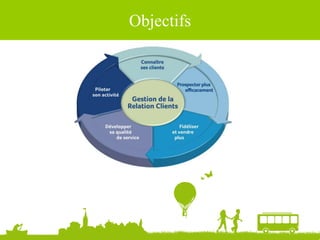
Objectifs
Définition
En résumé, la Gestion Relation Client
doit vous permettre :
- de mieux comprendre le comportement de vos clients pour
adapter et personnaliser votre offre
- de bâtir une relation globale et profitable sur du long terme
Comprendre le fonctionnement du client
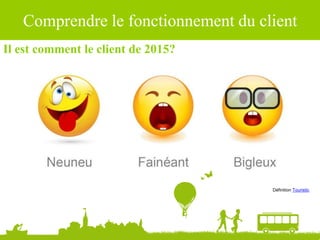
Il est comment le client de 2015?
Définition Touristic
Comprendre le fonctionnement du client
Il est comment le client de 2015?
Il est exigeant
Il veut tout et tout de suite !
Il attend de la réactivité, de l’instantanéité
Il se fie aux avis de ses amis
Il veut qu’on lui facilite la vie
Il aime être valorisé
Il veut être traité en V.I.P
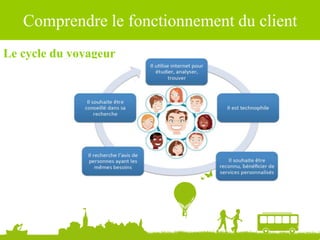
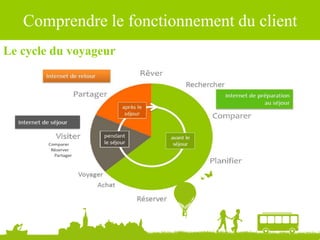
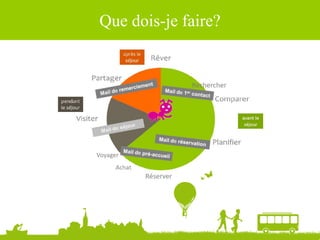
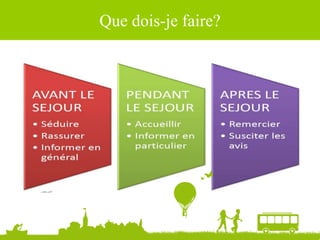
Le cycle du voyageur
Comprendre le fonctionnement du client
Le cycle du voyageur
Comprendre le fonctionnement du client
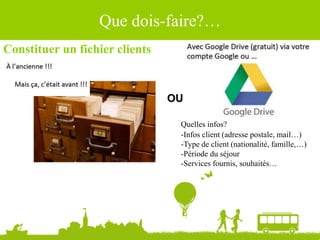
Constituer un fichier clients
Que dois-faire?…
OU
Quelles infos?
-Infos client (adresse postale, mail…)
-Type de client (nationalité, famille,…)
-Période du séjour
-Services fournis, souhaités…
Que dois-je faire?
Que dois-je faire?
Que dois-je faire?
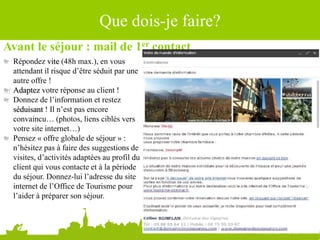
Avant le séjour : mail de 1er contact
Répondez vite (48h max.), en vous
attendant il risque d’être séduit par une
autre offre !
Adaptez votre réponse au client !
Donnez de l’information et restez
séduisant ! Il n’est pas encore
convaincu… (photos, liens ciblés vers
votre site internet…)
Pensez « offre globale de séjour » :
n’hésitez pas à faire des suggestions de
visites, d’activités adaptées au profil du
client qui vous contacte et à la période
du séjour. Donnez-lui l’adresse du site
internet de l’Office de Tourisme pour
l’aider à préparer son séjour.
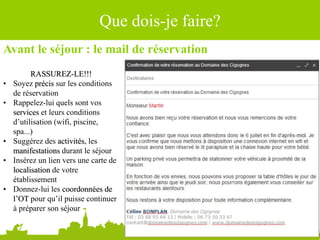
Avant le séjour : le mail de réservation
RASSUREZ-LE!!!
• Soyez précis sur les conditions
de réservation
• Rappelez-lui quels sont vos
services et leurs conditions
d’utilisation (wifi, piscine,
spa...)
• Suggérez des activités, les
manifestations durant le séjour
• Insérez un lien vers une carte de
localisation de votre
établissement
• Donnez-lui les coordonnées de
l’OT pour qu’il puisse continuer
à préparer son séjour
Que dois-je faire?
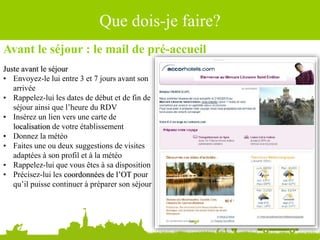
Avant le séjour : le mail de pré-accueil
Juste avant le séjour
• Envoyez-le lui entre 3 et 7 jours avant son
arrivée
• Rappelez-lui les dates de début et de fin de
séjour ainsi que l’heure du RDV
• Insérez un lien vers une carte de
localisation de votre établissement
• Donnez la météo
• Faites une ou deux suggestions de visites
adaptées à son profil et à la météo
• Rappelez-lui que vous êtes à sa disposition
• Précisez-lui les coordonnées de l’OT pour
qu’il puisse continuer à préparer son séjour
Source : Ludovic Dublanchet
Que dois-je faire?
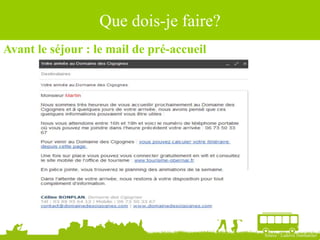
Avant le séjour : le mail de pré-accueil
Source : Ludovic Dublanchet
Que dois-je faire?
Pendant le séjour : le mail de séjour
Ne pas oublier le jour de l’arrivée du client
(par mail ou par SMS)
• Souhaitez-lui la bienvenue en Périgord
• Continuez la relation client pendant le séjour?
- indiquez les applications et les sites mobiles utiles
- les points d'accès WIFI
- « c’est ce soir, ça peut vous intéresser !»
- « en cas de besoin n’hésitez pas… »
- « mon coup de cœur du jour c’est… »
- « il fait un temps idéal pour… »
Source : Ludovic Dublanchet
Que dois-je faire?
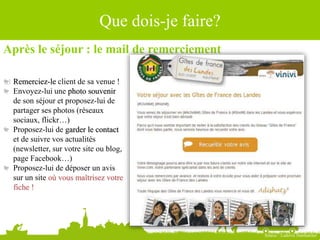
Après le séjour : le mail de remerciement
Remerciez-le client de sa venue !
Envoyez-lui une photo souvenir
de son séjour et proposez-lui de
partager ses photos (réseaux
sociaux, flickr…)
Proposez-lui de garder le contact
et de suivre vos actualités
(newsletter, sur votre site ou blog,
page Facebook…)
Proposez-lui de déposer un avis
sur un site où vous maîtrisez votre
fiche !
Source : Ludovic Dublanchet
Que dois-je faire?
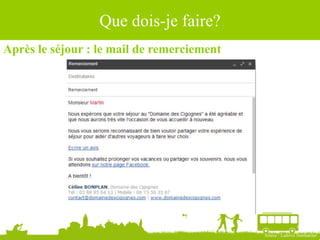
Après le séjour : le mail de remerciement
Source : Ludovic Dublanchet
Que dois-je faire?
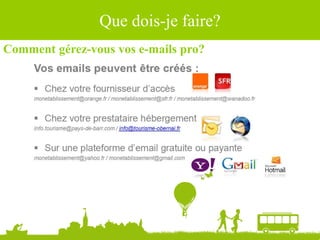
Comment gérez-vous vos e-mails pro?
Source : Ludovic Dublanchet
Que dois-je faire?
Quelques conseils?
Source : Ludovic Dublanchet
Que dois-je faire?
Utilisez une adresse mail pour votre usage professionnel
Utilisez une adresse de type contact@mongite.fr plutôt qu’une adresse
de type mongite@orange.fr
Utilisez le nom de domaine de votre site internet
Utilisez un bon webmail (type gmail) ou un client de messagerie sur
votre ordinateur principal qui vous permettra :
- de trier et archiver vos emails
- de créer un carnet d’adresses
- de préparer des réponses standardisées
- d’insérer automatiquement votre signature
Laissez-vous la possibilité de consulter vos emails « partout et tout le
temps » grâce aux outils mobiles.
Source : Ludovic Dublanchet
Les outils de la relation mail
Source : Ludovic Dublanchet
Les outils de la relation mail
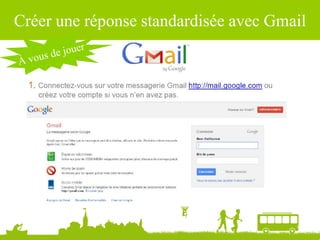
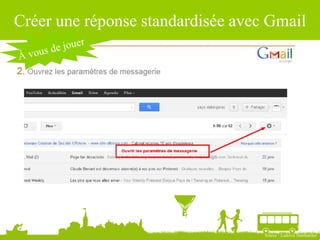
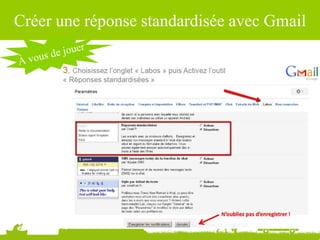
Créer une réponse standardisée avec Gmail
Source : Ludovic Dublanchet
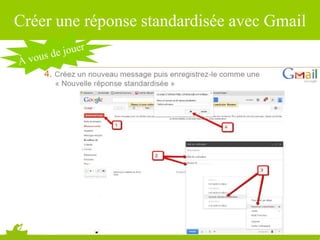
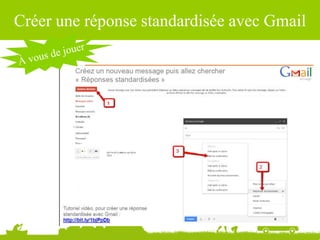
Créer une réponse standardisée avec Gmail
Source : Ludovic Dublanchet
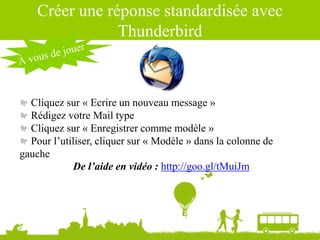
Créer une réponse standardisée avec
Thunderbird
Cliquez sur « Ecrire un nouveau message »
Rédigez votre Mail type
Cliquez sur « Enregistrer comme modèle »
Pour l’utiliser, cliquer sur « Modèle » dans la colonne de
gauche
De l’aide en vidéo : http://goo.gl/tMuiJm
Source : Ludovic Dublanchet
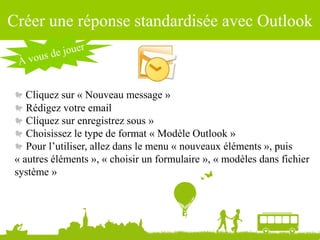
Créer une réponse standardisée avec Outlook
Cliquez sur « Nouveau message »
Rédigez votre email
Cliquez sur enregistrez sous »
Choisissez le type de format « Modèle Outlook »
Pour l’utiliser, allez dans le menu « nouveaux éléments », puis
« autres éléments », « choisir un formulaire », « modèles dans fichier
système »
Source : Ludovic Dublanchet
Créez votre signature mail
Source : Ludovic Dublanchet
Créez votre signature mail
La problématique
Les outils de gestion de messagerie sont limités pour créer une
signature enrichie
Insérer des images dans un e-mail n’est pas évident
Il faut s’assurer que votre client verra la même chose que vous à
l’écran
Heureusement des outils sont là pour vous aider !
Source : Ludovic Dublanchet
Créez votre signature mail
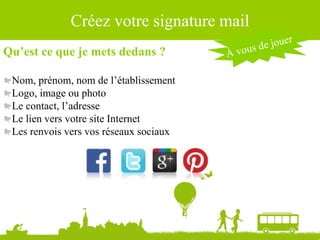
Qu’est ce que je mets dedans ?
Nom, prénom, nom de l’établissement
Logo, image ou photo
Le contact, l’adresse
Le lien vers votre site Internet
Les renvois vers vos réseaux sociaux
Source : Ludovic Dublanchet
Créez votre signature mail
WiseStamp est une application gratuite qui vous permet de créer des
signatures mail et de les afficher sur tout service webmail (Gmail, Yahoo,
AOL, hotmail, Google Apps)
WiseStamp vous propose d’ajouter une touche plus personnelle à votre
signature. Tout comme pour une carte de visite, l’application vous
permet de personnaliser sa police, sa couleur et sa taille. Il vous sera
également possible d’ajouter à côté de votre signature vos adresses de
réseaux sociaux…
Source : Ludovic Dublanchet
Créez votre signature mail
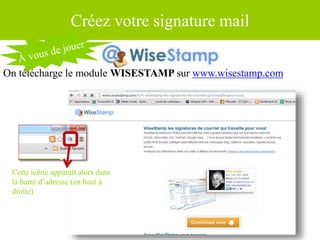
On télécharge le module WISESTAMP sur www.wisestamp.com
Cette icône apparaît alors dans
la barre d’adresse (en haut à
droite)
Source : Ludovic Dublanchet
Créez votre signature mail
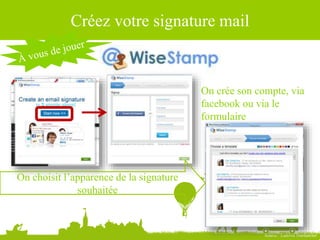
On crée son compte, via
facebook ou via le
formulaire
On choisit l’apparence de la signature
souhaitée
Créez votre signature mail
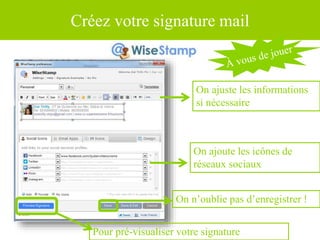
On ajuste les informations
si nécessaire
Pour pré-visualiser votre signature
On n’oublie pas d’enregistrer !
On ajoute les icônes de
réseaux sociaux
Créez votre signature mail
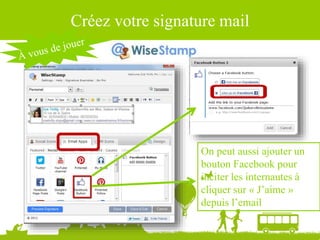
On peut aussi ajouter un
bouton Facebook pour
inciter les internautes à
cliquer sur « J’aime »
depuis l’email
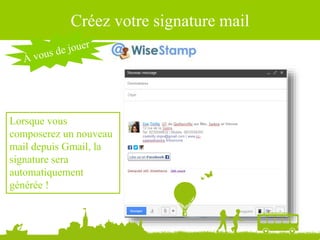
Créez votre signature mail
Lorsque vous
composerez un nouveau
mail depuis Gmail, la
signature sera
automatiquement
générée !
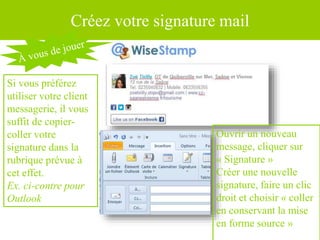
Créez votre signature mail
Si vous préférez
utiliser votre client
messagerie, il vous
suffit de copier-
coller votre
signature dans la
rubrique prévue à
cet effet.
Ex. ci-contre pour
Outlook
Ouvrir un nouveau
message, cliquer sur
« Signature »
Créer une nouvelle
signature, faire un clic
droit et choisir « coller
en conservant la mise
en forme source »
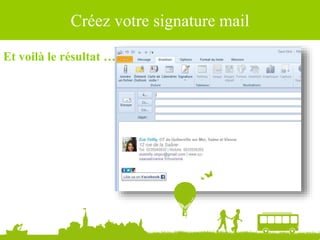
Créez votre signature mail
Et voilà le résultat …
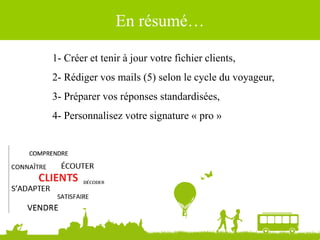
En résumé…
1- Créer et tenir à jour votre fichier clients,
2- Rédiger vos mails (5) selon le cycle du voyageur,
3- Préparer vos réponses standardisées,
4- Personnalisez votre signature « pro »
Et si on allait plus loin dans la relation
client…
Traitez votre client en
V.I.P !
Newsletter, Actus, Offres spéciales, comment rester en contact ?
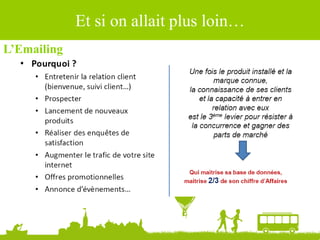
Et si on allait plus loin…
L’Emailing
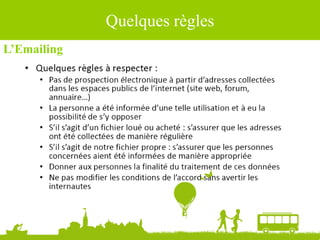
Quelques règles
L’Emailing
Quelques règles
L’Emailing et la newsletter
Pour envoyer un mail à un groupe de personnes, attention les règles
changent !
Pour lutter contre les spams, les fournisseurs d’accès et les outils de
gestion des mails ont mis au point des filtrages
Il faut donc utiliser un outil d’e-mailing
Version Gratuite : 12000
mails/mois
En anglais
Version gratuite : 200 mails/24h
En français
Et si on allait plus loin…
L’Emailing et la newsletter
Ces outils vous permettent d’optimiser la « délivrabilité » de vos
messages
D’obtenir des statistiques (combien de destinataires ont ouvert votre
mail, combien ont cliqué sur vos liens,…)
D’optimiser l’affichage de vos mails : gabarits de mise en forme
proposés pour de jolies newsletters
De respecter la règlementation (en intégrant un lien de
désabonnement)
Quelques règles
Rappel juridique
La loi informatique et libertés du 6 janvier 1978 définit les règles
Tout fichier client, groupe d’adresses mail à qui vous proposez des
envois en nombre doit être déclaré auprès de la CNIL (cela peut être fait
en ligne) : http://www.cnil.fr/vos-obligations/declarer-a-la-cnil/
Les personnes à qui vous envoyez ces mails groupés doivent disposer
d’un droit d’accès et de rectification à leurs données. Ils peuvent choisir
de ne plus recevoir de mail de votre part.
Quelques règles
L’Emailing
Vous voilà parés pour une relation longue
durée…
Prochain rendez-vous…
Atelier 3 : Les outils Google, lundi 26 janvier à 14h30
Pour vous y inscrire http://goo.gl/forms/vqnZH8vnV6
Merci de votre attention!
Valérie VERGNAC
Animatrice Numérique du Territoire Vallée Dordogne-Foret Bessède
Tél : 05 53 29 10 20
contact@tourisme-belves.com
Retrouvez tous les supports de présentation et plus sur le site pro
http://valleedordogne-foretbessede-pro.jimdo.com/
Rejoignez-nous sur le groupe facebook
Collectif Numérique Vallée Dordogne-Forêt Bessède
Remerciements :
Pierre Eloy, Touristic
Céline SCHNELL et Thomas MULLER, tourisme Obernai
Ludovic DUBLANCHET,
Cathy MABOUT, OTI Pays de Gourdon
Zoë TIRILLY OT de Quiberville/Mer, Saâne et Vienne
Justine MINARD et Guillaume MARILLESSE, OT Sarlat

Gérersarelationclient2015

  • 1.
    Vallée Dordogne-Forêt Bessède SAISON2 Gérer sa relation Client par le Mail 19 janvier 2015 VALLÉE DORDOGNE-FORÊT BESSÈDE
  • 2.
    Valérie VERGNAC  Responsablede l’Office de Tourisme du Pays de Belvès  Animatrice Numérique du Territoire Vallée Dordogne-Forêt Bessède Qui suis-je, ANT?… L’Animation Numérique de Territoire c’est quoi? Une nouvelle mission des offices de tourisme visant à accompagner les professionnels du tourisme dans le e-tourisme (tourisme numérique).
  • 3.
     Petit tourde table  Définition de la Gestion Relation Client  Comprendre le fonctionnement du client  Que dois-je faire ? un fichier OUI mais… Comment? Quoi?  Que dois-je faire ? des mails OUI mais…Quoi? Quand? à qui?  Les outils de la Gestion Relation Client par le mail Au programme aujourd’hui…
  • 4.
    Définition La Gestion RelationClient (ou CRM en anglais) est l’ensemble des outils techniques destinés à capter, traiter, analyser les informations relatives aux clients et aux prospects, dans le but de les fidéliser en leur offrant le meilleur service. Sources : Wikipédia
  • 5.
  • 6.
    Définition En résumé, laGestion Relation Client doit vous permettre : - de mieux comprendre le comportement de vos clients pour adapter et personnaliser votre offre - de bâtir une relation globale et profitable sur du long terme
  • 7.
    Comprendre le fonctionnementdu client Il est comment le client de 2015? Définition Touristic
  • 8.
    Comprendre le fonctionnementdu client Il est comment le client de 2015? Il est exigeant Il veut tout et tout de suite ! Il attend de la réactivité, de l’instantanéité Il se fie aux avis de ses amis Il veut qu’on lui facilite la vie Il aime être valorisé Il veut être traité en V.I.P
  • 9.
    Le cycle duvoyageur Comprendre le fonctionnement du client
  • 10.
    Le cycle duvoyageur Comprendre le fonctionnement du client
  • 11.
    Constituer un fichierclients Que dois-faire?… OU Quelles infos? -Infos client (adresse postale, mail…) -Type de client (nationalité, famille,…) -Période du séjour -Services fournis, souhaités…
  • 12.
  • 13.
  • 14.
    Que dois-je faire? Avantle séjour : mail de 1er contact Répondez vite (48h max.), en vous attendant il risque d’être séduit par une autre offre ! Adaptez votre réponse au client ! Donnez de l’information et restez séduisant ! Il n’est pas encore convaincu… (photos, liens ciblés vers votre site internet…) Pensez « offre globale de séjour » : n’hésitez pas à faire des suggestions de visites, d’activités adaptées au profil du client qui vous contacte et à la période du séjour. Donnez-lui l’adresse du site internet de l’Office de Tourisme pour l’aider à préparer son séjour.
  • 15.
    Avant le séjour: le mail de réservation RASSUREZ-LE!!! • Soyez précis sur les conditions de réservation • Rappelez-lui quels sont vos services et leurs conditions d’utilisation (wifi, piscine, spa...) • Suggérez des activités, les manifestations durant le séjour • Insérez un lien vers une carte de localisation de votre établissement • Donnez-lui les coordonnées de l’OT pour qu’il puisse continuer à préparer son séjour Que dois-je faire?
  • 16.
    Avant le séjour: le mail de pré-accueil Juste avant le séjour • Envoyez-le lui entre 3 et 7 jours avant son arrivée • Rappelez-lui les dates de début et de fin de séjour ainsi que l’heure du RDV • Insérez un lien vers une carte de localisation de votre établissement • Donnez la météo • Faites une ou deux suggestions de visites adaptées à son profil et à la météo • Rappelez-lui que vous êtes à sa disposition • Précisez-lui les coordonnées de l’OT pour qu’il puisse continuer à préparer son séjour Source : Ludovic Dublanchet Que dois-je faire?
  • 17.
    Avant le séjour: le mail de pré-accueil Source : Ludovic Dublanchet Que dois-je faire?
  • 18.
    Pendant le séjour: le mail de séjour Ne pas oublier le jour de l’arrivée du client (par mail ou par SMS) • Souhaitez-lui la bienvenue en Périgord • Continuez la relation client pendant le séjour? - indiquez les applications et les sites mobiles utiles - les points d'accès WIFI - « c’est ce soir, ça peut vous intéresser !» - « en cas de besoin n’hésitez pas… » - « mon coup de cœur du jour c’est… » - « il fait un temps idéal pour… » Source : Ludovic Dublanchet Que dois-je faire?
  • 19.
    Après le séjour: le mail de remerciement Remerciez-le client de sa venue ! Envoyez-lui une photo souvenir de son séjour et proposez-lui de partager ses photos (réseaux sociaux, flickr…) Proposez-lui de garder le contact et de suivre vos actualités (newsletter, sur votre site ou blog, page Facebook…) Proposez-lui de déposer un avis sur un site où vous maîtrisez votre fiche ! Source : Ludovic Dublanchet Que dois-je faire?
  • 20.
    Après le séjour: le mail de remerciement Source : Ludovic Dublanchet Que dois-je faire?
  • 21.
    Comment gérez-vous vose-mails pro? Source : Ludovic Dublanchet Que dois-je faire?
  • 22.
    Quelques conseils? Source :Ludovic Dublanchet Que dois-je faire? Utilisez une adresse mail pour votre usage professionnel Utilisez une adresse de type contact@mongite.fr plutôt qu’une adresse de type mongite@orange.fr Utilisez le nom de domaine de votre site internet Utilisez un bon webmail (type gmail) ou un client de messagerie sur votre ordinateur principal qui vous permettra : - de trier et archiver vos emails - de créer un carnet d’adresses - de préparer des réponses standardisées - d’insérer automatiquement votre signature Laissez-vous la possibilité de consulter vos emails « partout et tout le temps » grâce aux outils mobiles.
  • 23.
    Source : LudovicDublanchet Les outils de la relation mail
  • 24.
    Source : LudovicDublanchet Les outils de la relation mail
  • 25.
    Créer une réponsestandardisée avec Gmail
  • 26.
    Source : LudovicDublanchet Créer une réponse standardisée avec Gmail
  • 27.
    Créer une réponsestandardisée avec Gmail
  • 28.
    Créer une réponsestandardisée avec Gmail
  • 29.
    Créer une réponsestandardisée avec Gmail
  • 30.
    Source : LudovicDublanchet Créer une réponse standardisée avec Thunderbird Cliquez sur « Ecrire un nouveau message » Rédigez votre Mail type Cliquez sur « Enregistrer comme modèle » Pour l’utiliser, cliquer sur « Modèle » dans la colonne de gauche De l’aide en vidéo : http://goo.gl/tMuiJm
  • 31.
    Source : LudovicDublanchet Créer une réponse standardisée avec Outlook Cliquez sur « Nouveau message » Rédigez votre email Cliquez sur enregistrez sous » Choisissez le type de format « Modèle Outlook » Pour l’utiliser, allez dans le menu « nouveaux éléments », puis « autres éléments », « choisir un formulaire », « modèles dans fichier système »
  • 32.
    Source : LudovicDublanchet Créez votre signature mail
  • 33.
    Source : LudovicDublanchet Créez votre signature mail La problématique Les outils de gestion de messagerie sont limités pour créer une signature enrichie Insérer des images dans un e-mail n’est pas évident Il faut s’assurer que votre client verra la même chose que vous à l’écran Heureusement des outils sont là pour vous aider !
  • 34.
    Source : LudovicDublanchet Créez votre signature mail Qu’est ce que je mets dedans ? Nom, prénom, nom de l’établissement Logo, image ou photo Le contact, l’adresse Le lien vers votre site Internet Les renvois vers vos réseaux sociaux
  • 35.
    Source : LudovicDublanchet Créez votre signature mail WiseStamp est une application gratuite qui vous permet de créer des signatures mail et de les afficher sur tout service webmail (Gmail, Yahoo, AOL, hotmail, Google Apps) WiseStamp vous propose d’ajouter une touche plus personnelle à votre signature. Tout comme pour une carte de visite, l’application vous permet de personnaliser sa police, sa couleur et sa taille. Il vous sera également possible d’ajouter à côté de votre signature vos adresses de réseaux sociaux…
  • 36.
    Source : LudovicDublanchet Créez votre signature mail On télécharge le module WISESTAMP sur www.wisestamp.com Cette icône apparaît alors dans la barre d’adresse (en haut à droite)
  • 37.
    Source : LudovicDublanchet Créez votre signature mail On crée son compte, via facebook ou via le formulaire On choisit l’apparence de la signature souhaitée
  • 38.
    Créez votre signaturemail On ajuste les informations si nécessaire Pour pré-visualiser votre signature On n’oublie pas d’enregistrer ! On ajoute les icônes de réseaux sociaux
  • 39.
    Créez votre signaturemail On peut aussi ajouter un bouton Facebook pour inciter les internautes à cliquer sur « J’aime » depuis l’email
  • 40.
    Créez votre signaturemail Lorsque vous composerez un nouveau mail depuis Gmail, la signature sera automatiquement générée !
  • 41.
    Créez votre signaturemail Si vous préférez utiliser votre client messagerie, il vous suffit de copier- coller votre signature dans la rubrique prévue à cet effet. Ex. ci-contre pour Outlook Ouvrir un nouveau message, cliquer sur « Signature » Créer une nouvelle signature, faire un clic droit et choisir « coller en conservant la mise en forme source »
  • 42.
    Créez votre signaturemail Et voilà le résultat …
  • 43.
    En résumé… 1- Créeret tenir à jour votre fichier clients, 2- Rédiger vos mails (5) selon le cycle du voyageur, 3- Préparer vos réponses standardisées, 4- Personnalisez votre signature « pro »
  • 44.
    Et si onallait plus loin dans la relation client… Traitez votre client en V.I.P ! Newsletter, Actus, Offres spéciales, comment rester en contact ?
  • 45.
    Et si onallait plus loin… L’Emailing
  • 46.
  • 47.
    Quelques règles L’Emailing etla newsletter Pour envoyer un mail à un groupe de personnes, attention les règles changent ! Pour lutter contre les spams, les fournisseurs d’accès et les outils de gestion des mails ont mis au point des filtrages Il faut donc utiliser un outil d’e-mailing Version Gratuite : 12000 mails/mois En anglais Version gratuite : 200 mails/24h En français
  • 48.
    Et si onallait plus loin… L’Emailing et la newsletter Ces outils vous permettent d’optimiser la « délivrabilité » de vos messages D’obtenir des statistiques (combien de destinataires ont ouvert votre mail, combien ont cliqué sur vos liens,…) D’optimiser l’affichage de vos mails : gabarits de mise en forme proposés pour de jolies newsletters De respecter la règlementation (en intégrant un lien de désabonnement)
  • 49.
    Quelques règles Rappel juridique Laloi informatique et libertés du 6 janvier 1978 définit les règles Tout fichier client, groupe d’adresses mail à qui vous proposez des envois en nombre doit être déclaré auprès de la CNIL (cela peut être fait en ligne) : http://www.cnil.fr/vos-obligations/declarer-a-la-cnil/ Les personnes à qui vous envoyez ces mails groupés doivent disposer d’un droit d’accès et de rectification à leurs données. Ils peuvent choisir de ne plus recevoir de mail de votre part.
  • 50.
  • 51.
    Vous voilà paréspour une relation longue durée…
  • 52.
    Prochain rendez-vous… Atelier 3: Les outils Google, lundi 26 janvier à 14h30 Pour vous y inscrire http://goo.gl/forms/vqnZH8vnV6
  • 53.
    Merci de votreattention! Valérie VERGNAC Animatrice Numérique du Territoire Vallée Dordogne-Foret Bessède Tél : 05 53 29 10 20 contact@tourisme-belves.com Retrouvez tous les supports de présentation et plus sur le site pro http://valleedordogne-foretbessede-pro.jimdo.com/ Rejoignez-nous sur le groupe facebook Collectif Numérique Vallée Dordogne-Forêt Bessède Remerciements : Pierre Eloy, Touristic Céline SCHNELL et Thomas MULLER, tourisme Obernai Ludovic DUBLANCHET, Cathy MABOUT, OTI Pays de Gourdon Zoë TIRILLY OT de Quiberville/Mer, Saâne et Vienne Justine MINARD et Guillaume MARILLESSE, OT Sarlat

Notes de l'éditeur

  • #5 Customer Relationship Management. Enquête, gestion fiichier client, stats site internet….
  • #6 Customer Relationship Management. Fidélisation
  • #7 Fidélisation
  • #8 Customer Relationship Management. Fidélisation
  • #9 Importance des avis : amis physiques et virtuels VIP : être le seul et unique à connaître vos offres promotionnelles et les recevoir en exclusivité
  • #10 Importance des avis : amis physiques et virtuels
  • #11 Importance des avis : amis physiques et virtuels
  • #12 si pas de compte google? un simple fichier excel peut suffire Qui tient à jour un fichier client?
  • #13 Tout ça vise à conduire à la satisfaction du client. Bouche à oreille à la vitesse lumière avec les réseaux sociaux.
  • #14 Tout ça vise à conduire à la satisfaction du client. Bouche à oreille à la vitesse lumière avec les réseaux sociaux.
  • #15 Avant = 1er contact, le « nice to meet you mail » HUMANISER Site internet OT car sur les sites hébergements ou activités, il s’agit de liste non exhaustive de ce que l’on peut visiter dans la région
  • #16 Location de linge de maison, ménage….
  • #17 Piqûre de rappel
  • #19 Wifi : OT gratuit Dans le cas d’un hébergeur, ce genre d’infos peut également faire l’objet d’un affichage numérique à l’entrée ou à l’accueil
  • #20 Welcome home mail = au revoir et à bientôt, passe à tes copains.
  • #21 Welcome home mail = au revoir et à bientôt, passe à tes copains.
  • #22 Attention à la capacité de stockage , la sécurité et les sauvegardes. Prestataire hébergement = client de messagerie+fournisseur d’accés Plateforme = webmail
  • #23 Si question sur l’adresse mail pro, prévoir une fiche conseil à ce sujet. Si nom de domaine propre (OVH) Si pas de nom de domaine en acheter un et créer l’adresse mail en suivant (OVH) Les Webmails : interfaces rendant possible la consultation de ses e-mails depuis votre navigateur Internet, et depuis n’importe quel ordinateur, de votre smartphone ou votre tablette Les Clients Messagerie : logiciels installés sur votre ordinateur pour la consultation de vos E-mails (exemples : Outlook, Thunderbird,…)
  • #47 Penser à réfléchir u moment de la journée ou vous souhaitez faire votre envoi (9h-10h; 14h-15h; 19h-22h)
  • #49 Utiliser ce mode de com pour les offres spéciales /ex MAIS attention à ne pas tomber dans le harcèlement, régulier mais pas trop souvent quand même.