
Comment gérez vos e-mails pro
Le bon e-mail au bon moment pour conquérir et fidéliser
vos clients. Optimisez vos relations clients simplement
avec un outil que vous utilisez au quotidien
Jeudi 10 avril 2014
Les rendez-vous e-tourisme de
l’Office de Tourisme Communautaire
Notre double objectif :
 Vous apporter les clés pour maîtriser
votre communication sur Internet
 Favoriser la rencontre inter filière au sein
du territoire
A travers :
• Un programme commun de conférences et
ateliers pratiques
• Des ateliers et actions spécifiques à venir
à l’échelle de l’Office de Tourisme
• Un espace ressources : Espace Pro
AVANT DE COMMENCER…
Un petit tour de table ?
Apprenons à nous connaître ! Comment gérez vous vos e-mails ?
Quel est le programme ?
• Comment gérer ses e-mails pro?
▫ Quelques principes de base
 Votre adresse e-mail
 Webmail et client de messagerie
 Cas pratique: lier mon adresse e-mail à un compte Gmail
▫ Les différents usages de l’e-mail
 Le cycle du voyageur
 1er contact
 Cas pratique: créer une signature personnalisée avec Wisestamp
 Avant le séjour
 Pendant le séjour
 Après le séjour
 Cas pratique: créer une réponse standardisée dans Gmail
 Pour aller plus loin: quelques outils d’emailing
Comment gérer ses e-mails pro
Quelques principes de base
▫ Plus qu’un outil pratique, l’email peut vous permettre d’optimiser
votre relation client et de développer votre activité.
Votre adresse e-mail
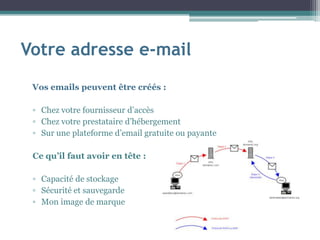
Vos emails peuvent être créés :
▫ Chez votre fournisseur d’accès
▫ Chez votre prestataire d’hébergement
▫ Sur une plateforme d’email gratuite ou payante
Ce qu’il faut avoir en tête :
▫ Capacité de stockage
▫ Sécurité et sauvegarde
▫ Mon image de marque
Webmail et client de messagerie
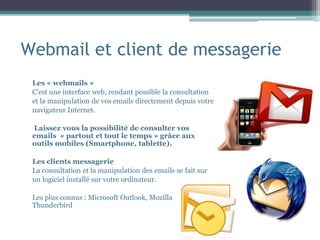
Les « webmails »
C’est une interface web, rendant possible la consultation
et la manipulation de vos emails directement depuis votre
navigateur Internet.
Laissez vous la possibilité de consulter vos
emails « partout et tout le temps » grâce aux
outils mobiles (Smartphone, tablette).
Les clients messagerie
La consultation et la manipulation des emails se fait sur
un logiciel installé sur votre ordinateur.
Les plus connus : Microsoft Outlook, Mozilla
Thunderbird
Webmail et client de messagerie
Recommandation :
Utilisez un bon webmail (type gmail !) en mobilité ou un client
messagerie sur votre ordinateur principal.
Ces solutions doivent vous permettre
▫ de trier et archiver vos emails
▫ de mettre des « étiquettes »
▫ de préparer des réponses standardisées
▫ d’insérer automatiquement votre signature
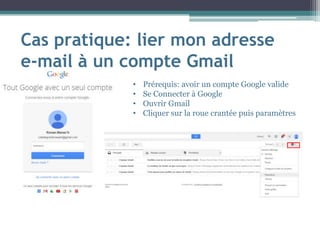
Cas pratique: lier mon adresse
e-mail à un compte Gmail
• Prérequis: avoir un compte Google valide
• Se Connecter à Google
• Ouvrir Gmail
• Cliquer sur la roue crantée puis paramètres
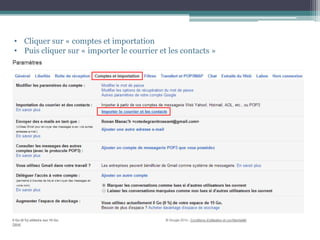
• Cliquer sur « comptes et importation
• Puis cliquer sur « importer le courrier et les contacts »
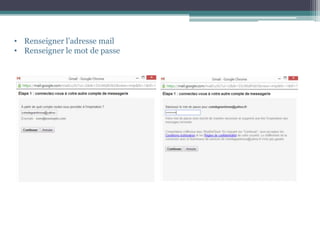
• Renseigner l’adresse mail
• Renseigner le mot de passe
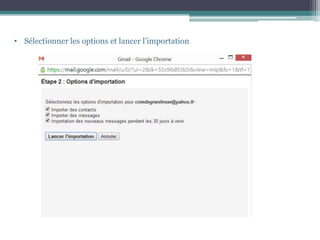
• Sélectionner les options et lancer l’importation
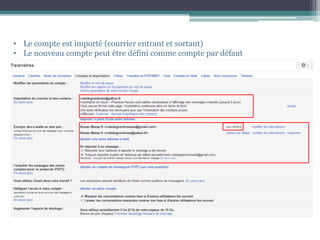
• Le compte est importé (courrier entrant et sortant)
• Le nouveau compte peut être défini comme compte par défaut
Les différents usages de l’e-mail
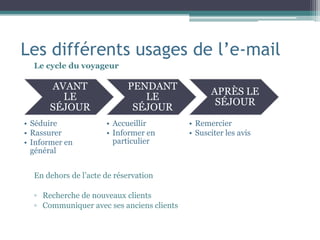
Le cycle du voyageur
En dehors de l’acte de réservation
▫ Recherche de nouveaux clients
▫ Communiquer avec ses anciens clients
AVANT
LE
SÉJOUR
• Séduire
• Rassurer
• Informer en
général
PENDANT
LE
SÉJOUR
• Accueillir
• Informer en
particulier
APRÈS LE
SÉJOUR
• Remercier
• Susciter les avis
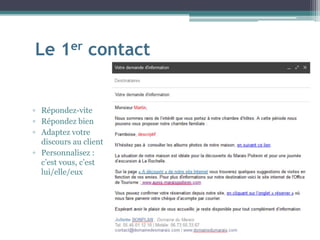
Le 1er contact
▫ Répondez-vite
▫ Répondez bien
▫ Adaptez votre
discours au client
▫ Personnalisez :
c’est vous, c’est
lui/elle/eux
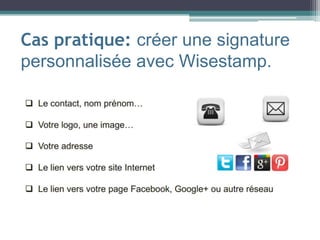
Cas pratique: créer une signature
personnalisée avec Wisestamp.
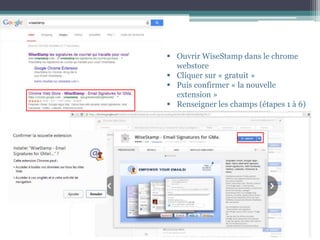
 Ouvrir WiseStamp dans le chrome
webstore
 Cliquer sur « gratuit »
 Puis confirmer « la nouvelle
extension »
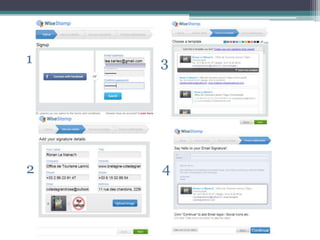
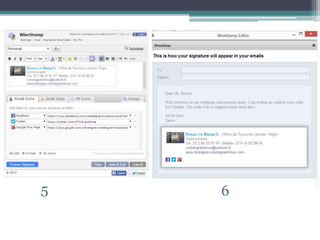
 Renseigner les champs (étapes 1 à 6)
1
2
3
4
5 6
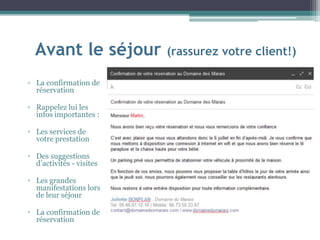
Avant le séjour (rassurez votre client!)
▫ La confirmation de
réservation
▫ Rappelez lui les
infos importantes :
▫ Les services de
votre prestation
▫ Des suggestions
d’activités - visites
▫ Les grandes
manifestations lors
de leur séjour
▫ La confirmation de
réservation
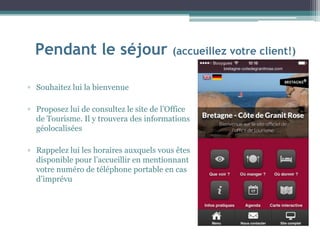
Pendant le séjour (accueillez votre client!)
▫ Souhaitez lui la bienvenue
▫ Proposez lui de consultez le site de l’Office
de Tourisme. Il y trouvera des informations
géolocalisées
▫ Rappelez lui les horaires auxquels vous êtes
disponible pour l’accueillir en mentionnant
votre numéro de téléphone portable en cas
d’imprévu
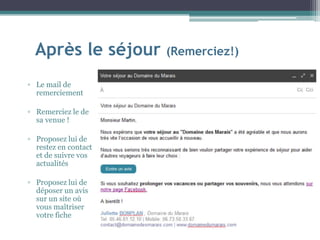
Après le séjour (Remerciez!)
▫ Le mail de
remerciement
▫ Remerciez le de
sa venue !
▫ Proposez lui de
restez en contact
et de suivre vos
actualités
▫ Proposez lui de
déposer un avis
sur un site où
vous maîtriser
votre fiche
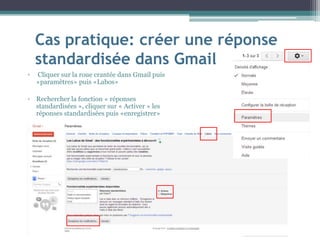
Cas pratique: créer une réponse
standardisée dans Gmail
▫ Cliquer sur la roue crantée dans Gmail puis
«paramètres» puis «Labos»
▫ Rechercher la fonction « réponses
standardisées », cliquer sur « Activer » les
réponses standardisées puis «enregistrer»
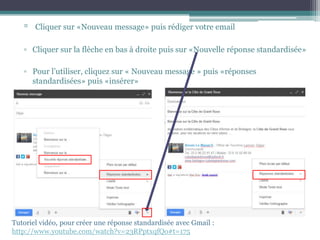
▫ Cliquer sur «Nouveau message» puis rédiger votre email
▫ Cliquer sur la flèche en bas à droite puis sur «Nouvelle réponse standardisée»
▫ Pour l’utiliser, cliquez sur « Nouveau message » puis «réponses
standardisées» puis «insérer»
Tutoriel vidéo, pour créer une réponse standardisée avec Gmail :
http://www.youtube.com/watch?v=23RPptxqfQo#t=175
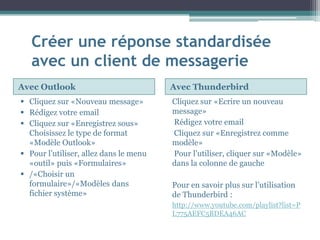
Créer une réponse standardisée
avec un client de messagerie
Avec Outlook Avec Thunderbird
 Cliquez sur «Nouveau message»
 Rédigez votre email
 Cliquez sur «Enregistrez sous»
Choisissez le type de format
«Modèle Outlook»
 Pour l’utiliser, allez dans le menu
«outil» puis «Formulaires»
 /«Choisir un
formulaire»/«Modèles dans
fichier système»
Cliquez sur «Ecrire un nouveau
message»
Rédigez votre email
Cliquez sur «Enregistrez comme
modèle»
Pour l’utiliser, cliquer sur «Modèle»
dans la colonne de gauche
Pour en savoir plus sur l’utilisation
de Thunderbird :
http://www.youtube.com/playlist?list=P
L775AEFC5BDEA46AC
Pour aller plus loin
Quelques outils d’emailing pour
▫ Optimiser la « délivrabilité » de vos messages
▫ Obtenir des statistiques
▫ Optimiser l’affichage grâce à l’éditeur l’HTML
▫ Respecter la réglementation en intégrant un lien de désabonnement
▫ Ne pas être considérer comme un spammeur
2 outils gratuits :
▫ Mail Jet (200 par emails par 24h)
▫ Mail Chimp (12.000 emails / mois)
REMERCIEMENTS ET LIENS UTILES
Comment répondre à un e-mail client: http://www.julienrio.com
Office de Tourisme Marais Poitevin: atelier optimiser sa relation
client par e-mail: http://fr.slideshare.net/PT6/otamp-atelier-grcemail
Pays touristique de Vannes Lanvaux: http://fr.slideshare.net/VannesLanvaux
Blog etourisme.info: http://www.etourisme.info/?s=email&lang=fr
Wikipedia: http://fr.wikipedia.org/wiki/Courrier_%C3%A9lectronique
Merci à tout le réseau des ANT de France pour le partage
des tutoriels.
Pour se tenir informé
Consultez l’espace ressources e-tourisme sur
le site de l’Office de Tourisme communautaire
www.bretagne-cotedegranitrose.com
Rejoignez le groupe Facebook régional
Bzh Etourisme 2012 :
www.facebook.com/groups/bzhetourisme/
Le quotidien du etourisme :
www.etourisme.info
Consultez l’espace ressources e-tourisme sur
le site du Pays Touristique du Trégor Goëlo
http://www.tregorgoelo.fr/centre-de-
ressources/e-tourisme
Pour nous contacter
Yvanne BEOLET
Site de Trébeurden – 02 96 23 51 64
yvanne.beolet@lannion-tregor.com
Yann JOSSELIN
Site de la Baie de Lannion - 02 96 05 60 70
yann.josselin@lannion-tregor.com
Ronan LE MANAC’H
Site de Pleumeur-Bodou – 02 96 23 91 47
ronan.lemanach@lannion-tregor.com
Gérer ses emails

Gérer ses emails

  • 1.
    Comment gérez vose-mails pro Le bon e-mail au bon moment pour conquérir et fidéliser vos clients. Optimisez vos relations clients simplement avec un outil que vous utilisez au quotidien Jeudi 10 avril 2014
  • 2.
    Les rendez-vous e-tourismede l’Office de Tourisme Communautaire Notre double objectif :  Vous apporter les clés pour maîtriser votre communication sur Internet  Favoriser la rencontre inter filière au sein du territoire A travers : • Un programme commun de conférences et ateliers pratiques • Des ateliers et actions spécifiques à venir à l’échelle de l’Office de Tourisme • Un espace ressources : Espace Pro
  • 3.
    AVANT DE COMMENCER… Unpetit tour de table ? Apprenons à nous connaître ! Comment gérez vous vos e-mails ?
  • 4.
    Quel est leprogramme ? • Comment gérer ses e-mails pro? ▫ Quelques principes de base  Votre adresse e-mail  Webmail et client de messagerie  Cas pratique: lier mon adresse e-mail à un compte Gmail ▫ Les différents usages de l’e-mail  Le cycle du voyageur  1er contact  Cas pratique: créer une signature personnalisée avec Wisestamp  Avant le séjour  Pendant le séjour  Après le séjour  Cas pratique: créer une réponse standardisée dans Gmail  Pour aller plus loin: quelques outils d’emailing
  • 5.
    Comment gérer sese-mails pro Quelques principes de base ▫ Plus qu’un outil pratique, l’email peut vous permettre d’optimiser votre relation client et de développer votre activité.
  • 6.
    Votre adresse e-mail Vosemails peuvent être créés : ▫ Chez votre fournisseur d’accès ▫ Chez votre prestataire d’hébergement ▫ Sur une plateforme d’email gratuite ou payante Ce qu’il faut avoir en tête : ▫ Capacité de stockage ▫ Sécurité et sauvegarde ▫ Mon image de marque
  • 7.
    Webmail et clientde messagerie Les « webmails » C’est une interface web, rendant possible la consultation et la manipulation de vos emails directement depuis votre navigateur Internet. Laissez vous la possibilité de consulter vos emails « partout et tout le temps » grâce aux outils mobiles (Smartphone, tablette). Les clients messagerie La consultation et la manipulation des emails se fait sur un logiciel installé sur votre ordinateur. Les plus connus : Microsoft Outlook, Mozilla Thunderbird
  • 8.
    Webmail et clientde messagerie Recommandation : Utilisez un bon webmail (type gmail !) en mobilité ou un client messagerie sur votre ordinateur principal. Ces solutions doivent vous permettre ▫ de trier et archiver vos emails ▫ de mettre des « étiquettes » ▫ de préparer des réponses standardisées ▫ d’insérer automatiquement votre signature
  • 9.
    Cas pratique: liermon adresse e-mail à un compte Gmail • Prérequis: avoir un compte Google valide • Se Connecter à Google • Ouvrir Gmail • Cliquer sur la roue crantée puis paramètres
  • 10.
    • Cliquer sur« comptes et importation • Puis cliquer sur « importer le courrier et les contacts »
  • 11.
    • Renseigner l’adressemail • Renseigner le mot de passe
  • 12.
    • Sélectionner lesoptions et lancer l’importation
  • 13.
    • Le compteest importé (courrier entrant et sortant) • Le nouveau compte peut être défini comme compte par défaut
  • 14.
    Les différents usagesde l’e-mail Le cycle du voyageur En dehors de l’acte de réservation ▫ Recherche de nouveaux clients ▫ Communiquer avec ses anciens clients AVANT LE SÉJOUR • Séduire • Rassurer • Informer en général PENDANT LE SÉJOUR • Accueillir • Informer en particulier APRÈS LE SÉJOUR • Remercier • Susciter les avis
  • 15.
    Le 1er contact ▫Répondez-vite ▫ Répondez bien ▫ Adaptez votre discours au client ▫ Personnalisez : c’est vous, c’est lui/elle/eux
  • 16.
    Cas pratique: créerune signature personnalisée avec Wisestamp.
  • 17.
     Ouvrir WiseStampdans le chrome webstore  Cliquer sur « gratuit »  Puis confirmer « la nouvelle extension »  Renseigner les champs (étapes 1 à 6)
  • 18.
  • 19.
  • 20.
    Avant le séjour(rassurez votre client!) ▫ La confirmation de réservation ▫ Rappelez lui les infos importantes : ▫ Les services de votre prestation ▫ Des suggestions d’activités - visites ▫ Les grandes manifestations lors de leur séjour ▫ La confirmation de réservation
  • 21.
    Pendant le séjour(accueillez votre client!) ▫ Souhaitez lui la bienvenue ▫ Proposez lui de consultez le site de l’Office de Tourisme. Il y trouvera des informations géolocalisées ▫ Rappelez lui les horaires auxquels vous êtes disponible pour l’accueillir en mentionnant votre numéro de téléphone portable en cas d’imprévu
  • 22.
    Après le séjour(Remerciez!) ▫ Le mail de remerciement ▫ Remerciez le de sa venue ! ▫ Proposez lui de restez en contact et de suivre vos actualités ▫ Proposez lui de déposer un avis sur un site où vous maîtriser votre fiche
  • 23.
    Cas pratique: créerune réponse standardisée dans Gmail ▫ Cliquer sur la roue crantée dans Gmail puis «paramètres» puis «Labos» ▫ Rechercher la fonction « réponses standardisées », cliquer sur « Activer » les réponses standardisées puis «enregistrer»
  • 24.
    ▫ Cliquer sur«Nouveau message» puis rédiger votre email ▫ Cliquer sur la flèche en bas à droite puis sur «Nouvelle réponse standardisée» ▫ Pour l’utiliser, cliquez sur « Nouveau message » puis «réponses standardisées» puis «insérer» Tutoriel vidéo, pour créer une réponse standardisée avec Gmail : http://www.youtube.com/watch?v=23RPptxqfQo#t=175
  • 25.
    Créer une réponsestandardisée avec un client de messagerie Avec Outlook Avec Thunderbird  Cliquez sur «Nouveau message»  Rédigez votre email  Cliquez sur «Enregistrez sous» Choisissez le type de format «Modèle Outlook»  Pour l’utiliser, allez dans le menu «outil» puis «Formulaires»  /«Choisir un formulaire»/«Modèles dans fichier système» Cliquez sur «Ecrire un nouveau message» Rédigez votre email Cliquez sur «Enregistrez comme modèle» Pour l’utiliser, cliquer sur «Modèle» dans la colonne de gauche Pour en savoir plus sur l’utilisation de Thunderbird : http://www.youtube.com/playlist?list=P L775AEFC5BDEA46AC
  • 26.
    Pour aller plusloin Quelques outils d’emailing pour ▫ Optimiser la « délivrabilité » de vos messages ▫ Obtenir des statistiques ▫ Optimiser l’affichage grâce à l’éditeur l’HTML ▫ Respecter la réglementation en intégrant un lien de désabonnement ▫ Ne pas être considérer comme un spammeur 2 outils gratuits : ▫ Mail Jet (200 par emails par 24h) ▫ Mail Chimp (12.000 emails / mois)
  • 27.
    REMERCIEMENTS ET LIENSUTILES Comment répondre à un e-mail client: http://www.julienrio.com Office de Tourisme Marais Poitevin: atelier optimiser sa relation client par e-mail: http://fr.slideshare.net/PT6/otamp-atelier-grcemail Pays touristique de Vannes Lanvaux: http://fr.slideshare.net/VannesLanvaux Blog etourisme.info: http://www.etourisme.info/?s=email&lang=fr Wikipedia: http://fr.wikipedia.org/wiki/Courrier_%C3%A9lectronique Merci à tout le réseau des ANT de France pour le partage des tutoriels.
  • 28.
    Pour se tenirinformé Consultez l’espace ressources e-tourisme sur le site de l’Office de Tourisme communautaire www.bretagne-cotedegranitrose.com Rejoignez le groupe Facebook régional Bzh Etourisme 2012 : www.facebook.com/groups/bzhetourisme/ Le quotidien du etourisme : www.etourisme.info Consultez l’espace ressources e-tourisme sur le site du Pays Touristique du Trégor Goëlo http://www.tregorgoelo.fr/centre-de- ressources/e-tourisme
  • 29.
    Pour nous contacter YvanneBEOLET Site de Trébeurden – 02 96 23 51 64 yvanne.beolet@lannion-tregor.com Yann JOSSELIN Site de la Baie de Lannion - 02 96 05 60 70 yann.josselin@lannion-tregor.com Ronan LE MANAC’H Site de Pleumeur-Bodou – 02 96 23 91 47 ronan.lemanach@lannion-tregor.com