aunis-maraispoitevin.com
aunis-pro-tourisme.fr
Juliette Grinard – ANT OTAMP
“ Je gère ma relation client
via l’email”
29 Janvier 2015
Juliette
Animatrice
Numérique de Territoire
Petit tour de table…
Comment sont gérés vos emails ?
Plus qu’un outil pratique…
L’email peut vous permettre d’optimiser
votre relation client et
de développer votre activité
L’email
Quelques principes de base à
garder en mémoire…
Vos emails peuvent être créés :
 Chez votre fournisseur d’accès
 Chez votre prestataire hébergement
 Sur une plateforme d’email gratuite ou payante
Ce qu’il faut avoir en tête :
 Capacité de stockage
 Sécurité et sauvegarde
Comment gérer ses
emails pro ?
Nos recommandations :
Réservez votre adresse email à l’usage professionnel !
Utilisez une adresse de type :
contact@domaine-du-marais.fr
Plutôt que :
domaine-du-marais@wanadoo.fr
Comment gérer ses
emails pro ?
Utilisez le nom de
domaine de votre site
Internet !!
Les « webmails »
C’est une interface web, rendant possible la consultation
et la manipulation de vos emails directement depuis votre
navigateur Internet.
Les clients messagerie
La consultation et la manipulation des emails se fait sur
un logiciel installé sur votre ordinateur.
Les plus connus : Microsoft Outlook, Mozilla Thunderbird
Quel outil pour gérer ses
emails pro ?
Recommandation :
Utilisez un bon webmail (type gmail !) ou un client
messagerie sur votre ordinateur principal.
Il vous permettra :
 de trier et archiver vos emails
 de mettre des « étiquettes »
 de préparer des réponses standardisées
 d’insérer automatiquement votre signature
Quel outil pour gérer ses
emails pro ?
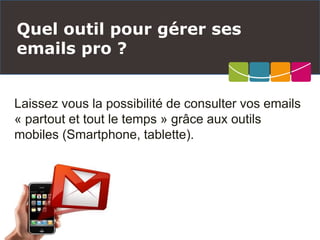
Laissez vous la possibilité de consulter vos emails
« partout et tout le temps » grâce aux outils
mobiles (Smartphone, tablette).
Quel outil pour gérer ses
emails pro ?
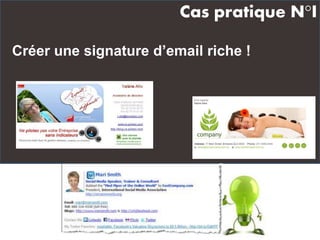
Créer une signature d’email riche !
Cas pratique N°I
Bien comprendre la problématique
Les possibilités d’enrichir sa signature sont très limitées sur vos
outils de gestion d’email…
Insérer des images dans un email c’est pas si évident que ca !
Il faut s’assurer que votre
destinataire la verra de la même
façon que vous.
Quel contenu pour sa signature ?
 Le contact, nom prénom…
 Votre logo, une image…
 Votre adresse
 Le lien vers votre site Internet
 Le lien vers votre page Facebook, Google+ ou autre réseau
A vous de jouer !
 Utilisez le navigateur Internet : Mozilla
 Téléchargez le module Wistamp
 Créez votre adresse à l’aide de l’éditeur
 Insérez l’adresse obtenue dans votre outil de gestion d’email
Le cycle du voyageur
 AVANT le séjour : Séduire, rassurer, informer en général
 PENDANT le séjour : Accueillir, Informer en particulier
 APRES le séjour : Remercier, Susciter des avis
En dehors de l’acte de réservation
 Recherche de nouveaux clients
 Communiquer avec ses anciens clients
Les différents usages de l’email
Le Cycle du voyageur
Le 1er contact
Le mail de réservation
Le mail de pré-accueil
Le mail de remerciement
Avant le séjour
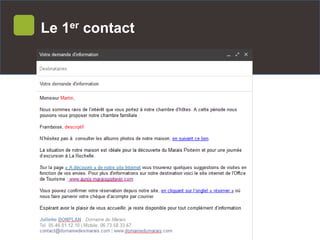
Le 1er contact
 Répondez VITE
 Donnez de l’information en restant séduisant
 Personnalisez la réponse (sur le ton, sur le fond,
sur la forme.)
Le 1er contact
Avant le séjour
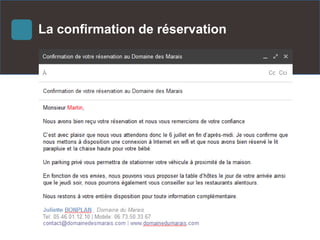
La confirmation de réservation
Rappelez lui les infos importantes :
 Les services de votre prestation
 Des suggestions d’activités - visites
 Les grandes manifestations lors de leur séjour
La confirmation de réservation
Avant le séjour
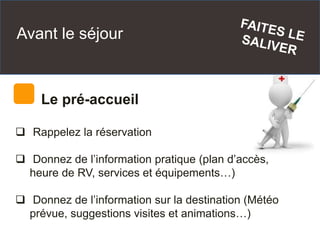
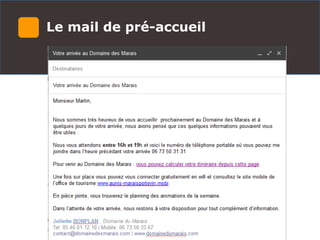
Le pré-accueil
 Rappelez la réservation
 Donnez de l’information pratique (plan d’accès,
heure de RV, services et équipements…)
 Donnez de l’information sur la destination (Météo
prévue, suggestions visites et animations…)
Le mail de pré-accueil
Après le séjour
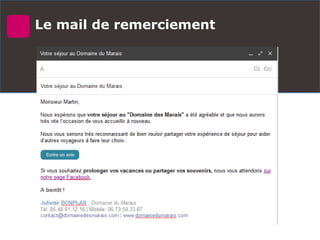
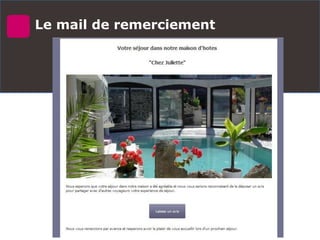
Le mail de remerciement
 Remerciez le de sa venue !
 Proposez lui de restez en contact et de suivre vos
actualités
 Proposez lui de déposer un avis sur un site où vous
maîtrisez votre fiche
Le mail de remerciement
Créer des réponses standardisées
ET enrichies
Cas pratique N°II
 Rédigez un modèle d’email en choisissant une des 4 étapes
 Intégrez le sous forme de réponse standardisée dans votre
outil de gestion des emails
Quelques outils avant de commencer
Raccourcir une adresse :
Evitez les liens qui font 3 lignes !
Raccourcissez votre lien avent de l’insérer
www.goo.gl
Créer un « bouton » pour appel à l’action
www.picmonkey.com
Taille 115*30
Utilisez un éditeur HTML, comme Mailjet
Créer un itinéraire avec Google Maps
Créer une réponse standardisée
avec Gmail
Tutoriel vidéo, pour créer une réponse standardisée avec Gmail :
http://www.youtube.com/watch?v=23RPptxqfQo#t=175
 Cliquez sur puis « paramètres » puis « Labos »
 Cliquez sur « Activer » les réponses standardisées puis « enregistrer »
 Cliquez sur « Nouveau message » puis rédiger votre email
 Cliquez sur la flèche en bas à droite puis sur « Nouvelle réponse
standardisée »
 Pour l’utiliser, cliquez sur « Nouveau message » puis « réponses
standardisées » puis « insérer »
Créer une réponse standardisée
Thunderbird
 Cliquez sur « Ecrire un nouveau message »
 Rédigez votre email
 Cliquez sur « Enregistrez comme modèle »
 Pour l’utiliser, cliquer sur « Modèle » dans la colonne de
gauche
Pour en savoir plus sur l’utilisation de Thunderbird :
http://www.youtube.com/playlist?list=PL775AEFC5BDEA46AC
Créer une réponse standardisée
avec Outlook
 Cliquez sur « Nouveau message »
 Rédigez votre email
 Cliquez sur « Enregistrez sous »
 Choisissez le type de format « Modèle Outlook »
 Pour l’utiliser, allez dans le menu « outil » puis « Formulaires »
/ « Choisir un formulaire » / « Modèles dans fichier système »
Initiation à l’emailing
Pour envoyer un email a un groupe de plusieurs
destinataires, les règles changent !
Pourquoi ?
Parce que les fournisseurs d’accès et les outils de
gestion d’email ont mis en place des barrières
pour lutter contre le SPAM
Quelques outils d’ emailing
2 outils gratuits :
Mail Jet (200 emails par 24h)
Mail Chimp (12.000 emails / mois)
Un outil pour :
 Optimiser la « delivrabilité » de vos messages
 Obtenir des statistiques
 Optimiser l’affichage grâce à l’éditeur l’HTML
 Respecter la réglementation en intégrant un lien de
désabonnement
aunis-maraispoitevin.com
aunis-pro-tourisme.fr
Juliette Grinard – ANT OTAMP
Retrouvez tous les supports de
cet atelier sur notre site pro :
aunis-pro-tourisme.fr
Merci !

Gérer sa relation client via l'email

  • 1.
    aunis-maraispoitevin.com aunis-pro-tourisme.fr Juliette Grinard –ANT OTAMP “ Je gère ma relation client via l’email” 29 Janvier 2015
  • 2.
    Juliette Animatrice Numérique de Territoire Petittour de table… Comment sont gérés vos emails ?
  • 3.
    Plus qu’un outilpratique… L’email peut vous permettre d’optimiser votre relation client et de développer votre activité L’email
  • 4.
    Quelques principes debase à garder en mémoire…
  • 5.
    Vos emails peuventêtre créés :  Chez votre fournisseur d’accès  Chez votre prestataire hébergement  Sur une plateforme d’email gratuite ou payante Ce qu’il faut avoir en tête :  Capacité de stockage  Sécurité et sauvegarde Comment gérer ses emails pro ?
  • 6.
    Nos recommandations : Réservezvotre adresse email à l’usage professionnel ! Utilisez une adresse de type : contact@domaine-du-marais.fr Plutôt que : domaine-du-marais@wanadoo.fr Comment gérer ses emails pro ? Utilisez le nom de domaine de votre site Internet !!
  • 7.
    Les « webmails» C’est une interface web, rendant possible la consultation et la manipulation de vos emails directement depuis votre navigateur Internet. Les clients messagerie La consultation et la manipulation des emails se fait sur un logiciel installé sur votre ordinateur. Les plus connus : Microsoft Outlook, Mozilla Thunderbird Quel outil pour gérer ses emails pro ?
  • 8.
    Recommandation : Utilisez unbon webmail (type gmail !) ou un client messagerie sur votre ordinateur principal. Il vous permettra :  de trier et archiver vos emails  de mettre des « étiquettes »  de préparer des réponses standardisées  d’insérer automatiquement votre signature Quel outil pour gérer ses emails pro ?
  • 9.
    Laissez vous lapossibilité de consulter vos emails « partout et tout le temps » grâce aux outils mobiles (Smartphone, tablette). Quel outil pour gérer ses emails pro ?
  • 10.
    Créer une signatured’email riche ! Cas pratique N°I
  • 11.
    Bien comprendre laproblématique Les possibilités d’enrichir sa signature sont très limitées sur vos outils de gestion d’email… Insérer des images dans un email c’est pas si évident que ca ! Il faut s’assurer que votre destinataire la verra de la même façon que vous.
  • 12.
    Quel contenu poursa signature ?  Le contact, nom prénom…  Votre logo, une image…  Votre adresse  Le lien vers votre site Internet  Le lien vers votre page Facebook, Google+ ou autre réseau
  • 13.
    A vous dejouer !  Utilisez le navigateur Internet : Mozilla  Téléchargez le module Wistamp  Créez votre adresse à l’aide de l’éditeur  Insérez l’adresse obtenue dans votre outil de gestion d’email
  • 14.
    Le cycle duvoyageur  AVANT le séjour : Séduire, rassurer, informer en général  PENDANT le séjour : Accueillir, Informer en particulier  APRES le séjour : Remercier, Susciter des avis En dehors de l’acte de réservation  Recherche de nouveaux clients  Communiquer avec ses anciens clients Les différents usages de l’email
  • 15.
    Le Cycle duvoyageur Le 1er contact Le mail de réservation Le mail de pré-accueil Le mail de remerciement
  • 16.
    Avant le séjour Le1er contact  Répondez VITE  Donnez de l’information en restant séduisant  Personnalisez la réponse (sur le ton, sur le fond, sur la forme.)
  • 17.
  • 18.
    Avant le séjour Laconfirmation de réservation Rappelez lui les infos importantes :  Les services de votre prestation  Des suggestions d’activités - visites  Les grandes manifestations lors de leur séjour
  • 19.
    La confirmation deréservation
  • 20.
    Avant le séjour Lepré-accueil  Rappelez la réservation  Donnez de l’information pratique (plan d’accès, heure de RV, services et équipements…)  Donnez de l’information sur la destination (Météo prévue, suggestions visites et animations…)
  • 21.
    Le mail depré-accueil
  • 22.
    Après le séjour Lemail de remerciement  Remerciez le de sa venue !  Proposez lui de restez en contact et de suivre vos actualités  Proposez lui de déposer un avis sur un site où vous maîtrisez votre fiche
  • 23.
    Le mail deremerciement
  • 24.
    Le mail deremerciement
  • 25.
    Créer des réponsesstandardisées ET enrichies Cas pratique N°II  Rédigez un modèle d’email en choisissant une des 4 étapes  Intégrez le sous forme de réponse standardisée dans votre outil de gestion des emails
  • 26.
    Quelques outils avantde commencer Raccourcir une adresse : Evitez les liens qui font 3 lignes ! Raccourcissez votre lien avent de l’insérer www.goo.gl Créer un « bouton » pour appel à l’action www.picmonkey.com Taille 115*30 Utilisez un éditeur HTML, comme Mailjet Créer un itinéraire avec Google Maps
  • 27.
    Créer une réponsestandardisée avec Gmail Tutoriel vidéo, pour créer une réponse standardisée avec Gmail : http://www.youtube.com/watch?v=23RPptxqfQo#t=175  Cliquez sur puis « paramètres » puis « Labos »  Cliquez sur « Activer » les réponses standardisées puis « enregistrer »  Cliquez sur « Nouveau message » puis rédiger votre email  Cliquez sur la flèche en bas à droite puis sur « Nouvelle réponse standardisée »  Pour l’utiliser, cliquez sur « Nouveau message » puis « réponses standardisées » puis « insérer »
  • 28.
    Créer une réponsestandardisée Thunderbird  Cliquez sur « Ecrire un nouveau message »  Rédigez votre email  Cliquez sur « Enregistrez comme modèle »  Pour l’utiliser, cliquer sur « Modèle » dans la colonne de gauche Pour en savoir plus sur l’utilisation de Thunderbird : http://www.youtube.com/playlist?list=PL775AEFC5BDEA46AC
  • 29.
    Créer une réponsestandardisée avec Outlook  Cliquez sur « Nouveau message »  Rédigez votre email  Cliquez sur « Enregistrez sous »  Choisissez le type de format « Modèle Outlook »  Pour l’utiliser, allez dans le menu « outil » puis « Formulaires » / « Choisir un formulaire » / « Modèles dans fichier système »
  • 30.
    Initiation à l’emailing Pourenvoyer un email a un groupe de plusieurs destinataires, les règles changent ! Pourquoi ? Parce que les fournisseurs d’accès et les outils de gestion d’email ont mis en place des barrières pour lutter contre le SPAM
  • 31.
    Quelques outils d’emailing 2 outils gratuits : Mail Jet (200 emails par 24h) Mail Chimp (12.000 emails / mois) Un outil pour :  Optimiser la « delivrabilité » de vos messages  Obtenir des statistiques  Optimiser l’affichage grâce à l’éditeur l’HTML  Respecter la réglementation en intégrant un lien de désabonnement
  • 32.
    aunis-maraispoitevin.com aunis-pro-tourisme.fr Juliette Grinard –ANT OTAMP Retrouvez tous les supports de cet atelier sur notre site pro : aunis-pro-tourisme.fr Merci !