RELATION CLIENT PAR L’E-MAIL 
J’optimise 
ma relation client 
pour développer mon 
activité 
Jeudi 13 novembre 2014 
Office de Tourisme de Saint-Georges-de-Didonne
SOMMAIRE 
JEUDI NUMÉRIQUE #4 
Relation Client par l’Email 
• L’e-mail, outil de gestion relation client 
• E-mail perso ou pro ? 
• Mon nom de domaine 
• Ma signature e-mail (WiseStamp et htmlsig) 
• Le cycle du voyageur 
• Mes réponses standardisées (avant, pendant, après le séjour) 
• Mes campagnes d’e-mailing et newsletters (MailChimp et MailJet)
LE BON E-MAIL AU BON MOMENT 
E-MAIL 
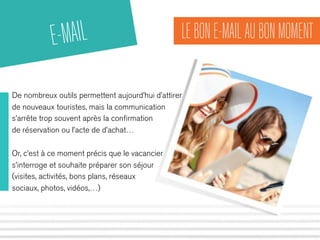
De nombreux outils permettent aujourd’hui d’attirer 
de nouveaux touristes, mais la communication 
s’arrête trop souvent après la confirmation 
de réservation ou l’acte de d’achat… 
Or, c’est à ce moment précis que le vacancier 
s’interroge et souhaite préparer son séjour 
(visites, activités, bons plans, réseaux 
sociaux, photos, vidéos,…)
POUR FIDÉLISER ET CONQUÉRIR 
DE NOUVEAUX CLIENTS 
E-MAIL 
Après ses vacances, il est également primordial 
de garder le contact pour fidéliser ce client 
et faire de lui un ambassadeur de la destination. 
D’où l’importance de déployer 
une Gestion de Relation Client (GRC) 
avant, pendant, et après le séjour.
LA RELATION CLIENT HUMANISEZ VOTRE RELATION CLIENT 
sur votre site web, vos réseaux sociaux, 
et dans vos e-mails ! 
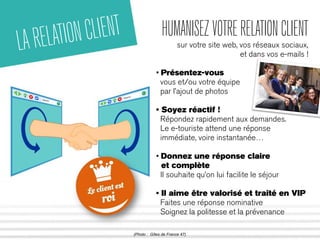
• Présentez-vous 
vous et/ou votre équipe 
par l’ajout de photos 
• Soyez réactif ! 
Répondez rapidement aux demandes. 
Le e-touriste attend une réponse 
immédiate, voire instantanée… 
• Donnez une réponse claire 
et complète 
Il souhaite qu’on lui facilite le séjour 
• Il aime être valorisé et traité en VIP 
Faites une réponse nominative 
Soignez la politesse et la prévenance 
(Photo : Gîtes de France 47)
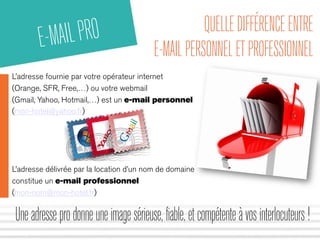
QUELLE DIFFÉRENCE ENTRE 
E-MAIL PERSONNEL ET PROFESSIONNEL 
E-MAIL PRO 
L’adresse fournie par votre opérateur internet 
(Orange, SFR, Free,…) ou votre webmail 
(Gmail, Yahoo, Hotmail,…) est un e-mail personnel 
(mon-hotel@yahoo.fr) 
L’adresse délivrée par la location d’un nom de domaine 
constitue un e-mail professionnel 
(mon-nom@mon-hotel.fr) 
Une adresse pro donne une image sérieuse, fiable, et compétente à vos interlocuteurs !
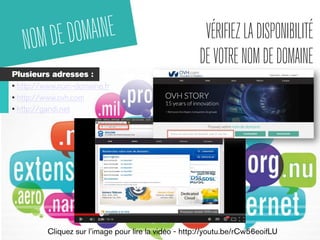
VÉRIFIEZ LA DISPONIBILITÉ 
DE VOTRE NOM DE DOMAINE 
NOM DE DOMAINE 
Plusieurs adresses : 
• http://www.nom-domaine.fr 
• http://www.ovh.com 
• http://gandi.net 
Cliquez sur l’image pour lire la vidéo - http://youtu.be/rCw56eoifLU
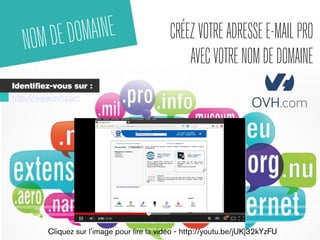
CRÉEZ VOTRE ADRESSE E-MAIL PRO 
AVEC VOTRE NOM DE DOMAINE 
NOM DE DOMAINE 
Identifiez-vous sur : 
http://www.ovh.com 
Cliquez sur l’image pour lire la vidéo - http://youtu.be/jUKj32kYzFU
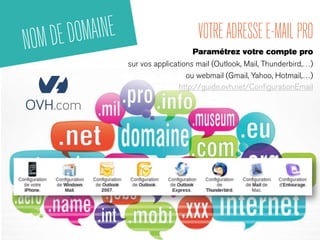
VOTRE ADRESSE E-MAIL PRO 
Paramétrez votre compte pro 
sur vos applications mail (Outlook, Mail, Thunderbird,…) 
ou webmail (Gmail, Yahoo, Hotmail,…) 
http://guide.ovh.net/ConfigurationEmail 
NOM DE DOMAINE
HUMANISEZ VOTRE SIGNATURE MAIL 
SIGNATURE
SIGNATURE 
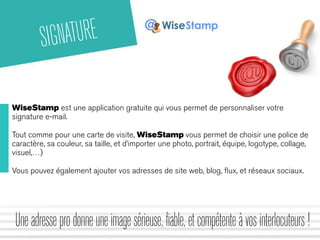
WiseStamp est une application gratuite qui vous permet de personnaliser votre 
signature e-mail. 
Tout comme pour une carte de visite, WiseStamp vous permet de choisir une police de 
caractère, sa couleur, sa taille, et d’importer une photo, portrait, équipe, logotype, collage, 
visuel,…) 
Vous pouvez également ajouter vos adresses de site web, blog, flux, et réseaux sociaux. 
Une adresse pro donne une image sérieuse, fiable, et compétente à vos interlocuteurs !
SIGNATURE 
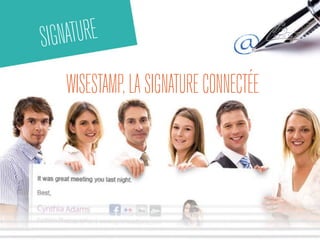
WISESTAMP, LA SIGNATURE CONNECTÉE
LES MODULES 
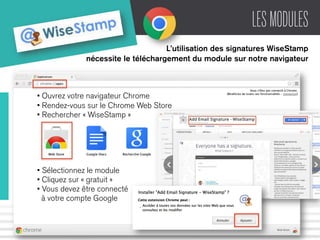
L’utilisation des signatures WiseStamp 
nécessite le téléchargement du module sur notre navigateur 
• Ouvrez votre navigateur Chrome 
• Rendez-vous sur le Chrome Web Store 
• Rechercher « WiseStamp » 
• Sélectionnez le module 
• Cliquez sur « gratuit » 
• Vous devez être connecté 
à votre compte Google
LES MODULES 
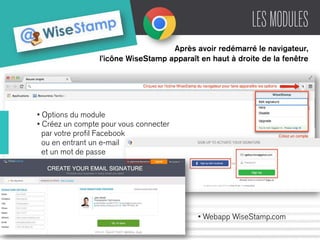
Après avoir redémarré le navigateur, 
l’icône WiseStamp apparaît en haut à droite de la fenêtre 
• Options du module 
• Créez un compte pour vous connecter 
par votre profil Facebook 
ou en entrant un e-mail 
et un mot de passe 
• Webapp WiseStamp.com
LES MODULES 
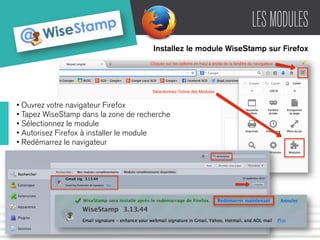
Installez le module WiseStamp sur Firefox 
• Ouvrez votre navigateur Firefox 
• Tapez WiseStamp dans la zone de recherche 
• Sélectionnez le module 
• Autorisez Firefox à installer le module 
• Redémarrez le navigateur
LES MODULES 
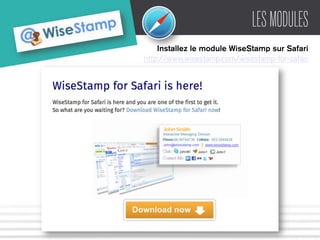
Installez le module WiseStamp sur Safari 
http://www.wisestamp.com/wisestamp-for-safari
MA SIGNATURE E-MAIL 
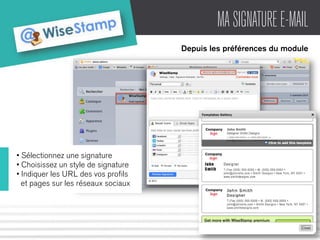
Depuis les préférences du module 
• Sélectionnez une signature 
• Choisissez un style de signature 
• Indiquer les URL des vos profils 
et pages sur les réseaux sociaux
MA SIGNATURE E-MAIL 
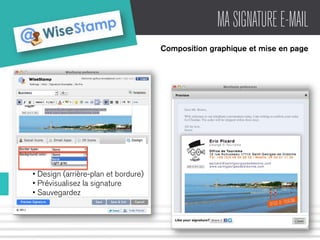
Composition graphique et mise en page 
• Design (arrière-plan et bordure) 
• Prévisualisez la signature 
• Sauvegardez
MA SIGNATURE E-MAIL 
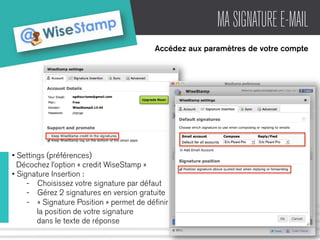
Accédez aux paramètres de votre compte 
• Settings (préférences) 
Décochez l’option « credit WiseStamp » 
• Signature Insertion : 
- Choisissez votre signature par défaut 
- Gérez 2 signatures en version gratuite 
- « Signature Position » permet de définir 
la position de votre signature 
dans le texte de réponse
MA SIGNATURE E-MAIL 
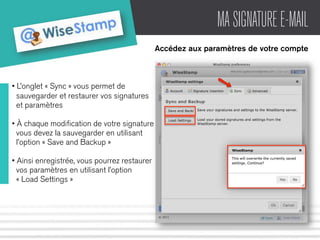
Accédez aux paramètres de votre compte 
• L’onglet « Sync » vous permet de 
sauvegarder et restaurer vos signatures 
et paramètres 
• À chaque modification de votre signature 
vous devez la sauvegarder en utilisant 
l’option « Save and Backup » 
• Ainsi enregistrée, vous pourrez restaurer 
vos paramètres en utilisant l’option 
« Load Settings »
MA SIGNATURE E-MAIL 
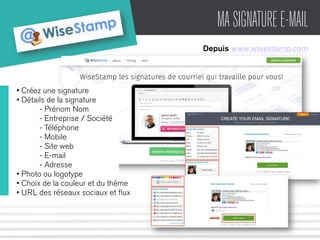
Depuis www.wisestamp.com 
• Créez une signature 
• Détails de la signature 
- Prénom Nom 
- Entreprise / Société 
- Téléphone 
- Mobile 
- Site web 
- E-mail 
- Adresse 
• Photo ou logotype 
• Choix de la couleur et du thème 
• URL des réseaux sociaux et flux
MA SIGNATURE E-MAIL 
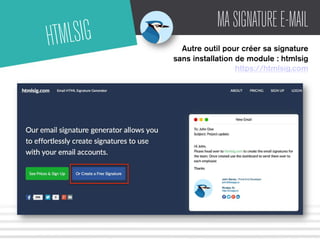
Autre outil pour créer sa signature 
sans installation de module : htmlsig 
https://htmlsig.com 
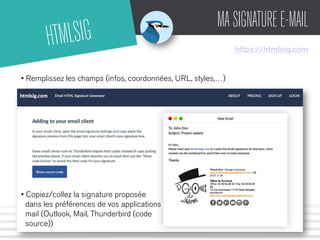
HTMLSIG
HTMLSIG MA SIGNATURE E-MAIL 
https://htmlsig.com 
• Remplissez les champs (infos, coordonnées, URL, styles,…) 
• Copiez/collez la signature proposée 
dans les préférences de vos applications 
mail (Outlook, Mail, Thunderbird (code 
source))
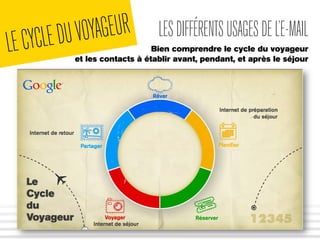
LE CYCLE DU VOYAGEUR LES DIFFÉRENTS USAGES DE L’E-MAIL 
Bien comprendre le cycle du voyageur 
et les contacts à établir avant, pendant, et après le séjour
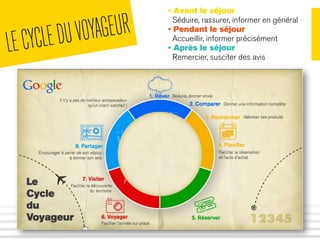
LE CYCLE DU VOYAGEUR • Avant le séjour 
Séduire, rassurer, informer en général 
• Pendant le séjour 
Accueillir, informer précisément 
• Après le séjour 
Remercier, susciter des avis
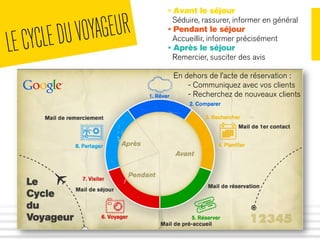
LE CYCLE DU VOYAGEUR • Avant le séjour 
Séduire, rassurer, informer en général 
• Pendant le séjour 
Accueillir, informer précisément 
• Après le séjour 
Remercier, susciter des avis 
En dehors de l’acte de réservation : 
- Communiquez avec vos clients 
- Recherchez de nouveaux clients
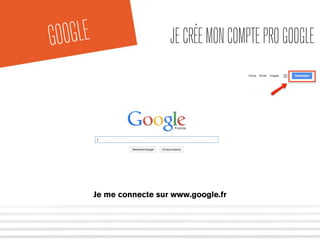
JE CRÉE MON COMPTE PRO GOOGLE 
Je me connecte sur www.google.fr 
GOOGLE
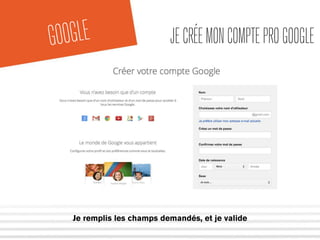
GOOGLE JE CRÉE MON COMPTE PRO GOOGLE 
Je remplis les champs demandés, et je valide
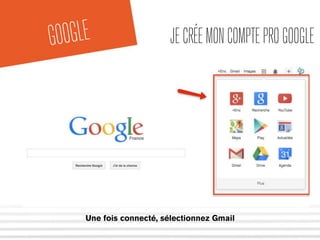
GOOGLE JE CRÉE MON COMPTE PRO GOOGLE 
Une fois connecté, sélectionnez Gmail
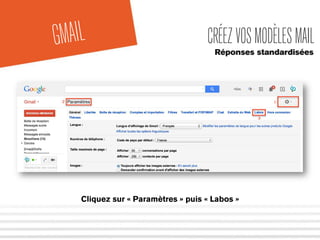
GMAIL CRÉEZ VOS MODÈLES MAIL 
Réponses standardisées 
Cliquez sur « Paramètres » puis « Labos »
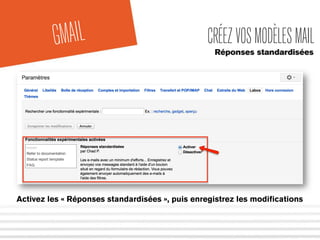
GMAIL CRÉEZ VOS MODÈLES MAIL 
Réponses standardisées 
Activez les « Réponses standardisées », puis enregistrez les modifications
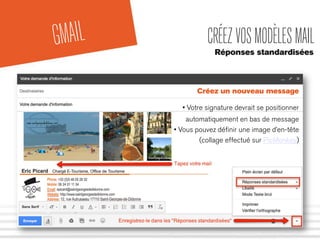
GMAIL CRÉEZ VOS MODÈLES MAIL 
Réponses standardisées 
Créez un nouveau message 
• Votre signature devrait se positionner 
automatiquement en bas de message 
• Vous pouvez définir une image d’en-tête 
(collage effectué sur PicMonkey)
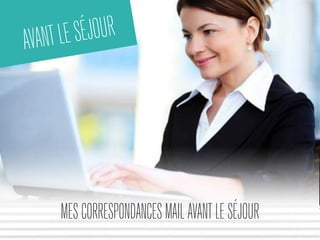
AVANT LE SÉJOUR 
MES CORRESPONDANCES MAIL AVANT LE SÉJOUR
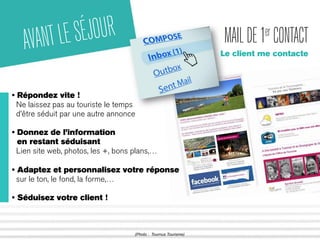
AVANT LE SÉJOUR 
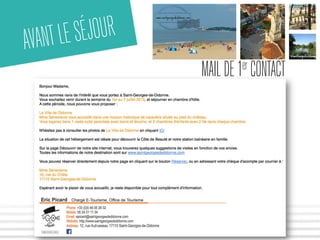
MAIL DE 1er CONTACT 
Le client me contacte 
• Répondez vite ! 
Ne laissez pas au touriste le temps 
d’être séduit par une autre annonce 
• Donnez de l’information 
en restant séduisant 
Lien site web, photos, les +, bons plans,… 
• Adaptez et personnalisez votre réponse 
sur le ton, le fond, la forme,… 
• Séduisez votre client ! 
(Photo : Tournus Tourisme)
AVANT LE SÉJOUR 
MAIL DE 1er CONTACT
AVANT LE SÉJOUR 
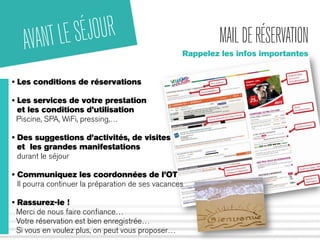
MAIL DE RÉSERVATION 
Rappelez les infos importantes 
• Les conditions de réservations 
• Les services de votre prestation 
et les conditions d’utilisation 
Piscine, SPA, WiFi, pressing,… 
• Des suggestions d’activités, de visites 
et les grandes manifestations 
durant le séjour 
• Communiquez les coordonnées de l’OT 
Il pourra continuer la préparation de ses vacances 
• Rassurez-le ! 
Merci de nous faire confiance… 
Votre réservation est bien enregistrée… 
Si vous en voulez plus, on peut vous proposer…
AVANT LE SÉJOUR 
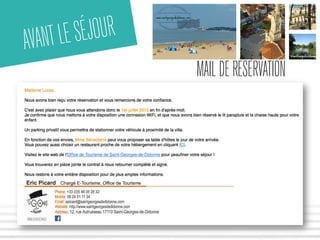
MAIL DE RÉSERVATION
AVANT LE SÉJOUR 
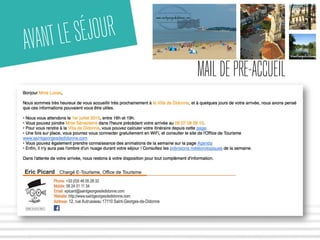
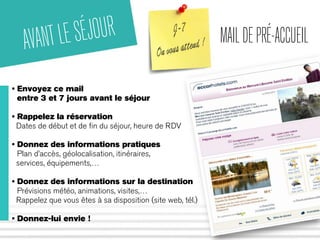
MAIL DE PRÉ-ACCUEIL 
• Envoyez ce mail 
entre 3 et 7 jours avant le séjour 
• Rappelez la réservation 
Dates de début et de fin du séjour, heure de RDV 
• Donnez des informations pratiques 
Plan d’accès, géolocalisation, itinéraires, 
services, équipements,… 
• Donnez des informations sur la destination 
Prévisions météo, animations, visites,… 
Rappelez que vous êtes à sa disposition (site web, tél.) 
• Donnez-lui envie !
AVANT LE SÉJOUR 
MAIL DE PRÉ-ACCUEIL
PENDANT LE SÉJOUR 
MES CORRESPONDANCES MAIL PENDANT LE SÉJOUR
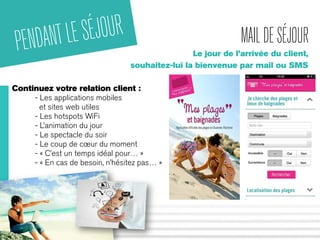
MAIL DE SÉJOUR 
Le jour de l’arrivée du client, 
souhaitez-lui la bienvenue par mail ou SMS 
PENDANT LE SÉJOUR 
Continuez votre relation client : 
- Les applications mobiles 
et sites web utiles 
- Les hotspots WiFi 
- L’animation du jour 
- Le spectacle du soir 
- Le coup de coeur du moment 
- « C’est un temps idéal pour… » 
- « En cas de besoin, n’hésitez pas… »
APRÈS LE SÉJOUR 
MES CORRESPONDANCES MAIL APRÈS LE SÉJOUR
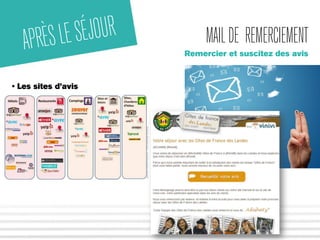
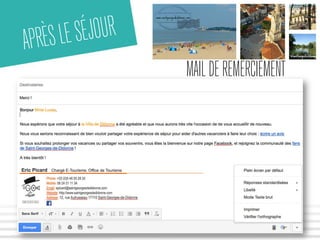
MAIL DE REMERCIEMENT 
Remercier et suscitez des avis 
APRÈS LE SÉJOUR 
• Remerciez-le de sa venue ! 
• Proposez-lui de partager ses photos 
de vacances sur les réseaux sociaux 
Flickr, Pinterest, Facebook, Instagram,… 
• Invitez-le à laisser un commentaire 
sur les sites d’avis dont vous maîtrisez 
la fiche 
Tripadvisor, Google My Business, Dismoioù, Vinivi,… 
• Transformez-le en ambassadeur ! 
UN CLIENT SATISFAIT RESTE LE VECTEUR D’UNE BONNE IMAGE
MAIL DE REMERCIEMENT 
Remercier et suscitez des avis 
APRÈS LE SÉJOUR 
• Les sites d’avis
APRÈS LE SÉJOUR 
MAIL DE REMERCIEMENT
OUTLOOK 
Standardisez vos types d’e-mail 
MODÈLES E-MAIL 
Nouveau message : 
• Rédigez votre message 
• Cliquez sur « enregistrez sous » 
• Choisissez le type de format 
« modèle Outlook » 
• Pour utiliser ce modèle, 
allez dans le menu « outils » > 
« formulaires » > « choisir un formulaire » > 
« modèles dans fichier système »
THUNDERBIRD 
Standardisez vos types d’e-mail 
MODÈLES E-MAIL 
Ecrire un nouveau message : 
• Rédigez votre message 
• Cliquez sur « enregistrez comme modèle » 
• Pour utiliser ce modèle, 
Cliquez sur « modèles » 
dans la colonne de gauche
ENVOYEZ VOS CAMPAGNES 
D’EMAILING ET NEWSLETTER 
EMAILING 
• Mailjet 
Envoyez jusqu’à 1200 mails par mois gratuitement 
• MailChimp 
Envoyez jusqu’à 1200 mails à 2000 inscrits 
par mois gratuitement (Uniquement en anglais) 
• Des outils pour : 
- Programmer des campagnes d’emailing 
- Créer des listes de contacts 
- Concevoir des mailings à l’image de votre établissement 
- Obtenir des statistiques et suivre le taux d’ouverture de vos e-mails 
- Respecter la réglementation en proposant un lien de désabonnement.
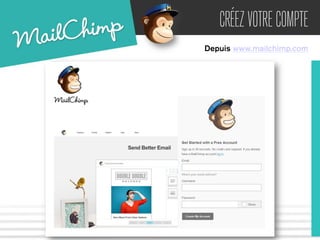
CRÉEZ VOTRE COMPTE 
Depuis www.mailchimp.com
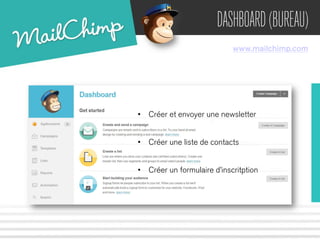
DASHBOARD (BUREAU) 
www.mailchimp.com 
• Créer et envoyer une newsletter 
• Créer une liste de contacts 
• Créer un formulaire d’inscritption
CRÉEZ VOS LISTES DE CONTACTS 
www.mailchimp.com 
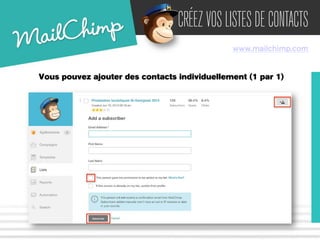
Vous pouvez ajouter des contacts individuellement (1 par 1)
CRÉEZ VOS LISTES DE CONTACTS 
www.mailchimp.com 
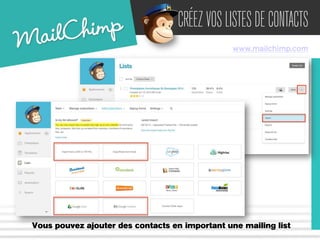
Vous pouvez ajouter des contacts en important une mailing list
CRÉEZ UNE NEWSLETTER 
www.mailchimp.com 
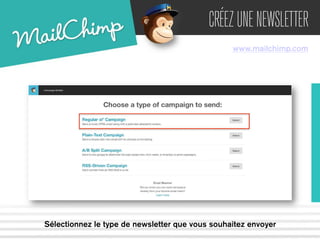
Sélectionnez le type de newsletter que vous souhaitez envoyer
CRÉEZ UNE NEWSLETTER 
www.mailchimp.com 
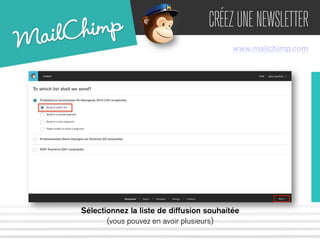
Sélectionnez la liste de diffusion souhaitée 
(vous pouvez en avoir plusieurs)
CRÉEZ UNE NEWSLETTER 
www.mailchimp.com 
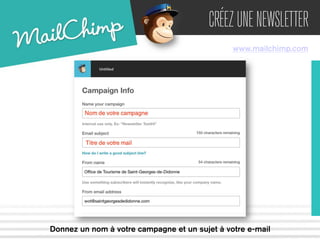
Donnez un nom à votre campagne et un sujet à votre e-mail
CRÉEZ UNE NEWSLETTER 
www.mailchimp.com 
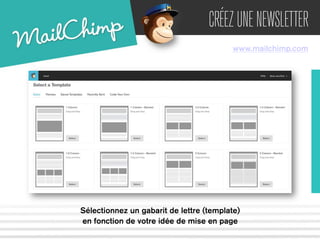
Sélectionnez un gabarit de lettre (template) 
en fonction de votre idée de mise en page
CRÉEZ UNE NEWSLETTER 
www.mailchimp.com 
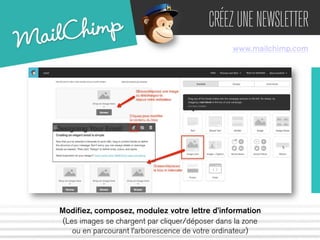
Modifiez, composez, modulez votre lettre d’information 
(Les images se chargent par cliquer/déposer dans la zone 
ou en parcourant l’arborescence de votre ordinateur)
CRÉEZ UNE NEWSLETTER 
www.mailchimp.com 
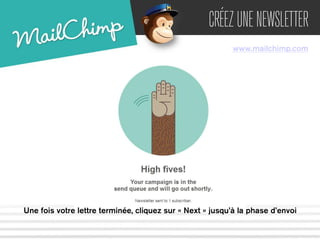
Une fois votre lettre terminée, cliquez sur « Next » jusqu’à la phase d’envoi
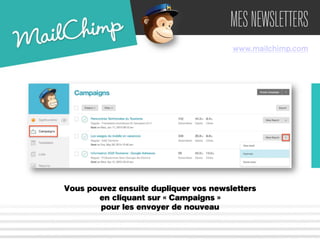
MES NEWSLETTERS 
www.mailchimp.com 
Vous pouvez ensuite dupliquer vos newsletters 
en cliquant sur « Campaigns » 
pour les envoyer de nouveau
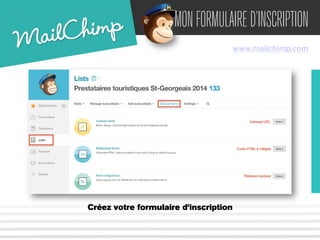
MON FORMULAIRE D’INSCRIPTION 
www.mailchimp.com 
Créez votre formulaire d’inscription
www.mailchimp.com 
A vous de jouer !
ASTUCES & CONSEILS 
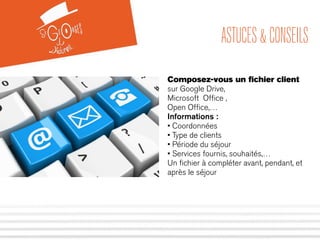
Composez-vous un fichier client 
sur Google Drive, 
Microsoft Office , 
Open Office,… 
Informations : 
• Coordonnées 
• Type de clients 
• Période du séjour 
• Services fournis, souhaités,… 
Un fichier à compléter avant, pendant, et 
après le séjour
ASTUCES & CONSEILS 
Quelques outils pratiques : 
• Raccourcissez les liens internet 
dans vos e-mails (goo.gl ou bit.ly) 
• Créez vos éléments graphiques (bouton, 
collage, photos,…) sur picmonkey 
ou pixlr 
• Créez vos itinéraires sur Google Maps 
ou Mappy
LÉGISLATION 
L’e-mailing n’est pas du spam s’il respecte certaines règles : 
• Pas de prospection à partir d’adresses collectées dans les espaces publics 
(site web, annuaire, forum de discussion...) 
• Les adresses de messagerie utilisées à des fins de prospection doivent avoir été 
collectées de manière loyale 
• La personne a été informée d’une telle utilisation et a eu la possibilité de s’y opposer 
• S’il s’agit d’un fichier loué ou acheté, il faut s’assurer que les adresses ont été collectées 
de manière régulière 
• S’il s’agit de votre fichier propre, il faut s’assurer que les personnes concernées aient été 
informées de manière appropriée 
• Le consentement préalable des personnes est exigé pour les messages commerciaux 
destinés à des particuliers. 
• Information dans les conditions générales 
- Identité du responsable du traitement 
- Droit d’accès et de rectification des données 
- Destinataire des informations collectées et finalité du traitement de ces données 
• Ajouter dans chaque message une possibilité de désinscription 
• Déclarez votre fichier d’adresses à la CNIL - www.cnil.fr
CONTACT 
Eric PICARD 
Chargé e-tourisme 
epicard@saintgeorgesdedidonne.com 
(Diaporama : Eric Picard / Office de Tourisme de Saint-Georges-de-Didonne / Oct. 2014)

Relation Client par l'E-mail

  • 1.
    RELATION CLIENT PARL’E-MAIL J’optimise ma relation client pour développer mon activité Jeudi 13 novembre 2014 Office de Tourisme de Saint-Georges-de-Didonne
  • 2.
    SOMMAIRE JEUDI NUMÉRIQUE#4 Relation Client par l’Email • L’e-mail, outil de gestion relation client • E-mail perso ou pro ? • Mon nom de domaine • Ma signature e-mail (WiseStamp et htmlsig) • Le cycle du voyageur • Mes réponses standardisées (avant, pendant, après le séjour) • Mes campagnes d’e-mailing et newsletters (MailChimp et MailJet)
  • 3.
    LE BON E-MAILAU BON MOMENT E-MAIL De nombreux outils permettent aujourd’hui d’attirer de nouveaux touristes, mais la communication s’arrête trop souvent après la confirmation de réservation ou l’acte de d’achat… Or, c’est à ce moment précis que le vacancier s’interroge et souhaite préparer son séjour (visites, activités, bons plans, réseaux sociaux, photos, vidéos,…)
  • 4.
    POUR FIDÉLISER ETCONQUÉRIR DE NOUVEAUX CLIENTS E-MAIL Après ses vacances, il est également primordial de garder le contact pour fidéliser ce client et faire de lui un ambassadeur de la destination. D’où l’importance de déployer une Gestion de Relation Client (GRC) avant, pendant, et après le séjour.
  • 5.
    LA RELATION CLIENTHUMANISEZ VOTRE RELATION CLIENT sur votre site web, vos réseaux sociaux, et dans vos e-mails ! • Présentez-vous vous et/ou votre équipe par l’ajout de photos • Soyez réactif ! Répondez rapidement aux demandes. Le e-touriste attend une réponse immédiate, voire instantanée… • Donnez une réponse claire et complète Il souhaite qu’on lui facilite le séjour • Il aime être valorisé et traité en VIP Faites une réponse nominative Soignez la politesse et la prévenance (Photo : Gîtes de France 47)
  • 6.
    QUELLE DIFFÉRENCE ENTRE E-MAIL PERSONNEL ET PROFESSIONNEL E-MAIL PRO L’adresse fournie par votre opérateur internet (Orange, SFR, Free,…) ou votre webmail (Gmail, Yahoo, Hotmail,…) est un e-mail personnel (mon-hotel@yahoo.fr) L’adresse délivrée par la location d’un nom de domaine constitue un e-mail professionnel (mon-nom@mon-hotel.fr) Une adresse pro donne une image sérieuse, fiable, et compétente à vos interlocuteurs !
  • 7.
    VÉRIFIEZ LA DISPONIBILITÉ DE VOTRE NOM DE DOMAINE NOM DE DOMAINE Plusieurs adresses : • http://www.nom-domaine.fr • http://www.ovh.com • http://gandi.net Cliquez sur l’image pour lire la vidéo - http://youtu.be/rCw56eoifLU
  • 8.
    CRÉEZ VOTRE ADRESSEE-MAIL PRO AVEC VOTRE NOM DE DOMAINE NOM DE DOMAINE Identifiez-vous sur : http://www.ovh.com Cliquez sur l’image pour lire la vidéo - http://youtu.be/jUKj32kYzFU
  • 9.
    VOTRE ADRESSE E-MAILPRO Paramétrez votre compte pro sur vos applications mail (Outlook, Mail, Thunderbird,…) ou webmail (Gmail, Yahoo, Hotmail,…) http://guide.ovh.net/ConfigurationEmail NOM DE DOMAINE
  • 10.
  • 11.
    SIGNATURE WiseStamp estune application gratuite qui vous permet de personnaliser votre signature e-mail. Tout comme pour une carte de visite, WiseStamp vous permet de choisir une police de caractère, sa couleur, sa taille, et d’importer une photo, portrait, équipe, logotype, collage, visuel,…) Vous pouvez également ajouter vos adresses de site web, blog, flux, et réseaux sociaux. Une adresse pro donne une image sérieuse, fiable, et compétente à vos interlocuteurs !
  • 12.
    SIGNATURE WISESTAMP, LASIGNATURE CONNECTÉE
  • 13.
    LES MODULES L’utilisationdes signatures WiseStamp nécessite le téléchargement du module sur notre navigateur • Ouvrez votre navigateur Chrome • Rendez-vous sur le Chrome Web Store • Rechercher « WiseStamp » • Sélectionnez le module • Cliquez sur « gratuit » • Vous devez être connecté à votre compte Google
  • 14.
    LES MODULES Aprèsavoir redémarré le navigateur, l’icône WiseStamp apparaît en haut à droite de la fenêtre • Options du module • Créez un compte pour vous connecter par votre profil Facebook ou en entrant un e-mail et un mot de passe • Webapp WiseStamp.com
  • 15.
    LES MODULES Installezle module WiseStamp sur Firefox • Ouvrez votre navigateur Firefox • Tapez WiseStamp dans la zone de recherche • Sélectionnez le module • Autorisez Firefox à installer le module • Redémarrez le navigateur
  • 16.
    LES MODULES Installezle module WiseStamp sur Safari http://www.wisestamp.com/wisestamp-for-safari
  • 17.
    MA SIGNATURE E-MAIL Depuis les préférences du module • Sélectionnez une signature • Choisissez un style de signature • Indiquer les URL des vos profils et pages sur les réseaux sociaux
  • 18.
    MA SIGNATURE E-MAIL Composition graphique et mise en page • Design (arrière-plan et bordure) • Prévisualisez la signature • Sauvegardez
  • 19.
    MA SIGNATURE E-MAIL Accédez aux paramètres de votre compte • Settings (préférences) Décochez l’option « credit WiseStamp » • Signature Insertion : - Choisissez votre signature par défaut - Gérez 2 signatures en version gratuite - « Signature Position » permet de définir la position de votre signature dans le texte de réponse
  • 20.
    MA SIGNATURE E-MAIL Accédez aux paramètres de votre compte • L’onglet « Sync » vous permet de sauvegarder et restaurer vos signatures et paramètres • À chaque modification de votre signature vous devez la sauvegarder en utilisant l’option « Save and Backup » • Ainsi enregistrée, vous pourrez restaurer vos paramètres en utilisant l’option « Load Settings »
  • 21.
    MA SIGNATURE E-MAIL Depuis www.wisestamp.com • Créez une signature • Détails de la signature - Prénom Nom - Entreprise / Société - Téléphone - Mobile - Site web - E-mail - Adresse • Photo ou logotype • Choix de la couleur et du thème • URL des réseaux sociaux et flux
  • 22.
    MA SIGNATURE E-MAIL Autre outil pour créer sa signature sans installation de module : htmlsig https://htmlsig.com HTMLSIG
  • 23.
    HTMLSIG MA SIGNATUREE-MAIL https://htmlsig.com • Remplissez les champs (infos, coordonnées, URL, styles,…) • Copiez/collez la signature proposée dans les préférences de vos applications mail (Outlook, Mail, Thunderbird (code source))
  • 24.
    LE CYCLE DUVOYAGEUR LES DIFFÉRENTS USAGES DE L’E-MAIL Bien comprendre le cycle du voyageur et les contacts à établir avant, pendant, et après le séjour
  • 25.
    LE CYCLE DUVOYAGEUR • Avant le séjour Séduire, rassurer, informer en général • Pendant le séjour Accueillir, informer précisément • Après le séjour Remercier, susciter des avis
  • 26.
    LE CYCLE DUVOYAGEUR • Avant le séjour Séduire, rassurer, informer en général • Pendant le séjour Accueillir, informer précisément • Après le séjour Remercier, susciter des avis En dehors de l’acte de réservation : - Communiquez avec vos clients - Recherchez de nouveaux clients
  • 27.
    JE CRÉE MONCOMPTE PRO GOOGLE Je me connecte sur www.google.fr GOOGLE
  • 28.
    GOOGLE JE CRÉEMON COMPTE PRO GOOGLE Je remplis les champs demandés, et je valide
  • 29.
    GOOGLE JE CRÉEMON COMPTE PRO GOOGLE Une fois connecté, sélectionnez Gmail
  • 30.
    GMAIL CRÉEZ VOSMODÈLES MAIL Réponses standardisées Cliquez sur « Paramètres » puis « Labos »
  • 31.
    GMAIL CRÉEZ VOSMODÈLES MAIL Réponses standardisées Activez les « Réponses standardisées », puis enregistrez les modifications
  • 32.
    GMAIL CRÉEZ VOSMODÈLES MAIL Réponses standardisées Créez un nouveau message • Votre signature devrait se positionner automatiquement en bas de message • Vous pouvez définir une image d’en-tête (collage effectué sur PicMonkey)
  • 33.
    AVANT LE SÉJOUR MES CORRESPONDANCES MAIL AVANT LE SÉJOUR
  • 34.
    AVANT LE SÉJOUR MAIL DE 1er CONTACT Le client me contacte • Répondez vite ! Ne laissez pas au touriste le temps d’être séduit par une autre annonce • Donnez de l’information en restant séduisant Lien site web, photos, les +, bons plans,… • Adaptez et personnalisez votre réponse sur le ton, le fond, la forme,… • Séduisez votre client ! (Photo : Tournus Tourisme)
  • 35.
    AVANT LE SÉJOUR MAIL DE 1er CONTACT
  • 36.
    AVANT LE SÉJOUR MAIL DE RÉSERVATION Rappelez les infos importantes • Les conditions de réservations • Les services de votre prestation et les conditions d’utilisation Piscine, SPA, WiFi, pressing,… • Des suggestions d’activités, de visites et les grandes manifestations durant le séjour • Communiquez les coordonnées de l’OT Il pourra continuer la préparation de ses vacances • Rassurez-le ! Merci de nous faire confiance… Votre réservation est bien enregistrée… Si vous en voulez plus, on peut vous proposer…
  • 37.
    AVANT LE SÉJOUR MAIL DE RÉSERVATION
  • 38.
    AVANT LE SÉJOUR MAIL DE PRÉ-ACCUEIL • Envoyez ce mail entre 3 et 7 jours avant le séjour • Rappelez la réservation Dates de début et de fin du séjour, heure de RDV • Donnez des informations pratiques Plan d’accès, géolocalisation, itinéraires, services, équipements,… • Donnez des informations sur la destination Prévisions météo, animations, visites,… Rappelez que vous êtes à sa disposition (site web, tél.) • Donnez-lui envie !
  • 39.
    AVANT LE SÉJOUR MAIL DE PRÉ-ACCUEIL
  • 40.
    PENDANT LE SÉJOUR MES CORRESPONDANCES MAIL PENDANT LE SÉJOUR
  • 41.
    MAIL DE SÉJOUR Le jour de l’arrivée du client, souhaitez-lui la bienvenue par mail ou SMS PENDANT LE SÉJOUR Continuez votre relation client : - Les applications mobiles et sites web utiles - Les hotspots WiFi - L’animation du jour - Le spectacle du soir - Le coup de coeur du moment - « C’est un temps idéal pour… » - « En cas de besoin, n’hésitez pas… »
  • 42.
    APRÈS LE SÉJOUR MES CORRESPONDANCES MAIL APRÈS LE SÉJOUR
  • 43.
    MAIL DE REMERCIEMENT Remercier et suscitez des avis APRÈS LE SÉJOUR • Remerciez-le de sa venue ! • Proposez-lui de partager ses photos de vacances sur les réseaux sociaux Flickr, Pinterest, Facebook, Instagram,… • Invitez-le à laisser un commentaire sur les sites d’avis dont vous maîtrisez la fiche Tripadvisor, Google My Business, Dismoioù, Vinivi,… • Transformez-le en ambassadeur ! UN CLIENT SATISFAIT RESTE LE VECTEUR D’UNE BONNE IMAGE
  • 44.
    MAIL DE REMERCIEMENT Remercier et suscitez des avis APRÈS LE SÉJOUR • Les sites d’avis
  • 45.
    APRÈS LE SÉJOUR MAIL DE REMERCIEMENT
  • 46.
    OUTLOOK Standardisez vostypes d’e-mail MODÈLES E-MAIL Nouveau message : • Rédigez votre message • Cliquez sur « enregistrez sous » • Choisissez le type de format « modèle Outlook » • Pour utiliser ce modèle, allez dans le menu « outils » > « formulaires » > « choisir un formulaire » > « modèles dans fichier système »
  • 47.
    THUNDERBIRD Standardisez vostypes d’e-mail MODÈLES E-MAIL Ecrire un nouveau message : • Rédigez votre message • Cliquez sur « enregistrez comme modèle » • Pour utiliser ce modèle, Cliquez sur « modèles » dans la colonne de gauche
  • 48.
    ENVOYEZ VOS CAMPAGNES D’EMAILING ET NEWSLETTER EMAILING • Mailjet Envoyez jusqu’à 1200 mails par mois gratuitement • MailChimp Envoyez jusqu’à 1200 mails à 2000 inscrits par mois gratuitement (Uniquement en anglais) • Des outils pour : - Programmer des campagnes d’emailing - Créer des listes de contacts - Concevoir des mailings à l’image de votre établissement - Obtenir des statistiques et suivre le taux d’ouverture de vos e-mails - Respecter la réglementation en proposant un lien de désabonnement.
  • 49.
    CRÉEZ VOTRE COMPTE Depuis www.mailchimp.com
  • 50.
    DASHBOARD (BUREAU) www.mailchimp.com • Créer et envoyer une newsletter • Créer une liste de contacts • Créer un formulaire d’inscritption
  • 51.
    CRÉEZ VOS LISTESDE CONTACTS www.mailchimp.com Vous pouvez ajouter des contacts individuellement (1 par 1)
  • 52.
    CRÉEZ VOS LISTESDE CONTACTS www.mailchimp.com Vous pouvez ajouter des contacts en important une mailing list
  • 53.
    CRÉEZ UNE NEWSLETTER www.mailchimp.com Sélectionnez le type de newsletter que vous souhaitez envoyer
  • 54.
    CRÉEZ UNE NEWSLETTER www.mailchimp.com Sélectionnez la liste de diffusion souhaitée (vous pouvez en avoir plusieurs)
  • 55.
    CRÉEZ UNE NEWSLETTER www.mailchimp.com Donnez un nom à votre campagne et un sujet à votre e-mail
  • 56.
    CRÉEZ UNE NEWSLETTER www.mailchimp.com Sélectionnez un gabarit de lettre (template) en fonction de votre idée de mise en page
  • 57.
    CRÉEZ UNE NEWSLETTER www.mailchimp.com Modifiez, composez, modulez votre lettre d’information (Les images se chargent par cliquer/déposer dans la zone ou en parcourant l’arborescence de votre ordinateur)
  • 58.
    CRÉEZ UNE NEWSLETTER www.mailchimp.com Une fois votre lettre terminée, cliquez sur « Next » jusqu’à la phase d’envoi
  • 59.
    MES NEWSLETTERS www.mailchimp.com Vous pouvez ensuite dupliquer vos newsletters en cliquant sur « Campaigns » pour les envoyer de nouveau
  • 60.
    MON FORMULAIRE D’INSCRIPTION www.mailchimp.com Créez votre formulaire d’inscription
  • 61.
  • 62.
    ASTUCES & CONSEILS Composez-vous un fichier client sur Google Drive, Microsoft Office , Open Office,… Informations : • Coordonnées • Type de clients • Période du séjour • Services fournis, souhaités,… Un fichier à compléter avant, pendant, et après le séjour
  • 63.
    ASTUCES & CONSEILS Quelques outils pratiques : • Raccourcissez les liens internet dans vos e-mails (goo.gl ou bit.ly) • Créez vos éléments graphiques (bouton, collage, photos,…) sur picmonkey ou pixlr • Créez vos itinéraires sur Google Maps ou Mappy
  • 64.
    LÉGISLATION L’e-mailing n’estpas du spam s’il respecte certaines règles : • Pas de prospection à partir d’adresses collectées dans les espaces publics (site web, annuaire, forum de discussion...) • Les adresses de messagerie utilisées à des fins de prospection doivent avoir été collectées de manière loyale • La personne a été informée d’une telle utilisation et a eu la possibilité de s’y opposer • S’il s’agit d’un fichier loué ou acheté, il faut s’assurer que les adresses ont été collectées de manière régulière • S’il s’agit de votre fichier propre, il faut s’assurer que les personnes concernées aient été informées de manière appropriée • Le consentement préalable des personnes est exigé pour les messages commerciaux destinés à des particuliers. • Information dans les conditions générales - Identité du responsable du traitement - Droit d’accès et de rectification des données - Destinataire des informations collectées et finalité du traitement de ces données • Ajouter dans chaque message une possibilité de désinscription • Déclarez votre fichier d’adresses à la CNIL - www.cnil.fr
  • 65.
    CONTACT Eric PICARD Chargé e-tourisme epicard@saintgeorgesdedidonne.com (Diaporama : Eric Picard / Office de Tourisme de Saint-Georges-de-Didonne / Oct. 2014)