Google Maps
Créer une carte touristique avec
Google MAPS
Google Maps
• Google Map est un service de cartographie en ligne proposé par Google
• Il permet consulter des cartes, de rechercher un lieu, de calculer un itinéraire
• Google Map dispose une fonctionnalité permettant de créer des cartes personnalisées :
Google Map Engine Lite (dans sa version gratuite)
En quelques clics, on peut annoter ses endroits préférés, tracer des itinéraires ou
des zones précises, intégrer des photos et des vidéos et publier cette carte sur le
web
Google Maps
1ère étape :
Aller sur http://maps.google.fr
Cliquer ensuite sur « Connexion » pour
Vous identifier sur google
Google Maps
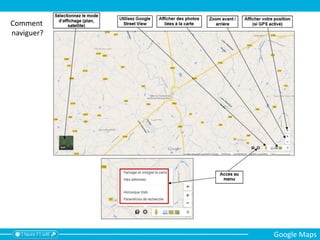
Comment
naviguer?
Google Maps
1
2
3
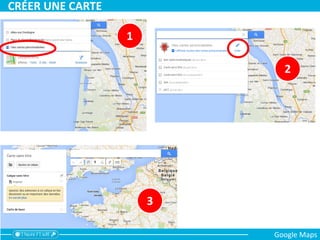
CRÉER UNE CARTE
Google Maps
En cliquant sur
carte sans titre
vous pouvez
donner un nom et
un descriptif
La zone de recherche pour
rechercher une adresse
précise
Les outils de création
Google Maps
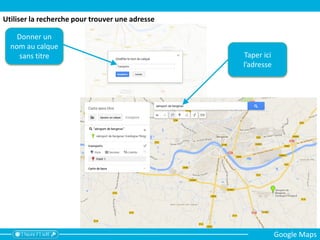
Donner un
nom au calque
sans titre Taper ici
l’adresse
Utiliser la recherche pour trouver une adresse
Google Maps
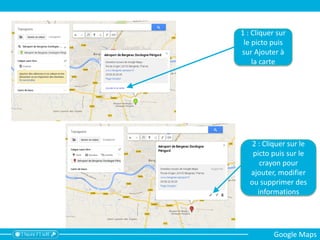
1 : Cliquer sur
le picto puis
sur Ajouter à
la carte
2 : Cliquer sur le
picto puis sur le
crayon pour
ajouter, modifier
ou supprimer des
informations
Google Maps
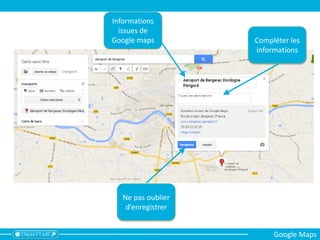
Informations
issues de
Google maps Compléter les
informations
Ne pas oublier
d’enregistrer
Google Maps
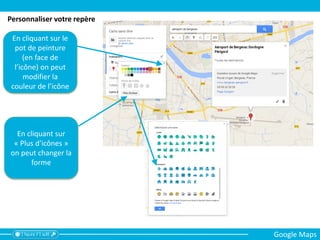
En cliquant sur le
pot de peinture
(en face de
l’icône) on peut
modifier la
couleur de l’icône
En cliquant sur
« Plus d’icônes »
on peut changer la
forme
Personnaliser votre repère
Google Maps
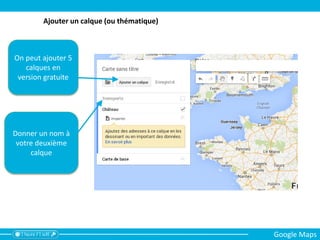
On peut ajouter 5
calques en
version gratuite
Donner un nom à
votre deuxième
calque
Ajouter un calque (ou thématique)
Google Maps
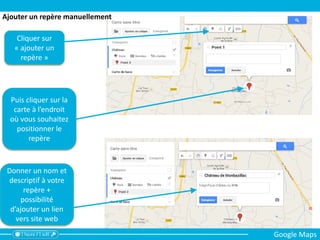
Cliquer sur
« ajouter un
repère »
Puis cliquer sur la
carte à l’endroit
où vous souhaitez
positionner le
repère
Donner un nom et
descriptif à votre
repère +
possibilité
d’ajouter un lien
vers site web
Ajouter un repère manuellement
Google Maps
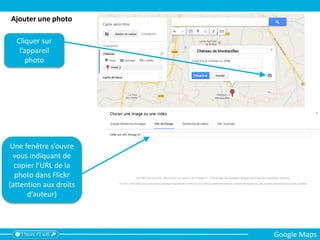
Cliquer sur
l’appareil
photo
Une fenêtre s’ouvre
vous indiquant de
copier l’URL de la
photo dans Flickr
(attention aux droits
d’auteur)
Ajouter une photo
Google Maps
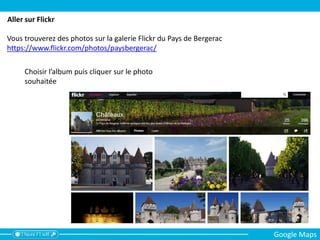
Vous trouverez des photos sur la galerie Flickr du Pays de Bergerac
https://www.flickr.com/photos/paysbergerac/
Choisir l’album puis cliquer sur le photo
souhaitée
Aller sur Flickr
Google Maps
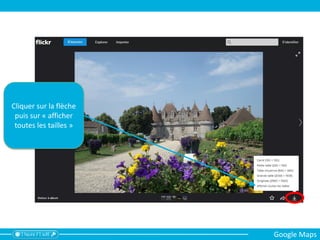
Cliquer sur la flèche
puis sur « afficher
toutes les tailles »
Google Maps
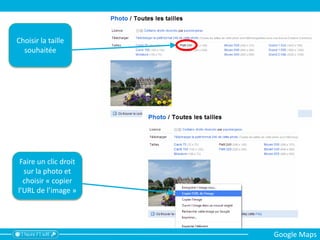
Choisir la taille
souhaitée
Faire un clic droit
sur la photo et
choisir « copier
l’URL de l’image »
Google Maps
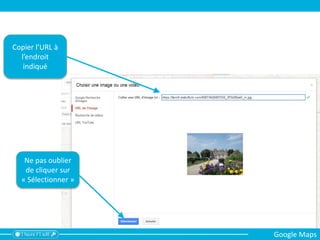
Copier l’URL à
l’endroit
indiqué
Ne pas oublier
de cliquer sur
« Sélectionner »
Google Maps
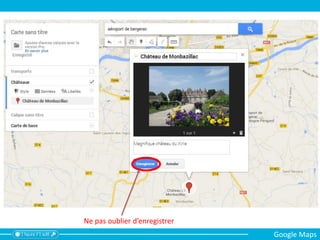
Ne pas oublier d’enregistrer
Google Maps
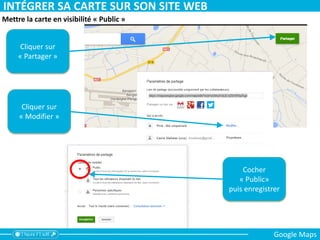
Cliquer sur
« Partager »
Cliquer sur
« Modifier »
Cocher
« Public»
puis enregistrer
Mettre la carte en visibilité « Public »
INTÉGRER SA CARTE SUR SON SITE WEB
Google Maps
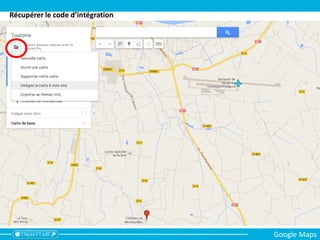
Récupérer le code d’intégration
Google Maps
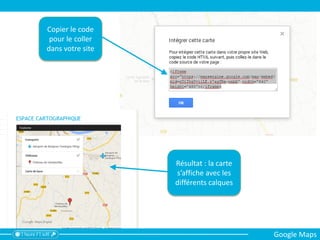
Copier le code
pour le coller
dans votre site
Résultat : la carte
s’affiche avec les
différents calques
Google Maps
Janvier 2015
e-mail : contact@pays-bergerac-tourisme.com
site pro : www.bergerac-tourisme-pro.com
Guénaëlle & Marie-Pierre - 05 53 57 03 11
Karine - 05 53 27 30 18

1 Heure / 1 Outil - Google Maps - Ateliers Numériques en Pays de Bergerac

  • 1.
    Google Maps Créer unecarte touristique avec Google MAPS
  • 2.
    Google Maps • GoogleMap est un service de cartographie en ligne proposé par Google • Il permet consulter des cartes, de rechercher un lieu, de calculer un itinéraire • Google Map dispose une fonctionnalité permettant de créer des cartes personnalisées : Google Map Engine Lite (dans sa version gratuite) En quelques clics, on peut annoter ses endroits préférés, tracer des itinéraires ou des zones précises, intégrer des photos et des vidéos et publier cette carte sur le web Google Maps
  • 3.
    1ère étape : Allersur http://maps.google.fr Cliquer ensuite sur « Connexion » pour Vous identifier sur google Google Maps
  • 4.
  • 5.
  • 6.
    En cliquant sur cartesans titre vous pouvez donner un nom et un descriptif La zone de recherche pour rechercher une adresse précise Les outils de création Google Maps
  • 7.
    Donner un nom aucalque sans titre Taper ici l’adresse Utiliser la recherche pour trouver une adresse Google Maps
  • 8.
    1 : Cliquersur le picto puis sur Ajouter à la carte 2 : Cliquer sur le picto puis sur le crayon pour ajouter, modifier ou supprimer des informations Google Maps
  • 9.
    Informations issues de Google mapsCompléter les informations Ne pas oublier d’enregistrer Google Maps
  • 10.
    En cliquant surle pot de peinture (en face de l’icône) on peut modifier la couleur de l’icône En cliquant sur « Plus d’icônes » on peut changer la forme Personnaliser votre repère Google Maps
  • 11.
    On peut ajouter5 calques en version gratuite Donner un nom à votre deuxième calque Ajouter un calque (ou thématique) Google Maps
  • 12.
    Cliquer sur « ajouterun repère » Puis cliquer sur la carte à l’endroit où vous souhaitez positionner le repère Donner un nom et descriptif à votre repère + possibilité d’ajouter un lien vers site web Ajouter un repère manuellement Google Maps
  • 13.
    Cliquer sur l’appareil photo Une fenêtres’ouvre vous indiquant de copier l’URL de la photo dans Flickr (attention aux droits d’auteur) Ajouter une photo Google Maps
  • 14.
    Vous trouverez desphotos sur la galerie Flickr du Pays de Bergerac https://www.flickr.com/photos/paysbergerac/ Choisir l’album puis cliquer sur le photo souhaitée Aller sur Flickr Google Maps
  • 15.
    Cliquer sur laflèche puis sur « afficher toutes les tailles » Google Maps
  • 16.
    Choisir la taille souhaitée Faireun clic droit sur la photo et choisir « copier l’URL de l’image » Google Maps
  • 17.
    Copier l’URL à l’endroit indiqué Nepas oublier de cliquer sur « Sélectionner » Google Maps
  • 18.
    Ne pas oublierd’enregistrer Google Maps
  • 19.
    Cliquer sur « Partager» Cliquer sur « Modifier » Cocher « Public» puis enregistrer Mettre la carte en visibilité « Public » INTÉGRER SA CARTE SUR SON SITE WEB Google Maps
  • 20.
    Récupérer le coded’intégration Google Maps
  • 21.
    Copier le code pourle coller dans votre site Résultat : la carte s’affiche avec les différents calques Google Maps
  • 22.
    Janvier 2015 e-mail :contact@pays-bergerac-tourisme.com site pro : www.bergerac-tourisme-pro.com Guénaëlle & Marie-Pierre - 05 53 57 03 11 Karine - 05 53 27 30 18