Google Forms
Google Forms
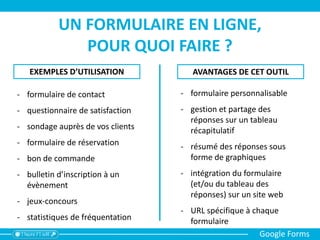
UN FORMULAIRE EN LIGNE,
POUR QUOI FAIRE ?
EXEMPLES D’UTILISATION AVANTAGES DE CET OUTIL
- formulaire de contact
- questionnaire de satisfaction
- sondage auprès de vos clients
- formulaire de réservation
- bon de commande
- bulletin d’inscription à un
évènement
- jeux-concours
- statistiques de fréquentation
- formulaire personnalisable
- gestion et partage des
réponses sur un tableau
récapitulatif
- résumé des réponses sous
forme de graphiques
- intégration du formulaire
(et/ou du tableau des
réponses) sur un site web
- URL spécifique à chaque
formulaire
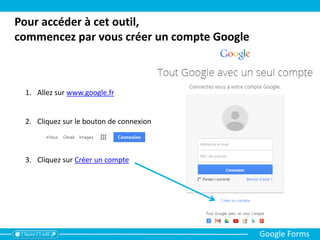
1. Allez sur www.google.fr
2. Cliquez sur le bouton de connexion
3. Cliquez sur Créer un compte
Pour accéder à cet outil,
commencez par vous créer un compte Google
Google Forms
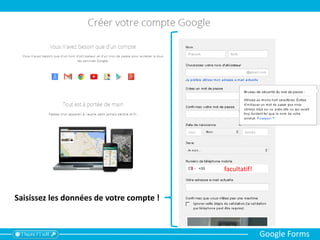
Saisissez les données de votre compte !
facultatif!
Google Forms
Le Compte Google
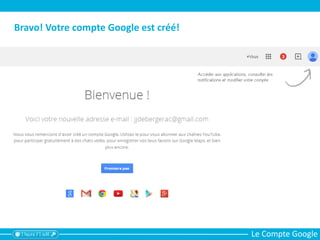
Bravo! Votre compte Google est créé!
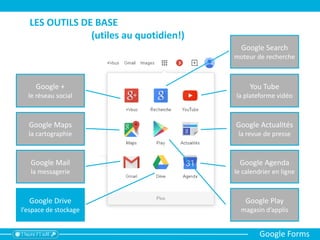
LES OUTILS DE BASE
(utiles au quotidien!)
Google +
le réseau social
Google Maps
la cartographie
Google Mail
la messagerie
Google Drive
l’espace de stockage
You Tube
la plateforme vidéo
Google Actualités
la revue de presse
Google Agenda
le calendrier en ligne
Google Search
moteur de recherche
Google Play
magasin d’applis
Google Forms
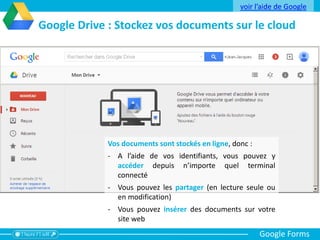
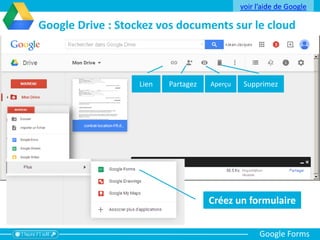
Google Drive : Stockez vos documents sur le cloud
Vos documents sont stockés en ligne, donc :
- A l’aide de vos identifiants, vous pouvez y
accéder depuis n’importe quel terminal
connecté
- Vous pouvez les partager (en lecture seule ou
en modification)
- Vous pouvez insérer des documents sur votre
site web
voir l’aide de Google
Google Forms
Google Drive : Stockez vos documents sur le cloud
Lien Partagez Aperçu Supprimez
voir l’aide de Google
Google Forms
Créez un formulaire
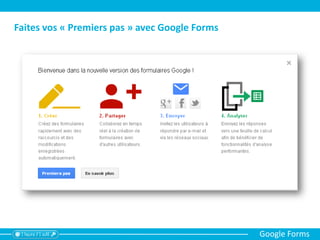
Faites vos « Premiers pas » avec Google Forms
Google Forms
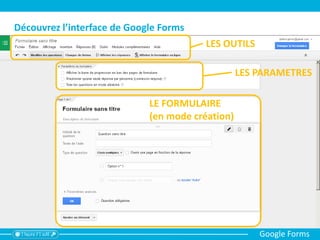
Découvrez l’interface de Google Forms
Google Forms
LES OUTILS
LES PARAMETRES
LE FORMULAIRE
(en mode création)
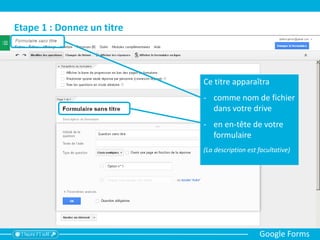
Etape 1 : Donnez un titre
Google Forms
Ce titre apparaîtra
- comme nom de fichier
dans votre drive
- en en-tête de votre
formulaire
(La description est facultative)
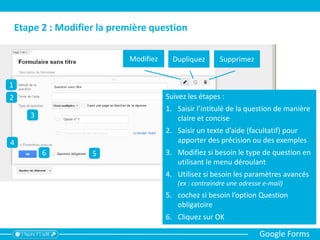
Etape 2 : Modifier la première question
Google Forms
Modifiez Dupliquez Supprimez
1
2
3
4
56
Suivez les étapes :
1. Saisir l’intitulé de la question de manière
claire et concise
2. Saisir un texte d’aide (facultatif) pour
apporter des précision ou des exemples
3. Modifiez si besoin le type de question en
utilisant le menu déroulant
4. Utilisez si besoin les paramètres avancés
(ex : contraindre une adresse e-mail)
5. cochez si besoin l’option Question
obligatoire
6. Cliquez sur OK
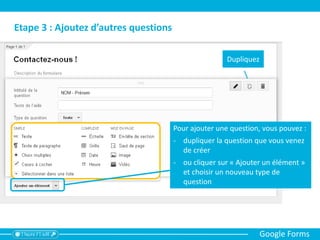
Etape 3 : Ajoutez d’autres questions
Google Forms
Pour ajouter une question, vous pouvez :
- dupliquer la question que vous venez
de créer
- ou cliquer sur « Ajouter un élément »
et choisir un nouveau type de
question
Dupliquez
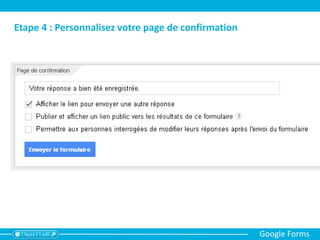
Etape 4 : Personnalisez votre page de confirmation
Google Forms
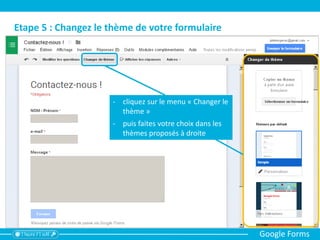
Etape 5 : Changez le thème de votre formulaire
Google Forms
- cliquez sur le menu « Changer le
thème »
- puis faites votre choix dans les
thèmes proposés à droite
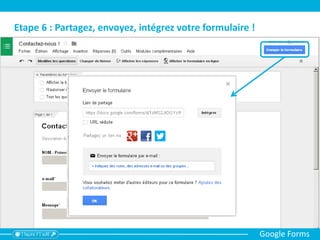
Etape 6 : Partagez, envoyez, intégrez votre formulaire !
Google Forms
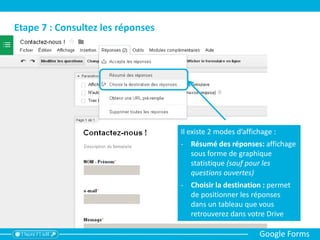
Etape 7 : Consultez les réponses
Google Forms
Il existe 2 modes d’affichage :
- Résumé des réponses: affichage
sous forme de graphique
statistique (sauf pour les
questions ouvertes)
- Choisir la destination : permet
de positionner les réponses
dans un tableau que vous
retrouverez dans votre Drive
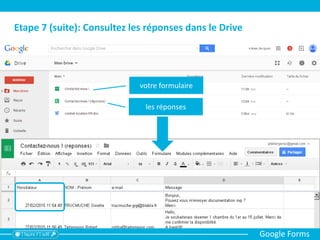
Etape 7 (suite): Consultez les réponses dans le Drive
Google Forms
votre formulaire
les réponses
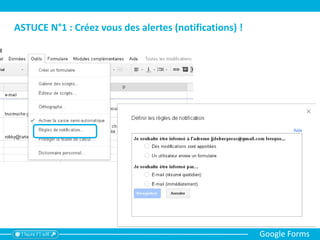
ASTUCE N°1 : Créez vous des alertes (notifications) !
Google Forms
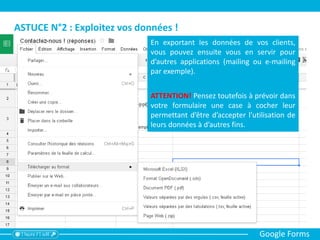
ASTUCE N°2 : Exploitez vos données !
Google Forms
En exportant les données de vos clients,
vous pouvez ensuite vous en servir pour
d’autres applications (mailing ou e-mailing
par exemple).
ATTENTION! Pensez toutefois à prévoir dans
votre formulaire une case à cocher leur
permettant d’être d’accepter l’utilisation de
leurs données à d’autres fins.
e-mail : contact@pays-bergerac-tourisme.com
site pro : www.bergerac-tourisme-pro.com
Guénaëlle & Marie-Pierre - 05 53 57 03 11
Karine - 05 53 27 30 18

1 Heure / 1 Outil - Google Forms - Ateliers Numériques du Pays de Bergerac

  • 1.
  • 2.
    Google Forms UN FORMULAIREEN LIGNE, POUR QUOI FAIRE ? EXEMPLES D’UTILISATION AVANTAGES DE CET OUTIL - formulaire de contact - questionnaire de satisfaction - sondage auprès de vos clients - formulaire de réservation - bon de commande - bulletin d’inscription à un évènement - jeux-concours - statistiques de fréquentation - formulaire personnalisable - gestion et partage des réponses sur un tableau récapitulatif - résumé des réponses sous forme de graphiques - intégration du formulaire (et/ou du tableau des réponses) sur un site web - URL spécifique à chaque formulaire
  • 3.
    1. Allez surwww.google.fr 2. Cliquez sur le bouton de connexion 3. Cliquez sur Créer un compte Pour accéder à cet outil, commencez par vous créer un compte Google Google Forms
  • 4.
    Saisissez les donnéesde votre compte ! facultatif! Google Forms
  • 5.
    Le Compte Google Bravo!Votre compte Google est créé!
  • 6.
    LES OUTILS DEBASE (utiles au quotidien!) Google + le réseau social Google Maps la cartographie Google Mail la messagerie Google Drive l’espace de stockage You Tube la plateforme vidéo Google Actualités la revue de presse Google Agenda le calendrier en ligne Google Search moteur de recherche Google Play magasin d’applis Google Forms
  • 7.
    Google Drive :Stockez vos documents sur le cloud Vos documents sont stockés en ligne, donc : - A l’aide de vos identifiants, vous pouvez y accéder depuis n’importe quel terminal connecté - Vous pouvez les partager (en lecture seule ou en modification) - Vous pouvez insérer des documents sur votre site web voir l’aide de Google Google Forms
  • 8.
    Google Drive :Stockez vos documents sur le cloud Lien Partagez Aperçu Supprimez voir l’aide de Google Google Forms Créez un formulaire
  • 9.
    Faites vos «Premiers pas » avec Google Forms Google Forms
  • 10.
    Découvrez l’interface deGoogle Forms Google Forms LES OUTILS LES PARAMETRES LE FORMULAIRE (en mode création)
  • 11.
    Etape 1 :Donnez un titre Google Forms Ce titre apparaîtra - comme nom de fichier dans votre drive - en en-tête de votre formulaire (La description est facultative)
  • 12.
    Etape 2 :Modifier la première question Google Forms Modifiez Dupliquez Supprimez 1 2 3 4 56 Suivez les étapes : 1. Saisir l’intitulé de la question de manière claire et concise 2. Saisir un texte d’aide (facultatif) pour apporter des précision ou des exemples 3. Modifiez si besoin le type de question en utilisant le menu déroulant 4. Utilisez si besoin les paramètres avancés (ex : contraindre une adresse e-mail) 5. cochez si besoin l’option Question obligatoire 6. Cliquez sur OK
  • 13.
    Etape 3 :Ajoutez d’autres questions Google Forms Pour ajouter une question, vous pouvez : - dupliquer la question que vous venez de créer - ou cliquer sur « Ajouter un élément » et choisir un nouveau type de question Dupliquez
  • 14.
    Etape 4 :Personnalisez votre page de confirmation Google Forms
  • 15.
    Etape 5 :Changez le thème de votre formulaire Google Forms - cliquez sur le menu « Changer le thème » - puis faites votre choix dans les thèmes proposés à droite
  • 16.
    Etape 6 :Partagez, envoyez, intégrez votre formulaire ! Google Forms
  • 17.
    Etape 7 :Consultez les réponses Google Forms Il existe 2 modes d’affichage : - Résumé des réponses: affichage sous forme de graphique statistique (sauf pour les questions ouvertes) - Choisir la destination : permet de positionner les réponses dans un tableau que vous retrouverez dans votre Drive
  • 18.
    Etape 7 (suite):Consultez les réponses dans le Drive Google Forms votre formulaire les réponses
  • 19.
    ASTUCE N°1 :Créez vous des alertes (notifications) ! Google Forms
  • 20.
    ASTUCE N°2 :Exploitez vos données ! Google Forms En exportant les données de vos clients, vous pouvez ensuite vous en servir pour d’autres applications (mailing ou e-mailing par exemple). ATTENTION! Pensez toutefois à prévoir dans votre formulaire une case à cocher leur permettant d’être d’accepter l’utilisation de leurs données à d’autres fins.
  • 21.
    e-mail : contact@pays-bergerac-tourisme.com sitepro : www.bergerac-tourisme-pro.com Guénaëlle & Marie-Pierre - 05 53 57 03 11 Karine - 05 53 27 30 18