Formation WebCréer son site Web avec Joomla!
Les cinq grandes phases de création d’un site WebAnalyses 1Design graphique 2Développement / Intégration 3Déploiement (mise en ligne) 4Référencement / Indexation 5
Phase 1 :  Analyses Analyse stratégique, fonctionnel et technique
 Comparer la compétition
 Énumérer les services offerts
 Établir l’arborescence et la structure du site
Déterminer, évaluer et produire les contenus.
 S’assurer d’adapter les contenus déjà existant.
 Travailler avec des images et des photos.    (http://www.istockphoto.com)
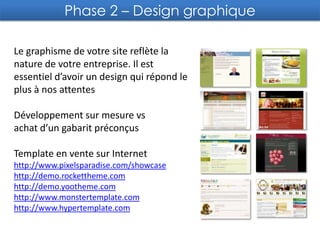
 Réfléchir aux stratégies d’indexations et de référencementPhase 2 – Design graphiqueLe graphisme de votre site reflète la nature de votre entreprise. Il est essentiel d’avoir un design qui répond le plus à nos attentesDéveloppement sur mesure vs achat d’un gabarit préconçusTemplate en vente sur Internethttp://www.pixelsparadise.com/showcasehttp://demo.rockettheme.comhttp://demo.yootheme.comhttp://www.monstertemplate.comhttp://www.hypertemplate.com
Choix du nom de domaineQuelquesconseils…Préférez les noms courts;
 Préférez un nom agréable à l’oreille, facile à mémoriser;
 Choisissez un nom qui informe l’internaute sur votre activité, un nom intuitif;
 Évitez les caractères difficiles à saisir comme les tirets par exemple;
 Préférez un nom qui suscitera peu d’erreur;
 Idéalement, prenez votre nom d’entreprise comme nom de domaine;
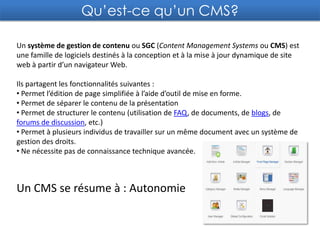
S’assurerque le nom de domaineest à votre nom.Qu’est-ce qu’un CMS?Un système de gestion de contenu ou SGC (Content Management Systems ou CMS) est une famille de logiciels destinés à la conception et à la mise à jour dynamique de site web à partir d’un navigateur Web.Ils partagent les fonctionnalités suivantes : Permet l’édition de page simplifiée à l’aide d’outil de mise en forme.
 Permet de séparer le contenu de la présentation
 Permet de structurer le contenu (utilisation de FAQ, de documents, de blogs, de forums de discussion, etc.)
 Permet à plusieurs individus de travailler sur un même document avec un système de gestion des droits.
 Ne nécessite pas de connaissance technique avancée.Un CMS se résumeà : Autonomie
Construirevotre site WebJoomla! 1.5
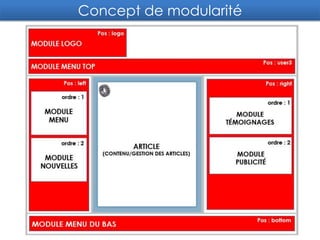
Qu’est-ce que Joomla?Joomla! est un système de gestion de contenu (en anglais CMS pour Content Management System) Open Source et gratuit. Il est écrit en PHP et utilise une base de données MySQL.Source : WikipediaJoomla! permet de gérer tout le contenu de son site à partir d’un panneau d’administration : templates, articles, catégories, section, menus de navigation, etc. Il possède également plusieurs fonctionnalités permettant d’ajouter des options supplémentaires au site qu’on appelle module et composant.  Par exemple un moteur de recherche ou une galerie photos.
Concept de modularité
Site Web vs AdministrationLe panneau de control principalLe menu principalLa gestion des menusLa gestion de contenuLa gestion des composantsLes extensionsLes outilsL’administration du site WebSurvol des fonctions de Joomla!
Étapes de création de votre sitePrise en main de la console d’administrationCréation des articles (contenu)Création des items de menuUtilisation des menusChoix et mise en place d’un templateConfiguration des modulesManipulation des imagesOptimisation pour les moteurs de recherche
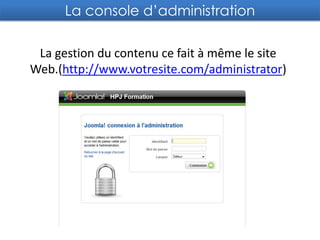
La console d’administrationLa gestion du contenu ce fait à même le site Web.(http://www.votresite.com/administrator)
ExerciceSe connecter à la console d’administrationPour accéder à la console d’administration il suffit :Entrez l’adresse : http://j000X.hpjformation.com/administratorEntrez les informations que nous vous avons données pour vous connecter :Nom d’utilisateur
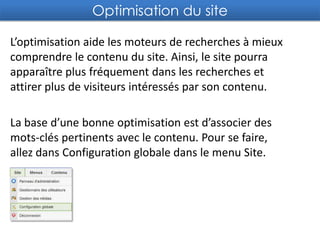
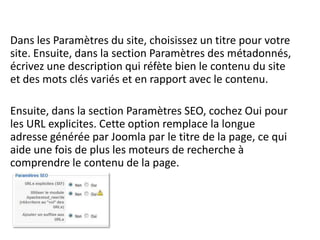
Mot de passeExerciceChoisissez un titre pour votre sitePour modifier le titre de votre site Web il suffit :Accéder à la console d'administration Joomla!, dans le menu site -> configuration global,Remplir le champs Nom du site et sauvegarder.
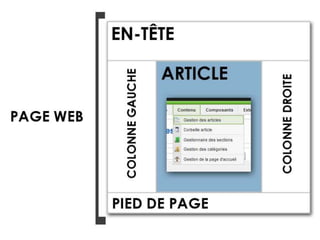
Création d’un articleLes articles sont le contenu principal du site Ils sont classés par catégories et sections Peuvent être affichés de différente façon :Comme le contenu principal d’une page, comme un article d’un blogue ou comme une nouvelle brève.L’ensemble du contenu de votre site est à l’intérieur d’articles.
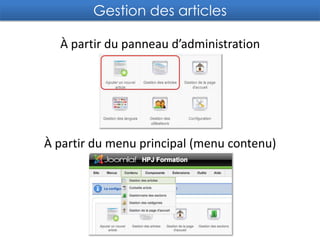
Gestion des articlesÀ partir du panneau d’administrationÀ partir du menu principal (menu contenu)
En débutant un nouvel article, ilestnécessaire de préciser un titre ainsique la section et la catégoriedanslequelilapparaîtra (sélectionnez Non catégorisés’iln’appartient pas à une section précise).Pour effectuer la mise en page de votretexte, utilisez les boutons de l’éditeur, qui fonctionnentcommeceux d’un traitement de texteordinaire.Pour en savoir plus... http://guides.hpjsolutions.com
ExerciceCréez des articles pour votre siteAllez voir le site de guides en ligne :http://guides.hpjsolutions.com/gestion-des-articles/creer-des-articles.htmlhttp://guides.hpjsolutions.com/utilisation-de-lediteur.html
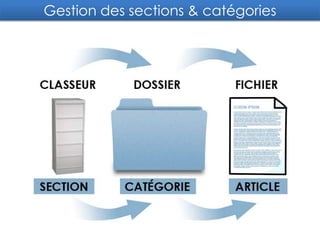
Gestion des sections & catégories
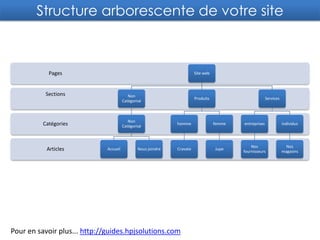
Structure arborescente de votre sitePour en savoir plus... http://guides.hpjsolutions.com
ExerciceDivisezvos articles en sections et catégorieshttp://guides.hpjsolutions.com/gestion-des-articles/creer-des-sections-et-des-categories.html
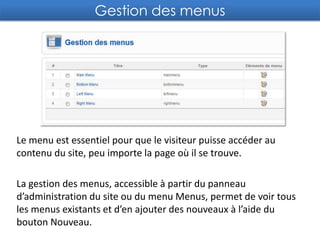
Gestion des menusLe menu est essentiel pour que le visiteur puisse accéder au contenu du site, peu importe la page où il se trouve.La gestion des menus, accessible à partir du panneau d’administration du site ou du menu Menus, permet de voir tous les menus existants et d’en ajouter des nouveaux à l’aide du bouton Nouveau.
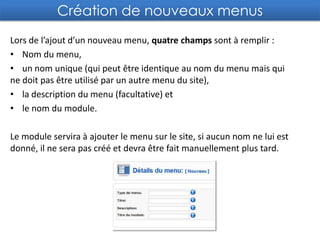
Création de nouveaux menusLors de l’ajout d’un nouveau menu, quatre champs sont à remplir : Nom du menu, un nom unique (qui peut être identique au nom du menu mais qui ne doit pas être utilisé par un autre menu du site), la description du menu (facultative) et le nom du module. Le module servira à ajouter le menu sur le site, si aucun nom ne lui est donné, il ne sera pas créé et devra être fait manuellement plus tard.
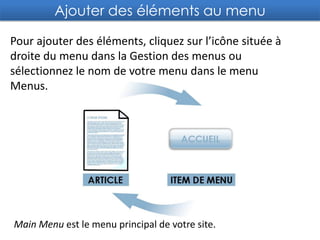
Ajouter des éléments au menuPour ajouter des éléments, cliquez sur l’icône située à droite du menu dans la Gestion des menus ou sélectionnez le nom de votre menu dans le menu Menus.Main Menu est le menu principal de votre site.
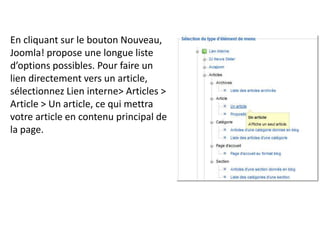
En cliquantsur le bouton Nouveau, Joomla! propose une longue listed’optionspossibles. Pour faire un lien directementvers un article, sélectionnez Lien interne> Articles > Article > Un article, ce qui mettravotre article en contenu principal de la page.
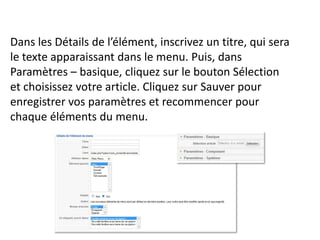
Dans les Détails de l’élément, inscrivez un titre, qui sera le texteapparaissantdans le menu. Puis, dansParamètres – basique, cliquezsur le boutonSélection et choisissezvotre article. CliquezsurSauver pour enregistrervosparamètres et recommencer pour chaqueéléments du menu.
ExerciceModifiez « Main Menu » pour votre site en y plaçantles articles que vous avez écrits plus tôt.http://guides.hpjsolutions.com/gestion-des-menus/creer-des-menus.html
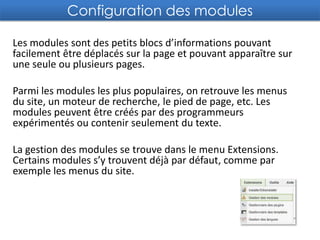
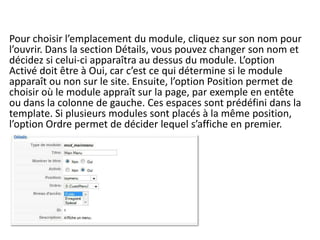
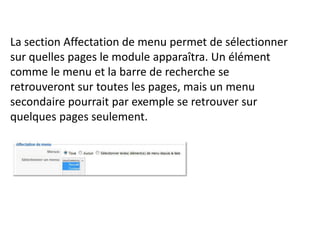
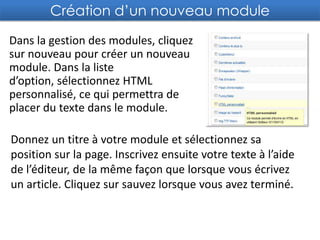
Configuration des modulesLes modules sont des petits blocs d’informationspouvantfacilementêtredéplacéssur la page et pouvantapparaîtresuruneseuleouplusieurs pages. Parmi les modules les plus populaires, on retrouve les menus du site, un moteur de recherche, le pied de page, etc. Les modules peuventêtrecréés par des programmeursexpérimentésoucontenirseulement du texte.La gestion des modules se trouvedans le menu Extensions. Certains modules s’ytrouvent déjà par défaut, comme par exemple les menus du site.

Formation Joomla - créer son site Web

  • 1.
    Formation WebCréer sonsite Web avec Joomla!
  • 2.
    Les cinq grandesphases de création d’un site WebAnalyses 1Design graphique 2Développement / Intégration 3Déploiement (mise en ligne) 4Référencement / Indexation 5
  • 3.
    Phase 1 : Analyses Analyse stratégique, fonctionnel et technique
  • 4.
    Comparer lacompétition
  • 5.
    Énumérer lesservices offerts
  • 6.
    Établir l’arborescenceet la structure du site
  • 7.
    Déterminer, évaluer etproduire les contenus.
  • 8.
    S’assurer d’adapterles contenus déjà existant.
  • 9.
    Travailler avecdes images et des photos. (http://www.istockphoto.com)
  • 10.
    Réfléchir auxstratégies d’indexations et de référencementPhase 2 – Design graphiqueLe graphisme de votre site reflète la nature de votre entreprise. Il est essentiel d’avoir un design qui répond le plus à nos attentesDéveloppement sur mesure vs achat d’un gabarit préconçusTemplate en vente sur Internethttp://www.pixelsparadise.com/showcasehttp://demo.rockettheme.comhttp://demo.yootheme.comhttp://www.monstertemplate.comhttp://www.hypertemplate.com
  • 11.
    Choix du nomde domaineQuelquesconseils…Préférez les noms courts;
  • 12.
    Préférez unnom agréable à l’oreille, facile à mémoriser;
  • 13.
    Choisissez unnom qui informe l’internaute sur votre activité, un nom intuitif;
  • 14.
    Évitez lescaractères difficiles à saisir comme les tirets par exemple;
  • 15.
    Préférez unnom qui suscitera peu d’erreur;
  • 16.
    Idéalement, prenezvotre nom d’entreprise comme nom de domaine;
  • 17.
    S’assurerque le nomde domaineest à votre nom.Qu’est-ce qu’un CMS?Un système de gestion de contenu ou SGC (Content Management Systems ou CMS) est une famille de logiciels destinés à la conception et à la mise à jour dynamique de site web à partir d’un navigateur Web.Ils partagent les fonctionnalités suivantes : Permet l’édition de page simplifiée à l’aide d’outil de mise en forme.
  • 18.
    Permet deséparer le contenu de la présentation
  • 19.
    Permet destructurer le contenu (utilisation de FAQ, de documents, de blogs, de forums de discussion, etc.)
  • 20.
    Permet àplusieurs individus de travailler sur un même document avec un système de gestion des droits.
  • 21.
    Ne nécessitepas de connaissance technique avancée.Un CMS se résumeà : Autonomie
  • 22.
  • 23.
    Qu’est-ce que Joomla?Joomla!est un système de gestion de contenu (en anglais CMS pour Content Management System) Open Source et gratuit. Il est écrit en PHP et utilise une base de données MySQL.Source : WikipediaJoomla! permet de gérer tout le contenu de son site à partir d’un panneau d’administration : templates, articles, catégories, section, menus de navigation, etc. Il possède également plusieurs fonctionnalités permettant d’ajouter des options supplémentaires au site qu’on appelle module et composant. Par exemple un moteur de recherche ou une galerie photos.
  • 24.
  • 25.
    Site Web vsAdministrationLe panneau de control principalLe menu principalLa gestion des menusLa gestion de contenuLa gestion des composantsLes extensionsLes outilsL’administration du site WebSurvol des fonctions de Joomla!
  • 26.
    Étapes de créationde votre sitePrise en main de la console d’administrationCréation des articles (contenu)Création des items de menuUtilisation des menusChoix et mise en place d’un templateConfiguration des modulesManipulation des imagesOptimisation pour les moteurs de recherche
  • 27.
    La console d’administrationLagestion du contenu ce fait à même le site Web.(http://www.votresite.com/administrator)
  • 28.
    ExerciceSe connecter àla console d’administrationPour accéder à la console d’administration il suffit :Entrez l’adresse : http://j000X.hpjformation.com/administratorEntrez les informations que nous vous avons données pour vous connecter :Nom d’utilisateur
  • 29.
    Mot de passeExerciceChoisissezun titre pour votre sitePour modifier le titre de votre site Web il suffit :Accéder à la console d'administration Joomla!, dans le menu site -> configuration global,Remplir le champs Nom du site et sauvegarder.
  • 30.
    Création d’un articleLesarticles sont le contenu principal du site Ils sont classés par catégories et sections Peuvent être affichés de différente façon :Comme le contenu principal d’une page, comme un article d’un blogue ou comme une nouvelle brève.L’ensemble du contenu de votre site est à l’intérieur d’articles.
  • 32.
    Gestion des articlesÀpartir du panneau d’administrationÀ partir du menu principal (menu contenu)
  • 33.
    En débutant unnouvel article, ilestnécessaire de préciser un titre ainsique la section et la catégoriedanslequelilapparaîtra (sélectionnez Non catégorisés’iln’appartient pas à une section précise).Pour effectuer la mise en page de votretexte, utilisez les boutons de l’éditeur, qui fonctionnentcommeceux d’un traitement de texteordinaire.Pour en savoir plus... http://guides.hpjsolutions.com
  • 34.
    ExerciceCréez des articlespour votre siteAllez voir le site de guides en ligne :http://guides.hpjsolutions.com/gestion-des-articles/creer-des-articles.htmlhttp://guides.hpjsolutions.com/utilisation-de-lediteur.html
  • 35.
    Gestion des sections& catégories
  • 36.
    Structure arborescente devotre sitePour en savoir plus... http://guides.hpjsolutions.com
  • 37.
    ExerciceDivisezvos articles ensections et catégorieshttp://guides.hpjsolutions.com/gestion-des-articles/creer-des-sections-et-des-categories.html
  • 38.
    Gestion des menusLemenu est essentiel pour que le visiteur puisse accéder au contenu du site, peu importe la page où il se trouve.La gestion des menus, accessible à partir du panneau d’administration du site ou du menu Menus, permet de voir tous les menus existants et d’en ajouter des nouveaux à l’aide du bouton Nouveau.
  • 39.
    Création de nouveauxmenusLors de l’ajout d’un nouveau menu, quatre champs sont à remplir : Nom du menu, un nom unique (qui peut être identique au nom du menu mais qui ne doit pas être utilisé par un autre menu du site), la description du menu (facultative) et le nom du module. Le module servira à ajouter le menu sur le site, si aucun nom ne lui est donné, il ne sera pas créé et devra être fait manuellement plus tard.
  • 40.
    Ajouter des élémentsau menuPour ajouter des éléments, cliquez sur l’icône située à droite du menu dans la Gestion des menus ou sélectionnez le nom de votre menu dans le menu Menus.Main Menu est le menu principal de votre site.
  • 41.
    En cliquantsur lebouton Nouveau, Joomla! propose une longue listed’optionspossibles. Pour faire un lien directementvers un article, sélectionnez Lien interne> Articles > Article > Un article, ce qui mettravotre article en contenu principal de la page.
  • 42.
    Dans les Détailsde l’élément, inscrivez un titre, qui sera le texteapparaissantdans le menu. Puis, dansParamètres – basique, cliquezsur le boutonSélection et choisissezvotre article. CliquezsurSauver pour enregistrervosparamètres et recommencer pour chaqueéléments du menu.
  • 43.
    ExerciceModifiez « Main Menu »pour votre site en y plaçantles articles que vous avez écrits plus tôt.http://guides.hpjsolutions.com/gestion-des-menus/creer-des-menus.html
  • 44.
    Configuration des modulesLesmodules sont des petits blocs d’informationspouvantfacilementêtredéplacéssur la page et pouvantapparaîtresuruneseuleouplusieurs pages. Parmi les modules les plus populaires, on retrouve les menus du site, un moteur de recherche, le pied de page, etc. Les modules peuventêtrecréés par des programmeursexpérimentésoucontenirseulement du texte.La gestion des modules se trouvedans le menu Extensions. Certains modules s’ytrouvent déjà par défaut, comme par exemple les menus du site.