





LES « NUMERICAFÉS » !
Créer et gérer son site Internet avec
JIMDO
Office de Tourisme de
QUIBERVILLE SUR MER, SAÂNE ET VIENNE
Faire mon site Internet moi-même, pourquoi ?
Parce qu’un site Internet fait par un professionnel, ça coûte cher, et que je n’ai
pas d’sous !
Parce que pour un petit établissement, avec une bonne stratégie, ça peut être
suffisant
Pour avoir la main sur tout mon contenu, sur mes mises à jour, et en temps réel
Parce que sur Internet, il y a plein d’outils gratuits et simples d’utilisation
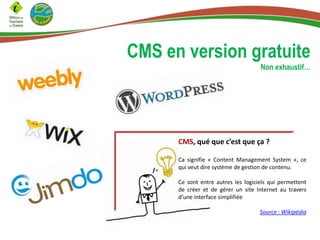
CMS en version gratuite
Non exhaustif…
CMS, qué que c’est que ça ?
Ca signifie « Content Management System », ce
qui veut dire système de gestion de contenu.
Ce sont entre autres les logiciels qui permettent
de créer et de gérer un site Internet au travers
d’une interface simplifiée
Source : Wikipédia
Pourquoi Jimdo ?
Pas d’installation de logiciel : tout se fait sur Internet
Version de base gratuite
Pas besoin de connaissances en langage html
Vous avez la main sur tout le site
Nombre de pages illimité
Fonction blog
S’adapte automatiquement pour la lecture sur mobile et tablette
Une aide en ligne et une communauté active pour vous aider
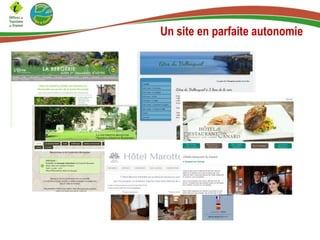
Un site en parfaite autonomie
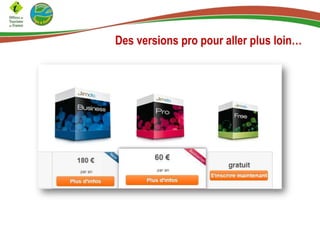
Des versions pro pour aller plus loin…
AVANT DE SE LANCER,
UN PEU DE THEORIE !
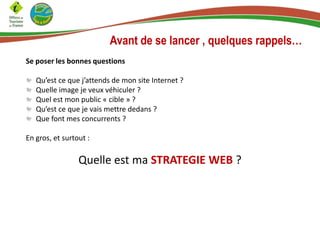
Avant de se lancer , quelques rappels…
Se poser les bonnes questions
Qu’est ce que j’attends de mon site Internet ?
Quelle image je veux véhiculer ?
Quel est mon public « cible » ?
Qu’est ce que je vais mettre dedans ?
Que font mes concurrents ?
En gros, et surtout :
Quelle est ma STRATEGIE WEB ?
Mon Site Internet, je mets
quoi dedans ?
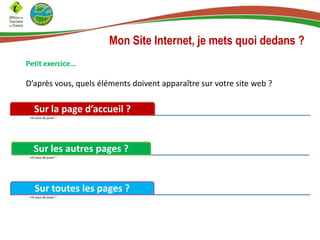
Mon Site Internet, je mets quoi dedans ?
Petit exercice…
D’après vous, quels éléments doivent apparaître sur votre site web ?
Sur la page d’accueil ?
•A vous de jouer !
Sur les autres pages ?
•A vous de jouer !
Sur toutes les pages ?
•A vous de jouer !
ALORS, ON SE LANCE ?
CRÉONS VOTRE SITE EN QUELQUES
MINUTES…
Rendez-vous sur notre site exemple :
www.prestataires-otqsv.jimdo.com
Mot de passe
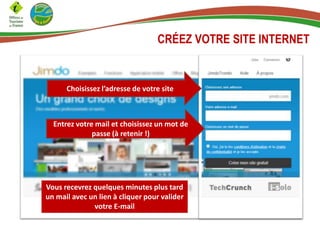
CRÉEZ VOTRE SITE INTERNET
Entrez votre mail et choisissez un mot de
passe (à retenir !)
Choisissez l’adresse de votre site
Vous recevrez quelques minutes plus tard
un mail avec un lien à cliquer pour valider
votre E-mail
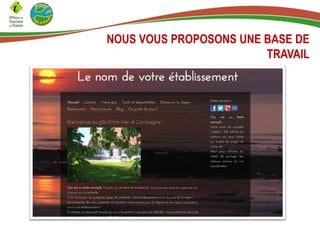
NOUS VOUS PROPOSONS UNE BASE DE
TRAVAIL
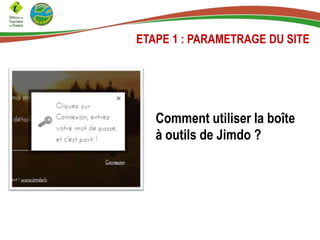
ETAPE 1 : PARAMETRAGE DU SITE
Comment utiliser la boîte
à outils de Jimdo ?
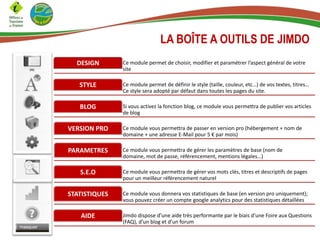
LA BOÎTE A OUTILS DE JIMDO
Ce module permet de choisir, modifier et paramétrer l’aspect général de votre
site
DESIGN
Ce module permet de définir le style (taille, couleur, etc…) de vos textes, titres…
Ce style sera adopté par défaut dans toutes les pages du site.
STYLE
Si vous activez la fonction blog, ce module vous permettra de publier vos articles
de blog
BLOG
Ce module vous permettra de passer en version pro (hébergement + nom de
domaine + une adresse E-Mail pour 5 € par mois)
VERSION PRO
Ce module vous permettra de gérer les paramètres de base (nom de
domaine, mot de passe, référencement, mentions légales…)
PARAMETRES
Ce module vous permettra de gérer vos mots clés, titres et descriptifs de pages
pour un meilleur référencement naturel
S.E.O
Ce module vous donnera vos statistiques de base (en version pro uniquement);
vous pouvez créer un compte google analytics pour des statistiques détaillées
STATISTIQUES
Jimdo dispose d’une aide très performante par le biais d’une Foire aux Questions
(FAQ), d’un blog et d’un forum
AIDE
ETAPE 2 : MON PLAN DE SITE
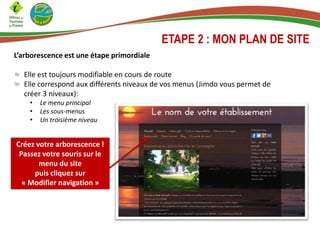
L’arborescence est une étape primordiale
Elle est toujours modifiable en cours de route
Elle correspond aux différents niveaux de vos menus (Jimdo vous permet de
créer 3 niveaux):
• Le menu principal
• Les sous-menus
• Un troisième niveau
Créez votre arborescence !
Passez votre souris sur le
menu du site
puis cliquez sur
« Modifier navigation »
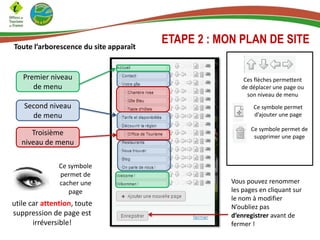
Toute l’arborescence du site apparaît
ETAPE 2 : MON PLAN DE SITE
Premier niveau
de menu
Second niveau
de menu
Troisième
niveau de menu
Vous pouvez renommer
les pages en cliquant sur
le nom à modifier
N’oubliez pas
d’enregistrer avant de
fermer !
Ce symbole
permet de
cacher une
page
Ces flèches permettent
de déplacer une page ou
son niveau de menu
Ce symbole permet
d’ajouter une page
Ce symbole permet de
supprimer une page
utile car attention, toute
suppression de page est
irréversible!
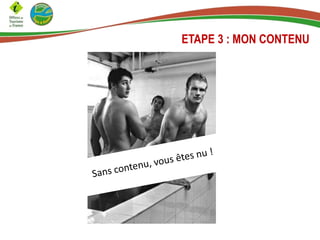
ETAPE 3 : MON CONTENU
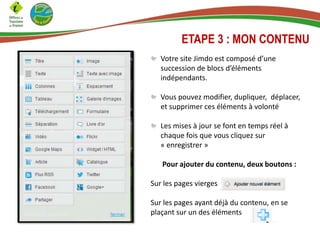
Votre site Jimdo est composé d’une
succession de blocs d’éléments
indépendants.
Vous pouvez modifier, dupliquer, déplacer,
et supprimer ces éléments à volonté
Les mises à jour se font en temps réel à
chaque fois que vous cliquez sur
« enregistrer »
Pour ajouter du contenu, deux boutons :
Sur les pages vierges
Sur les pages ayant déjà du contenu, en se
plaçant sur un des éléments
ETAPE 3 : MON CONTENU
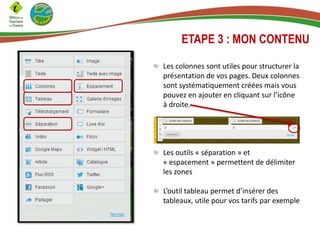
Les colonnes sont utiles pour structurer la
présentation de vos pages. Deux colonnes
sont systématiquement créées mais vous
pouvez en ajouter en cliquant sur l’icône
à droite.
Les outils « séparation » et
« espacement » permettent de délimiter
les zones
L’outil tableau permet d’insérer des
tableaux, utile pour vos tarifs par exemple
ETAPE 3 : MON CONTENU – Les Textes
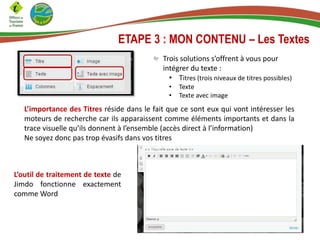
Trois solutions s’offrent à vous pour
intégrer du texte :
• Titres (trois niveaux de titres possibles)
• Texte
• Texte avec image
L’importance des Titres réside dans le fait que ce sont eux qui vont intéresser les
moteurs de recherche car ils apparaissent comme éléments importants et dans la
trace visuelle qu’ils donnent à l’ensemble (accès direct à l’information)
Ne soyez donc pas trop évasifs dans vos titres
L’outil de traitement de texte de
Jimdo fonctionne exactement
comme Word
ETAPE 3 : MON CONTENU
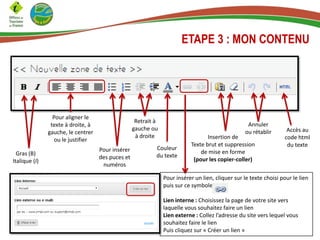
Gras (B)
Italique (I)
Pour aligner le
texte à droite, à
gauche, le centrer
ou le justifier
Couleur
du texte
Retrait à
gauche ou
à droite
Pour insérer
des puces et
numéros
Insertion de
Texte brut et suppression
de mise en forme
(pour les copier-coller)
Annuler
ou rétablir Accès au
code html
du texte
Pour insérer un lien, cliquer sur le texte choisi pour le lien
puis sur ce symbole
Lien interne : Choisissez la page de votre site vers
laquelle vous souhaitez faire un lien
Lien externe : Collez l’adresse du site vers lequel vous
souhaitez faire le lien
Puis cliquez sur « Créer un lien »
ETAPE 3 : MON CONTENU – Les Images
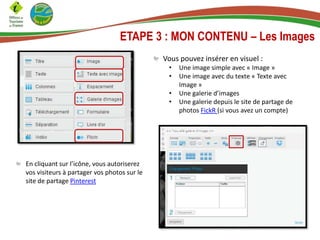
Vous pouvez insérer en visuel :
• Une image simple avec « Image »
• Une image avec du texte « Texte avec
Image »
• Une galerie d’images
• Une galerie depuis le site de partage de
photos FickR (si vous avez un compte)
En cliquant sur l’icône, vous autoriserez
vos visiteurs à partager vos photos sur le
site de partage Pinterest
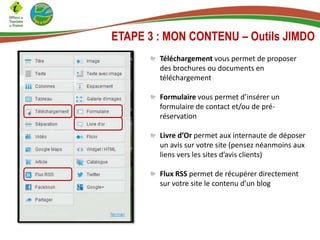
Téléchargement vous permet de proposer
des brochures ou documents en
téléchargement
Formulaire vous permet d’insérer un
formulaire de contact et/ou de pré-
réservation
Livre d’Or permet aux internaute de déposer
un avis sur votre site (pensez néanmoins aux
liens vers les sites d’avis clients)
Flux RSS permet de récupérer directement
sur votre site le contenu d’un blog
ETAPE 3 : MON CONTENU – Outils JIMDO
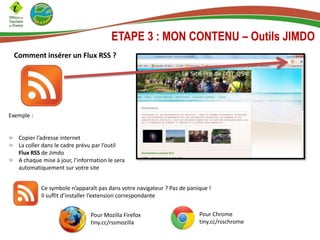
Comment insérer un Flux RSS ?
Exemple :
Copier l’adresse internet
La coller dans le cadre prévu par l’outil
Flux RSS de Jimdo
A chaque mise à jour, l’information le sera
automatiquement sur votre site
Ce symbole n’apparaît pas dans votre navigateur ? Pas de panique !
Il suffit d’installer l’extension correspondante
Pour Chrome
tiny.cc/rsschrome
Pour Mozilla Firefox
tiny.cc/rssmozilla
ETAPE 3 : MON CONTENU
Les contenus externes
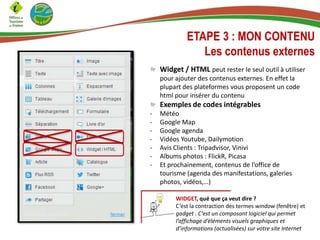
Widget / HTML peut rester le seul outil à utiliser
pour ajouter des contenus externes. En effet la
plupart des plateformes vous proposent un code
html pour insérer du contenu
Exemples de codes intégrables
- Météo
- Google Map
- Google agenda
- Vidéos Youtube, Dailymotion
- Avis Clients : Tripadvisor, Vinivi
- Albums photos : FlickR, Picasa
- Et prochainement, contenus de l’office de
tourisme (agenda des manifestations, galeries
photos, vidéos,…)
WIDGET, qué que ça veut dire ?
C’est la contraction des termes window (fenêtre) et
gadget . C’est un composant logiciel qui permet
l’affichage d’éléments visuels graphiques et
d’informations (actualisées) sur votre site Internet
Comment insérer un Widget ?
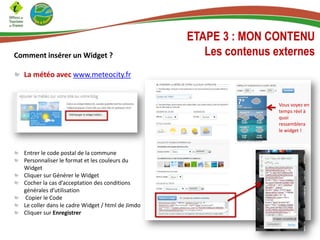
La météo avec www.meteocity.fr
ETAPE 3 : MON CONTENU
Les contenus externes
Entrer le code postal de la commune
Personnaliser le format et les couleurs du
Widget
Cliquer sur Générer le Widget
Cocher la cas d’acceptation des conditions
générales d’utilisation
Copier le Code
Le coller dans le cadre Widget / html de Jimdo
Cliquer sur Enregistrer
Vous voyez en
temps réel à
quoi
ressemblera
le widget !
Comment insérer un Widget ?
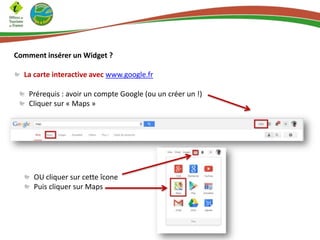
La carte interactive avec www.google.fr
Prérequis : avoir un compte Google (ou un créer un !)
Cliquer sur « Maps »
OU cliquer sur cette îcone
Puis cliquer sur Maps
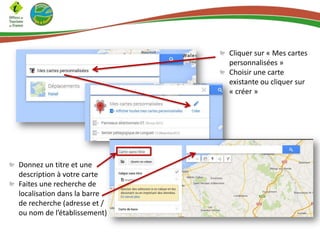
Cliquer sur « Mes cartes
personnalisées »
Choisir une carte
existante ou cliquer sur
« créer »
Donnez un titre et une
description à votre carte
Faites une recherche de
localisation dans la barre
de recherche (adresse et /
ou nom de l’établissement)
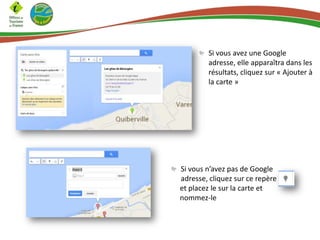
Si vous avez une Google
adresse, elle apparaîtra dans les
résultats, cliquez sur « Ajouter à
la carte »
Si vous n’avez pas de Google
adresse, cliquez sur ce repère
et placez le sur la carte et
nommez-le
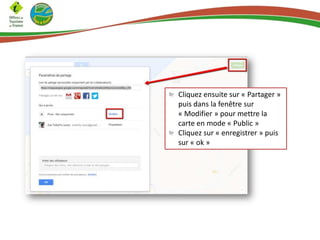
Cliquez ensuite sur « Partager »
puis dans la fenêtre sur
« Modifier » pour mettre la
carte en mode « Public »
Cliquez sur « enregistrer » puis
sur « ok »
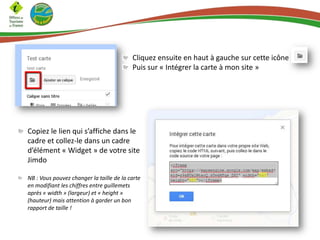
Cliquez ensuite en haut à gauche sur cette icône
Puis sur « Intégrer la carte à mon site »
Copiez le lien qui s’affiche dans le
cadre et collez-le dans un cadre
d’élément « Widget » de votre site
Jimdo
NB : Vous pouvez changer la taille de la carte
en modifiant les chiffres entre guillemets
après « width » (largeur) et « height »
(hauteur) mais attention à garder un bon
rapport de taille !
Comment insérer un Widget ?
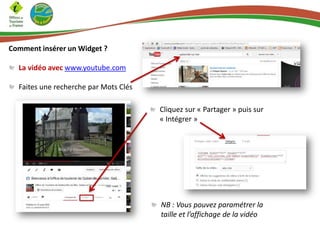
La vidéo avec www.youtube.com
Faites une recherche par Mots Clés
Cliquez sur « Partager » puis sur
« Intégrer »
NB : Vous pouvez paramétrer la
taille et l’affichage de la vidéo
Comment insérer un Widget ?
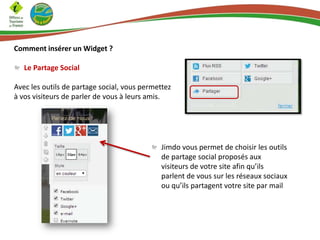
Le Partage Social
Avec les outils de partage social, vous permettez
à vos visiteurs de parler de vous à leurs amis.
Jimdo vous permet de choisir les outils
de partage social proposés aux
visiteurs de votre site afin qu’ils
parlent de vous sur les réseaux sociaux
ou qu’ils partagent votre site par mail
Comment insérer un Widget ?
Le Partage Social : Add this, l’outil qui va plus loin
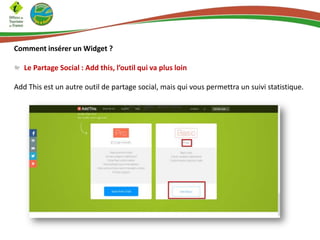
Add This est un autre outil de partage social, mais qui vous permettra un suivi statistique.
Le Partage Social : Add this, l’outil qui va plus loin
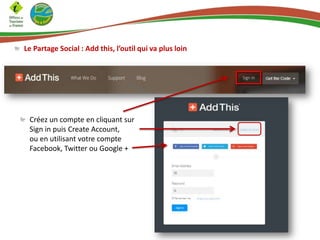
Créez un compte en cliquant sur
Sign in puis Create Account,
ou en utilisant votre compte
Facebook, Twitter ou Google +
Le Partage Social : Add this, l’outil qui va plus loin
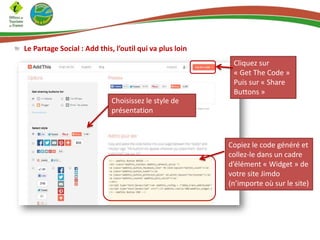
Choisissez le style de
présentation
Cliquez sur
« Get The Code »
Puis sur « Share
Buttons »
Copiez le code généré et
collez-le dans un cadre
d’élément « Widget » de
votre site Jimdo
(n’importe où sur le site)
Le Partage Social : Add this, l’outil qui va plus loin
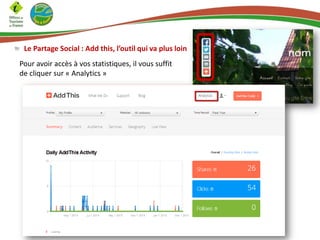
Pour avoir accès à vos statistiques, il vous suffit
de cliquer sur « Analytics »
Comment insérer un Widget ?
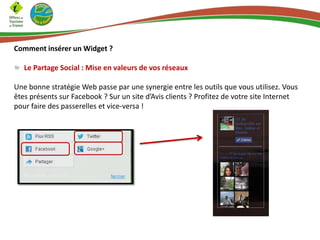
Le Partage Social : Mise en valeurs de vos réseaux
Une bonne stratégie Web passe par une synergie entre les outils que vous utilisez. Vous
êtes présents sur Facebook ? Sur un site d’Avis clients ? Profitez de votre site Internet
pour faire des passerelles et vice-versa !
Comment insérer un Widget ?
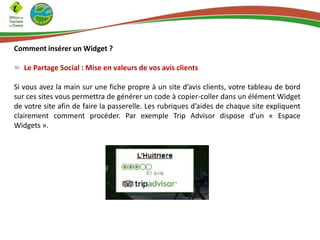
Le Partage Social : Mise en valeurs de vos avis clients
Si vous avez la main sur une fiche propre à un site d’avis clients, votre tableau de bord
sur ces sites vous permettra de générer un code à copier-coller dans un élément Widget
de votre site afin de faire la passerelle. Les rubriques d’aides de chaque site expliquent
clairement comment procéder. Par exemple Trip Advisor dispose d’un « Espace
Widgets ».
ETAPE 3 : MON CONTENU
La Question du Blog…
Jimdo vous permet de compléter votre site Internet avec un Blog
Un Blog peut être une bonne idée mais il faut avant toute chose être sûr d’avoir
du contenu pour l’alimenter régulièrement
Vous pouvez avec le blog autoriser vos visiteurs à laisser des commentaires et
créer ainsi une nouvelle interaction
BLOG, qué que ça veut dire ?
Un blog est un type de site web – ou une partie
d'un site web – utilisé pour la publication
périodique et régulière d'articles, généralement
succincts, et rendant compte d'une actualité autour
d'un sujet donné ou d'une profession. À la manière
d'un journal de bord, ces articles ou « billets » sont
typiquement datés, signés et se succèdent dans un
ordre antéchronologique, c'est-à-dire du plus
récent au plus ancien.
ETAPE 3 : MON CONTENU
La Question du Blog…
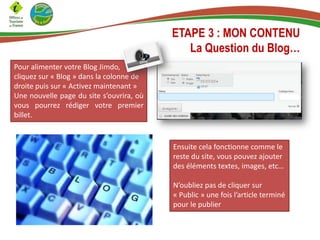
Pour alimenter votre Blog Jimdo,
cliquez sur « Blog » dans la colonne de
droite puis sur « Activez maintenant »
Une nouvelle page du site s’ouvrira, où
vous pourrez rédiger votre premier
billet.
Ensuite cela fonctionne comme le
reste du site, vous pouvez ajouter
des éléments textes, images, etc…
N’oubliez pas de cliquer sur
« Public » une fois l’article terminé
pour le publier
ETAPE 4 : MON SITE, MON ŒUVRE
Je fais quoi maintenant ?
Quelques conseils et quelques liens pour aller
plus loin avec Jimdo
ETAPE 4 : MON SITE, MON ŒUVRE
Je fais quoi maintenant ?
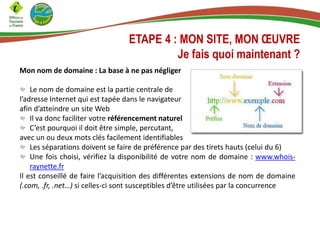
Mon nom de domaine : La base à ne pas négliger
Le nom de domaine est la partie centrale de
l’adresse Internet qui est tapée dans le navigateur
afin d’atteindre un site Web
Il va donc faciliter votre référencement naturel
C’est pourquoi il doit être simple, percutant,
avec un ou deux mots clés facilement identifiables
Les séparations doivent se faire de préférence par des tirets hauts (celui du 6)
Une fois choisi, vérifiez la disponibilité de votre nom de domaine : www.whois-
raynette.fr
Il est conseillé de faire l’acquisition des différentes extensions de nom de domaine
(.com, .fr, .net…) si celles-ci sont susceptibles d’être utilisées par la concurrence
ETAPE 4 : MON SITE, MON ŒUVRE
Je fais quoi maintenant ?
Quelques liens utiles
http://fr.jimdo.com/app/forum : Le forum de Jimdo, où vous retrouverez les questions
réponses liées à son utilisation
http://communautefrancophone.jimdo.com/ : Le site communautaire francophone
de Jimdo vous propose des astuces et tutoriels pour améliorer votre site
http://www.etourisme.info : Pour suivre l’actualité e-touristique.
www.qsv-pro-tourisme : Votre site Pro, spécialement dédié au prestataires du territoire
www.facebook.com/Quibervilletourisme : la Page Facebook de l’OT, à partager à
volonté
NOS PROCHAINS ATELIERS
Cette année nous parlerons de…
Programme précis dès avril…
MERCI DE VOTRE
ATTENTION !
OFFICE DE TOURISME DE
QUIBERVILLE SUR MER,
SAÂNE ET VIENNE
www.qsv-pro-tourisme.com
Votre animatrice numérique
de territoire :
Zoë TIRILLY
www.facebook.com/zoe.tirillypro
(demandez à être invités sur le groupe de
notre Club Prestataires)
Contact :
tourisme@cc-saaneetvienne.fr
Remerciements :
Pierre Eloy, Touristic
Aline Inizan Payen, OT Andernos les Bains

Atelier Jimdo

  • 1.
    LES « NUMERICAFÉS» ! Créer et gérer son site Internet avec JIMDO Office de Tourisme de QUIBERVILLE SUR MER, SAÂNE ET VIENNE
  • 2.
    Faire mon siteInternet moi-même, pourquoi ? Parce qu’un site Internet fait par un professionnel, ça coûte cher, et que je n’ai pas d’sous ! Parce que pour un petit établissement, avec une bonne stratégie, ça peut être suffisant Pour avoir la main sur tout mon contenu, sur mes mises à jour, et en temps réel Parce que sur Internet, il y a plein d’outils gratuits et simples d’utilisation
  • 3.
    CMS en versiongratuite Non exhaustif… CMS, qué que c’est que ça ? Ca signifie « Content Management System », ce qui veut dire système de gestion de contenu. Ce sont entre autres les logiciels qui permettent de créer et de gérer un site Internet au travers d’une interface simplifiée Source : Wikipédia
  • 4.
    Pourquoi Jimdo ? Pasd’installation de logiciel : tout se fait sur Internet Version de base gratuite Pas besoin de connaissances en langage html Vous avez la main sur tout le site Nombre de pages illimité Fonction blog S’adapte automatiquement pour la lecture sur mobile et tablette Une aide en ligne et une communauté active pour vous aider
  • 5.
    Un site enparfaite autonomie
  • 6.
    Des versions propour aller plus loin…
  • 7.
    AVANT DE SELANCER, UN PEU DE THEORIE !
  • 9.
    Avant de selancer , quelques rappels… Se poser les bonnes questions Qu’est ce que j’attends de mon site Internet ? Quelle image je veux véhiculer ? Quel est mon public « cible » ? Qu’est ce que je vais mettre dedans ? Que font mes concurrents ? En gros, et surtout : Quelle est ma STRATEGIE WEB ?
  • 10.
    Mon Site Internet,je mets quoi dedans ?
  • 11.
    Mon Site Internet,je mets quoi dedans ? Petit exercice… D’après vous, quels éléments doivent apparaître sur votre site web ? Sur la page d’accueil ? •A vous de jouer ! Sur les autres pages ? •A vous de jouer ! Sur toutes les pages ? •A vous de jouer !
  • 12.
    ALORS, ON SELANCE ?
  • 13.
    CRÉONS VOTRE SITEEN QUELQUES MINUTES… Rendez-vous sur notre site exemple : www.prestataires-otqsv.jimdo.com Mot de passe
  • 14.
    CRÉEZ VOTRE SITEINTERNET Entrez votre mail et choisissez un mot de passe (à retenir !) Choisissez l’adresse de votre site Vous recevrez quelques minutes plus tard un mail avec un lien à cliquer pour valider votre E-mail
  • 15.
    NOUS VOUS PROPOSONSUNE BASE DE TRAVAIL
  • 16.
    ETAPE 1 :PARAMETRAGE DU SITE Comment utiliser la boîte à outils de Jimdo ?
  • 17.
    LA BOÎTE AOUTILS DE JIMDO Ce module permet de choisir, modifier et paramétrer l’aspect général de votre site DESIGN Ce module permet de définir le style (taille, couleur, etc…) de vos textes, titres… Ce style sera adopté par défaut dans toutes les pages du site. STYLE Si vous activez la fonction blog, ce module vous permettra de publier vos articles de blog BLOG Ce module vous permettra de passer en version pro (hébergement + nom de domaine + une adresse E-Mail pour 5 € par mois) VERSION PRO Ce module vous permettra de gérer les paramètres de base (nom de domaine, mot de passe, référencement, mentions légales…) PARAMETRES Ce module vous permettra de gérer vos mots clés, titres et descriptifs de pages pour un meilleur référencement naturel S.E.O Ce module vous donnera vos statistiques de base (en version pro uniquement); vous pouvez créer un compte google analytics pour des statistiques détaillées STATISTIQUES Jimdo dispose d’une aide très performante par le biais d’une Foire aux Questions (FAQ), d’un blog et d’un forum AIDE
  • 18.
    ETAPE 2 :MON PLAN DE SITE L’arborescence est une étape primordiale Elle est toujours modifiable en cours de route Elle correspond aux différents niveaux de vos menus (Jimdo vous permet de créer 3 niveaux): • Le menu principal • Les sous-menus • Un troisième niveau Créez votre arborescence ! Passez votre souris sur le menu du site puis cliquez sur « Modifier navigation »
  • 19.
    Toute l’arborescence dusite apparaît ETAPE 2 : MON PLAN DE SITE Premier niveau de menu Second niveau de menu Troisième niveau de menu Vous pouvez renommer les pages en cliquant sur le nom à modifier N’oubliez pas d’enregistrer avant de fermer ! Ce symbole permet de cacher une page Ces flèches permettent de déplacer une page ou son niveau de menu Ce symbole permet d’ajouter une page Ce symbole permet de supprimer une page utile car attention, toute suppression de page est irréversible!
  • 20.
    ETAPE 3 :MON CONTENU
  • 21.
    Votre site Jimdoest composé d’une succession de blocs d’éléments indépendants. Vous pouvez modifier, dupliquer, déplacer, et supprimer ces éléments à volonté Les mises à jour se font en temps réel à chaque fois que vous cliquez sur « enregistrer » Pour ajouter du contenu, deux boutons : Sur les pages vierges Sur les pages ayant déjà du contenu, en se plaçant sur un des éléments ETAPE 3 : MON CONTENU
  • 22.
    ETAPE 3 :MON CONTENU Les colonnes sont utiles pour structurer la présentation de vos pages. Deux colonnes sont systématiquement créées mais vous pouvez en ajouter en cliquant sur l’icône à droite. Les outils « séparation » et « espacement » permettent de délimiter les zones L’outil tableau permet d’insérer des tableaux, utile pour vos tarifs par exemple
  • 23.
    ETAPE 3 :MON CONTENU – Les Textes Trois solutions s’offrent à vous pour intégrer du texte : • Titres (trois niveaux de titres possibles) • Texte • Texte avec image L’importance des Titres réside dans le fait que ce sont eux qui vont intéresser les moteurs de recherche car ils apparaissent comme éléments importants et dans la trace visuelle qu’ils donnent à l’ensemble (accès direct à l’information) Ne soyez donc pas trop évasifs dans vos titres L’outil de traitement de texte de Jimdo fonctionne exactement comme Word
  • 24.
    ETAPE 3 :MON CONTENU Gras (B) Italique (I) Pour aligner le texte à droite, à gauche, le centrer ou le justifier Couleur du texte Retrait à gauche ou à droite Pour insérer des puces et numéros Insertion de Texte brut et suppression de mise en forme (pour les copier-coller) Annuler ou rétablir Accès au code html du texte Pour insérer un lien, cliquer sur le texte choisi pour le lien puis sur ce symbole Lien interne : Choisissez la page de votre site vers laquelle vous souhaitez faire un lien Lien externe : Collez l’adresse du site vers lequel vous souhaitez faire le lien Puis cliquez sur « Créer un lien »
  • 25.
    ETAPE 3 :MON CONTENU – Les Images Vous pouvez insérer en visuel : • Une image simple avec « Image » • Une image avec du texte « Texte avec Image » • Une galerie d’images • Une galerie depuis le site de partage de photos FickR (si vous avez un compte) En cliquant sur l’icône, vous autoriserez vos visiteurs à partager vos photos sur le site de partage Pinterest
  • 26.
    Téléchargement vous permetde proposer des brochures ou documents en téléchargement Formulaire vous permet d’insérer un formulaire de contact et/ou de pré- réservation Livre d’Or permet aux internaute de déposer un avis sur votre site (pensez néanmoins aux liens vers les sites d’avis clients) Flux RSS permet de récupérer directement sur votre site le contenu d’un blog ETAPE 3 : MON CONTENU – Outils JIMDO
  • 27.
    ETAPE 3 :MON CONTENU – Outils JIMDO Comment insérer un Flux RSS ? Exemple : Copier l’adresse internet La coller dans le cadre prévu par l’outil Flux RSS de Jimdo A chaque mise à jour, l’information le sera automatiquement sur votre site Ce symbole n’apparaît pas dans votre navigateur ? Pas de panique ! Il suffit d’installer l’extension correspondante Pour Chrome tiny.cc/rsschrome Pour Mozilla Firefox tiny.cc/rssmozilla
  • 28.
    ETAPE 3 :MON CONTENU Les contenus externes Widget / HTML peut rester le seul outil à utiliser pour ajouter des contenus externes. En effet la plupart des plateformes vous proposent un code html pour insérer du contenu Exemples de codes intégrables - Météo - Google Map - Google agenda - Vidéos Youtube, Dailymotion - Avis Clients : Tripadvisor, Vinivi - Albums photos : FlickR, Picasa - Et prochainement, contenus de l’office de tourisme (agenda des manifestations, galeries photos, vidéos,…) WIDGET, qué que ça veut dire ? C’est la contraction des termes window (fenêtre) et gadget . C’est un composant logiciel qui permet l’affichage d’éléments visuels graphiques et d’informations (actualisées) sur votre site Internet
  • 29.
    Comment insérer unWidget ? La météo avec www.meteocity.fr ETAPE 3 : MON CONTENU Les contenus externes Entrer le code postal de la commune Personnaliser le format et les couleurs du Widget Cliquer sur Générer le Widget Cocher la cas d’acceptation des conditions générales d’utilisation Copier le Code Le coller dans le cadre Widget / html de Jimdo Cliquer sur Enregistrer Vous voyez en temps réel à quoi ressemblera le widget !
  • 30.
    Comment insérer unWidget ? La carte interactive avec www.google.fr Prérequis : avoir un compte Google (ou un créer un !) Cliquer sur « Maps » OU cliquer sur cette îcone Puis cliquer sur Maps
  • 31.
    Cliquer sur «Mes cartes personnalisées » Choisir une carte existante ou cliquer sur « créer » Donnez un titre et une description à votre carte Faites une recherche de localisation dans la barre de recherche (adresse et / ou nom de l’établissement)
  • 32.
    Si vous avezune Google adresse, elle apparaîtra dans les résultats, cliquez sur « Ajouter à la carte » Si vous n’avez pas de Google adresse, cliquez sur ce repère et placez le sur la carte et nommez-le
  • 33.
    Cliquez ensuite sur« Partager » puis dans la fenêtre sur « Modifier » pour mettre la carte en mode « Public » Cliquez sur « enregistrer » puis sur « ok »
  • 34.
    Cliquez ensuite enhaut à gauche sur cette icône Puis sur « Intégrer la carte à mon site » Copiez le lien qui s’affiche dans le cadre et collez-le dans un cadre d’élément « Widget » de votre site Jimdo NB : Vous pouvez changer la taille de la carte en modifiant les chiffres entre guillemets après « width » (largeur) et « height » (hauteur) mais attention à garder un bon rapport de taille !
  • 35.
    Comment insérer unWidget ? La vidéo avec www.youtube.com Faites une recherche par Mots Clés Cliquez sur « Partager » puis sur « Intégrer » NB : Vous pouvez paramétrer la taille et l’affichage de la vidéo
  • 36.
    Comment insérer unWidget ? Le Partage Social Avec les outils de partage social, vous permettez à vos visiteurs de parler de vous à leurs amis. Jimdo vous permet de choisir les outils de partage social proposés aux visiteurs de votre site afin qu’ils parlent de vous sur les réseaux sociaux ou qu’ils partagent votre site par mail
  • 37.
    Comment insérer unWidget ? Le Partage Social : Add this, l’outil qui va plus loin Add This est un autre outil de partage social, mais qui vous permettra un suivi statistique.
  • 38.
    Le Partage Social: Add this, l’outil qui va plus loin Créez un compte en cliquant sur Sign in puis Create Account, ou en utilisant votre compte Facebook, Twitter ou Google +
  • 39.
    Le Partage Social: Add this, l’outil qui va plus loin Choisissez le style de présentation Cliquez sur « Get The Code » Puis sur « Share Buttons » Copiez le code généré et collez-le dans un cadre d’élément « Widget » de votre site Jimdo (n’importe où sur le site)
  • 40.
    Le Partage Social: Add this, l’outil qui va plus loin Pour avoir accès à vos statistiques, il vous suffit de cliquer sur « Analytics »
  • 41.
    Comment insérer unWidget ? Le Partage Social : Mise en valeurs de vos réseaux Une bonne stratégie Web passe par une synergie entre les outils que vous utilisez. Vous êtes présents sur Facebook ? Sur un site d’Avis clients ? Profitez de votre site Internet pour faire des passerelles et vice-versa !
  • 42.
    Comment insérer unWidget ? Le Partage Social : Mise en valeurs de vos avis clients Si vous avez la main sur une fiche propre à un site d’avis clients, votre tableau de bord sur ces sites vous permettra de générer un code à copier-coller dans un élément Widget de votre site afin de faire la passerelle. Les rubriques d’aides de chaque site expliquent clairement comment procéder. Par exemple Trip Advisor dispose d’un « Espace Widgets ».
  • 43.
    ETAPE 3 :MON CONTENU La Question du Blog… Jimdo vous permet de compléter votre site Internet avec un Blog Un Blog peut être une bonne idée mais il faut avant toute chose être sûr d’avoir du contenu pour l’alimenter régulièrement Vous pouvez avec le blog autoriser vos visiteurs à laisser des commentaires et créer ainsi une nouvelle interaction BLOG, qué que ça veut dire ? Un blog est un type de site web – ou une partie d'un site web – utilisé pour la publication périodique et régulière d'articles, généralement succincts, et rendant compte d'une actualité autour d'un sujet donné ou d'une profession. À la manière d'un journal de bord, ces articles ou « billets » sont typiquement datés, signés et se succèdent dans un ordre antéchronologique, c'est-à-dire du plus récent au plus ancien.
  • 44.
    ETAPE 3 :MON CONTENU La Question du Blog… Pour alimenter votre Blog Jimdo, cliquez sur « Blog » dans la colonne de droite puis sur « Activez maintenant » Une nouvelle page du site s’ouvrira, où vous pourrez rédiger votre premier billet. Ensuite cela fonctionne comme le reste du site, vous pouvez ajouter des éléments textes, images, etc… N’oubliez pas de cliquer sur « Public » une fois l’article terminé pour le publier
  • 45.
    ETAPE 4 :MON SITE, MON ŒUVRE Je fais quoi maintenant ? Quelques conseils et quelques liens pour aller plus loin avec Jimdo
  • 46.
    ETAPE 4 :MON SITE, MON ŒUVRE Je fais quoi maintenant ? Mon nom de domaine : La base à ne pas négliger Le nom de domaine est la partie centrale de l’adresse Internet qui est tapée dans le navigateur afin d’atteindre un site Web Il va donc faciliter votre référencement naturel C’est pourquoi il doit être simple, percutant, avec un ou deux mots clés facilement identifiables Les séparations doivent se faire de préférence par des tirets hauts (celui du 6) Une fois choisi, vérifiez la disponibilité de votre nom de domaine : www.whois- raynette.fr Il est conseillé de faire l’acquisition des différentes extensions de nom de domaine (.com, .fr, .net…) si celles-ci sont susceptibles d’être utilisées par la concurrence
  • 47.
    ETAPE 4 :MON SITE, MON ŒUVRE Je fais quoi maintenant ? Quelques liens utiles http://fr.jimdo.com/app/forum : Le forum de Jimdo, où vous retrouverez les questions réponses liées à son utilisation http://communautefrancophone.jimdo.com/ : Le site communautaire francophone de Jimdo vous propose des astuces et tutoriels pour améliorer votre site http://www.etourisme.info : Pour suivre l’actualité e-touristique. www.qsv-pro-tourisme : Votre site Pro, spécialement dédié au prestataires du territoire www.facebook.com/Quibervilletourisme : la Page Facebook de l’OT, à partager à volonté
  • 48.
    NOS PROCHAINS ATELIERS Cetteannée nous parlerons de… Programme précis dès avril…
  • 49.
    MERCI DE VOTRE ATTENTION! OFFICE DE TOURISME DE QUIBERVILLE SUR MER, SAÂNE ET VIENNE www.qsv-pro-tourisme.com Votre animatrice numérique de territoire : Zoë TIRILLY www.facebook.com/zoe.tirillypro (demandez à être invités sur le groupe de notre Club Prestataires) Contact : tourisme@cc-saaneetvienne.fr Remerciements : Pierre Eloy, Touristic Aline Inizan Payen, OT Andernos les Bains