Jimdo – créer son site


                     La solution clef en main permet ainsi de
                     se créer, sans connaissances
                     techniques spécifiques, une présence en ligne
                     en quelques minutes et offre un panel de
                     fonctionnalités 2.0 (partage facile) : blog,
                     galeries d’images Flickr, vidéos Youtube, etc…
Jimdo – créer son site


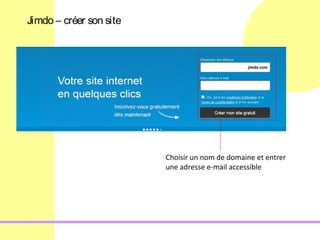
                         Choisir un nom de domaine et entrer
                         une adresse e-mail accessible
Jimdo – Changer son mot de passe

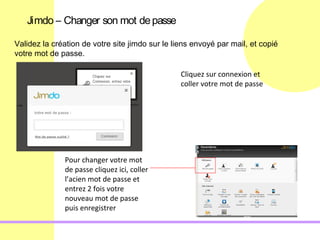
Validez la création de votre site jimdo sur le liens envoyé par mail, et copié
votre mot de passe.

                                                 Cliquez sur connexion et
                                                 coller votre mot de passe


              Pour changer votre mot
              de passe cliquez ici, coller
              l’acien mot de passe et
              entrez 2 fois votre
              nouveau mot de passe
              puis enregistrer
Jimdo – Organiser son site


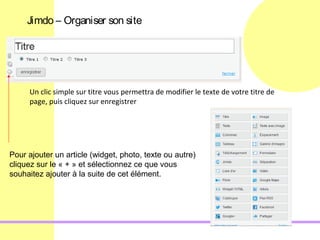
     Un clic simple sur titre vous permettra de modifier le texte de votre titre de
     page, puis cliquez sur enregistrer


Pour ajouter un article (widget, photo, texte ou autre)
cliquez sur le « + » et sélectionnez ce que vous
souhaitez ajouter à la suite de cet élément.
Jimdo – Organiser son site

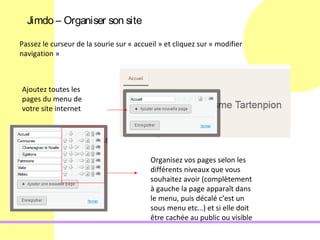
Passez le curseur de la sourie sur « accueil » et cliquez sur « modifier
navigation »


Ajoutez toutes les
pages du menu de
votre site internet


                                          Organisez vos pages selon les
                                          différents niveaux que vous
                                          souhaitez avoir (complètement
                                          à gauche la page apparaît dans
                                          le menu, puis décalé c’est un
                                          sous menu etc…) et si elle doit
                                          être cachée au public ou visible
Jimdo – Personnaliser son site


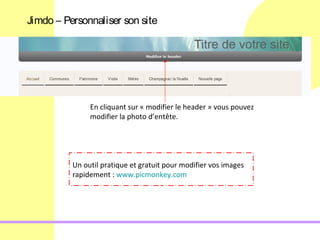
               En cliquant sur « modifier le header » vous pouvez
               modifier la photo d’entête.


          Un outil pratique et gratuit pour modifier vos images
          rapidement : www.picmonkey.com
Jimdo – Intégrer du code html

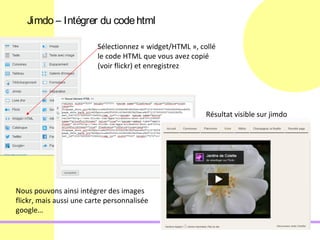
                         Sélectionnez « widget/HTML », collé
                         le code HTML que vous avez copié
                         (voir flickr) et enregistrez


                                                         Résultat visible sur jimdo


Nous pouvons ainsi intégrer des images
flickr, mais aussi une carte personnalisée
google…
Merci d’avoir utiliser ce tutoriel


Vivien Feger - Animateur numérique de Territoire
Office de Tourisme Intercommunal du Pays d’Egletons
Rue Joseph Vialaneix 19300 Egletons
Tel : 05 55 93 04 34
Mél : oti-paysegletons@orange.fr
Site : www.tourisme-egletons.com

Tutoriel Jimdo

  • 1.
    Jimdo – créerson site La solution clef en main permet ainsi de se créer, sans connaissances techniques spécifiques, une présence en ligne en quelques minutes et offre un panel de fonctionnalités 2.0 (partage facile) : blog, galeries d’images Flickr, vidéos Youtube, etc…
  • 2.
    Jimdo – créerson site Choisir un nom de domaine et entrer une adresse e-mail accessible
  • 3.
    Jimdo – Changerson mot de passe Validez la création de votre site jimdo sur le liens envoyé par mail, et copié votre mot de passe. Cliquez sur connexion et coller votre mot de passe Pour changer votre mot de passe cliquez ici, coller l’acien mot de passe et entrez 2 fois votre nouveau mot de passe puis enregistrer
  • 4.
    Jimdo – Organiserson site Un clic simple sur titre vous permettra de modifier le texte de votre titre de page, puis cliquez sur enregistrer Pour ajouter un article (widget, photo, texte ou autre) cliquez sur le « + » et sélectionnez ce que vous souhaitez ajouter à la suite de cet élément.
  • 5.
    Jimdo – Organiserson site Passez le curseur de la sourie sur « accueil » et cliquez sur « modifier navigation » Ajoutez toutes les pages du menu de votre site internet Organisez vos pages selon les différents niveaux que vous souhaitez avoir (complètement à gauche la page apparaît dans le menu, puis décalé c’est un sous menu etc…) et si elle doit être cachée au public ou visible
  • 6.
    Jimdo – Personnaliserson site En cliquant sur « modifier le header » vous pouvez modifier la photo d’entête. Un outil pratique et gratuit pour modifier vos images rapidement : www.picmonkey.com
  • 7.
    Jimdo – Intégrerdu code html Sélectionnez « widget/HTML », collé le code HTML que vous avez copié (voir flickr) et enregistrez Résultat visible sur jimdo Nous pouvons ainsi intégrer des images flickr, mais aussi une carte personnalisée google…
  • 8.
    Merci d’avoir utiliserce tutoriel Vivien Feger - Animateur numérique de Territoire Office de Tourisme Intercommunal du Pays d’Egletons Rue Joseph Vialaneix 19300 Egletons Tel : 05 55 93 04 34 Mél : oti-paysegletons@orange.fr Site : www.tourisme-egletons.com