Virginie Mahé                                                                          Décembre 2010


         Créer son questionnaire en ligne avec Google Documents
                                 en

(actualisation et précision de ll’article paru sur http://www.marketing
                                                   http://www.marketing-
etudiant.fr/actualites/collecte-donnees.php)
etudiant.fr/actualites/collecte

    •    Se connecter avec son compte Google (ou compte Gmail)
    •    Aller sur Google Documents Une fois connecté à Google Docs, cliquez
                          Documents.
         simplement sur le menu en haut à gauche “
                                                 “Nouveau” puis
                                                          ”
         “Formulaire”.

    Nouveau


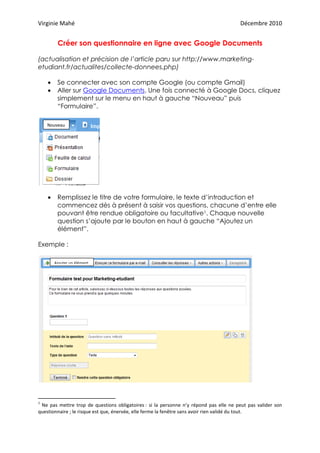
    •    Remplissez le titre de votre formulaire, le texte d’introduction et
         commencez dès à présent à saisir vos questions, chacune d’entre elle
                     z
         pouvant être rendue obligatoire ou facultative1. Chaque nouvelle
         question s’ajoute par le bouton en haut à gauche “Ajoutez un
         élément”.

Exemple :

        Ajouter un élément


1
 Ne pas mettre trop de questions obligatoires : si la personne n’y répond pas elle ne peut pas valider son
                                                                      y
questionnaire ; le risque est que, énervée, elle ferme la fenêtre sans avoir rien validé du tout.
                                   énervée,
Virginie Mahé                                                        Décembre 2010


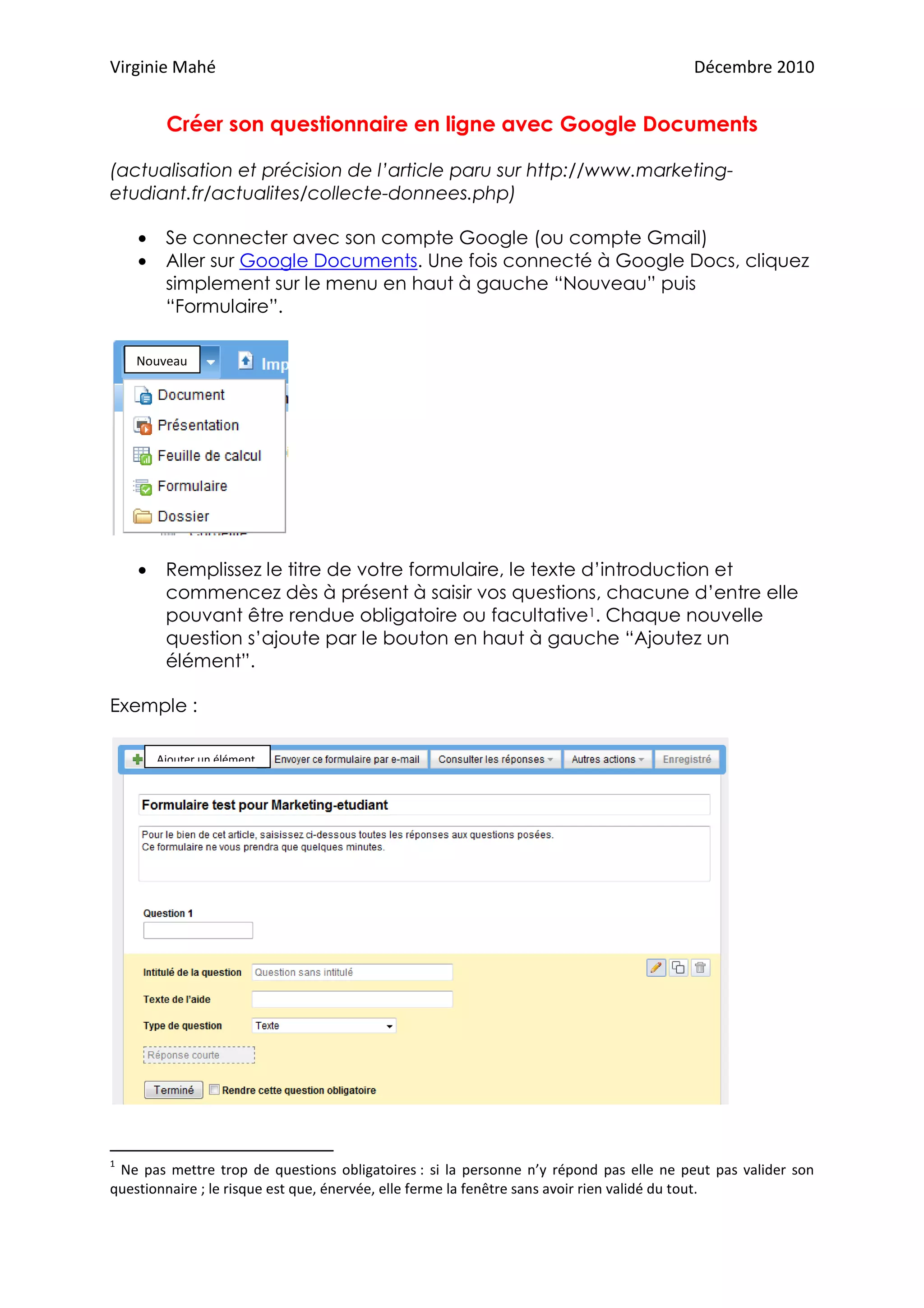
Google Documents vous propose les types de questions suivantes :

   •   Texte : zone de saisie libre, mais dans un espace limité;
   •   Texte de paragraphe : zone de saisie libre pouvant accepter des textes
                  paragraphe
       très longs;
   •   Choix multiples (attention nom piégé !) : un seul choix poss
                           attention                             possible parmi
       une liste proposée ;
   •   Cases à cocher : plusieurs réponses possibles parmi une liste proposée
       (équivalent du dispositif checkbox);
   •   Sélections dans une liste : une seule réponse possible dans une liste
       déroulante;
   •   Echelles : entre 1 et 10 possibilités de réponse, avec possibilité de choisir
       les libellés situés aux bornes de l’échelle ;
   •   Grille : un tableau. Les éléments qui vont être évalués doivent dans les
       lignes horizontales (ex : la galette briochée ; la galette frangipane),
       tandis que les critères de notation doivent être dans les colonnes
       verticales (ex : je déteste ; j’aime…).

Vous avez également la possibilité d’associer une zone de saisie libre à
chaque type de questions (”Autre”).

Exemple :
Virginie Mahé                                                           Décembre 2010


   •   Présentation : cliquer sur « Thème » en haut du formulaire. On arrive sur
       une page de présentation d’une centaine de thèmes. En choisir un, et
       cliquer sur « Appliquer ».
   •   Message de confirmation : c’est le message qui apparaît lorsque la
       personne a fini de répondre au questionnaire. Pour le modifier, aller
       dans « Autres Actions » en haut du formulaire, puis « modifier la
       confirmation » : vous pouvez dès lors personnaliser le message (par
       exemple en indiquant une date de parution des résultats). Attention : si
       vous cochez la case « Publier le récapitulatif des réponses », le
       répondant aura accès aux réponses déjà enregistrées des autres
       participants.
   •   Ne pas oublier d’enregistrer le formulaire ! Vous pouvez le visualiser en
       cliquant sur le lien dans le bas de votre fenêtre navigateur.

> Diffuser son questionnaire

   •   Envoi par email : sélectionner dans le menu haut “Envoyer ce
       formulaire par email”, saisissez alors les adresses emails des personnes
       que vous souhaitez interroger. Vous pouvez même intégrer le formulaire
       directement dans le texte de l’email envoyé (attention !!! d’après mon
       expérience, cela ne fonctionne que rarement !).
           o Quelle forme cela prend ? L’adresse d’expédition est celle du
              compte Gmail choisi pour créer le formulaire. L’objet du mail est
              le titre du questionnaire. Si par chance votre questionnaire est
              intégré dans le mail, alors pas de souci. Sinon, la personne
              recevra un message du type : « Si vous rencontrez des difficultés
              pour afficher ou envoyer ce formulaire, complétez-le en ligne »,
              suivi du lien vers le questionnaire.
   •   Diffuser le lien dans des forums ou sur des réseaux sociaux : envoyez-
       vous le questionnaire, puis faites un copier / coller du lien situé dans le
       haut du message.
   •   Ajouter le formulaire directement sur votre blog ou sur votre site web :
       cliquez sur le bouton “Autres actions” puis “Intégrer” pour récupérer le
       morceau de code HTML à insérer sur votre blog ou sur votre site.
       Techniquement, il s’agit d’une iframe intégrée dans vos pages.
           o Pour le publier, il faudra donc cliquer sur l’icône HTML lorsque
              vous rédigerez votre article ou votre page internet. Puis vous
              collez le lien et vous validez.
           o Si ça ne fonctionne pas : c’est peut-être un problème avec votre
              éditeur. Dans ce cas, il faut le supprimer provisoirement, ce qui
              donne sur Joomla :
                      Une fois connecté à l’administrateur du site web, aller dans
                      « Site » en haut à gauche, puis « gestion des utilisateurs ».
                      Dans la partie « Paramètres » à droite, vous pouvez choisir
                      l’éditeur de l’utilisateur : cocher « Editor- no editor ». Puis
                      cliquer sur « Sauvez ». Attention : une fois l’article publié, il
Virginie Mahé                                                     Décembre 2010


                   faudra remettre ll’éditeur d’origine pour pouvoir con
                                                                     continuer
                   à publier normalement
                             normalement.

> Analyse des résultats

Vous pouvez à tout moment consulter les réponses en cours à votre enquête
en cliquant dans le menu haut sur le bouton “Consulter les réponses” et
accéder :

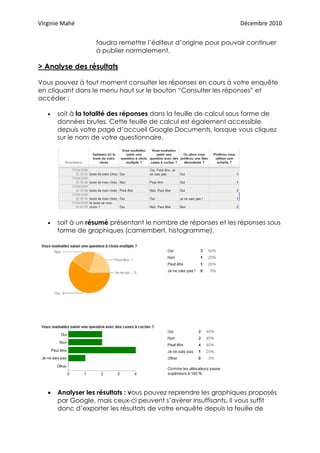
   •   soit à la totalité des réponses dans la feuille de calcul sous forme de
                      ité
       données brutes. Cette feuille de calcul est également accessible
       depuis votre page d’accueil Google Documents, lorsque vous cliquez
       sur le nom de votre questionnaire.


   •   soit à un résumé présentant le nombre de réponses et les réponses sous
       forme de graphiques (camembert, histogramme).


   •   Analyser les résultats : vous pouvez reprendre les graphiques proposés
        nalyser                  ous
       par Google, mais ceux peuvent s’avèrer insuffisants. Il vous suffit
                          ceux-ci
       donc d’exporter les résultats de votre enquête depuis la feuille de
              exporter
Virginie Mahé                                                        Décembre 2010


       calcul de Google : menu “Fichier”, “Télécharger au format”, et choisir
       Excel.


   •   Partage du document : si vous n’êtes pas seul à travailler sur le
       document, vous pouvez le partager : cliquer sur le bouton « partager »
       en haut à droite de la feuille de calcul de Google. Puis vous indiquez
       l’adresse mail de la personne concernée. Vous pouvez lui permettre de
       modifier le document, ou bien simplement de le consulter.


   •   Modification du questionnaire : à tout moment vous pouvez modifier le
       questionnaire, en cliquant sur « Formulaire », « modifier le formulaire ».

Créer son questionnaire en ligne avec google documents

  • 1.
    Virginie Mahé Décembre 2010 Créer son questionnaire en ligne avec Google Documents en (actualisation et précision de ll’article paru sur http://www.marketing http://www.marketing- etudiant.fr/actualites/collecte-donnees.php) etudiant.fr/actualites/collecte • Se connecter avec son compte Google (ou compte Gmail) • Aller sur Google Documents Une fois connecté à Google Docs, cliquez Documents. simplement sur le menu en haut à gauche “ “Nouveau” puis ” “Formulaire”. Nouveau • Remplissez le titre de votre formulaire, le texte d’introduction et commencez dès à présent à saisir vos questions, chacune d’entre elle z pouvant être rendue obligatoire ou facultative1. Chaque nouvelle question s’ajoute par le bouton en haut à gauche “Ajoutez un élément”. Exemple : Ajouter un élément 1 Ne pas mettre trop de questions obligatoires : si la personne n’y répond pas elle ne peut pas valider son y questionnaire ; le risque est que, énervée, elle ferme la fenêtre sans avoir rien validé du tout. énervée,
  • 2.
    Virginie Mahé Décembre 2010 Google Documents vous propose les types de questions suivantes : • Texte : zone de saisie libre, mais dans un espace limité; • Texte de paragraphe : zone de saisie libre pouvant accepter des textes paragraphe très longs; • Choix multiples (attention nom piégé !) : un seul choix poss attention possible parmi une liste proposée ; • Cases à cocher : plusieurs réponses possibles parmi une liste proposée (équivalent du dispositif checkbox); • Sélections dans une liste : une seule réponse possible dans une liste déroulante; • Echelles : entre 1 et 10 possibilités de réponse, avec possibilité de choisir les libellés situés aux bornes de l’échelle ; • Grille : un tableau. Les éléments qui vont être évalués doivent dans les lignes horizontales (ex : la galette briochée ; la galette frangipane), tandis que les critères de notation doivent être dans les colonnes verticales (ex : je déteste ; j’aime…). Vous avez également la possibilité d’associer une zone de saisie libre à chaque type de questions (”Autre”). Exemple :
  • 3.
    Virginie Mahé Décembre 2010 • Présentation : cliquer sur « Thème » en haut du formulaire. On arrive sur une page de présentation d’une centaine de thèmes. En choisir un, et cliquer sur « Appliquer ». • Message de confirmation : c’est le message qui apparaît lorsque la personne a fini de répondre au questionnaire. Pour le modifier, aller dans « Autres Actions » en haut du formulaire, puis « modifier la confirmation » : vous pouvez dès lors personnaliser le message (par exemple en indiquant une date de parution des résultats). Attention : si vous cochez la case « Publier le récapitulatif des réponses », le répondant aura accès aux réponses déjà enregistrées des autres participants. • Ne pas oublier d’enregistrer le formulaire ! Vous pouvez le visualiser en cliquant sur le lien dans le bas de votre fenêtre navigateur. > Diffuser son questionnaire • Envoi par email : sélectionner dans le menu haut “Envoyer ce formulaire par email”, saisissez alors les adresses emails des personnes que vous souhaitez interroger. Vous pouvez même intégrer le formulaire directement dans le texte de l’email envoyé (attention !!! d’après mon expérience, cela ne fonctionne que rarement !). o Quelle forme cela prend ? L’adresse d’expédition est celle du compte Gmail choisi pour créer le formulaire. L’objet du mail est le titre du questionnaire. Si par chance votre questionnaire est intégré dans le mail, alors pas de souci. Sinon, la personne recevra un message du type : « Si vous rencontrez des difficultés pour afficher ou envoyer ce formulaire, complétez-le en ligne », suivi du lien vers le questionnaire. • Diffuser le lien dans des forums ou sur des réseaux sociaux : envoyez- vous le questionnaire, puis faites un copier / coller du lien situé dans le haut du message. • Ajouter le formulaire directement sur votre blog ou sur votre site web : cliquez sur le bouton “Autres actions” puis “Intégrer” pour récupérer le morceau de code HTML à insérer sur votre blog ou sur votre site. Techniquement, il s’agit d’une iframe intégrée dans vos pages. o Pour le publier, il faudra donc cliquer sur l’icône HTML lorsque vous rédigerez votre article ou votre page internet. Puis vous collez le lien et vous validez. o Si ça ne fonctionne pas : c’est peut-être un problème avec votre éditeur. Dans ce cas, il faut le supprimer provisoirement, ce qui donne sur Joomla : Une fois connecté à l’administrateur du site web, aller dans « Site » en haut à gauche, puis « gestion des utilisateurs ». Dans la partie « Paramètres » à droite, vous pouvez choisir l’éditeur de l’utilisateur : cocher « Editor- no editor ». Puis cliquer sur « Sauvez ». Attention : une fois l’article publié, il
  • 4.
    Virginie Mahé Décembre 2010 faudra remettre ll’éditeur d’origine pour pouvoir con continuer à publier normalement normalement. > Analyse des résultats Vous pouvez à tout moment consulter les réponses en cours à votre enquête en cliquant dans le menu haut sur le bouton “Consulter les réponses” et accéder : • soit à la totalité des réponses dans la feuille de calcul sous forme de ité données brutes. Cette feuille de calcul est également accessible depuis votre page d’accueil Google Documents, lorsque vous cliquez sur le nom de votre questionnaire. • soit à un résumé présentant le nombre de réponses et les réponses sous forme de graphiques (camembert, histogramme). • Analyser les résultats : vous pouvez reprendre les graphiques proposés nalyser ous par Google, mais ceux peuvent s’avèrer insuffisants. Il vous suffit ceux-ci donc d’exporter les résultats de votre enquête depuis la feuille de exporter
  • 5.
    Virginie Mahé Décembre 2010 calcul de Google : menu “Fichier”, “Télécharger au format”, et choisir Excel. • Partage du document : si vous n’êtes pas seul à travailler sur le document, vous pouvez le partager : cliquer sur le bouton « partager » en haut à droite de la feuille de calcul de Google. Puis vous indiquez l’adresse mail de la personne concernée. Vous pouvez lui permettre de modifier le document, ou bien simplement de le consulter. • Modification du questionnaire : à tout moment vous pouvez modifier le questionnaire, en cliquant sur « Formulaire », « modifier le formulaire ».