Créez votre carte Google
    Votre manuel d’utilisation


                                 1
Créez votre carte Google
   Vous pouvez créer votre carte Google et indiquer les points de localisation
    que vous souhaitez (qui ressemblent à des gouttes). Pratique pour illustrer
    un article du site d’un visuel simple et facile à réaliser et à intégrer.


                                                                                  2
Créez votre carte Google
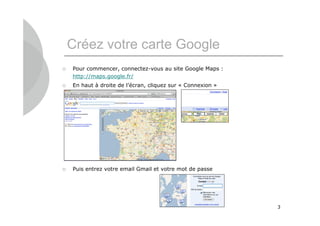
   Pour commencer, connectez-vous au site Google Maps :
    http://maps.google.fr/
   En haut à droite de l’écran, cliquez sur « Connexion »


   Puis entrez votre email Gmail et votre mot de passe


                                                             3
Créez votre carte Google
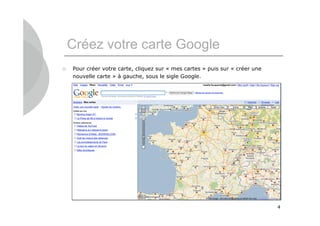
   Pour créer votre carte, cliquez sur « mes cartes » puis sur « créer une
    nouvelle carte » à gauche, sous le sigle Google.


                                                                              4
Créez votre carte Google
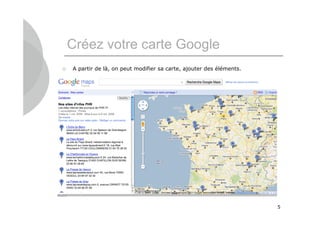
   A partir de là, on peut modifier sa carte, ajouter des éléments.


                                                                       5
Créez votre carte Google
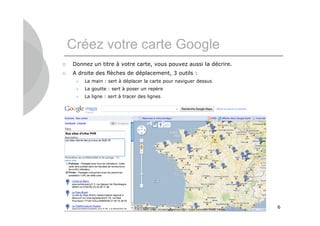
   Donnez un titre à votre carte, vous pouvez aussi la décrire.
   A droite des flèches de déplacement, 3 outils :
        La main : sert à déplacer la carte pour naviguer dessus
        La goutte : sert à poser un repère
        La ligne : sert à tracer des lignes


                                                                   6
Créez votre carte Google
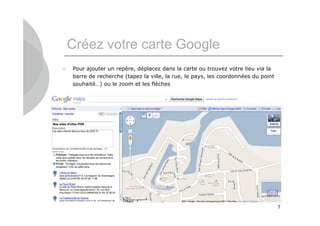
   Pour ajouter un repère, déplacez dans la carte ou trouvez votre lieu via la
    barre de recherche (tapez la ville, la rue, le pays, les coordonnées du point
    souhaité…) ou le zoom et les flèches


                                                                                    7
Créez votre carte Google
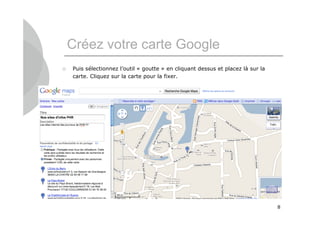
   Puis sélectionnez l’outil « goutte » en cliquant dessus et placez là sur la
    carte. Cliquez sur la carte pour la fixer.


                                                                                  8
Créez votre carte Google
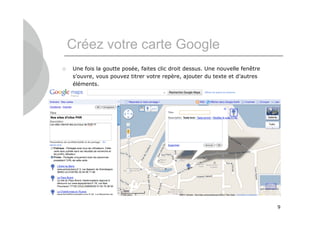
   Une fois la goutte posée, faites clic droit dessus. Une nouvelle fenêtre
    s’ouvre, vous pouvez titrer votre repère, ajouter du texte et d’autres
    éléments.


                                                                               9
Créez votre carte Google
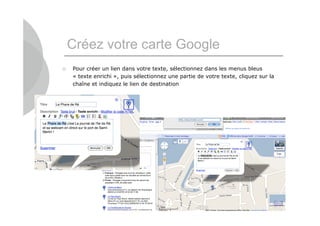
   Pour créer un lien dans votre texte, sélectionnez dans les menus bleus
    « texte enrichi », puis sélectionnez une partie de votre texte, cliquez sur la
    chaîne et indiquez le lien de destination


                                                                                     10
Créez votre carte Google
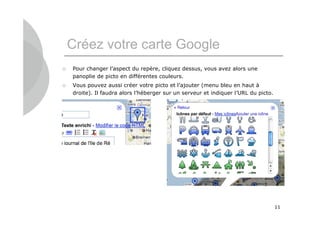
   Pour changer l’aspect du repère, cliquez dessus, vous avez alors une
    panoplie de picto en différentes couleurs.
   Vous pouvez aussi créer votre picto et l’ajouter (menu bleu en haut à
    droite). Il faudra alors l’héberger sur un serveur et indiquer l’URL du picto.


                                                                                     11
Créez votre carte Google
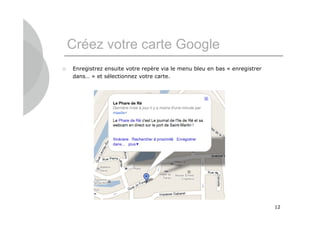
   Enregistrez ensuite votre repère via le menu bleu en bas « enregistrer
    dans… » et sélectionnez votre carte.


                                                                             12
Créez votre carte Google
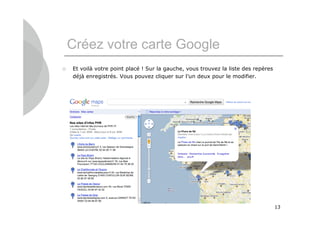
   Et voilà votre point placé ! Sur la gauche, vous trouvez la liste des repères
    déjà enregistrés. Vous pouvez cliquer sur l’un deux pour le modifier.


                                                                                    13
Créez votre carte Google
   Ne reste plus qu’à intégrer votre carte sur votre site internet !
        Pour cela, cliquez sur « lien » en haut à droite de la carte puis copiez le code html
         (ci dessous en bleu).


                                                                                                 14
Créez votre carte Google
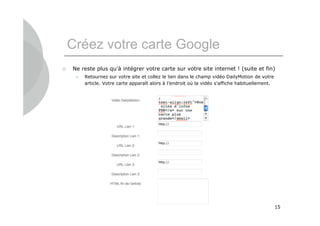
   Ne reste plus qu’à intégrer votre carte sur votre site internet ! (suite et fin)
        Retournez sur votre site et collez le lien dans le champ vidéo DailyMotion de votre
         article. Votre carte apparaît alors à l’endroit où la vidéo s’affiche habituellement.


                                                                                                 15
Créez votre carte Google
   La carte est intégrée dans votre article sur votre site


                                                              16
Créez votre carte Google


   Pour trouver une aide en ligne ou aller plus loin sur Google Maps :
    http://maps.google.ca/intl/fr/help/maps/userguide/index.html


   Et aussi maelle.fouquenet@aephr.fr


                                                                          17

Créez une carte google

  • 1.
    Créez votre carteGoogle Votre manuel d’utilisation 1
  • 2.
    Créez votre carteGoogle  Vous pouvez créer votre carte Google et indiquer les points de localisation que vous souhaitez (qui ressemblent à des gouttes). Pratique pour illustrer un article du site d’un visuel simple et facile à réaliser et à intégrer. 2
  • 3.
    Créez votre carteGoogle  Pour commencer, connectez-vous au site Google Maps : http://maps.google.fr/  En haut à droite de l’écran, cliquez sur « Connexion »  Puis entrez votre email Gmail et votre mot de passe 3
  • 4.
    Créez votre carteGoogle  Pour créer votre carte, cliquez sur « mes cartes » puis sur « créer une nouvelle carte » à gauche, sous le sigle Google. 4
  • 5.
    Créez votre carteGoogle  A partir de là, on peut modifier sa carte, ajouter des éléments. 5
  • 6.
    Créez votre carteGoogle  Donnez un titre à votre carte, vous pouvez aussi la décrire.  A droite des flèches de déplacement, 3 outils :  La main : sert à déplacer la carte pour naviguer dessus  La goutte : sert à poser un repère  La ligne : sert à tracer des lignes 6
  • 7.
    Créez votre carteGoogle  Pour ajouter un repère, déplacez dans la carte ou trouvez votre lieu via la barre de recherche (tapez la ville, la rue, le pays, les coordonnées du point souhaité…) ou le zoom et les flèches 7
  • 8.
    Créez votre carteGoogle  Puis sélectionnez l’outil « goutte » en cliquant dessus et placez là sur la carte. Cliquez sur la carte pour la fixer. 8
  • 9.
    Créez votre carteGoogle  Une fois la goutte posée, faites clic droit dessus. Une nouvelle fenêtre s’ouvre, vous pouvez titrer votre repère, ajouter du texte et d’autres éléments. 9
  • 10.
    Créez votre carteGoogle  Pour créer un lien dans votre texte, sélectionnez dans les menus bleus « texte enrichi », puis sélectionnez une partie de votre texte, cliquez sur la chaîne et indiquez le lien de destination 10
  • 11.
    Créez votre carteGoogle  Pour changer l’aspect du repère, cliquez dessus, vous avez alors une panoplie de picto en différentes couleurs.  Vous pouvez aussi créer votre picto et l’ajouter (menu bleu en haut à droite). Il faudra alors l’héberger sur un serveur et indiquer l’URL du picto. 11
  • 12.
    Créez votre carteGoogle  Enregistrez ensuite votre repère via le menu bleu en bas « enregistrer dans… » et sélectionnez votre carte. 12
  • 13.
    Créez votre carteGoogle  Et voilà votre point placé ! Sur la gauche, vous trouvez la liste des repères déjà enregistrés. Vous pouvez cliquer sur l’un deux pour le modifier. 13
  • 14.
    Créez votre carteGoogle  Ne reste plus qu’à intégrer votre carte sur votre site internet !  Pour cela, cliquez sur « lien » en haut à droite de la carte puis copiez le code html (ci dessous en bleu). 14
  • 15.
    Créez votre carteGoogle  Ne reste plus qu’à intégrer votre carte sur votre site internet ! (suite et fin)  Retournez sur votre site et collez le lien dans le champ vidéo DailyMotion de votre article. Votre carte apparaît alors à l’endroit où la vidéo s’affiche habituellement. 15
  • 16.
    Créez votre carteGoogle  La carte est intégrée dans votre article sur votre site 16
  • 17.
    Créez votre carteGoogle  Pour trouver une aide en ligne ou aller plus loin sur Google Maps : http://maps.google.ca/intl/fr/help/maps/userguide/index.html  Et aussi maelle.fouquenet@aephr.fr 17