@telier - Médiathèque de Lorient 125/04/2016
Débuter avec
La gestion d’images
Windows 10
Usages de base
Les images numériques : les formats
• Un format d'image est une manière de représenter une image pour
que l'ordinateur puisse la lire.
• Les formats se différencient par leur extension de fichier (.jpg, .gif,
.png...) mais aussi par leur niveau de compression.
• Cela veut tout simplement dire que pour une même image, des
formats différents induisent des tailles de fichier différentes.
• Par exemple, un fichier JPEG est généralement plus volumineux
qu'un fichier GIF mais également de meilleure qualité. Les formats
les plus courants sont le JPEG, GIF, et PNG.
• Mais en photo vous ne trouverez presque uniquement des fichiers
JPEG.
25/04/2016 @telier - Médiathèque de Lorient 2
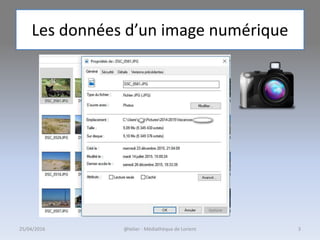
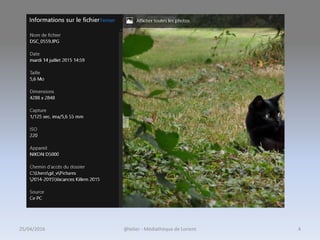
Les données d’un image numérique
25/04/2016 @telier - Médiathèque de Lorient 3
25/04/2016 @telier - Médiathèque de Lorient 4
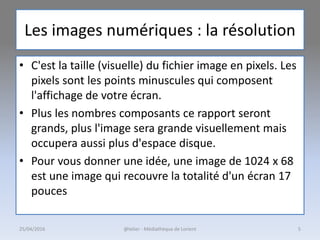
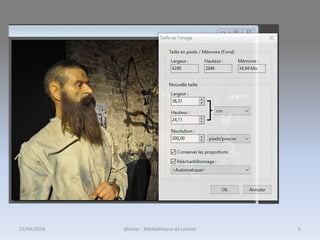
Les images numériques : la résolution
• C'est la taille (visuelle) du fichier image en pixels. Les
pixels sont les points minuscules qui composent
l'affichage de votre écran.
• Plus les nombres composants ce rapport seront
grands, plus l'image sera grande visuellement mais
occupera aussi plus d'espace disque.
• Pour vous donner une idée, une image de 1024 x 68
est une image qui recouvre la totalité d'un écran 17
pouces
25/04/2016 @telier - Médiathèque de Lorient 5
25/04/2016 @telier - Médiathèque de Lorient 6
Quatre points de base à maîtriser
• 1 – Je transfère mes
photos dans mon
ordinateur
• 2 - Je visionne les
photos sur mon
ordinateur
• 3 - Je range mes photos
( trier, classer, nommer)
• 4 - Je corrige des
défauts de prise de vu
25/04/2016 @telier - Médiathèque de Lorient 7
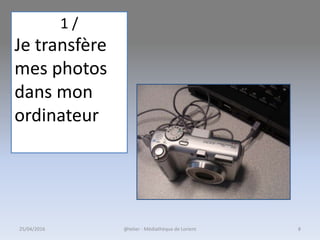
1 /
Je transfère
mes photos
dans mon
ordinateur
25/04/2016 @telier - Médiathèque de Lorient 8
25/04/2016 @telier - Médiathèque de Lorient 9
Transférer les photos de mon
appareil sur mon ordinateur ?
Pourquoi transférer mes photos numériques
vers mon ordinateur?
• Pour pouvoir vider la carte mémoire
Le transfert des photos numériques vers l'ordinateur permet de
les stocker en lieu sûr et vider la carte mémoire de l'appareil
photo et pouvoir la remplir à nouveau, même si la carte n'est
pas pleine. (sécurité…)
• Pour regarder mes photos
25/04/2016 @telier - Médiathèque de Lorient 10
• Pour travailler sur les photos
1. retoucher mes photos (supprimer l'effet "yeux
rouges", recadrer...)
2. les envoyer par email
3. les mettre sur un site Internet pour les partager
(Réseaux sociaux, blog, albums photo en ligne) ou
pour réaliser des tirages papier
Pourquoi transférer mes photos numériques
vers mon ordinateur?
25/04/2016 @telier - Médiathèque de Lorient 11
Importer ses photos numériques vers
l’ordinateur
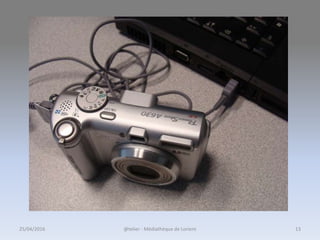
• Connectez l’appareil photo numérique à l’aide
du câble USB ou insérez la carte mémoire
dans le lecteur.
• Windows reconnaît alors automatiquement
l’appareil photo ou le lecteur de carte.
• Un assistant de Windows s’affiche à l’écran.
@telier - Médiathèque de Lorient 1225/04/2016
25/04/2016 @telier - Médiathèque de Lorient 13
La méthode la plus simple
• Connectez l'appareil photo à votre ordinateur
à l'aide du câble USB de votre appareil.
• Mettez l'appareil photo en marche.
• Dans la boîte de dialogue qui s'affiche, cliquez
sur Importer à l'aide de Windows pour copier
les photos sur votre ordinateur.
25/04/2016 @telier - Médiathèque de Lorient 14
Le mieux
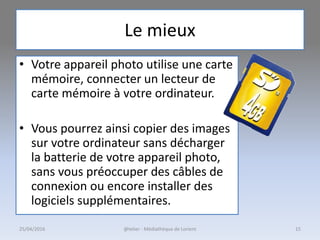
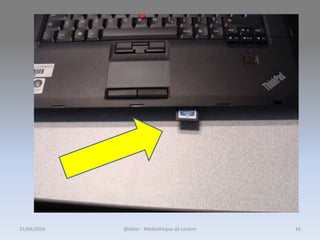
• Votre appareil photo utilise une carte
mémoire, connecter un lecteur de
carte mémoire à votre ordinateur.
• Vous pourrez ainsi copier des images
sur votre ordinateur sans décharger
la batterie de votre appareil photo,
sans vous préoccuper des câbles de
connexion ou encore installer des
logiciels supplémentaires.
25/04/2016 @telier - Médiathèque de Lorient 15
25/04/2016 @telier - Médiathèque de Lorient 16
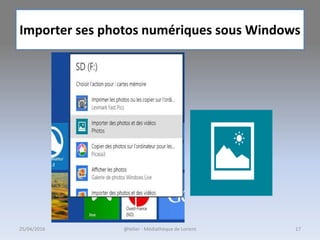
Importer ses photos numériques sous Windows
@telier - Médiathèque de Lorient 1725/04/2016
Importer des photos et des vidéos à partir d’un
appareil photo, d’un téléphone ou d’un DVD
• Importer à partir d’un téléphone, d’un appareil photo
ou d’un lecteur externe
• Connectez un téléphone, un appareil photo, une carte
de stockage de votre appareil photo ou un lecteur
externe à votre PC.
• Ouvrez l’application proposée à partir de l’écran
d’accueil.
• Appuyez ou cliquez sur Importer.
25/04/2016 @telier - Médiathèque de Lorient 18
Modifier ce qui se produit quand vous connectez un appareil
photo, téléphone ou autre appareil contenant des photos
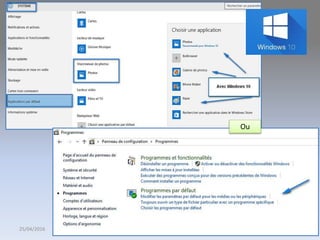
• Vous pouvez utiliser la fonctionnalité d’exécution
automatique pour déterminer ce qui se produit lorsque
vous connectez un périphérique à votre PC.
• Par exemple, vous pouvez faire en sorte qu’à chaque
fois que vous branchez une carte de stockage,
l’application Photos s’ouvre et affiche les photos et
vidéos pour que vous puissiez les importer.
• Définir les options de base : ouvrez Paramètres du PC,
appuyez ou cliquez sur PC et périphériques, puis sur
Exécution automatique.
• Définir les options avancées : ouvrez le Panneau de
configuration, appuyez ou cliquez sur Matériel et audio,
puis sur Exécution automatique.
25/04/2016 @telier - Médiathèque de Lorient 19
25/04/2016 @telier - Médiathèque de Lorient 20
Ou
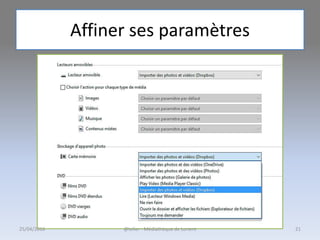
Affiner ses paramètres
25/04/2016 @telier - Médiathèque de Lorient 21
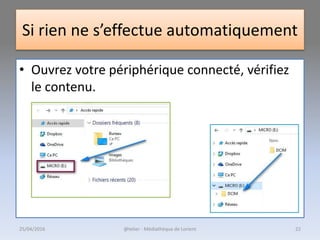
Si rien ne s’effectue automatiquement
• Ouvrez votre périphérique connecté, vérifiez
le contenu.
25/04/2016 @telier - Médiathèque de Lorient 22
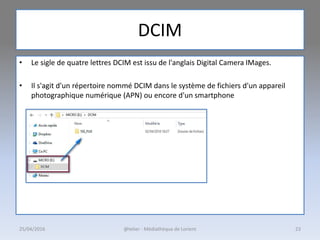
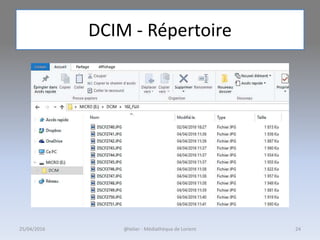
DCIM
• Le sigle de quatre lettres DCIM est issu de l'anglais Digital Camera IMages.
• Il s'agit d'un répertoire nommé DCIM dans le système de fichiers d'un appareil
photographique numérique (APN) ou encore d'un smartphone
25/04/2016 @telier - Médiathèque de Lorient 23
DCIM - Répertoire
25/04/2016 @telier - Médiathèque de Lorient 24
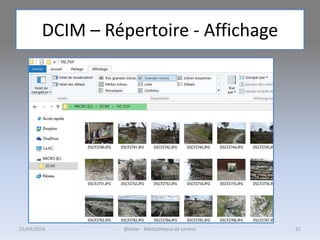
DCIM – Répertoire - Affichage
25/04/2016 @telier - Médiathèque de Lorient 25
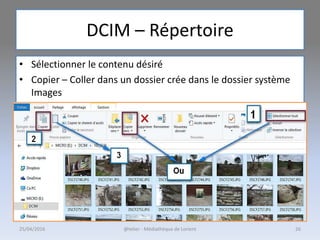
DCIM – Répertoire
25/04/2016 @telier - Médiathèque de Lorient 26
• Sélectionner le contenu désiré
• Copier – Coller dans un dossier crée dans le dossier système
Images
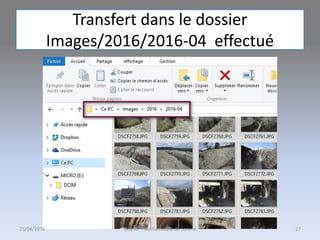
Transfert dans le dossier
Images/2016/2016-04 effectué
25/04/2016 @telier - Médiathèque de Lorient 27
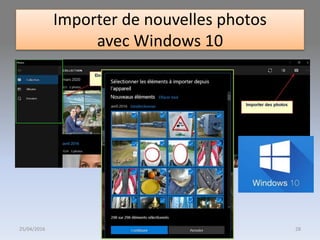
Importer de nouvelles photos
avec Windows 10
25/04/2016 @telier - Médiathèque de Lorient 28
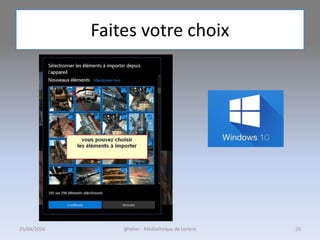
Faites votre choix
25/04/2016 @telier - Médiathèque de Lorient 29
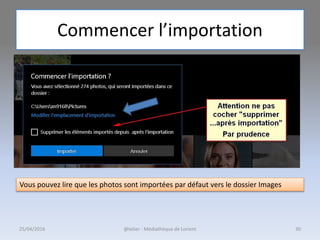
Commencer l’importation
25/04/2016 @telier - Médiathèque de Lorient 30
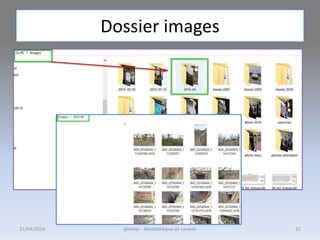
Vous pouvez lire que les photos sont importées par défaut vers le dossier Images
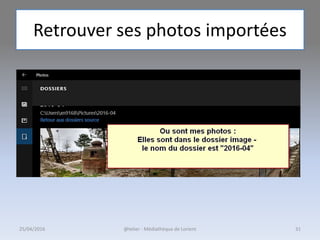
Retrouver ses photos importées
25/04/2016 @telier - Médiathèque de Lorient 31
Dossier images
25/04/2016 @telier - Médiathèque de Lorient 32
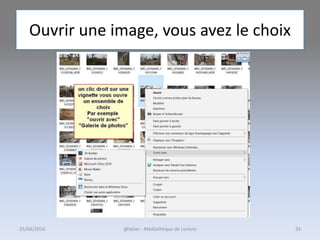
Ouvrir une image, vous avez le choix
25/04/2016 @telier - Médiathèque de Lorient 33
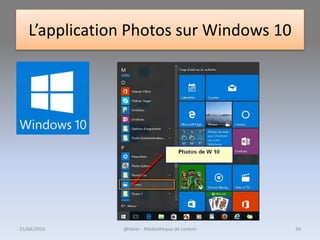
L’application Photos sur Windows 10
25/04/2016 @telier - Médiathèque de Lorient 34
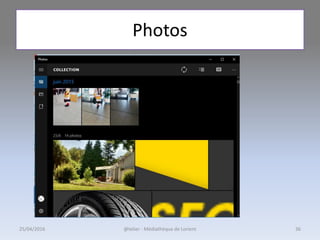
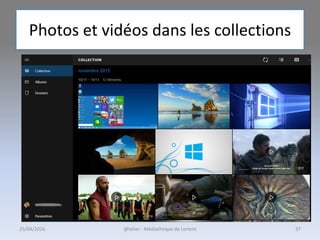
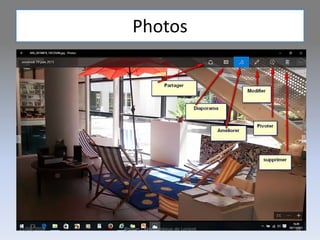
L’application Photos
• Elle est similaire à celle disponible sur Windows
Phone.
• Vos images et vidéos sont centralisées et stockées
dans le cloud sur OneDrive ce qui permet de
synchroniser en permanence vos clichés quel que
soit l’appareil dont ils proviennent.
• Les photos sont aussi corrigées automatiquement
et des collections « intelligentes » les regroupent
en fonction d’une personne, d’un lieu ou d’un
évènement.
25/04/2016 @telier - Médiathèque de Lorient 35
Photos
25/04/2016 @telier - Médiathèque de Lorient 36
Photos et vidéos dans les collections
25/04/2016 @telier - Médiathèque de Lorient 37
Photos
25/04/2016 @telier - Médiathèque de Lorient 38
Des outils de retouche
25/04/2016 @telier - Médiathèque de Lorient 39
@telier - Médiathèque de Lorient 4025/04/2016
2 - Je range mes photos
( trier, classer, nommer)
La pratique du classement
de ses photos
@telier - Médiathèque de Lorient25/04/2016 41
Le déplacement de vos fichiers
• Vous pouvez déplacer vos fichiers par l’action
glisser/déposer – envoyer vers – couper/coller
@telier - Médiathèque de Lorient25/04/2016 42
@telier - Médiathèque de Lorient25/04/2016 43
Il existe différentes façons de sélectionner
plusieurs fichiers ou dossiers.
• Pour sélectionner un groupe de fichiers ou de dossiers consécutifs,
cliquez sur le premier élément, appuyez sur la touche Maj et
maintenez-la enfoncée, puis cliquez sur le dernier élément.
• Pour sélectionner plusieurs fichiers ou dossiers qui sont voisins les
uns des autres, faites glisser le pointeur de la souris pour créer une
sélection sur les bords de l'ensemble de tous les éléments que vous
voulez inclure.
• Pour sélectionner des fichiers ou des dossiers non consécutifs,
appuyez sur la touche Ctrl et maintenez-la enfoncée, puis cliquez
sur chaque élément que vous voulez sélectionner.
@telier - Médiathèque de Lorient25/04/2016 44
L’affichage
• Les photos sont stockées dans
le disque dur du PC
• À priori dans le dossier Images
25/04/2016 @telier - Médiathèque de Lorient 45
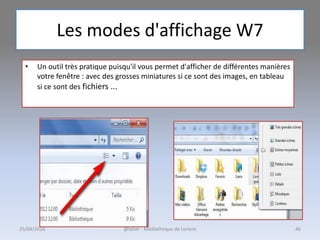
Les modes d'affichage W7
• Un outil très pratique puisqu'il vous permet d'afficher de différentes manières
votre fenêtre : avec des grosses miniatures si ce sont des images, en tableau
si ce sont des fichiers ...
@telier - Médiathèque de Lorient 4625/04/2016
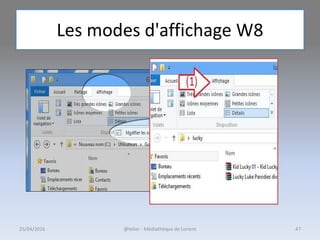
Les modes d'affichage W8
25/04/2016 @telier - Médiathèque de Lorient 47
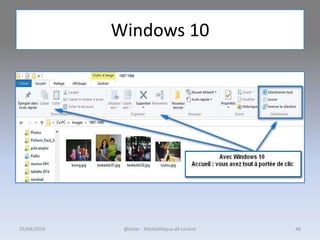
Windows 10
25/04/2016 @telier - Médiathèque de Lorient 48
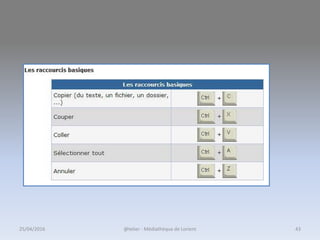
Contrôle C / Contrôle V
• Placer votre curseur sur un élément, puis :
• Appuyer sur les touche Ctrl + a = vous
sélectionnez l’ensemble
• Puis Ctrl + c = vous copiez les fichiers
• Ouvrez le dossier de destination
• Ctrl + v = vous coller les fichiers sélectionnés
@telier - Médiathèque de Lorient25/04/2016 49
Renommer
• Pour renommer un fichier, faites un clic droit dessus et
choisissez la commande Renommer.
• Tapez le nouveau nom du fichier au clavier. Il est possible de
procéder d'une autre manière, plus lente.
• Cliquez une première fois sur le fichier, attendez au moins une
seconde puis cliquez à nouveau, le fichier est alors prêt à être
renommé.
25/04/2016 @telier - Médiathèque de Lorient 50
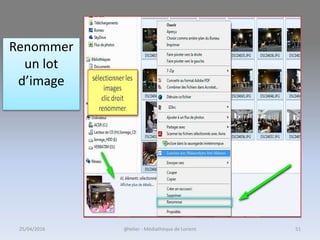
Renommer
un lot
d’image
25/04/2016 @telier - Médiathèque de Lorient 51
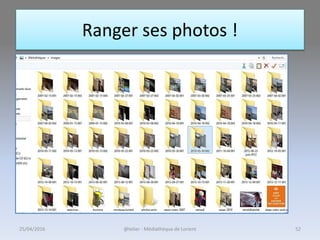
Ranger ses photos !
@telier - Médiathèque de Lorient25/04/2016 52
Comment classer
« intelligemment » ses photos
• Avant que les souvenirs ne s'estompent et que l'on
ne sache plus trop bien à quoi correspondent les
centaines de clichés réalisés, mieux vaut s'en
occuper au plus vite.
• Voici quelques règles simples pour les classer
correctement
http://www.clubic.com/simplit/news-579016-
comment_classer_intelligemment_ses_photos_de_vacances.html
@telier - Médiathèque de Lorient25/04/2016 53
Transférer vos images
• Avant toute chose, il faut réunir tous les appareils
(APN, smartphones, tablettes…) avec lesquels vous
avez pris des photos durant les vacances.
• Dans un premier temps, il est important de faire une
sauvegarde sur un ordinateur, car personne n'est à
l'abri d'une erreur de carte mémoire, d'un disque
dur, ou d'effacer ses clichés par mégarde.
@telier - Médiathèque de Lorient25/04/2016 54
Transférer vos images
• Quelle que soit la façon dont on veut mettre en
valeur ses images par la suite (galerie photo en ligne,
diaporama, livre photo…), il est indispensable de
bien les préparer.
• C'est-à-dire les transférer et les regrouper dans un ou
plusieurs dossiers correctement nommés, les trier,
les taguer, et éventuellement retoucher celles qui en
ont besoin.
@telier - Médiathèque de Lorient25/04/2016 55
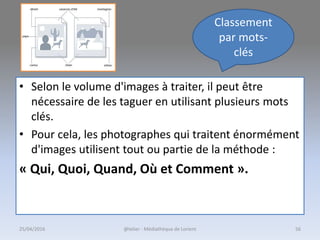
• Selon le volume d'images à traiter, il peut être
nécessaire de les taguer en utilisant plusieurs mots
clés.
• Pour cela, les photographes qui traitent énormément
d'images utilisent tout ou partie de la méthode :
« Qui, Quoi, Quand, Où et Comment ».
Classement
par mots-
clés
@telier - Médiathèque de Lorient25/04/2016 56
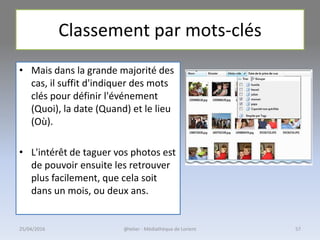
Classement par mots-clés
• Mais dans la grande majorité des
cas, il suffit d'indiquer des mots
clés pour définir l'événement
(Quoi), la date (Quand) et le lieu
(Où).
• L'intérêt de taguer vos photos est
de pouvoir ensuite les retrouver
plus facilement, que cela soit
dans un mois, ou deux ans.
@telier - Médiathèque de Lorient25/04/2016 57
Classement par ordre chronologique
• Si vous avez utilisé un seul appareil, vous pouvez
classer vos images par ordre chronologique grâce aux
métadonnées (modèle d'appareil, date et heure,
objectif, ouverture, orientation, sensibilité ISO,
longueur focale, etc.) générées automatiquement
par votre appareil photo numérique.
@telier - Médiathèque de Lorient25/04/2016 58
Classement par ordre chronologique
• Mais attention, cette méthode n'est pas
conseillée si vous avez utilisé plusieurs
appareils (un smartphone et un APN, par
exemple) et si vous stockez une grande
quantité de photos.
• Une fois que vous avez choisi une
méthodologie qui vous convient, il faut vous y
tenir et l'appliquer systématiquement à toutes
vos sauvegardes.
@telier - Médiathèque de Lorient25/04/2016 59
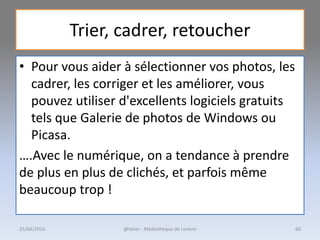
Trier, cadrer, retoucher
• Pour vous aider à sélectionner vos photos, les
cadrer, les corriger et les améliorer, vous
pouvez utiliser d'excellents logiciels gratuits
tels que Galerie de photos de Windows ou
Picasa.
….Avec le numérique, on a tendance à prendre
de plus en plus de clichés, et parfois même
beaucoup trop !
@telier - Médiathèque de Lorient25/04/2016 60
De la méthode !
• La sélection est une étape essentielle pour laquelle il vaut
mieux procéder une fois encore, de façon méthodique. Jetez
toutes les photos floues, mal cadrées, trop sombres, trop
lumineuses, les têtes coupées, les yeux fermés, etc.
• Ensuite, rapprochez les images et ne gardez que les
meilleures : les images bien cadrées, nettes, avec une belle
lumière, etc. Parfois, vous n'avez qu'une seule prise de vue
ratée d'une scène de vie, d'un paysage, d'une personne, etc. à
laquelle vous tenez.
• Ne la jetez pas, car vous pourrez peut-être la sauver en la
retouchant avec un logiciel comme Picasa.
@telier - Médiathèque de Lorient25/04/2016 61
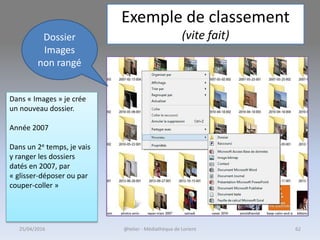
Exemple de classement
(vite fait)
Dans « Images » je crée
un nouveau dossier.
Année 2007
Dans un 2e temps, je vais
y ranger les dossiers
datés en 2007, par
« glisser-déposer ou par
couper-coller »
Dossier
Images
non rangé
@telier - Médiathèque de Lorient25/04/2016 62
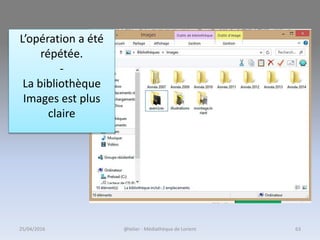
L’opération a été
répétée.
-
La bibliothèque
Images est plus
claire
@telier - Médiathèque de Lorient25/04/2016 63
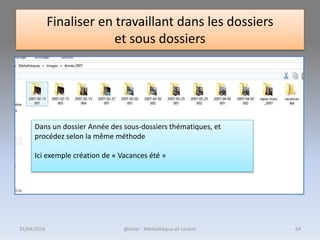
Finaliser en travaillant dans les dossiers
et sous dossiers
Dans un dossier Année des sous-dossiers thématiques, et
procédez selon la même méthode
Ici exemple création de « Vacances été »
@telier - Médiathèque de Lorient25/04/2016 64
25/04/2016 @telier - Médiathèque de Lorient 65
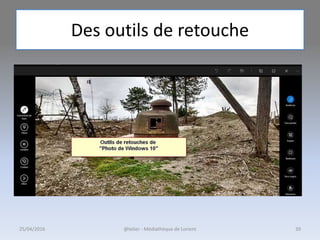
Modifier les photos rapidement
• Parfois, il convient d’apporter quelques petites modifications
à une photo pour montrer l’instant tel que vous vous en
souvenez : par exemple, en rendant le ciel plus bleu ou en
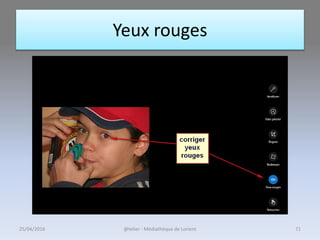
corrigeant les yeux rouges.
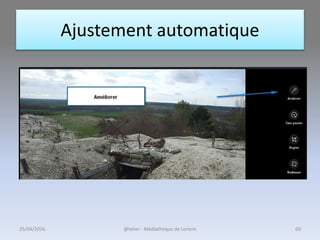
• L’application Photos effectuera des corrections automatiques
pour vous.
• Vous pouvez également faire des essais en réglant la lumière
et les couleurs, en apportant des effets et des retouches, sans
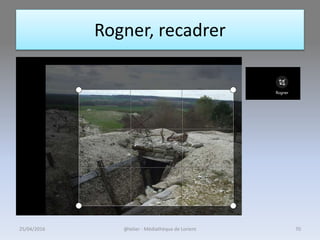
compter le rognage et la rotation.
25/04/2016 @telier - Médiathèque de Lorient 66
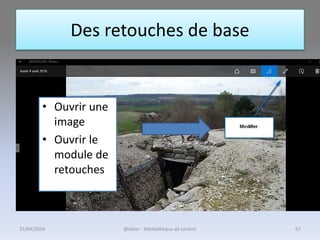
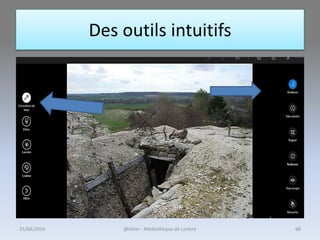
Des retouches de base
• Ouvrir une
image
• Ouvrir le
module de
retouches
25/04/2016 @telier - Médiathèque de Lorient 67
Des outils intuitifs
25/04/2016 @telier - Médiathèque de Lorient 68
Ajustement automatique
25/04/2016 @telier - Médiathèque de Lorient 69
Rogner, recadrer
25/04/2016 @telier - Médiathèque de Lorient 70
Yeux rouges
25/04/2016 @telier - Médiathèque de Lorient 71
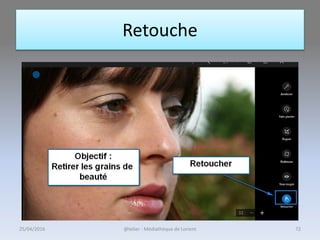
Retouche
25/04/2016 @telier - Médiathèque de Lorient 72
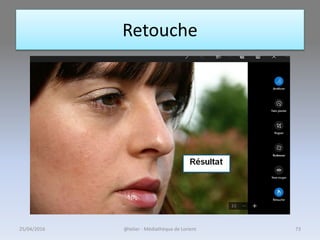
Retouche
25/04/2016 @telier - Médiathèque de Lorient 73
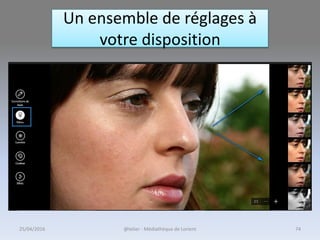
Un ensemble de réglages à
votre disposition
25/04/2016 @telier - Médiathèque de Lorient 74
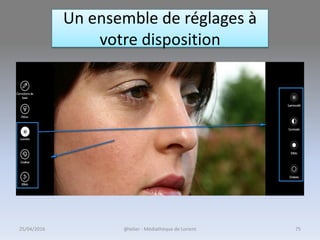
Un ensemble de réglages à
votre disposition
25/04/2016 @telier - Médiathèque de Lorient 75
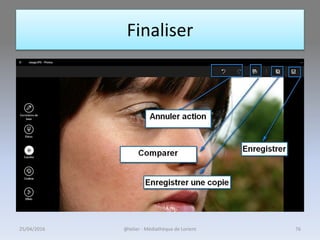
Finaliser
25/04/2016 @telier - Médiathèque de Lorient 76
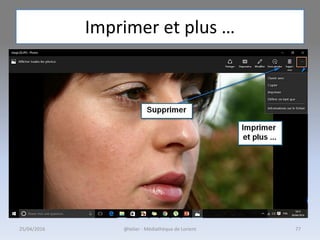
Imprimer et plus …
25/04/2016 @telier - Médiathèque de Lorient 77
25/04/2016 @telier - Médiathèque de Lorient 78
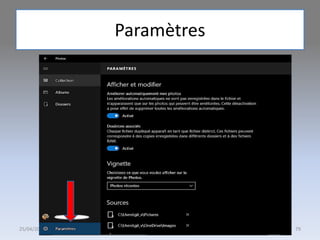
Paramètres
25/04/2016 @telier - Médiathèque de Lorient 79

Gérer ses photos avec Windows 10

  • 1.
    @telier - Médiathèquede Lorient 125/04/2016 Débuter avec La gestion d’images Windows 10 Usages de base
  • 2.
    Les images numériques: les formats • Un format d'image est une manière de représenter une image pour que l'ordinateur puisse la lire. • Les formats se différencient par leur extension de fichier (.jpg, .gif, .png...) mais aussi par leur niveau de compression. • Cela veut tout simplement dire que pour une même image, des formats différents induisent des tailles de fichier différentes. • Par exemple, un fichier JPEG est généralement plus volumineux qu'un fichier GIF mais également de meilleure qualité. Les formats les plus courants sont le JPEG, GIF, et PNG. • Mais en photo vous ne trouverez presque uniquement des fichiers JPEG. 25/04/2016 @telier - Médiathèque de Lorient 2
  • 3.
    Les données d’unimage numérique 25/04/2016 @telier - Médiathèque de Lorient 3
  • 4.
    25/04/2016 @telier -Médiathèque de Lorient 4
  • 5.
    Les images numériques: la résolution • C'est la taille (visuelle) du fichier image en pixels. Les pixels sont les points minuscules qui composent l'affichage de votre écran. • Plus les nombres composants ce rapport seront grands, plus l'image sera grande visuellement mais occupera aussi plus d'espace disque. • Pour vous donner une idée, une image de 1024 x 68 est une image qui recouvre la totalité d'un écran 17 pouces 25/04/2016 @telier - Médiathèque de Lorient 5
  • 6.
    25/04/2016 @telier -Médiathèque de Lorient 6
  • 7.
    Quatre points debase à maîtriser • 1 – Je transfère mes photos dans mon ordinateur • 2 - Je visionne les photos sur mon ordinateur • 3 - Je range mes photos ( trier, classer, nommer) • 4 - Je corrige des défauts de prise de vu 25/04/2016 @telier - Médiathèque de Lorient 7
  • 8.
    1 / Je transfère mesphotos dans mon ordinateur 25/04/2016 @telier - Médiathèque de Lorient 8
  • 9.
    25/04/2016 @telier -Médiathèque de Lorient 9 Transférer les photos de mon appareil sur mon ordinateur ?
  • 10.
    Pourquoi transférer mesphotos numériques vers mon ordinateur? • Pour pouvoir vider la carte mémoire Le transfert des photos numériques vers l'ordinateur permet de les stocker en lieu sûr et vider la carte mémoire de l'appareil photo et pouvoir la remplir à nouveau, même si la carte n'est pas pleine. (sécurité…) • Pour regarder mes photos 25/04/2016 @telier - Médiathèque de Lorient 10
  • 11.
    • Pour travaillersur les photos 1. retoucher mes photos (supprimer l'effet "yeux rouges", recadrer...) 2. les envoyer par email 3. les mettre sur un site Internet pour les partager (Réseaux sociaux, blog, albums photo en ligne) ou pour réaliser des tirages papier Pourquoi transférer mes photos numériques vers mon ordinateur? 25/04/2016 @telier - Médiathèque de Lorient 11
  • 12.
    Importer ses photosnumériques vers l’ordinateur • Connectez l’appareil photo numérique à l’aide du câble USB ou insérez la carte mémoire dans le lecteur. • Windows reconnaît alors automatiquement l’appareil photo ou le lecteur de carte. • Un assistant de Windows s’affiche à l’écran. @telier - Médiathèque de Lorient 1225/04/2016
  • 13.
    25/04/2016 @telier -Médiathèque de Lorient 13
  • 14.
    La méthode laplus simple • Connectez l'appareil photo à votre ordinateur à l'aide du câble USB de votre appareil. • Mettez l'appareil photo en marche. • Dans la boîte de dialogue qui s'affiche, cliquez sur Importer à l'aide de Windows pour copier les photos sur votre ordinateur. 25/04/2016 @telier - Médiathèque de Lorient 14
  • 15.
    Le mieux • Votreappareil photo utilise une carte mémoire, connecter un lecteur de carte mémoire à votre ordinateur. • Vous pourrez ainsi copier des images sur votre ordinateur sans décharger la batterie de votre appareil photo, sans vous préoccuper des câbles de connexion ou encore installer des logiciels supplémentaires. 25/04/2016 @telier - Médiathèque de Lorient 15
  • 16.
    25/04/2016 @telier -Médiathèque de Lorient 16
  • 17.
    Importer ses photosnumériques sous Windows @telier - Médiathèque de Lorient 1725/04/2016
  • 18.
    Importer des photoset des vidéos à partir d’un appareil photo, d’un téléphone ou d’un DVD • Importer à partir d’un téléphone, d’un appareil photo ou d’un lecteur externe • Connectez un téléphone, un appareil photo, une carte de stockage de votre appareil photo ou un lecteur externe à votre PC. • Ouvrez l’application proposée à partir de l’écran d’accueil. • Appuyez ou cliquez sur Importer. 25/04/2016 @telier - Médiathèque de Lorient 18
  • 19.
    Modifier ce quise produit quand vous connectez un appareil photo, téléphone ou autre appareil contenant des photos • Vous pouvez utiliser la fonctionnalité d’exécution automatique pour déterminer ce qui se produit lorsque vous connectez un périphérique à votre PC. • Par exemple, vous pouvez faire en sorte qu’à chaque fois que vous branchez une carte de stockage, l’application Photos s’ouvre et affiche les photos et vidéos pour que vous puissiez les importer. • Définir les options de base : ouvrez Paramètres du PC, appuyez ou cliquez sur PC et périphériques, puis sur Exécution automatique. • Définir les options avancées : ouvrez le Panneau de configuration, appuyez ou cliquez sur Matériel et audio, puis sur Exécution automatique. 25/04/2016 @telier - Médiathèque de Lorient 19
  • 20.
    25/04/2016 @telier -Médiathèque de Lorient 20 Ou
  • 21.
    Affiner ses paramètres 25/04/2016@telier - Médiathèque de Lorient 21
  • 22.
    Si rien nes’effectue automatiquement • Ouvrez votre périphérique connecté, vérifiez le contenu. 25/04/2016 @telier - Médiathèque de Lorient 22
  • 23.
    DCIM • Le siglede quatre lettres DCIM est issu de l'anglais Digital Camera IMages. • Il s'agit d'un répertoire nommé DCIM dans le système de fichiers d'un appareil photographique numérique (APN) ou encore d'un smartphone 25/04/2016 @telier - Médiathèque de Lorient 23
  • 24.
    DCIM - Répertoire 25/04/2016@telier - Médiathèque de Lorient 24
  • 25.
    DCIM – Répertoire- Affichage 25/04/2016 @telier - Médiathèque de Lorient 25
  • 26.
    DCIM – Répertoire 25/04/2016@telier - Médiathèque de Lorient 26 • Sélectionner le contenu désiré • Copier – Coller dans un dossier crée dans le dossier système Images
  • 27.
    Transfert dans ledossier Images/2016/2016-04 effectué 25/04/2016 @telier - Médiathèque de Lorient 27
  • 28.
    Importer de nouvellesphotos avec Windows 10 25/04/2016 @telier - Médiathèque de Lorient 28
  • 29.
    Faites votre choix 25/04/2016@telier - Médiathèque de Lorient 29
  • 30.
    Commencer l’importation 25/04/2016 @telier- Médiathèque de Lorient 30 Vous pouvez lire que les photos sont importées par défaut vers le dossier Images
  • 31.
    Retrouver ses photosimportées 25/04/2016 @telier - Médiathèque de Lorient 31
  • 32.
    Dossier images 25/04/2016 @telier- Médiathèque de Lorient 32
  • 33.
    Ouvrir une image,vous avez le choix 25/04/2016 @telier - Médiathèque de Lorient 33
  • 34.
    L’application Photos surWindows 10 25/04/2016 @telier - Médiathèque de Lorient 34
  • 35.
    L’application Photos • Elleest similaire à celle disponible sur Windows Phone. • Vos images et vidéos sont centralisées et stockées dans le cloud sur OneDrive ce qui permet de synchroniser en permanence vos clichés quel que soit l’appareil dont ils proviennent. • Les photos sont aussi corrigées automatiquement et des collections « intelligentes » les regroupent en fonction d’une personne, d’un lieu ou d’un évènement. 25/04/2016 @telier - Médiathèque de Lorient 35
  • 36.
    Photos 25/04/2016 @telier -Médiathèque de Lorient 36
  • 37.
    Photos et vidéosdans les collections 25/04/2016 @telier - Médiathèque de Lorient 37
  • 38.
    Photos 25/04/2016 @telier -Médiathèque de Lorient 38
  • 39.
    Des outils deretouche 25/04/2016 @telier - Médiathèque de Lorient 39
  • 40.
    @telier - Médiathèquede Lorient 4025/04/2016 2 - Je range mes photos ( trier, classer, nommer)
  • 41.
    La pratique duclassement de ses photos @telier - Médiathèque de Lorient25/04/2016 41
  • 42.
    Le déplacement devos fichiers • Vous pouvez déplacer vos fichiers par l’action glisser/déposer – envoyer vers – couper/coller @telier - Médiathèque de Lorient25/04/2016 42
  • 43.
    @telier - Médiathèquede Lorient25/04/2016 43
  • 44.
    Il existe différentesfaçons de sélectionner plusieurs fichiers ou dossiers. • Pour sélectionner un groupe de fichiers ou de dossiers consécutifs, cliquez sur le premier élément, appuyez sur la touche Maj et maintenez-la enfoncée, puis cliquez sur le dernier élément. • Pour sélectionner plusieurs fichiers ou dossiers qui sont voisins les uns des autres, faites glisser le pointeur de la souris pour créer une sélection sur les bords de l'ensemble de tous les éléments que vous voulez inclure. • Pour sélectionner des fichiers ou des dossiers non consécutifs, appuyez sur la touche Ctrl et maintenez-la enfoncée, puis cliquez sur chaque élément que vous voulez sélectionner. @telier - Médiathèque de Lorient25/04/2016 44
  • 45.
    L’affichage • Les photossont stockées dans le disque dur du PC • À priori dans le dossier Images 25/04/2016 @telier - Médiathèque de Lorient 45
  • 46.
    Les modes d'affichageW7 • Un outil très pratique puisqu'il vous permet d'afficher de différentes manières votre fenêtre : avec des grosses miniatures si ce sont des images, en tableau si ce sont des fichiers ... @telier - Médiathèque de Lorient 4625/04/2016
  • 47.
    Les modes d'affichageW8 25/04/2016 @telier - Médiathèque de Lorient 47
  • 48.
    Windows 10 25/04/2016 @telier- Médiathèque de Lorient 48
  • 49.
    Contrôle C /Contrôle V • Placer votre curseur sur un élément, puis : • Appuyer sur les touche Ctrl + a = vous sélectionnez l’ensemble • Puis Ctrl + c = vous copiez les fichiers • Ouvrez le dossier de destination • Ctrl + v = vous coller les fichiers sélectionnés @telier - Médiathèque de Lorient25/04/2016 49
  • 50.
    Renommer • Pour renommerun fichier, faites un clic droit dessus et choisissez la commande Renommer. • Tapez le nouveau nom du fichier au clavier. Il est possible de procéder d'une autre manière, plus lente. • Cliquez une première fois sur le fichier, attendez au moins une seconde puis cliquez à nouveau, le fichier est alors prêt à être renommé. 25/04/2016 @telier - Médiathèque de Lorient 50
  • 51.
    Renommer un lot d’image 25/04/2016 @telier- Médiathèque de Lorient 51
  • 52.
    Ranger ses photos! @telier - Médiathèque de Lorient25/04/2016 52
  • 53.
    Comment classer « intelligemment» ses photos • Avant que les souvenirs ne s'estompent et que l'on ne sache plus trop bien à quoi correspondent les centaines de clichés réalisés, mieux vaut s'en occuper au plus vite. • Voici quelques règles simples pour les classer correctement http://www.clubic.com/simplit/news-579016- comment_classer_intelligemment_ses_photos_de_vacances.html @telier - Médiathèque de Lorient25/04/2016 53
  • 54.
    Transférer vos images •Avant toute chose, il faut réunir tous les appareils (APN, smartphones, tablettes…) avec lesquels vous avez pris des photos durant les vacances. • Dans un premier temps, il est important de faire une sauvegarde sur un ordinateur, car personne n'est à l'abri d'une erreur de carte mémoire, d'un disque dur, ou d'effacer ses clichés par mégarde. @telier - Médiathèque de Lorient25/04/2016 54
  • 55.
    Transférer vos images •Quelle que soit la façon dont on veut mettre en valeur ses images par la suite (galerie photo en ligne, diaporama, livre photo…), il est indispensable de bien les préparer. • C'est-à-dire les transférer et les regrouper dans un ou plusieurs dossiers correctement nommés, les trier, les taguer, et éventuellement retoucher celles qui en ont besoin. @telier - Médiathèque de Lorient25/04/2016 55
  • 56.
    • Selon levolume d'images à traiter, il peut être nécessaire de les taguer en utilisant plusieurs mots clés. • Pour cela, les photographes qui traitent énormément d'images utilisent tout ou partie de la méthode : « Qui, Quoi, Quand, Où et Comment ». Classement par mots- clés @telier - Médiathèque de Lorient25/04/2016 56
  • 57.
    Classement par mots-clés •Mais dans la grande majorité des cas, il suffit d'indiquer des mots clés pour définir l'événement (Quoi), la date (Quand) et le lieu (Où). • L'intérêt de taguer vos photos est de pouvoir ensuite les retrouver plus facilement, que cela soit dans un mois, ou deux ans. @telier - Médiathèque de Lorient25/04/2016 57
  • 58.
    Classement par ordrechronologique • Si vous avez utilisé un seul appareil, vous pouvez classer vos images par ordre chronologique grâce aux métadonnées (modèle d'appareil, date et heure, objectif, ouverture, orientation, sensibilité ISO, longueur focale, etc.) générées automatiquement par votre appareil photo numérique. @telier - Médiathèque de Lorient25/04/2016 58
  • 59.
    Classement par ordrechronologique • Mais attention, cette méthode n'est pas conseillée si vous avez utilisé plusieurs appareils (un smartphone et un APN, par exemple) et si vous stockez une grande quantité de photos. • Une fois que vous avez choisi une méthodologie qui vous convient, il faut vous y tenir et l'appliquer systématiquement à toutes vos sauvegardes. @telier - Médiathèque de Lorient25/04/2016 59
  • 60.
    Trier, cadrer, retoucher •Pour vous aider à sélectionner vos photos, les cadrer, les corriger et les améliorer, vous pouvez utiliser d'excellents logiciels gratuits tels que Galerie de photos de Windows ou Picasa. ….Avec le numérique, on a tendance à prendre de plus en plus de clichés, et parfois même beaucoup trop ! @telier - Médiathèque de Lorient25/04/2016 60
  • 61.
    De la méthode! • La sélection est une étape essentielle pour laquelle il vaut mieux procéder une fois encore, de façon méthodique. Jetez toutes les photos floues, mal cadrées, trop sombres, trop lumineuses, les têtes coupées, les yeux fermés, etc. • Ensuite, rapprochez les images et ne gardez que les meilleures : les images bien cadrées, nettes, avec une belle lumière, etc. Parfois, vous n'avez qu'une seule prise de vue ratée d'une scène de vie, d'un paysage, d'une personne, etc. à laquelle vous tenez. • Ne la jetez pas, car vous pourrez peut-être la sauver en la retouchant avec un logiciel comme Picasa. @telier - Médiathèque de Lorient25/04/2016 61
  • 62.
    Exemple de classement (vitefait) Dans « Images » je crée un nouveau dossier. Année 2007 Dans un 2e temps, je vais y ranger les dossiers datés en 2007, par « glisser-déposer ou par couper-coller » Dossier Images non rangé @telier - Médiathèque de Lorient25/04/2016 62
  • 63.
    L’opération a été répétée. - Labibliothèque Images est plus claire @telier - Médiathèque de Lorient25/04/2016 63
  • 64.
    Finaliser en travaillantdans les dossiers et sous dossiers Dans un dossier Année des sous-dossiers thématiques, et procédez selon la même méthode Ici exemple création de « Vacances été » @telier - Médiathèque de Lorient25/04/2016 64
  • 65.
    25/04/2016 @telier -Médiathèque de Lorient 65
  • 66.
    Modifier les photosrapidement • Parfois, il convient d’apporter quelques petites modifications à une photo pour montrer l’instant tel que vous vous en souvenez : par exemple, en rendant le ciel plus bleu ou en corrigeant les yeux rouges. • L’application Photos effectuera des corrections automatiques pour vous. • Vous pouvez également faire des essais en réglant la lumière et les couleurs, en apportant des effets et des retouches, sans compter le rognage et la rotation. 25/04/2016 @telier - Médiathèque de Lorient 66
  • 67.
    Des retouches debase • Ouvrir une image • Ouvrir le module de retouches 25/04/2016 @telier - Médiathèque de Lorient 67
  • 68.
    Des outils intuitifs 25/04/2016@telier - Médiathèque de Lorient 68
  • 69.
    Ajustement automatique 25/04/2016 @telier- Médiathèque de Lorient 69
  • 70.
    Rogner, recadrer 25/04/2016 @telier- Médiathèque de Lorient 70
  • 71.
    Yeux rouges 25/04/2016 @telier- Médiathèque de Lorient 71
  • 72.
    Retouche 25/04/2016 @telier -Médiathèque de Lorient 72
  • 73.
    Retouche 25/04/2016 @telier -Médiathèque de Lorient 73
  • 74.
    Un ensemble deréglages à votre disposition 25/04/2016 @telier - Médiathèque de Lorient 74
  • 75.
    Un ensemble deréglages à votre disposition 25/04/2016 @telier - Médiathèque de Lorient 75
  • 76.
    Finaliser 25/04/2016 @telier -Médiathèque de Lorient 76
  • 77.
    Imprimer et plus… 25/04/2016 @telier - Médiathèque de Lorient 77
  • 78.
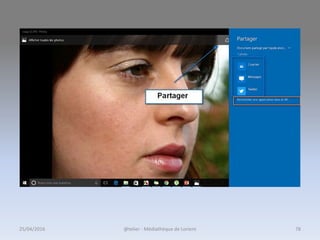
    25/04/2016 @telier -Médiathèque de Lorient 78
  • 79.
    Paramètres 25/04/2016 @telier -Médiathèque de Lorient 79