Usages pratiques du « Cloud »
Stockez, partagez vos documents, utilisez des
outils de bureautique en ligne.
@telier - Médiathèque de Lorient 1
Premières prises en main
• Partager par mail
• Utiliser le cloud
• Les usages partagés
• Exemples :
• Onedrive
• Drive de Google
@telier - Médiathèque de Lorient 2
@telier - Médiathèque de Lorient 3
LE CLOUD
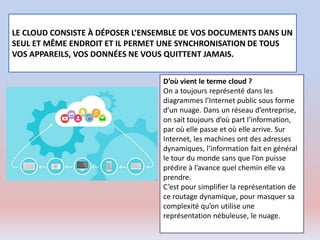
LE CLOUD CONSISTE À DÉPOSER L’ENSEMBLE DE VOS DOCUMENTS DANS UN
SEUL ET MÊME ENDROIT ET IL PERMET UNE SYNCHRONISATION DE TOUS
VOS APPAREILS, VOS DONNÉES NE VOUS QUITTENT JAMAIS.
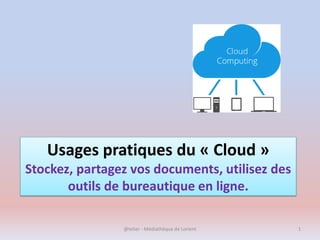
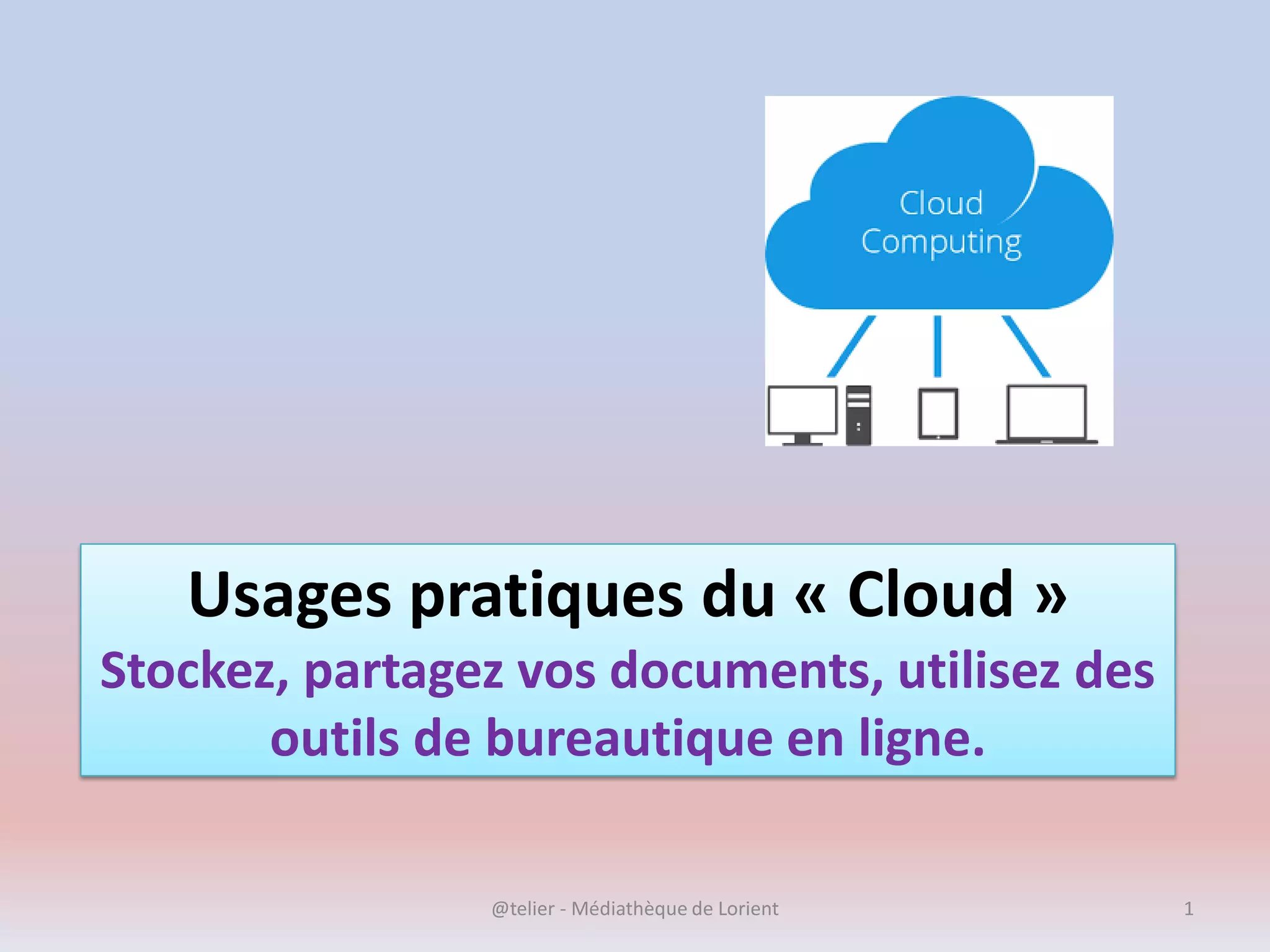
D’où vient le terme cloud ?
On a toujours représenté dans les
diagrammes l’Internet public sous forme
d’un nuage. Dans un réseau d’entreprise,
on sait toujours d’où part l’information,
par où elle passe et où elle arrive. Sur
Internet, les machines ont des adresses
dynamiques, l’information fait en général
le tour du monde sans que l’on puisse
prédire à l’avance quel chemin elle va
prendre.
C’est pour simplifier la représentation de
ce routage dynamique, pour masquer sa
complexité qu’on utilise une
représentation nébuleuse, le nuage.
Le Cloud computing
Le Cloud computing n’est pas qu’un concept technologique, c’est aussi et
surtout un modèle économique.
• Voici trois définitions vues sous l’angle de l’usage, de la technologie et du
modèle économique et qui permettront de se faire une idée plus globale :
1 / du point de vue de l’usage, le cloud est un ensemble de ressources
informatiques distantes (stockage, applications, serveurs…) accessibles via
Internet. Avec le cloud, on consomme de l’informatique. L’informatique
devient une commodité ;
2 / du point de vue technologique, le cloud est un espace virtuel réparti sur
plusieurs sites et résistant aux pannes. Ce système hébergé chez un
fournisseur est constitué d’une infrastructure, d’une plateforme applicative
et/ou de logiciels à la demande, exposés sous forme de services ;
3 / du point de vue économique, le cloud est un modèle de services. Le client
souscrit à un service par abonnement. Le service est extensible selon les
besoins et facturé à la consommation. On passe d’un modèle fondé sur
l’immobilisation des capitaux à un modèle de coûts d’exploitation.
@telier - Médiathèque de Lorient 5
• Vous utilisez depuis longtemps le cloud
computing sans le savoir.
• Quand on utilise son webmail, Hotmail, Gmail
ou autre, on fait du cloud.
• Le cloud computing, c'est accéder à des
ressources informatiques qui sont quelque
part, à travers internet.
• On peut y avoir accès gratuitement, comme
c'est le cas avec le webmail, ou sur
abonnement, avec un niveau de service
garanti.
Où se trouvent ces ressources informatiques,
qui ne sont plus en local ?
• Elles ont beau être "dans le nuages", elles sont
bien sur Terre, dans des datacenters géants
qui font une bonne dizaine de fois la taille
d'un terrain de football, et qui sont remplis de
machines.
• Le problème, c'est que les données sont
détenues par un petit nombre d'entreprises,
et que l'accès repose sur le maintien d'une
connexion internet.
@telier - Médiathèque de Lorient 8
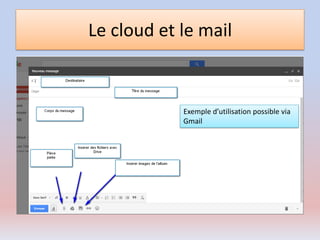
Le cloud et le mail
Exemple d’utilisation possible via
Gmail
Partager un document par mail
• Les systèmes de messagerie bloquent
généralement les pièces jointes volumineuses,
alors comment faire parvenir un fichier lourd
(de plusieurs Mo) à son destinataire ?
• La solution consiste à utiliser un service
d'hébergement temporaire de fichiers et à
transmettre le lien par email.
• Plusieurs services de ce type existent :
@telier - Médiathèque de Lorient 10
Cas simple envoi d’une ou plusieurs
pièces jointes
• Pour partager des fichiers ( texte, quelques
photos) c’est très simple : utilisez la
fonctionnalité de la « pièce jointe » du mail.
• Envoyer un dossier par mail est plus complexe,
le mail ne transfert pas de dossier,
uniquement de fichier : remède convertir
votre dossier en « fichier ZIP »
@telier - Médiathèque de Lorient 11
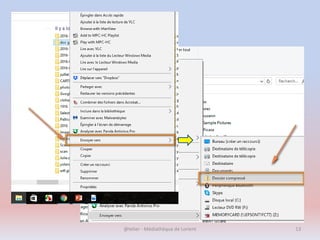
Zippez un dossier
• Localisez le fichier ou dossier que vous voulez compresser.
• Cliquez avec le bouton droit) sur dossier, sélectionnez (ou
pointez sur) Envoyer vers, puis sélectionnez Dossier
compressé. Un nouveau dossier zippé du même nom est créé
au même emplacement.
(https://support.microsoft.com/fr-fr/help/14200/windows-
compress-uncompress-zip-files)
@telier - Médiathèque de Lorient 12
@telier - Médiathèque de Lorient 13
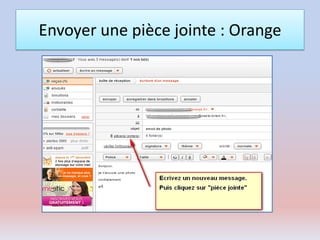
Envoyer une pièce jointe : Orange
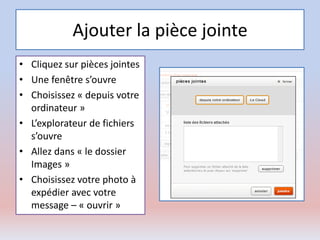
Ajouter la pièce jointe
• Cliquez sur pièces jointes
• Une fenêtre s’ouvre
• Choisissez « depuis votre
ordinateur »
• L’explorateur de fichiers
s’ouvre
• Allez dans « le dossier
Images »
• Choisissez votre photo à
expédier avec votre
message – « ouvrir »
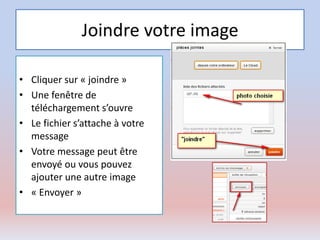
Joindre votre image
• Cliquer sur « joindre »
• Une fenêtre de
téléchargement s’ouvre
• Le fichier s’attache à votre
message
• Votre message peut être
envoyé ou vous pouvez
ajouter une autre image
• « Envoyer »
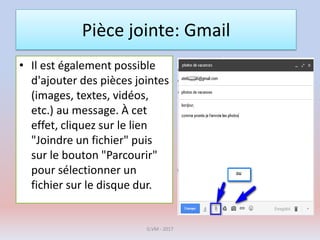
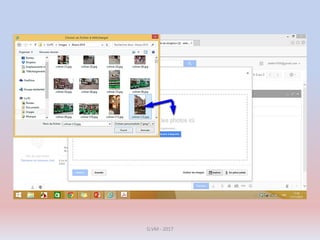
Pièce jointe: Gmail
• Il est également possible
d'ajouter des pièces jointes
(images, textes, vidéos,
etc.) au message. À cet
effet, cliquez sur le lien
"Joindre un fichier" puis
sur le bouton "Parcourir"
pour sélectionner un
fichier sur le disque dur.
G.VM - 2017
G.VM - 2017
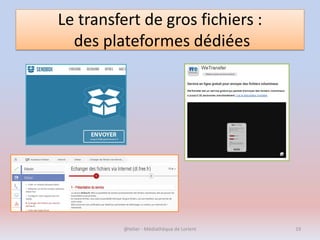
Le transfert de gros fichiers :
des plateformes dédiées
@telier - Médiathèque de Lorient 19
Comment envoyer gratuitement
des gros fichiers via des plateformes
• https://www.memoclic.com/1579-service-en-
ligne/18278-envoi-gros-fichiers.html
• http://www.commentcamarche.net/faq/2966-
envoyer-de-gros-fichiers-pieces-jointes-par-e-
mail
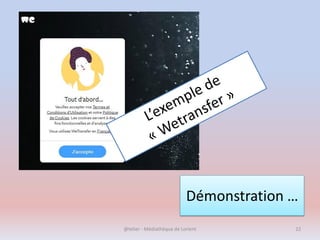
L’exemple de « Wetransfer »
@telier - Médiathèque de Lorient 20
wetransfer.com/
• Wetransfer a une grande facilité d’usage.
L’interface est agréable et en français.
• On retrouve ce quota de 2 Go adopté par la
plupart des acteurs de ce marché.
• On peut gérer comme on le souhaite ces 2 Go
et faire autant d’envois qu’on le souhaite.
• De plus, une fois le fichier téléchargé par le
destinataire, la place est libérée pour de
nouveaux fichiers.
@telier - Médiathèque de Lorient 21
Démonstration …
@telier - Médiathèque de Lorient 22
@telier - Médiathèque de Lorient 23
LE CLOUD
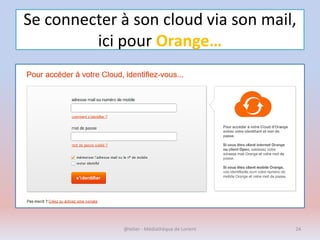
Se connecter à son cloud via son mail,
ici pour Orange…
@telier - Médiathèque de Lorient 24
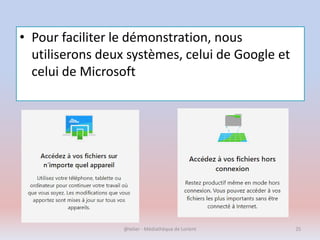
• Pour faciliter le démonstration, nous
utiliserons deux systèmes, celui de Google et
celui de Microsoft
@telier - Médiathèque de Lorient 25
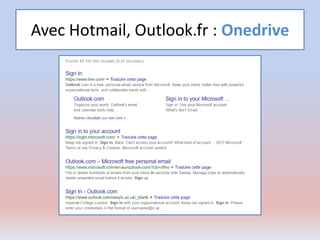
Avec Hotmail, Outlook.fr : Onedrive
Onedrive : deux aspects
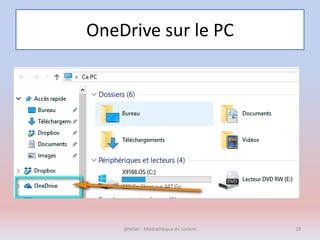
• 1. les ordinateurs (dans ce groupe sont inclus :
tablette, téléphone portable etc…)
• 2. un dossier sur un serveur Internet : le Cloud
• Le processus est celui-ci : tout ce que l’on a
sauvegardé dans le dossier One Drive d’un
ordinateur ou d’un autre appareil se synchronise
avec le Cloud, puis le Cloud le synchronise avec les
autres appareils, ainsi toutes les modifications,
rajouts ou suppressions se synchronisent
également.
@telier - Médiathèque de Lorient 27
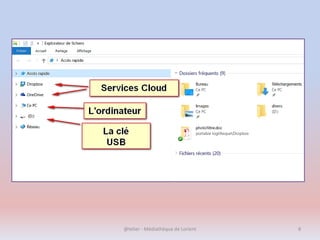
OneDrive sur le PC
@telier - Médiathèque de Lorient 28
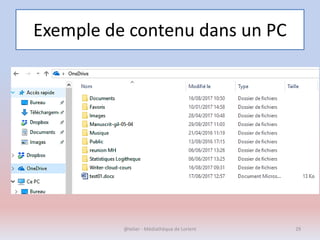
Exemple de contenu dans un PC
@telier - Médiathèque de Lorient 29
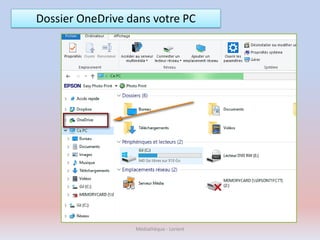
Dossier OneDrive dans votre PC
Médiathèque - Lorient
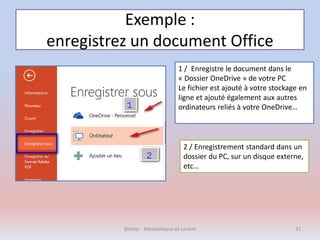
Exemple :
enregistrez un document Office
@telier - Médiathèque de Lorient 31
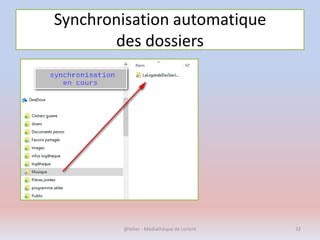
1 / Enregistre le document dans le
« Dossier OneDrive » de votre PC
Le fichier est ajouté à votre stockage en
ligne et ajouté également aux autres
ordinateurs reliés à votre OneDrive…
2 / Enregistrement standard dans un
dossier du PC, sur un disque externe,
etc…
Synchronisation automatique
des dossiers
@telier - Médiathèque de Lorient 32
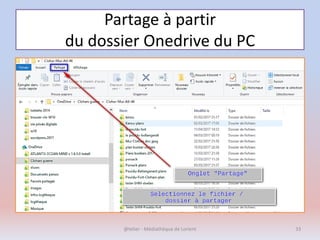
Partage à partir
du dossier Onedrive du PC
@telier - Médiathèque de Lorient 33
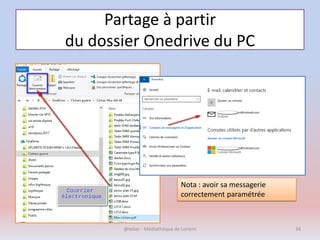
Partage à partir
du dossier Onedrive du PC
@telier - Médiathèque de Lorient 34
Nota : avoir sa messagerie
correctement paramétrée
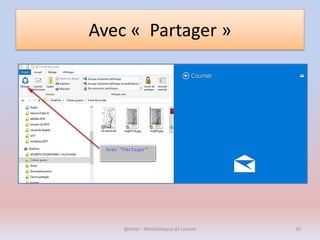
Avec « Partager »
@telier - Médiathèque de Lorient 35
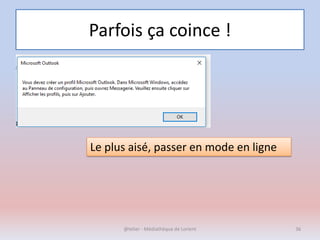
Parfois ça coince !
@telier - Médiathèque de Lorient 36
Le plus aisé, passer en mode en ligne
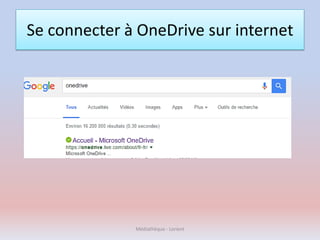
Se connecter à OneDrive sur internet
Médiathèque - Lorient
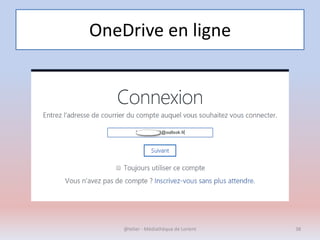
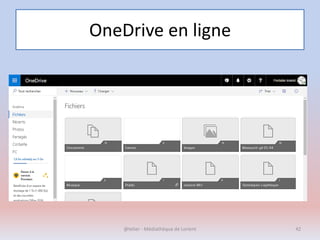
OneDrive en ligne
@telier - Médiathèque de Lorient 38
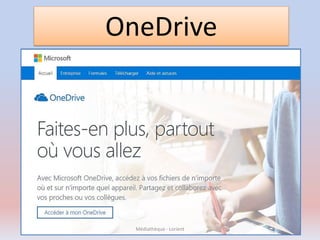
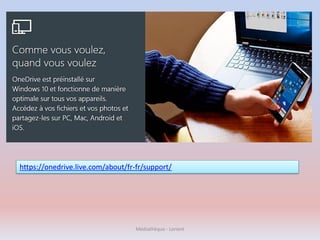
OneDrive
Médiathèque - Lorient
https://onedrive.live.com/about/fr-fr/support/
Médiathèque - Lorient
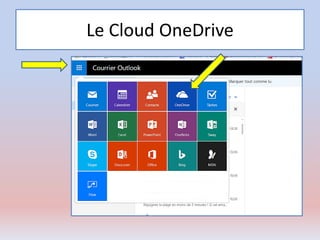
Le Cloud OneDrive
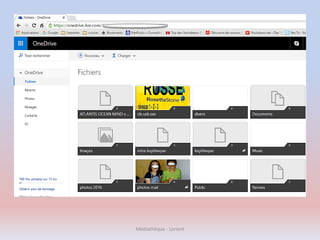
OneDrive en ligne
@telier - Médiathèque de Lorient 42
Médiathèque - Lorient
@telier - Médiathèque de Lorient 44
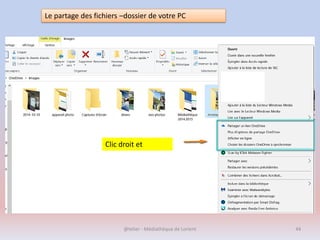
Le partage des fichiers –dossier de votre PC
Clic droit et
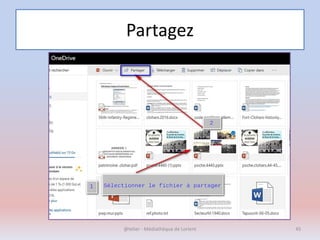
Partagez
@telier - Médiathèque de Lorient 45
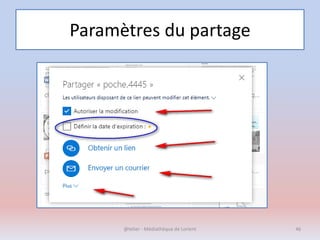
Paramètres du partage
@telier - Médiathèque de Lorient 46
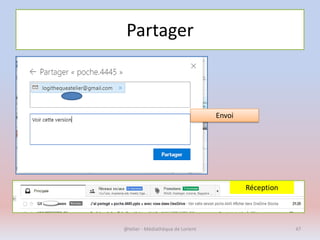
Partager
@telier - Médiathèque de Lorient 47
Envoi
Réception
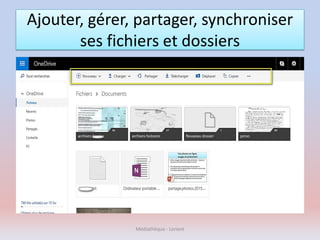
Ajouter, gérer, partager, synchroniser
ses fichiers et dossiers
Médiathèque - Lorient
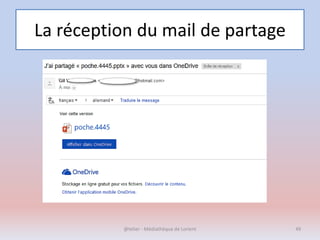
La réception du mail de partage
@telier - Médiathèque de Lorient 49
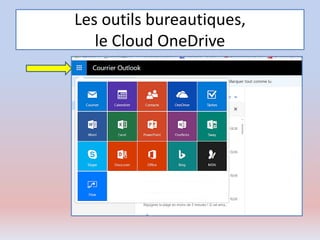
Les outils bureautiques,
le Cloud OneDrive
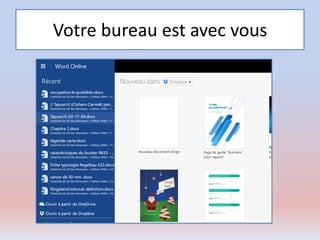
Votre bureau est avec vous
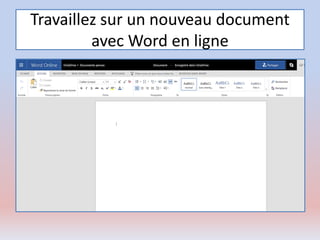
Travaillez sur un nouveau document
avec Word en ligne
Le Cloud de Google : Drive
@telier - Médiathèque de Lorient 53
@telier - Médiathèque de Lorient 54
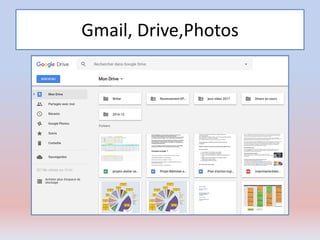
Gmail, Drive,Photos
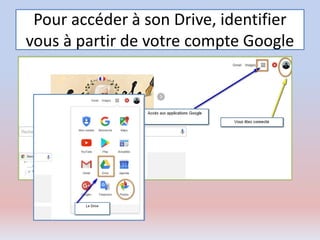
Pour accéder à son Drive, identifier
vous à partir de votre compte Google
Google Drive
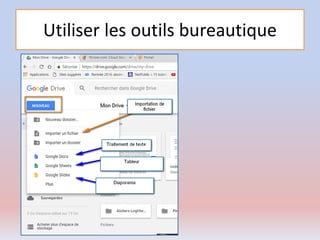
• Google Drive est un service stockage et de
partage de fichiers en ligne lancé par Google
en avril 2012.
• Concurrent de Dropbox et de Skydrive
notamment, il permet aux utilisateurs de
stocker, partager, modifier et visualiser
différents types de fichiers, et de les
synchroniser à distance avec des terminaux
fixes (PC, Mac) ou mobiles.
L'offre Google Drive (gratuite)
• L'offre Google Drive (gratuite) se décompose ainsi :
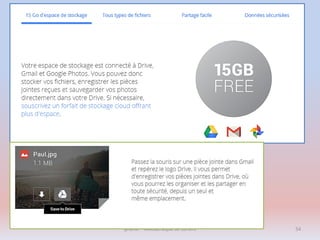
• 15 GO d'espace de stockage gratuit
• Une application de bureau pour synchroniser les
fichiers de son ordinateur avec le service en ligne
Google Drive
• Une application Google Drive pour Android et iOS.
• Un espace de stockage qui communique avec les autres
services de Google (Google Docs)
• Des offres payantes, dont la tarification est échelonnée
selon la capacité de stockage.
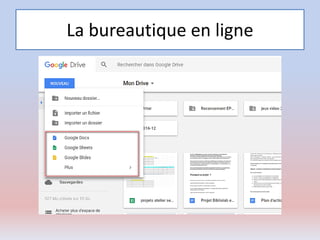
La bureautique en ligne
Utiliser les outils bureautique
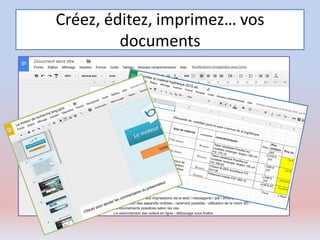
Créez, éditez, imprimez… vos
documents
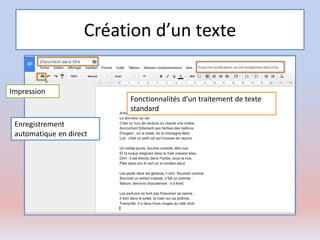
Création d’un texte
Enregistrement
automatique en direct
Fonctionnalités d’un traitement de texte
standard
Impression
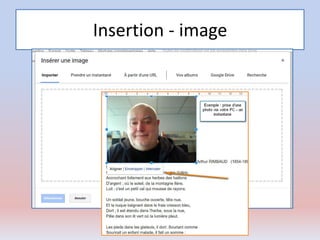
Insertion - image
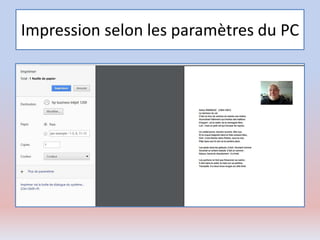
Impression selon les paramètres du PC
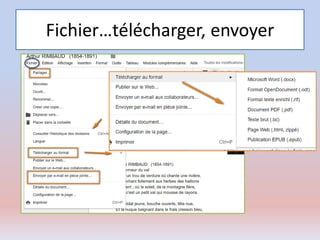
Fichier…télécharger, envoyer
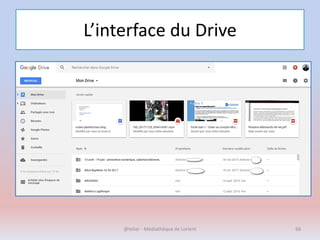
L’interface du Drive
@telier - Médiathèque de Lorient 66
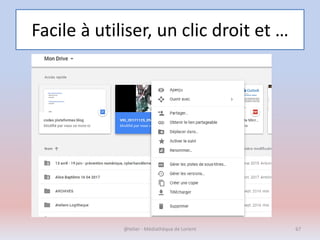
Facile à utiliser, un clic droit et …
@telier - Médiathèque de Lorient 67
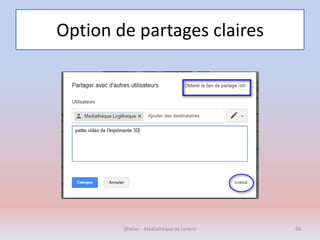
Option de partages claires
@telier - Médiathèque de Lorient 68
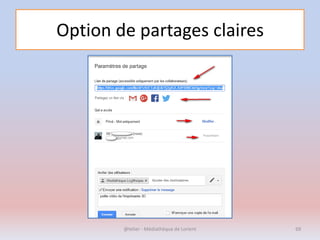
Option de partages claires
@telier - Médiathèque de Lorient 69
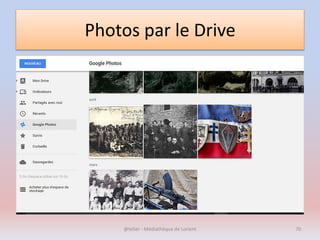
Photos par le Drive
@telier - Médiathèque de Lorient 70
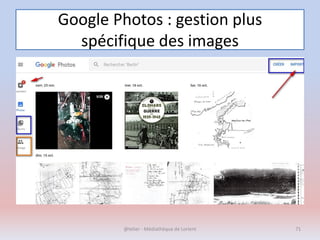
Google Photos : gestion plus
spécifique des images
@telier - Médiathèque de Lorient 71
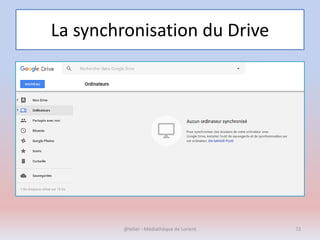
La synchronisation du Drive
@telier - Médiathèque de Lorient 72
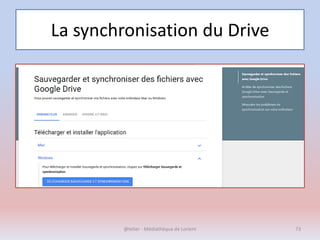
La synchronisation du Drive
@telier - Médiathèque de Lorient 73
Bref
• Rapide, simple et sure à utiliser
• Vous retrouvez votre document via n’importe
quel connexion internet
• Vous pouvez l’exporter, le télécharger dans le
format qu’il vous convient
En savoir plus
• https://www.google.com/intl/fr_ALL/drive/using-
drive/
• http://www.phonandroid.com/google-drive-
comment-utiliser-stockage-ligne-gratuit-
android.html
• https://www.tophebergeur.com/articles/conseil_
dachat/google-drive-vs-dropbox-vs-onedrive/
@telier - Médiathèque de Lorient 75
Merci de votre attention
@telier - Médiathèque de Lorient 76

Usages pratiques du Cloud : OneDrive, Google Drive

  • 1.
    Usages pratiques du« Cloud » Stockez, partagez vos documents, utilisez des outils de bureautique en ligne. @telier - Médiathèque de Lorient 1
  • 2.
    Premières prises enmain • Partager par mail • Utiliser le cloud • Les usages partagés • Exemples : • Onedrive • Drive de Google @telier - Médiathèque de Lorient 2
  • 3.
    @telier - Médiathèquede Lorient 3 LE CLOUD
  • 4.
    LE CLOUD CONSISTEÀ DÉPOSER L’ENSEMBLE DE VOS DOCUMENTS DANS UN SEUL ET MÊME ENDROIT ET IL PERMET UNE SYNCHRONISATION DE TOUS VOS APPAREILS, VOS DONNÉES NE VOUS QUITTENT JAMAIS. D’où vient le terme cloud ? On a toujours représenté dans les diagrammes l’Internet public sous forme d’un nuage. Dans un réseau d’entreprise, on sait toujours d’où part l’information, par où elle passe et où elle arrive. Sur Internet, les machines ont des adresses dynamiques, l’information fait en général le tour du monde sans que l’on puisse prédire à l’avance quel chemin elle va prendre. C’est pour simplifier la représentation de ce routage dynamique, pour masquer sa complexité qu’on utilise une représentation nébuleuse, le nuage.
  • 5.
    Le Cloud computing LeCloud computing n’est pas qu’un concept technologique, c’est aussi et surtout un modèle économique. • Voici trois définitions vues sous l’angle de l’usage, de la technologie et du modèle économique et qui permettront de se faire une idée plus globale : 1 / du point de vue de l’usage, le cloud est un ensemble de ressources informatiques distantes (stockage, applications, serveurs…) accessibles via Internet. Avec le cloud, on consomme de l’informatique. L’informatique devient une commodité ; 2 / du point de vue technologique, le cloud est un espace virtuel réparti sur plusieurs sites et résistant aux pannes. Ce système hébergé chez un fournisseur est constitué d’une infrastructure, d’une plateforme applicative et/ou de logiciels à la demande, exposés sous forme de services ; 3 / du point de vue économique, le cloud est un modèle de services. Le client souscrit à un service par abonnement. Le service est extensible selon les besoins et facturé à la consommation. On passe d’un modèle fondé sur l’immobilisation des capitaux à un modèle de coûts d’exploitation. @telier - Médiathèque de Lorient 5
  • 6.
    • Vous utilisezdepuis longtemps le cloud computing sans le savoir. • Quand on utilise son webmail, Hotmail, Gmail ou autre, on fait du cloud. • Le cloud computing, c'est accéder à des ressources informatiques qui sont quelque part, à travers internet. • On peut y avoir accès gratuitement, comme c'est le cas avec le webmail, ou sur abonnement, avec un niveau de service garanti.
  • 7.
    Où se trouventces ressources informatiques, qui ne sont plus en local ? • Elles ont beau être "dans le nuages", elles sont bien sur Terre, dans des datacenters géants qui font une bonne dizaine de fois la taille d'un terrain de football, et qui sont remplis de machines. • Le problème, c'est que les données sont détenues par un petit nombre d'entreprises, et que l'accès repose sur le maintien d'une connexion internet.
  • 8.
  • 9.
    Le cloud etle mail Exemple d’utilisation possible via Gmail
  • 10.
    Partager un documentpar mail • Les systèmes de messagerie bloquent généralement les pièces jointes volumineuses, alors comment faire parvenir un fichier lourd (de plusieurs Mo) à son destinataire ? • La solution consiste à utiliser un service d'hébergement temporaire de fichiers et à transmettre le lien par email. • Plusieurs services de ce type existent : @telier - Médiathèque de Lorient 10
  • 11.
    Cas simple envoid’une ou plusieurs pièces jointes • Pour partager des fichiers ( texte, quelques photos) c’est très simple : utilisez la fonctionnalité de la « pièce jointe » du mail. • Envoyer un dossier par mail est plus complexe, le mail ne transfert pas de dossier, uniquement de fichier : remède convertir votre dossier en « fichier ZIP » @telier - Médiathèque de Lorient 11
  • 12.
    Zippez un dossier •Localisez le fichier ou dossier que vous voulez compresser. • Cliquez avec le bouton droit) sur dossier, sélectionnez (ou pointez sur) Envoyer vers, puis sélectionnez Dossier compressé. Un nouveau dossier zippé du même nom est créé au même emplacement. (https://support.microsoft.com/fr-fr/help/14200/windows- compress-uncompress-zip-files) @telier - Médiathèque de Lorient 12
  • 13.
  • 14.
    Envoyer une piècejointe : Orange
  • 15.
    Ajouter la piècejointe • Cliquez sur pièces jointes • Une fenêtre s’ouvre • Choisissez « depuis votre ordinateur » • L’explorateur de fichiers s’ouvre • Allez dans « le dossier Images » • Choisissez votre photo à expédier avec votre message – « ouvrir »
  • 16.
    Joindre votre image •Cliquer sur « joindre » • Une fenêtre de téléchargement s’ouvre • Le fichier s’attache à votre message • Votre message peut être envoyé ou vous pouvez ajouter une autre image • « Envoyer »
  • 17.
    Pièce jointe: Gmail •Il est également possible d'ajouter des pièces jointes (images, textes, vidéos, etc.) au message. À cet effet, cliquez sur le lien "Joindre un fichier" puis sur le bouton "Parcourir" pour sélectionner un fichier sur le disque dur. G.VM - 2017
  • 18.
  • 19.
    Le transfert degros fichiers : des plateformes dédiées @telier - Médiathèque de Lorient 19
  • 20.
    Comment envoyer gratuitement desgros fichiers via des plateformes • https://www.memoclic.com/1579-service-en- ligne/18278-envoi-gros-fichiers.html • http://www.commentcamarche.net/faq/2966- envoyer-de-gros-fichiers-pieces-jointes-par-e- mail L’exemple de « Wetransfer » @telier - Médiathèque de Lorient 20
  • 21.
    wetransfer.com/ • Wetransfer aune grande facilité d’usage. L’interface est agréable et en français. • On retrouve ce quota de 2 Go adopté par la plupart des acteurs de ce marché. • On peut gérer comme on le souhaite ces 2 Go et faire autant d’envois qu’on le souhaite. • De plus, une fois le fichier téléchargé par le destinataire, la place est libérée pour de nouveaux fichiers. @telier - Médiathèque de Lorient 21
  • 22.
    Démonstration … @telier -Médiathèque de Lorient 22
  • 23.
    @telier - Médiathèquede Lorient 23 LE CLOUD
  • 24.
    Se connecter àson cloud via son mail, ici pour Orange… @telier - Médiathèque de Lorient 24
  • 25.
    • Pour faciliterle démonstration, nous utiliserons deux systèmes, celui de Google et celui de Microsoft @telier - Médiathèque de Lorient 25
  • 26.
  • 27.
    Onedrive : deuxaspects • 1. les ordinateurs (dans ce groupe sont inclus : tablette, téléphone portable etc…) • 2. un dossier sur un serveur Internet : le Cloud • Le processus est celui-ci : tout ce que l’on a sauvegardé dans le dossier One Drive d’un ordinateur ou d’un autre appareil se synchronise avec le Cloud, puis le Cloud le synchronise avec les autres appareils, ainsi toutes les modifications, rajouts ou suppressions se synchronisent également. @telier - Médiathèque de Lorient 27
  • 28.
    OneDrive sur lePC @telier - Médiathèque de Lorient 28
  • 29.
    Exemple de contenudans un PC @telier - Médiathèque de Lorient 29
  • 30.
    Dossier OneDrive dansvotre PC Médiathèque - Lorient
  • 31.
    Exemple : enregistrez undocument Office @telier - Médiathèque de Lorient 31 1 / Enregistre le document dans le « Dossier OneDrive » de votre PC Le fichier est ajouté à votre stockage en ligne et ajouté également aux autres ordinateurs reliés à votre OneDrive… 2 / Enregistrement standard dans un dossier du PC, sur un disque externe, etc…
  • 32.
  • 33.
    Partage à partir dudossier Onedrive du PC @telier - Médiathèque de Lorient 33
  • 34.
    Partage à partir dudossier Onedrive du PC @telier - Médiathèque de Lorient 34 Nota : avoir sa messagerie correctement paramétrée
  • 35.
    Avec « Partager» @telier - Médiathèque de Lorient 35
  • 36.
    Parfois ça coince! @telier - Médiathèque de Lorient 36 Le plus aisé, passer en mode en ligne
  • 37.
    Se connecter àOneDrive sur internet Médiathèque - Lorient
  • 38.
    OneDrive en ligne @telier- Médiathèque de Lorient 38
  • 39.
  • 40.
  • 41.
  • 42.
    OneDrive en ligne @telier- Médiathèque de Lorient 42
  • 43.
  • 44.
    @telier - Médiathèquede Lorient 44 Le partage des fichiers –dossier de votre PC Clic droit et
  • 45.
  • 46.
    Paramètres du partage @telier- Médiathèque de Lorient 46
  • 47.
    Partager @telier - Médiathèquede Lorient 47 Envoi Réception
  • 48.
    Ajouter, gérer, partager,synchroniser ses fichiers et dossiers Médiathèque - Lorient
  • 49.
    La réception dumail de partage @telier - Médiathèque de Lorient 49
  • 50.
  • 51.
  • 52.
    Travaillez sur unnouveau document avec Word en ligne
  • 53.
    Le Cloud deGoogle : Drive @telier - Médiathèque de Lorient 53
  • 54.
  • 55.
  • 56.
    Pour accéder àson Drive, identifier vous à partir de votre compte Google
  • 57.
    Google Drive • GoogleDrive est un service stockage et de partage de fichiers en ligne lancé par Google en avril 2012. • Concurrent de Dropbox et de Skydrive notamment, il permet aux utilisateurs de stocker, partager, modifier et visualiser différents types de fichiers, et de les synchroniser à distance avec des terminaux fixes (PC, Mac) ou mobiles.
  • 58.
    L'offre Google Drive(gratuite) • L'offre Google Drive (gratuite) se décompose ainsi : • 15 GO d'espace de stockage gratuit • Une application de bureau pour synchroniser les fichiers de son ordinateur avec le service en ligne Google Drive • Une application Google Drive pour Android et iOS. • Un espace de stockage qui communique avec les autres services de Google (Google Docs) • Des offres payantes, dont la tarification est échelonnée selon la capacité de stockage.
  • 59.
  • 60.
  • 61.
  • 62.
    Création d’un texte Enregistrement automatiqueen direct Fonctionnalités d’un traitement de texte standard Impression
  • 63.
  • 64.
    Impression selon lesparamètres du PC
  • 65.
  • 66.
    L’interface du Drive @telier- Médiathèque de Lorient 66
  • 67.
    Facile à utiliser,un clic droit et … @telier - Médiathèque de Lorient 67
  • 68.
    Option de partagesclaires @telier - Médiathèque de Lorient 68
  • 69.
    Option de partagesclaires @telier - Médiathèque de Lorient 69
  • 70.
    Photos par leDrive @telier - Médiathèque de Lorient 70
  • 71.
    Google Photos :gestion plus spécifique des images @telier - Médiathèque de Lorient 71
  • 72.
    La synchronisation duDrive @telier - Médiathèque de Lorient 72
  • 73.
    La synchronisation duDrive @telier - Médiathèque de Lorient 73
  • 74.
    Bref • Rapide, simpleet sure à utiliser • Vous retrouvez votre document via n’importe quel connexion internet • Vous pouvez l’exporter, le télécharger dans le format qu’il vous convient
  • 75.
    En savoir plus •https://www.google.com/intl/fr_ALL/drive/using- drive/ • http://www.phonandroid.com/google-drive- comment-utiliser-stockage-ligne-gratuit- android.html • https://www.tophebergeur.com/articles/conseil_ dachat/google-drive-vs-dropbox-vs-onedrive/ @telier - Médiathèque de Lorient 75
  • 76.
    Merci de votreattention @telier - Médiathèque de Lorient 76