PARTAGER ET STOCKER
DES FICHIERS
ATELIER
B i b l i o t h è q u eOctobre2014
Avertissement
L’enssib alerte sur le fait que les outils
présentés ici sont susceptibles de ne pas
garantir la sécurité informatique ni la
confidentialité des données de l’usager.
GOOGLE DRIVE
https://drive.google.com
Permet de créer et d’importer des fichiers. Tous ces fichiers peuvent ensuite être partagés. Fait partie de la suite
d’utilitaires de Google, lié à Google+.
INSCRIPTION
Cliquez sur Accéder ou S’inscrire à Google Drive. Puis cliquez sur Créer un compte. Remplissez le formulaire avec
un courriel valide pour activer l’inscription. Comptez 8 caractères pour le mot de passe.
TÉLÉCHARGEMENT
Cliquer sur pour synchroniser votre ordinateur/tablette/smartphone et le site Google
Drive.
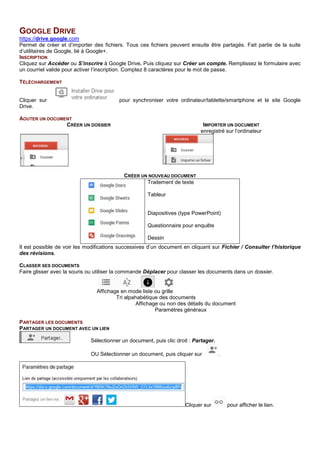
AOUTER UN DOCUMENT
CRÉER UN DOSSIER IMPORTER UN DOCUMENT
enregistré sur l’ordinateur
CRÉER UN NOUVEAU DOCUMENT
Traitement de texte
Tableur
Diapositives (type PowerPoint)
Questionnaire pour enquête
Dessin
Il est possible de voir les modifications successives d’un document en cliquant sur Fichier / Consulter l’historique
des révisions.
CLASSER SES DOCUMENTS
Faire glisser avec la souris ou utiliser la commande Déplacer pour classer les documents dans un dossier.
Affichage en mode liste ou grille
Tri alpahabétique des documents
Affichage ou non des détails du document
Paramétres généraux
PARTAGER LES DOCUMENTS
PARTAGER UN DOCUMENT AVEC UN LIEN
Cliquer sur pour afficher le lien.
Sélectionner un document, puis clic droit : Partager.
OU Sélectionner un document, puis cliquer sur .
AJOUTER DES CONTACTS
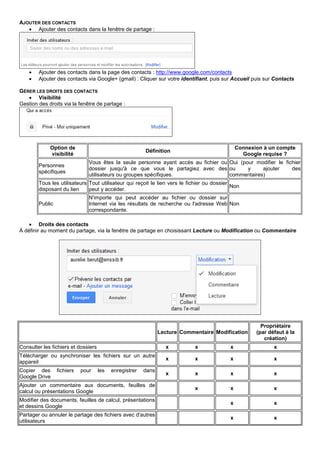
• Ajouter des contacts dans la fenêtre de partage :
• Ajouter des contacts dans la page des contacts : http://www.google.com/contacts
• Ajouter des contacts via Google+ (gmail) : Cliquer sur votre identifiant, puis sur Accueil puis sur Contacts
GÉRER LES DROITS DES CONTACTS
• Visibilité
Gestion des droits via la fenêtre de partage :
Option de
visibilité
Définition
Connexion à un compte
Google requise ?
Personnes
spécifiques
Vous êtes la seule personne ayant accès au fichier ou
dossier jusqu'à ce que vous le partagiez avec des
utilisateurs ou groupes spécifiques.
Oui (pour modifier le fichier
ou y ajouter des
commentaires)
Tous les utilisateurs
disposant du lien
Tout utilisateur qui reçoit le lien vers le fichier ou dossier
peut y accéder.
Non
Public
N'importe qui peut accéder au fichier ou dossier sur
Internet via les résultats de recherche ou l'adresse Web
correspondante.
Non
• Droits des contacts
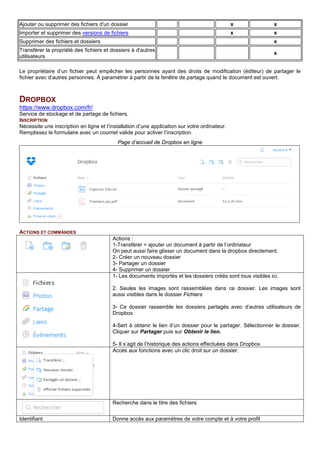
À définir au moment du partage, via la fenêtre de partage en choisissant Lecture ou Modification ou Commentaire
Lecture Commentaire Modification
Propriétaire
(par défaut à la
création)
Consulter les fichiers et dossiers x x x x
Télécharger ou synchroniser les fichiers sur un autre
appareil
x x x x
Copier des fichiers pour les enregistrer dans
Google Drive
x x x x
Ajouter un commentaire aux documents, feuilles de
calcul ou présentations Google
x x x
Modifier des documents, feuilles de calcul, présentations
et dessins Google
x x
Partager ou annuler le partage des fichiers avec d'autres
utilisateurs
x x
Ajouter ou supprimer des fichiers d'un dossier x x
Importer et supprimer des versions de fichiers x x
Supprimer des fichiers et dossiers x
Transférer la propriété des fichiers et dossiers à d'autres
utilisateurs
x
Le propriétaire d’un fichier peut empêcher les personnes ayant des droits de modification (éditeur) de partager le
fichier avec d’autres personnes. À paramétrer à partir de la fenêtre de partage quand le document est ouvert.
DROPBOX
https://www.dropbox.com/fr/
Service de stockage et de partage de fichiers.
INSCRIPTION
Nécessite une inscription en ligne et l’installation d’une application sur votre ordinateur.
Remplissez le formulaire avec un courriel valide pour activer l’inscription.
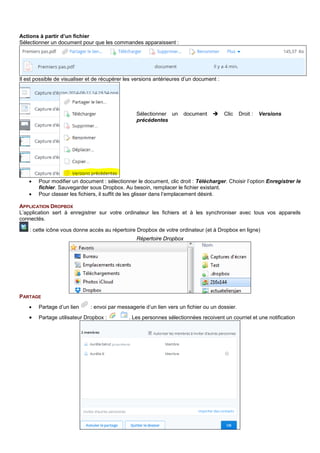
Page d’accueil de Dropbox en ligne
ACTIONS ET COMMANDES
Actions :
1-Transférer = ajouter un document à partir de l’ordinateur
On peut aussi faire glisser un document dans la dropbox directement.
2- Créer un nouveau dossier
3- Partager un dossier
4- Supprimer un dossier
1- Les documents importés et les dossiers créés sont tous visibles ici.
2. Seules les images sont rassemblées dans ce dossier. Les images sont
aussi visibles dans le dossier Fichiers
3- Ce dossier rassemble les dossiers partagés avec d’autres utilisateurs de
Dropbox
4-Sert à obtenir le lien d’un dossier pour le partager. Sélectionner le dossier.
Cliquer sur Partager puis sur Obtenir le lien.
5- Il s’agit de l’historique des actions effectuées dans Dropbox
Accès aux fonctions avec un clic droit sur un dossier.
Recherche dans le titre des fichiers
Identifiant Donne accès aux paramètres de votre compte et à votre profil
Actions à partir d’un fichier
Sélectionner un document pour que les commandes apparaissent :
Il est possible de visualiser et de récupérer les versions antérieures d’un document :
• Pour modifier un document : sélectionner le document, clic droit : Télécharger. Choisir l’option Enregistrer le
fichier. Sauvegarder sous Dropbox. Au besoin, remplacer le fichier existant.
• Pour classer les fichiers, il suffit de les glisser dans l’emplacement désiré.
APPLICATION DROPBOX
L’application sert à enregistrer sur votre ordinateur les fichiers et à les synchroniser avec tous vos appareils
connectés.
: cette icône vous donne accès au répertoire Dropbox de votre ordinateur (et à Dropbox en ligne)
Répertoire Dropbox
PARTAGE
• Partage d’un lien : envoi par messagerie d’un lien vers un fichier ou un dossier.
• Partage utilisateur Dropbox : . Les personnes sélectionnées recoivent un courriel et une notification
Sélectionner un document  Clic Droit : Versions
précédentes
SLIDESHARE
http://fr.slideshare.net/
Partage de contenus en ligne : présentations, infographies, documents, vidéos, fichiers PDF, et webinaires.
INSCRIPTION
Inscription rapide, sans activation nécessaire et sans installation.
Identifiant/Paramètres : paramétrage des niveaux de confidentialité, des réseaux sociaux, du profile et du
compte.
IMPORTATION
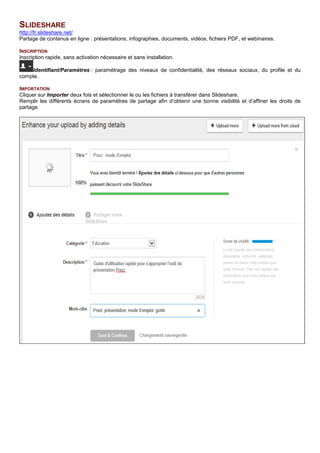
Cliquer sur Importer deux fois et sélectionner le ou les fichiers à transférer dans Slideshare.
Remplir les différents écrans de paramètres de partage afin d’obtenir une bonne visibilité et d’affiner les droits de
partage.
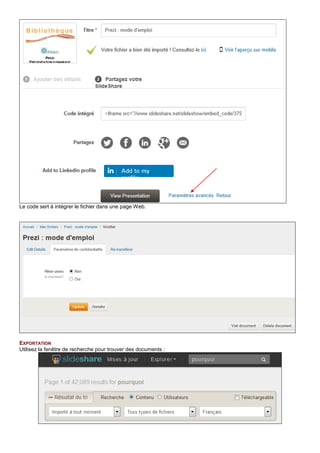
Le code sert à intégrer le fichier dans une page Web.
EXPORTATION
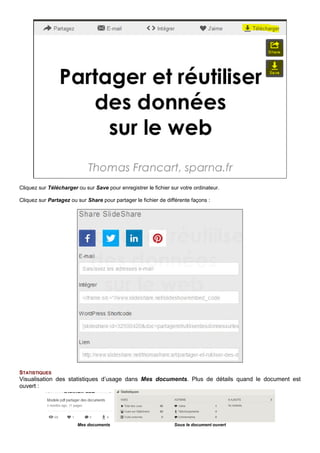
Utilisez la fenêtre de recherche pour trouver des documents :
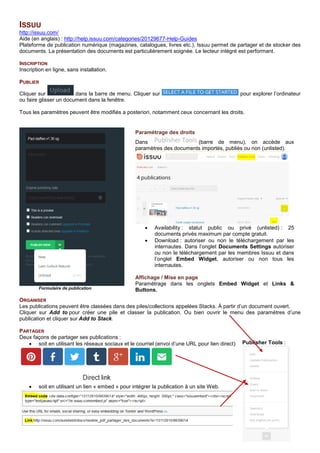
Cliquez sur Télécharger ou sur Save pour enregistrer le fichier sur votre ordinateur.
Cliquez sur Partagez ou sur Share pour partager le fichier de différente façons :
STATISTIQUES
Visualisation des statistiques d’usage dans Mes documents. Plus de détails quand le document est
ouvert :
Mes documents Sous le document ouvert
ISSUU
http://issuu.com/
Aide (en anglais) : http://help.issuu.com/categories/20129677-Help-Guides
Plateforme de publication numérique (magazines, catalogues, livres etc.), Issuu permet de partager et de stocker des
documents. La présentation des documents est particulièrement soignée. Le lecteur intégré est performant.
INSCRIPTION
Inscription en ligne, sans installation.
PUBLIER
Cliquer sur dans la barre de menu. Cliquer sur pour explorer l’ordinateur
ou faire glisser un document dans la fenêtre.
Tous les paramètres peuvent être modifiés a posteriori, notamment ceux concernant les droits.
Formulaire de publication
ORGANISER
Les publications peuvent être classées dans des piles/collections appelées Stacks. À partir d’un document ouvert.
Cliquer sur Add to pour créer une pile et classer la publication. Ou bien ouvrir le menu des paramètres d’une
publication et cliquer sur Add to Stack.
PARTAGER
Deux façons de partager ses publications :
• soit en utilisant les réseaux sociaux et le courriel (envoi d’une URL pour lien direct)
• soit en utilisant un lien « embed » pour intégrer la publication à un site Web.
Paramétrage des droits
Dans (barre de menu), on accède aux
paramètres des documents importés, publiés ou non (unlisted).
• Availability : statut public ou privé (unlisted) : 25
documents privés maximum par compte gratuit.
• Download : autoriser ou non le téléchargement par les
internautes. Dans l’onglet Documents Settings autoriser
ou non le téléchargement par les membres Issuu et dans
l’onglet Embed Widget, autoriser ou non tous les
internautes.
Affichage / Mise en page
Paramétrage dans les onglets Embed Widget et Links &
Buttons.
Publisher Tools :
Il est possible de partager tous ses documents, même ceux qui ne sont pas publics. Il est possible de partager à partir
d’une publication ouverte.
Trois façons de suivre les publications Issuu, à partir de la recherche ou de l’exploration du fonds :
• s’abonner à une collection (Stack)
• s’abonner à un éditeur (Publisher)
• s’abonner à une publication (Publication)
AUTRES FONCTIONNALITÉS
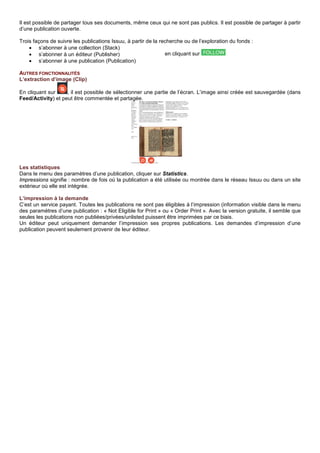
L’extraction d’image (Clip)
En cliquant sur , il est possible de sélectionner une partie de l’écran. L’image ainsi créée est sauvegardée (dans
Feed/Activity) et peut être commentée et partagée.
Les statistiques
Dans le menu des paramètres d’une publication, cliquer sur Statistics.
Impressions signifie : nombre de fois où la publication a été utilisée ou montrée dans le réseau Issuu ou dans un site
extérieur où elle est intégrée.
L’impression à la demande
C’est un service payant. Toutes les publications ne sont pas éligibles à l’impression (information visible dans le menu
des paramètres d’une publication : « Not Eligible for Print » ou « Order Print ». Avec la version gratuite, il semble que
seules les publications non publiées/privées/unlisted puissent être imprimées par ce biais.
Un éditeur peut uniquement demander l’impression ses propres publications. Les demandes d’impression d’une
publication peuvent seulement provenir de leur éditeur.
en cliquant sur
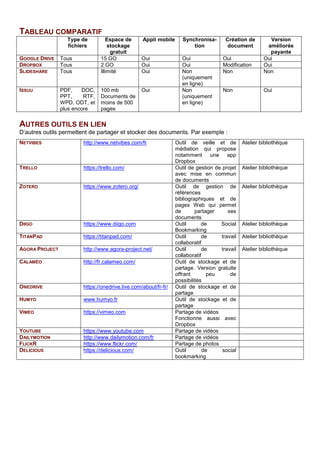
TABLEAU COMPARATIF
Type de
fichiers
Espace de
stockage
gratuit
Appli mobile Synchronisa-
tion
Création de
document
Version
améliorée
payante
GOOGLE DRIVE Tous 15 GO Oui Oui Oui Oui
DROPBOX Tous 2 GO Oui Oui Modification Oui
SLIDESHARE Tous Illimité Oui Non
(uniquement
en ligne)
Non Non
ISSUU PDF, DOC,
PPT, RTF,
WPD, ODT, et
plus encore
100 mb
Documents de
moins de 500
pages
Oui Non
(uniquement
en ligne)
Non Oui
AUTRES OUTILS EN LIEN
D’autres outils permettent de partager et stocker des documents. Par exemple :
NETVIBES http://www.netvibes.com/fr Outil de veille et de
médiation qui propose
notamment une app
Dropbox
Atelier bibliothèque
TRELLO https://trello.com/ Outil de gestion de projet
avec mise en commun
de documents
Atelier bibliothèque
ZOTERO https://www.zotero.org/ Outil de gestion de
références
bibliographiques et de
pages Web qui permet
de partager ses
documents
Atelier bibliothèque
DIIGO https://www.diigo.com Outil de Social
Bookmarking
Atelier bibliothèque
TITANPAD https://titanpad.com/ Outil de travail
collaboratif
Atelier bibliothèque
AGORA PROJECT http://www.agora-project.net/ Outil de travail
collaboratif
Atelier bibliothèque
CALAMÉO http://fr.calameo.com/ Outil de stockage et de
partage. Version gratuite
offrant peu de
possibilités
ONEDRIVE https://onedrive.live.com/about/fr-fr/ Outil de stockage et de
partage
HUMYO www.humyo.fr Outil de stockage et de
partage
VIMEO https://vimeo.com Partage de vidéos
Fonctionne aussi avec
Dropbox
YOUTUBE https://www.youtube.com Partage de vidéos
DAILYMOTION http://www.dailymotion.com/fr Partage de vidéos
FLICKR https://www.flickr.com/ Partage de photos
DELICIOUS https://delicious.com/ Outil de social
bookmarking

Atelier partager et stocker des fichiers

  • 1.
    PARTAGER ET STOCKER DESFICHIERS ATELIER B i b l i o t h è q u eOctobre2014 Avertissement L’enssib alerte sur le fait que les outils présentés ici sont susceptibles de ne pas garantir la sécurité informatique ni la confidentialité des données de l’usager.
  • 2.
    GOOGLE DRIVE https://drive.google.com Permet decréer et d’importer des fichiers. Tous ces fichiers peuvent ensuite être partagés. Fait partie de la suite d’utilitaires de Google, lié à Google+. INSCRIPTION Cliquez sur Accéder ou S’inscrire à Google Drive. Puis cliquez sur Créer un compte. Remplissez le formulaire avec un courriel valide pour activer l’inscription. Comptez 8 caractères pour le mot de passe. TÉLÉCHARGEMENT Cliquer sur pour synchroniser votre ordinateur/tablette/smartphone et le site Google Drive. AOUTER UN DOCUMENT CRÉER UN DOSSIER IMPORTER UN DOCUMENT enregistré sur l’ordinateur CRÉER UN NOUVEAU DOCUMENT Traitement de texte Tableur Diapositives (type PowerPoint) Questionnaire pour enquête Dessin Il est possible de voir les modifications successives d’un document en cliquant sur Fichier / Consulter l’historique des révisions. CLASSER SES DOCUMENTS Faire glisser avec la souris ou utiliser la commande Déplacer pour classer les documents dans un dossier. Affichage en mode liste ou grille Tri alpahabétique des documents Affichage ou non des détails du document Paramétres généraux PARTAGER LES DOCUMENTS PARTAGER UN DOCUMENT AVEC UN LIEN Cliquer sur pour afficher le lien. Sélectionner un document, puis clic droit : Partager. OU Sélectionner un document, puis cliquer sur .
  • 3.
    AJOUTER DES CONTACTS •Ajouter des contacts dans la fenêtre de partage : • Ajouter des contacts dans la page des contacts : http://www.google.com/contacts • Ajouter des contacts via Google+ (gmail) : Cliquer sur votre identifiant, puis sur Accueil puis sur Contacts GÉRER LES DROITS DES CONTACTS • Visibilité Gestion des droits via la fenêtre de partage : Option de visibilité Définition Connexion à un compte Google requise ? Personnes spécifiques Vous êtes la seule personne ayant accès au fichier ou dossier jusqu'à ce que vous le partagiez avec des utilisateurs ou groupes spécifiques. Oui (pour modifier le fichier ou y ajouter des commentaires) Tous les utilisateurs disposant du lien Tout utilisateur qui reçoit le lien vers le fichier ou dossier peut y accéder. Non Public N'importe qui peut accéder au fichier ou dossier sur Internet via les résultats de recherche ou l'adresse Web correspondante. Non • Droits des contacts À définir au moment du partage, via la fenêtre de partage en choisissant Lecture ou Modification ou Commentaire Lecture Commentaire Modification Propriétaire (par défaut à la création) Consulter les fichiers et dossiers x x x x Télécharger ou synchroniser les fichiers sur un autre appareil x x x x Copier des fichiers pour les enregistrer dans Google Drive x x x x Ajouter un commentaire aux documents, feuilles de calcul ou présentations Google x x x Modifier des documents, feuilles de calcul, présentations et dessins Google x x Partager ou annuler le partage des fichiers avec d'autres utilisateurs x x
  • 4.
    Ajouter ou supprimerdes fichiers d'un dossier x x Importer et supprimer des versions de fichiers x x Supprimer des fichiers et dossiers x Transférer la propriété des fichiers et dossiers à d'autres utilisateurs x Le propriétaire d’un fichier peut empêcher les personnes ayant des droits de modification (éditeur) de partager le fichier avec d’autres personnes. À paramétrer à partir de la fenêtre de partage quand le document est ouvert. DROPBOX https://www.dropbox.com/fr/ Service de stockage et de partage de fichiers. INSCRIPTION Nécessite une inscription en ligne et l’installation d’une application sur votre ordinateur. Remplissez le formulaire avec un courriel valide pour activer l’inscription. Page d’accueil de Dropbox en ligne ACTIONS ET COMMANDES Actions : 1-Transférer = ajouter un document à partir de l’ordinateur On peut aussi faire glisser un document dans la dropbox directement. 2- Créer un nouveau dossier 3- Partager un dossier 4- Supprimer un dossier 1- Les documents importés et les dossiers créés sont tous visibles ici. 2. Seules les images sont rassemblées dans ce dossier. Les images sont aussi visibles dans le dossier Fichiers 3- Ce dossier rassemble les dossiers partagés avec d’autres utilisateurs de Dropbox 4-Sert à obtenir le lien d’un dossier pour le partager. Sélectionner le dossier. Cliquer sur Partager puis sur Obtenir le lien. 5- Il s’agit de l’historique des actions effectuées dans Dropbox Accès aux fonctions avec un clic droit sur un dossier. Recherche dans le titre des fichiers Identifiant Donne accès aux paramètres de votre compte et à votre profil
  • 5.
    Actions à partird’un fichier Sélectionner un document pour que les commandes apparaissent : Il est possible de visualiser et de récupérer les versions antérieures d’un document : • Pour modifier un document : sélectionner le document, clic droit : Télécharger. Choisir l’option Enregistrer le fichier. Sauvegarder sous Dropbox. Au besoin, remplacer le fichier existant. • Pour classer les fichiers, il suffit de les glisser dans l’emplacement désiré. APPLICATION DROPBOX L’application sert à enregistrer sur votre ordinateur les fichiers et à les synchroniser avec tous vos appareils connectés. : cette icône vous donne accès au répertoire Dropbox de votre ordinateur (et à Dropbox en ligne) Répertoire Dropbox PARTAGE • Partage d’un lien : envoi par messagerie d’un lien vers un fichier ou un dossier. • Partage utilisateur Dropbox : . Les personnes sélectionnées recoivent un courriel et une notification Sélectionner un document  Clic Droit : Versions précédentes
  • 6.
    SLIDESHARE http://fr.slideshare.net/ Partage de contenusen ligne : présentations, infographies, documents, vidéos, fichiers PDF, et webinaires. INSCRIPTION Inscription rapide, sans activation nécessaire et sans installation. Identifiant/Paramètres : paramétrage des niveaux de confidentialité, des réseaux sociaux, du profile et du compte. IMPORTATION Cliquer sur Importer deux fois et sélectionner le ou les fichiers à transférer dans Slideshare. Remplir les différents écrans de paramètres de partage afin d’obtenir une bonne visibilité et d’affiner les droits de partage.
  • 7.
    Le code sertà intégrer le fichier dans une page Web. EXPORTATION Utilisez la fenêtre de recherche pour trouver des documents :
  • 8.
    Cliquez sur Téléchargerou sur Save pour enregistrer le fichier sur votre ordinateur. Cliquez sur Partagez ou sur Share pour partager le fichier de différente façons : STATISTIQUES Visualisation des statistiques d’usage dans Mes documents. Plus de détails quand le document est ouvert : Mes documents Sous le document ouvert
  • 9.
    ISSUU http://issuu.com/ Aide (en anglais): http://help.issuu.com/categories/20129677-Help-Guides Plateforme de publication numérique (magazines, catalogues, livres etc.), Issuu permet de partager et de stocker des documents. La présentation des documents est particulièrement soignée. Le lecteur intégré est performant. INSCRIPTION Inscription en ligne, sans installation. PUBLIER Cliquer sur dans la barre de menu. Cliquer sur pour explorer l’ordinateur ou faire glisser un document dans la fenêtre. Tous les paramètres peuvent être modifiés a posteriori, notamment ceux concernant les droits. Formulaire de publication ORGANISER Les publications peuvent être classées dans des piles/collections appelées Stacks. À partir d’un document ouvert. Cliquer sur Add to pour créer une pile et classer la publication. Ou bien ouvrir le menu des paramètres d’une publication et cliquer sur Add to Stack. PARTAGER Deux façons de partager ses publications : • soit en utilisant les réseaux sociaux et le courriel (envoi d’une URL pour lien direct) • soit en utilisant un lien « embed » pour intégrer la publication à un site Web. Paramétrage des droits Dans (barre de menu), on accède aux paramètres des documents importés, publiés ou non (unlisted). • Availability : statut public ou privé (unlisted) : 25 documents privés maximum par compte gratuit. • Download : autoriser ou non le téléchargement par les internautes. Dans l’onglet Documents Settings autoriser ou non le téléchargement par les membres Issuu et dans l’onglet Embed Widget, autoriser ou non tous les internautes. Affichage / Mise en page Paramétrage dans les onglets Embed Widget et Links & Buttons. Publisher Tools :
  • 10.
    Il est possiblede partager tous ses documents, même ceux qui ne sont pas publics. Il est possible de partager à partir d’une publication ouverte. Trois façons de suivre les publications Issuu, à partir de la recherche ou de l’exploration du fonds : • s’abonner à une collection (Stack) • s’abonner à un éditeur (Publisher) • s’abonner à une publication (Publication) AUTRES FONCTIONNALITÉS L’extraction d’image (Clip) En cliquant sur , il est possible de sélectionner une partie de l’écran. L’image ainsi créée est sauvegardée (dans Feed/Activity) et peut être commentée et partagée. Les statistiques Dans le menu des paramètres d’une publication, cliquer sur Statistics. Impressions signifie : nombre de fois où la publication a été utilisée ou montrée dans le réseau Issuu ou dans un site extérieur où elle est intégrée. L’impression à la demande C’est un service payant. Toutes les publications ne sont pas éligibles à l’impression (information visible dans le menu des paramètres d’une publication : « Not Eligible for Print » ou « Order Print ». Avec la version gratuite, il semble que seules les publications non publiées/privées/unlisted puissent être imprimées par ce biais. Un éditeur peut uniquement demander l’impression ses propres publications. Les demandes d’impression d’une publication peuvent seulement provenir de leur éditeur. en cliquant sur
  • 11.
    TABLEAU COMPARATIF Type de fichiers Espacede stockage gratuit Appli mobile Synchronisa- tion Création de document Version améliorée payante GOOGLE DRIVE Tous 15 GO Oui Oui Oui Oui DROPBOX Tous 2 GO Oui Oui Modification Oui SLIDESHARE Tous Illimité Oui Non (uniquement en ligne) Non Non ISSUU PDF, DOC, PPT, RTF, WPD, ODT, et plus encore 100 mb Documents de moins de 500 pages Oui Non (uniquement en ligne) Non Oui AUTRES OUTILS EN LIEN D’autres outils permettent de partager et stocker des documents. Par exemple : NETVIBES http://www.netvibes.com/fr Outil de veille et de médiation qui propose notamment une app Dropbox Atelier bibliothèque TRELLO https://trello.com/ Outil de gestion de projet avec mise en commun de documents Atelier bibliothèque ZOTERO https://www.zotero.org/ Outil de gestion de références bibliographiques et de pages Web qui permet de partager ses documents Atelier bibliothèque DIIGO https://www.diigo.com Outil de Social Bookmarking Atelier bibliothèque TITANPAD https://titanpad.com/ Outil de travail collaboratif Atelier bibliothèque AGORA PROJECT http://www.agora-project.net/ Outil de travail collaboratif Atelier bibliothèque CALAMÉO http://fr.calameo.com/ Outil de stockage et de partage. Version gratuite offrant peu de possibilités ONEDRIVE https://onedrive.live.com/about/fr-fr/ Outil de stockage et de partage HUMYO www.humyo.fr Outil de stockage et de partage VIMEO https://vimeo.com Partage de vidéos Fonctionne aussi avec Dropbox YOUTUBE https://www.youtube.com Partage de vidéos DAILYMOTION http://www.dailymotion.com/fr Partage de vidéos FLICKR https://www.flickr.com/ Partage de photos DELICIOUS https://delicious.com/ Outil de social bookmarking