Débuter avec NETVIBES Bureau des bibliothèques et de la lecture /  Service des publics et du réseau / Francis Verger
S'inscrire
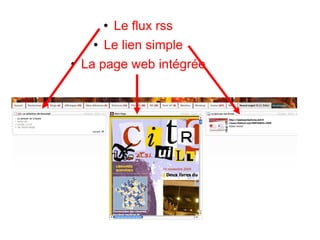
Enregistrer des flux rss
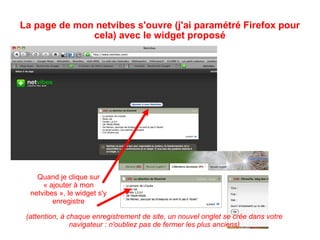
- à partir d'autres pages netvibes
- à partir d'un blog
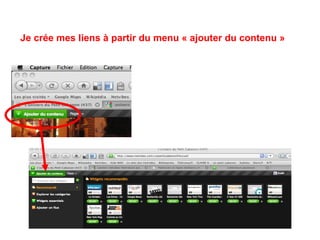
- à partir du menu « Ajouter du contenu »
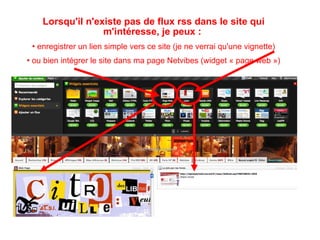
Enregistrer un lien vers un site
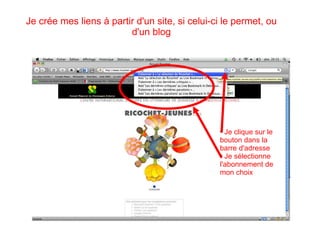
- lien simple
- intégration de la page liée dans son netvibes
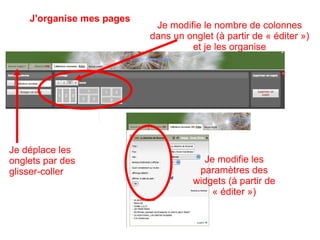
Organiser sa page
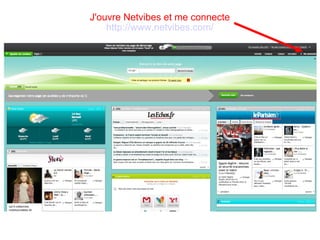
J'ouvre Netvibes et me connecte http://www.netvibes.com/
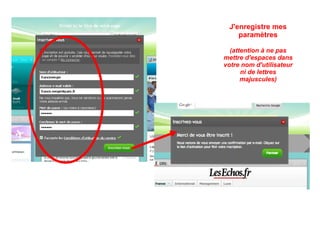
J'enregistre mes paramètres (attention à ne pas mettre d'espaces dans votre nom d'utilisateur ni de lettres majuscules)
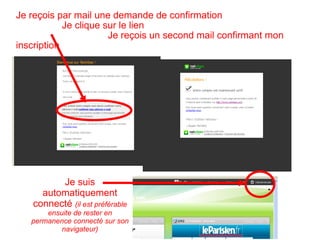
Je reçois par mail une demande de confirmation Je clique sur le lien Je reçois un second mail confirmant mon inscription Je suis automatiquement connecté  (il est préférable ensuite de rester en permanence connecté sur son navigateur)
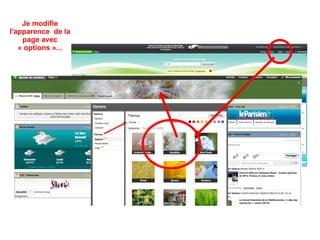
Je modifie l'apparence  de la page avec « options »...
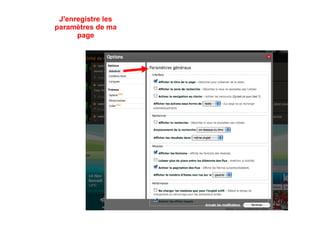
J'enregistre les paramètres de ma page
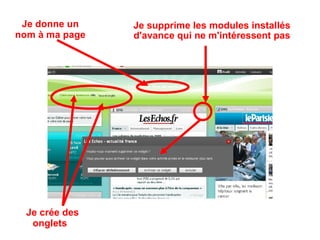
Je supprime les modules installés d'avance qui ne m'intéressent pas Je crée des onglets  Je donne un nom à ma page
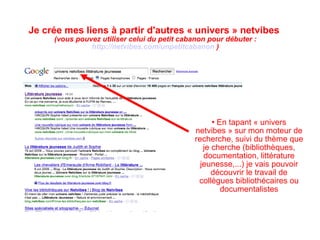
Je crée mes liens à partir d'autres « univers » netvibes  (vous pouvez utiliser celui du petit cabanon pour débuter : http://netvibes.com/unpetitcabanon  ) En tapant « univers netvibes » sur mon moteur de recherche, suivi du thème que je cherche (bibliothèques, documentation, littérature jeunesse,...) je vais pouvoir découvrir le travail de collègues bibliothécaires ou documentalistes
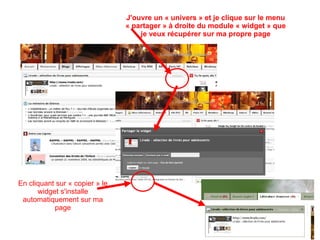
J'ouvre un « univers » et je clique sur le menu « partager » à droite du module « widget » que je veux récupérer sur ma propre page En cliquant sur « copier » le widget s'installe automatiquement sur ma page
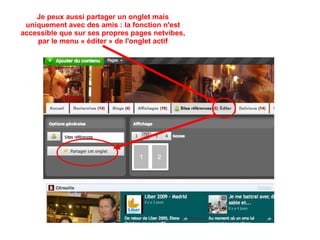
La page qui s'ouvre quand on clique sur « partager » Je peux aussi partager un onglet mais uniquement avec des amis : la fonction n'est accessible que sur ses propres pages netvibes, par le menu « éditer » de l'onglet actif
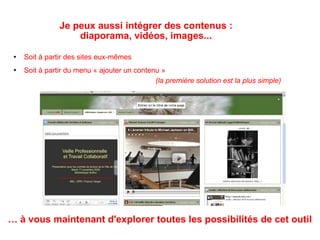
Je crée mes liens à partir du menu « ajouter du contenu »
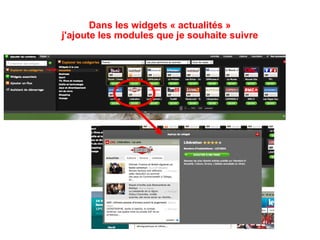
Dans les widgets « actualités » j'ajoute les modules que je souhaite suivre
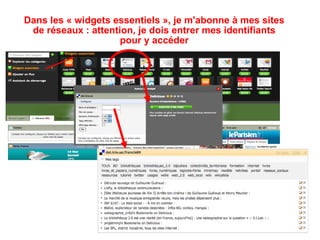
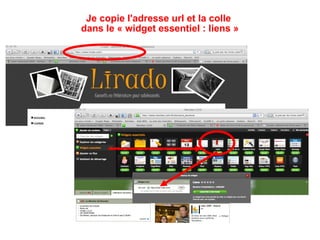
Dans les « widgets essentiels », je m'abonne à mes sites de réseaux : attention, je dois entrer mes identifiants pour y accéder

Tutoriel Netvibes

  • 1.
    Débuter avec NETVIBESBureau des bibliothèques et de la lecture / Service des publics et du réseau / Francis Verger
  • 2.
  • 3.
  • 4.
    - à partird'autres pages netvibes
  • 5.
    - à partird'un blog
  • 6.
    - à partirdu menu « Ajouter du contenu »
  • 7.
    Enregistrer un lienvers un site
  • 8.
  • 9.
    - intégration dela page liée dans son netvibes
  • 10.
  • 11.
    J'ouvre Netvibes etme connecte http://www.netvibes.com/
  • 12.
    J'enregistre mes paramètres(attention à ne pas mettre d'espaces dans votre nom d'utilisateur ni de lettres majuscules)
  • 13.
    Je reçois parmail une demande de confirmation Je clique sur le lien Je reçois un second mail confirmant mon inscription Je suis automatiquement connecté (il est préférable ensuite de rester en permanence connecté sur son navigateur)
  • 14.
    Je modifie l'apparence de la page avec « options »...
  • 15.
  • 16.
    Je supprime lesmodules installés d'avance qui ne m'intéressent pas Je crée des onglets Je donne un nom à ma page
  • 17.
    Je crée mesliens à partir d'autres « univers » netvibes (vous pouvez utiliser celui du petit cabanon pour débuter : http://netvibes.com/unpetitcabanon ) En tapant « univers netvibes » sur mon moteur de recherche, suivi du thème que je cherche (bibliothèques, documentation, littérature jeunesse,...) je vais pouvoir découvrir le travail de collègues bibliothécaires ou documentalistes
  • 18.
    J'ouvre un « univers »et je clique sur le menu « partager » à droite du module « widget » que je veux récupérer sur ma propre page En cliquant sur « copier » le widget s'installe automatiquement sur ma page
  • 19.
    La page quis'ouvre quand on clique sur « partager » Je peux aussi partager un onglet mais uniquement avec des amis : la fonction n'est accessible que sur ses propres pages netvibes, par le menu « éditer » de l'onglet actif
  • 20.
    Je crée mesliens à partir du menu « ajouter du contenu »
  • 21.
    Dans les widgets« actualités » j'ajoute les modules que je souhaite suivre
  • 22.
    Dans les « widgetsessentiels », je m'abonne à mes sites de réseaux : attention, je dois entrer mes identifiants pour y accéder