GÉRER, PARTAGEZ VOS PHOTOS AVEC PICASA
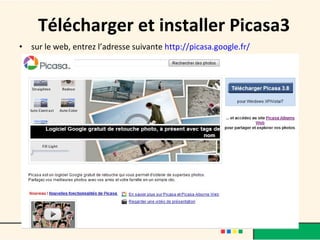
Télécharger et installer Picasa3 sur le web, entrez l’adresse suivante  http ://picasa.google.fr /


Picasa ? Picasa est un gestionnaire d'albums numériques.  Il permet de rassembler l'ensemble de vos prises de vues puis de les classer. Vous pouvez choisir d'organiser vos photos suivant différentes manières. A chaque fois que vous importez des photos, depuis votre appareil photo ou d'un dossier sur votre disque dur, Picasa créera un album.
Picasa ? Vous pourrez ensuite réorganiser ces albums, en créer d'autres et déplacer des photos entre les albums à votre guise. La consultation des albums peut s'effectuer de plusieurs manières et notamment en utilisant la Timeline qui permet de naviguer chronologiquement entre les albums.  Les recherches sont particulièrement rapides et efficaces puisqu'il est possible d'ajouter des mots-clé à vos photos pour les retrouver plus facilement ultérieurement.
Picasa ? De nombreuses fonctionnalités sont proposées comme l'amélioration de vos clichés, la rotation, le recadrage ou encore la correction des yeux rouges sur les portraits. Les options d'impression de Picasa sont également intéressantes, puisque le logiciel permet de facilement créer la planche contact d'une sélection d'images ou encore d'imprimer vos photos à un format standard.
Picasa ? D'autre part, l'application permet de présenter vos photos sous forme de diaporama. Les durées des transitions et l'affichage des photos sont ajustables ou bien, si c'est nécessaire, il est possible de faire défiler les photos manuellement.  Enfin, il vous sera facile de partager vos photos par e-mail en utilisant votre logiciel habituel ou en utilisant le service Picasa Express E-Mail.  Les photos sont, au préalable, redimensionnées afin de ne pas surcharger les téléchargements du courrier de vos correspondants.
Démarrer Picasa 3 Au premier démarrage de Picasa, celui-ci vous demande si vous désirez qu’il effectue une recherche de l’ensemble des images se trouvant sur votre ordinateur ou uniquement celles placées dans Mes Documents, Mes images ou sur le bureau.  Une fois votre choix effectué, cliquez sur le bouton  continuer.
 
 
Choisir les  options
Picasa vous propose aussi d’utilisez sa visionneuse d’images.  Si vous acceptez, lorsque vous cliquerez sur une image pour la visionnez, celle-ci s’ouvrira dans la visionneuse Picasa.
 
 
Une fois l’analyse de votre ordinateur effectuée pas Picasa vous retrouverez vos photos classées dans la photothèque par ordre chronologique.
 
 
Afficher l’arborescence des dossiers Présente les dossiers photo comme sur votre disque dur Les dossiers qui ne contiennent pas de photos n’apparaissent pas Les dossiers qui contiennent des photos sont représentés par la première photo du dossier En cliquant sur un dossier photo, des onglets représentants chaque image sont visibles à droite de l’écran
Trier par… Quel type de trie vous convient le mieux?
Affichage du nom des photos Par défaut, le nom des photos n’apparaissent pas dans Picasa Pour faire apparaître les noms des photos, allez dans le menu  Affichage / Légende des vignettes / Nom de fichier
Taille d’affichage des vignettes
Taille d’affichage des vignettes  (suite)
Information sur les photos Information sur la photo Surlignage bleu Photo  sélectionnée
Voir le dossier d’origine Pour voir rapidement le contenu du dossier d’origine Double-cliquez sur l’icône du dossier dans Picasa
Renommer des photos Vous possédez des milliers de photos qui sont identifiées par des suite de lettres et de chiffres, Il est possible de les renommer par groupe.
Renommer des photos  1 er  étape, sélectionner les fichiers, puis
Renommer des photos
Les Tags ou mots clés Picasa permet d’associer des mots-clés aux photos pour un classement très précis Raccourcis CTRL-K
À propos des «tags»  Les «tags» sont des mots-clés qui sont enregistrés dans les métadonnées de la photo Ces informations sont conservées même si vous désinstallez Picasa ou si vous transférez les photos sur un autre ordinateur
Étoiles On peut réaliser une sélection en utilisant les étoiles
Chercher  les  meilleures  photos On  veut  voir les  meilleures  photos du dossier voyage On sélectionne le  dossier On active le filtre étoile On voit alors exclusivement les meilleures photos du dossier «voyage»
CRÉER UN ALBUM PHOTO
Album Lorsque l’album est constitué, vous pouvez l’utiliser pour faire: Un diaporama Un montage photo Un film Créer un CD cadeau Diaporama Montage photo Film CD cadeau
CRÉER UN DIAPORAMA
Diaporama Sélectionnez l’album ou le dossier que vous voulez visionner Cliquez sur le bouton « Diaporama »
Paramètres du diaporama Lorsque le diaporama démarre, glissez le curseur au bas de l’écran pour voir les paramètres Quitter le diaporama Lecture du  diaporama Transitions Durée de l’apparition de chaque photo
CRÉER UN MONTAGE PHOTOS
Montage photos
Montage photos Sélectionnez l’album ou le dossier que vous voulez utiliser pour faire un montage photos Cliquez sur le bouton « montage photos »
Montage photos : paramètres Type de montage Marge de chacune des photos Couleur de l’arrière-plan Taille de la feuille sur laquelle on fait le montage Finaliser le montage
Montage photo : paramètres
Montage photos : paramètres
Montage photos : finalisation Lorsque vous êtes satisfait de votre montage, il faut le finaliser Cliquez sur le bouton « créer un montage » L’ordinateur compile les données Votre montage est sauvegardé sous la forme d’un fichier photo dans le dossier Image / Picasa / Montages
Créer un film à partir des photos
Film Il est possible de réaliser un vidéo à partir de vos photos Sélectionnez l’album ou le dossier que vous voulez utiliser pour faire un film Cliquez sur le bouton « créer un film »
Film : Paramètres Comme pour le diaporama, de nombreux paramètres peuvent être altérés Ajouter du son Compiler le film On peut superposer du texte aux photos on appelle ce texte «Légende»
Film : Paramètres  (suite) La musique s’arrête quand il n’y a plus de photos à afficher La durée d’affichage des photos est proportionnelle à la durée de la piste  sonore Les photos se succèdent et peuvent se répéter pour s’arrêter lorsque la musique se termine
Film : Paramètres  (suite) Police de charactère Animation du texte Texte aussi appelé « légende »
Film : ajouter un intertitre Cliquez ce bouton pour ajouter une page titre Cliquez ce bouton pour éliminer  un intertitre Nouveau titre
Film Lorsque vous êtes satisfaits des paramètres, il ne reste plus qu’à compiler le film en appuyant sur le bouton « Créer un film » Vous trouverez le film sous la forme d’un fichier .WMV dans le dossier : Images / Picasa / Films
Limitations Bien qu’il soit facile de réaliser de courts films avec Picasa, les logiciels de montage vidéo sont mieux adaptés à cette tâche Windows Movie Maker, logiciel de montage vidéo gratuit est mieux adapté et offre plus de possibilités
Retouche photo dans Picasa
Retouche photo : Correction des yeux rouges Double-cliquez sur la photo à corriger Cliquez sur le bouton « Yeux rouges » Picasa trouve automatiquement les yeux à corriger
Retouche photo : Sauvegarder la correction des yeux rouges Cliquez sur le bouton « Appliquer » pour appliquer la correction Cette correction n’existe que dans Picasa Pour sauvegarder la correction : Fichier / Enregistrer sous ou Enregistrer une copie… Nous recommandons d’enregistrer une copie afin de garder l’original intact
Retouche photo : Texte Double-cliquez sur la photo à laquelle vous voulez ajouter du texte Cliquez sur le bouton « Texte » Rédigez un texte pertinent
Retouche photo : Texte  Cliquez sur le bouton « Appliquer » pour appliquer le changement Ce texte n’existe que dans Picasa Pour sauvegarder la photo et son texte, Fichier / Enregistrer sous ou Enregistrer une copie… Nous recommandons d’enregistrer une copie afin de garder l’original intact
Retouche photo : Recadrage Double-cliquez sur la photo à corriger Cliquez sur le bouton « Recadrer » Glissez le curseur pour tracer un nouveau cadre
Retouche photo : Recadrage  Plutôt que de recadrer manuellement, vous pouvez aussi choisir des dimensions prédéterminées
Retouche photo : recadrage Cliquez sur le bouton « Appliquer » pour appliquer le changement Ce nouveau cadre n’existe que dans Picasa Pour sauvegarder la nouvelle photo, Fichier / Enregistrer sous ou Enregistrer une copie Nous recommandons d’enregistrer une copie afin de garder l’original intact
Retouche photo : Redresser Double-cliquez sur la photo que vous voulez redresser: Il y’a plusieurs photos à redresser dans le dossier  « Redresser » Cliquez sur le bouton « Redresser »
Retouche photo : Redresser
Retouche photo: réglages Double-cliquez sur la photo à corriger Cliquez sur l’onglet « Réglage» Glissez les différents curseurs pour améliorer l’éclairage de la photo
Retouche photo : Effets Double-cliquez sur une photo  Cliquez sur l’onglet « Effet» Un menu d’effets apparaît, il n’y a plus qu’à expérimenter
Taille de l’image et compression
Taille de l’image La taille d’une image se mesure en pixels Plus la taille est grande, plus le poids du fichier est élevé La taille moyenne d’un écran d’ordinateur est 1440x900 pixels Pour réduire le poids d’un fichier photo, on peut réduire la taille
Compression La compression est l’art de réduire le poids d’une image en perdant le moins de résolution possible Pourquoi compresser une image ? Pour la rendre plus compatible avec d’autres logiciels tels que PowerPoint ou Word Dans Word, PowerPoint ou dans un courriel, une image ne devrait pas dépasser 500k
Réduction de la taille d’une image Double-cliquez sur la photo à réduire Cliquez sur le bouton « Exporter »
Réduction : paramètres Choisir un lieu où sera  sauvegardée la version compressée de la photo Donnez un nom au nouveau fichier Choisissez la résolution de la photo Choisissez le taux de compression
Réduction de la taille d’une image VS poids La photo des anges a une résolution de 2272x1704 pixels et un poids de 1,1Mo La même photo, réduite à 800 pixels a un poids de 114Ko et est parfaitement appropriée pour une utilisation dans PowerPoint, Word ou le Web
Compression Degré de compression: La compression entraine une perte  de qualité, généralement négligeable selon les applications que vous en faites. Attention gardez votre original intact! Faites des copies compressées.
Compression d’une image VS poids La photo des anges a une résolution de 800x600 pixels et un poids de 114k La même photo après compression a un poids de 53k
Comparaison 114k 53k
Extra Picasa offre encore plus de possibilités que nous ne couvrirons pas en détail ici Permet de situer le lieu d’une photo sur une carte du monde. Nécéssite l’installation de Google Earth Permet d’afficher facilement des photos sur votre blog. Nécéssite d’avoir un blogue sur blogspot.com Permet d’enregistrer un vidéo ou une photo à l’aide d’une webcam Permet d’envoyer une photo par courriel. Nécéssite un compte  Gmail. Permet de transférer vos photos à une gallerie web. Cette option nécéssite un compte Picasa Web album
Principaux avantages de Picasa Grâce aux «tags» il devient très facile de retrouver une photo rapidement On peut renommer un grand nombre de photos facilement et rapidement Retouche photo efficace et facile Réduction du poids de plusieurs photos en quelques clics Possibilité de faire des albums, photo montages et films en un tour de main
Sources :  RÉCIT-FP Le RÉCIT-FP et moi-même sommes à votre disposition pour toute questions concernant vos projet impliquant Picasa et tout projets impliquant les TIC. vous pouvez me rejoindre gratuitement par courriel ou par téléphone Courriel : hugolalonde.prof@yahoo.ca Téléphone : 514 342 3223
PICASA ALBUM WEB
Créer son compte Picasa Album Web 1 – Première étape, se créer un compte sur Google.


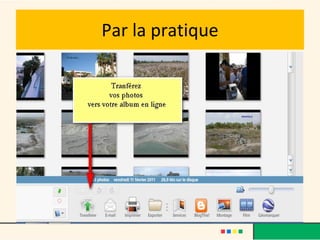
Par la pratique
Transfert en cours  Paramètres du transfert


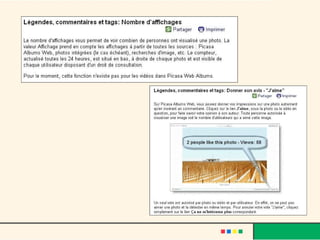
Picasa Web Album  Picasa Albums Web vous permet de mettre vos photos en ligne pour les partager rapidement et en toute simplicité.  Utilisez le logiciel Picasa pour transférer des albums entiers de photos de haute qualité. Il vous suffit pour cela de cliquer sur le bouton "Album Web" du logiciel ou d'utiliser votre navigateur Web habituel.
Picasa Web Album  Chaque compte bénéficie de 1 Go (et plus à venir) d'espace de stockage gratuit, ce qui suffit pour envoyer et partager environ 4 000 photos de résolution standard.  Ainsi, vos amis et vous pouvez télécharger vos photos, sans perte de qualité, pour les imprimer et mieux en profiter.
MERCI DE VOTRE ATTENTION

Picasa.3

  • 1.
    GÉRER, PARTAGEZ VOSPHOTOS AVEC PICASA
  • 2.
    Télécharger et installerPicasa3 sur le web, entrez l’adresse suivante http ://picasa.google.fr /
  • 3.
  • 4.
  • 5.
  • 6.
    Picasa ? Picasaest un gestionnaire d'albums numériques. Il permet de rassembler l'ensemble de vos prises de vues puis de les classer. Vous pouvez choisir d'organiser vos photos suivant différentes manières. A chaque fois que vous importez des photos, depuis votre appareil photo ou d'un dossier sur votre disque dur, Picasa créera un album.
  • 7.
    Picasa ? Vouspourrez ensuite réorganiser ces albums, en créer d'autres et déplacer des photos entre les albums à votre guise. La consultation des albums peut s'effectuer de plusieurs manières et notamment en utilisant la Timeline qui permet de naviguer chronologiquement entre les albums. Les recherches sont particulièrement rapides et efficaces puisqu'il est possible d'ajouter des mots-clé à vos photos pour les retrouver plus facilement ultérieurement.
  • 8.
    Picasa ? Denombreuses fonctionnalités sont proposées comme l'amélioration de vos clichés, la rotation, le recadrage ou encore la correction des yeux rouges sur les portraits. Les options d'impression de Picasa sont également intéressantes, puisque le logiciel permet de facilement créer la planche contact d'une sélection d'images ou encore d'imprimer vos photos à un format standard.
  • 9.
    Picasa ? D'autrepart, l'application permet de présenter vos photos sous forme de diaporama. Les durées des transitions et l'affichage des photos sont ajustables ou bien, si c'est nécessaire, il est possible de faire défiler les photos manuellement. Enfin, il vous sera facile de partager vos photos par e-mail en utilisant votre logiciel habituel ou en utilisant le service Picasa Express E-Mail. Les photos sont, au préalable, redimensionnées afin de ne pas surcharger les téléchargements du courrier de vos correspondants.
  • 10.
    Démarrer Picasa 3Au premier démarrage de Picasa, celui-ci vous demande si vous désirez qu’il effectue une recherche de l’ensemble des images se trouvant sur votre ordinateur ou uniquement celles placées dans Mes Documents, Mes images ou sur le bureau. Une fois votre choix effectué, cliquez sur le bouton continuer.
  • 11.
  • 12.
  • 13.
    Choisir les options
  • 14.
    Picasa vous proposeaussi d’utilisez sa visionneuse d’images. Si vous acceptez, lorsque vous cliquerez sur une image pour la visionnez, celle-ci s’ouvrira dans la visionneuse Picasa.
  • 15.
  • 16.
  • 17.
    Une fois l’analysede votre ordinateur effectuée pas Picasa vous retrouverez vos photos classées dans la photothèque par ordre chronologique.
  • 18.
  • 19.
  • 20.
    Afficher l’arborescence desdossiers Présente les dossiers photo comme sur votre disque dur Les dossiers qui ne contiennent pas de photos n’apparaissent pas Les dossiers qui contiennent des photos sont représentés par la première photo du dossier En cliquant sur un dossier photo, des onglets représentants chaque image sont visibles à droite de l’écran
  • 21.
    Trier par… Queltype de trie vous convient le mieux?
  • 22.
    Affichage du nomdes photos Par défaut, le nom des photos n’apparaissent pas dans Picasa Pour faire apparaître les noms des photos, allez dans le menu Affichage / Légende des vignettes / Nom de fichier
  • 23.
  • 24.
    Taille d’affichage desvignettes (suite)
  • 25.
    Information sur lesphotos Information sur la photo Surlignage bleu Photo sélectionnée
  • 26.
    Voir le dossierd’origine Pour voir rapidement le contenu du dossier d’origine Double-cliquez sur l’icône du dossier dans Picasa
  • 27.
    Renommer des photosVous possédez des milliers de photos qui sont identifiées par des suite de lettres et de chiffres, Il est possible de les renommer par groupe.
  • 28.
    Renommer des photos 1 er étape, sélectionner les fichiers, puis
  • 29.
  • 30.
    Les Tags oumots clés Picasa permet d’associer des mots-clés aux photos pour un classement très précis Raccourcis CTRL-K
  • 31.
    À propos des«tags»  Les «tags» sont des mots-clés qui sont enregistrés dans les métadonnées de la photo Ces informations sont conservées même si vous désinstallez Picasa ou si vous transférez les photos sur un autre ordinateur
  • 32.
    Étoiles On peutréaliser une sélection en utilisant les étoiles
  • 33.
    Chercher les meilleures photos On veut voir les meilleures photos du dossier voyage On sélectionne le dossier On active le filtre étoile On voit alors exclusivement les meilleures photos du dossier «voyage»
  • 34.
  • 35.
    Album Lorsque l’albumest constitué, vous pouvez l’utiliser pour faire: Un diaporama Un montage photo Un film Créer un CD cadeau Diaporama Montage photo Film CD cadeau
  • 36.
  • 37.
    Diaporama Sélectionnez l’albumou le dossier que vous voulez visionner Cliquez sur le bouton « Diaporama »
  • 38.
    Paramètres du diaporamaLorsque le diaporama démarre, glissez le curseur au bas de l’écran pour voir les paramètres Quitter le diaporama Lecture du diaporama Transitions Durée de l’apparition de chaque photo
  • 39.
  • 40.
  • 41.
    Montage photos Sélectionnezl’album ou le dossier que vous voulez utiliser pour faire un montage photos Cliquez sur le bouton « montage photos »
  • 42.
    Montage photos :paramètres Type de montage Marge de chacune des photos Couleur de l’arrière-plan Taille de la feuille sur laquelle on fait le montage Finaliser le montage
  • 43.
    Montage photo :paramètres
  • 44.
    Montage photos :paramètres
  • 45.
    Montage photos :finalisation Lorsque vous êtes satisfait de votre montage, il faut le finaliser Cliquez sur le bouton « créer un montage » L’ordinateur compile les données Votre montage est sauvegardé sous la forme d’un fichier photo dans le dossier Image / Picasa / Montages
  • 46.
    Créer un filmà partir des photos
  • 47.
    Film Il estpossible de réaliser un vidéo à partir de vos photos Sélectionnez l’album ou le dossier que vous voulez utiliser pour faire un film Cliquez sur le bouton « créer un film »
  • 48.
    Film : ParamètresComme pour le diaporama, de nombreux paramètres peuvent être altérés Ajouter du son Compiler le film On peut superposer du texte aux photos on appelle ce texte «Légende»
  • 49.
    Film : Paramètres (suite) La musique s’arrête quand il n’y a plus de photos à afficher La durée d’affichage des photos est proportionnelle à la durée de la piste sonore Les photos se succèdent et peuvent se répéter pour s’arrêter lorsque la musique se termine
  • 50.
    Film : Paramètres (suite) Police de charactère Animation du texte Texte aussi appelé « légende »
  • 51.
    Film : ajouterun intertitre Cliquez ce bouton pour ajouter une page titre Cliquez ce bouton pour éliminer un intertitre Nouveau titre
  • 52.
    Film Lorsque vousêtes satisfaits des paramètres, il ne reste plus qu’à compiler le film en appuyant sur le bouton « Créer un film » Vous trouverez le film sous la forme d’un fichier .WMV dans le dossier : Images / Picasa / Films
  • 53.
    Limitations Bien qu’ilsoit facile de réaliser de courts films avec Picasa, les logiciels de montage vidéo sont mieux adaptés à cette tâche Windows Movie Maker, logiciel de montage vidéo gratuit est mieux adapté et offre plus de possibilités
  • 54.
  • 55.
    Retouche photo :Correction des yeux rouges Double-cliquez sur la photo à corriger Cliquez sur le bouton « Yeux rouges » Picasa trouve automatiquement les yeux à corriger
  • 56.
    Retouche photo :Sauvegarder la correction des yeux rouges Cliquez sur le bouton « Appliquer » pour appliquer la correction Cette correction n’existe que dans Picasa Pour sauvegarder la correction : Fichier / Enregistrer sous ou Enregistrer une copie… Nous recommandons d’enregistrer une copie afin de garder l’original intact
  • 57.
    Retouche photo :Texte Double-cliquez sur la photo à laquelle vous voulez ajouter du texte Cliquez sur le bouton « Texte » Rédigez un texte pertinent
  • 58.
    Retouche photo :Texte Cliquez sur le bouton « Appliquer » pour appliquer le changement Ce texte n’existe que dans Picasa Pour sauvegarder la photo et son texte, Fichier / Enregistrer sous ou Enregistrer une copie… Nous recommandons d’enregistrer une copie afin de garder l’original intact
  • 59.
    Retouche photo :Recadrage Double-cliquez sur la photo à corriger Cliquez sur le bouton « Recadrer » Glissez le curseur pour tracer un nouveau cadre
  • 60.
    Retouche photo :Recadrage Plutôt que de recadrer manuellement, vous pouvez aussi choisir des dimensions prédéterminées
  • 61.
    Retouche photo :recadrage Cliquez sur le bouton « Appliquer » pour appliquer le changement Ce nouveau cadre n’existe que dans Picasa Pour sauvegarder la nouvelle photo, Fichier / Enregistrer sous ou Enregistrer une copie Nous recommandons d’enregistrer une copie afin de garder l’original intact
  • 62.
    Retouche photo :Redresser Double-cliquez sur la photo que vous voulez redresser: Il y’a plusieurs photos à redresser dans le dossier « Redresser » Cliquez sur le bouton « Redresser »
  • 63.
  • 64.
    Retouche photo: réglagesDouble-cliquez sur la photo à corriger Cliquez sur l’onglet « Réglage» Glissez les différents curseurs pour améliorer l’éclairage de la photo
  • 65.
    Retouche photo :Effets Double-cliquez sur une photo Cliquez sur l’onglet « Effet» Un menu d’effets apparaît, il n’y a plus qu’à expérimenter
  • 66.
    Taille de l’imageet compression
  • 67.
    Taille de l’imageLa taille d’une image se mesure en pixels Plus la taille est grande, plus le poids du fichier est élevé La taille moyenne d’un écran d’ordinateur est 1440x900 pixels Pour réduire le poids d’un fichier photo, on peut réduire la taille
  • 68.
    Compression La compressionest l’art de réduire le poids d’une image en perdant le moins de résolution possible Pourquoi compresser une image ? Pour la rendre plus compatible avec d’autres logiciels tels que PowerPoint ou Word Dans Word, PowerPoint ou dans un courriel, une image ne devrait pas dépasser 500k
  • 69.
    Réduction de lataille d’une image Double-cliquez sur la photo à réduire Cliquez sur le bouton « Exporter »
  • 70.
    Réduction : paramètresChoisir un lieu où sera sauvegardée la version compressée de la photo Donnez un nom au nouveau fichier Choisissez la résolution de la photo Choisissez le taux de compression
  • 71.
    Réduction de lataille d’une image VS poids La photo des anges a une résolution de 2272x1704 pixels et un poids de 1,1Mo La même photo, réduite à 800 pixels a un poids de 114Ko et est parfaitement appropriée pour une utilisation dans PowerPoint, Word ou le Web
  • 72.
    Compression Degré decompression: La compression entraine une perte de qualité, généralement négligeable selon les applications que vous en faites. Attention gardez votre original intact! Faites des copies compressées.
  • 73.
    Compression d’une imageVS poids La photo des anges a une résolution de 800x600 pixels et un poids de 114k La même photo après compression a un poids de 53k
  • 74.
  • 75.
    Extra Picasa offreencore plus de possibilités que nous ne couvrirons pas en détail ici Permet de situer le lieu d’une photo sur une carte du monde. Nécéssite l’installation de Google Earth Permet d’afficher facilement des photos sur votre blog. Nécéssite d’avoir un blogue sur blogspot.com Permet d’enregistrer un vidéo ou une photo à l’aide d’une webcam Permet d’envoyer une photo par courriel. Nécéssite un compte Gmail. Permet de transférer vos photos à une gallerie web. Cette option nécéssite un compte Picasa Web album
  • 76.
    Principaux avantages dePicasa Grâce aux «tags» il devient très facile de retrouver une photo rapidement On peut renommer un grand nombre de photos facilement et rapidement Retouche photo efficace et facile Réduction du poids de plusieurs photos en quelques clics Possibilité de faire des albums, photo montages et films en un tour de main
  • 77.
    Sources : RÉCIT-FP Le RÉCIT-FP et moi-même sommes à votre disposition pour toute questions concernant vos projet impliquant Picasa et tout projets impliquant les TIC. vous pouvez me rejoindre gratuitement par courriel ou par téléphone Courriel : hugolalonde.prof@yahoo.ca Téléphone : 514 342 3223
  • 78.
  • 79.
    Créer son comptePicasa Album Web 1 – Première étape, se créer un compte sur Google.
  • 80.
  • 81.
  • 82.
  • 83.
  • 84.
  • 85.
  • 86.
  • 87.
  • 88.
  • 89.
  • 90.
  • 91.
  • 92.
  • 93.
  • 94.
  • 95.
  • 96.
  • 97.
  • 98.
  • 99.
    Transfert en cours Paramètres du transfert
  • 100.
  • 101.
  • 102.
  • 103.
  • 104.
  • 105.
    Picasa Web Album Picasa Albums Web vous permet de mettre vos photos en ligne pour les partager rapidement et en toute simplicité. Utilisez le logiciel Picasa pour transférer des albums entiers de photos de haute qualité. Il vous suffit pour cela de cliquer sur le bouton "Album Web" du logiciel ou d'utiliser votre navigateur Web habituel.
  • 106.
    Picasa Web Album Chaque compte bénéficie de 1 Go (et plus à venir) d'espace de stockage gratuit, ce qui suffit pour envoyer et partager environ 4 000 photos de résolution standard. Ainsi, vos amis et vous pouvez télécharger vos photos, sans perte de qualité, pour les imprimer et mieux en profiter.
  • 107.
    MERCI DE VOTREATTENTION