Organisation, traitement  et partage d'images numériques avec Picasa - IMA04 -
Survol Organiser les photos efficacement dans Picasa Albums Diaporamas Montage photos Film Retouche photo Compression Partage Web
Comment organisez-vous vos photos?
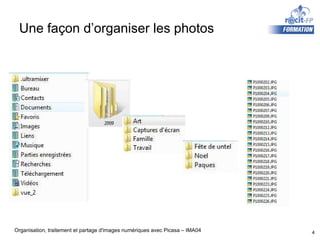
Une façon d’organiser les photos
Qu’est-ce que Picasa? Logiciel de gestion de photos sous la forme d’une base de donnée modifiable Plateforme de création d’albums et de montage photos Plateforme de retouche photo de base
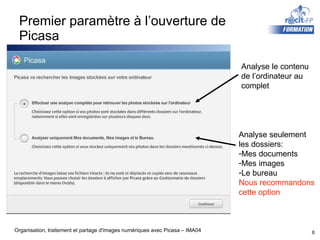
Premier paramètre à l’ouverture de Picasa Analyse le contenu de l’ordinateur au complet Analyse seulement les dossiers: Mes documents Mes images Le bureau Nous recommandons cette option
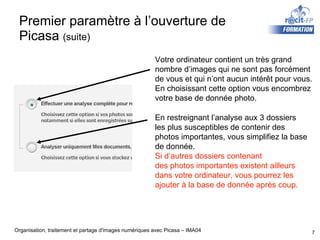
Premier paramètre à l’ouverture de Picasa  (suite) Votre ordinateur contient un très grand nombre d’images qui ne sont pas forcément de vous et qui n’ont aucun intérêt pour vous. En choisissant cette option vous encombrez votre base de donnée photo. En restreignant l’analyse aux 3 dossiers les plus susceptibles de contenir des  photos importantes, vous simplifiez la base  de donnée.  Si d’autres dossiers contenant des photos importantes existent ailleurs  dans votre ordinateur, vous pourrez les  ajouter à la base de donnée après coup.
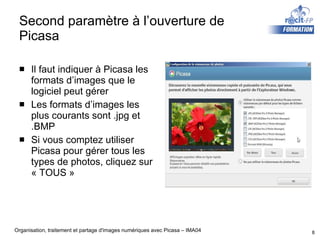
Second paramètre à l’ouverture de Picasa Il faut indiquer à Picasa les formats d’images que le logiciel peut gérer Les formats d’images les plus courants sont .jpg et .BMP Si vous comptez utiliser Picasa pour gérer tous les types de photos, cliquez sur « TOUS »
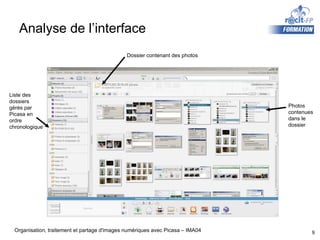
Analyse de l’interface Liste des dossiers  gérés par  Picasa en  ordre chronologique Dossier contenant des photos Photos  contenues dans le  dossier
Organisation des dossiers gérés par Picasa On peut vouloir supprimer certains dossiers de la base de donnée de Picasa On peut aussi vouloir ajouter des dossiers à cette base de donnée Avant tout, il faut identifier les dossiers qui seront gérés par Picasa
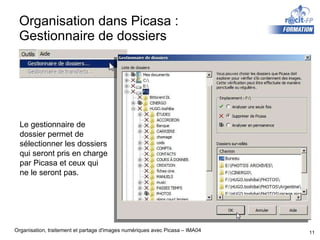
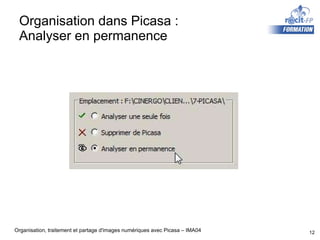
Organisation dans Picasa :  Gestionnaire de dossiers Le gestionnaire de dossier permet de  sélectionner les dossiers qui seront pris en charge par Picasa et ceux qui  ne le seront pas.
Organisation dans Picasa :  Analyser en permanence
Exercice : Sélectionner les dossiers à gérer par Picasa En utilisant le gestionnaire de dossier, configurez Picasa pour qu’il ne prenne en charge que le dossier « Photo exercice » et « Mes images »
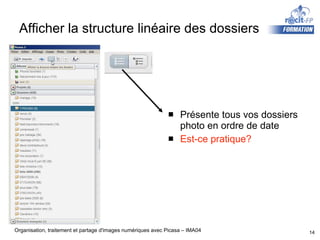
Afficher la structure linéaire des dossiers Présente tous vos dossiers photo en ordre de date Est-ce pratique?
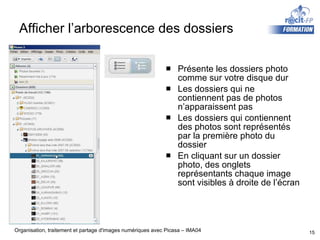
Afficher l’arborescence des dossiers Présente les dossiers photo comme sur votre disque dur Les dossiers qui ne contiennent pas de photos n’apparaissent pas Les dossiers qui contiennent des photos sont représentés par la première photo du dossier En cliquant sur un dossier photo, des onglets représentants chaque image sont visibles à droite de l’écran
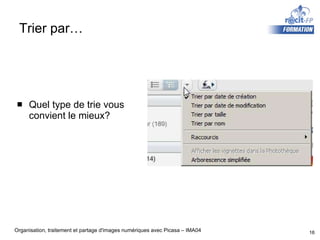
Trier par… Quel type de trie vous convient le mieux?
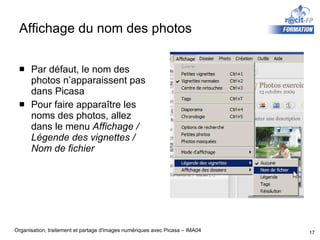
Affichage du nom des photos Par défaut, le nom des photos n’apparaissent pas dans Picasa Pour faire apparaître les noms des photos, allez dans le menu  Affichage / Légende des vignettes / Nom de fichier
Exercice : affichez le nom des vignettes
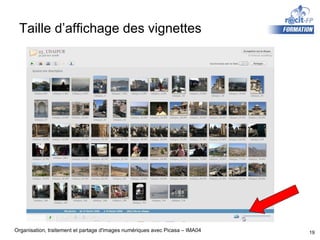
Taille d’affichage des vignettes
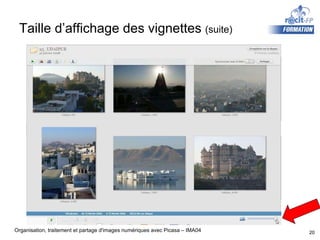
Taille d’affichage des vignettes  (suite)
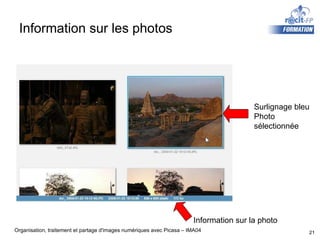
Information sur les photos Information sur la photo Surlignage bleu Photo  sélectionnée
Exercice : passez en revue les informations de plusieurs photos
Premiers pas vers l’organisation Il arrive que sur une même carte flash, nous ayons des photos liées à notre vie professionnelle et d’autres qui relèvent de la vie privée. Nous recommandons de séparer vos photos par thèmes dans des dossiers respectifs
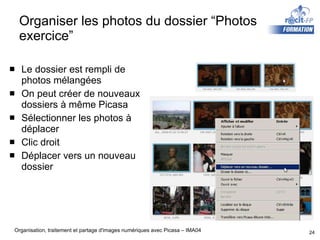
Organiser les photos du dossier “Photos exercice” Le dossier est rempli de photos mélangées On peut créer de nouveaux dossiers à même Picasa Sélectionner les photos à déplacer Clic droit Déplacer vers un nouveau dossier
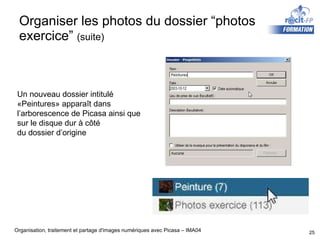
Organiser les photos du dossier “photos exercice”  (suite) Un nouveau dossier intitulé «Peintures» apparaît dans  l’arborescence de Picasa ainsi que sur le disque dur à côté du dossier d’origine
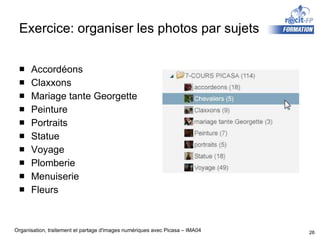
Exercice: organiser les photos par sujets Accordéons Claxxons Mariage tante Georgette Peinture Portraits Statue Voyage Plomberie Menuiserie Fleurs
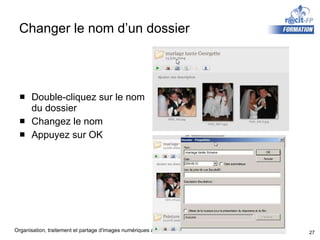
Changer le nom d’un dossier Double-cliquez sur le nom du dossier Changez le nom Appuyez sur OK
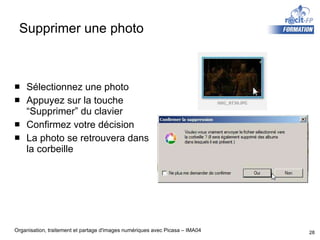
Supprimer une photo Sélectionnez une photo Appuyez sur la touche “Supprimer” du clavier Confirmez votre décision La photo se retrouvera dans la corbeille
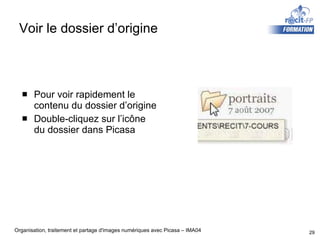
Voir le dossier d’origine Pour voir rapidement le contenu du dossier d’origine Double-cliquez sur l’icône du dossier dans Picasa
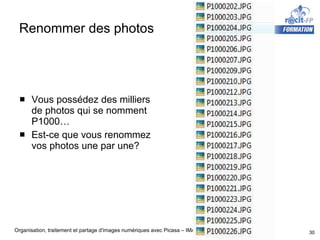
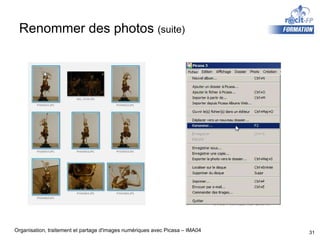
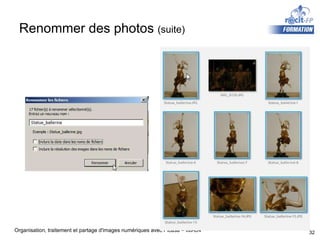
Renommer des photos Vous possédez des milliers de photos qui se nomment P1000… Est-ce que vous renommez vos photos une par une?
Renommer des photos  (suite)
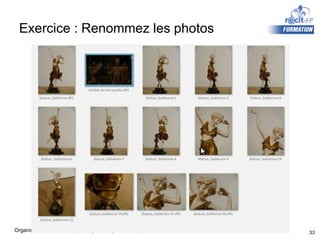
Exercice : Renommez les photos
Problématique de classement Il peut arriver qu’une photo personnelle soit aussi utilisable dans le cadre professionnel, dans ce cas où la classe-t-on?
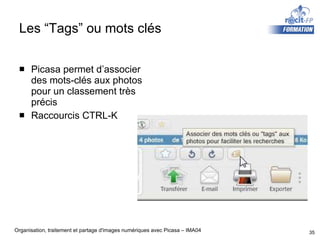
Les “Tags” ou mots clés Picasa permet d’associer des mots-clés aux photos pour un classement très précis Raccourcis CTRL-K
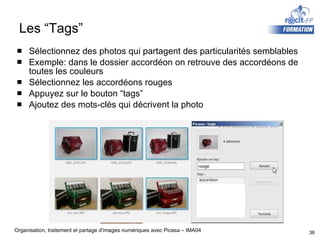
Les “Tags” Sélectionnez des photos qui partagent des particularités semblables Exemple: dans le dossier accordéon on retrouve des accordéons de toutes les couleurs Sélectionnez les accordéons rouges Appuyez sur le bouton “tags” Ajoutez des mots-clés qui décrivent la photo
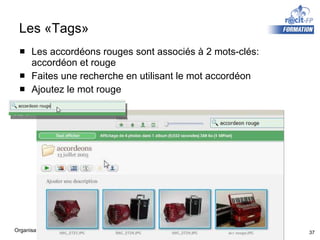
Les «Tags» Les accordéons rouges sont associés à 2 mots-clés: accordéon et rouge Faites une recherche en utilisant le mot accordéon Ajoutez le mot rouge
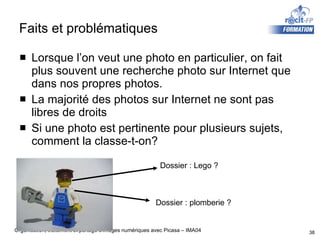
Faits et problématiques Lorsque l’on veut une photo en particulier, on fait plus souvent une recherche photo sur Internet que dans nos propres photos.  La majorité des photos sur Internet ne sont pas libres de droits Si une photo est pertinente pour plusieurs sujets, comment la classe-t-on? Dossier : Lego ? Dossier : plomberie ?
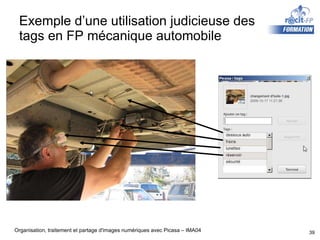
Exemple d’une utilisation judicieuse des tags en FP mécanique automobile
À propos des «tags»  Les «tags» sont des mots-clés qui sont enregistrés dans les métadonnées de la photo Ces informations sont conservées même si vous désinstallez Picasa ou si vous transférez les photos sur un autre ordinateur
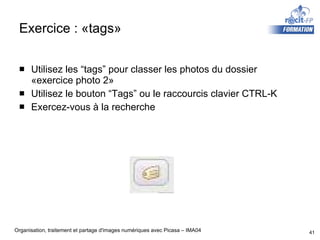
Exercice :  «tags» Utilisez les “tags” pour classer les photos du dossier «exercice photo 2» Utilisez le bouton “Tags” ou le raccourcis clavier CTRL-K Exercez-vous à la recherche
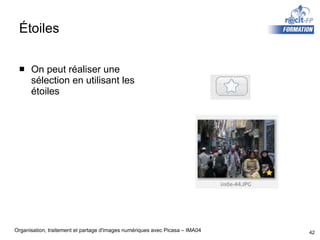
Étoiles On peut réaliser une sélection en utilisant les étoiles
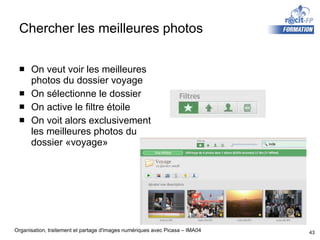
Chercher  les  meilleures  photos On  veut  voir les  meilleures  photos du dossier voyage On sélectionne le  dossier On active le filtre étoile On voit alors exclusivement les meilleures photos du dossier «voyage»
Créer un album photo
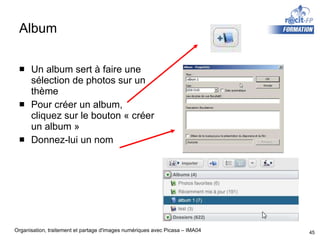
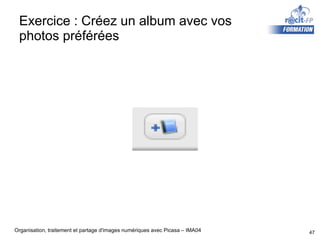
Album Un album sert à faire une sélection de photos sur un thème Pour créer un album, cliquez sur le bouton « créer un album » Donnez-lui un nom
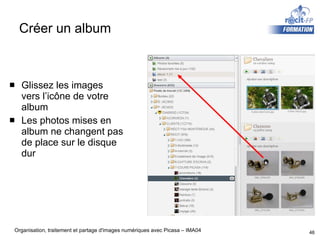
Créer un album Glissez les images vers l’icône de votre album Les photos mises en album ne changent pas de place sur le disque dur
Exercice : Créez un album avec vos photos préférées
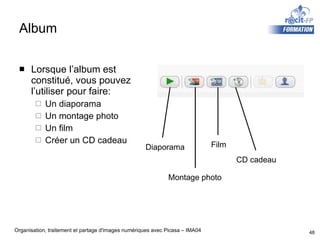
Album Lorsque l’album est constitué, vous pouvez l’utiliser pour faire: Un diaporama Un montage photo Un film Créer un CD cadeau Diaporama Montage photo Film CD cadeau
Créer un diaporama
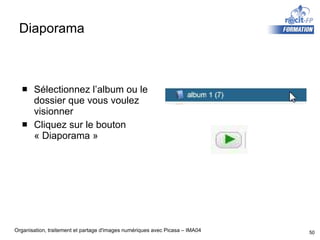
Diaporama Sélectionnez l’album ou le dossier que vous voulez visionner Cliquez sur le bouton « Diaporama »
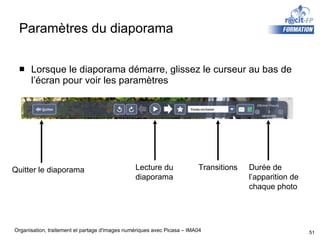
Paramètres du diaporama Lorsque le diaporama démarre, glissez le curseur au bas de l’écran pour voir les paramètres Quitter le diaporama Lecture du  diaporama Transitions Durée de l’apparition de chaque photo
Exercice : Diaporama Explorez les options du diaporama
Créer un montage photos
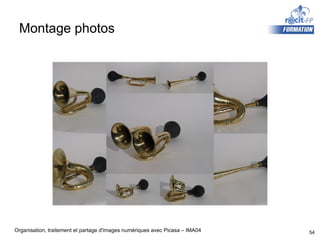
Montage photos
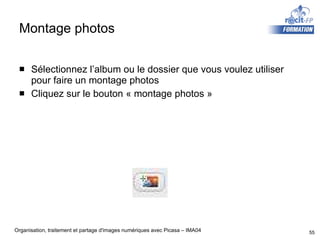
Montage photos Sélectionnez l’album ou le dossier que vous voulez utiliser pour faire un montage photos Cliquez sur le bouton « montage photos »
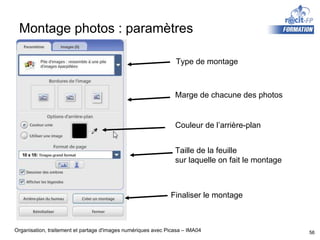
Montage photos : paramètres Type de montage Marge de chacune des photos Couleur de l’arrière-plan Taille de la feuille sur laquelle on fait le montage Finaliser le montage
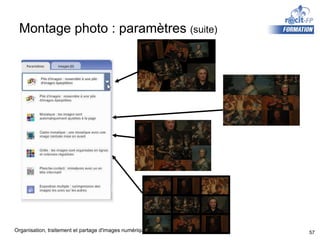
Montage photo : paramètres  (suite)
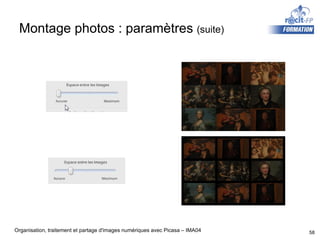
Montage photos : paramètres  (suite)
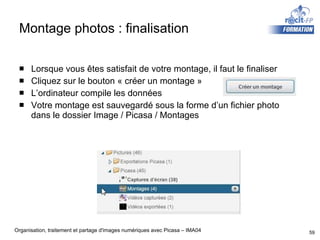
Montage photos : finalisation Lorsque vous êtes satisfait de votre montage, il faut le finaliser Cliquez sur le bouton « créer un montage » L’ordinateur compile les données Votre montage est sauvegardé sous la forme d’un fichier photo dans le dossier Image / Picasa / Montages
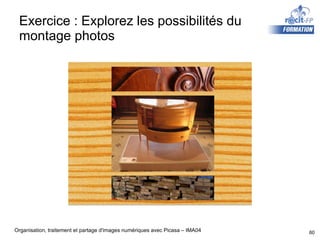
Exercice : Explorez les possibilités du montage photos
Créer un film à partir des photos
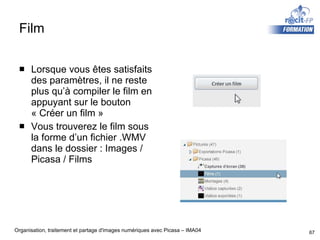
Film Il est possible de réaliser un vidéo à partir de vos photos Sélectionnez l’album ou le dossier que vous voulez utiliser pour faire un film Cliquez sur le bouton « créer un film »
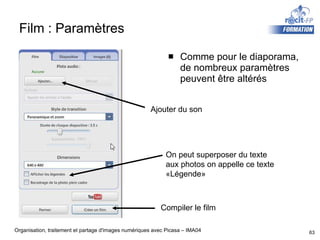
Film : Paramètres Comme pour le diaporama, de nombreux paramètres peuvent être altérés Ajouter du son Compiler le film On peut superposer du texte aux photos on appelle ce texte «Légende»
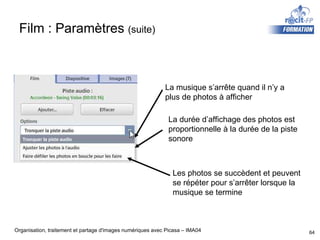
Film : Paramètres  (suite) La musique s’arrête quand il n’y a plus de photos à afficher La durée d’affichage des photos est proportionnelle à la durée de la piste  sonore Les photos se succèdent et peuvent se répéter pour s’arrêter lorsque la musique se termine
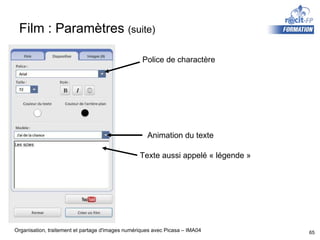
Film : Paramètres  (suite) Police de charactère Animation du texte Texte aussi appelé « légende »
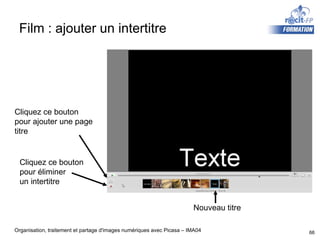
Film : ajouter un intertitre Cliquez ce bouton pour ajouter une page titre Cliquez ce bouton pour éliminer  un intertitre Nouveau titre
Film Lorsque vous êtes satisfaits des paramètres, il ne reste plus qu’à compiler le film en appuyant sur le bouton « Créer un film » Vous trouverez le film sous la forme d’un fichier .WMV dans le dossier : Images / Picasa / Films
Limitations Bien qu’il soit facile de réaliser de courts films avec Picasa, les logiciels de montage vidéo sont mieux adaptés à cette tâche Windows Movie Maker, logiciel de montage vidéo gratuit avec Windows XP est mieux adapté et offre plus de possibilités
Exercice : Explorez les options de film Faites un film en utilisant des photos, de la musique et des titres
Retouche photo dans Picasa
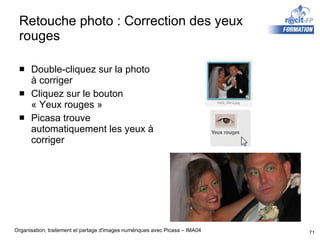
Retouche photo : Correction des yeux rouges Double-cliquez sur la photo à corriger Cliquez sur le bouton « Yeux rouges » Picasa trouve automatiquement les yeux à corriger
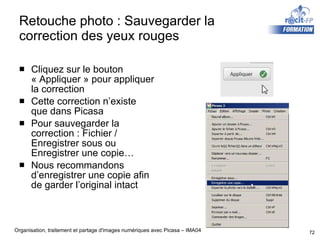
Retouche photo : Sauvegarder la correction des yeux rouges Cliquez sur le bouton « Appliquer » pour appliquer la correction Cette correction n’existe que dans Picasa Pour sauvegarder la correction : Fichier / Enregistrer sous ou Enregistrer une copie… Nous recommandons d’enregistrer une copie afin de garder l’original intact
Exercice : Corrigez les yeux rouges sur les photos du dossier « yeux rouges »
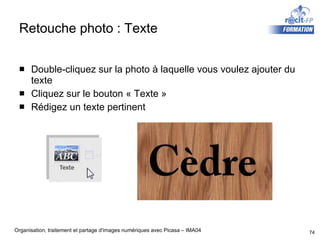
Retouche photo : Texte Double-cliquez sur la photo à laquelle vous voulez ajouter du texte Cliquez sur le bouton « Texte » Rédigez un texte pertinent
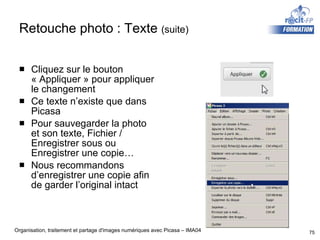
Retouche photo : Texte  (suite) Cliquez sur le bouton « Appliquer » pour appliquer le changement Ce texte n’existe que dans Picasa Pour sauvegarder la photo et son texte, Fichier / Enregistrer sous ou Enregistrer une copie… Nous recommandons d’enregistrer une copie afin de garder l’original intact
Exercice : Explorez les possibilités de l’outil de texte
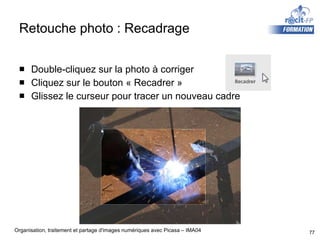
Retouche photo : Recadrage Double-cliquez sur la photo à corriger Cliquez sur le bouton « Recadrer » Glissez le curseur pour tracer un nouveau cadre
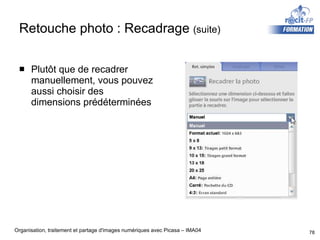
Retouche photo : Recadrage  (suite) Plutôt que de recadrer manuellement, vous pouvez aussi choisir des dimensions prédéterminées
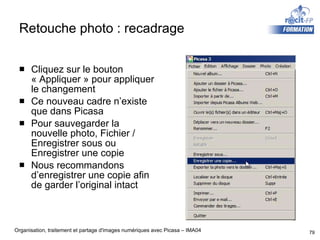
Retouche photo : recadrage Cliquez sur le bouton « Appliquer » pour appliquer le changement Ce nouveau cadre n’existe que dans Picasa Pour sauvegarder la nouvelle photo, Fichier / Enregistrer sous ou Enregistrer une copie Nous recommandons d’enregistrer une copie afin de garder l’original intact
Exercice : Explorez les possibilités de l’outil de recadrage
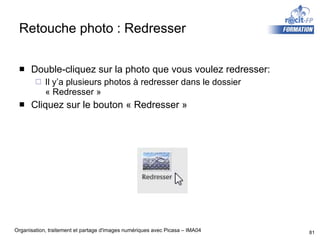
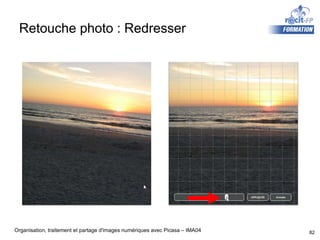
Retouche photo : Redresser Double-cliquez sur la photo que vous voulez redresser: Il y’a plusieurs photos à redresser dans le dossier  « Redresser » Cliquez sur le bouton « Redresser »
Retouche photo : Redresser
Exercice : Redressez les photos du dossier « Redresser »
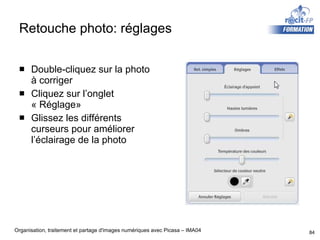
Retouche photo: réglages Double-cliquez sur la photo à corriger Cliquez sur l’onglet « Réglage» Glissez les différents curseurs pour améliorer l’éclairage de la photo
Exercice : Explorez les options de réglages
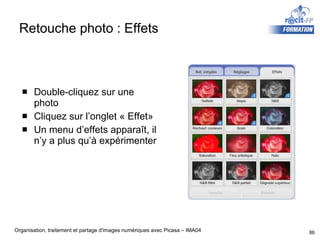
Retouche photo : Effets Double-cliquez sur une photo  Cliquez sur l’onglet « Effet» Un menu d’effets apparaît, il n’y a plus qu’à expérimenter
Exercice : Explorez les effets
Taille de l’image et compression
Taille de l’image La taille d’une image se mesure en pixels Plus la taille est grande, plus le poids du fichier est élevé La taille moyenne d’un écran d’ordinateur est 1440x900 pixels Pour réduire le poids d’un fichier photo, on peut réduire la taille
Compression La compression est l’art de réduire le poids d’une image en perdant le moins de résolution possible Pourquoi compresser une image ? Pour la rendre plus compatible avec d’autres logiciels tels que PowerPoint ou Word Dans Word, PowerPoint ou dans un courriel, une image ne devrait pas dépasser 500k
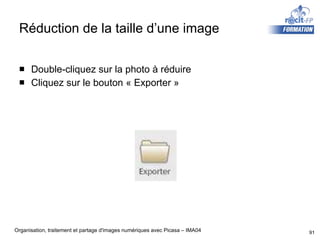
Réduction de la taille d’une image Double-cliquez sur la photo à réduire Cliquez sur le bouton « Exporter »
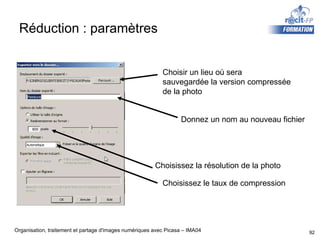
Réduction : paramètres Choisir un lieu où sera  sauvegardée la version compressée de la photo Donnez un nom au nouveau fichier Choisissez la résolution de la photo Choisissez le taux de compression
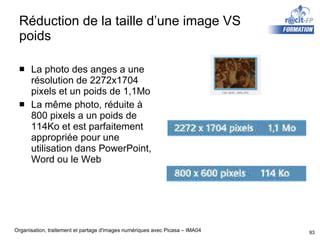
Réduction de la taille d’une image VS poids La photo des anges a une résolution de 2272x1704 pixels et un poids de 1,1Mo La même photo, réduite à 800 pixels a un poids de 114Ko et est parfaitement appropriée pour une utilisation dans PowerPoint, Word ou le Web
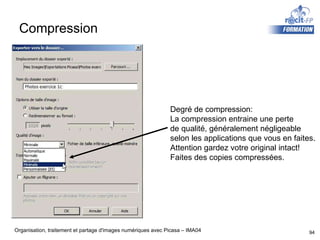
Compression Degré de compression: La compression entraine une perte  de qualité, généralement négligeable selon les applications que vous en faites. Attention gardez votre original intact! Faites des copies compressées.
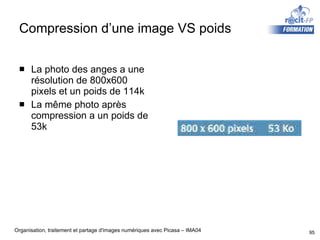
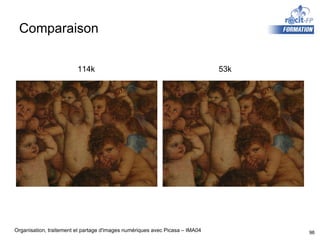
Compression d’une image VS poids La photo des anges a une résolution de 800x600 pixels et un poids de 114k La même photo après compression a un poids de 53k
Comparaison 114k 53k
Compressez et réduisez plusieurs photos en même temps Sélectionnez plusieurs photos Cliquez sur le bouton « Exporter »
Extra Picasa offre encore plus de possibilités que nous ne couvrirons pas en détail ici Permet de situer le lieu d’une photo sur une carte du monde. Nécéssite l’installation de Google Earth Permet d’afficher facilement des photos sur votre blog. Nécéssite d’avoir un blogue sur blogspot.com Permet d’enregistrer un vidéo ou une photo à l’aide d’une webcam Permet d’envoyer une photo par courriel. Nécéssite un compte  Gmail. Permet de transférer vos photos à une gallerie web. Cette option nécéssite un compte Picasa Web album
Principaux avantages de Picasa Grâce aux «tags» il devient très facile de retrouver une photo rapidement On peut renommer un grand nombre de photos facilement et rapidement Retouche photo efficace et facile Réduction du poids de plusieurs photos en quelques clics Possibilité de faire des albums, photo montages et films en un tour de main
Liens intéressants Pour télécharger Picasa http://picasa.google.com/ Pour obtenir un album Web http://picasaweb.google.ca Tutoriels en anglais http://picasatutorials.com/ Vidéo démonstratif sur Picasa en anglais http://www.youtube.com/watch?v=rskC6c_5L1M
Autres formations connexes offertes par le Récit-FP   IMA-01 : Traitement de l’image niveau débutant IMA-02 : Traitement de l’image niveau intermédiaire VID-01 : Tournage vidéo VID-02 : Montage vidéo INT-01 : Recherche internet CAP-01 : Capture d’écran fixe CAP-02 : Capture d’écran animé
Le RÉCIT-FP et moi-même sommes à votre disposition pour toute questions concernant vos projet impliquant Picasa et tout projets impliquant les TIC. vous pouvez me rejoindre gratuitement par courriel ou par téléphone Courriel : hugolalonde.prof@yahoo.ca Téléphone : 514 342 3223

Picasa 3 V2

  • 1.
    Organisation, traitement et partage d'images numériques avec Picasa - IMA04 -
  • 2.
    Survol Organiser lesphotos efficacement dans Picasa Albums Diaporamas Montage photos Film Retouche photo Compression Partage Web
  • 3.
  • 4.
  • 5.
    Qu’est-ce que Picasa?Logiciel de gestion de photos sous la forme d’une base de donnée modifiable Plateforme de création d’albums et de montage photos Plateforme de retouche photo de base
  • 6.
    Premier paramètre àl’ouverture de Picasa Analyse le contenu de l’ordinateur au complet Analyse seulement les dossiers: Mes documents Mes images Le bureau Nous recommandons cette option
  • 7.
    Premier paramètre àl’ouverture de Picasa (suite) Votre ordinateur contient un très grand nombre d’images qui ne sont pas forcément de vous et qui n’ont aucun intérêt pour vous. En choisissant cette option vous encombrez votre base de donnée photo. En restreignant l’analyse aux 3 dossiers les plus susceptibles de contenir des photos importantes, vous simplifiez la base de donnée. Si d’autres dossiers contenant des photos importantes existent ailleurs dans votre ordinateur, vous pourrez les ajouter à la base de donnée après coup.
  • 8.
    Second paramètre àl’ouverture de Picasa Il faut indiquer à Picasa les formats d’images que le logiciel peut gérer Les formats d’images les plus courants sont .jpg et .BMP Si vous comptez utiliser Picasa pour gérer tous les types de photos, cliquez sur « TOUS »
  • 9.
    Analyse de l’interfaceListe des dossiers gérés par Picasa en ordre chronologique Dossier contenant des photos Photos contenues dans le dossier
  • 10.
    Organisation des dossiersgérés par Picasa On peut vouloir supprimer certains dossiers de la base de donnée de Picasa On peut aussi vouloir ajouter des dossiers à cette base de donnée Avant tout, il faut identifier les dossiers qui seront gérés par Picasa
  • 11.
    Organisation dans Picasa: Gestionnaire de dossiers Le gestionnaire de dossier permet de sélectionner les dossiers qui seront pris en charge par Picasa et ceux qui ne le seront pas.
  • 12.
    Organisation dans Picasa: Analyser en permanence
  • 13.
    Exercice : Sélectionnerles dossiers à gérer par Picasa En utilisant le gestionnaire de dossier, configurez Picasa pour qu’il ne prenne en charge que le dossier « Photo exercice » et « Mes images »
  • 14.
    Afficher la structurelinéaire des dossiers Présente tous vos dossiers photo en ordre de date Est-ce pratique?
  • 15.
    Afficher l’arborescence desdossiers Présente les dossiers photo comme sur votre disque dur Les dossiers qui ne contiennent pas de photos n’apparaissent pas Les dossiers qui contiennent des photos sont représentés par la première photo du dossier En cliquant sur un dossier photo, des onglets représentants chaque image sont visibles à droite de l’écran
  • 16.
    Trier par… Queltype de trie vous convient le mieux?
  • 17.
    Affichage du nomdes photos Par défaut, le nom des photos n’apparaissent pas dans Picasa Pour faire apparaître les noms des photos, allez dans le menu Affichage / Légende des vignettes / Nom de fichier
  • 18.
    Exercice : affichezle nom des vignettes
  • 19.
  • 20.
    Taille d’affichage desvignettes (suite)
  • 21.
    Information sur lesphotos Information sur la photo Surlignage bleu Photo sélectionnée
  • 22.
    Exercice : passezen revue les informations de plusieurs photos
  • 23.
    Premiers pas versl’organisation Il arrive que sur une même carte flash, nous ayons des photos liées à notre vie professionnelle et d’autres qui relèvent de la vie privée. Nous recommandons de séparer vos photos par thèmes dans des dossiers respectifs
  • 24.
    Organiser les photosdu dossier “Photos exercice” Le dossier est rempli de photos mélangées On peut créer de nouveaux dossiers à même Picasa Sélectionner les photos à déplacer Clic droit Déplacer vers un nouveau dossier
  • 25.
    Organiser les photosdu dossier “photos exercice” (suite) Un nouveau dossier intitulé «Peintures» apparaît dans l’arborescence de Picasa ainsi que sur le disque dur à côté du dossier d’origine
  • 26.
    Exercice: organiser lesphotos par sujets Accordéons Claxxons Mariage tante Georgette Peinture Portraits Statue Voyage Plomberie Menuiserie Fleurs
  • 27.
    Changer le nomd’un dossier Double-cliquez sur le nom du dossier Changez le nom Appuyez sur OK
  • 28.
    Supprimer une photoSélectionnez une photo Appuyez sur la touche “Supprimer” du clavier Confirmez votre décision La photo se retrouvera dans la corbeille
  • 29.
    Voir le dossierd’origine Pour voir rapidement le contenu du dossier d’origine Double-cliquez sur l’icône du dossier dans Picasa
  • 30.
    Renommer des photosVous possédez des milliers de photos qui se nomment P1000… Est-ce que vous renommez vos photos une par une?
  • 31.
  • 32.
  • 33.
  • 34.
    Problématique de classementIl peut arriver qu’une photo personnelle soit aussi utilisable dans le cadre professionnel, dans ce cas où la classe-t-on?
  • 35.
    Les “Tags” oumots clés Picasa permet d’associer des mots-clés aux photos pour un classement très précis Raccourcis CTRL-K
  • 36.
    Les “Tags” Sélectionnezdes photos qui partagent des particularités semblables Exemple: dans le dossier accordéon on retrouve des accordéons de toutes les couleurs Sélectionnez les accordéons rouges Appuyez sur le bouton “tags” Ajoutez des mots-clés qui décrivent la photo
  • 37.
    Les «Tags» Lesaccordéons rouges sont associés à 2 mots-clés: accordéon et rouge Faites une recherche en utilisant le mot accordéon Ajoutez le mot rouge
  • 38.
    Faits et problématiquesLorsque l’on veut une photo en particulier, on fait plus souvent une recherche photo sur Internet que dans nos propres photos. La majorité des photos sur Internet ne sont pas libres de droits Si une photo est pertinente pour plusieurs sujets, comment la classe-t-on? Dossier : Lego ? Dossier : plomberie ?
  • 39.
    Exemple d’une utilisationjudicieuse des tags en FP mécanique automobile
  • 40.
    À propos des«tags»  Les «tags» sont des mots-clés qui sont enregistrés dans les métadonnées de la photo Ces informations sont conservées même si vous désinstallez Picasa ou si vous transférez les photos sur un autre ordinateur
  • 41.
    Exercice : «tags» Utilisez les “tags” pour classer les photos du dossier «exercice photo 2» Utilisez le bouton “Tags” ou le raccourcis clavier CTRL-K Exercez-vous à la recherche
  • 42.
    Étoiles On peutréaliser une sélection en utilisant les étoiles
  • 43.
    Chercher les meilleures photos On veut voir les meilleures photos du dossier voyage On sélectionne le dossier On active le filtre étoile On voit alors exclusivement les meilleures photos du dossier «voyage»
  • 44.
  • 45.
    Album Un albumsert à faire une sélection de photos sur un thème Pour créer un album, cliquez sur le bouton « créer un album » Donnez-lui un nom
  • 46.
    Créer un albumGlissez les images vers l’icône de votre album Les photos mises en album ne changent pas de place sur le disque dur
  • 47.
    Exercice : Créezun album avec vos photos préférées
  • 48.
    Album Lorsque l’albumest constitué, vous pouvez l’utiliser pour faire: Un diaporama Un montage photo Un film Créer un CD cadeau Diaporama Montage photo Film CD cadeau
  • 49.
  • 50.
    Diaporama Sélectionnez l’albumou le dossier que vous voulez visionner Cliquez sur le bouton « Diaporama »
  • 51.
    Paramètres du diaporamaLorsque le diaporama démarre, glissez le curseur au bas de l’écran pour voir les paramètres Quitter le diaporama Lecture du diaporama Transitions Durée de l’apparition de chaque photo
  • 52.
    Exercice : DiaporamaExplorez les options du diaporama
  • 53.
  • 54.
  • 55.
    Montage photos Sélectionnezl’album ou le dossier que vous voulez utiliser pour faire un montage photos Cliquez sur le bouton « montage photos »
  • 56.
    Montage photos :paramètres Type de montage Marge de chacune des photos Couleur de l’arrière-plan Taille de la feuille sur laquelle on fait le montage Finaliser le montage
  • 57.
    Montage photo :paramètres (suite)
  • 58.
    Montage photos :paramètres (suite)
  • 59.
    Montage photos :finalisation Lorsque vous êtes satisfait de votre montage, il faut le finaliser Cliquez sur le bouton « créer un montage » L’ordinateur compile les données Votre montage est sauvegardé sous la forme d’un fichier photo dans le dossier Image / Picasa / Montages
  • 60.
    Exercice : Explorezles possibilités du montage photos
  • 61.
    Créer un filmà partir des photos
  • 62.
    Film Il estpossible de réaliser un vidéo à partir de vos photos Sélectionnez l’album ou le dossier que vous voulez utiliser pour faire un film Cliquez sur le bouton « créer un film »
  • 63.
    Film : ParamètresComme pour le diaporama, de nombreux paramètres peuvent être altérés Ajouter du son Compiler le film On peut superposer du texte aux photos on appelle ce texte «Légende»
  • 64.
    Film : Paramètres (suite) La musique s’arrête quand il n’y a plus de photos à afficher La durée d’affichage des photos est proportionnelle à la durée de la piste sonore Les photos se succèdent et peuvent se répéter pour s’arrêter lorsque la musique se termine
  • 65.
    Film : Paramètres (suite) Police de charactère Animation du texte Texte aussi appelé « légende »
  • 66.
    Film : ajouterun intertitre Cliquez ce bouton pour ajouter une page titre Cliquez ce bouton pour éliminer un intertitre Nouveau titre
  • 67.
    Film Lorsque vousêtes satisfaits des paramètres, il ne reste plus qu’à compiler le film en appuyant sur le bouton « Créer un film » Vous trouverez le film sous la forme d’un fichier .WMV dans le dossier : Images / Picasa / Films
  • 68.
    Limitations Bien qu’ilsoit facile de réaliser de courts films avec Picasa, les logiciels de montage vidéo sont mieux adaptés à cette tâche Windows Movie Maker, logiciel de montage vidéo gratuit avec Windows XP est mieux adapté et offre plus de possibilités
  • 69.
    Exercice : Explorezles options de film Faites un film en utilisant des photos, de la musique et des titres
  • 70.
  • 71.
    Retouche photo :Correction des yeux rouges Double-cliquez sur la photo à corriger Cliquez sur le bouton « Yeux rouges » Picasa trouve automatiquement les yeux à corriger
  • 72.
    Retouche photo :Sauvegarder la correction des yeux rouges Cliquez sur le bouton « Appliquer » pour appliquer la correction Cette correction n’existe que dans Picasa Pour sauvegarder la correction : Fichier / Enregistrer sous ou Enregistrer une copie… Nous recommandons d’enregistrer une copie afin de garder l’original intact
  • 73.
    Exercice : Corrigezles yeux rouges sur les photos du dossier « yeux rouges »
  • 74.
    Retouche photo :Texte Double-cliquez sur la photo à laquelle vous voulez ajouter du texte Cliquez sur le bouton « Texte » Rédigez un texte pertinent
  • 75.
    Retouche photo :Texte (suite) Cliquez sur le bouton « Appliquer » pour appliquer le changement Ce texte n’existe que dans Picasa Pour sauvegarder la photo et son texte, Fichier / Enregistrer sous ou Enregistrer une copie… Nous recommandons d’enregistrer une copie afin de garder l’original intact
  • 76.
    Exercice : Explorezles possibilités de l’outil de texte
  • 77.
    Retouche photo :Recadrage Double-cliquez sur la photo à corriger Cliquez sur le bouton « Recadrer » Glissez le curseur pour tracer un nouveau cadre
  • 78.
    Retouche photo :Recadrage (suite) Plutôt que de recadrer manuellement, vous pouvez aussi choisir des dimensions prédéterminées
  • 79.
    Retouche photo :recadrage Cliquez sur le bouton « Appliquer » pour appliquer le changement Ce nouveau cadre n’existe que dans Picasa Pour sauvegarder la nouvelle photo, Fichier / Enregistrer sous ou Enregistrer une copie Nous recommandons d’enregistrer une copie afin de garder l’original intact
  • 80.
    Exercice : Explorezles possibilités de l’outil de recadrage
  • 81.
    Retouche photo :Redresser Double-cliquez sur la photo que vous voulez redresser: Il y’a plusieurs photos à redresser dans le dossier « Redresser » Cliquez sur le bouton « Redresser »
  • 82.
  • 83.
    Exercice : Redressezles photos du dossier « Redresser »
  • 84.
    Retouche photo: réglagesDouble-cliquez sur la photo à corriger Cliquez sur l’onglet « Réglage» Glissez les différents curseurs pour améliorer l’éclairage de la photo
  • 85.
    Exercice : Explorezles options de réglages
  • 86.
    Retouche photo :Effets Double-cliquez sur une photo Cliquez sur l’onglet « Effet» Un menu d’effets apparaît, il n’y a plus qu’à expérimenter
  • 87.
  • 88.
    Taille de l’imageet compression
  • 89.
    Taille de l’imageLa taille d’une image se mesure en pixels Plus la taille est grande, plus le poids du fichier est élevé La taille moyenne d’un écran d’ordinateur est 1440x900 pixels Pour réduire le poids d’un fichier photo, on peut réduire la taille
  • 90.
    Compression La compressionest l’art de réduire le poids d’une image en perdant le moins de résolution possible Pourquoi compresser une image ? Pour la rendre plus compatible avec d’autres logiciels tels que PowerPoint ou Word Dans Word, PowerPoint ou dans un courriel, une image ne devrait pas dépasser 500k
  • 91.
    Réduction de lataille d’une image Double-cliquez sur la photo à réduire Cliquez sur le bouton « Exporter »
  • 92.
    Réduction : paramètresChoisir un lieu où sera sauvegardée la version compressée de la photo Donnez un nom au nouveau fichier Choisissez la résolution de la photo Choisissez le taux de compression
  • 93.
    Réduction de lataille d’une image VS poids La photo des anges a une résolution de 2272x1704 pixels et un poids de 1,1Mo La même photo, réduite à 800 pixels a un poids de 114Ko et est parfaitement appropriée pour une utilisation dans PowerPoint, Word ou le Web
  • 94.
    Compression Degré decompression: La compression entraine une perte de qualité, généralement négligeable selon les applications que vous en faites. Attention gardez votre original intact! Faites des copies compressées.
  • 95.
    Compression d’une imageVS poids La photo des anges a une résolution de 800x600 pixels et un poids de 114k La même photo après compression a un poids de 53k
  • 96.
  • 97.
    Compressez et réduisezplusieurs photos en même temps Sélectionnez plusieurs photos Cliquez sur le bouton « Exporter »
  • 98.
    Extra Picasa offreencore plus de possibilités que nous ne couvrirons pas en détail ici Permet de situer le lieu d’une photo sur une carte du monde. Nécéssite l’installation de Google Earth Permet d’afficher facilement des photos sur votre blog. Nécéssite d’avoir un blogue sur blogspot.com Permet d’enregistrer un vidéo ou une photo à l’aide d’une webcam Permet d’envoyer une photo par courriel. Nécéssite un compte Gmail. Permet de transférer vos photos à une gallerie web. Cette option nécéssite un compte Picasa Web album
  • 99.
    Principaux avantages dePicasa Grâce aux «tags» il devient très facile de retrouver une photo rapidement On peut renommer un grand nombre de photos facilement et rapidement Retouche photo efficace et facile Réduction du poids de plusieurs photos en quelques clics Possibilité de faire des albums, photo montages et films en un tour de main
  • 100.
    Liens intéressants Pourtélécharger Picasa http://picasa.google.com/ Pour obtenir un album Web http://picasaweb.google.ca Tutoriels en anglais http://picasatutorials.com/ Vidéo démonstratif sur Picasa en anglais http://www.youtube.com/watch?v=rskC6c_5L1M
  • 101.
    Autres formations connexesoffertes par le Récit-FP IMA-01 : Traitement de l’image niveau débutant IMA-02 : Traitement de l’image niveau intermédiaire VID-01 : Tournage vidéo VID-02 : Montage vidéo INT-01 : Recherche internet CAP-01 : Capture d’écran fixe CAP-02 : Capture d’écran animé
  • 102.
    Le RÉCIT-FP etmoi-même sommes à votre disposition pour toute questions concernant vos projet impliquant Picasa et tout projets impliquant les TIC. vous pouvez me rejoindre gratuitement par courriel ou par téléphone Courriel : hugolalonde.prof@yahoo.ca Téléphone : 514 342 3223