
Les images numériques
• On désigne sous le terme d'image numérique toute image (dessin, icône,
  photographie, ...) acquise, créée, traitée, stockée sous forme binaire (suite
  de 0 et de 1).
• Les images numériques peuvent être acquises par des dispositifs comme
  les scanners, les appareils photo ou caméscopes numériques, les cartes
  d'acquisition vidéo (qui numérisent directement une source).
• Elles peuvent être créées directement par des programmes informatiques,
  via la souris, les tablettes graphiques ou par la modélisation 3D (ce que
  l'on appelle par erreur les "images de synthèse"...).

• Par l’usage de logiciels, les images peuvent être traitées. Il est facile de les
  modifier en taille, en couleur, d'ajouter ou supprimer tel ou tel élément,
  d'appliquer des filtres variés, etc.

• Enfin, tout ceci impose un stockage des images, sur disques durs, clé USB,
  serveur, CD-ROM ou autres.
IMAGE BITMAP
• L'image bitmap est en réalité constituée d'une matrice de
  points, appellés pixels (contraction de l'anglais picture
  element). Bien adaptée à l'affichage sur écran informatique
  (qui constitue un dispositif de visualisation orienté pixel),
  elle est en revanche peu adaptée à l'impression, car la
  résolution des écrans informatiques est bien inférieure à
  celle atteinte par les imprimantes.

• Les images bitmaps sont utilisées pour la plupart des
  illustrations graphiques ayant un nombre de couleur
  important, comme celles présentent sur les pages Web, les
  photographies numérisées, etc.
IMAGE VECTORIELLE
• L'image vectorielle est à l'inverse orientée vecteur. Cela
  signifie qu'au lieu de mémoriser une mosaïque de
  points élémentaires, on stocke la succession
  d'opérations conduisant au tracé. Ainsi, le dessin est
  mémorisé comme "trace un droite entre les points
  (x1,y1) et (x2,y2)", puis "trace un cercle de couleur bleu
  de centre (x3,y3) et de rayon 30", etc.
• Ceci présente l'avantage d'être indépendant de la
  résolution du dispositif utilisé pour la visualisation (le
  tracé est effectué à la résolution du périphérique de
  sortie). Les images vectorielles sont employées pour les
  dessins techniques, les cartes, les logos et schémas
  destinés à l'impression, ...
Définition d’une image
• C’est le nombre de pixels (petits points)
  constituant l’image.

  Plus il y a de pixels dans une image, mieux cette
dernière est définie, donc plus elle supportera un
agrandissement de qualité.
Exemple : une image composée de 640 pixels par
ligne et ce sur 480 lignes a une définition de 307
200 pixels ; cela paraît beaucoup, mais on ne
pourra guère agrandir une telle image sans voir
apparaître des petits carrés (un petit carré
représente un pixel justement).
Poids d’une image
• C’est la place que cette image occupe sur le disque
  dur ou ailleurs (c’est aussi le nombre d’octets qu’elle
  utilise pour son codage).
   Un pixel est codé sur 3 octets (1 pour le Rouge, 1
  pour le Vert, 1 pour le Bleu).
   Notre image de 307 200 pixels, va avoir un poids de
  921 600 octets, soit 900 kilooctets (Ko), soit un peu
  moins d’un mégaoctet (Mo).
  Remarque : une image que l’on voudrait imprimer au
  format A4 (environ 20cm x 28cm utiles) doit avoir un
  poids d’environ 10 Mo (soit près de 3,5 millions de
  pixels) si on veut en obtenir une bonne qualité sur
  une imprimante jet d’encre actuelle.
Résolution d’une image
• C’est le nombre de pixels par unité de longueur.
        L’unité de longueur mondialement utilisée
  est le pouce (2,54 cm).
        En général, on retient la valeur de 300
  pixels par pouce (dot per inch en anglais et dpi
  en abrégé) car c’est la qualité « photo » que sont
  capables de reproduire les imprimantes
  professionnelles.
        Pour les amateurs ayant une imprimante
  jet d’encre classique, on retiendra la valeur de
  200 dpi quand on veut reproduire une image à
  sa taille initiale.
Les photos
• 1 000 pixels x 1 500 pixels donnent une photo de 10 cm
  sur 15 cm.

     C’est une méthode approximative proposée par la
revue « Chasseur d’images », qui donne tout de suite une
idée des dimensions du tirage sur papier qu’on peut obtenir.

     Ainsi, on se rend compte qu’un appareil photo
numérique capturant 640 pixels sur 480 permet un tirage
papier d’environ 6,5 cm sur 5 cm seulement en qualité
photo.
Par exemple, un APN - 5 millions de pixels (2560 x 1920)
permet d'arriver pratiquement au format A3.
Taille de l'image
• Les dimensions de l'image sont exprimées en pixels
  soit :
• Taille de l'image = nb de pixels/longueur x nb de
  pixels/largeur
• par exemple Nikon D100 : 3008 x 2000 = 6 016 000
  pixels = 6,016 millions de pixels
• Il est dès lors facile de calculer l'agrandissement
  maximum possible avec ce fichier si on se fixe une
• résolution de 300dpi
• 3008/300 = 10,03 pouces x 2,54 = 25,48cm
• 2000/300 = 6,67" x 2,54 = 16,94cm
Tramage
• C’est le procédé utilisé par les imprimeurs pour reproduire les
  couleurs sur les magazines, les journaux…

On transforme les tons continus d’une photo en une suite de points
minuscules.
Ces points sont visibles si on rapproche les yeux d’une page de
magazine (avec une loupe, c’est plus flagrant encore).

Pour éviter de trop voir ces points sur l’écran ou le papier, le logiciel
livré avec le scanner comporte souvent une fonction de détramage
qu’il faut régler.

De plus en plus, tout se fait automatiquement : le logiciel attaché au
scanner détecte une trame éventuelle et adapte son travail.
Sauvegarde
• Il est conseillé d’enregistrer l’image que l’on vient de
  numériser, avant de la retoucher : on a ainsi une
  trace de la photo brute de scan.
•
  Choisir le format TIF, qui est en général proposé
  implicitement.
• L'enregistrement en JPG se fait éventuellement si on
  ne retouche plus l'image.
•
  Si l’image provient d’un appareil photo numérique,
  elle est directement enregistrée sur disque dur, dans
  un dossier choisi par l’utilisateur.
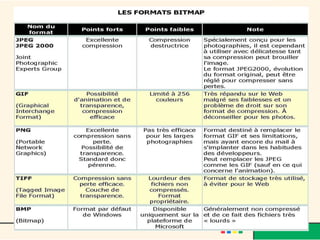
Les principaux formats d'image
• TIFF (.tif) :
• C'est un format sans compression (ou à
  compression faible et non destructrice LZW).

• Certains laboratoires photo utilisent ce format
  pour faire de grand tirage, tel que des
  panoramiques.
Les principaux formats d'image
• RAW (. extension suivant le constructeur, .CR2
  pour Canon par ex.) :
• C'est un format qui ne peut être visualisé qu'à
  l'aide du logiciel fourni avec l'appareil ou avec des
• logiciels spécialisés (photoshop, ligthroom,
  camera raw, etc...).
• C'est un format sans aucune compression, on
  pourra ainsi traiter l'image avec peu de perte
  avant de l'enregistrer en un format exploitable tel
  que JPEG ou TIFF.
Les principaux formats d'image
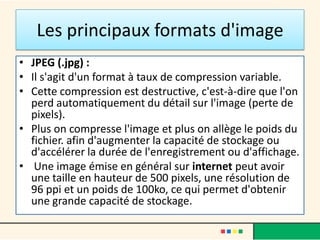
• JPEG (.jpg) :
• Il s'agit d'un format à taux de compression variable.
• Cette compression est destructive, c'est-à-dire que l'on
  perd automatiquement du détail sur l'image (perte de
  pixels).
• Plus on compresse l'image et plus on allège le poids du
  fichier. afin d'augmenter la capacité de stockage ou
  d'accélérer la durée de l'enregistrement ou d'affichage.
• Une image émise en général sur internet peut avoir
  une taille en hauteur de 500 pixels, une résolution de
  96 ppi et un poids de 100ko, ce qui permet d'obtenir
  une grande capacité de stockage.
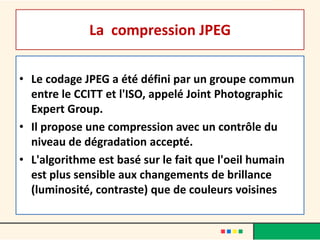
La compression JPEG

• Le codage JPEG a été défini par un groupe commun
  entre le CCITT et l'ISO, appelé Joint Photographic
  Expert Group.
• Il propose une compression avec un contrôle du
  niveau de dégradation accepté.
• L'algorithme est basé sur le fait que l'oeil humain
  est plus sensible aux changements de brillance
  (luminosité, contraste) que de couleurs voisines
http://paintnet.fr/
Commencer par
utiliser des outils simples


                          Utilisez la
             « Galerie de photos Windows live »
Des retouches de base
• Ouvrir une
  image

• Ouvrir le
  module de
  retouches
• Choisissez la
  photo à
  travailler
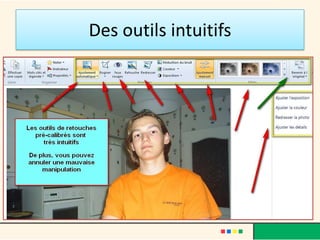
Des outils intuitifs
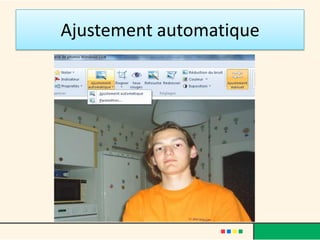
Ajustement automatique
Rogner, recadrer
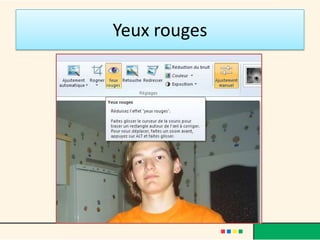
Yeux rouges
Retouche
Un ensemble de réglages à votre
         disposition
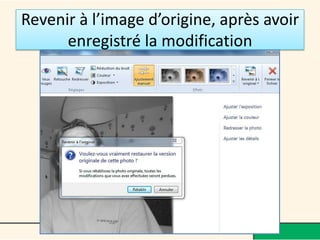
Revenir à l’image d’origine
Revenir à l’image d’origine, après avoir
      enregistré la modification
Paint.NET
• Paint.NET est un outil de retouche photo
  particulièrement simple à prendre en main.
• De nombreuses fonctionnalités sont
  proposées faisant du produit un logiciel
  incontournable pour les photographes
  amateurs.
• L'application supporte les calques,
  l'annulation illimitée ainsi que des filtres tels
  flou, netteté et anti-yeux rouges…
• Paint.NET comporte également les outils les
  plus courants dans ce genre d'application -
  sélection, tampon, titrage, ou encore gomme-.
  La nouvelle version corrige des bugs et
  améliore les performances de la fonction
  "aplatir" l'image.
Paint.NET
• Le logiciel Paint.NET offre tellement de
  possibilité qu'il est difficile de tout traiter ici.

• Nous abordons l'installation du logiciel, la
  description de son interface et les principaux
  outils de retouche,
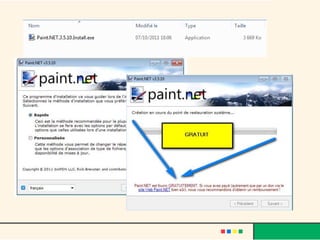
Téléchargez le logiciel
Le logiciel Paint.NET
• Le logiciel Paint.NET est un projet de
  développement débuté à l'université de l'État de
  Washington (WSU) et soutenu par Microsoft.
  C'est un programme d'édition graphique gratuit,
  destiné aux systèmes d'exploitation Windows
  Vista, 7 et Server 2003.
• Le logiciel est écrit en C#.
• Paint.NET est considéré comme le successeur
  officieux[réf. nécessaire] du programme de dessin
  Microsoft Paint qui est vendu avec Windows.
Le logiciel Paint.NET
• Une bibliothèque de greffons permet d'enrichir les
  fonctionnalités du logiciel, en proposant notamment
  des pinceaux personnalisés (sur un canevas séparé), un
  remplacement de couleurs, la capture d'écran, la
  gestion du format Bitmap en 32 bits, etc. La version 3.5
  nécessite l'environnement.NET 3.5 SP1.

• Le logiciel Paint.NET nécessite l'environnement .NET de
  Microsoft, et prend en charge nativement le format
  .PDN, qui préserve les différentes couches de dessin
  ainsi que d'autres informations.
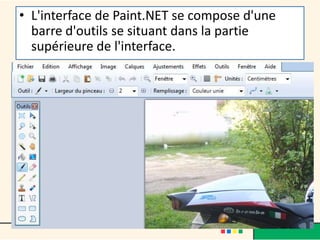
• L'interface de Paint.NET se compose d'une
  barre d'outils se situant dans la partie
  supérieure de l'interface.
• Cette barre d'outils est composée d'une partie fixe donnant
  accès aux fonctions de base du logiciel (impression, zoom,
  copier, couper, coller, enregistrer, ouvrir, etc.) et d'une
  partie variable dont le contenu dépend de la fonction de
  retouche en cours d'utilisation dans Paint.NET.
Image : Service Cybercentre de Guérande
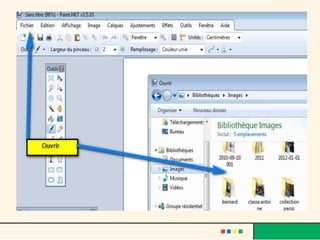
• Ouvrir une image
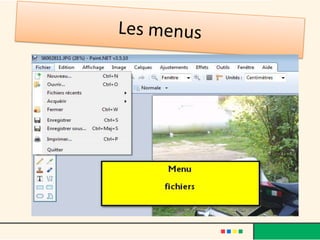
• Dans la barre de menu, cliquez sur -> fichier,
  ouvrir pour ouvrir une image dans Paint.net.
• La boîte de dialogue « Ouvrir » apparaît. Elle
  va vous permettre de parcourir le contenu de
  votre ordinateur et des supports connectés.
A l’aide
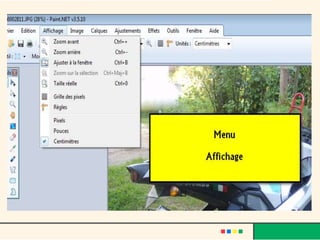
Les options d’affichage
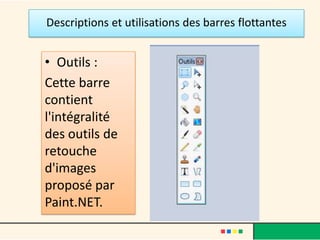
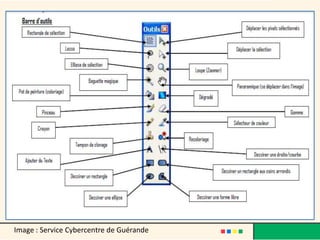
Descriptions et utilisations des barres flottantes


• Outils :
Cette barre
contient
l'intégralité
des outils de
retouche
d'images
proposé par
Paint.NET.
Image : Service Cybercentre de Guérande
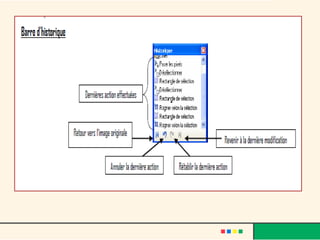
Historique
• Cette barre contient
  l'historique de toutes les
  modifications que vous avez
  effectué sur l'image depuis que
  vous l'avez ouverte.
• Grâce à cette fonction, vous
  avez la possibilité d'annuler une
  modification même si vous avez
  déjà sauvegardé votre image.
• Pour revenir à un état
  antérieur, il suffit de
  sélectionner l'événement à
  partir duquel vous désirez
  restaurer votre image
• (les éléments postérieurs
  seront annulés).
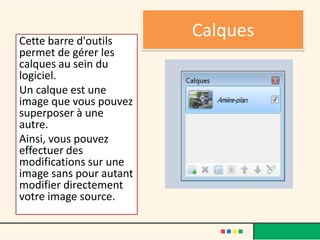
Cette barre d'outils
                         Calques
permet de gérer les
calques au sein du
logiciel.
Un calque est une
image que vous pouvez
superposer à une
autre.
Ainsi, vous pouvez
effectuer des
modifications sur une
image sans pour autant
modifier directement
votre image source.
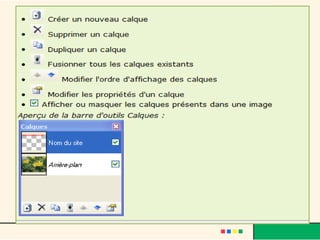
Les calques

Dès que vous effectuez un coller, il est fortement recommandé
de placer le contenu de la sélection sur un calque à part
(comme une feuille de papier calque sur laquelle vous
dessinez).
C'est ce qui vous permet de déplacer la zone après avoir
effectué le COLLER.
Si le calque n'est pas au dessus d'autre chose, ses zones
transparentes sont représentées par un quadrillage gris et
blanc.
 Vous pouvez visualiser les différents calques dans
la palette calque.
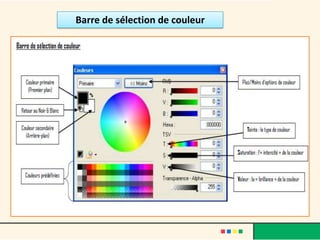
Barre de sélection de couleur
La sélection                      Les sélections rectangulaire et elliptique


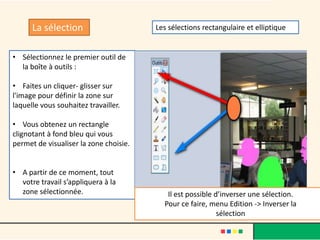
• Sélectionnez le premier outil de
  la boîte à outils :

• Faites un cliquer- glisser sur
l'image pour définir la zone sur
laquelle vous souhaitez travailler.

• Vous obtenez un rectangle
clignotant à fond bleu qui vous
permet de visualiser la zone choisie.


• A partir de ce moment, tout
  votre travail s’appliquera à la
  zone sélectionnée.                       Il est possible d’inverser une sélection.
                                          Pour ce faire, menu Edition -> Inverser la
                                                            sélection
Déplacement et transformation
          d'une sélection

Quel que soit l'outil avec lequel vous avez effectué votre
sélection, vous pouvez repositionner celle ci en
sélectionnant l’outil « Déplacer la sélection », en plaçant
votre pointeur à l'intérieur de la sélection et en
effectuant un cliqué glissé. Le curseur a la forme d'une
grosse flèche blanche ou d’une main.
Vous pouvez modifier la forme d'une sélection en
utilisant les poignées (petits carrés blancs) présentes
autour de la zone sélectionnée (agrandir ou déformer la
sélection). Il s'agit là de modifier la forme de la sélection
afin de l'ajuster plus précisément et non de modifier le
contenu de celle ci
Utilisation d’une sélection


A partir du moment où vous avez effectué une sélection,
vous travaillez uniquement sur la zone sélectionnée. Vous
pouvez entre autres :
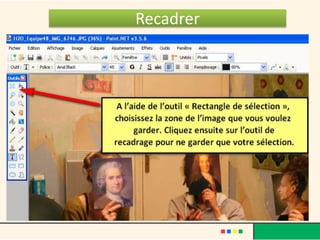
  Recadrer votre image sur la sélection grâce au bouton
recadrer selon la sélection dans la barre de menu.
  Remplir de couleur la zone sélectionnée : menu édition->
remplir la sélection ou l’outil pot de peinture
  Copier le contenu de la sélection (menu édition -> copier)
puis le coller :
- Sur un nouveau document : fichier -> nouveau puis édition
-> coller
-Dans une autre image : fichier ->ouvrir puis édition -> coller
- Dans la même image : désélectionner (CTRL+D) puis
édition -> coller.
Aller plus loin avec la sélection
Recadrer
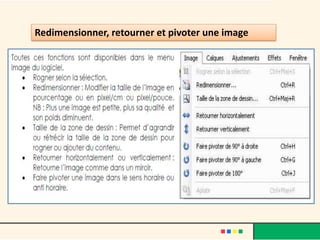
Redimensionner, retourner et pivoter une image
Sélection au lasso

L'outil lasso vous permet de dessiner à main levée la
zone que vous souhaitez sélectionner.
Entourez la zone choisie par un cliquer glisser et
revenez sur votre point de départ pour fermer
correctement la sélection.
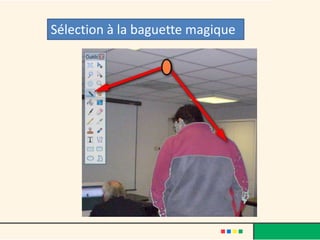
Sélection à la baguette magique
La baguette magique vous permet de
sélectionner une zone par couleur.

Si vous cliquez sur un pixel rouge, elle
inclura à la sélection tous les pixels
adjacents de couleur rouge ou proche
du rouge.

Si la sélection ne vous convient pas,
désélectionnez et réglez la tolérance de
la baguette magique située sous la
barre d’outils.

Une grande tolérance entraînera la sélection
de nombreux pixels de couleurs assez
éloignées de la couleur du pixel de départ.
La sélection obtenue sera donc plus étendue.
Une tolérance faible entraînera la sélection de
pixels d’une couleur très proche de celle
du pixel cliqué.
Le tampon de clonage
Le tampon est probablement l'outil le
     plus utilisé de Paint.net , en effet
il permet de faire disparaître rapidement
      poussières, déchirures, poteaux
    électriques et autres imperfections.

En fait, il effectue une petite copie d'une
   zone de l'image et vient la placer à
              l'endroit souhaité.
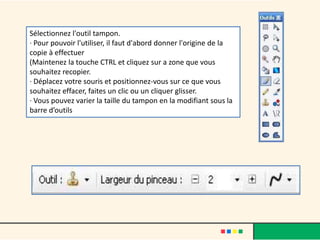
Sélectionnez l'outil tampon.
· Pour pouvoir l'utiliser, il faut d'abord donner l'origine de la
copie à effectuer
(Maintenez la touche CTRL et cliquez sur a zone que vous
souhaitez recopier.
· Déplacez votre souris et positionnez-vous sur ce que vous
souhaitez effacer, faites un clic ou un cliquer glisser.
· Vous pouvez varier la taille du tampon en la modifiant sous la
barre d’outils
La gomme :
Permet d’effacer une partie de
l’image.

NB : La taille de la gomme peut
être réglée dans le haut de la
fenêtre : « Largeur du
pinceau ».

Les dégradés :
Permet d’appliquer un dégradé à
une zone de sélection entre les
couleurs primaires et
secondaires.
La pipette :
On utilise cet outil afin de sélectionner précisément une couleur dans
une image dans le but
de l’utiliser par la suite.
Le clic gauche définit la couleur primaire. Le clic droit définit la
couleur secondaire.

Les outils de dessin :

Il est possible de dessiner dans Paint.net et pour ce faire, 5 outils sont
à votre disposition :
Droite / Courbe : Pour dessiner des droites et des courbes qu’il
sera possible de modifier par la suite, grâce aux poignets.

Rectangle.
Rectangle à coins arrondis.
Ellipse.
Outil forme libre

Pour chacun de ces outils, il est possible de paramétrer la
couleur du contour, son épaisseur et la couleur de remplissage.
FIN
• Voilà sommairement présentés les outils de
  Paint.net
• Le principal est de savoir les utiliser et de les
  combiner afin d’optimiser ou de retoucher vos
  images à votre goût.

• Vous trouverez sur le web des tutoriels et des
  vidéos qui vous aideront à utiliser au mieux ce
  logiciel.
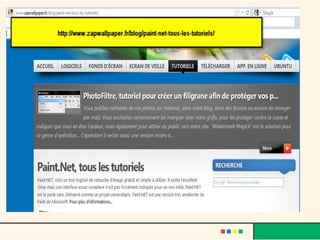
http://www.zapwallpaper.fr/blog/paint-net-tous-les-tutoriels/
Sources :
Service Cybercentre de Guérande
Xavier Canniot – Animateur Picardie en Ligne de Fère en
Tardenois

Initiation à la retouche d’images.Utilisation de Paint.net

  • 2.
    Les images numériques •On désigne sous le terme d'image numérique toute image (dessin, icône, photographie, ...) acquise, créée, traitée, stockée sous forme binaire (suite de 0 et de 1). • Les images numériques peuvent être acquises par des dispositifs comme les scanners, les appareils photo ou caméscopes numériques, les cartes d'acquisition vidéo (qui numérisent directement une source). • Elles peuvent être créées directement par des programmes informatiques, via la souris, les tablettes graphiques ou par la modélisation 3D (ce que l'on appelle par erreur les "images de synthèse"...). • Par l’usage de logiciels, les images peuvent être traitées. Il est facile de les modifier en taille, en couleur, d'ajouter ou supprimer tel ou tel élément, d'appliquer des filtres variés, etc. • Enfin, tout ceci impose un stockage des images, sur disques durs, clé USB, serveur, CD-ROM ou autres.
  • 3.
    IMAGE BITMAP • L'imagebitmap est en réalité constituée d'une matrice de points, appellés pixels (contraction de l'anglais picture element). Bien adaptée à l'affichage sur écran informatique (qui constitue un dispositif de visualisation orienté pixel), elle est en revanche peu adaptée à l'impression, car la résolution des écrans informatiques est bien inférieure à celle atteinte par les imprimantes. • Les images bitmaps sont utilisées pour la plupart des illustrations graphiques ayant un nombre de couleur important, comme celles présentent sur les pages Web, les photographies numérisées, etc.
  • 4.
    IMAGE VECTORIELLE • L'imagevectorielle est à l'inverse orientée vecteur. Cela signifie qu'au lieu de mémoriser une mosaïque de points élémentaires, on stocke la succession d'opérations conduisant au tracé. Ainsi, le dessin est mémorisé comme "trace un droite entre les points (x1,y1) et (x2,y2)", puis "trace un cercle de couleur bleu de centre (x3,y3) et de rayon 30", etc. • Ceci présente l'avantage d'être indépendant de la résolution du dispositif utilisé pour la visualisation (le tracé est effectué à la résolution du périphérique de sortie). Les images vectorielles sont employées pour les dessins techniques, les cartes, les logos et schémas destinés à l'impression, ...
  • 5.
    Définition d’une image •C’est le nombre de pixels (petits points) constituant l’image. Plus il y a de pixels dans une image, mieux cette dernière est définie, donc plus elle supportera un agrandissement de qualité. Exemple : une image composée de 640 pixels par ligne et ce sur 480 lignes a une définition de 307 200 pixels ; cela paraît beaucoup, mais on ne pourra guère agrandir une telle image sans voir apparaître des petits carrés (un petit carré représente un pixel justement).
  • 6.
    Poids d’une image •C’est la place que cette image occupe sur le disque dur ou ailleurs (c’est aussi le nombre d’octets qu’elle utilise pour son codage). Un pixel est codé sur 3 octets (1 pour le Rouge, 1 pour le Vert, 1 pour le Bleu). Notre image de 307 200 pixels, va avoir un poids de 921 600 octets, soit 900 kilooctets (Ko), soit un peu moins d’un mégaoctet (Mo). Remarque : une image que l’on voudrait imprimer au format A4 (environ 20cm x 28cm utiles) doit avoir un poids d’environ 10 Mo (soit près de 3,5 millions de pixels) si on veut en obtenir une bonne qualité sur une imprimante jet d’encre actuelle.
  • 7.
    Résolution d’une image •C’est le nombre de pixels par unité de longueur. L’unité de longueur mondialement utilisée est le pouce (2,54 cm). En général, on retient la valeur de 300 pixels par pouce (dot per inch en anglais et dpi en abrégé) car c’est la qualité « photo » que sont capables de reproduire les imprimantes professionnelles. Pour les amateurs ayant une imprimante jet d’encre classique, on retiendra la valeur de 200 dpi quand on veut reproduire une image à sa taille initiale.
  • 8.
    Les photos • 1000 pixels x 1 500 pixels donnent une photo de 10 cm sur 15 cm. C’est une méthode approximative proposée par la revue « Chasseur d’images », qui donne tout de suite une idée des dimensions du tirage sur papier qu’on peut obtenir. Ainsi, on se rend compte qu’un appareil photo numérique capturant 640 pixels sur 480 permet un tirage papier d’environ 6,5 cm sur 5 cm seulement en qualité photo. Par exemple, un APN - 5 millions de pixels (2560 x 1920) permet d'arriver pratiquement au format A3.
  • 9.
    Taille de l'image •Les dimensions de l'image sont exprimées en pixels soit : • Taille de l'image = nb de pixels/longueur x nb de pixels/largeur • par exemple Nikon D100 : 3008 x 2000 = 6 016 000 pixels = 6,016 millions de pixels • Il est dès lors facile de calculer l'agrandissement maximum possible avec ce fichier si on se fixe une • résolution de 300dpi • 3008/300 = 10,03 pouces x 2,54 = 25,48cm • 2000/300 = 6,67" x 2,54 = 16,94cm
  • 10.
    Tramage • C’est leprocédé utilisé par les imprimeurs pour reproduire les couleurs sur les magazines, les journaux… On transforme les tons continus d’une photo en une suite de points minuscules. Ces points sont visibles si on rapproche les yeux d’une page de magazine (avec une loupe, c’est plus flagrant encore). Pour éviter de trop voir ces points sur l’écran ou le papier, le logiciel livré avec le scanner comporte souvent une fonction de détramage qu’il faut régler. De plus en plus, tout se fait automatiquement : le logiciel attaché au scanner détecte une trame éventuelle et adapte son travail.
  • 11.
    Sauvegarde • Il estconseillé d’enregistrer l’image que l’on vient de numériser, avant de la retoucher : on a ainsi une trace de la photo brute de scan. • Choisir le format TIF, qui est en général proposé implicitement. • L'enregistrement en JPG se fait éventuellement si on ne retouche plus l'image. • Si l’image provient d’un appareil photo numérique, elle est directement enregistrée sur disque dur, dans un dossier choisi par l’utilisateur.
  • 12.
    Les principaux formatsd'image • TIFF (.tif) : • C'est un format sans compression (ou à compression faible et non destructrice LZW). • Certains laboratoires photo utilisent ce format pour faire de grand tirage, tel que des panoramiques.
  • 13.
    Les principaux formatsd'image • RAW (. extension suivant le constructeur, .CR2 pour Canon par ex.) : • C'est un format qui ne peut être visualisé qu'à l'aide du logiciel fourni avec l'appareil ou avec des • logiciels spécialisés (photoshop, ligthroom, camera raw, etc...). • C'est un format sans aucune compression, on pourra ainsi traiter l'image avec peu de perte avant de l'enregistrer en un format exploitable tel que JPEG ou TIFF.
  • 14.
    Les principaux formatsd'image • JPEG (.jpg) : • Il s'agit d'un format à taux de compression variable. • Cette compression est destructive, c'est-à-dire que l'on perd automatiquement du détail sur l'image (perte de pixels). • Plus on compresse l'image et plus on allège le poids du fichier. afin d'augmenter la capacité de stockage ou d'accélérer la durée de l'enregistrement ou d'affichage. • Une image émise en général sur internet peut avoir une taille en hauteur de 500 pixels, une résolution de 96 ppi et un poids de 100ko, ce qui permet d'obtenir une grande capacité de stockage.
  • 15.
    La compression JPEG •Le codage JPEG a été défini par un groupe commun entre le CCITT et l'ISO, appelé Joint Photographic Expert Group. • Il propose une compression avec un contrôle du niveau de dégradation accepté. • L'algorithme est basé sur le fait que l'oeil humain est plus sensible aux changements de brillance (luminosité, contraste) que de couleurs voisines
  • 17.
  • 18.
    Commencer par utiliser desoutils simples Utilisez la « Galerie de photos Windows live »
  • 19.
    Des retouches debase • Ouvrir une image • Ouvrir le module de retouches • Choisissez la photo à travailler
  • 20.
  • 21.
  • 22.
  • 23.
  • 24.
  • 25.
    Un ensemble deréglages à votre disposition
  • 26.
  • 27.
    Revenir à l’imaged’origine, après avoir enregistré la modification
  • 29.
    Paint.NET • Paint.NET estun outil de retouche photo particulièrement simple à prendre en main. • De nombreuses fonctionnalités sont proposées faisant du produit un logiciel incontournable pour les photographes amateurs. • L'application supporte les calques, l'annulation illimitée ainsi que des filtres tels flou, netteté et anti-yeux rouges…
  • 30.
    • Paint.NET comporteégalement les outils les plus courants dans ce genre d'application - sélection, tampon, titrage, ou encore gomme-. La nouvelle version corrige des bugs et améliore les performances de la fonction "aplatir" l'image.
  • 32.
    Paint.NET • Le logicielPaint.NET offre tellement de possibilité qu'il est difficile de tout traiter ici. • Nous abordons l'installation du logiciel, la description de son interface et les principaux outils de retouche,
  • 33.
  • 36.
    Le logiciel Paint.NET •Le logiciel Paint.NET est un projet de développement débuté à l'université de l'État de Washington (WSU) et soutenu par Microsoft. C'est un programme d'édition graphique gratuit, destiné aux systèmes d'exploitation Windows Vista, 7 et Server 2003. • Le logiciel est écrit en C#. • Paint.NET est considéré comme le successeur officieux[réf. nécessaire] du programme de dessin Microsoft Paint qui est vendu avec Windows.
  • 37.
    Le logiciel Paint.NET •Une bibliothèque de greffons permet d'enrichir les fonctionnalités du logiciel, en proposant notamment des pinceaux personnalisés (sur un canevas séparé), un remplacement de couleurs, la capture d'écran, la gestion du format Bitmap en 32 bits, etc. La version 3.5 nécessite l'environnement.NET 3.5 SP1. • Le logiciel Paint.NET nécessite l'environnement .NET de Microsoft, et prend en charge nativement le format .PDN, qui préserve les différentes couches de dessin ainsi que d'autres informations.
  • 38.
    • L'interface dePaint.NET se compose d'une barre d'outils se situant dans la partie supérieure de l'interface.
  • 39.
    • Cette barred'outils est composée d'une partie fixe donnant accès aux fonctions de base du logiciel (impression, zoom, copier, couper, coller, enregistrer, ouvrir, etc.) et d'une partie variable dont le contenu dépend de la fonction de retouche en cours d'utilisation dans Paint.NET.
  • 40.
    Image : ServiceCybercentre de Guérande
  • 41.
    • Ouvrir uneimage • Dans la barre de menu, cliquez sur -> fichier, ouvrir pour ouvrir une image dans Paint.net. • La boîte de dialogue « Ouvrir » apparaît. Elle va vous permettre de parcourir le contenu de votre ordinateur et des supports connectés.
  • 54.
  • 55.
  • 56.
    Descriptions et utilisationsdes barres flottantes • Outils : Cette barre contient l'intégralité des outils de retouche d'images proposé par Paint.NET.
  • 57.
    Image : ServiceCybercentre de Guérande
  • 58.
    Historique • Cette barrecontient l'historique de toutes les modifications que vous avez effectué sur l'image depuis que vous l'avez ouverte. • Grâce à cette fonction, vous avez la possibilité d'annuler une modification même si vous avez déjà sauvegardé votre image. • Pour revenir à un état antérieur, il suffit de sélectionner l'événement à partir duquel vous désirez restaurer votre image • (les éléments postérieurs seront annulés).
  • 60.
    Cette barre d'outils Calques permet de gérer les calques au sein du logiciel. Un calque est une image que vous pouvez superposer à une autre. Ainsi, vous pouvez effectuer des modifications sur une image sans pour autant modifier directement votre image source.
  • 61.
    Les calques Dès quevous effectuez un coller, il est fortement recommandé de placer le contenu de la sélection sur un calque à part (comme une feuille de papier calque sur laquelle vous dessinez). C'est ce qui vous permet de déplacer la zone après avoir effectué le COLLER. Si le calque n'est pas au dessus d'autre chose, ses zones transparentes sont représentées par un quadrillage gris et blanc. Vous pouvez visualiser les différents calques dans la palette calque.
  • 66.
  • 67.
    La sélection Les sélections rectangulaire et elliptique • Sélectionnez le premier outil de la boîte à outils : • Faites un cliquer- glisser sur l'image pour définir la zone sur laquelle vous souhaitez travailler. • Vous obtenez un rectangle clignotant à fond bleu qui vous permet de visualiser la zone choisie. • A partir de ce moment, tout votre travail s’appliquera à la zone sélectionnée. Il est possible d’inverser une sélection. Pour ce faire, menu Edition -> Inverser la sélection
  • 68.
    Déplacement et transformation d'une sélection Quel que soit l'outil avec lequel vous avez effectué votre sélection, vous pouvez repositionner celle ci en sélectionnant l’outil « Déplacer la sélection », en plaçant votre pointeur à l'intérieur de la sélection et en effectuant un cliqué glissé. Le curseur a la forme d'une grosse flèche blanche ou d’une main. Vous pouvez modifier la forme d'une sélection en utilisant les poignées (petits carrés blancs) présentes autour de la zone sélectionnée (agrandir ou déformer la sélection). Il s'agit là de modifier la forme de la sélection afin de l'ajuster plus précisément et non de modifier le contenu de celle ci
  • 69.
    Utilisation d’une sélection Apartir du moment où vous avez effectué une sélection, vous travaillez uniquement sur la zone sélectionnée. Vous pouvez entre autres : Recadrer votre image sur la sélection grâce au bouton recadrer selon la sélection dans la barre de menu. Remplir de couleur la zone sélectionnée : menu édition-> remplir la sélection ou l’outil pot de peinture Copier le contenu de la sélection (menu édition -> copier) puis le coller : - Sur un nouveau document : fichier -> nouveau puis édition -> coller -Dans une autre image : fichier ->ouvrir puis édition -> coller - Dans la même image : désélectionner (CTRL+D) puis édition -> coller.
  • 70.
    Aller plus loinavec la sélection
  • 71.
  • 72.
  • 73.
    Sélection au lasso L'outillasso vous permet de dessiner à main levée la zone que vous souhaitez sélectionner. Entourez la zone choisie par un cliquer glisser et revenez sur votre point de départ pour fermer correctement la sélection.
  • 74.
    Sélection à labaguette magique
  • 75.
    La baguette magiquevous permet de sélectionner une zone par couleur. Si vous cliquez sur un pixel rouge, elle inclura à la sélection tous les pixels adjacents de couleur rouge ou proche du rouge. Si la sélection ne vous convient pas, désélectionnez et réglez la tolérance de la baguette magique située sous la barre d’outils. Une grande tolérance entraînera la sélection de nombreux pixels de couleurs assez éloignées de la couleur du pixel de départ. La sélection obtenue sera donc plus étendue. Une tolérance faible entraînera la sélection de pixels d’une couleur très proche de celle du pixel cliqué.
  • 76.
    Le tampon declonage
  • 77.
    Le tampon estprobablement l'outil le plus utilisé de Paint.net , en effet il permet de faire disparaître rapidement poussières, déchirures, poteaux électriques et autres imperfections. En fait, il effectue une petite copie d'une zone de l'image et vient la placer à l'endroit souhaité.
  • 78.
    Sélectionnez l'outil tampon. ·Pour pouvoir l'utiliser, il faut d'abord donner l'origine de la copie à effectuer (Maintenez la touche CTRL et cliquez sur a zone que vous souhaitez recopier. · Déplacez votre souris et positionnez-vous sur ce que vous souhaitez effacer, faites un clic ou un cliquer glisser. · Vous pouvez varier la taille du tampon en la modifiant sous la barre d’outils
  • 79.
    La gomme : Permetd’effacer une partie de l’image. NB : La taille de la gomme peut être réglée dans le haut de la fenêtre : « Largeur du pinceau ». Les dégradés : Permet d’appliquer un dégradé à une zone de sélection entre les couleurs primaires et secondaires.
  • 80.
    La pipette : Onutilise cet outil afin de sélectionner précisément une couleur dans une image dans le but de l’utiliser par la suite. Le clic gauche définit la couleur primaire. Le clic droit définit la couleur secondaire. Les outils de dessin : Il est possible de dessiner dans Paint.net et pour ce faire, 5 outils sont à votre disposition : Droite / Courbe : Pour dessiner des droites et des courbes qu’il sera possible de modifier par la suite, grâce aux poignets. Rectangle. Rectangle à coins arrondis. Ellipse. Outil forme libre Pour chacun de ces outils, il est possible de paramétrer la couleur du contour, son épaisseur et la couleur de remplissage.
  • 81.
    FIN • Voilà sommairementprésentés les outils de Paint.net • Le principal est de savoir les utiliser et de les combiner afin d’optimiser ou de retoucher vos images à votre goût. • Vous trouverez sur le web des tutoriels et des vidéos qui vous aideront à utiliser au mieux ce logiciel.
  • 83.
  • 84.
    Sources : Service Cybercentrede Guérande Xavier Canniot – Animateur Picardie en Ligne de Fère en Tardenois