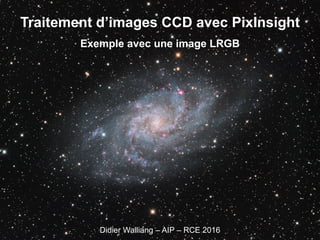
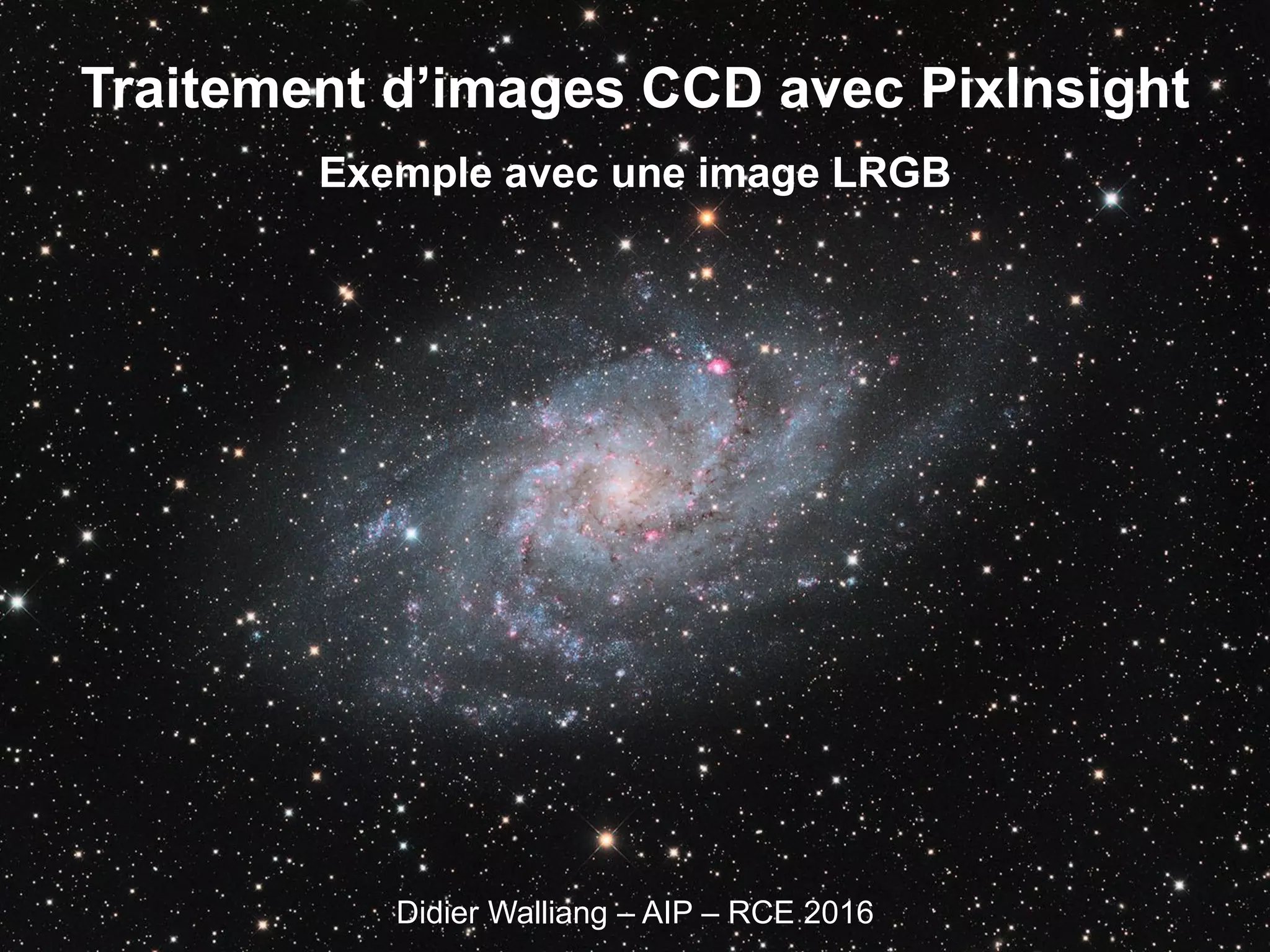
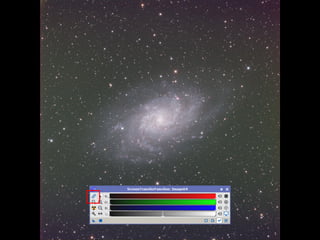
Traitement d’images CCD avec PixInsight
Exemple avec une image LRGB
Didier Walliang – AIP – RCE 2016
• Présentation du logiciel PixInsight
• Pré-traitement
• Traitement
Plan
• Donner quelques clés pour la réussite de vos images
(acquisition et traitement)
• Expliquer les principales étapes du pré-traitement et
du traitement
• Comprendre pourquoi on fait tel ou tel traitement
• Montrer une méthode simple et rapide pour assembler
des images LRGB avec PixInsight
Objectifs
• Le traitement n’est pas fait pour rattraper
les erreurs faites à la prise de vue
– Collimation, mise au point
– Suivi (étoiles en grain de riz)
– Temps de pose trop court
• On parle ici de traitement dans le but de faire
une belle image (esthétique)
Avertissement
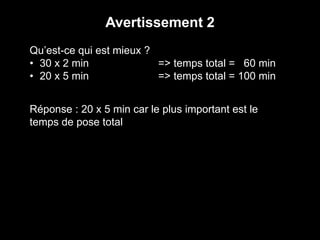
Qu’est-ce qui est mieux ?
• 30 x 2 min
• 20 x 5 min
Avertissement 2
=> temps total = 60 min
=> temps total = 100 min
Réponse : 20 x 5 min car le plus important est le
temps de pose total
• Logiciel de traitement d’images du ciel profond
• (et aussi de traitement d’images planétaires)
• (et aussi d’acquisition)
• Pas de retouches façon Photoshop
• La philosophie : exploiter le maximum de l’information contenue dans
les images, au moyen d’algorithmes
• Fait par des astronomes, pour des astronomes
• En anglais
• Payant : 276 € TTC
• Réduction de 22% avec l’achat groupé de l’association AIP
• Existe en version d’essai : 45 jours
• http://pixinsight.com
Le logiciel
• Multi plateforme : Windows, Mac, Linux
• License valable sur autant d’ordinateurs que l’on veut
• Mises à jour gratuites
• Logiciel de traitement puissant et moderne
• Algorithmes mathématiques innovants et récents
• Contrôle total de tous les traitements
• Environnement graphique évolué, visualisation en temps réel
• Supporte tous les formats d’images « classiques » (RAW, FITS, TIFF,
JPEG…)
• Possibilité d’étendre le logiciel (scripts et extensions)
Le logiciel PixInsight : atouts
• Uniquement en anglais
• Un logiciel complexe (une courbe d’apprentissage abrupte)
• Une interface graphique puissante mais déroutante (au début)
• Beaucoup (trop) de paramètres
• Requiert un ordinateur puissant (processeur, mémoire, espace disque)
• Difficile de faire des retouches localisées (préférer Photoshop ou
équivalent)
• Pour bien l’exploiter, il faut comprendre ce que l’on fait, le rôle de
chaque paramètre, etc.
• « Sans maîtrise la puissance n’est rien »
Le logiciel PixInsight : inconvénients
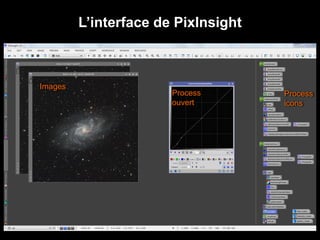
L’interface de PixInsight
Process
icons
Process
ouvert
Images
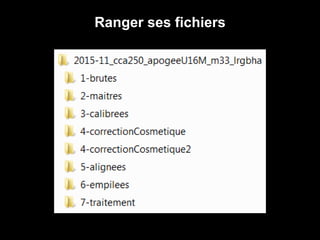
Ranger ses fichiers
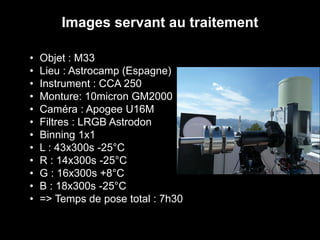
• Objet : M33
• Lieu : Astrocamp (Espagne)
• Instrument : CCA 250
• Monture: 10micron GM2000
• Caméra : Apogee U16M
• Filtres : LRGB Astrodon
• Binning 1x1
• L : 43x300s -25°C
• R : 14x300s -25°C
• G : 16x300s +8°C
• B : 18x300s -25°C
• => Temps de pose total : 7h30
Images servant au traitement
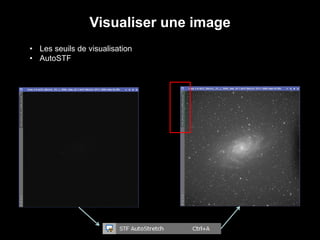
• Les seuils de visualisation
• AutoSTF
Visualiser une image
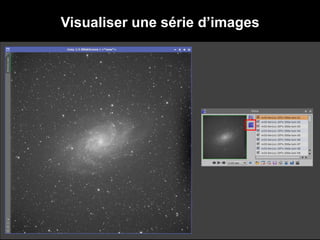
• Blink
Visualiser une série d’images
• Le script « Subframe selector »
Sélectionner des images
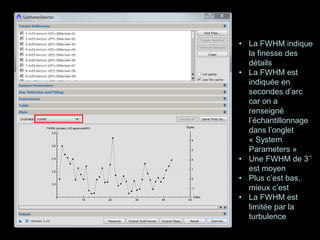
• La FWHM indique
la finesse des
détails
• La FWHM est
indiquée en
secondes d’arc
car on a
renseigné
l’échantillonnage
dans l’onglet
« System
Parameters »
• Une FWHM de 3’’
est moyen
• Plus c’est bas,
mieux c’est
• La FWHM est
limitée par la
turbulence
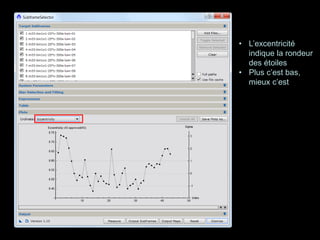
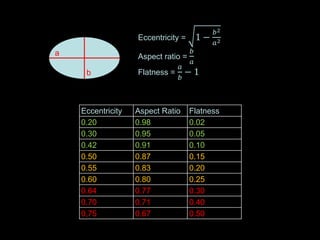
• L’excentricité
indique la rondeur
des étoiles
• Plus c’est bas,
mieux c’est
Eccentricity = 1 −
𝑏2
𝑎2
Aspect ratio =
𝑏
𝑎
Flatness =
𝑎
𝑏
− 1
Eccentricity Aspect Ratio Flatness
0.20 0.98 0.02
0.30 0.95 0.05
0.42 0.91 0.10
0.50 0.87 0.15
0.55 0.83 0.20
0.60 0.80 0.25
0.64 0.77 0.30
0.70 0.71 0.40
0,75 0.67 0.50
a
b
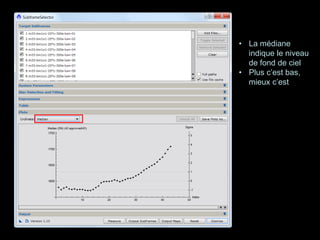
• La médiane
indique le niveau
de fond de ciel
• Plus c’est bas,
mieux c’est
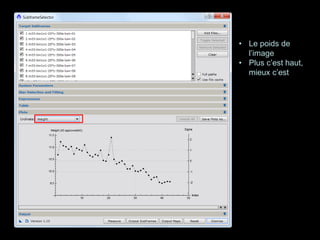
• Le poids de
l’image
• Plus c’est haut,
mieux c’est
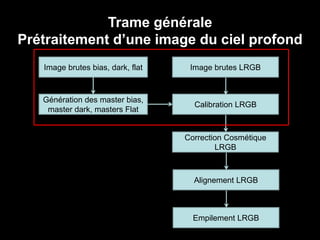
Trame générale
Prétraitement d’une image du ciel profond
Image brutes LRGB
Calibration LRGB
Correction Cosmétique
LRGB
Alignement LRGB
Empilement LRGB
Image brutes bias, dark, flat
Génération des master bias,
master dark, masters Flat
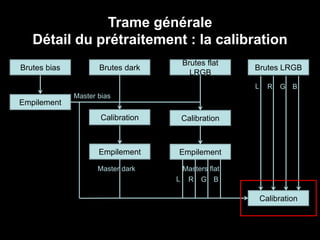
Trame générale
Détail du prétraitement : la calibration
Brutes LRGBBrutes bias Brutes dark
Brutes flat
LRGB
Empilement
Empilement
Calibration Calibration
Empilement
Calibration
L R G B
Master bias
Master dark Masters flat
L R G B
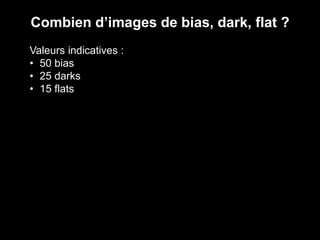
Combien d’images de bias, dark, flat ?
Valeurs indicatives :
• 50 bias
• 25 darks
• 15 flats
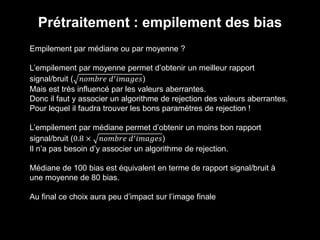
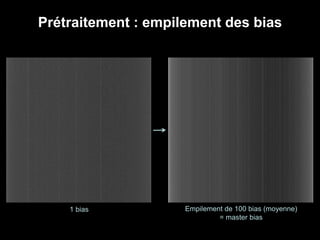
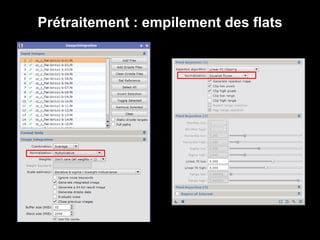
Prétraitement : empilement des bias
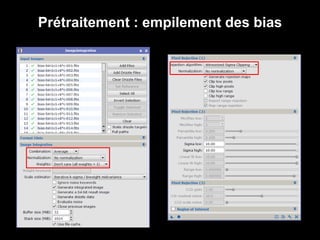
Empilement par médiane ou par moyenne ?
L’empilement par moyenne permet d’obtenir un meilleur rapport
signal/bruit ( 𝑛𝑜𝑚𝑏𝑟𝑒 𝑑′ 𝑖𝑚𝑎𝑔𝑒𝑠)
Mais est très influencé par les valeurs aberrantes.
Donc il faut y associer un algorithme de rejection des valeurs aberrantes.
Pour lequel il faudra trouver les bons paramètres de rejection !
L’empilement par médiane permet d’obtenir un moins bon rapport
signal/bruit (0.8 × 𝑛𝑜𝑚𝑏𝑟𝑒 𝑑′ 𝑖𝑚𝑎𝑔𝑒𝑠)
Il n’a pas besoin d’y associer un algorithme de rejection.
Médiane de 100 bias est équivalent en terme de rapport signal/bruit à
une moyenne de 80 bias.
Au final ce choix aura peu d’impact sur l’image finale
Prétraitement : empilement des bias
1 bias Empilement de 100 bias (moyenne)
= master bias
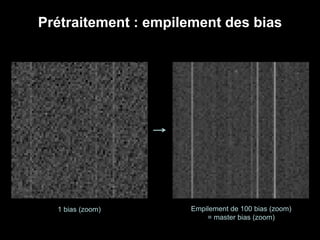
Prétraitement : empilement des bias
1 bias (zoom) Empilement de 100 bias (zoom)
= master bias (zoom)
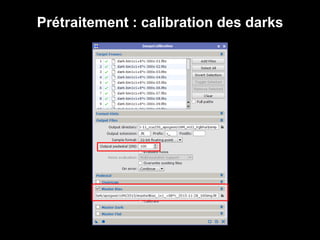
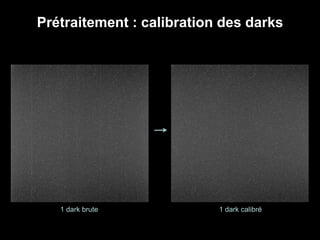
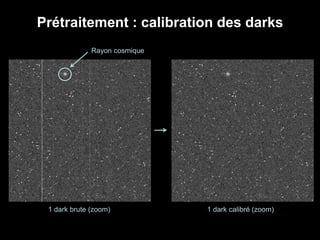
Prétraitement : calibration des darks
1 dark brute 1 dark calibré
Prétraitement : calibration des darks
1 dark brute (zoom) 1 dark calibré (zoom)
Rayon cosmique
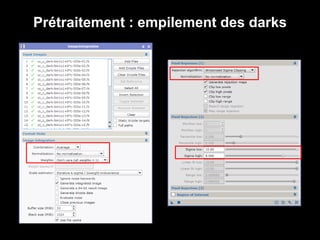
Prétraitement : empilement des darks
Empilement par médiane ou par moyenne ?
Empilement par moyenne avec rejection
Car il faut supprimer les valeurs aberrantes (rayons cosmiques…)
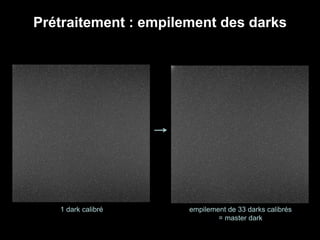
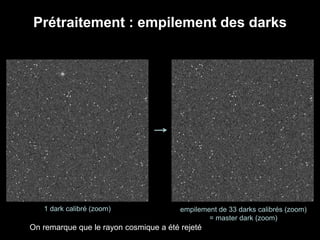
Prétraitement : empilement des darks
1 dark calibré empilement de 33 darks calibrés
= master dark
Prétraitement : empilement des darks
1 dark calibré (zoom) empilement de 33 darks calibrés (zoom)
= master dark (zoom)
On remarque que le rayon cosmique a été rejeté
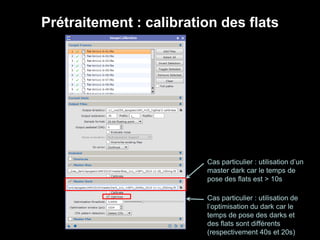
Prétraitement : calibration des flats
Cas particulier : utilisation d’un
master dark car le temps de
pose des flats est > 10s
Cas particulier : utilisation de
l’optimisation du dark car le
temps de pose des darks et
des flats sont différents
(respectivement 40s et 20s)
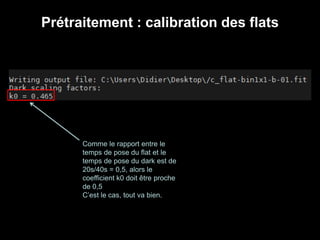
Prétraitement : calibration des flats
Comme le rapport entre le
temps de pose du flat et le
temps de pose du dark est de
20s/40s = 0,5, alors le
coefficient k0 doit être proche
de 0,5
C’est le cas, tout va bien.
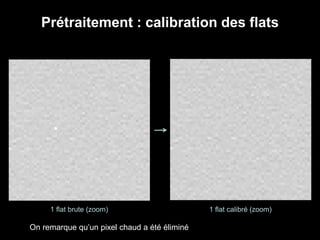
Prétraitement : calibration des flats
1 flat brute (zoom) 1 flat calibré (zoom)
On remarque qu’un pixel chaud a été éliminé
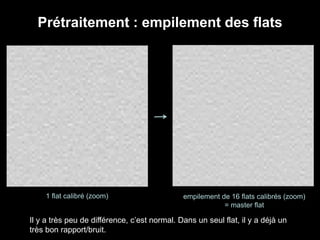
Prétraitement : empilement des flats
1 flat calibré (zoom) empilement de 16 flats calibrés (zoom)
= master flat
Il y a très peu de différence, c’est normal. Dans un seul flat, il y a déjà un
très bon rapport/bruit.
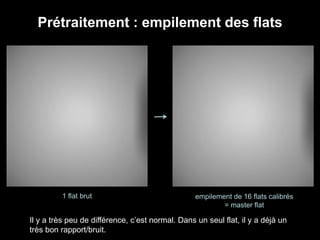
Prétraitement : empilement des flats
1 flat brut empilement de 16 flats calibrés
= master flat
Il y a très peu de différence, c’est normal. Dans un seul flat, il y a déjà un
très bon rapport/bruit.
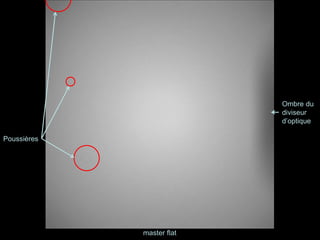
Poussières
master flat
Ombre du
diviseur
d’optique
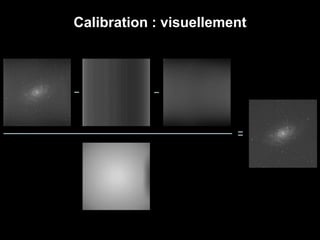
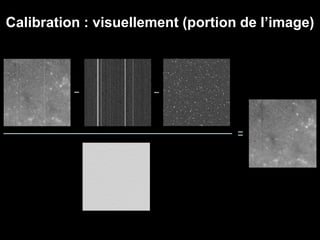
Calibration : visuellement
Calibration : visuellement (portion de l’image)
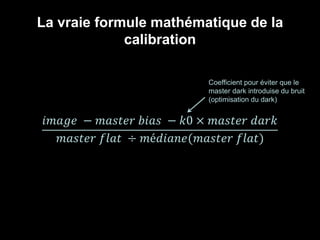
La vraie formule mathématique de la
calibration
𝐴 = 𝜋𝑟2𝑖𝑚𝑎𝑔𝑒 − 𝑚𝑎𝑠𝑡𝑒𝑟 𝑏𝑖𝑎𝑠 − 𝑘0 × 𝑚𝑎𝑠𝑡𝑒𝑟 𝑑𝑎𝑟𝑘
𝑚𝑎𝑠𝑡𝑒𝑟 𝑓𝑙𝑎𝑡 ÷ 𝑚é𝑑𝑖𝑎𝑛𝑒(𝑚𝑎𝑠𝑡𝑒𝑟 𝑓𝑙𝑎𝑡)
Coefficient pour éviter que le
master dark introduise du bruit
(optimisation du dark)
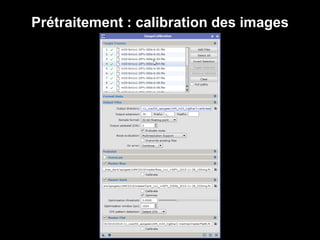
Prétraitement : calibration des images
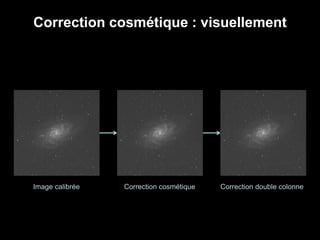
Correction cosmétique : visuellement
Image calibrée Correction cosmétique Correction double colonne
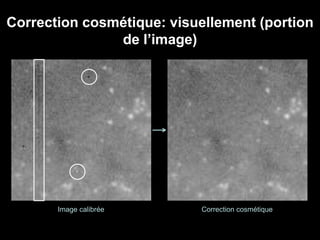
Correction cosmétique: visuellement (portion
de l’image)
Image calibrée Correction cosmétique
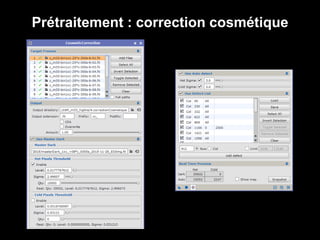
Prétraitement : correction cosmétique
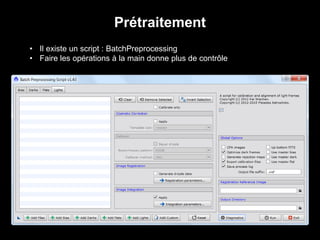
• Il existe un script : BatchPreprocessing
• Faire les opérations à la main donne plus de contrôle
Prétraitement
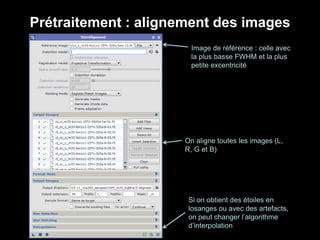
Prétraitement : alignement des images
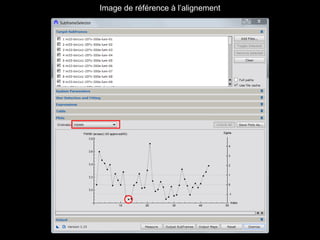
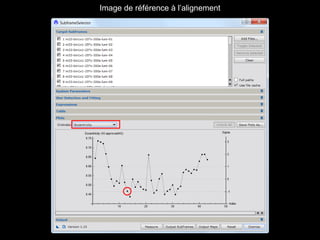
Image de référence : celle avec
la plus basse FWHM et la plus
petite excentricité
On aligne toutes les images (L,
R, G et B)
Si on obtient des étoiles en
losanges ou avec des artefacts,
on peut changer l’algorithme
d’interpolation
Image de référence à l’alignement
Prétraitement : empilement des images
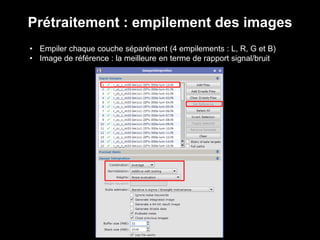
• Empiler chaque couche séparément (4 empilements : L, R, G et B)
• Image de référence : la meilleure en terme de rapport signal/bruit
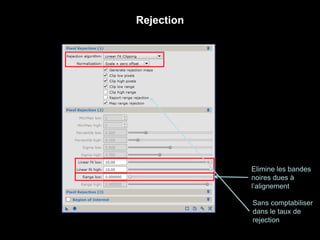
Rejection
Elimine les bandes
noires dues à
l’alignement
Sans comptabiliser
dans le taux de
rejection
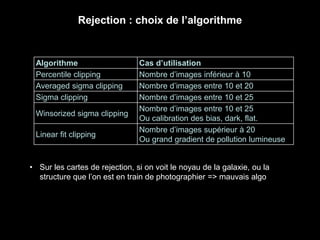
Rejection : choix de l’algorithme
Algorithme Cas d’utilisation
Percentile clipping Nombre d’images inférieur à 10
Averaged sigma clipping Nombre d’images entre 10 et 20
Sigma clipping Nombre d’images entre 10 et 25
Winsorized sigma clipping
Nombre d’images entre 10 et 25
Ou calibration des bias, dark, flat.
Linear fit clipping
Nombre d’images supérieur à 20
Ou grand gradient de pollution lumineuse
• Sur les cartes de rejection, si on voit le noyau de la galaxie, ou la
structure que l’on est en train de photographier => mauvais algo
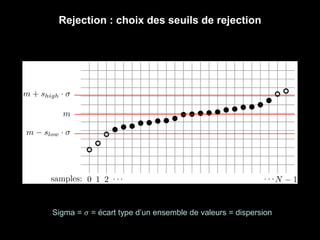
Rejection : choix des seuils de rejection
Sigma = 𝜎 = écart type d’un ensemble de valeurs = dispersion
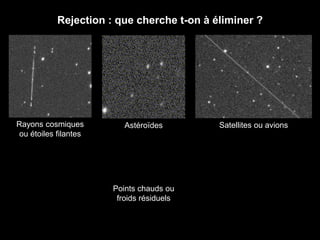
Rejection : que cherche t-on à éliminer ?
Rayons cosmiques
ou étoiles filantes
Astéroïdes Satellites ou avions
Points chauds ou
froids résiduels
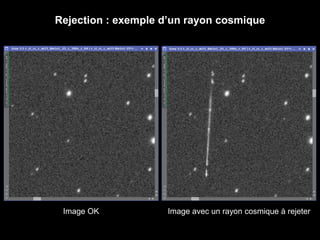
Rejection : exemple d’un rayon cosmique
Image OK Image avec un rayon cosmique à rejeter
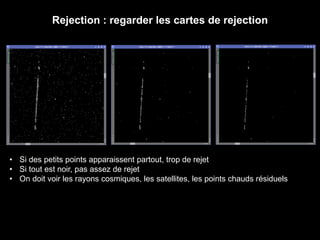
Rejection : regarder les cartes de rejection
• Si des petits points apparaissent partout, trop de rejet
• Si tout est noir, pas assez de rejet
• On doit voir les rayons cosmiques, les satellites, les points chauds résiduels
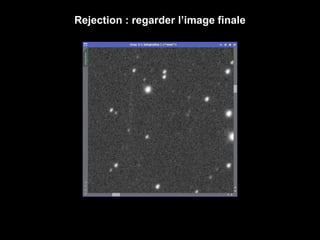
Rejection : regarder l’image finale
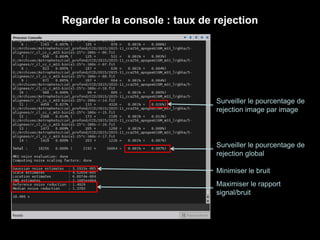
Regarder la console : taux de rejection
Minimiser le bruit
Maximiser le rapport
signal/bruit
Surveiller le pourcentage de
rejection global
Surveiller le pourcentage de
rejection image par image
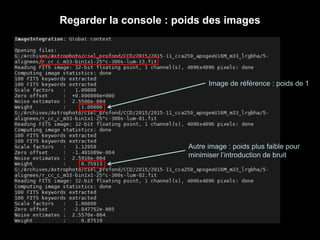
Regarder la console : poids des images
Image de référence : poids de 1
Autre image : poids plus faible pour
minimiser l’introduction de bruit
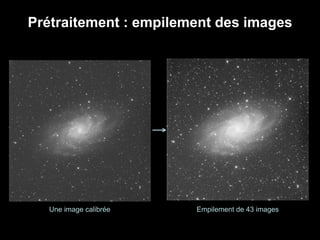
Prétraitement : empilement des images
Une image calibrée Empilement de 43 images
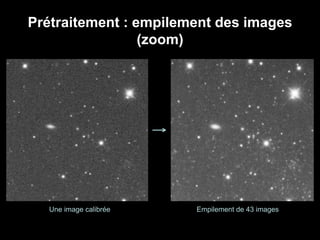
Prétraitement : empilement des images
(zoom)
Une image calibrée Empilement de 43 images
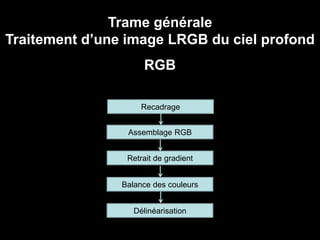
Trame générale
Traitement d’une image LRGB du ciel profond
RGB
Assemblage RGB
Retrait de gradient
Balance des couleurs
Délinéarisation
Recadrage
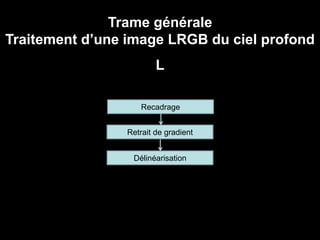
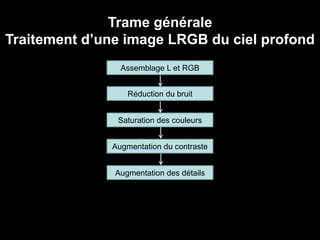
Trame générale
Traitement d’une image LRGB du ciel profond
L
Retrait de gradient
Délinéarisation
Recadrage
Trame générale
Traitement d’une image LRGB du ciel profond
Assemblage L et RGB
Réduction du bruit
Saturation des couleurs
Augmentation des détails
Augmentation du contraste
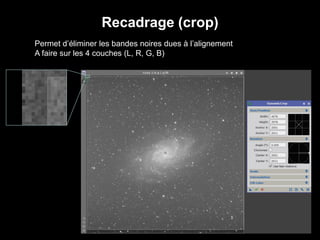
Recadrage (crop)
Permet d’éliminer les bandes noires dues à l’alignement
A faire sur les 4 couches (L, R, G, B)
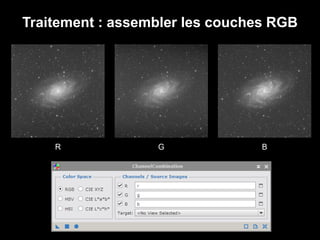
Traitement : assembler les couches RGB
R G B
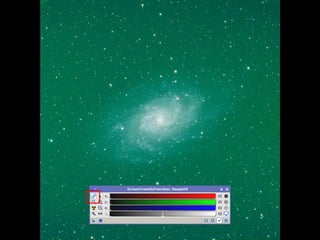
Traitement : retrait de gradient
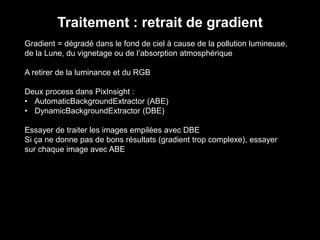
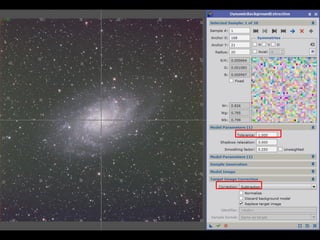
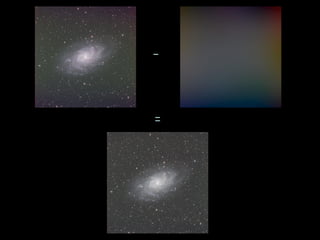
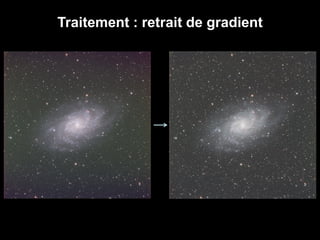
Gradient = dégradé dans le fond de ciel à cause de la pollution lumineuse,
de la Lune, du vignetage ou de l’absorption atmosphérique
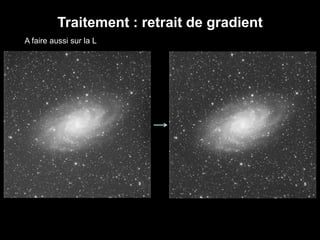
A retirer de la luminance et du RGB
Deux process dans PixInsight :
• AutomaticBackgroundExtractor (ABE)
• DynamicBackgroundExtractor (DBE)
Essayer de traiter les images empilées avec DBE
Si ça ne donne pas de bons résultats (gradient trop complexe), essayer
sur chaque image avec ABE
Traitement : retrait de gradient
A faire aussi sur la L
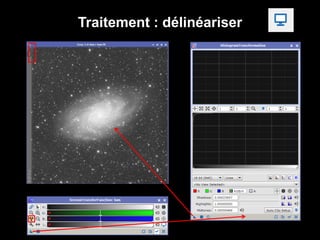
Traitement : délinéariser
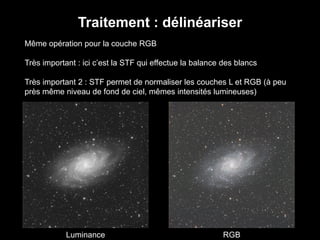
Même opération pour la couche RGB
Très important : ici c’est la STF qui effectue la balance des blancs
Très important 2 : STF permet de normaliser les couches L et RGB (à peu
près même niveau de fond de ciel, mêmes intensités lumineuses)
Luminance RGB
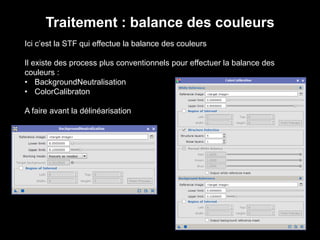
Traitement : balance des couleurs
Ici c’est la STF qui effectue la balance des couleurs
Il existe des process plus conventionnels pour effectuer la balance des
couleurs :
• BackgroundNeutralisation
• ColorCalibraton
A faire avant la délinéarisation
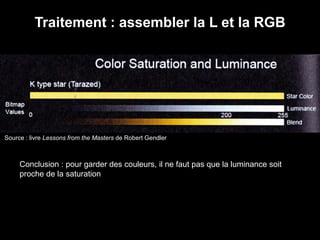
Traitement : assembler la L et la RGB
Conclusion : pour garder des couleurs, il ne faut pas que la luminance soit
proche de la saturation
Source : livre Lessons from the Masters de Robert Gendler
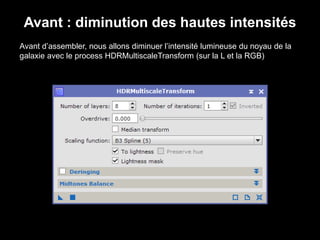
Avant : diminution des hautes intensités
Avant d’assembler, nous allons diminuer l’intensité lumineuse du noyau de la
galaxie avec le process HDRMultiscaleTransform (sur la L et la RGB)
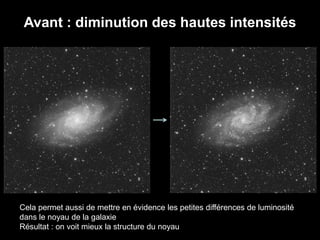
Avant : diminution des hautes intensités
Cela permet aussi de mettre en évidence les petites différences de luminosité
dans le noyau de la galaxie
Résultat : on voit mieux la structure du noyau
Traitement : assembler la L et la RGB
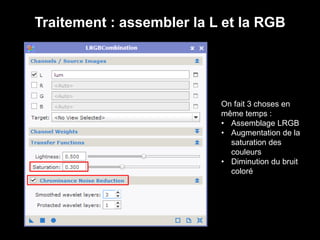
On fait 3 choses en
même temps :
• Assemblage LRGB
• Augmentation de la
saturation des
couleurs
• Diminution du bruit
coloré
Traitement : assembler la L et la RGB
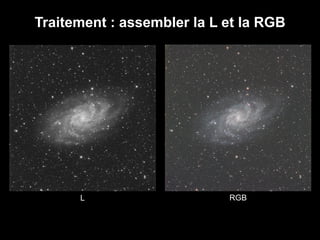
L RGB
Traitement : assembler la L et la RGB
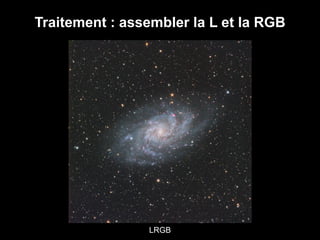
LRGB
Traitement : assembler la L et la RGB
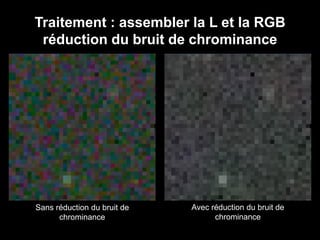
réduction du bruit de chrominance
Sans réduction du bruit de
chrominance
Avec réduction du bruit de
chrominance
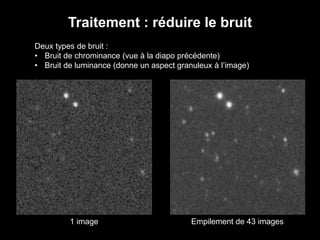
Traitement : réduire le bruit
Deux types de bruit :
• Bruit de chrominance (vue à la diapo précédente)
• Bruit de luminance (donne un aspect granuleux à l’image)
1 image Empilement de 43 images
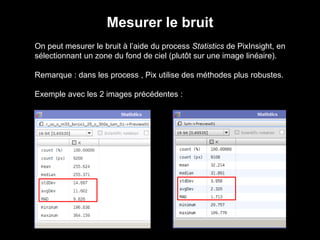
Mesurer le bruit
On peut mesurer le bruit à l’aide du process Statistics de PixInsight, en
sélectionnant un zone du fond de ciel (plutôt sur une image linéaire).
Remarque : dans les process , Pix utilise des méthodes plus robustes.
Exemple avec les 2 images précédentes :
Traitement : réduire le bruit
Donc, pour éviter d’avoir à traiter le bruit, le mieux est de poser
longtemps (temps de pose total).
Si on veut quand même traiter le bruit, plusieurs process peuvent être
utilisés dans PixInsight.
Citons 3 process :
• SCNR : réduction du bruit vert (APN)
• ACDNR : simple d’utilisation, assez efficace
• TGV Denoise : le plus efficace, plus difficile de trouver les bons
paramètres
Deux écoles :
• Réduire le bruit au plus tôt (avant délinéarisation)
• Réduire le bruit un peu plus tard (après délinéarisation)
A tester sur vos images…
Ici aucun process de réduction de bruit n’a été utilisé (je considère que
le bruit résiduel n’est pas très gênant)
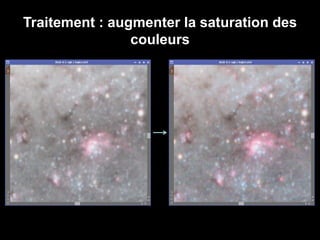
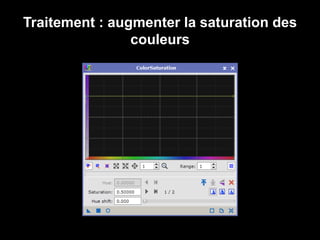
Traitement : augmenter la saturation des
couleurs
Les étoiles ont déjà de belles couleurs
On cherche à augmenter la saturation des couleurs de la galaxie
Pour cela nous allons utiliser des masques
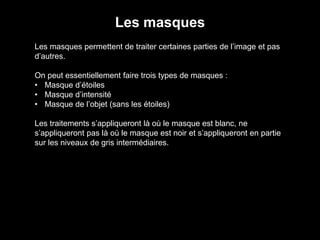
Les masques
Les masques permettent de traiter certaines parties de l’image et pas
d’autres.
On peut essentiellement faire trois types de masques :
• Masque d’étoiles
• Masque d’intensité
• Masque de l’objet (sans les étoiles)
Les traitements s’appliqueront là où le masque est blanc, ne
s’appliqueront pas là où le masque est noir et s’appliqueront en partie
sur les niveaux de gris intermédiaires.
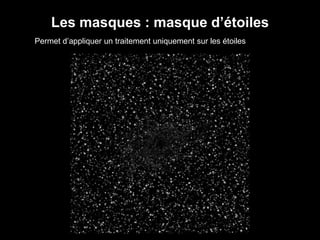
Les masques : masque d’étoiles
Permet d’appliquer un traitement uniquement sur les étoiles
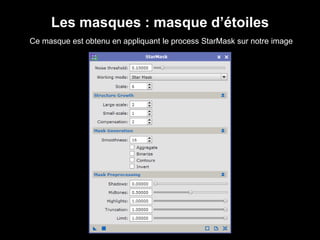
Les masques : masque d’étoiles
Ce masque est obtenu en appliquant le process StarMask sur notre image
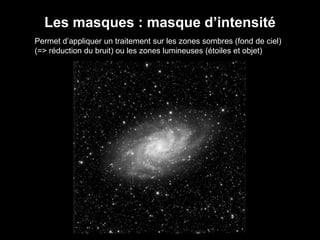
Les masques : masque d’intensité
Permet d’appliquer un traitement sur les zones sombres (fond de ciel)
(=> réduction du bruit) ou les zones lumineuses (étoiles et objet)
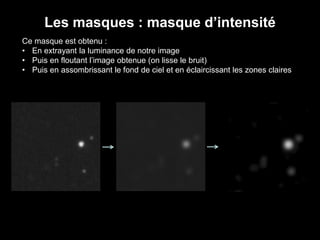
Les masques : masque d’intensité
Ce masque est obtenu :
• En extrayant la luminance de notre image
• Puis en floutant l’image obtenue (on lisse le bruit)
• Puis en assombrissant le fond de ciel et en éclaircissant les zones claires
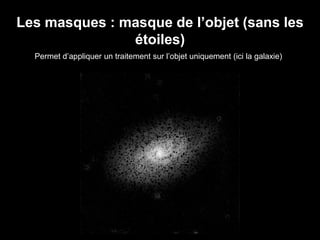
Les masques : masque de l’objet (sans les
étoiles)
Permet d’appliquer un traitement sur l’objet uniquement (ici la galaxie)
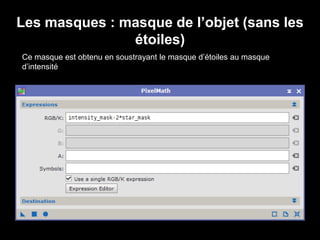
Les masques : masque de l’objet (sans les
étoiles)
Ce masque est obtenu en soustrayant le masque d’étoiles au masque
d’intensité
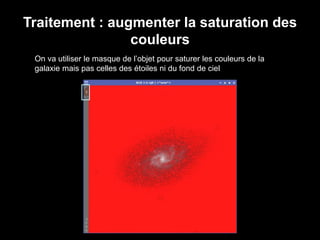
Traitement : augmenter la saturation des
couleurs
On va utiliser le masque de l’objet pour saturer les couleurs de la
galaxie mais pas celles des étoiles ni du fond de ciel
Traitement : augmenter la saturation des
couleurs
Traitement : augmenter la saturation des
couleurs
Traitement : augmenter les détails (netteté)
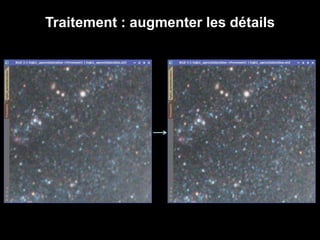
On peut utiliser le masque de l’objet pour augmenter les détails sur les
zones lumineuses sans trop faire monter le bruit dans les zones
sombres et sans surtraiter les étoiles
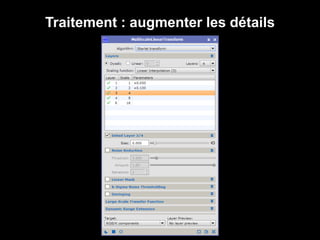
Plusieurs process permettent de faire ressortir les détails :
• Déconvolution
• MultiscaleLinearTransform
• …
Traitement : augmenter les détails
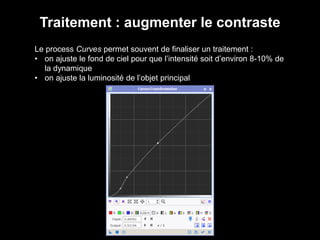
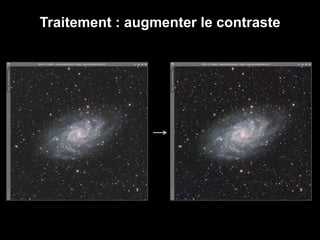
Traitement : augmenter le contraste
Le process Curves permet souvent de finaliser un traitement :
• on ajuste le fond de ciel pour que l’intensité soit d’environ 8-10% de
la dynamique
• on ajuste la luminosité de l’objet principal
Traitement : augmenter le contraste
Traitement : autres possibilités
• Correction de la forme des étoiles (si pas rondes)
• Diminution des étoiles (pour mettre en valeur les nébuleuses)
• Correction de la distorsion
• Drizzling (augmentation de la résolution si images sous-
échantillonnées)
• Fusion HDR (nébuleuse d’Orion et galaxie d’Andromède)
• Réduction astrométrique
• Annotation des images (avec les noms des étoiles, les objets…)
• Mosaïque
• …
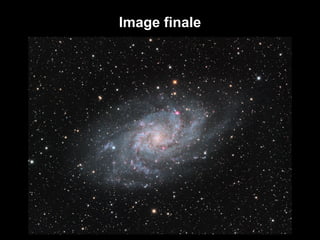
Image finale
Enregistrer l’image finale
On va enregistrer l’image finale dans 2 formats :
• FITS ou XISF pour pouvoir retravailler l’image finale
• JPEG pour poster l’image sur les forums
• Convertir vers le profil de couleur sRGB
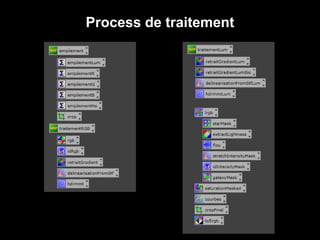
Process de traitement
• Soignez l’acquisition
• Faites du dithering
• Analogie du cuisinier (bons produits et bonne transformation)
• Qualité de l’image proportionnelle au temps de pose total
• Apprenez à regarder vos images
• Regardez vos images
• Restez simple
Conseils
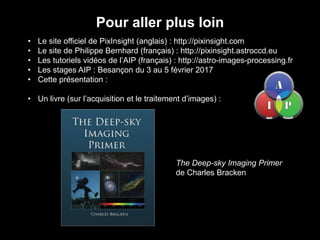
Pour aller plus loin
• Le site officiel de PixInsight (anglais) : http://pixinsight.com
• Le site de Philippe Bernhard (français) : http://pixinsight.astroccd.eu
• Les tutoriels vidéos de l’AIP (français) : http://astro-images-processing.fr
• Les stages AIP : Besançon du 3 au 5 février 2017
• Cette présentation :
• Un livre (sur l’acquisition et le traitement d’images) :
The Deep-sky Imaging Primer
de Charles Bracken
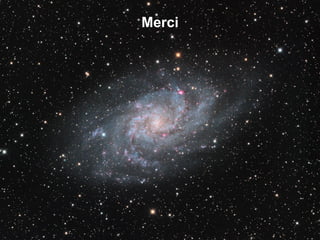
Merci

Traitement d'images CCD avec PixInsight

  • 1.
    Traitement d’images CCDavec PixInsight Exemple avec une image LRGB Didier Walliang – AIP – RCE 2016
  • 2.
    • Présentation dulogiciel PixInsight • Pré-traitement • Traitement Plan
  • 3.
    • Donner quelquesclés pour la réussite de vos images (acquisition et traitement) • Expliquer les principales étapes du pré-traitement et du traitement • Comprendre pourquoi on fait tel ou tel traitement • Montrer une méthode simple et rapide pour assembler des images LRGB avec PixInsight Objectifs
  • 4.
    • Le traitementn’est pas fait pour rattraper les erreurs faites à la prise de vue – Collimation, mise au point – Suivi (étoiles en grain de riz) – Temps de pose trop court • On parle ici de traitement dans le but de faire une belle image (esthétique) Avertissement
  • 5.
    Qu’est-ce qui estmieux ? • 30 x 2 min • 20 x 5 min Avertissement 2 => temps total = 60 min => temps total = 100 min Réponse : 20 x 5 min car le plus important est le temps de pose total
  • 6.
    • Logiciel detraitement d’images du ciel profond • (et aussi de traitement d’images planétaires) • (et aussi d’acquisition) • Pas de retouches façon Photoshop • La philosophie : exploiter le maximum de l’information contenue dans les images, au moyen d’algorithmes • Fait par des astronomes, pour des astronomes • En anglais • Payant : 276 € TTC • Réduction de 22% avec l’achat groupé de l’association AIP • Existe en version d’essai : 45 jours • http://pixinsight.com Le logiciel
  • 7.
    • Multi plateforme: Windows, Mac, Linux • License valable sur autant d’ordinateurs que l’on veut • Mises à jour gratuites • Logiciel de traitement puissant et moderne • Algorithmes mathématiques innovants et récents • Contrôle total de tous les traitements • Environnement graphique évolué, visualisation en temps réel • Supporte tous les formats d’images « classiques » (RAW, FITS, TIFF, JPEG…) • Possibilité d’étendre le logiciel (scripts et extensions) Le logiciel PixInsight : atouts
  • 8.
    • Uniquement enanglais • Un logiciel complexe (une courbe d’apprentissage abrupte) • Une interface graphique puissante mais déroutante (au début) • Beaucoup (trop) de paramètres • Requiert un ordinateur puissant (processeur, mémoire, espace disque) • Difficile de faire des retouches localisées (préférer Photoshop ou équivalent) • Pour bien l’exploiter, il faut comprendre ce que l’on fait, le rôle de chaque paramètre, etc. • « Sans maîtrise la puissance n’est rien » Le logiciel PixInsight : inconvénients
  • 9.
  • 10.
  • 11.
    • Objet :M33 • Lieu : Astrocamp (Espagne) • Instrument : CCA 250 • Monture: 10micron GM2000 • Caméra : Apogee U16M • Filtres : LRGB Astrodon • Binning 1x1 • L : 43x300s -25°C • R : 14x300s -25°C • G : 16x300s +8°C • B : 18x300s -25°C • => Temps de pose total : 7h30 Images servant au traitement
  • 12.
    • Les seuilsde visualisation • AutoSTF Visualiser une image
  • 13.
    • Blink Visualiser unesérie d’images
  • 14.
    • Le script« Subframe selector » Sélectionner des images
  • 15.
    • La FWHMindique la finesse des détails • La FWHM est indiquée en secondes d’arc car on a renseigné l’échantillonnage dans l’onglet « System Parameters » • Une FWHM de 3’’ est moyen • Plus c’est bas, mieux c’est • La FWHM est limitée par la turbulence
  • 16.
    • L’excentricité indique larondeur des étoiles • Plus c’est bas, mieux c’est
  • 17.
    Eccentricity = 1− 𝑏2 𝑎2 Aspect ratio = 𝑏 𝑎 Flatness = 𝑎 𝑏 − 1 Eccentricity Aspect Ratio Flatness 0.20 0.98 0.02 0.30 0.95 0.05 0.42 0.91 0.10 0.50 0.87 0.15 0.55 0.83 0.20 0.60 0.80 0.25 0.64 0.77 0.30 0.70 0.71 0.40 0,75 0.67 0.50 a b
  • 18.
    • La médiane indiquele niveau de fond de ciel • Plus c’est bas, mieux c’est
  • 19.
    • Le poidsde l’image • Plus c’est haut, mieux c’est
  • 20.
    Trame générale Prétraitement d’uneimage du ciel profond Image brutes LRGB Calibration LRGB Correction Cosmétique LRGB Alignement LRGB Empilement LRGB Image brutes bias, dark, flat Génération des master bias, master dark, masters Flat
  • 21.
    Trame générale Détail duprétraitement : la calibration Brutes LRGBBrutes bias Brutes dark Brutes flat LRGB Empilement Empilement Calibration Calibration Empilement Calibration L R G B Master bias Master dark Masters flat L R G B
  • 22.
    Combien d’images debias, dark, flat ? Valeurs indicatives : • 50 bias • 25 darks • 15 flats
  • 23.
    Prétraitement : empilementdes bias Empilement par médiane ou par moyenne ? L’empilement par moyenne permet d’obtenir un meilleur rapport signal/bruit ( 𝑛𝑜𝑚𝑏𝑟𝑒 𝑑′ 𝑖𝑚𝑎𝑔𝑒𝑠) Mais est très influencé par les valeurs aberrantes. Donc il faut y associer un algorithme de rejection des valeurs aberrantes. Pour lequel il faudra trouver les bons paramètres de rejection ! L’empilement par médiane permet d’obtenir un moins bon rapport signal/bruit (0.8 × 𝑛𝑜𝑚𝑏𝑟𝑒 𝑑′ 𝑖𝑚𝑎𝑔𝑒𝑠) Il n’a pas besoin d’y associer un algorithme de rejection. Médiane de 100 bias est équivalent en terme de rapport signal/bruit à une moyenne de 80 bias. Au final ce choix aura peu d’impact sur l’image finale
  • 24.
  • 25.
    Prétraitement : empilementdes bias 1 bias Empilement de 100 bias (moyenne) = master bias
  • 26.
    Prétraitement : empilementdes bias 1 bias (zoom) Empilement de 100 bias (zoom) = master bias (zoom)
  • 27.
  • 28.
    Prétraitement : calibrationdes darks 1 dark brute 1 dark calibré
  • 29.
    Prétraitement : calibrationdes darks 1 dark brute (zoom) 1 dark calibré (zoom) Rayon cosmique
  • 30.
    Prétraitement : empilementdes darks Empilement par médiane ou par moyenne ? Empilement par moyenne avec rejection Car il faut supprimer les valeurs aberrantes (rayons cosmiques…)
  • 31.
  • 32.
    Prétraitement : empilementdes darks 1 dark calibré empilement de 33 darks calibrés = master dark
  • 33.
    Prétraitement : empilementdes darks 1 dark calibré (zoom) empilement de 33 darks calibrés (zoom) = master dark (zoom) On remarque que le rayon cosmique a été rejeté
  • 34.
    Prétraitement : calibrationdes flats Cas particulier : utilisation d’un master dark car le temps de pose des flats est > 10s Cas particulier : utilisation de l’optimisation du dark car le temps de pose des darks et des flats sont différents (respectivement 40s et 20s)
  • 35.
    Prétraitement : calibrationdes flats Comme le rapport entre le temps de pose du flat et le temps de pose du dark est de 20s/40s = 0,5, alors le coefficient k0 doit être proche de 0,5 C’est le cas, tout va bien.
  • 36.
    Prétraitement : calibrationdes flats 1 flat brute (zoom) 1 flat calibré (zoom) On remarque qu’un pixel chaud a été éliminé
  • 37.
  • 38.
    Prétraitement : empilementdes flats 1 flat calibré (zoom) empilement de 16 flats calibrés (zoom) = master flat Il y a très peu de différence, c’est normal. Dans un seul flat, il y a déjà un très bon rapport/bruit.
  • 39.
    Prétraitement : empilementdes flats 1 flat brut empilement de 16 flats calibrés = master flat Il y a très peu de différence, c’est normal. Dans un seul flat, il y a déjà un très bon rapport/bruit.
  • 40.
  • 41.
  • 42.
    Calibration : visuellement(portion de l’image)
  • 43.
    La vraie formulemathématique de la calibration 𝐴 = 𝜋𝑟2𝑖𝑚𝑎𝑔𝑒 − 𝑚𝑎𝑠𝑡𝑒𝑟 𝑏𝑖𝑎𝑠 − 𝑘0 × 𝑚𝑎𝑠𝑡𝑒𝑟 𝑑𝑎𝑟𝑘 𝑚𝑎𝑠𝑡𝑒𝑟 𝑓𝑙𝑎𝑡 ÷ 𝑚é𝑑𝑖𝑎𝑛𝑒(𝑚𝑎𝑠𝑡𝑒𝑟 𝑓𝑙𝑎𝑡) Coefficient pour éviter que le master dark introduise du bruit (optimisation du dark)
  • 44.
  • 45.
    Correction cosmétique :visuellement Image calibrée Correction cosmétique Correction double colonne
  • 46.
    Correction cosmétique: visuellement(portion de l’image) Image calibrée Correction cosmétique
  • 47.
  • 48.
    • Il existeun script : BatchPreprocessing • Faire les opérations à la main donne plus de contrôle Prétraitement
  • 49.
    Prétraitement : alignementdes images Image de référence : celle avec la plus basse FWHM et la plus petite excentricité On aligne toutes les images (L, R, G et B) Si on obtient des étoiles en losanges ou avec des artefacts, on peut changer l’algorithme d’interpolation
  • 50.
    Image de référenceà l’alignement
  • 51.
    Image de référenceà l’alignement
  • 52.
    Prétraitement : empilementdes images • Empiler chaque couche séparément (4 empilements : L, R, G et B) • Image de référence : la meilleure en terme de rapport signal/bruit
  • 53.
    Rejection Elimine les bandes noiresdues à l’alignement Sans comptabiliser dans le taux de rejection
  • 54.
    Rejection : choixde l’algorithme Algorithme Cas d’utilisation Percentile clipping Nombre d’images inférieur à 10 Averaged sigma clipping Nombre d’images entre 10 et 20 Sigma clipping Nombre d’images entre 10 et 25 Winsorized sigma clipping Nombre d’images entre 10 et 25 Ou calibration des bias, dark, flat. Linear fit clipping Nombre d’images supérieur à 20 Ou grand gradient de pollution lumineuse • Sur les cartes de rejection, si on voit le noyau de la galaxie, ou la structure que l’on est en train de photographier => mauvais algo
  • 55.
    Rejection : choixdes seuils de rejection Sigma = 𝜎 = écart type d’un ensemble de valeurs = dispersion
  • 56.
    Rejection : quecherche t-on à éliminer ? Rayons cosmiques ou étoiles filantes Astéroïdes Satellites ou avions Points chauds ou froids résiduels
  • 57.
    Rejection : exempled’un rayon cosmique Image OK Image avec un rayon cosmique à rejeter
  • 58.
    Rejection : regarderles cartes de rejection • Si des petits points apparaissent partout, trop de rejet • Si tout est noir, pas assez de rejet • On doit voir les rayons cosmiques, les satellites, les points chauds résiduels
  • 59.
    Rejection : regarderl’image finale
  • 60.
    Regarder la console: taux de rejection Minimiser le bruit Maximiser le rapport signal/bruit Surveiller le pourcentage de rejection global Surveiller le pourcentage de rejection image par image
  • 61.
    Regarder la console: poids des images Image de référence : poids de 1 Autre image : poids plus faible pour minimiser l’introduction de bruit
  • 62.
    Prétraitement : empilementdes images Une image calibrée Empilement de 43 images
  • 63.
    Prétraitement : empilementdes images (zoom) Une image calibrée Empilement de 43 images
  • 64.
    Trame générale Traitement d’uneimage LRGB du ciel profond RGB Assemblage RGB Retrait de gradient Balance des couleurs Délinéarisation Recadrage
  • 65.
    Trame générale Traitement d’uneimage LRGB du ciel profond L Retrait de gradient Délinéarisation Recadrage
  • 66.
    Trame générale Traitement d’uneimage LRGB du ciel profond Assemblage L et RGB Réduction du bruit Saturation des couleurs Augmentation des détails Augmentation du contraste
  • 67.
    Recadrage (crop) Permet d’éliminerles bandes noires dues à l’alignement A faire sur les 4 couches (L, R, G, B)
  • 68.
    Traitement : assemblerles couches RGB R G B
  • 71.
    Traitement : retraitde gradient Gradient = dégradé dans le fond de ciel à cause de la pollution lumineuse, de la Lune, du vignetage ou de l’absorption atmosphérique A retirer de la luminance et du RGB Deux process dans PixInsight : • AutomaticBackgroundExtractor (ABE) • DynamicBackgroundExtractor (DBE) Essayer de traiter les images empilées avec DBE Si ça ne donne pas de bons résultats (gradient trop complexe), essayer sur chaque image avec ABE
  • 74.
  • 75.
    Traitement : retraitde gradient A faire aussi sur la L
  • 76.
  • 77.
    Traitement : délinéariser Mêmeopération pour la couche RGB Très important : ici c’est la STF qui effectue la balance des blancs Très important 2 : STF permet de normaliser les couches L et RGB (à peu près même niveau de fond de ciel, mêmes intensités lumineuses) Luminance RGB
  • 78.
    Traitement : balancedes couleurs Ici c’est la STF qui effectue la balance des couleurs Il existe des process plus conventionnels pour effectuer la balance des couleurs : • BackgroundNeutralisation • ColorCalibraton A faire avant la délinéarisation
  • 79.
    Traitement : assemblerla L et la RGB Conclusion : pour garder des couleurs, il ne faut pas que la luminance soit proche de la saturation Source : livre Lessons from the Masters de Robert Gendler
  • 80.
    Avant : diminutiondes hautes intensités Avant d’assembler, nous allons diminuer l’intensité lumineuse du noyau de la galaxie avec le process HDRMultiscaleTransform (sur la L et la RGB)
  • 81.
    Avant : diminutiondes hautes intensités Cela permet aussi de mettre en évidence les petites différences de luminosité dans le noyau de la galaxie Résultat : on voit mieux la structure du noyau
  • 82.
    Traitement : assemblerla L et la RGB On fait 3 choses en même temps : • Assemblage LRGB • Augmentation de la saturation des couleurs • Diminution du bruit coloré
  • 83.
    Traitement : assemblerla L et la RGB L RGB
  • 84.
    Traitement : assemblerla L et la RGB LRGB
  • 85.
    Traitement : assemblerla L et la RGB réduction du bruit de chrominance Sans réduction du bruit de chrominance Avec réduction du bruit de chrominance
  • 86.
    Traitement : réduirele bruit Deux types de bruit : • Bruit de chrominance (vue à la diapo précédente) • Bruit de luminance (donne un aspect granuleux à l’image) 1 image Empilement de 43 images
  • 87.
    Mesurer le bruit Onpeut mesurer le bruit à l’aide du process Statistics de PixInsight, en sélectionnant un zone du fond de ciel (plutôt sur une image linéaire). Remarque : dans les process , Pix utilise des méthodes plus robustes. Exemple avec les 2 images précédentes :
  • 88.
    Traitement : réduirele bruit Donc, pour éviter d’avoir à traiter le bruit, le mieux est de poser longtemps (temps de pose total). Si on veut quand même traiter le bruit, plusieurs process peuvent être utilisés dans PixInsight. Citons 3 process : • SCNR : réduction du bruit vert (APN) • ACDNR : simple d’utilisation, assez efficace • TGV Denoise : le plus efficace, plus difficile de trouver les bons paramètres Deux écoles : • Réduire le bruit au plus tôt (avant délinéarisation) • Réduire le bruit un peu plus tard (après délinéarisation) A tester sur vos images… Ici aucun process de réduction de bruit n’a été utilisé (je considère que le bruit résiduel n’est pas très gênant)
  • 89.
    Traitement : augmenterla saturation des couleurs Les étoiles ont déjà de belles couleurs On cherche à augmenter la saturation des couleurs de la galaxie Pour cela nous allons utiliser des masques
  • 90.
    Les masques Les masquespermettent de traiter certaines parties de l’image et pas d’autres. On peut essentiellement faire trois types de masques : • Masque d’étoiles • Masque d’intensité • Masque de l’objet (sans les étoiles) Les traitements s’appliqueront là où le masque est blanc, ne s’appliqueront pas là où le masque est noir et s’appliqueront en partie sur les niveaux de gris intermédiaires.
  • 91.
    Les masques :masque d’étoiles Permet d’appliquer un traitement uniquement sur les étoiles
  • 92.
    Les masques :masque d’étoiles Ce masque est obtenu en appliquant le process StarMask sur notre image
  • 93.
    Les masques :masque d’intensité Permet d’appliquer un traitement sur les zones sombres (fond de ciel) (=> réduction du bruit) ou les zones lumineuses (étoiles et objet)
  • 94.
    Les masques :masque d’intensité Ce masque est obtenu : • En extrayant la luminance de notre image • Puis en floutant l’image obtenue (on lisse le bruit) • Puis en assombrissant le fond de ciel et en éclaircissant les zones claires
  • 95.
    Les masques :masque de l’objet (sans les étoiles) Permet d’appliquer un traitement sur l’objet uniquement (ici la galaxie)
  • 96.
    Les masques :masque de l’objet (sans les étoiles) Ce masque est obtenu en soustrayant le masque d’étoiles au masque d’intensité
  • 97.
    Traitement : augmenterla saturation des couleurs On va utiliser le masque de l’objet pour saturer les couleurs de la galaxie mais pas celles des étoiles ni du fond de ciel
  • 98.
    Traitement : augmenterla saturation des couleurs
  • 99.
    Traitement : augmenterla saturation des couleurs
  • 100.
    Traitement : augmenterles détails (netteté) On peut utiliser le masque de l’objet pour augmenter les détails sur les zones lumineuses sans trop faire monter le bruit dans les zones sombres et sans surtraiter les étoiles Plusieurs process permettent de faire ressortir les détails : • Déconvolution • MultiscaleLinearTransform • …
  • 101.
  • 102.
  • 103.
    Traitement : augmenterle contraste Le process Curves permet souvent de finaliser un traitement : • on ajuste le fond de ciel pour que l’intensité soit d’environ 8-10% de la dynamique • on ajuste la luminosité de l’objet principal
  • 104.
  • 105.
    Traitement : autrespossibilités • Correction de la forme des étoiles (si pas rondes) • Diminution des étoiles (pour mettre en valeur les nébuleuses) • Correction de la distorsion • Drizzling (augmentation de la résolution si images sous- échantillonnées) • Fusion HDR (nébuleuse d’Orion et galaxie d’Andromède) • Réduction astrométrique • Annotation des images (avec les noms des étoiles, les objets…) • Mosaïque • …
  • 106.
  • 107.
    Enregistrer l’image finale Onva enregistrer l’image finale dans 2 formats : • FITS ou XISF pour pouvoir retravailler l’image finale • JPEG pour poster l’image sur les forums • Convertir vers le profil de couleur sRGB
  • 108.
  • 109.
    • Soignez l’acquisition •Faites du dithering • Analogie du cuisinier (bons produits et bonne transformation) • Qualité de l’image proportionnelle au temps de pose total • Apprenez à regarder vos images • Regardez vos images • Restez simple Conseils
  • 110.
    Pour aller plusloin • Le site officiel de PixInsight (anglais) : http://pixinsight.com • Le site de Philippe Bernhard (français) : http://pixinsight.astroccd.eu • Les tutoriels vidéos de l’AIP (français) : http://astro-images-processing.fr • Les stages AIP : Besançon du 3 au 5 février 2017 • Cette présentation : • Un livre (sur l’acquisition et le traitement d’images) : The Deep-sky Imaging Primer de Charles Bracken
  • 111.