info-coll.net : 7ème base                                     Chapitre II : Exploitation de logiciels


                                              Leçon 2
                                   Traitement d’image

Objectifs
   Utiliser des outils de création de dessin ;
   Numériser et importer une image ;
   Effectuer des traitements élémentaires sur les images ;


Plan de la leçon
  I. Introduction
      1. Définitions
      2. Caractéristiques

  II. Création de dessin avec PhotoFiltre

      1. Lancement et description de la page d’accueil
      2. Création d’un dessin
      3. Enregistrement d’un document
      4. Les formats des fichiers images

  III. Importation d’une image numérique

      1. Numériser une photo
      2. Importer une image

  IV. Traitement élémentaires sur les images

      1. Encadrement
      2. Filtres
      3. Réglages


Professeur : Anissa TEYEB                                                                 Page - 22 -
info-coll.net : 7ème base                                           Chapitre II : Exploitation de logiciels


    Leçon 2 :
                                   Traitement d’image

I. Introduction
    1. Définition
    Un logiciel de traitement d’image permet de créer ou importer des images, modifier la couleur
et la taille de l’image, ajouter et supprimer des éléments de l’image, …
Exemple : Microsoft Paint, Photoshop, PhotoFiltre, Gimp, Corel, …

    2. Caractéristiques
    Une image est un ensemble de formes géométriques dessinées en plusieurs couleurs. Une image
est composée de pixels et caractérisé par le nombre de pixels, sa résolution et sa taille.
Il existe plusieurs types d’image :
                Une image peut être fixe ou animée.
                Une image peut être en 2D ou 3D.


II. Exploitation des logiciels de traitement d’images
    1. Lancement et description de la page d’accueil

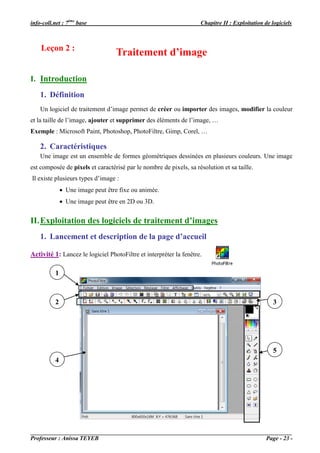
Activité 1: Lancez le logiciel PhotoFiltre et interpréter la fenêtre.

           1


           2                                                                                       3


                                                                                                   5
           4


Professeur : Anissa TEYEB                                                                       Page - 23 -
info-coll.net : 7ème base                                             Chapitre II : Exploitation de logiciels

       N°                    Nom                                         Rôle
        1      Barre de menus                Elle contient les menus (Fichier, Edition, image…)
        2      Barre d’outils standard       Elle permet d’exécuter rapidement les commandes
        3      Barre de filtres              Elle permet d’améliorer la présentation de l’image
        4      Fenêtre d’image               Elle contient l’image à traiter
        5      Palette d’outils              Elle permet d’appliquer des modifications sur l’image


    2. Création d’une nouvelle image
Activité 2:      1. Créer un nouveau document avec :

                             Une hauteur = 600 pixels
                             Une largeur = 800 pixels
                             Un fond : blanc
                 2. Dessiner une maison :
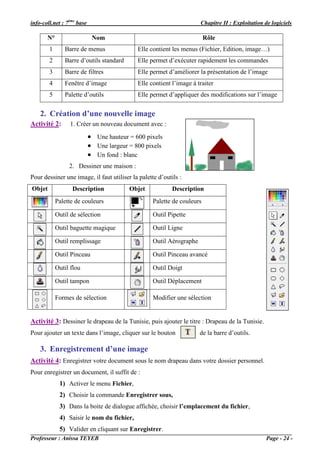
Pour dessiner une image, il faut utiliser la palette d’outils :
Objet             Description             Objet            Description
            Palette de couleurs                    Palette de couleurs

            Outil de sélection                     Outil Pipette

            Outil baguette magique                 Outil Ligne

            Outil remplissage                      Outil Aérographe

            Outil Pinceau                          Outil Pinceau avancé

            Outil flou                             Outil Doigt

            Outil tampon                           Outil Déplacement

            Formes de sélection                    Modifier une sélection


Activité 3: Dessiner le drapeau de la Tunisie, puis ajouter le titre : Drapeau de la Tunisie.
Pour ajouter un texte dans l’image, cliquer sur le bouton             de la barre d’outils.

    3. Enregistrement d’une image
Activité 4: Enregistrer votre document sous le nom drapeau dans votre dossier personnel.
Pour enregistrer un document, il suffit de :
             1) Activer le menu Fichier,
             2) Choisir la commande Enregistrer sous,
             3) Dans la boite de dialogue affichée, choisir l’emplacement du fichier,
             4) Saisir le nom du fichier,
             5) Valider en cliquant sur Enregistrer.
Professeur : Anissa TEYEB                                                                         Page - 24 -
info-coll.net : 7ème base                                           Chapitre II : Exploitation de logiciels

    4. Les formats des fichiers images
Il existe plusieurs formats de fichiers images : BMP, GIF, JPG, PNG, TIFF, …

                   Fichier         drapeau.bmp        drapeau.gif   drapeau.jpg
                   Taille          1,37 Mo            6,15 Ko       27,3 Ko

Les fichiers drapeau.gif et drapeau.jpg sont compressés.
La compression est une action qui permet de réduire la taille d’un fichier, pour économiser de
l’espace mémoire.


III. Importation d’images
Activité 5 :
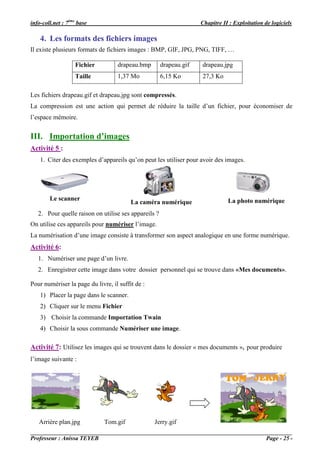
    1. Citer des exemples d’appareils qu’on peut les utiliser pour avoir des images.


        Le scanner                                                             La photo numérique
                                         La caméra numérique
   2. Pour quelle raison on utilise ses appareils ?
On utilise ces appareils pour numériser l’image.
La numérisation d’une image consiste à transformer son aspect analogique en une forme numérique.
Activité 6:
   1. Numériser une page d’un livre.
   2. Enregistrer cette image dans votre dossier personnel qui se trouve dans «Mes documents».

Pour numériser la page du livre, il suffit de :
    1) Placer la page dans le scanner.
    2) Cliquer sur le menu Fichier
    3) Choisir la commande Importation Twain
    4) Choisir la sous commande Numériser une image.

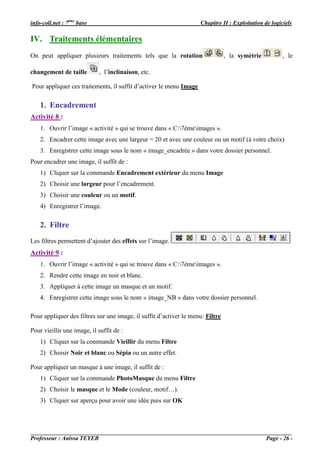
Activité 7: Utilisez les images qui se trouvent dans le dossier « mes documents », pour produire
l’image suivante :


   Arrière plan.jpg           Tom.gif             Jerry.gif

Professeur : Anissa TEYEB                                                                       Page - 25 -
info-coll.net : 7ème base                                           Chapitre II : Exploitation de logiciels

IV. Traitements élémentaires
On peut appliquer plusieurs traitements tels que la rotation                    , la symétrie          , le

changement de taille         , l’inclinaison, etc.

Pour appliquer ces traitements, il suffit d’activer le menu Image

    1. Encadrement
Activité 8 :
    1. Ouvrir l’image « activité » qui se trouve dans « C:7èmeimages ».
    2. Encadrer cette image avec une largeur = 20 et avec une couleur ou un motif (à votre choix)
    3. Enregistrer cette image sous le nom « image_encadrée » dans votre dossier personnel.
Pour encadrer une image, il suffit de :
    1) Cliquer sur la commande Encadrement extérieur du menu Image
    2) Choisir une largeur pour l’encadrement.
    3) Choisir une couleur ou un motif.
    4) Enregistrer l’image.

    2. Filtre
Les filtres permettent d’ajouter des effets sur l’image.
Activité 9 :
    1. Ouvrir l’image « activité » qui se trouve dans « C:7èmeimages ».
    2. Rendre cette image en noir et blanc.
    3. Appliquer à cette image un masque et un motif.
    4. Enregistrer cette image sous le nom « image_NB » dans votre dossier personnel.

Pour appliquer des filtres sur une image, il suffit d’activer le menu: Filtre

Pour vieillir une image, il suffit de :
    1) Cliquer sur la commande Vieillir du menu Filtre
    2) Choisir Noir et blanc ou Sépia ou un autre effet.

Pour appliquer un masque à une image, il suffit de :
    1) Cliquer sur la commande PhotoMasque du menu Filtre
    2) Choisir le masque et le Mode (couleur, motif…).
    3) Cliquer sur aperçu pour avoir une idée puis sur OK


Professeur : Anissa TEYEB                                                                       Page - 26 -
info-coll.net : 7ème base                                         Chapitre II : Exploitation de logiciels

    3. Réglages :
   Le réglage de l’image consiste à ajuster la luminosité, le contraste, la saturation de couleurs etc.


Activité 10 :
    1. Ouvrir l’image « activité » qui se trouve dans « C:7èmeimages ».
    2. Appliquer à cette image une luminosité = 60.
    3. Inverser les couleurs RVB.
    4. Que remarquez-vous si vous choisissez BVR ?
Pour appliquer des réglages à une image, il suffit d’activer le menu Réglage

Pour modifier la luminosité d’une image, il suffit de :
    1) Cliquer sur la commande Luminosité/Contraste du menu Réglage
    2) Choisir Luminosité.
    3) Choisir une Couche puis cliquer sur OK

Pour inverser la couleur RVB, il suffit de:
    1) Cliquer sur la commande Inversion RVB du menu Réglage
    2) Cliquer sur l’inversion choisie (RBV, VRB, BVR, …).
Remarque : Si on choisit BVR : Rouge est remplacé par bleu et bleu remplacé par Rouge.


Professeur : Anissa TEYEB                                                                     Page - 27 -

Traitement d'image

  • 1.
    info-coll.net : 7èmebase Chapitre II : Exploitation de logiciels Leçon 2 Traitement d’image Objectifs  Utiliser des outils de création de dessin ;  Numériser et importer une image ;  Effectuer des traitements élémentaires sur les images ; Plan de la leçon I. Introduction 1. Définitions 2. Caractéristiques II. Création de dessin avec PhotoFiltre 1. Lancement et description de la page d’accueil 2. Création d’un dessin 3. Enregistrement d’un document 4. Les formats des fichiers images III. Importation d’une image numérique 1. Numériser une photo 2. Importer une image IV. Traitement élémentaires sur les images 1. Encadrement 2. Filtres 3. Réglages Professeur : Anissa TEYEB Page - 22 -
  • 2.
    info-coll.net : 7èmebase Chapitre II : Exploitation de logiciels Leçon 2 : Traitement d’image I. Introduction 1. Définition Un logiciel de traitement d’image permet de créer ou importer des images, modifier la couleur et la taille de l’image, ajouter et supprimer des éléments de l’image, … Exemple : Microsoft Paint, Photoshop, PhotoFiltre, Gimp, Corel, … 2. Caractéristiques Une image est un ensemble de formes géométriques dessinées en plusieurs couleurs. Une image est composée de pixels et caractérisé par le nombre de pixels, sa résolution et sa taille. Il existe plusieurs types d’image :  Une image peut être fixe ou animée.  Une image peut être en 2D ou 3D. II. Exploitation des logiciels de traitement d’images 1. Lancement et description de la page d’accueil Activité 1: Lancez le logiciel PhotoFiltre et interpréter la fenêtre. 1 2 3 5 4 Professeur : Anissa TEYEB Page - 23 -
  • 3.
    info-coll.net : 7èmebase Chapitre II : Exploitation de logiciels N° Nom Rôle 1 Barre de menus Elle contient les menus (Fichier, Edition, image…) 2 Barre d’outils standard Elle permet d’exécuter rapidement les commandes 3 Barre de filtres Elle permet d’améliorer la présentation de l’image 4 Fenêtre d’image Elle contient l’image à traiter 5 Palette d’outils Elle permet d’appliquer des modifications sur l’image 2. Création d’une nouvelle image Activité 2: 1. Créer un nouveau document avec :  Une hauteur = 600 pixels  Une largeur = 800 pixels  Un fond : blanc 2. Dessiner une maison : Pour dessiner une image, il faut utiliser la palette d’outils : Objet Description Objet Description Palette de couleurs Palette de couleurs Outil de sélection Outil Pipette Outil baguette magique Outil Ligne Outil remplissage Outil Aérographe Outil Pinceau Outil Pinceau avancé Outil flou Outil Doigt Outil tampon Outil Déplacement Formes de sélection Modifier une sélection Activité 3: Dessiner le drapeau de la Tunisie, puis ajouter le titre : Drapeau de la Tunisie. Pour ajouter un texte dans l’image, cliquer sur le bouton de la barre d’outils. 3. Enregistrement d’une image Activité 4: Enregistrer votre document sous le nom drapeau dans votre dossier personnel. Pour enregistrer un document, il suffit de : 1) Activer le menu Fichier, 2) Choisir la commande Enregistrer sous, 3) Dans la boite de dialogue affichée, choisir l’emplacement du fichier, 4) Saisir le nom du fichier, 5) Valider en cliquant sur Enregistrer. Professeur : Anissa TEYEB Page - 24 -
  • 4.
    info-coll.net : 7èmebase Chapitre II : Exploitation de logiciels 4. Les formats des fichiers images Il existe plusieurs formats de fichiers images : BMP, GIF, JPG, PNG, TIFF, … Fichier drapeau.bmp drapeau.gif drapeau.jpg Taille 1,37 Mo 6,15 Ko 27,3 Ko Les fichiers drapeau.gif et drapeau.jpg sont compressés. La compression est une action qui permet de réduire la taille d’un fichier, pour économiser de l’espace mémoire. III. Importation d’images Activité 5 : 1. Citer des exemples d’appareils qu’on peut les utiliser pour avoir des images. Le scanner La photo numérique La caméra numérique 2. Pour quelle raison on utilise ses appareils ? On utilise ces appareils pour numériser l’image. La numérisation d’une image consiste à transformer son aspect analogique en une forme numérique. Activité 6: 1. Numériser une page d’un livre. 2. Enregistrer cette image dans votre dossier personnel qui se trouve dans «Mes documents». Pour numériser la page du livre, il suffit de : 1) Placer la page dans le scanner. 2) Cliquer sur le menu Fichier 3) Choisir la commande Importation Twain 4) Choisir la sous commande Numériser une image. Activité 7: Utilisez les images qui se trouvent dans le dossier « mes documents », pour produire l’image suivante : Arrière plan.jpg Tom.gif Jerry.gif Professeur : Anissa TEYEB Page - 25 -
  • 5.
    info-coll.net : 7èmebase Chapitre II : Exploitation de logiciels IV. Traitements élémentaires On peut appliquer plusieurs traitements tels que la rotation , la symétrie , le changement de taille , l’inclinaison, etc. Pour appliquer ces traitements, il suffit d’activer le menu Image 1. Encadrement Activité 8 : 1. Ouvrir l’image « activité » qui se trouve dans « C:7èmeimages ». 2. Encadrer cette image avec une largeur = 20 et avec une couleur ou un motif (à votre choix) 3. Enregistrer cette image sous le nom « image_encadrée » dans votre dossier personnel. Pour encadrer une image, il suffit de : 1) Cliquer sur la commande Encadrement extérieur du menu Image 2) Choisir une largeur pour l’encadrement. 3) Choisir une couleur ou un motif. 4) Enregistrer l’image. 2. Filtre Les filtres permettent d’ajouter des effets sur l’image. Activité 9 : 1. Ouvrir l’image « activité » qui se trouve dans « C:7èmeimages ». 2. Rendre cette image en noir et blanc. 3. Appliquer à cette image un masque et un motif. 4. Enregistrer cette image sous le nom « image_NB » dans votre dossier personnel. Pour appliquer des filtres sur une image, il suffit d’activer le menu: Filtre Pour vieillir une image, il suffit de : 1) Cliquer sur la commande Vieillir du menu Filtre 2) Choisir Noir et blanc ou Sépia ou un autre effet. Pour appliquer un masque à une image, il suffit de : 1) Cliquer sur la commande PhotoMasque du menu Filtre 2) Choisir le masque et le Mode (couleur, motif…). 3) Cliquer sur aperçu pour avoir une idée puis sur OK Professeur : Anissa TEYEB Page - 26 -
  • 6.
    info-coll.net : 7èmebase Chapitre II : Exploitation de logiciels 3. Réglages : Le réglage de l’image consiste à ajuster la luminosité, le contraste, la saturation de couleurs etc. Activité 10 : 1. Ouvrir l’image « activité » qui se trouve dans « C:7èmeimages ». 2. Appliquer à cette image une luminosité = 60. 3. Inverser les couleurs RVB. 4. Que remarquez-vous si vous choisissez BVR ? Pour appliquer des réglages à une image, il suffit d’activer le menu Réglage Pour modifier la luminosité d’une image, il suffit de : 1) Cliquer sur la commande Luminosité/Contraste du menu Réglage 2) Choisir Luminosité. 3) Choisir une Couche puis cliquer sur OK Pour inverser la couleur RVB, il suffit de: 1) Cliquer sur la commande Inversion RVB du menu Réglage 2) Cliquer sur l’inversion choisie (RBV, VRB, BVR, …). Remarque : Si on choisit BVR : Rouge est remplacé par bleu et bleu remplacé par Rouge. Professeur : Anissa TEYEB Page - 27 -