
Interface du logiciel, Les outils
   indispensables, Retouches
photos, Préparation pour le web
    et pour le print, Montages
             photos…
§  Comprendre l’interface du logiciel

§  Retoucher une photo

§  Préparer une photo pour le web

§  Préparer une photo pour l’impression

§  Produire des montages photos simples
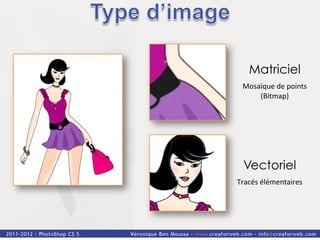
Matriciel
 Mosaïque	
  de	
  points	
  
     (Bitmap)


  Vectoriel
Tracés	
  élémentaires
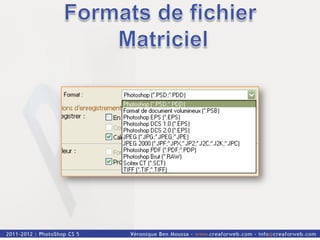
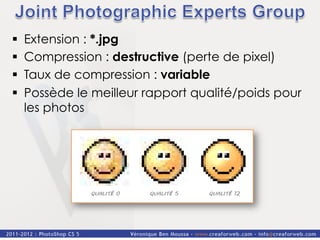
§    Extension : *.jpg
§    Compression : destructive (perte de pixel)
§    Taux de compression : variable
§    Possède le meilleur rapport qualité/poids pour
      les photos
§  Extension : *.bmp

§  Compression : aucune

§  Format d'image développé par Microsoft

§  Une image 1280x800 a un poids d'environ 3 Mo
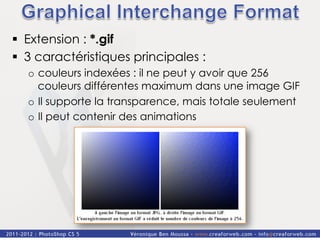
§  Extension : *.gif
§  3 caractéristiques principales :
  o  couleurs indexées : il ne peut y avoir que 256
     couleurs différentes maximum dans une image GIF
  o  Il supporte la transparence, mais totale seulement
  o  Il peut contenir des animations
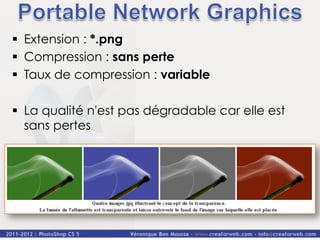
§  Extension : *.png
§  Compression : sans perte
§  Taux de compression : variable

§  La qualité n'est pas dégradable car elle est
    sans pertes
§  Extension : *.tif

§  Compression : aucune / faible non destructrice

§  Utilisé par le labo photo pour les grands tirages
    tels que les panoramiques
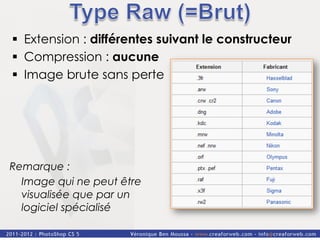
§  Extension : différentes suivant le constructeur
§  Compression : aucune
§  Image brute sans perte


Remarque :
  Image qui ne peut être
  visualisée que par un
  logiciel spécialisé
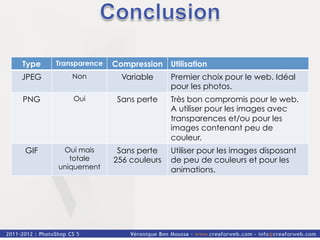
Type   Transparence   Compression    Utilisation
JPEG       Non          Variable     Premier choix pour le web. Idéal
                                     pour les photos.
PNG        Oui         Sans perte    Très bon compromis pour le web.
                                     A utiliser pour les images avec
                                     transparences et/ou pour les
                                     images contenant peu de
                                     couleur.
GIF     Oui mais       Sans perte    Utiliser pour les images disposant
          totale      256 couleurs   de peu de couleurs et pour les
       uniquement                    animations.
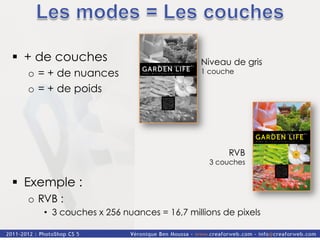
§  + de couches                          Niveau de gris
  o  = + de nuances                       1 couche

  o  = + de poids


                                                 RVB
                                            3 couches


§  Exemple :
  o  RVB :
     •  3 couches x 256 nuances = 16,7 millions de pixels
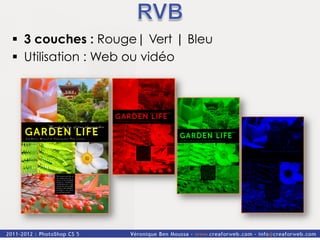
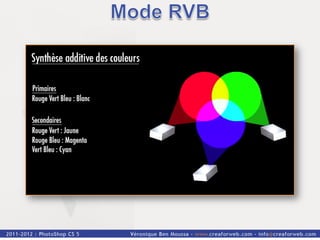
§  3 couches : Rouge| Vert | Bleu
§  Utilisation : Web ou vidéo
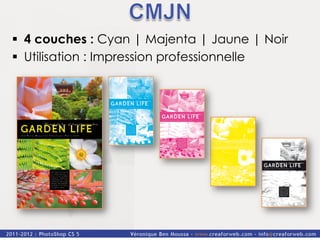
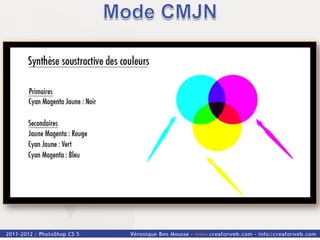
§  4 couches : Cyan | Majenta | Jaune | Noir
§  Utilisation : Impression professionnelle
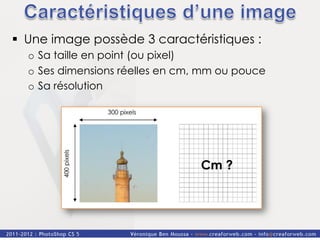
§  Une image possède 3 caractéristiques :
  o  Sa taille en point (ou pixel)
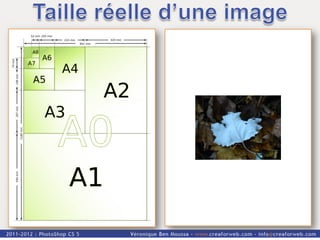
  o  Ses dimensions réelles en cm, mm ou pouce
  o  Sa résolution


                                  Cm ?
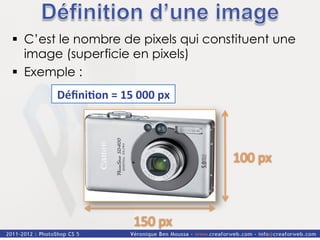
§  C’est le nombre de pixels qui constituent une
    image (superficie en pixels)
§  Exemple :
       Défini&on	
  =	
  15	
  000	
  px	
  	
  
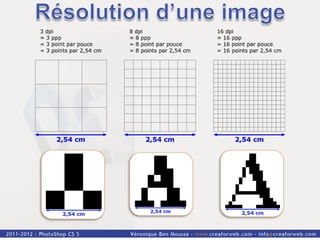
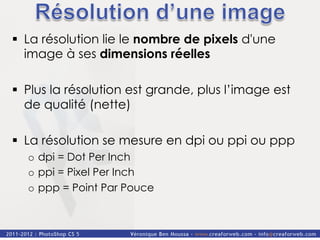
§  La résolution lie le nombre de pixels d'une
    image à ses dimensions réelles

§  Plus la résolution est grande, plus l’image est
    de qualité (nette)

§  La résolution se mesure en dpi ou ppi ou ppp
  o  dpi = Dot Per Inch
  o  ppi = Pixel Per Inch
  o  ppp = Point Par Pouce
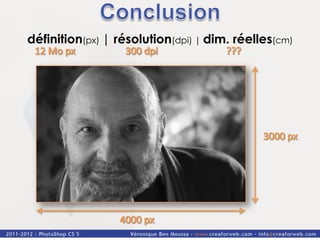
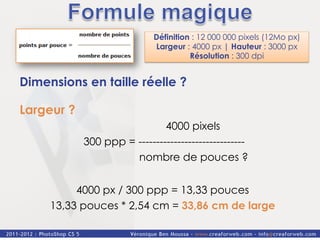
définition(px) | résolution(dpi) | dim. réelles(cm)
Définition : 12 000 000 pixels (12Mo px)
                             Largeur : 4000 px | Hauteur : 3000 px
                                       Résolution : 300 dpi


Dimensions en taille réelle ?

Largeur ?
                              4000 pixels
            300 ppp = ------------------------------
                      nombre de pouces ?


          4000 px / 300 ppp = 13,33 pouces
     13,33 pouces * 2,54 cm = 33,86 cm de large
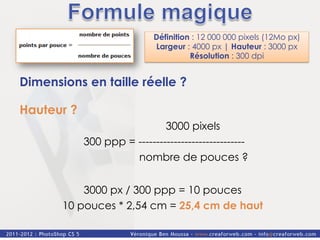
Définition : 12 000 000 pixels (12Mo px)
                             Largeur : 4000 px | Hauteur : 3000 px
                                       Résolution : 300 dpi


Dimensions en taille réelle ?

Hauteur ?
                              3000 pixels
            300 ppp = ------------------------------
                      nombre de pouces ?


           3000 px / 300 ppp = 10 pouces
       10 pouces * 2,54 cm = 25,4 cm de haut
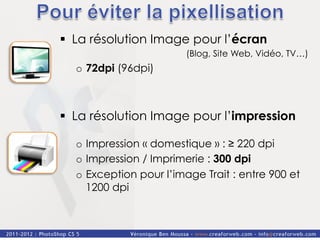
§  La résolution Image pour l’écran
                        (Blog, Site Web, Vidéo, TV…)
  o  72dpi (96dpi)


§  La résolution Image pour l’impression

  o  Impression « domestique » : ≥ 220 dpi
  o  Impression / Imprimerie : 300 dpi
  o  Exception pour l’image Trait : entre 900 et
     1200 dpi
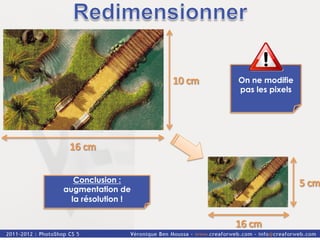
On ne modifie
                    pas les pixels


   Conclusion :
augmentation de
  la résolution !
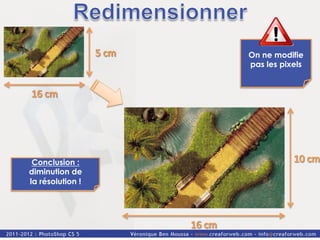
On ne modifie
                  pas les pixels


 Conclusion :
diminution de
la résolution !
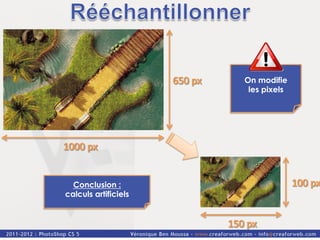
On modifie
                       les pixels


  Conclusion :
calculs artificiels
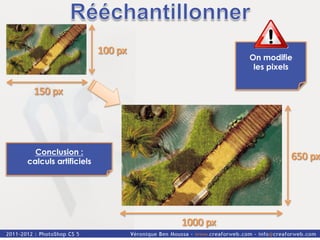
On modifie
                       les pixels


  Conclusion :
calculs artificiels
§    Rééchantillonnage ≠ Redimensionnement
§    Augmenter les cm > Augmente la taille
§    Augmenter les pixels > Augmente le poids
§    Attention :
      o  commencer par 1 redimensionnement
      o  et ensuite un rééchantillonnage
§  Lors d’une impression :
      o  Option « ajuste au support »
      o  Les 2 techniques automatiquement
§  Agrandir l’image de façon artificielle diminue
    la qualité / netteté de l’image

§  Petites règles à retenir :
   o  Augmenter de 10 à 20 % maximum
   o  Diminuer de 50 % maximum
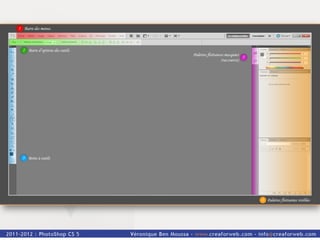
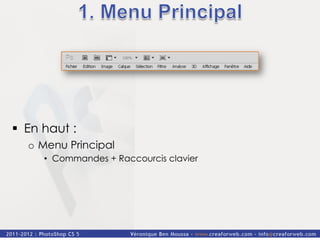
§  En haut :
   o  Menu Principal
      •  Commandes + Raccourcis clavier
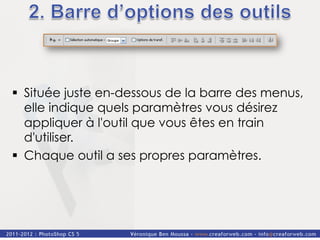
§  Située juste en-dessous de la barre des menus,
    elle indique quels paramètres vous désirez
    appliquer à l'outil que vous êtes en train
    d'utiliser.
§  Chaque outil a ses propres paramètres.
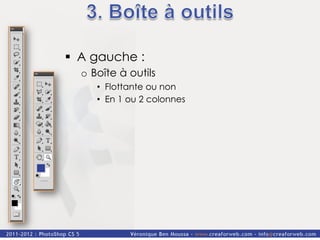
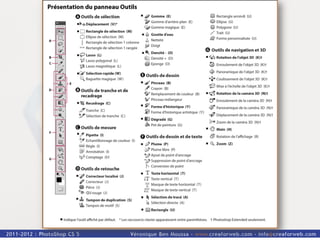
§  A gauche :
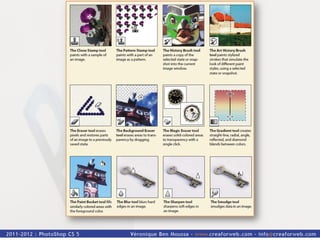
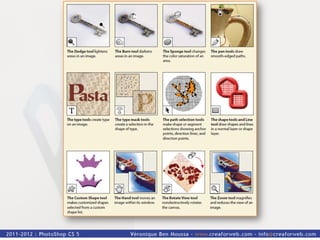
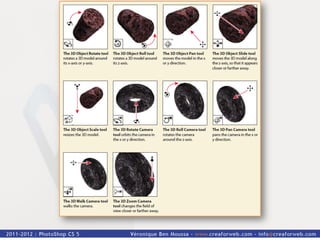
  o  Boîte à outils
     •  Flottante ou non
     •  En 1 ou 2 colonnes
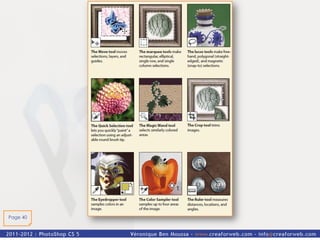
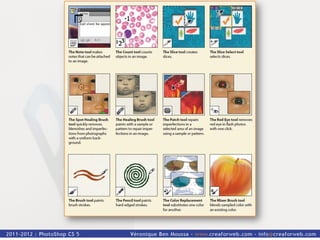
Page 40
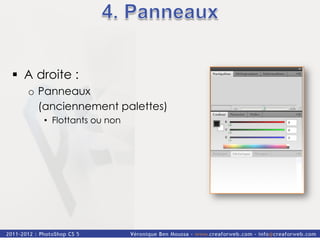
§  A droite :
   o  Panneaux
      (anciennement palettes)
      •  Flottants ou non
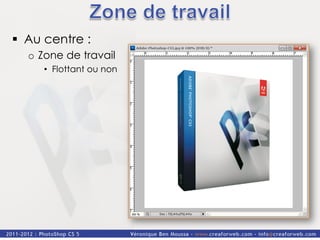
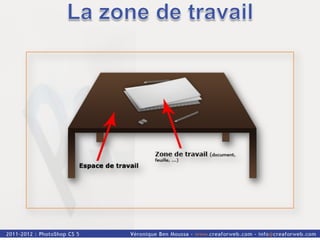
§  Au centre :
   o  Zone de travail
      •  Flottant ou non
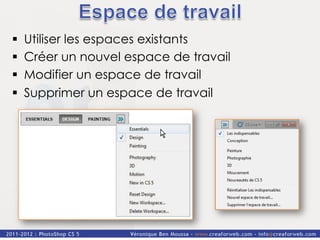
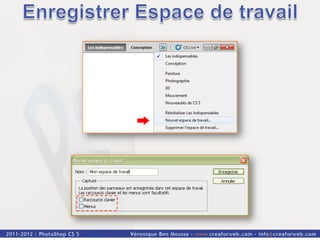
§    Utiliser les espaces existants
§    Créer un nouvel espace de travail
§    Modifier un espace de travail
§    Supprimer un espace de travail
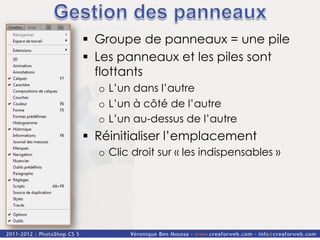
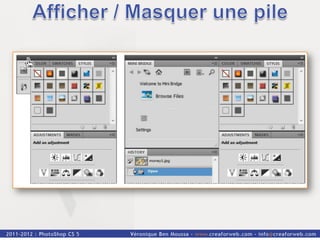
§  Groupe de panneaux = une pile
§  Les panneaux et les piles sont
    flottants
  o  L’un dans l’autre
  o  L’un à côté de l’autre
  o  L’un au-dessus de l’autre
§  Réinitialiser l’emplacement
  o  Clic droit sur « les indispensables »
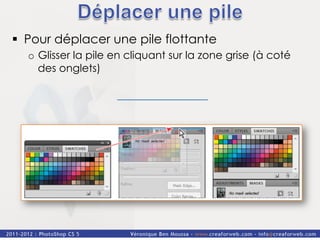
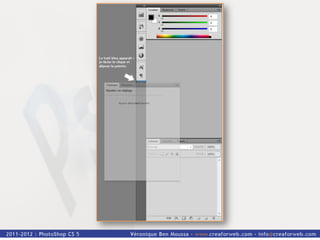
§  Pour déplacer une pile flottante
  o  Glisser la pile en cliquant sur la zone grise (à coté
     des onglets)
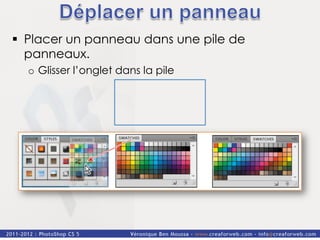
§  Placer un panneau dans une pile de
    panneaux.
  o  Glisser l’onglet dans la pile
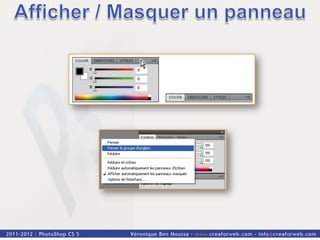
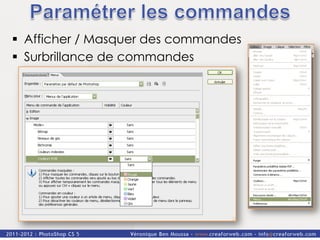
§  Afficher / Masquer des commandes
§  Surbrillance de commandes
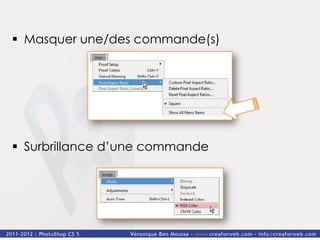
§  Masquer une/des commande(s)


§  Surbrillance d’une commande
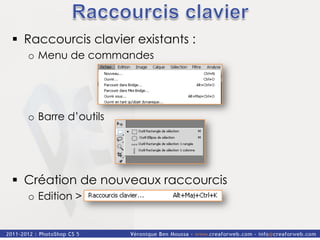
§  Raccourcis clavier existants :
  o  Menu de commandes


  o  Barre d’outils


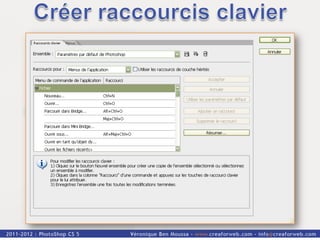
§  Création de nouveaux raccourcis
  o  Edition >
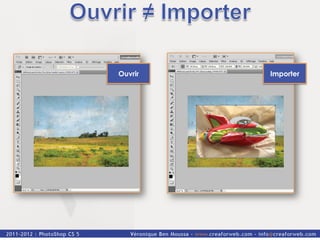
Ouvrir   Importer
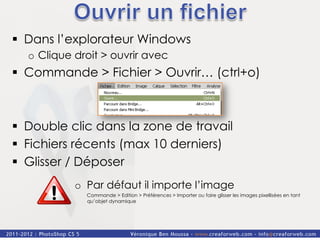
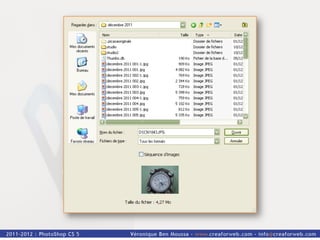
§  Dans l’explorateur Windows
  o  Clique droit > ouvrir avec
§  Commande > Fichier > Ouvrir… (ctrl+o)


§  Double clic dans la zone de travail
§  Fichiers récents (max 10 derniers)
§  Glisser / Déposer
           o  Par défaut il importe l’image
              Commande > Edition > Préférences > Importer ou faire glisser les images pixellisées en tant
              qu’objet dynamique
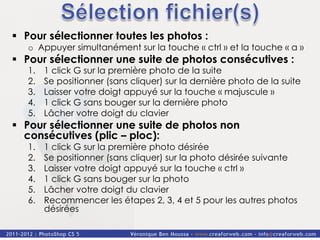
§  Pour sélectionner toutes les photos :
   o  Appuyer simultanément sur la touche « ctrl » et la touche « a »
§  Pour sélectionner une suite de photos consécutives :
   1.    1 click G sur la première photo de la suite
   2.    Se positionner (sans cliquer) sur la dernière photo de la suite
   3.    Laisser votre doigt appuyé sur la touche « majuscule »
   4.    1 click G sans bouger sur la dernière photo
   5.    Lâcher votre doigt du clavier
§  Pour sélectionner une suite de photos non
    consécutives (plic – ploc):
   1.    1 click G sur la première photo désirée
   2.    Se positionner (sans cliquer) sur la photo désirée suivante
   3.    Laisser votre doigt appuyé sur la touche « ctrl »
   4.    1 click G sans bouger sur la photo
   5.    Lâcher votre doigt du clavier
   6.    Recommencer les étapes 2, 3, 4 et 5 pour les autres photos
         désirées
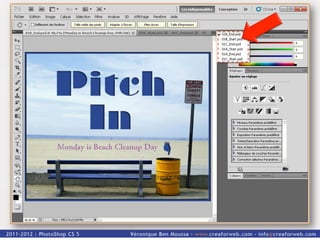
§  Présentation sous forme d’onglets
  o  Passer d’un onglet à l’autre
     •  Vers la droite (Ctrl + tab )
     •  Vers la gauche (Maj + Ctrl + Tab)
  o  La suite des onglets en cliquant sur le chevron
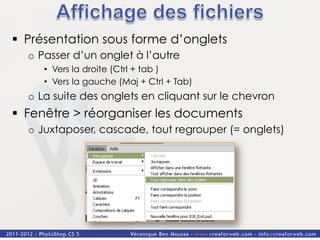
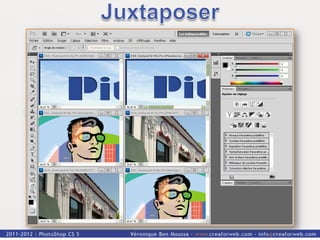
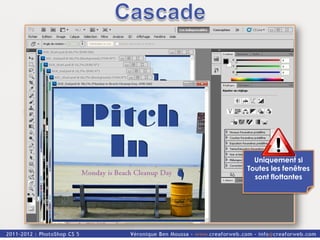
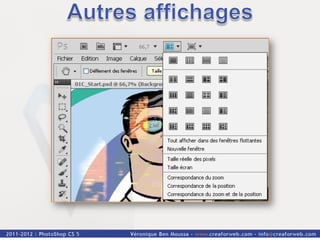
§  Fenêtre > réorganiser les documents
  o  Juxtaposer, cascade, tout regrouper (= onglets)
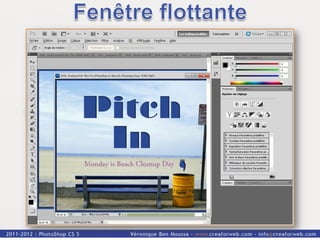
Uniquement si
Toutes les fenêtres
  sont flottantes
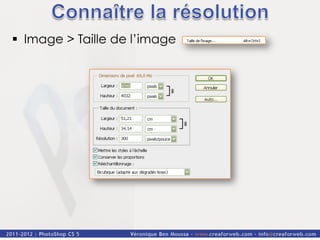
§  Image > Taille de l’image
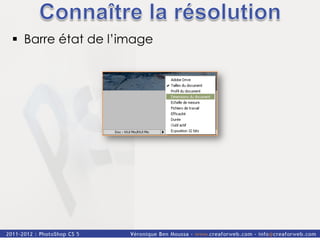
§  Barre état de l’image
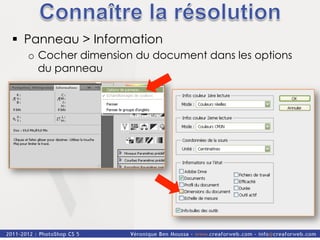
§  Panneau > Information
  o  Cocher dimension du document dans les options
     du panneau
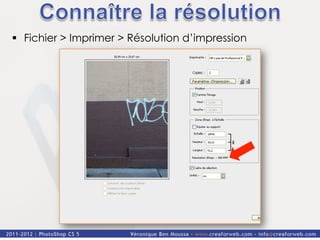
§  Fichier > Imprimer > Résolution d’impression
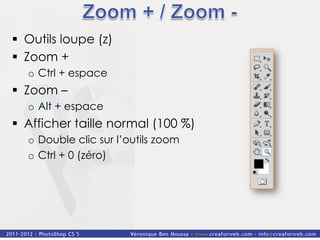
§  Outils loupe (z)
§  Zoom +
   o  Ctrl + espace
§  Zoom –
   o  Alt + espace
§  Afficher taille normal (100 %)
   o  Double clic sur l’outils zoom
   o  Ctrl + 0 (zéro)
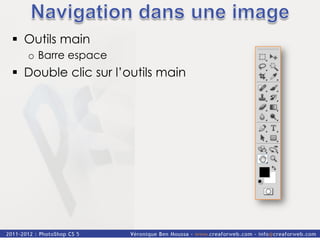
§  Outils main
   o  Barre espace
§  Double clic sur l’outils main
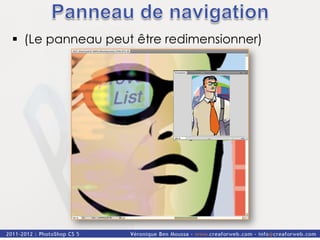
§  (Le panneau peut être redimensionner)
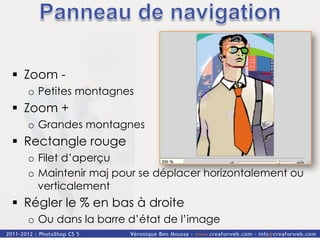
§  Zoom -
  o  Petites montagnes
§  Zoom +
  o  Grandes montagnes
§  Rectangle rouge
  o  Filet d’aperçu
  o  Maintenir maj pour se déplacer horizontalement ou
     verticalement
§  Régler le % en bas à droite
  o  Ou dans la barre d’état de l’image
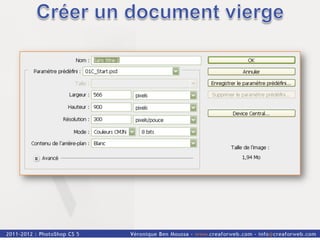
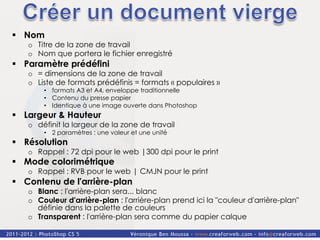
§  Nom
    o  Titre de la zone de travail
    o  Nom que portera le fichier enregistré
§  Paramètre prédéfini
    o  = dimensions de la zone de travail
    o  Liste de formats prédéfinis = formats « populaires »
        •  formats A3 et A4, enveloppe traditionnelle
        •  Contenu du presse papier
        •  Identique à une image ouverte dans Photoshop
§  Largeur & Hauteur
    o  définit la largeur de la zone de travail
        •  2 paramètres : une valeur et une unité
§  Résolution
    o  Rappel : 72 dpi pour le web |300 dpi pour le print
§  Mode colorimétrique
    o  Rappel : RVB pour le web | CMJN pour le print
§  Contenu de l'arrière-plan
    o  Blanc : l'arrière-plan sera... blanc
    o  Couleur d'arrière-plan : l'arrière-plan prend ici la "couleur d'arrière-plan"
       définie dans la palette de couleurs
    o  Transparent : l'arrière-plan sera comme du papier calque
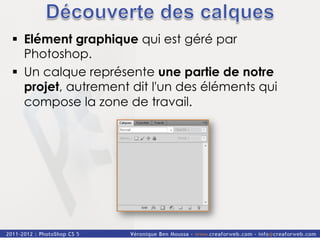
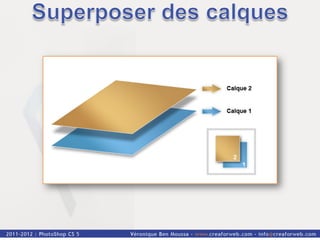
§  Elément graphique qui est géré par
    Photoshop.
§  Un calque représente une partie de notre
    projet, autrement dit l'un des éléments qui
    compose la zone de travail.
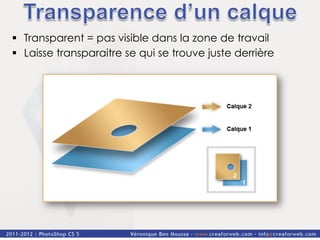
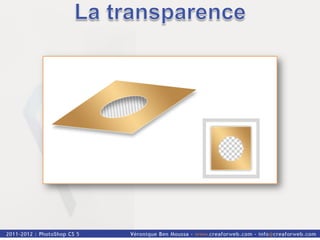
§  Transparent = pas visible dans la zone de travail
§  Laisse transparaitre se qui se trouve juste derrière
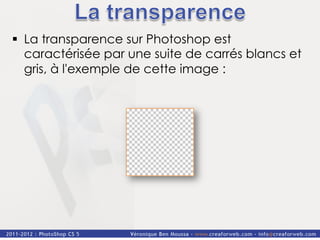
§  La transparence sur Photoshop est
    caractérisée par une suite de carrés blancs et
    gris, à l'exemple de cette image :
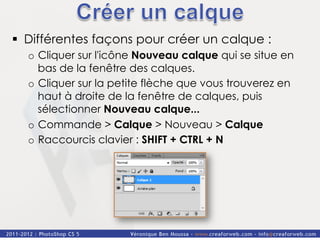
§  Différentes façons pour créer un calque :
  o  Cliquer sur l'icône Nouveau calque qui se situe en
     bas de la fenêtre des calques.
  o  Cliquer sur la petite flèche que vous trouverez en
     haut à droite de la fenêtre de calques, puis
     sélectionner Nouveau calque...
  o  Commande > Calque > Nouveau > Calque
  o  Raccourcis clavier : SHIFT + CTRL + N
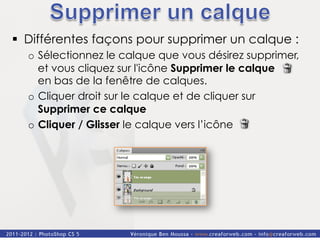
§  Différentes façons pour supprimer un calque :
  o  Sélectionnez le calque que vous désirez supprimer,
     et vous cliquez sur l'icône Supprimer le calque
     en bas de la fenêtre de calques.
  o  Cliquer droit sur le calque et de cliquer sur
     Supprimer ce calque
  o  Cliquer / Glisser le calque vers l’icône
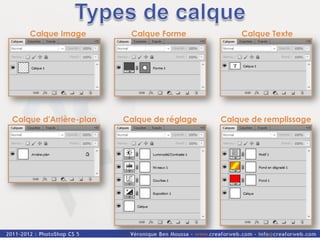
Calque Image         Calque Forme           Calque Texte


Calque d'Arrière-plan   Calque de réglage   Calque de remplissage
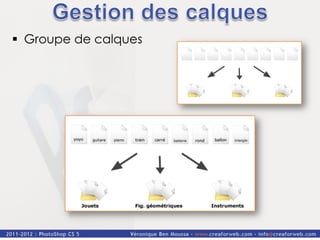
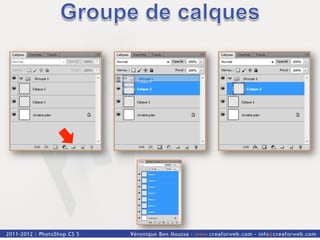
§  Groupe de calques
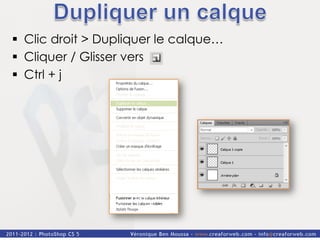
§  Clic droit > Dupliquer le calque…
§  Cliquer / Glisser vers
§  Ctrl + j
www.siteduzero.com


www.sebsauvage.net
Initiation à la photo numérique

Initiation à la photo numérique

  • 1.
    Interface du logiciel,Les outils indispensables, Retouches photos, Préparation pour le web et pour le print, Montages photos…
  • 2.
    §  Comprendre l’interfacedu logiciel §  Retoucher une photo §  Préparer une photo pour le web §  Préparer une photo pour l’impression §  Produire des montages photos simples
  • 3.
    Matriciel Mosaïque  de  points   (Bitmap) Vectoriel Tracés  élémentaires
  • 5.
    §  Extension : *.jpg §  Compression : destructive (perte de pixel) §  Taux de compression : variable §  Possède le meilleur rapport qualité/poids pour les photos
  • 6.
    §  Extension :*.bmp §  Compression : aucune §  Format d'image développé par Microsoft §  Une image 1280x800 a un poids d'environ 3 Mo
  • 7.
    §  Extension :*.gif §  3 caractéristiques principales : o  couleurs indexées : il ne peut y avoir que 256 couleurs différentes maximum dans une image GIF o  Il supporte la transparence, mais totale seulement o  Il peut contenir des animations
  • 8.
    §  Extension :*.png §  Compression : sans perte §  Taux de compression : variable §  La qualité n'est pas dégradable car elle est sans pertes
  • 9.
    §  Extension :*.tif §  Compression : aucune / faible non destructrice §  Utilisé par le labo photo pour les grands tirages tels que les panoramiques
  • 10.
    §  Extension :différentes suivant le constructeur §  Compression : aucune §  Image brute sans perte Remarque : Image qui ne peut être visualisée que par un logiciel spécialisé
  • 11.
    Type Transparence Compression Utilisation JPEG Non Variable Premier choix pour le web. Idéal pour les photos. PNG Oui Sans perte Très bon compromis pour le web. A utiliser pour les images avec transparences et/ou pour les images contenant peu de couleur. GIF Oui mais Sans perte Utiliser pour les images disposant totale 256 couleurs de peu de couleurs et pour les uniquement animations.
  • 13.
    §  + decouches Niveau de gris o  = + de nuances 1 couche o  = + de poids RVB 3 couches §  Exemple : o  RVB : •  3 couches x 256 nuances = 16,7 millions de pixels
  • 14.
    §  3 couches: Rouge| Vert | Bleu §  Utilisation : Web ou vidéo
  • 15.
    §  4 couches: Cyan | Majenta | Jaune | Noir §  Utilisation : Impression professionnelle
  • 31.
    §  Une imagepossède 3 caractéristiques : o  Sa taille en point (ou pixel) o  Ses dimensions réelles en cm, mm ou pouce o  Sa résolution Cm ?
  • 32.
    §  C’est lenombre de pixels qui constituent une image (superficie en pixels) §  Exemple : Défini&on  =  15  000  px    
  • 34.
    §  La résolutionlie le nombre de pixels d'une image à ses dimensions réelles §  Plus la résolution est grande, plus l’image est de qualité (nette) §  La résolution se mesure en dpi ou ppi ou ppp o  dpi = Dot Per Inch o  ppi = Pixel Per Inch o  ppp = Point Par Pouce
  • 36.
  • 37.
    Définition : 12000 000 pixels (12Mo px) Largeur : 4000 px | Hauteur : 3000 px Résolution : 300 dpi Dimensions en taille réelle ? Largeur ? 4000 pixels 300 ppp = ------------------------------ nombre de pouces ? 4000 px / 300 ppp = 13,33 pouces 13,33 pouces * 2,54 cm = 33,86 cm de large
  • 38.
    Définition : 12000 000 pixels (12Mo px) Largeur : 4000 px | Hauteur : 3000 px Résolution : 300 dpi Dimensions en taille réelle ? Hauteur ? 3000 pixels 300 ppp = ------------------------------ nombre de pouces ? 3000 px / 300 ppp = 10 pouces 10 pouces * 2,54 cm = 25,4 cm de haut
  • 39.
    §  La résolutionImage pour l’écran (Blog, Site Web, Vidéo, TV…) o  72dpi (96dpi) §  La résolution Image pour l’impression o  Impression « domestique » : ≥ 220 dpi o  Impression / Imprimerie : 300 dpi o  Exception pour l’image Trait : entre 900 et 1200 dpi
  • 41.
    On ne modifie pas les pixels Conclusion : augmentation de la résolution !
  • 42.
    On ne modifie pas les pixels Conclusion : diminution de la résolution !
  • 43.
    On modifie les pixels Conclusion : calculs artificiels
  • 44.
    On modifie les pixels Conclusion : calculs artificiels
  • 45.
    §  Rééchantillonnage ≠ Redimensionnement §  Augmenter les cm > Augmente la taille §  Augmenter les pixels > Augmente le poids §  Attention : o  commencer par 1 redimensionnement o  et ensuite un rééchantillonnage §  Lors d’une impression : o  Option « ajuste au support » o  Les 2 techniques automatiquement
  • 46.
    §  Agrandir l’imagede façon artificielle diminue la qualité / netteté de l’image §  Petites règles à retenir : o  Augmenter de 10 à 20 % maximum o  Diminuer de 50 % maximum
  • 51.
    §  En haut: o  Menu Principal •  Commandes + Raccourcis clavier
  • 52.
    §  Située justeen-dessous de la barre des menus, elle indique quels paramètres vous désirez appliquer à l'outil que vous êtes en train d'utiliser. §  Chaque outil a ses propres paramètres.
  • 53.
    §  A gauche: o  Boîte à outils •  Flottante ou non •  En 1 ou 2 colonnes
  • 55.
  • 60.
    §  A droite: o  Panneaux (anciennement palettes) •  Flottants ou non
  • 61.
    §  Au centre: o  Zone de travail •  Flottant ou non
  • 64.
    §  Utiliser les espaces existants §  Créer un nouvel espace de travail §  Modifier un espace de travail §  Supprimer un espace de travail
  • 65.
    §  Groupe depanneaux = une pile §  Les panneaux et les piles sont flottants o  L’un dans l’autre o  L’un à côté de l’autre o  L’un au-dessus de l’autre §  Réinitialiser l’emplacement o  Clic droit sur « les indispensables »
  • 68.
    §  Pour déplacerune pile flottante o  Glisser la pile en cliquant sur la zone grise (à coté des onglets)
  • 69.
    §  Placer unpanneau dans une pile de panneaux. o  Glisser l’onglet dans la pile
  • 71.
    §  Afficher /Masquer des commandes §  Surbrillance de commandes
  • 72.
    §  Masquer une/descommande(s) §  Surbrillance d’une commande
  • 73.
    §  Raccourcis clavierexistants : o  Menu de commandes o  Barre d’outils §  Création de nouveaux raccourcis o  Edition >
  • 77.
    Ouvrir Importer
  • 78.
    §  Dans l’explorateurWindows o  Clique droit > ouvrir avec §  Commande > Fichier > Ouvrir… (ctrl+o) §  Double clic dans la zone de travail §  Fichiers récents (max 10 derniers) §  Glisser / Déposer o  Par défaut il importe l’image Commande > Edition > Préférences > Importer ou faire glisser les images pixellisées en tant qu’objet dynamique
  • 80.
    §  Pour sélectionnertoutes les photos : o  Appuyer simultanément sur la touche « ctrl » et la touche « a » §  Pour sélectionner une suite de photos consécutives : 1.  1 click G sur la première photo de la suite 2.  Se positionner (sans cliquer) sur la dernière photo de la suite 3.  Laisser votre doigt appuyé sur la touche « majuscule » 4.  1 click G sans bouger sur la dernière photo 5.  Lâcher votre doigt du clavier §  Pour sélectionner une suite de photos non consécutives (plic – ploc): 1.  1 click G sur la première photo désirée 2.  Se positionner (sans cliquer) sur la photo désirée suivante 3.  Laisser votre doigt appuyé sur la touche « ctrl » 4.  1 click G sans bouger sur la photo 5.  Lâcher votre doigt du clavier 6.  Recommencer les étapes 2, 3, 4 et 5 pour les autres photos désirées
  • 82.
    §  Présentation sousforme d’onglets o  Passer d’un onglet à l’autre •  Vers la droite (Ctrl + tab ) •  Vers la gauche (Maj + Ctrl + Tab) o  La suite des onglets en cliquant sur le chevron §  Fenêtre > réorganiser les documents o  Juxtaposer, cascade, tout regrouper (= onglets)
  • 85.
    Uniquement si Toutes lesfenêtres sont flottantes
  • 88.
    §  Image >Taille de l’image
  • 89.
  • 90.
    §  Panneau >Information o  Cocher dimension du document dans les options du panneau
  • 91.
    §  Fichier >Imprimer > Résolution d’impression
  • 93.
    §  Outils loupe(z) §  Zoom + o  Ctrl + espace §  Zoom – o  Alt + espace §  Afficher taille normal (100 %) o  Double clic sur l’outils zoom o  Ctrl + 0 (zéro)
  • 94.
    §  Outils main o  Barre espace §  Double clic sur l’outils main
  • 95.
    §  (Le panneaupeut être redimensionner)
  • 96.
    §  Zoom - o  Petites montagnes §  Zoom + o  Grandes montagnes §  Rectangle rouge o  Filet d’aperçu o  Maintenir maj pour se déplacer horizontalement ou verticalement §  Régler le % en bas à droite o  Ou dans la barre d’état de l’image
  • 99.
    §  Nom o  Titre de la zone de travail o  Nom que portera le fichier enregistré §  Paramètre prédéfini o  = dimensions de la zone de travail o  Liste de formats prédéfinis = formats « populaires » •  formats A3 et A4, enveloppe traditionnelle •  Contenu du presse papier •  Identique à une image ouverte dans Photoshop §  Largeur & Hauteur o  définit la largeur de la zone de travail •  2 paramètres : une valeur et une unité §  Résolution o  Rappel : 72 dpi pour le web |300 dpi pour le print §  Mode colorimétrique o  Rappel : RVB pour le web | CMJN pour le print §  Contenu de l'arrière-plan o  Blanc : l'arrière-plan sera... blanc o  Couleur d'arrière-plan : l'arrière-plan prend ici la "couleur d'arrière-plan" définie dans la palette de couleurs o  Transparent : l'arrière-plan sera comme du papier calque
  • 101.
    §  Elément graphiquequi est géré par Photoshop. §  Un calque représente une partie de notre projet, autrement dit l'un des éléments qui compose la zone de travail.
  • 103.
    §  Transparent =pas visible dans la zone de travail §  Laisse transparaitre se qui se trouve juste derrière
  • 104.
    §  La transparencesur Photoshop est caractérisée par une suite de carrés blancs et gris, à l'exemple de cette image :
  • 109.
    §  Différentes façonspour créer un calque : o  Cliquer sur l'icône Nouveau calque qui se situe en bas de la fenêtre des calques. o  Cliquer sur la petite flèche que vous trouverez en haut à droite de la fenêtre de calques, puis sélectionner Nouveau calque... o  Commande > Calque > Nouveau > Calque o  Raccourcis clavier : SHIFT + CTRL + N
  • 110.
    §  Différentes façonspour supprimer un calque : o  Sélectionnez le calque que vous désirez supprimer, et vous cliquez sur l'icône Supprimer le calque en bas de la fenêtre de calques. o  Cliquer droit sur le calque et de cliquer sur Supprimer ce calque o  Cliquer / Glisser le calque vers l’icône
  • 111.
    Calque Image Calque Forme Calque Texte Calque d'Arrière-plan Calque de réglage Calque de remplissage
  • 112.
  • 116.
    §  Clic droit> Dupliquer le calque… §  Cliquer / Glisser vers §  Ctrl + j
  • 119.