Initiation Informatique Module1
1
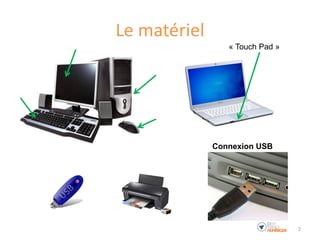
Le matériel
« Touch Pad »
2
Connexion USB
3
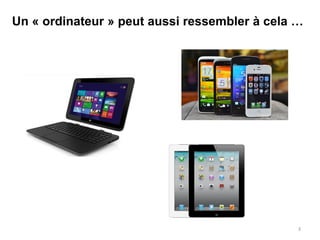
Un « ordinateur » peut aussi ressembler à cela …
Les usages de l’ordinateur
• Bureautique (comptabilité, lettres …)
• Multimédia (images, vidéos, musique, radio, TV, jeux …)
• Internet (recherches d’information, actualités, loisirs …)
• Communication (e-mail, tchat, messageries et réseaux
sociaux …)
• Autres : administration sur internet, banque …
4
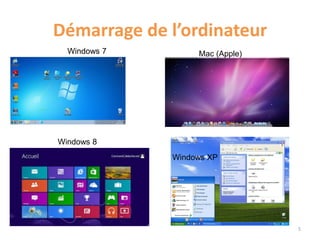
Démarrage de l’ordinateur
Windows 7 Mac (Apple)
Windows 8
Windows XP
5
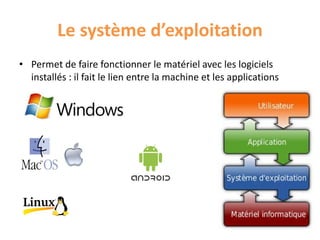
Le système d’exploitation
• Permet de faire fonctionner le matériel avec les logiciels
installés : il fait le lien entre la machine et les applications
6
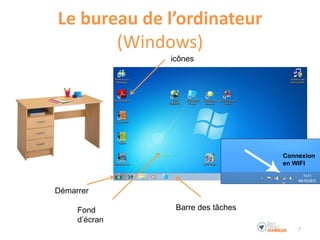
Le bureau de l’ordinateur
(Windows)
Démarrer
icônes
Barre des tâches
7
Fond
d’écran
Connexion
en WIFI
8
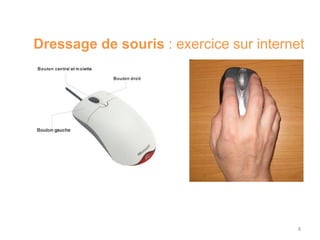
Dressage de souris : exercice sur internet
9
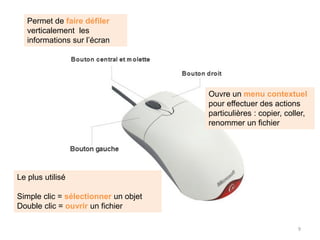
Ouvre un menu contextuel
pour effectuer des actions
particulières : copier, coller,
renommer un fichier
Permet de faire défiler
verticalement les
informations sur l’écran
Le plus utilisé
Simple clic = sélectionner un objet
Double clic = ouvrir un fichier
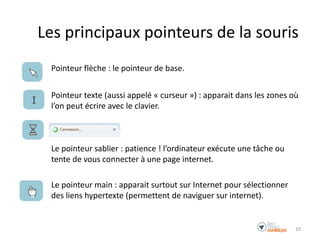
Les principaux pointeurs de la souris
Pointeur flèche : le pointeur de base.
Pointeur texte (aussi appelé « curseur ») : apparait dans les zones où
l’on peut écrire avec le clavier.
Le pointeur sablier : patience ! l’ordinateur exécute une tâche ou
tente de vous connecter à une page internet.
Le pointeur main : apparait surtout sur Internet pour sélectionner
des liens hypertexte (permettent de naviguer sur internet).
10
11
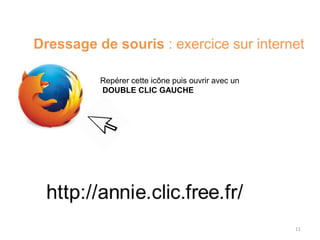
Dressage de souris : exercice sur internet
Repérer cette icône puis ouvrir avec un
DOUBLE CLIC GAUCHE
12
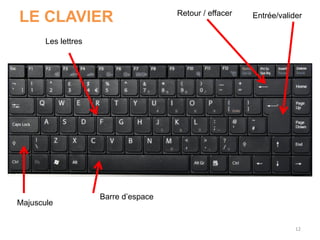
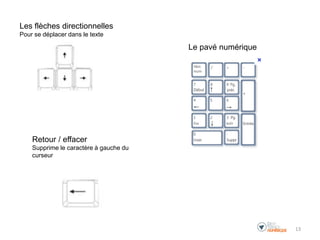
Retour / effacer Entrée/valider
Les lettres
Barre d’espace
Majuscule
LE CLAVIER
Les flèches directionnelles
Pour se déplacer dans le texte
Le pavé numérique
Retour / effacer
Supprime le caractère à gauche du
curseur
13
14
15
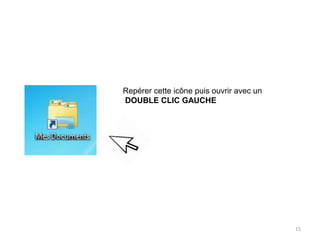
Repérer cette icône puis ouvrir avec un
DOUBLE CLIC GAUCHE
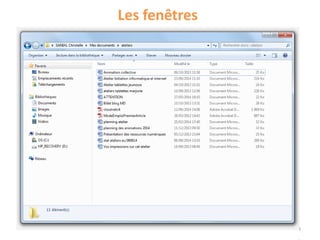
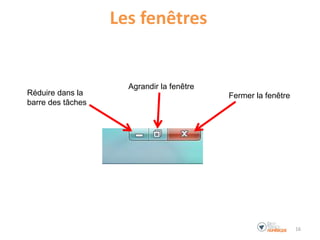
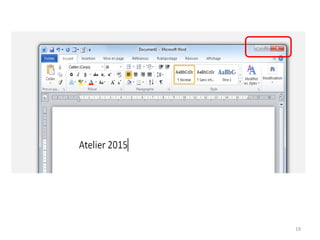
Les fenêtres
Fermer la fenêtre
Agrandir la fenêtre
Réduire dans la
barre des tâches
16
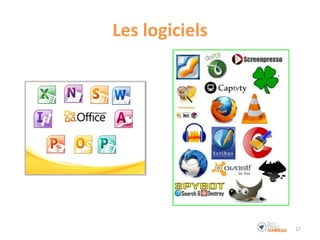
Les logiciels
17
18
TRAITEMENT DE TEXTE
19
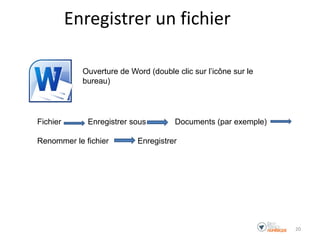
Enregistrer un fichier
Ouverture de Word (double clic sur l’icône sur le
bureau)
Fichier Enregistrer sous Documents (par exemple)
Renommer le fichier Enregistrer
20
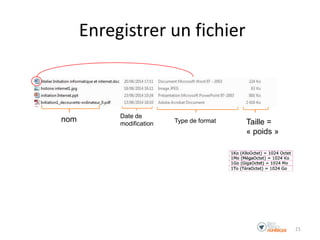
Enregistrer un fichier
nom Date de
modification Type de format Taille =
« poids »
21

Diaporama initiation informatique

  • 1.
  • 2.
    Le matériel « TouchPad » 2 Connexion USB
  • 3.
    3 Un « ordinateur» peut aussi ressembler à cela …
  • 4.
    Les usages del’ordinateur • Bureautique (comptabilité, lettres …) • Multimédia (images, vidéos, musique, radio, TV, jeux …) • Internet (recherches d’information, actualités, loisirs …) • Communication (e-mail, tchat, messageries et réseaux sociaux …) • Autres : administration sur internet, banque … 4
  • 5.
    Démarrage de l’ordinateur Windows7 Mac (Apple) Windows 8 Windows XP 5
  • 6.
    Le système d’exploitation •Permet de faire fonctionner le matériel avec les logiciels installés : il fait le lien entre la machine et les applications 6
  • 7.
    Le bureau del’ordinateur (Windows) Démarrer icônes Barre des tâches 7 Fond d’écran Connexion en WIFI
  • 8.
    8 Dressage de souris: exercice sur internet
  • 9.
    9 Ouvre un menucontextuel pour effectuer des actions particulières : copier, coller, renommer un fichier Permet de faire défiler verticalement les informations sur l’écran Le plus utilisé Simple clic = sélectionner un objet Double clic = ouvrir un fichier
  • 10.
    Les principaux pointeursde la souris Pointeur flèche : le pointeur de base. Pointeur texte (aussi appelé « curseur ») : apparait dans les zones où l’on peut écrire avec le clavier. Le pointeur sablier : patience ! l’ordinateur exécute une tâche ou tente de vous connecter à une page internet. Le pointeur main : apparait surtout sur Internet pour sélectionner des liens hypertexte (permettent de naviguer sur internet). 10
  • 11.
    11 Dressage de souris: exercice sur internet Repérer cette icône puis ouvrir avec un DOUBLE CLIC GAUCHE
  • 12.
    12 Retour / effacerEntrée/valider Les lettres Barre d’espace Majuscule LE CLAVIER
  • 13.
    Les flèches directionnelles Pourse déplacer dans le texte Le pavé numérique Retour / effacer Supprime le caractère à gauche du curseur 13
  • 14.
  • 15.
    15 Repérer cette icônepuis ouvrir avec un DOUBLE CLIC GAUCHE
  • 16.
    Les fenêtres Fermer lafenêtre Agrandir la fenêtre Réduire dans la barre des tâches 16
  • 17.
  • 18.
  • 19.
  • 20.
    Enregistrer un fichier Ouverturede Word (double clic sur l’icône sur le bureau) Fichier Enregistrer sous Documents (par exemple) Renommer le fichier Enregistrer 20
  • 21.
    Enregistrer un fichier nomDate de modification Type de format Taille = « poids » 21