L’@telier
   Espace Culture Multimédia.
     Médiathèque de Lorient


   Initiation à Internet

             Module 1
Internet - Le Web – Le navigateur


               @telier              1
Internet ?
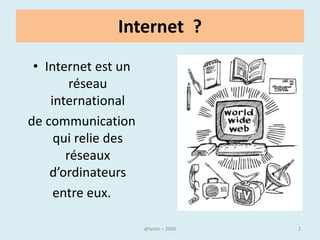
 • Internet est un
        réseau
    international
de communication
     qui relie des
       réseaux
    d’ordinateurs
     entre eux.

                     @telier   2
1945 : Internet, un projet de science-fiction.
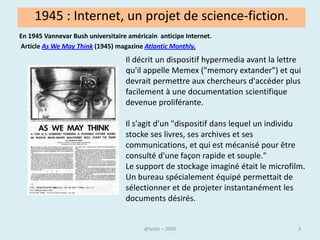
En 1945 Vannevar Bush universitaire américain anticipe Internet.
Article As We May Think (1945) magazine Atlantic Monthly.
                                   Il décrit un dispositif hypermedia avant la lettre
                                   qu'il appelle Memex ("memory extander") et qui
                                   devrait permettre aux chercheurs d'accéder plus
                                   facilement à une documentation scientifique
                                   devenue proliférante.

                                   Il s'agit d'un "dispositif dans lequel un individu
                                   stocke ses livres, ses archives et ses
                                   communications, et qui est mécanisé pour être
                                   consulté d'une façon rapide et souple."
                                   Le support de stockage imaginé était le microfilm.
                                   Un bureau spécialement équipé permettait de
                                   sélectionner et de projeter instantanément les
                                   documents désirés.


                                            @telier                                 3
LA GUERRE FROIDE
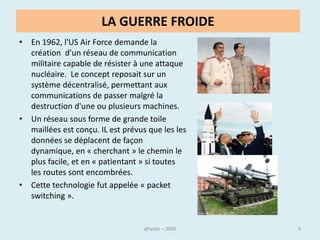
• En 1962, l'US Air Force demande la
  création d’un réseau de communication
  militaire capable de résister à une attaque
  nucléaire. Le concept reposait sur un
  système décentralisé, permettant aux
  communications de passer malgré la
  destruction d'une ou plusieurs machines.
• Un réseau sous forme de grande toile
  maillées est conçu. IL est prévus que les les
  données se déplacent de façon
  dynamique, en « cherchant » le chemin le
  plus facile, et en « patientant » si toutes
  les routes sont encombrées.
• Cette technologie fut appelée « packet
  switching ».


                                     @telier      4
L'ARPANET
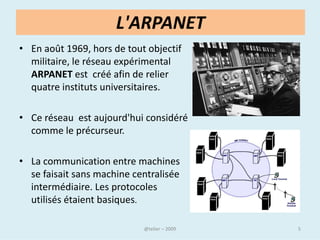
• En août 1969, hors de tout objectif
  militaire, le réseau expérimental
  ARPANET est créé afin de relier
  quatre instituts universitaires.

• Ce réseau est aujourd'hui considéré
  comme le précurseur.

• La communication entre machines
  se faisait sans machine centralisée
  intermédiaire. Les protocoles
  utilisés étaient basiques.

                              @telier   5
Le réseau, comment ça marche ?
• TCP/IP «Transmission Control Protocol/Internet Protocol»
  est un système gère l'ensemble des règles de communication
  sur internet et se base sur la notion adressage IP, c'est-à-dire
  le fait de fournir une adresse à chaque machine du réseau
  afin de pouvoir acheminer des paquets de données. elle est
  conçue pour répondre à un certain nombre de critères parmi
  lesquels :
• Le fractionnement des messages en paquets
• L'utilisation d'un système d'adresses ;
• L'acheminement des données sur le réseau (routage)
• Le contrôle des erreurs de transmission de données

                               @telier                               6
TCP


      @telier   7
Le World Wide Web
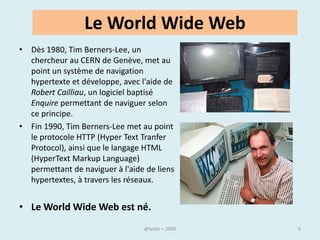
• Dès 1980, Tim Berners-Lee, un
  chercheur au CERN de Genève, met au
  point un système de navigation
  hypertexte et développe, avec l'aide de
  Robert Cailliau, un logiciel baptisé
  Enquire permettant de naviguer selon
  ce principe.
• Fin 1990, Tim Berners-Lee met au point
  le protocole HTTP (Hyper Text Tranfer
  Protocol), ainsi que le langage HTML
  (HyperText Markup Language)
  permettant de naviguer à l'aide de liens
  hypertextes, à travers les réseaux.


• Le World Wide Web est né.
                                   @telier   8
Les débuts
• 1993, aux États-Unis, le gouvernement Clinton donne le coup
  d’envoi officiel du programme National Information
  Infrastructure.
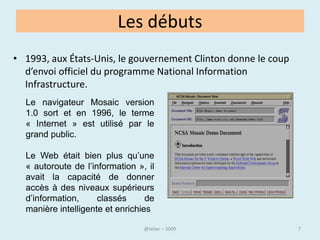
  Le navigateur Mosaic version
  1.0 sort et en 1996, le terme
  « Internet » est utilisé par le
  grand public.

  Le Web était bien plus qu’une
  « autoroute de l’information », il
  avait la capacité de donner
  accès à des niveaux supérieurs
  d’information,     classés      de
  manière intelligente et enrichies

                                   @telier                      9
La toile
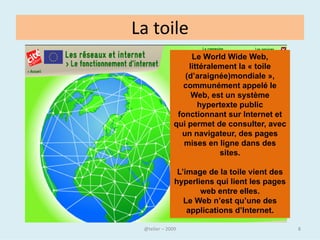
• Le World Wide Web, littéralement la « toile (d’araignée) mondiale »,
  communément appelé le Web, est un système hypertexte public
  fonctionnant sur Internet et qui permet de consulter, avec un
  navigateur, des pages mises en ligne dans des sites.


                                @telier                              10
Internet et le Web
• Le Web est une des applications d'Internet, comme le sont le
   courrier électronique, la messagerie instantanée et les systèmes de
   partage de fichiers poste à poste.


• Internet, Intranet, Extranet

• Il importe de distinguer Internet des intranets, les réseaux privés au
  sein des entreprises, administrations, etc., et des extranets,
  interconnexions d'intranets pouvant emprunter Internet.


                                  @telier                              11
Le courrier électronique

• En 1971, Ray Tomlinson mit au point un nouveau mode de
  communication : le courrier électronique.
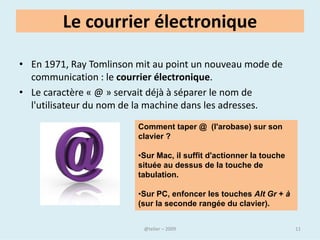
• Le caractère « @ » servait déjà à séparer le nom de
  l'utilisateur du nom de la machine dans les adresses.
                         Comment taper @ (l'arobase) sur son
                         clavier ?

                         •Sur Mac, il suffit d'actionner la touche
                         située au dessus de la touche de
                         tabulation.

                         •Sur PC, enfoncer les touches Alt Gr + à
                         (sur la seconde rangée du clavier).


                            @telier                                  12
Qu’est ce qu’un site web ?
• Un site Web est un ensemble de pages et autres ressources
  du World Wide Web, reliée par des liens hypertextes, ayant
  une adresse Web et conçu pour être consulté avec un
  navigateur.

    Qu’est-ce que veut dire surfer sur le web ?
• Le Web utilise le navigateur pour afficher les pages web.

• Ces pages contiennent des liens hypertextes qui d’un simple
  clic avec le bouton gauche de la souris, vous font surfer d’une
  page à une autre.

                               @telier                          13
Que peut-on faire avec Internet ?
• Visiter des sites web pour s'informer, apprendre, se distraire
  et faire des achats.
• Echanger des fichiers ou des données avec d’autres
  ordinateurs .
• Communiquer, échanger des messages (ainsi que des images,
  du son, de la vidéo ….) avec des personnes qui sont dans le
  monde entier.
• Discuter en direct avec d'autres personnes : t’chat,
  visioconférence et téléphonie.
• Faire partie de réseaux sociaux, créer et partager des
  informations (blogs, sites de partages. . . )
                              @telier                          14
Qui contrôle Internet ?
                     Au niveau Mondial
• Les structures les plus fondamentales d'Internet sont sous le
  contrôle de l'Icann, l'Internet corporation for assigned names and
  numbers.
• Cet organisme a un statut particulier, puisqu'il s'agit d'une société
  à but non lucratif, soumise au droit californien.
• Composé de nombreuses commissions, qui gèrent des
  problématiques structurelles, l'Icann encadre notamment les
  noms de domaine ou le fonctionnement des adresses IP (Internet
  Protocol, les "adresses" de machines et de sites sur le réseau).
• La gouvernance de cet organisme stratégique fait l'objet de
  nombreux débats : plusieurs pays lui reprochent notamment la
  sur-représentation des Américains dans les différentes
  commissions.
                                 @telier                              15
• L'Europe et la Chine, notamment, demandent depuis
  plusieurs années une plus grande ouverture dans la gestion
  de la fonction Iana, la "racine" d'Internet, qui gère par
  exemple les noms de domaine en .com.

• Le pouvoir de l'Icann est fondamental, puisque
  l'organisation peut suspendre des noms de domaines
  entiers, comme elle l'avait fait pour le .iq irakien ou pour le
  domaine afghan.
• Pour le bon fonctionnement du réseau, un organisme
  distinct de l'Icann est également chargé de fixer les normes
  techniques des technologies les plus courantes sur Internet,
  comme le langage HTML : le World Wide Web Consortium
  (W3C). Sa gestion est assurée conjointement par des experts
  américains, européens et japonais.

                              @telier                           16
Au niveau national
• S'il est décentralisé, le réseau reste cependant tributaire de
  la présence de câbles pour son bon fonctionnement : en
  l'absence de "tuyaux" suffisamment grands, le trafic peut
  être très fortement ralenti.

• Or, de nombreux pays sont dépendants, pour leur accès au
  réseau, d'un ou deux câbles sous-marins ou souterrains.
• En Afrique, des pays entiers voient leur accès tributaire des
  décisions des pays voisins ou des choix des entreprises
  privées.
• Surtout, les pays disposent techniquement de la capacité de
  bloquer ou de censurer tout ou partie d'Internet.

                               @telier                             17
Au niveau national
• De nombreux pays exercent aussi un contrôle très fort sur le
  réseau.
• Des contenus contraires aux lois nationales sont ainsi
  bloqués dans la plupart des pays autoritaires, mais aussi
  dans des démocraties : en France, la loi sur les jeux d'argent
  en ligne permet d'ordonner le filtrage des sites qui n'ont pas
  reçu un agrément.
• En Australie, un vaste projet de filtre a été repoussé à
  plusieurs reprises devant les difficultés techniques et
  politiques. Ces systèmes de filtrage ne sont en effet pas
  infaillibles, mais les solutions de contournement peuvent
  être relativement complexes à utiliser.
                              @telier                          18
Pour chaque ordinateur
• Au sein d'un même pays, plusieurs acteurs peuvent exercer un
  contrôle sur la manière dont les utilisateurs accèdent à
  Internet. Les fournisseurs d'accès disposent théoriquement
  d'importants pouvoirs : ils peuvent par exemple bloquer ou
  ralentir certains types de trafic, par exemple le
  téléchargement en P2P.
• Depuis la création du Web, une règle non-écrite, dite de
  "neutralité du Net", prévoit que les opérateurs ne font pas de
  discrimination des contenus circulant sur le réseau : quel que
  soit l'utilisateur ou le type de données, toutes les
  informations doivent théoriquement circuler à la même
  vitesse.
                              @telier                         19
Pour chaque ordinateur
• Mais les FAI, qui se plaignent d'engorgements suite au développement
  exponentiel du Web, souhaitent pouvoir, dans certains cas, s'affranchir
  de cette règle.
• Pour des raisons de gestion du réseau, estiment-ils, il serait par exemple
  souhaitable de pouvoir donner la priorité à certains "paquets"
  d'informations au détriment d'autres, comme les vidéos en ligne par
  exemple. Dans certains pays, et notamment aux Etats-Unis et au Canada,
  les FAI brident également la vitesse de connexion et la quantité de
  données téléchargeables par les internautes.
• En bout de chaîne, l'internaute est également soumis au contrôle de son
  réseau local, s'il n'est pas directement connecté à Internet.
• En pratique, ce sont souvent les entreprises qui détiennent le plus de
  pouvoir sur la connexion d'un internaute. Il est en effet plus simple de
  filtrer un réseau de petite taille que de le faire à l'échelle d'un pays.
• (Damien Leloup / LEMONDE.FR | 01.09.11)

                                   @telier                                20
@telier   21
@telier   22
De quoi a-t-on besoin pour aller sur Internet ?
• Un ordinateur - Une ligne téléphonique
• Un modem ADSL ( « une box » ) accessoire qui relie l'ordinateur au
  réseau téléphonique ou numérique.
• Un navigateur : logiciel servant à accéder aux pages web. Vous avez
  le choix entre Internet explorer de Microsoft, Firefox de Mozilla,
  Opera, Chrome (et d’autres encore)
• L'accès à Internet : abonnement chez un Fournisseur d'accès via
  divers moyens de télécommunication : soit filaire (réseau
  téléphonique - bas débit - ADSL - câble coaxial - fibre optique -
  courant électrique porteur ), soit sans fil (Wifi, Wimax, par satellite,
  3G...).
• Un logiciel de messagerie pour le courrier électronique souvent
  présent dans votre ordinateur


                                   @telier                               23
Internet, aujourd’hui
• Les usages de l’internet ont évolué avec l’évolution des
  technologies de l’information et de la communication.
• L’ordinateur connecté au web est au cœur d’une offre
  multimédia globale.

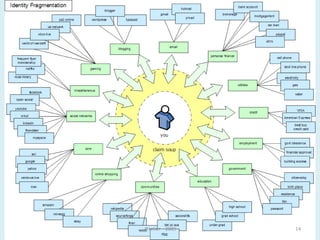
• Internet permet de chercher de l’information, de partager, de
  créer, communiquer, de consommer…la liste des usages est
  longue .

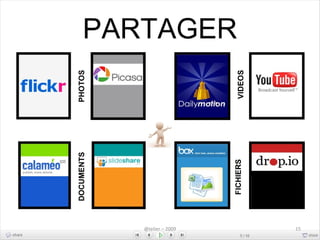
• L’ internaute est désormais acteur dans la toile, les échanges
  entre communautés, la visiophonie, les blogs, les sites
  personnels, les wikis, la consultation, le téléchargement, le
  partage de musique, d’images, de textes, de fichiers, de
  vidéos.
                               @telier                             24
@telier   25
@telier   26
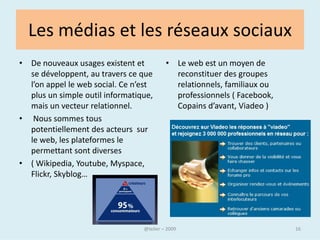
Les médias et les réseaux sociaux
• De nouveaux usages existent et         • Le web est un moyen de
  se développent, au travers ce que        reconstituer des groupes
  l’on appel le web social. Ce n’est       relationnels, familiaux ou
  plus un simple outil informatique,       professionnels ( Facebook,
  mais un vecteur relationnel.             Copains d’avant, Viadeo )
• Nous sommes tous
  potentiellement des acteurs sur
  le web, les plateformes le
  permettant sont diverses
• ( Wikipedia, Youtube, Myspace,
  Flickr, Skyblog…


                                   @telier                              27
Le navigateur
• Un navigateur web est un logiciel conçu pour consulter le
  World Wide Web. Le terme navigateur web (ou navigateur
  Internet) est inspiré de Netscape Navigator.

• Le plus utilisé est Internet Explorer, mais il en existe d’autres,
  Google Chrome, AOL Explorer, Opera, Safari, Mozilla Firefox
  (celui que je vous recommande – navigateur sécurisé et
  facile d’emploi )

• La barre de menus abrite les favoris (ou marques pages), les
  commandes des fichiers (ouverture, fermeture), les options
  de configuration, etc.


                                @telier                                28
• Pour indiquer au navigateur que l’on visite une page web,
  l’adresse à saisir dans la barre d’adresse commence souvent
  par les lettres : « WWW »

Vous devez ensuite taper le « nom de domaine ».

•   C’est le nom que le propriétaire a souhaité donner à son site.
•   Exemple : « mediatheque.lorient »
•   Vous devez enfin saisir l’extension
•   Il s’agit d’un préfixe. Il en existe plusieurs :
•   .fr = France .it = Italie .us = USA
•   .com : organisation à but commercial, ou non…
•   .org = organisation à but non commercial
•   .gouv.fr = informations publiques

                                @telier                              29
HTTP
• Ce qui donne au final :
• http:// www. mediatheque.lorient.fr

  Le HyperText Transfer Protocol, HTTP, « protocole de
  transfert hypertexte », est un protocole de communication
  client-serveur développé pour le World Wide Web

• Souvenez-vous bien qu’il ne doit y avoir aucun espace, aucun
  accent et aucun signe de ponctuation autre que le tiret ou le
  trait de soulignement.


                              @telier                             30
Les sites sont identifiés par des noms
• Chaque ordinateur directement connecté à internet possède
  au moins une adresse IP propre.

•   Cependant, il n’est pas très pratique de travailler avec des
    adresses numériques du genre 194.153.205.26, d’où l’usage
    du système des noms de domaine, des adresses plus explicites
    du type « www.commentcamarche.net. » Ainsi, il est possible
    d'associer des noms en langage courant aux adresses
    numériques grâce à un système appelé DNS (Domain Name
    System).


                              @telier                         31
Le lien hypertexte
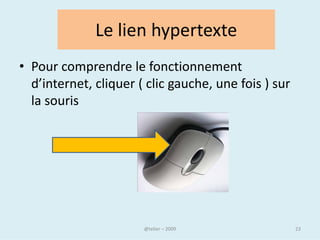
• Pour comprendre le fonctionnement
  d’internet, cliquer ( clic gauche, une fois ) sur
  la souris


                        @telier                       32
Utiliser les liens hypertextes
                   sur une page web
• Le lien est ce qui permet d’aller d’une page Web vers une
  autre page.

• Il est activé d'un simple clic sur l'objet graphique ou la partie
  de texte désignée comme un lien (en règle générale, le curseur se
  transforme en petite main lorsqu’il passe sur un lien).


• Lorsque l’on clique sur le lien, une autre page s’affiche à
  l’écran.


                                        @telier                       33
La navigation
• Vous venez, en appuyant sur le clic de la souris, de changer de
  page. Vous avez utilisé la fonctionnalité servant à « naviguer »
  dans le web.


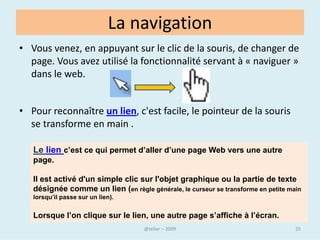
• Pour reconnaître un lien, c'est facile, le pointeur de la souris
  se transforme en main .

   Le lien c’est ce qui permet d’aller d’une page Web vers une autre
   page.

   Il est activé d'un simple clic sur l'objet graphique ou la partie de texte
   désignée comme un lien (en règle générale, le curseur se transforme en petite main
   lorsqu’il passe sur un lien).


   Lorsque l’on clique sur le lien, une autre page s’affiche à l’écran.
                                       @telier                                     34
Un lien peut se cacher sous plusieurs formes
• Du texte :
• On le reconnait car il est d'une couleur différente,
  généralement souligné et bleu, mais de plus en plus souvent,
  d'autres couleurs sont utilisées (cliquez sur le texte souligné
  pour tester).
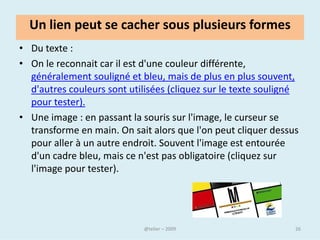
• Une image : en passant la souris sur l'image, le curseur se
  transforme en main. On sait alors que l'on peut cliquer dessus
  pour aller à un autre endroit. Souvent l'image est entourée
  d'un cadre bleu, mais ce n'est pas obligatoire (cliquez sur
  l'image pour tester).


                              @telier                           35
De pages en pages…
• Un bouton :
• Un bouton sur lequel il suffit d'appuyer permet aussi de se
  déplacer d'un endroit à un autre (cliquer sur le bouton pour
  tester).

• Certains liens permettent d'écrire à une personne sur
  Internet. En cliquant dessus, votre logiciel de courrier
  électronique s'ouvrira et vous pourrez envoyer un message.

•    Ce n’est pas plus compliqué que cela de naviguer sur
    Internet !

                               @telier                           36
UTILISATION D’UN NAVIGATEUR
• Lancer un navigateur
• Double cliquez sur l’icône du navigateur que vous souhaitez
  utiliser. Celui-ci se trouve sur le « Bureau » - page d’accueil de
  votre ordinateur.


    Firefox        Internet Explorer      Safari    Chrome


                                @telier                            37
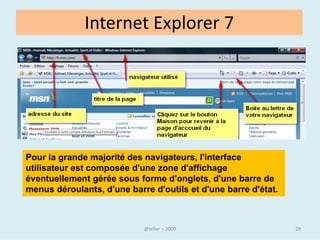
Internet Explorer


Pour la grande majorité des navigateurs, l'interface
utilisateur est composée d'une zone d'affichage
éventuellement gérée sous forme d'onglets, d'une barre de
menus déroulants, d'une barre d'outils et d'une barre d'état.


                              @telier                           38
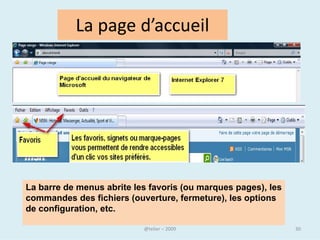
La page d’accueil


La barre de menus abrite les favoris (ou marques pages), les
commandes des fichiers (ouverture, fermeture), les options
de configuration, etc.

                             @telier                           39
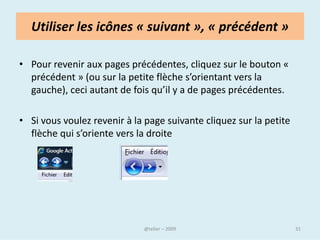
Utiliser les icônes « suivant », « précédent »

• Pour revenir aux pages précédentes, cliquez sur le bouton «
  précédent » (ou sur la petite flèche s’orientant vers la
  gauche), ceci autant de fois qu’il y a de pages précédentes.

• Si vous voulez revenir à la page suivante cliquez sur la petite
  flèche qui s’oriente vers la droite


                               @telier                              40
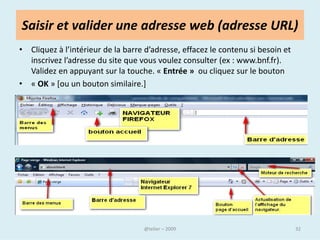
Saisir et valider une adresse web (adresse URL)
• Cliquez à l’intérieur de la barre d’adresse, effacez le contenu si besoin et
  inscrivez l’adresse du site que vous voulez consulter (ex : www.bnf.fr).
  Validez en appuyant sur la touche. « Entrée » ou cliquez sur le bouton
• « OK » [ou un bouton similaire.]


                                      @telier                                    41
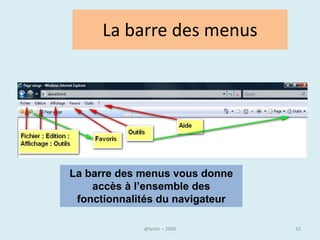
La barre des menus


La barre des menus vous donne
    accès à l’ensemble des
 fonctionnalités du navigateur

               @telier           42
Paramétrer sa page de démarrage

• La page de démarrage est la page sur laquelle se lance votre
  navigateur ou lors du Clic sur la barre d’outils.


• S’il existe un site que vous visitez chaque fois que vous allez
  sur Internet, vous pouvez le définir comme votre page de
  démarrage.

• Ainsi, il apparaîtra chaque fois que vous démarrerez votre
  navigateur ou que vous cliquerez sur l’icône équivalent à la
  petite maison.

                                @telier                             43
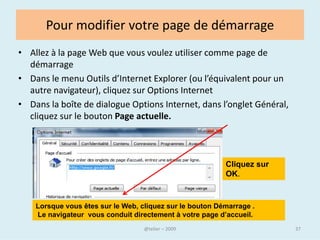
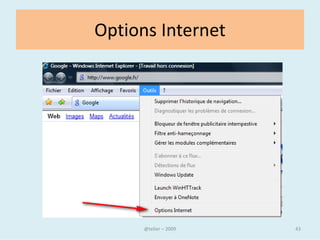
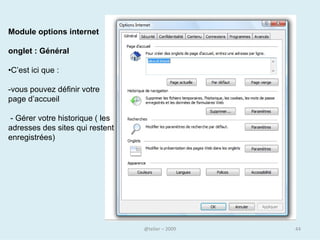
Pour modifier votre page de démarrage
• Allez à la page Web que vous voulez utiliser comme page de
  démarrage
• Dans le menu Outils d’Internet Explorer (ou l’équivalent pour un
  autre navigateur), cliquez sur Options Internet
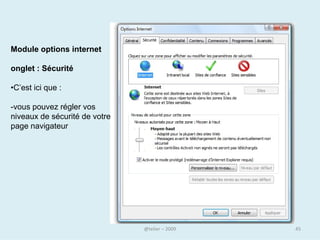
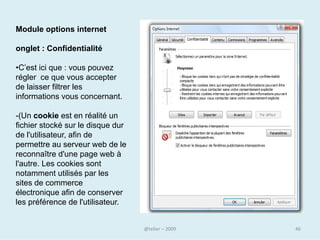
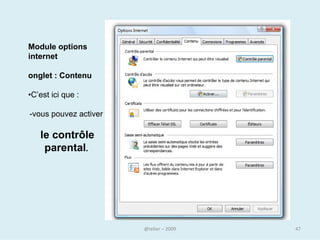
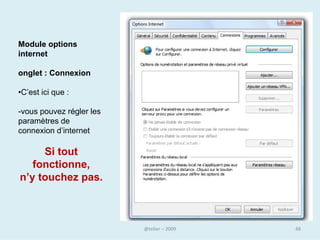
• Dans la boîte de dialogue Options Internet, dans l’onglet Général,
  cliquez sur le bouton Page actuelle.


                                                          Cliquez sur
                                                          OK.


    Lorsque vous êtes sur le Web, cliquez sur le bouton Démarrage .
    Le navigateur vous conduit directement à votre page d’accueil.
                                     @telier                            44
Enregistrer des favoris
• Les navigateurs utilisent une fonctionnalité appelée Favoris
  (ou « Marque pages » ou « Signets » ) pour faciliter votre
  accès aux sites que vous visitez fréquemment.
• Vous n’avez plus à vous souvenir des adresses ni à saisir quoi
  que ce soit. Il vous suffit de cliquer deux fois, et le tour est
  joué.

• Pour ajouter une page web à vos favoris :
Accédez à la page Web que vous voulez ajouter à vos Favoris
Dans le menu Favoris, cliquez sur Ajouter aux favoris.
Dans la boîte de dialogue Ajout de Favoris, tapez un nouveau
nom pour la page si vous le souhaitez, et cliquez sur OK.
                                @telier                              45
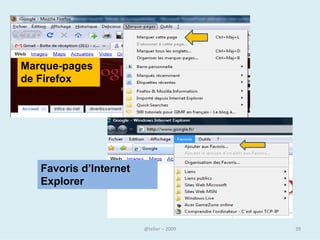
Marque-pages
de Firefox


   Favoris d’Internet
   Explorer


                        @telier   46
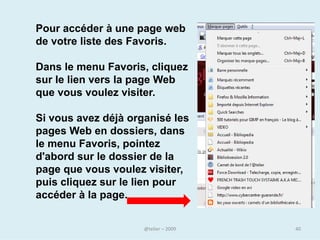
Pour accéder à une page web
de votre liste des Favoris.

Dans le menu Favoris, cliquez
sur le lien vers la page Web
que vous voulez visiter.

Si vous avez déjà organisé les
pages Web en dossiers, dans
le menu Favoris, pointez
d'abord sur le dossier de la
page que vous voulez visiter,
puis cliquez sur le lien pour
accéder à la page.


                      @telier    47
Enregistrer une image
     • Exemple : allez sur le site
     • http://cliophoto.clionautes.org
     • Positionnez votre pointeur de
       souris sur un choix de photo et
       cliquez sur le bouton droit de votre
       souris afin d’obtenir le menu.
     • Cliquez sur Enregistrer l’image sous
       et indiquez l’emplacement où elle
       sera enregistrée sur votre
       ordinateur.
     • Vous pouvez ainsi envoyer votre
       image par courrier électronique, ou
       l’imprimer.
          @telier                             48
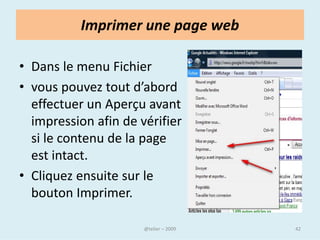
Imprimer une page web

• Dans le menu Fichier
• vous pouvez tout d’abord
  effectuer un Aperçu avant
  impression afin de vérifier
  si le contenu de la page
  est intact.
• Cliquez ensuite sur le
  bouton Imprimer.

                       @telier    49
Internet Explorer 8

      L’@telier
Espace Autoformation
Médiathèque de Lorient
Internet Explorer 8
  Internet Explorer 8 (IE8)
est un navigateur Microsoft.
L'interface générale


L'interface générale

Au niveau de l’interface générale, Internet Explorer 8 est assez simpliste et facile.
• En haut à gauche de votre fenêtre, vous disposez des deux
  flèches vous permettant d’aller vers la page précédente et
  suivante. A droite de ces flèches, vous disposez de la barre
  d’adresse qui vous permet de saisir les adresses url des
  sites Internet que vous souhaitez consulter (comme par
  exemple http://atelierlorient.wordpress.com/).
• A droite de votre barre d’adresse, vous disposez de trois
  icônes (ou deux si vous n’avez pas activé l’option Affichage
  de compatibilité) : le premier icône en partant de la gauche
  vous permet de voir le contenu des sites Web conçus pour
  les anciens navigateurs, le second vous permet d’actualiser
  votre page (ou F5), et le troisième (en forme de croix
  rouge) vous permet d’arrêter le chargement d’une page.
• A droite de ces icônes vous disposez d’un champ qui vous servira de
  moteur de recherche. En cliquant sur la flèche à droite de ce
  champ, vous pouvez choisir votre moteur de recherche par défaut
  (Google, Yahoo, Live Search, …). Dans ce même menu déroulant
  vous disposez d’un outil pour rechercher un élément dans une
  page, et des options pour gérer et mettre en place d’autres moteurs
  de recherche.
Les favoris
• En dessous de cette barre, vous disposez du Volet des favoris qui vous
  permet de consulter vos sites favoris dans un menu déroulant (en cliquant
  sur le bouton Favoris). En déployant ce menu, vous accédez à vos favoris,
  vos flux, et à votre historique de navigation. Pour ajouter un site Internet
  dans vos favoris, vous pouvez cliquer sur le bouton à droite du bouton
  Favoris (une icône en forme d’étoile avec une flèche verte).
 Comme beaucoup de navigateurs, vous pouvez
également utiliser le raccourci Ctrl+D pour ajouter
un site dans vos favoris. A droite de ces deux
boutons, vous pouvez ajouter d’autres boutons vers
des sites de votre choix : pour cela, cliquez sur
Favoris, faîtes un clic droit sur le site de votre choix,
et dans ce menu contextuel cliquez sur Ajouter au
Volet des favoris.
Les onglets
•   En dessous du Volet des favoris, vous disposez de la Barre d’onglets qui vous
    permet d’ouvrir plusieurs pages dans une même fenêtre.
•   Les onglets de mêmes couleurs représentent le même site avec des pages
    différentes. Pour ouvrir un nouvel onglet, il vous suffit de cliquer sur le bouton à
    droite de votre onglet (ou faire Ctrl+T). Pour rouvrir un onglet récemment fermé,
    il vous suffit de faire un clic droit sur un onglet, et de cliquer sur les options
    Rouvrir les onglets fermés et Onglets récemment fermés. A gauche de vos
    onglets, vous disposez d’un bouton qui vous permet d’avoir un aperçut en
    mosaïque de tous vos onglets ouvert (bouton sous forme de quatre petits carré
    qui apparaît lorsque vous avez plusieurs onglets ouverts). Pour finir, savoir que
    pour fermer un onglet il vous suffit de cliquer sur la petite croix à droite de
    chaque onglets (ou faire Ctrl+W).
Barre de commande
•   A droite de votre Barre d’onglets, vous disposez de la Barre de commandes.

•   L’icône en forme de maison vous permet de revenir à votre page d’accueil, et la
    petite flèche situé à sa droite vous permet de choisir cette page (en cliquant sur
    Ajouter ou modifier une page de démarrage…). A droite de cette icône, disposez
    d’un bouton pour accéder et consulter vos abonnements aux flux. Lorsque le
    bouton s’affiche en orange, cela vous indique qu’un flux est disponible sur ce site
    et que vous pouvez vous y abonner. Lorsque ce bouton est de couleur verte, cela
    vous indique que le site que vous consultez dispose de la technologie WebSlice :
    cela vous permet de suivre une partie d’un site sans vous y connecter
•   (vos WebSlice sont disponibles dans le Volet des favoris).
L’icône en forme d’enveloppe vous permet de consulter vos emails (selon
les paramétrages de votre Windows, Internet Explorer ouvrira Windows
Mail, Outlook, …).


L’icône en forme d’imprimante vous permet d’imprimer une page (la
petite flèche situé à sa droite vous permet d’accéder aux options
Imprimer, Aperçut avant impression, et Mise en page).
Le bouton page vous permet d’accéder à diverses options et
paramètres de votre navigateur .

•Nouvelle fenêtre : vous permet d’ouvrir une nouvelle
fenêtre.

Couper, Copier, Coller : les options standard d’éditions pour
dupliquer (par exemple du texte, une adresse url, …).
Nouvelle fenêtre : vous permet d’ouvrir
une nouvelle fenêtre.
Couper, Copier, Coller : les options
standard d’éditions pour dupliquer (par
exemple du texte, une adresse url, …).
Les accélérateurs : ce sont des services
pratiques inclus dans votre navigateur
(traducteur, outil de blog, …).
Les options en dessous vous permettent
d’enregistrer une page, d’en envoyer par
email, de les modifier, et d’activer le mode
de compatibilité aux anciens navigateurs,
…
Navigation au clavier : cette option vous
permet de naviguer dans une page et de
sélectionner du texte sans votre sourie.
Propriétés : vous donne quelques
informations sur la page que vous
consultez.
                                               Afficher la source : affiche le code
                                               HTML de la page en cours.
Le bouton sécurité vous donne accès
aux options de sécurités et de
confidentialités :
Supprimer l’historique de navigation :
cette option vous permet d’effacer
toutes traces de navigation en
supprimant l’historique, les cookies,
les fichiers Internet temporaires, les
saisies de formulaires, …


       Navigation InPrivate : cette option active un mode de
       protection qui vous permet de naviguer sur Internet sans
       qu’Internet Explorer enregistre des données relatives à
       votre session de navigation. Lors de l’activation de ce
       mode, une nouvelle fenêtre apparaît, et la mention
       InPrivate apparaît à gauche de votre barre d’adresse.
       Déclaration de confidentialité : cette option vous indique
       les cookies qui ont été bloqué.
Filtrage InPrivate : cette option vous permet d’activer un mode qui
contrôle les informations qui sont récoltés par les sites Internet.
Cela vous permet d’interdire la récolte d’informations (mais cela
risque aussi de bloquer l’affichage certains sites).
Filtre SmartScreen : cet outil vous permet d’activer ou de
désactiver la protection anti-phishing et anti-malware. Vous pouvez
également vérifier si une page est suspecte, et signaler des sites
douteux.
Windows Update : vous permet de mettre à jour votre ordinateur.
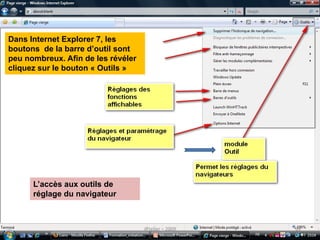
Le bouton Outil vous accès à des options
spécifiques à votre navigateur :
•Diagnostiquer les problèmes de
connexion : vous permet en théorie de
détecter et résoudre des soucis de
connexion.
•Rouvrir la dernière session de
navigation : vous permet de retrouver
toutes les pages ouvertes lors de votre
dernière session.
•Bloqueur de fenêtres publicitaires :
vous permet d’activer, de désactiver, et
de paramétrer l’outil qui bloc les
fenêtres intempestives.
•Gérer les modules complémentaires :
vous permet de gérer vos moteurs de
recherche, vos extensions, vos
accélérateurs, …

Initiation à Internet

  • 1.
    L’@telier Espace Culture Multimédia. Médiathèque de Lorient Initiation à Internet Module 1 Internet - Le Web – Le navigateur @telier 1
  • 2.
    Internet ? •Internet est un réseau international de communication qui relie des réseaux d’ordinateurs entre eux. @telier 2
  • 3.
    1945 : Internet,un projet de science-fiction. En 1945 Vannevar Bush universitaire américain anticipe Internet. Article As We May Think (1945) magazine Atlantic Monthly. Il décrit un dispositif hypermedia avant la lettre qu'il appelle Memex ("memory extander") et qui devrait permettre aux chercheurs d'accéder plus facilement à une documentation scientifique devenue proliférante. Il s'agit d'un "dispositif dans lequel un individu stocke ses livres, ses archives et ses communications, et qui est mécanisé pour être consulté d'une façon rapide et souple." Le support de stockage imaginé était le microfilm. Un bureau spécialement équipé permettait de sélectionner et de projeter instantanément les documents désirés. @telier 3
  • 4.
    LA GUERRE FROIDE •En 1962, l'US Air Force demande la création d’un réseau de communication militaire capable de résister à une attaque nucléaire. Le concept reposait sur un système décentralisé, permettant aux communications de passer malgré la destruction d'une ou plusieurs machines. • Un réseau sous forme de grande toile maillées est conçu. IL est prévus que les les données se déplacent de façon dynamique, en « cherchant » le chemin le plus facile, et en « patientant » si toutes les routes sont encombrées. • Cette technologie fut appelée « packet switching ». @telier 4
  • 5.
    L'ARPANET • En août1969, hors de tout objectif militaire, le réseau expérimental ARPANET est créé afin de relier quatre instituts universitaires. • Ce réseau est aujourd'hui considéré comme le précurseur. • La communication entre machines se faisait sans machine centralisée intermédiaire. Les protocoles utilisés étaient basiques. @telier 5
  • 6.
    Le réseau, commentça marche ? • TCP/IP «Transmission Control Protocol/Internet Protocol» est un système gère l'ensemble des règles de communication sur internet et se base sur la notion adressage IP, c'est-à-dire le fait de fournir une adresse à chaque machine du réseau afin de pouvoir acheminer des paquets de données. elle est conçue pour répondre à un certain nombre de critères parmi lesquels : • Le fractionnement des messages en paquets • L'utilisation d'un système d'adresses ; • L'acheminement des données sur le réseau (routage) • Le contrôle des erreurs de transmission de données @telier 6
  • 7.
    TCP @telier 7
  • 8.
    Le World WideWeb • Dès 1980, Tim Berners-Lee, un chercheur au CERN de Genève, met au point un système de navigation hypertexte et développe, avec l'aide de Robert Cailliau, un logiciel baptisé Enquire permettant de naviguer selon ce principe. • Fin 1990, Tim Berners-Lee met au point le protocole HTTP (Hyper Text Tranfer Protocol), ainsi que le langage HTML (HyperText Markup Language) permettant de naviguer à l'aide de liens hypertextes, à travers les réseaux. • Le World Wide Web est né. @telier 8
  • 9.
    Les débuts • 1993,aux États-Unis, le gouvernement Clinton donne le coup d’envoi officiel du programme National Information Infrastructure. Le navigateur Mosaic version 1.0 sort et en 1996, le terme « Internet » est utilisé par le grand public. Le Web était bien plus qu’une « autoroute de l’information », il avait la capacité de donner accès à des niveaux supérieurs d’information, classés de manière intelligente et enrichies @telier 9
  • 10.
    La toile • LeWorld Wide Web, littéralement la « toile (d’araignée) mondiale », communément appelé le Web, est un système hypertexte public fonctionnant sur Internet et qui permet de consulter, avec un navigateur, des pages mises en ligne dans des sites. @telier 10
  • 11.
    Internet et leWeb • Le Web est une des applications d'Internet, comme le sont le courrier électronique, la messagerie instantanée et les systèmes de partage de fichiers poste à poste. • Internet, Intranet, Extranet • Il importe de distinguer Internet des intranets, les réseaux privés au sein des entreprises, administrations, etc., et des extranets, interconnexions d'intranets pouvant emprunter Internet. @telier 11
  • 12.
    Le courrier électronique •En 1971, Ray Tomlinson mit au point un nouveau mode de communication : le courrier électronique. • Le caractère « @ » servait déjà à séparer le nom de l'utilisateur du nom de la machine dans les adresses. Comment taper @ (l'arobase) sur son clavier ? •Sur Mac, il suffit d'actionner la touche située au dessus de la touche de tabulation. •Sur PC, enfoncer les touches Alt Gr + à (sur la seconde rangée du clavier). @telier 12
  • 13.
    Qu’est ce qu’unsite web ? • Un site Web est un ensemble de pages et autres ressources du World Wide Web, reliée par des liens hypertextes, ayant une adresse Web et conçu pour être consulté avec un navigateur. Qu’est-ce que veut dire surfer sur le web ? • Le Web utilise le navigateur pour afficher les pages web. • Ces pages contiennent des liens hypertextes qui d’un simple clic avec le bouton gauche de la souris, vous font surfer d’une page à une autre. @telier 13
  • 14.
    Que peut-on faireavec Internet ? • Visiter des sites web pour s'informer, apprendre, se distraire et faire des achats. • Echanger des fichiers ou des données avec d’autres ordinateurs . • Communiquer, échanger des messages (ainsi que des images, du son, de la vidéo ….) avec des personnes qui sont dans le monde entier. • Discuter en direct avec d'autres personnes : t’chat, visioconférence et téléphonie. • Faire partie de réseaux sociaux, créer et partager des informations (blogs, sites de partages. . . ) @telier 14
  • 15.
    Qui contrôle Internet? Au niveau Mondial • Les structures les plus fondamentales d'Internet sont sous le contrôle de l'Icann, l'Internet corporation for assigned names and numbers. • Cet organisme a un statut particulier, puisqu'il s'agit d'une société à but non lucratif, soumise au droit californien. • Composé de nombreuses commissions, qui gèrent des problématiques structurelles, l'Icann encadre notamment les noms de domaine ou le fonctionnement des adresses IP (Internet Protocol, les "adresses" de machines et de sites sur le réseau). • La gouvernance de cet organisme stratégique fait l'objet de nombreux débats : plusieurs pays lui reprochent notamment la sur-représentation des Américains dans les différentes commissions. @telier 15
  • 16.
    • L'Europe etla Chine, notamment, demandent depuis plusieurs années une plus grande ouverture dans la gestion de la fonction Iana, la "racine" d'Internet, qui gère par exemple les noms de domaine en .com. • Le pouvoir de l'Icann est fondamental, puisque l'organisation peut suspendre des noms de domaines entiers, comme elle l'avait fait pour le .iq irakien ou pour le domaine afghan. • Pour le bon fonctionnement du réseau, un organisme distinct de l'Icann est également chargé de fixer les normes techniques des technologies les plus courantes sur Internet, comme le langage HTML : le World Wide Web Consortium (W3C). Sa gestion est assurée conjointement par des experts américains, européens et japonais. @telier 16
  • 17.
    Au niveau national •S'il est décentralisé, le réseau reste cependant tributaire de la présence de câbles pour son bon fonctionnement : en l'absence de "tuyaux" suffisamment grands, le trafic peut être très fortement ralenti. • Or, de nombreux pays sont dépendants, pour leur accès au réseau, d'un ou deux câbles sous-marins ou souterrains. • En Afrique, des pays entiers voient leur accès tributaire des décisions des pays voisins ou des choix des entreprises privées. • Surtout, les pays disposent techniquement de la capacité de bloquer ou de censurer tout ou partie d'Internet. @telier 17
  • 18.
    Au niveau national •De nombreux pays exercent aussi un contrôle très fort sur le réseau. • Des contenus contraires aux lois nationales sont ainsi bloqués dans la plupart des pays autoritaires, mais aussi dans des démocraties : en France, la loi sur les jeux d'argent en ligne permet d'ordonner le filtrage des sites qui n'ont pas reçu un agrément. • En Australie, un vaste projet de filtre a été repoussé à plusieurs reprises devant les difficultés techniques et politiques. Ces systèmes de filtrage ne sont en effet pas infaillibles, mais les solutions de contournement peuvent être relativement complexes à utiliser. @telier 18
  • 19.
    Pour chaque ordinateur •Au sein d'un même pays, plusieurs acteurs peuvent exercer un contrôle sur la manière dont les utilisateurs accèdent à Internet. Les fournisseurs d'accès disposent théoriquement d'importants pouvoirs : ils peuvent par exemple bloquer ou ralentir certains types de trafic, par exemple le téléchargement en P2P. • Depuis la création du Web, une règle non-écrite, dite de "neutralité du Net", prévoit que les opérateurs ne font pas de discrimination des contenus circulant sur le réseau : quel que soit l'utilisateur ou le type de données, toutes les informations doivent théoriquement circuler à la même vitesse. @telier 19
  • 20.
    Pour chaque ordinateur •Mais les FAI, qui se plaignent d'engorgements suite au développement exponentiel du Web, souhaitent pouvoir, dans certains cas, s'affranchir de cette règle. • Pour des raisons de gestion du réseau, estiment-ils, il serait par exemple souhaitable de pouvoir donner la priorité à certains "paquets" d'informations au détriment d'autres, comme les vidéos en ligne par exemple. Dans certains pays, et notamment aux Etats-Unis et au Canada, les FAI brident également la vitesse de connexion et la quantité de données téléchargeables par les internautes. • En bout de chaîne, l'internaute est également soumis au contrôle de son réseau local, s'il n'est pas directement connecté à Internet. • En pratique, ce sont souvent les entreprises qui détiennent le plus de pouvoir sur la connexion d'un internaute. Il est en effet plus simple de filtrer un réseau de petite taille que de le faire à l'échelle d'un pays. • (Damien Leloup / LEMONDE.FR | 01.09.11) @telier 20
  • 21.
  • 22.
  • 23.
    De quoi a-t-onbesoin pour aller sur Internet ? • Un ordinateur - Une ligne téléphonique • Un modem ADSL ( « une box » ) accessoire qui relie l'ordinateur au réseau téléphonique ou numérique. • Un navigateur : logiciel servant à accéder aux pages web. Vous avez le choix entre Internet explorer de Microsoft, Firefox de Mozilla, Opera, Chrome (et d’autres encore) • L'accès à Internet : abonnement chez un Fournisseur d'accès via divers moyens de télécommunication : soit filaire (réseau téléphonique - bas débit - ADSL - câble coaxial - fibre optique - courant électrique porteur ), soit sans fil (Wifi, Wimax, par satellite, 3G...). • Un logiciel de messagerie pour le courrier électronique souvent présent dans votre ordinateur @telier 23
  • 24.
    Internet, aujourd’hui • Lesusages de l’internet ont évolué avec l’évolution des technologies de l’information et de la communication. • L’ordinateur connecté au web est au cœur d’une offre multimédia globale. • Internet permet de chercher de l’information, de partager, de créer, communiquer, de consommer…la liste des usages est longue . • L’ internaute est désormais acteur dans la toile, les échanges entre communautés, la visiophonie, les blogs, les sites personnels, les wikis, la consultation, le téléchargement, le partage de musique, d’images, de textes, de fichiers, de vidéos. @telier 24
  • 25.
  • 26.
  • 27.
    Les médias etles réseaux sociaux • De nouveaux usages existent et • Le web est un moyen de se développent, au travers ce que reconstituer des groupes l’on appel le web social. Ce n’est relationnels, familiaux ou plus un simple outil informatique, professionnels ( Facebook, mais un vecteur relationnel. Copains d’avant, Viadeo ) • Nous sommes tous potentiellement des acteurs sur le web, les plateformes le permettant sont diverses • ( Wikipedia, Youtube, Myspace, Flickr, Skyblog… @telier 27
  • 28.
    Le navigateur • Unnavigateur web est un logiciel conçu pour consulter le World Wide Web. Le terme navigateur web (ou navigateur Internet) est inspiré de Netscape Navigator. • Le plus utilisé est Internet Explorer, mais il en existe d’autres, Google Chrome, AOL Explorer, Opera, Safari, Mozilla Firefox (celui que je vous recommande – navigateur sécurisé et facile d’emploi ) • La barre de menus abrite les favoris (ou marques pages), les commandes des fichiers (ouverture, fermeture), les options de configuration, etc. @telier 28
  • 29.
    • Pour indiquerau navigateur que l’on visite une page web, l’adresse à saisir dans la barre d’adresse commence souvent par les lettres : « WWW » Vous devez ensuite taper le « nom de domaine ». • C’est le nom que le propriétaire a souhaité donner à son site. • Exemple : « mediatheque.lorient » • Vous devez enfin saisir l’extension • Il s’agit d’un préfixe. Il en existe plusieurs : • .fr = France .it = Italie .us = USA • .com : organisation à but commercial, ou non… • .org = organisation à but non commercial • .gouv.fr = informations publiques @telier 29
  • 30.
    HTTP • Ce quidonne au final : • http:// www. mediatheque.lorient.fr Le HyperText Transfer Protocol, HTTP, « protocole de transfert hypertexte », est un protocole de communication client-serveur développé pour le World Wide Web • Souvenez-vous bien qu’il ne doit y avoir aucun espace, aucun accent et aucun signe de ponctuation autre que le tiret ou le trait de soulignement. @telier 30
  • 31.
    Les sites sontidentifiés par des noms • Chaque ordinateur directement connecté à internet possède au moins une adresse IP propre. • Cependant, il n’est pas très pratique de travailler avec des adresses numériques du genre 194.153.205.26, d’où l’usage du système des noms de domaine, des adresses plus explicites du type « www.commentcamarche.net. » Ainsi, il est possible d'associer des noms en langage courant aux adresses numériques grâce à un système appelé DNS (Domain Name System). @telier 31
  • 32.
    Le lien hypertexte •Pour comprendre le fonctionnement d’internet, cliquer ( clic gauche, une fois ) sur la souris @telier 32
  • 33.
    Utiliser les lienshypertextes sur une page web • Le lien est ce qui permet d’aller d’une page Web vers une autre page. • Il est activé d'un simple clic sur l'objet graphique ou la partie de texte désignée comme un lien (en règle générale, le curseur se transforme en petite main lorsqu’il passe sur un lien). • Lorsque l’on clique sur le lien, une autre page s’affiche à l’écran. @telier 33
  • 34.
    La navigation • Vousvenez, en appuyant sur le clic de la souris, de changer de page. Vous avez utilisé la fonctionnalité servant à « naviguer » dans le web. • Pour reconnaître un lien, c'est facile, le pointeur de la souris se transforme en main . Le lien c’est ce qui permet d’aller d’une page Web vers une autre page. Il est activé d'un simple clic sur l'objet graphique ou la partie de texte désignée comme un lien (en règle générale, le curseur se transforme en petite main lorsqu’il passe sur un lien). Lorsque l’on clique sur le lien, une autre page s’affiche à l’écran. @telier 34
  • 35.
    Un lien peutse cacher sous plusieurs formes • Du texte : • On le reconnait car il est d'une couleur différente, généralement souligné et bleu, mais de plus en plus souvent, d'autres couleurs sont utilisées (cliquez sur le texte souligné pour tester). • Une image : en passant la souris sur l'image, le curseur se transforme en main. On sait alors que l'on peut cliquer dessus pour aller à un autre endroit. Souvent l'image est entourée d'un cadre bleu, mais ce n'est pas obligatoire (cliquez sur l'image pour tester). @telier 35
  • 36.
    De pages enpages… • Un bouton : • Un bouton sur lequel il suffit d'appuyer permet aussi de se déplacer d'un endroit à un autre (cliquer sur le bouton pour tester). • Certains liens permettent d'écrire à une personne sur Internet. En cliquant dessus, votre logiciel de courrier électronique s'ouvrira et vous pourrez envoyer un message. • Ce n’est pas plus compliqué que cela de naviguer sur Internet ! @telier 36
  • 37.
    UTILISATION D’UN NAVIGATEUR •Lancer un navigateur • Double cliquez sur l’icône du navigateur que vous souhaitez utiliser. Celui-ci se trouve sur le « Bureau » - page d’accueil de votre ordinateur. Firefox Internet Explorer Safari Chrome @telier 37
  • 38.
    Internet Explorer Pour lagrande majorité des navigateurs, l'interface utilisateur est composée d'une zone d'affichage éventuellement gérée sous forme d'onglets, d'une barre de menus déroulants, d'une barre d'outils et d'une barre d'état. @telier 38
  • 39.
    La page d’accueil Labarre de menus abrite les favoris (ou marques pages), les commandes des fichiers (ouverture, fermeture), les options de configuration, etc. @telier 39
  • 40.
    Utiliser les icônes« suivant », « précédent » • Pour revenir aux pages précédentes, cliquez sur le bouton « précédent » (ou sur la petite flèche s’orientant vers la gauche), ceci autant de fois qu’il y a de pages précédentes. • Si vous voulez revenir à la page suivante cliquez sur la petite flèche qui s’oriente vers la droite @telier 40
  • 41.
    Saisir et validerune adresse web (adresse URL) • Cliquez à l’intérieur de la barre d’adresse, effacez le contenu si besoin et inscrivez l’adresse du site que vous voulez consulter (ex : www.bnf.fr). Validez en appuyant sur la touche. « Entrée » ou cliquez sur le bouton • « OK » [ou un bouton similaire.] @telier 41
  • 42.
    La barre desmenus La barre des menus vous donne accès à l’ensemble des fonctionnalités du navigateur @telier 42
  • 43.
    Paramétrer sa pagede démarrage • La page de démarrage est la page sur laquelle se lance votre navigateur ou lors du Clic sur la barre d’outils. • S’il existe un site que vous visitez chaque fois que vous allez sur Internet, vous pouvez le définir comme votre page de démarrage. • Ainsi, il apparaîtra chaque fois que vous démarrerez votre navigateur ou que vous cliquerez sur l’icône équivalent à la petite maison. @telier 43
  • 44.
    Pour modifier votrepage de démarrage • Allez à la page Web que vous voulez utiliser comme page de démarrage • Dans le menu Outils d’Internet Explorer (ou l’équivalent pour un autre navigateur), cliquez sur Options Internet • Dans la boîte de dialogue Options Internet, dans l’onglet Général, cliquez sur le bouton Page actuelle. Cliquez sur OK. Lorsque vous êtes sur le Web, cliquez sur le bouton Démarrage . Le navigateur vous conduit directement à votre page d’accueil. @telier 44
  • 45.
    Enregistrer des favoris •Les navigateurs utilisent une fonctionnalité appelée Favoris (ou « Marque pages » ou « Signets » ) pour faciliter votre accès aux sites que vous visitez fréquemment. • Vous n’avez plus à vous souvenir des adresses ni à saisir quoi que ce soit. Il vous suffit de cliquer deux fois, et le tour est joué. • Pour ajouter une page web à vos favoris : Accédez à la page Web que vous voulez ajouter à vos Favoris Dans le menu Favoris, cliquez sur Ajouter aux favoris. Dans la boîte de dialogue Ajout de Favoris, tapez un nouveau nom pour la page si vous le souhaitez, et cliquez sur OK. @telier 45
  • 46.
    Marque-pages de Firefox Favoris d’Internet Explorer @telier 46
  • 47.
    Pour accéder àune page web de votre liste des Favoris. Dans le menu Favoris, cliquez sur le lien vers la page Web que vous voulez visiter. Si vous avez déjà organisé les pages Web en dossiers, dans le menu Favoris, pointez d'abord sur le dossier de la page que vous voulez visiter, puis cliquez sur le lien pour accéder à la page. @telier 47
  • 48.
    Enregistrer une image • Exemple : allez sur le site • http://cliophoto.clionautes.org • Positionnez votre pointeur de souris sur un choix de photo et cliquez sur le bouton droit de votre souris afin d’obtenir le menu. • Cliquez sur Enregistrer l’image sous et indiquez l’emplacement où elle sera enregistrée sur votre ordinateur. • Vous pouvez ainsi envoyer votre image par courrier électronique, ou l’imprimer. @telier 48
  • 49.
    Imprimer une pageweb • Dans le menu Fichier • vous pouvez tout d’abord effectuer un Aperçu avant impression afin de vérifier si le contenu de la page est intact. • Cliquez ensuite sur le bouton Imprimer. @telier 49
  • 50.
    Internet Explorer 8 L’@telier Espace Autoformation Médiathèque de Lorient
  • 51.
    Internet Explorer 8 Internet Explorer 8 (IE8) est un navigateur Microsoft.
  • 52.
    L'interface générale L'interface générale Auniveau de l’interface générale, Internet Explorer 8 est assez simpliste et facile.
  • 53.
    • En hautà gauche de votre fenêtre, vous disposez des deux flèches vous permettant d’aller vers la page précédente et suivante. A droite de ces flèches, vous disposez de la barre d’adresse qui vous permet de saisir les adresses url des sites Internet que vous souhaitez consulter (comme par exemple http://atelierlorient.wordpress.com/).
  • 54.
    • A droitede votre barre d’adresse, vous disposez de trois icônes (ou deux si vous n’avez pas activé l’option Affichage de compatibilité) : le premier icône en partant de la gauche vous permet de voir le contenu des sites Web conçus pour les anciens navigateurs, le second vous permet d’actualiser votre page (ou F5), et le troisième (en forme de croix rouge) vous permet d’arrêter le chargement d’une page.
  • 55.
    • A droitede ces icônes vous disposez d’un champ qui vous servira de moteur de recherche. En cliquant sur la flèche à droite de ce champ, vous pouvez choisir votre moteur de recherche par défaut (Google, Yahoo, Live Search, …). Dans ce même menu déroulant vous disposez d’un outil pour rechercher un élément dans une page, et des options pour gérer et mettre en place d’autres moteurs de recherche.
  • 56.
    Les favoris • Endessous de cette barre, vous disposez du Volet des favoris qui vous permet de consulter vos sites favoris dans un menu déroulant (en cliquant sur le bouton Favoris). En déployant ce menu, vous accédez à vos favoris, vos flux, et à votre historique de navigation. Pour ajouter un site Internet dans vos favoris, vous pouvez cliquer sur le bouton à droite du bouton Favoris (une icône en forme d’étoile avec une flèche verte). Comme beaucoup de navigateurs, vous pouvez également utiliser le raccourci Ctrl+D pour ajouter un site dans vos favoris. A droite de ces deux boutons, vous pouvez ajouter d’autres boutons vers des sites de votre choix : pour cela, cliquez sur Favoris, faîtes un clic droit sur le site de votre choix, et dans ce menu contextuel cliquez sur Ajouter au Volet des favoris.
  • 57.
    Les onglets • En dessous du Volet des favoris, vous disposez de la Barre d’onglets qui vous permet d’ouvrir plusieurs pages dans une même fenêtre. • Les onglets de mêmes couleurs représentent le même site avec des pages différentes. Pour ouvrir un nouvel onglet, il vous suffit de cliquer sur le bouton à droite de votre onglet (ou faire Ctrl+T). Pour rouvrir un onglet récemment fermé, il vous suffit de faire un clic droit sur un onglet, et de cliquer sur les options Rouvrir les onglets fermés et Onglets récemment fermés. A gauche de vos onglets, vous disposez d’un bouton qui vous permet d’avoir un aperçut en mosaïque de tous vos onglets ouvert (bouton sous forme de quatre petits carré qui apparaît lorsque vous avez plusieurs onglets ouverts). Pour finir, savoir que pour fermer un onglet il vous suffit de cliquer sur la petite croix à droite de chaque onglets (ou faire Ctrl+W).
  • 58.
    Barre de commande • A droite de votre Barre d’onglets, vous disposez de la Barre de commandes. • L’icône en forme de maison vous permet de revenir à votre page d’accueil, et la petite flèche situé à sa droite vous permet de choisir cette page (en cliquant sur Ajouter ou modifier une page de démarrage…). A droite de cette icône, disposez d’un bouton pour accéder et consulter vos abonnements aux flux. Lorsque le bouton s’affiche en orange, cela vous indique qu’un flux est disponible sur ce site et que vous pouvez vous y abonner. Lorsque ce bouton est de couleur verte, cela vous indique que le site que vous consultez dispose de la technologie WebSlice : cela vous permet de suivre une partie d’un site sans vous y connecter • (vos WebSlice sont disponibles dans le Volet des favoris).
  • 59.
    L’icône en formed’enveloppe vous permet de consulter vos emails (selon les paramétrages de votre Windows, Internet Explorer ouvrira Windows Mail, Outlook, …). L’icône en forme d’imprimante vous permet d’imprimer une page (la petite flèche situé à sa droite vous permet d’accéder aux options Imprimer, Aperçut avant impression, et Mise en page).
  • 60.
    Le bouton pagevous permet d’accéder à diverses options et paramètres de votre navigateur . •Nouvelle fenêtre : vous permet d’ouvrir une nouvelle fenêtre. Couper, Copier, Coller : les options standard d’éditions pour dupliquer (par exemple du texte, une adresse url, …).
  • 61.
    Nouvelle fenêtre :vous permet d’ouvrir une nouvelle fenêtre. Couper, Copier, Coller : les options standard d’éditions pour dupliquer (par exemple du texte, une adresse url, …). Les accélérateurs : ce sont des services pratiques inclus dans votre navigateur (traducteur, outil de blog, …). Les options en dessous vous permettent d’enregistrer une page, d’en envoyer par email, de les modifier, et d’activer le mode de compatibilité aux anciens navigateurs, … Navigation au clavier : cette option vous permet de naviguer dans une page et de sélectionner du texte sans votre sourie. Propriétés : vous donne quelques informations sur la page que vous consultez. Afficher la source : affiche le code HTML de la page en cours.
  • 62.
    Le bouton sécuritévous donne accès aux options de sécurités et de confidentialités : Supprimer l’historique de navigation : cette option vous permet d’effacer toutes traces de navigation en supprimant l’historique, les cookies, les fichiers Internet temporaires, les saisies de formulaires, … Navigation InPrivate : cette option active un mode de protection qui vous permet de naviguer sur Internet sans qu’Internet Explorer enregistre des données relatives à votre session de navigation. Lors de l’activation de ce mode, une nouvelle fenêtre apparaît, et la mention InPrivate apparaît à gauche de votre barre d’adresse. Déclaration de confidentialité : cette option vous indique les cookies qui ont été bloqué.
  • 63.
    Filtrage InPrivate :cette option vous permet d’activer un mode qui contrôle les informations qui sont récoltés par les sites Internet. Cela vous permet d’interdire la récolte d’informations (mais cela risque aussi de bloquer l’affichage certains sites). Filtre SmartScreen : cet outil vous permet d’activer ou de désactiver la protection anti-phishing et anti-malware. Vous pouvez également vérifier si une page est suspecte, et signaler des sites douteux. Windows Update : vous permet de mettre à jour votre ordinateur.
  • 64.
    Le bouton Outilvous accès à des options spécifiques à votre navigateur : •Diagnostiquer les problèmes de connexion : vous permet en théorie de détecter et résoudre des soucis de connexion. •Rouvrir la dernière session de navigation : vous permet de retrouver toutes les pages ouvertes lors de votre dernière session. •Bloqueur de fenêtres publicitaires : vous permet d’activer, de désactiver, et de paramétrer l’outil qui bloc les fenêtres intempestives. •Gérer les modules complémentaires : vous permet de gérer vos moteurs de recherche, vos extensions, vos accélérateurs, …