2
Fonctionnement du cours
oUn ordinateur par personne
o Pas de nourriture ou breuvage, sauf une bouteille fermée
o Ne téléchargez aucune donnée ou logiciels en dehors des exercices
o Le clavardage (chat) et Facebook ne sont pas permis durant les cours
o Ne pas modifier la configuration de l’ordinateur
o S’entraider lorsque c’est possible
o Le formateur n’a pas toutes les réponses
o Les sujets abordés dépendront du rythme du groupe
Les règles pour apprendre :
o Comprendre : ne pas tenter de tout retenir par cœur
o Lire : prendre le temps de bien lire à l’écran, la réponse y est souvent
o Pratiquer : Très important de vous exercer entre les cours
o Patience : se donner le temps d’apprendre et, en cas de « bogues », ne
pas se décourager, c’est normal au début
o Curiosité : essais et erreurs sont les meilleurs amis
o Noter : prendre des notes au besoin
3.
3
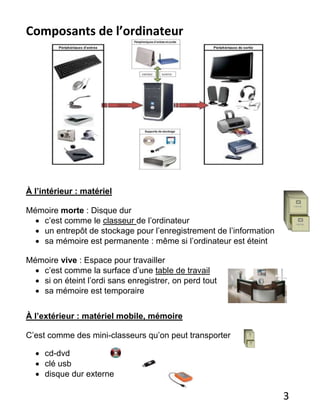
Composants de l’ordinateur
Àl’intérieur : matériel
Mémoire morte : Disque dur
c’est comme le classeur de l’ordinateur
un entrepôt de stockage pour l’enregistrement de l’information
sa mémoire est permanente : même si l’ordinateur est éteint
Mémoire vive : Espace pour travailler
c’est comme la surface d’une table de travail
si on éteint l’ordi sans enregistrer, on perd tout
sa mémoire est temporaire
À l’extérieur : matériel mobile, mémoire
C’est comme des mini-classeurs qu’on peut transporter
cd-dvd
clé usb
disque dur externe
4.
4
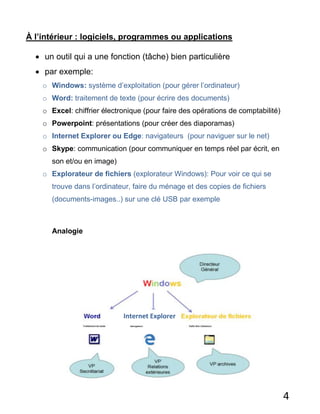
À l’intérieur :logiciels, programmes ou applications
un outil qui a une fonction (tâche) bien particulière
par exemple:
o Windows: système d’exploitation (pour gérer l’ordinateur)
o Word: traitement de texte (pour écrire des documents)
o Excel: chiffrier électronique (pour faire des opérations de comptabilité)
o Powerpoint: présentations (pour créer des diaporamas)
o Internet Explorer ou Edge: navigateurs (pour naviguer sur le net)
o Skype: communication (pour communiquer en temps réel par écrit, en
son et/ou en image)
o Explorateur de fichiers (explorateur Windows): Pour voir ce qui se
trouve dans l’ordinateur, faire du ménage et des copies de fichiers
(documents-images..) sur une clé USB par exemple
Analogie
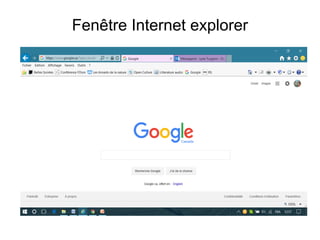
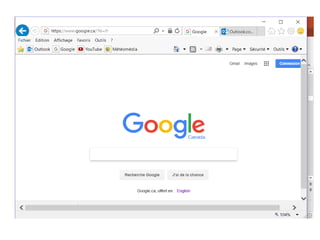
Internet Explorer
5.
5
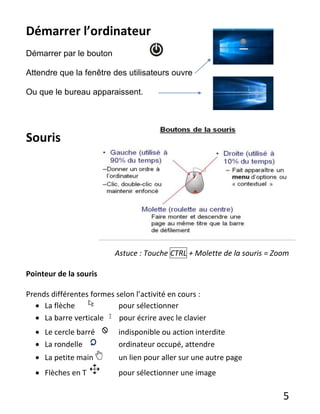
Démarrer l’ordinateur
Démarrer parle bouton
Attendre que la fenêtre des utilisateurs ouvre
Ou que le bureau apparaissent.
Souris
Astuce : Touche CTRL + Molette de la souris = Zoom
Pointeur de la souris
Prends différentes formes selon l’activité en cours :
La flèche pour sélectionner
La barre verticale pour écrire avec le clavier
Le cercle barré indisponible ou action interdite
La rondelle ordinateur occupé, attendre
La petite main un lien pour aller sur une autre page
Flèches en T pour sélectionner une image
7
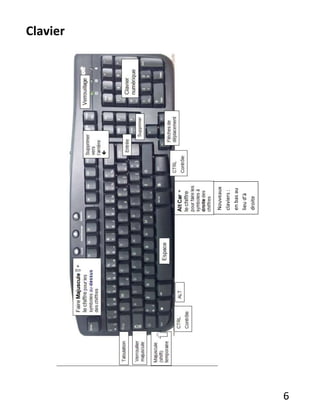
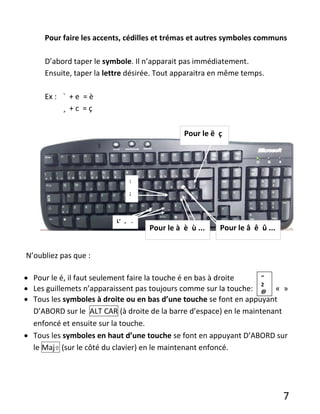
Pour faire lesaccents, cédilles et trémas et autres symboles communs
D’abord taper le symbole. Il n’apparait pas immédiatement.
Ensuite, taper la lettre désirée. Tout apparaitra en même temps.
Ex : ` + e = è
¸ + c = ç
N’oubliez pas que :
Pour le é, il faut seulement faire la touche é en bas à droite
Les guillemets n’apparaissent pas toujours comme sur la touche: « »
Tous les symboles à droite ou en bas d’une touche se font en appuyant
D’ABORD sur le ALT CAR (à droite de la barre d’espace) en le maintenant
enfoncé et ensuite sur la touche.
Tous les symboles en haut d’une touche se font en appuyant D’ABORD sur
le Maj (sur le côté du clavier) en le maintenant enfoncé.
Pour le ë ç
Pour le à è ù ... Pour le â ê û ...
L’ , .
:
;
‘’
2
@
8.
8
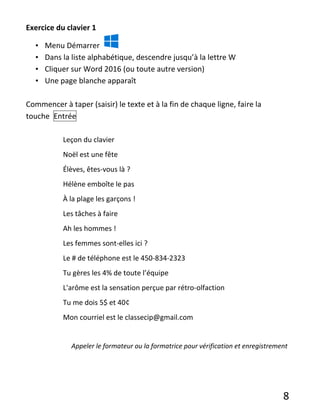
Exercice du clavier1
• Menu Démarrer
• Dans la liste alphabétique, descendre jusqu’à la lettre W
• Cliquer sur Word 2016 (ou toute autre version)
• Une page blanche apparaît
Commencer à taper (saisir) le texte et à la fin de chaque ligne, faire la
touche Entrée
Leçon du clavier
Noël est une fête
Élèves, êtes-vous là ?
Hélène emboîte le pas
À la plage les garçons !
Les tâches à faire
Ah les hommes !
Les femmes sont-elles ici ?
Le # de téléphone est le 450-834-2323
Tu gères les 4% de toute l’équipe
L'arôme est la sensation perçue par rétro-olfaction
Tu me dois 5$ et 40¢
Mon courriel est le classecip@gmail.com
Appeler le formateur ou la formatrice pour vérification et enregistrement
9.
9
Fichier, enregistrer sous,parcourir, une fenêtre s’ouvre. Cliquer sur
Document, enregistrer puis fermer le programme par le X dans le coin
droit en haut.
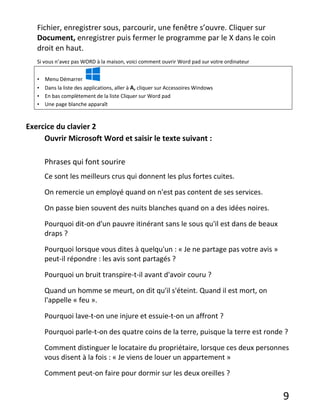
Si vous n’avez pas WORD à la maison, voici comment ouvrir Word pad sur votre ordinateur
• Menu Démarrer
• Dans la liste des applications, aller à A, cliquer sur Accessoires Windows
• En bas complètement de la liste Cliquer sur Word pad
• Une page blanche apparaît
Exercice du clavier 2
Ouvrir Microsoft Word et saisir le texte suivant :
Phrases qui font sourire
Ce sont les meilleurs crus qui donnent les plus fortes cuites.
On remercie un employé quand on n'est pas content de ses services.
On passe bien souvent des nuits blanches quand on a des idées noires.
Pourquoi dit-on d'un pauvre itinérant sans le sous qu'il est dans de beaux
draps ?
Pourquoi lorsque vous dites à quelqu'un : « Je ne partage pas votre avis »
peut-il répondre : les avis sont partagés ?
Pourquoi un bruit transpire-t-il avant d'avoir couru ?
Quand un homme se meurt, on dit qu'il s'éteint. Quand il est mort, on
l'appelle « feu ».
Pourquoi lave-t-on une injure et essuie-t-on un affront ?
Pourquoi parle-t-on des quatre coins de la terre, puisque la terre est ronde ?
Comment distinguer le locataire du propriétaire, lorsque ces deux personnes
vous disent à la fois : « Je viens de louer un appartement »
Comment peut-on faire pour dormir sur les deux oreilles ?
10.
10
Pourquoi appelle-t-on coupde grâce le coup qui tue ?
Appeler le formateur ou la formatrice pour vérification
Exercice du clavier 3 (devoir)
Pratiquer les appendices
Mâle fête maître vôtres brûlis Pâques Entêté Épître
À hygiène où poète lève lèvre Où Poète dès crèche
Noël ambiguë ambigüe naïfs Noël Ambiguë Naïf maïs
Reçu façade leçon reçu façade leçon Reçu caleçon Leçon
Choc ! Où es-tu ? 43% abc@gmail.com Il mesure 10 cm²
¼ de tasse de beurre ½ c.t. de sel
Ça coûte 98¢…Non c’est 1$
Le signe de ¶ indique les codes cachés
Il fait 29°C (et j’en ai marre de saisir du texte)
Bravo vous avez réalisé l’exercice !
Appeler le formateur ou la formatrice pour vérification
Arrêter l’ordinateur
Il y a une procédure pour arrêter l’ordinateur. C’est préférable de ne faut pas
le faire par le bouton sur l’avant du boîtier (sauf s’il y a un bogue ne pouvant
être résolu)
• D’abord, enregistrer vos données
• Fermer les fenêtres et programmes ouverts
• Cliquer Démarrer, Marche arrêt , Arrêter.
• L’ordinateur et le moniteur s’éteindront par eux-mêmes après avoir fait
les mises à jour nécessaires s’il y a lieu.
11.
11
Fonctionnement de basede WINDOWS 10
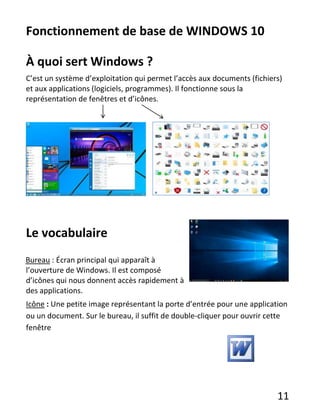
À quoi sert Windows ?
C’est un système d’exploitation qui permet l’accès aux documents (fichiers)
et aux applications (logiciels, programmes). Il fonctionne sous la
représentation de fenêtres et d’icônes.
Le vocabulaire
Bureau : Écran principal qui apparaît à
l’ouverture de Windows. Il est composé
d’icônes qui nous donnent accès rapidement à
des applications.
Icône : Une petite image représentant la porte d’entrée pour une application
ou un document. Sur le bureau, il suffit de double-cliquer pour ouvrir cette
fenêtre
12.
12
La barre destâches
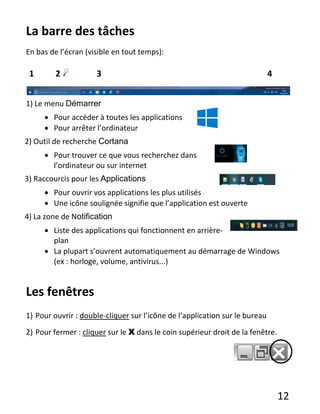
En bas de l’écran (visible en tout temps):
1) Le menu Démarrer
Pour accéder à toutes les applications
Pour arrêter l’ordinateur
2) Outil de recherche Cortana
Pour trouver ce que vous recherchez dans
l’ordinateur ou sur internet
3) Raccourcis pour les Applications
Pour ouvrir vos applications les plus utilisés
Une icône soulignée signifie que l’application est ouverte
4) La zone de Notification
Liste des applications qui fonctionnent en arrière-
plan
La plupart s’ouvrent automatiquement au démarrage de Windows
(ex : horloge, volume, antivirus...)
Les fenêtres
1) Pour ouvrir : double-cliquer sur l’icône de l’application sur le bureau
2) Pour fermer : cliquer sur le X dans le coin supérieur droit de la fenêtre.
1 2 3 4
13.
13
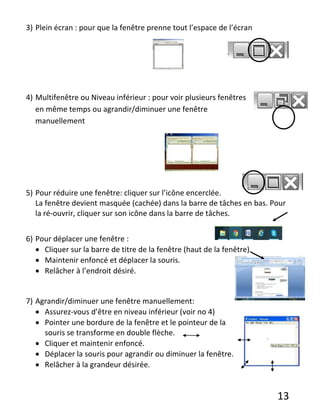
3) Plein écran: pour que la fenêtre prenne tout l’espace de l’écran
4) Multifenêtre ou Niveau inférieur : pour voir plusieurs fenêtres
en même temps ou agrandir/diminuer une fenêtre
manuellement
5) Pour réduire une fenêtre: cliquer sur l’icône encerclée.
La fenêtre devient masquée (cachée) dans la barre de tâches en bas. Pour
la ré-ouvrir, cliquer sur son icône dans la barre de tâches.
6) Pour déplacer une fenêtre :
Cliquer sur la barre de titre de la fenêtre (haut de la fenêtre).
Maintenir enfoncé et déplacer la souris.
Relâcher à l’endroit désiré.
7) Agrandir/diminuer une fenêtre manuellement:
Assurez-vous d’être en niveau inférieur (voir no 4)
Pointer une bordure de la fenêtre et le pointeur de la
souris se transforme en double flèche.
Cliquer et maintenir enfoncé.
Déplacer la souris pour agrandir ou diminuer la fenêtre.
Relâcher à la grandeur désirée.
14.
14
Exercice de dispositiondes fenêtres
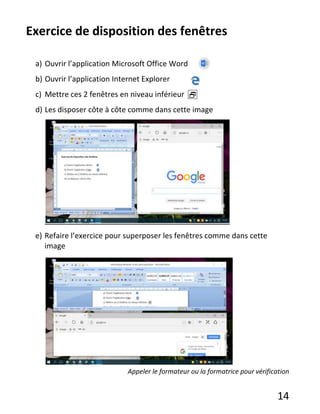
a) Ouvrir l’application Microsoft Office Word
b) Ouvrir l’application Internet Explorer
c) Mettre ces 2 fenêtres en niveau inférieur
d) Les disposer côte à côte comme dans cette image
e) Refaire l’exercice pour superposer les fenêtres comme dans cette
image
Appeler le formateur ou la formatrice pour vérification
15.
15
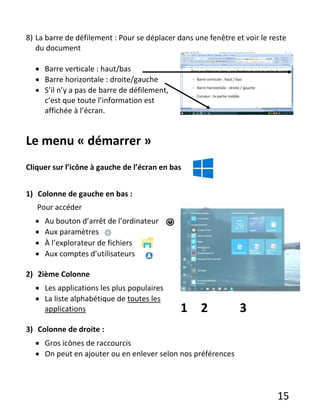
8) La barrede défilement : Pour se déplacer dans une fenêtre et voir le reste
du document
Barre verticale : haut/bas
Barre horizontale : droite/gauche
S’il n’y a pas de barre de défilement,
c’est que toute l’information est
affichée à l’écran.
Le menu « démarrer »
Cliquer sur l’icône à gauche de l’écran en bas
1) Colonne de gauche en bas :
Pour accéder
Au bouton d’arrêt de l’ordinateur
Aux paramètres
À l’explorateur de fichiers
Aux comptes d’utilisateurs
2) 2ième Colonne
Les applications les plus populaires
La liste alphabétique de toutes les
applications
3) Colonne de droite :
Gros icônes de raccourcis
On peut en ajouter ou en enlever selon nos préférences
1 2 3
16.
16
L’image du bureau
Vouspouvez changer l’arrière-plan du bureau pour mettre une image qui
vous convient :
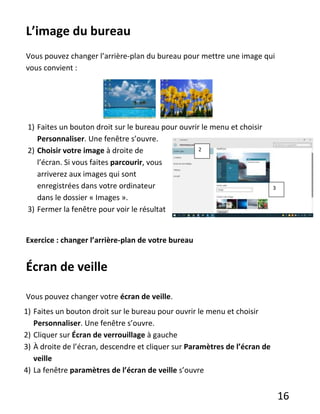
1) Faites un bouton droit sur le bureau pour ouvrir le menu et choisir
Personnaliser. Une fenêtre s’ouvre.
2) Choisir votre image à droite de
l’écran. Si vous faites parcourir, vous
arriverez aux images qui sont
enregistrées dans votre ordinateur
dans le dossier « Images ».
3) Fermer la fenêtre pour voir le résultat
Exercice : changer l’arrière-plan de votre bureau
Écran de veille
Vous pouvez changer votre écran de veille.
1) Faites un bouton droit sur le bureau pour ouvrir le menu et choisir
Personnaliser. Une fenêtre s’ouvre.
2) Cliquer sur Écran de verrouillage à gauche
3) À droite de l’écran, descendre et cliquer sur Paramètres de l’écran de
veille
4) La fenêtre paramètres de l’écran de veille s’ouvre
2
3
17.
17
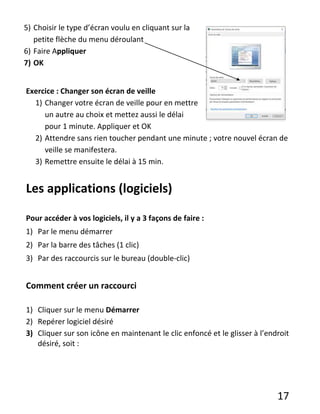
5) Choisir letype d’écran voulu en cliquant sur la
petite flèche du menu déroulant
6) Faire Appliquer
7) OK
Exercice : Changer son écran de veille
1) Changer votre écran de veille pour en mettre
un autre au choix et mettez aussi le délai
pour 1 minute. Appliquer et OK
2) Attendre sans rien toucher pendant une minute ; votre nouvel écran de
veille se manifestera.
3) Remettre ensuite le délai à 15 min.
Les applications (logiciels)
Pour accéder à vos logiciels, il y a 3 façons de faire :
1) Par le menu démarrer
2) Par la barre des tâches (1 clic)
3) Par des raccourcis sur le bureau (double-clic)
Comment créer un raccourci
1) Cliquer sur le menu Démarrer
2) Repérer logiciel désiré
3) Cliquer sur son icône en maintenant le clic enfoncé et le glisser à l’endroit
désiré, soit :
18.
18
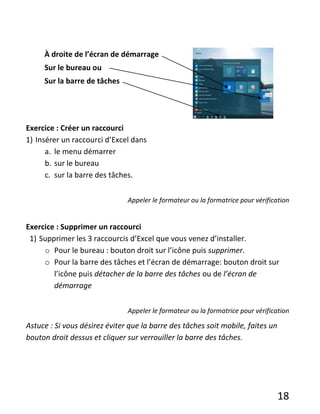
À droite del’écran de démarrage
Sur le bureau ou
Sur la barre de tâches
Exercice : Créer un raccourci
1) Insérer un raccourci d’Excel dans
a. le menu démarrer
b. sur le bureau
c. sur la barre des tâches.
Appeler le formateur ou la formatrice pour vérification
Exercice : Supprimer un raccourci
1) Supprimer les 3 raccourcis d’Excel que vous venez d’installer.
o Pour le bureau : bouton droit sur l’icône puis supprimer.
o Pour la barre des tâches et l’écran de démarrage: bouton droit sur
l’icône puis détacher de la barre des tâches ou de l’écran de
démarrage
Appeler le formateur ou la formatrice pour vérification
Astuce : Si vous désirez éviter que la barre des tâches soit mobile, faites un
bouton droit dessus et cliquer sur verrouiller la barre des tâches.
19.
19
Les bogues
Il arriveque l’ordinateur ne réponde plus, il est « gelé » ou « planté ». On dit
alors qu’il a un « bug »: insecte nuisible en anglais
Petite histoire
En 1945, un ordinateur occupait une salle entière pour une
puissance bien inférieure à un PC actuel. Alors qu’une équipe
d’informaticiens travaillait sur cet ordinateur, les opérateurs
constatèrent des pannes dans l'un des circuits électriques de la
machine. Lorsque l'endroit de la panne a été localisé, on en a
détecté la cause : un insecte entré par inadvertance dans la
machine y causait des courts-circuits. A l'aide d'une pince, l'un
des opérateurs put retirer l'insecte qui fut collé sur une feuille de
papier et exposé.
Résoudre un bogue
Si la souris fonctionne :
Simplement fermer le logiciel avec le
Si le bogue n’est pas résolu, fermer ordinateur par le menu démarrer
Si la souris ne fonctionne plus :
Fermer l’ordinateur par le bouton de démarrage (tenir enfoncé
5 sec.)
Lorsque l’ordinateur redémarre, si un message apparaît, cliquer sur
« Redémarrer Windows normalement ».
Note: Vous allez malheureusement perdre les données non enregistrées. D’où
l’importance d’enregistrer son travail régulièrement: aux dix minutes environ.
20.
20
La gestion desfichiers et des dossiers
sous Windows 10
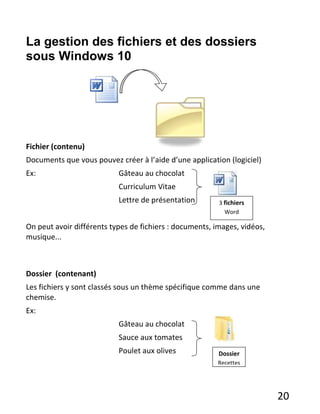
Fichier (contenu)
Documents que vous pouvez créer à l’aide d’une application (logiciel)
Ex: Gâteau au chocolat
Curriculum Vitae
Lettre de présentation
On peut avoir différents types de fichiers : documents, images, vidéos,
musique...
Dossier (contenant)
Les fichiers y sont classés sous un thème spécifique comme dans une
chemise.
Ex:
Gâteau au chocolat
Sauce aux tomates
Poulet aux olives Dossier
Recettes
3 fichiers
Word
21.
21
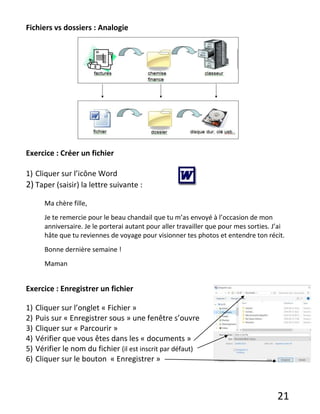
Fichiers vs dossiers: Analogie
Exercice : Créer un fichier
1) Cliquer sur l’icône Word
2) Taper (saisir) la lettre suivante :
Ma chère fille,
Je te remercie pour le beau chandail que tu m’as envoyé à l’occasion de mon
anniversaire. Je le porterai autant pour aller travailler que pour mes sorties. J’ai
hâte que tu reviennes de voyage pour visionner tes photos et entendre ton récit.
Bonne dernière semaine !
Maman
Exercice : Enregistrer un fichier
1) Cliquer sur l’onglet « Fichier »
2) Puis sur « Enregistrer sous » une fenêtre s’ouvre
3) Cliquer sur « Parcourir »
4) Vérifier que vous êtes dans les « documents »
5) Vérifier le nom du fichier (il est inscrit par défaut)
6) Cliquer sur le bouton « Enregistrer »
22.
22
Exercice 2 :Créer un fichier
1) Taper (saisir) la lettre suivante :
Madame, Monsieur,
La présente est pour annuler ma police d’assurance-auto #435612 à partir du 24
novembre 2016 puisque je n’aurai plus de voiture.
Je vous prie d’accepter mes salutations les meilleures.
(Votre nom)
2) Enregistrer cette lettre dans les documents au nom de « Annulation
d’assurances auto votre nom »
Appeler le formateur ou la formatrice pour vérification
L’Explorateur de fichiers :
L’explorateur de fichiers est un outil pour voir tout le contenu de l’ordinateur
et classer les fichiers et les dossiers. C’est ni plus ni moins la salle des
classeurs de votre ordinateur. Lorsque vous avez plusieurs documents de
réalisés, il est important, pour faciliter leur recherche, de créer des dossiers
thématiques.
Accès à l’Explorateur:
Cliquer sur l’icône dans la barre des tâches en bas de l’écran.
S’ouvre alors la fenêtre de l’Explorateur de fichiers.
Partie de
gauche :
L’accès à
tous les
dossiers de
l’ordinateur
Partie de droite :
L’accès à tous les fichiers et les
dossiers que contient le dossier
sélectionné (bleu) à gauche de
l’écran
23.
23
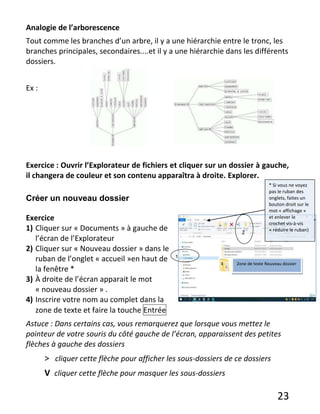
Analogie de l’arborescence
Toutcomme les branches d’un arbre, il y a une hiérarchie entre le tronc, les
branches principales, secondaires....et il y a une hiérarchie dans les différents
dossiers.
Ex :
Exercice : Ouvrir l’Explorateur de fichiers et cliquer sur un dossier à gauche,
il changera de couleur et son contenu apparaîtra à droite. Explorer.
Créer un nouveau dossier
Exercice
1) Cliquer sur « Documents » à gauche de
l’écran de l’Explorateur
2) Cliquer sur « Nouveau dossier » dans le
ruban de l’onglet « accueil »en haut de
la fenêtre *
3) À droite de l’écran apparait le mot
« nouveau dossier » .
4) Inscrire votre nom au complet dans la
zone de texte et faire la touche Entrée
Astuce : Dans certains cas, vous remarquerez que lorsque vous mettez le
pointeur de votre souris du côté gauche de l’écran, apparaissent des petites
flèches à gauche des dossiers
> cliquer cette flèche pour afficher les sous-dossiers de ce dossiers
V cliquer cette flèche pour masquer les sous-dossiers
2
1
Zone de texte Nouveau dossier
3
* Si vous ne voyez
pas le ruban des
onglets, faites un
bouton droit sur le
mot « affichage »
et enlever le
crochet vis-à-vis
« réduire le ruban)
24.
24
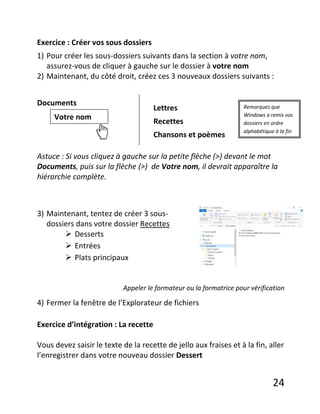
Exercice : Créervos sous dossiers
1) Pour créer les sous-dossiers suivants dans la section à votre nom,
assurez-vous de cliquer à gauche sur le dossier à votre nom
2) Maintenant, du côté droit, créez ces 3 nouveaux dossiers suivants :
Documents
Astuce : Si vous cliquez à gauche sur la petite flèche (>) devant le mot
Documents, puis sur la flèche (>) de Votre nom, il devrait apparaître la
hiérarchie complète.
3) Maintenant, tentez de créer 3 sous-
dossiers dans votre dossier Recettes
Desserts
Entrées
Plats principaux
Appeler le formateur ou la formatrice pour vérification
4) Fermer la fenêtre de l’Explorateur de fichiers
Exercice d’intégration : La recette
Vous devez saisir le texte de la recette de jello aux fraises et à la fin, aller
l’enregistrer dans votre nouveau dossier Dessert
Votre nom
Lettres
Recettes
Chansons et poèmes
Remarquez que
Windows a remis vos
dossiers en ordre
alphabétique à la fin
25.
25
Jello aux fraises
1ta d’eau froide
1 ta d’eau bouillante
1 paquet de poudre de Jello aux fraises
Bien mélanger la poudre et l’eau bouillante jusqu’à
ce qu’il ne reste aucun résidu.
Ajouter la tasse d’eau froide
Mettre dans un bol
Laisser au frigo durant un minimum de deux heures
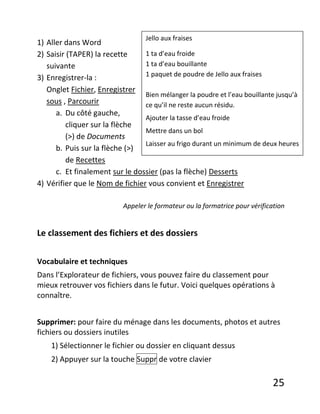
1) Aller dans Word
2) Saisir (TAPER) la recette
suivante
3) Enregistrer-la :
Onglet Fichier, Enregistrer
sous , Parcourir
a. Du côté gauche,
cliquer sur la flèche
(>) de Documents
b. Puis sur la flèche (>)
de Recettes
c. Et finalement sur le dossier (pas la flèche) Desserts
4) Vérifier que le Nom de fichier vous convient et Enregistrer
Appeler le formateur ou la formatrice pour vérification
Le classement des fichiers et des dossiers
Vocabulaire et techniques
Dans l’Explorateur de fichiers, vous pouvez faire du classement pour
mieux retrouver vos fichiers dans le futur. Voici quelques opérations à
connaître.
Supprimer: pour faire du ménage dans les documents, photos et autres
fichiers ou dossiers inutiles
1) Sélectionner le fichier ou dossier en cliquant dessus
2) Appuyer sur la touche Suppr de votre clavier
26.
26
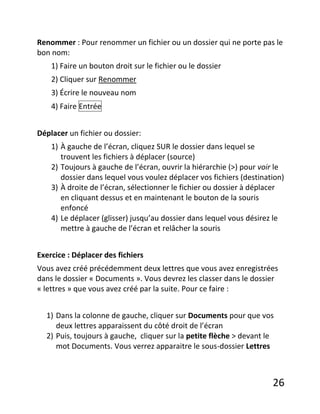
Renommer : Pourrenommer un fichier ou un dossier qui ne porte pas le
bon nom:
1) Faire un bouton droit sur le fichier ou le dossier
2) Cliquer sur Renommer
3) Écrire le nouveau nom
4) Faire Entrée
Déplacer un fichier ou dossier:
1) À gauche de l’écran, cliquez SUR le dossier dans lequel se
trouvent les fichiers à déplacer (source)
2) Toujours à gauche de l’écran, ouvrir la hiérarchie (>) pour voir le
dossier dans lequel vous voulez déplacer vos fichiers (destination)
3) À droite de l’écran, sélectionner le fichier ou dossier à déplacer
en cliquant dessus et en maintenant le bouton de la souris
enfoncé
4) Le déplacer (glisser) jusqu’au dossier dans lequel vous désirez le
mettre à gauche de l’écran et relâcher la souris
Exercice : Déplacer des fichiers
Vous avez créé précédemment deux lettres que vous avez enregistrées
dans le dossier « Documents ». Vous devrez les classer dans le dossier
« lettres » que vous avez créé par la suite. Pour ce faire :
1) Dans la colonne de gauche, cliquer sur Documents pour que vos
deux lettres apparaissent du côté droit de l’écran
2) Puis, toujours à gauche, cliquer sur la petite flèche > devant le
mot Documents. Vous verrez apparaitre le sous-dossier Lettres
27.
27
3) À droitede l’écran, cliquer sur le fichier « Ma chère fille » en
maintenant enfoncé et déplacer-le sur le dossier « Lettres » à
gauche de l’écran. Relâcher.
4) Faire la même opération avec « Annulation d’assurances auto »
5) Cliquer à gauche SUR « Lettres ». Vous verrez maintenant que vos
deux lettres sont dans ce dossier.
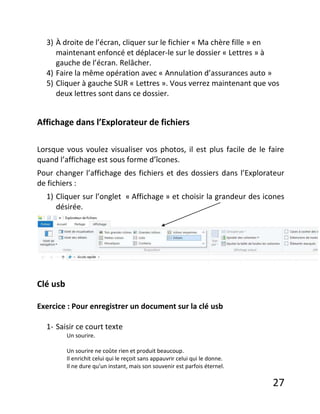
Affichage dans l’Explorateur de fichiers
Lorsque vous voulez visualiser vos photos, il est plus facile de le faire
quand l’affichage est sous forme d’îcones.
Pour changer l’affichage des fichiers et des dossiers dans l’Explorateur
de fichiers :
1) Cliquer sur l’onglet « Affichage » et choisir la grandeur des icones
désirée.
Clé usb
Exercice : Pour enregistrer un document sur la clé usb
1- Saisir ce court texte
Un sourire.
Un sourire ne coûte rien et produit beaucoup.
Il enrichit celui qui le reçoit sans appauvrir celui qui le donne.
Il ne dure qu'un instant, mais son souvenir est parfois éternel.
28.
28
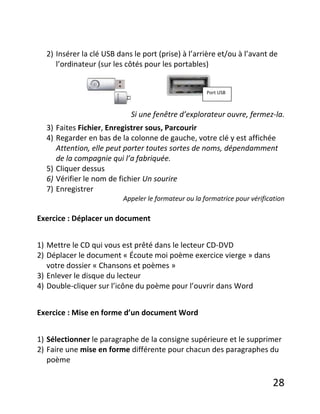
2) Insérer laclé USB dans le port (prise) à l’arrière et/ou à l’avant de
l’ordinateur (sur les côtés pour les portables)
Si une fenêtre d’explorateur ouvre, fermez-la.
3) Faites Fichier, Enregistrer sous, Parcourir
4) Regarder en bas de la colonne de gauche, votre clé y est affichée
Attention, elle peut porter toutes sortes de noms, dépendamment
de la compagnie qui l’a fabriquée.
5) Cliquer dessus
6) Vérifier le nom de fichier Un sourire
7) Enregistrer
Appeler le formateur ou la formatrice pour vérification
Exercice : Déplacer un document
1) Mettre le CD qui vous est prêté dans le lecteur CD-DVD
2) Déplacer le document « Écoute moi poème exercice vierge » dans
votre dossier « Chansons et poèmes »
3) Enlever le disque du lecteur
4) Double-cliquer sur l’icône du poème pour l’ouvrir dans Word
Exercice : Mise en forme d’un document Word
1) Sélectionner le paragraphe de la consigne supérieure et le supprimer
2) Faire une mise en forme différente pour chacun des paragraphes du
poème
Port USB
29.
29
Sélectionner leparagraphe
Changer au minimum
la couleur
la police
la taille de la police
gras, italique, souligner au choix
3) Enregistrer votre document modifié sous le nom de fichier suivant :
« Écoute-moi poème exercice final + votre nom »
Notez que lorsque vous enregistrez un document sous un autre nom,
vous ne perdez pas le document de départ (original).
Pour sélectionner plusieurs fichiers à déplacer en même temps
dans l’Explorateur de dossiers
D’abord, à gauche, cliquez sur le dossier dans lequel se trouvent les
fichiers à déplacer. Ils apparaîtront à droite de l’écran (source)
Ensuite, encore à gauche de votre Explorateur, trouvez, à l’aide des
petites flèches, le dossier (ou la clé) dans lequel vous voulez envoyer
vos fichiers (destination).
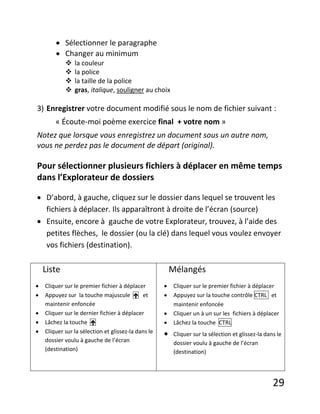
Liste
Cliquer sur le premier fichier à déplacer
Appuyez sur la touche majuscule et
maintenir enfoncée
Cliquer sur le dernier fichier à déplacer
Lâchez la touche
Cliquer sur la sélection et glissez-la dans le
dossier voulu à gauche de l’écran
(destination)
Mélangés
Cliquer sur le premier fichier à déplacer
Appuyez sur la touche contrôle CTRL et
maintenir enfoncée
Cliquer un à un sur les fichiers à déplacer
Lâchez la touche CTRL
Cliquer sur la sélection et glissez-la dans le
dossier voulu à gauche de l’écran
(destination)
30.
30
Retrait de laclé usb
Pour éviter de perdre des données à la fin du transfert sur la clé,
n’oubliez pas de déconnecter votre clé « informatiquement » avant de
le faire « mécaniquement ».
1) Cliquer sur l’icône de retrait de la clé USB en bas à droite de la
barre de tâche. Si elle n’apparait pas, cliquer sur la petite flèche dans
la zone de notification.
2) Une bulle apparaît, cliquer sur Éjecter Disk
3) Un message vous indiquera que vous pouvez retirer la clé USB en
toute sécurité.
Astuce : Lorsque vous êtes dans l’Explorateur de fichiers, vous pouvez
aussi faire un bouton droit sur la clé et cliquer sur éjecter
Recherche de fichiers égarés
Il nous arrive tous de mal classer des fichiers. Heureusement, nous
pouvons les retrouver à l’aide de cette technique.
1) Ouvrir l’Explorateur de fichiers
2) Cliquer sur le dossier dans lequel vous
voulez faire votre recherche
3) Cliquer sur Rechercher dans la barre
d’outil en haut à droite
4) Dans la zone de texte, écrire un mot clé
relié au fichier ou dossier recherché.
5) La recherche débute dès la saisie des premières lettres du mot clé.
6) Une liste reliée à votre mot-clé apparait
7) Double-cliquer sur l’icône du fichier qui vous intéresse pour
l’ouvrir.
31.
31
La corbeille
Lorsqu’on supprimeun fichier, il va directement dans la
corbeille. Heureusement, en cas d’erreur, on peut
récupérer un fichier supprimé accidentellement. Voici comment :
1) Sur le bureau, double-cliquer sur l’icône de la corbeille
2) Faites un bouton droit sur le fichier à récupérer
3) Cliquer sur Restaurer. Le fichier retrouvera son emplacement initial
avant sa suppression.
4) Fermer la corbeille
Pour alléger votre ordinateur, il faut à l’occasion vider votre corbeille.
Pour ce faire, il suffit de :
1) Double-cliquer sur la corbeille du bureau.
2) Vérifier si les documents qui y sont présents sont tous à éliminer
définitivement.
3) Cliquer sur vider la corbeille et confirmer votre opération.
Copie de sécurité
Pour éviter de perdre des fichiers importants, la copie de sécurité
permet d’enregistrer tous vos dossiers et vos fichiers sur une clé USB ou
tout autre support de mémoire externe.
Elle permet entre autre d’avoir accès à vos dossiers et vos fichiers au cas
où votre ordinateur ferait défaut. Ainsi en cas de problème majeur, il
suffit de réintégrer les dossiers et les fichiers dans l’ordinateur réparé ou
dans le nouvel ordinateur.
32.
32
Comment faire?
Utiliser lesétapes vues dans les sections Déplacer un fichier ou dossier
et pour sélectionner plusieurs fichiers à déplacer en même temps dans
l’Explorateur de dossiers
Il est recommandé de faire une copie de sécurité à tous les mois
(minimum) afin d’y mettre vos dossiers et fichiers les plus récents.
Idéalement, votre clé USB devrait être rangée dans un autre endroit que
l’ordinateur pour retrouver vos données après un feu ou un vol par
exemple.
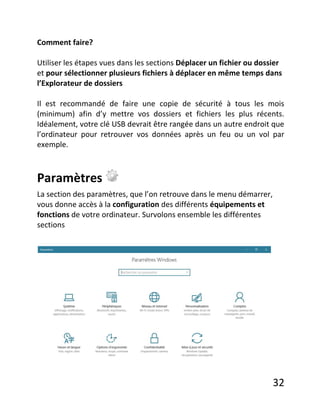
Paramètres
La section des paramètres, que l’on retrouve dans le menu démarrer,
vous donne accès à la configuration des différents équipements et
fonctions de votre ordinateur. Survolons ensemble les différentes
sections
33.
33
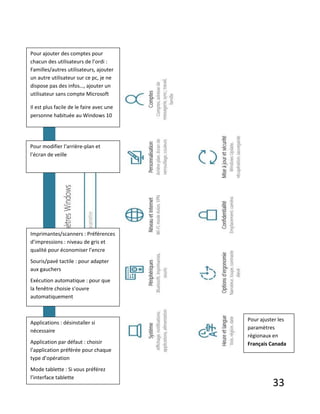
Applications : désinstallersi
nécessaire
Application par défaut : choisir
l’application préférée pour chaque
type d’opération
Mode tablette : Si vous préférez
l’interface tablette
Imprimantes/scanners : Préférences
d’impressions : niveau de gris et
qualité pour économiser l’encre
Souris/pavé tactile : pour adapter
aux gauchers
Exécution automatique : pour que
la fenêtre choisie s’ouvre
automatiquement
Pour modifier l‘arrière-plan et
l’écran de veille
Pour ajouter des comptes pour
chacun des utilisateurs de l’ordi :
Familles/autres utilisateurs, ajouter
un autre utilisateur sur ce pc, je ne
dispose pas des infos…, ajouter un
utilisateur sans compte Microsoft
Il est plus facile de le faire avec une
personne habituée au Windows 10
Pour ajuster les
paramètres
régionaux en
Français Canada
34.
34
Photographie numérique
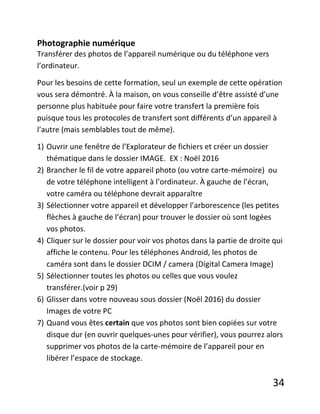
Transférer desphotos de l’appareil numérique ou du téléphone vers
l’ordinateur.
Pour les besoins de cette formation, seul un exemple de cette opération
vous sera démontré. À la maison, on vous conseille d’être assisté d’une
personne plus habituée pour faire votre transfert la première fois
puisque tous les protocoles de transfert sont différents d’un appareil à
l’autre (mais semblables tout de même).
1) Ouvrir une fenêtre de l’Explorateur de fichiers et créer un dossier
thématique dans le dossier IMAGE. EX : Noël 2016
2) Brancher le fil de votre appareil photo (ou votre carte-mémoire) ou
de votre téléphone intelligent à l’ordinateur. À gauche de l’écran,
votre caméra ou téléphone devrait apparaître
3) Sélectionner votre appareil et développer l’arborescence (les petites
flèches à gauche de l’écran) pour trouver le dossier où sont logées
vos photos.
4) Cliquer sur le dossier pour voir vos photos dans la partie de droite qui
affiche le contenu. Pour les téléphones Android, les photos de
caméra sont dans le dossier DCIM / camera (Digital Camera Image)
5) Sélectionner toutes les photos ou celles que vous voulez
transférer.(voir p 29)
6) Glisser dans votre nouveau sous dossier (Noël 2016) du dossier
Images de votre PC
7) Quand vous êtes certain que vos photos sont bien copiées sur votre
disque dur (en ouvrir quelques-unes pour vérifier), vous pourrez alors
supprimer vos photos de la carte-mémoire de l’appareil pour en
libérer l’espace de stockage.
35.
35
Imprimer
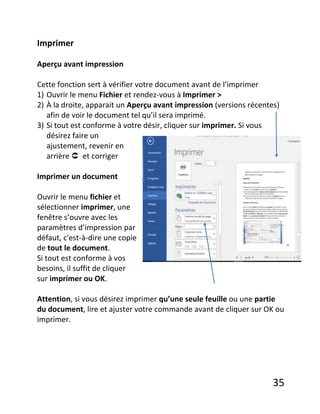
Aperçu avant impression
Cettefonction sert à vérifier votre document avant de l’imprimer
1) Ouvrir le menu Fichier et rendez-vous à Imprimer >
2) À la droite, apparait un Aperçu avant impression (versions récentes)
afin de voir le document tel qu’il sera imprimé.
3) Si tout est conforme à votre désir, cliquer sur imprimer. Si vous
désirez faire un
ajustement, revenir en
arrière et corriger
Imprimer un document
Ouvrir le menu fichier et
sélectionner imprimer, une
fenêtre s’ouvre avec les
paramètres d’impression par
défaut, c'est-à-dire une copie
de tout le document.
Si tout est conforme à vos
besoins, il suffit de cliquer
sur imprimer ou OK.
Attention, si vous désirez imprimer qu’une seule feuille ou une partie
du document, lire et ajuster votre commande avant de cliquer sur OK ou
imprimer.
36.
36
Autres informations concernantl’impression
Il est probable que la fenêtre imprimer de votre imprimante soit
différente de cette dernière.
Vous pouvez également trouver l’endroit dans les propriétés de votre
imprimante qui vous permettra d’utiliser uniquement l’encre noire pour
vos copies de moindre importance. Parcourez les onglets jusqu’à ce que
vous trouviez une phrase signifiant « mettre en niveau de gris » ou
« encre noire seulement».
Pour utiliser moins d’encre, trouvez l’endroit où l’on parle de la qualité
de la copie. Cherchez la qualité « brouillon ». Vous constaterez que pour
la plupart de vos copies, cette qualité convient.
Si vous désirez que ces paramètres soient permanents, aller faire cette
même opération dans la section « paramètres » du menu démarrer (voir
les détails dans la section « périphériques » de la p 33. Vous sauverez
ainsi des frais reliés à l’achat de l’encre. Un exemple vous sera donné en
classe.
37.
37
Quelques fonctions deWord
Comme vous l’avez expérimenté précédemment, Word est un logiciel de
traitement de texte qui permet de produire toutes sortes de documents.
Le traitement de texte remplace avantageusement l’ancienne machine à
écrire, car il permet de corriger, de modifier sans devoir tout
recommencer.
Dans un premier temps, nous allons jeter un coup d’œil sur la fenêtre
Word pour comprendre le vocabulaire.
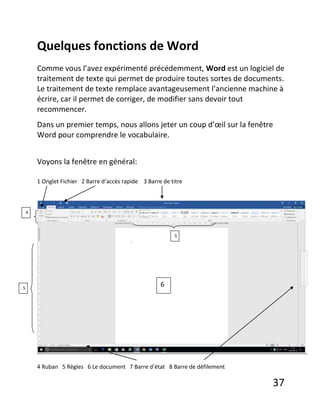
Voyons la fenêtre en général:
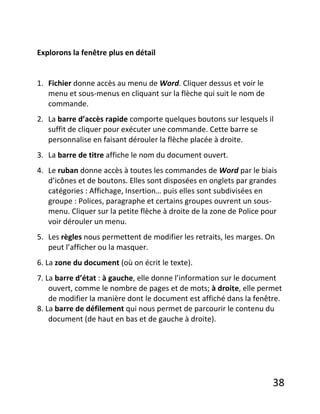
1 Onglet Fichier 2 Barre d’accès rapide 3 Barre de titre
4 Ruban 5 Règles 6 Le document 7 Barre d’état 8 Barre de défilement
4
5
5
6
38.
38
Explorons la fenêtreplus en détail
1. Fichier donne accès au menu de Word. Cliquer dessus et voir le
menu et sous-menus en cliquant sur la flèche qui suit le nom de
commande.
2. La barre d’accès rapide comporte quelques boutons sur lesquels il
suffit de cliquer pour exécuter une commande. Cette barre se
personnalise en faisant dérouler la flèche placée à droite.
3. La barre de titre affiche le nom du document ouvert.
4. Le ruban donne accès à toutes les commandes de Word par le biais
d’icônes et de boutons. Elles sont disposées en onglets par grandes
catégories : Affichage, Insertion… puis elles sont subdivisées en
groupe : Polices, paragraphe et certains groupes ouvrent un sous-
menu. Cliquer sur la petite flèche à droite de la zone de Police pour
voir dérouler un menu.
5. Les règles nous permettent de modifier les retraits, les marges. On
peut l’afficher ou la masquer.
6. La zone du document (où on écrit le texte).
7. La barre d’état : à gauche, elle donne l’information sur le document
ouvert, comme le nombre de pages et de mots; à droite, elle permet
de modifier la manière dont le document est affiché dans la fenêtre.
8. La barre de défilement qui nous permet de parcourir le contenu du
document (de haut en bas et de gauche à droite).
39.
39
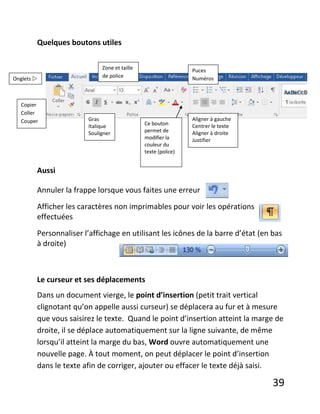
Quelques boutons utiles
Aussi
Annulerla frappe lorsque vous faites une erreur
Afficher les caractères non imprimables pour voir les opérations
effectuées
Personnaliser l’affichage en utilisant les icônes de la barre d’état (en bas
à droite)
Le curseur et ses déplacements
Dans un document vierge, le point d’insertion (petit trait vertical
clignotant qu’on appelle aussi curseur) se déplacera au fur et à mesure
que vous saisirez le texte. Quand le point d’insertion atteint la marge de
droite, il se déplace automatiquement sur la ligne suivante, de même
lorsqu’il atteint la marge du bas, Word ouvre automatiquement une
nouvelle page. À tout moment, on peut déplacer le point d’insertion
dans le texte afin de corriger, ajouter ou effacer le texte déjà saisi.
Onglets
Copier
Coller
Couper Gras
Italique
Souligner
Aligner à gauche
Centrer le texte
Aligner à droite
Justifier
Puces
Numéros
Ce bouton
permet de
modifier la
couleur du
texte (police)
Zone et taille
de police
40.
40
Aussi :
1) Latouche «Entrée» force Word à commencer un nouveau
paragraphe. Tant et aussi longtemps que vous ne l’actionnez pas,
vous êtes dans le même paragraphe. Notez qu’un titre EST un
paragraphe même s’il ne contient que 3 mots.
2) La barre d’espace sert uniquement à insérer UN SEUL espace entre
deux mots.
3) On peut aussi déplacer le curseur avec flèches de déplacement.
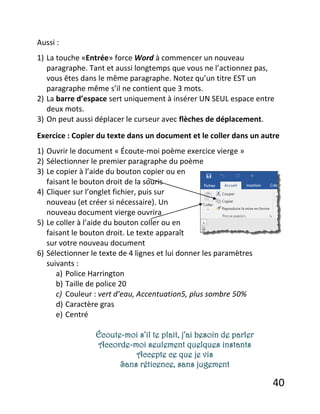
Exercice : Copier du texte dans un document et le coller dans un autre
1) Ouvrir le document « Écoute-moi poème exercice vierge »
2) Sélectionner le premier paragraphe du poème
3) Le copier à l’aide du bouton copier ou en
faisant le bouton droit de la souris
4) Cliquer sur l’onglet fichier, puis sur
nouveau (et créer si nécessaire). Un
nouveau document vierge ouvrira
5) Le coller à l’aide du bouton coller ou en
faisant le bouton droit. Le texte apparaît
sur votre nouveau document
6) Sélectionner le texte de 4 lignes et lui donner les paramètres
suivants :
a) Police Harrington
b) Taille de police 20
c) Couleur : vert d’eau, Accentuation5, plus sombre 50%
d) Caractère gras
e) Centré
Écoute-moi s’il te plait, j’ai besoin de parler
Accorde-moi seulement quelques instants
Accepte ce que je vis
Sans réticence, sans jugement
41.
41
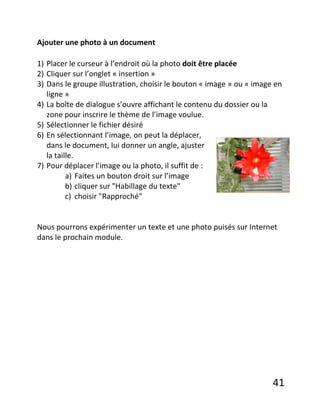
Ajouter une photoà un document
1) Placer le curseur à l’endroit où la photo doit être placée
2) Cliquer sur l’onglet « insertion »
3) Dans le groupe illustration, choisir le bouton « image » ou « image en
ligne »
4) La boîte de dialogue s’ouvre affichant le contenu du dossier ou la
zone pour inscrire le thème de l’image voulue.
5) Sélectionner le fichier désiré
6) En sélectionnant l’image, on peut la déplacer,
dans le document, lui donner un angle, ajuster
la taille.
7) Pour déplacer l'image ou la photo, il suffit de :
a) Faites un bouton droit sur l’image
b) cliquer sur "Habillage du texte"
c) choisir "Rapproché"
Nous pourrons expérimenter un texte et une photo puisés sur Internet
dans le prochain module.
VOCABULAIRE
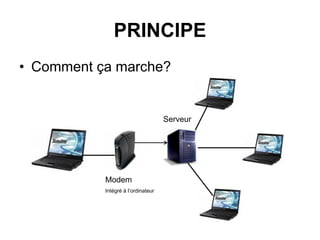
Réseau Plusieurs ordinateursreliés ensemble pour s’échanger des
informations.
Modem: Appareil qui permet de connecter deux ordinateurs ensemble
par une ligne téléphonique ou par câble
Internet (Interconnexion de Réseaux) réseau qui permet de connecter
des ordinateurs partout dans le monde
WWW World Wide Web, La toile que forme l’ensemble des pages web
du monde entier
HTML Langage utilisé pour écrire les pages Web et compris par les
ordinateurs
Fournisseur Compagnie qui vend un accès mensuel à Internet (Bell,
Videotron…)
Serveur Ordinateur connecté en permanence sur Internet et hébergeant
plusieurs sites Web.
44.
Naviguer (surfer) Parcourirle réseau Internet, se promener à la recherche de
site ou d’information
Navigateur Programme pour accéder et afficher des pages Web
(ex: Internet Explorer, Edge, Firefox, Mozilla, Google Chrome)
Moteur de
recherche Site web, outil qui permet de faire de la recherche dans tout le
Web ou une partie du Web (ex: Google ou Bing)
Liens Permettant de passer automatiquement d'un document consulté
à un document lié dans une page Web. Parfois, le lien est de
couleur et l’apparition de la petite main signifie sa présence.
Page Web Un document informatique qui peut contenir du texte, des
images, des formulaires…Chaque page a son adresse propre.
Site Web C’est un ensemble de pages Web sous un même toit.
On dit aussi site Internet.
Page
d’accueil Page de présentation du site…qui correspond à l’adresse de
base du site.
ADRESSE
C’est l’adresse unique(ou URL) d’une page Web,
comme une adresse civique.
Ex: https://www.cipl.ca/services/preparation-emploi
Langage:
écrit par
défaut
Nom du
serveur
Dossier Fichier
Suffixe: Indique
souvent le pays
ou le type de site
..ca: lieux
.org: organisme
JAMAIS D’ACCENT, NI D’ESPACE OU DE MAJUSCULE
On ne
l’inscrit
plus
49.
LA FENÊTRE
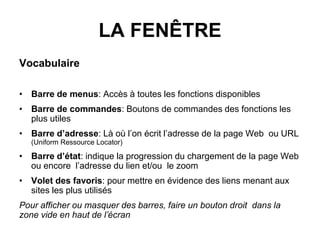
Vocabulaire
• Barrede menus: Accès à toutes les fonctions disponibles
• Barre de commandes: Boutons de commandes des fonctions les
plus utiles
• Barre d’adresse: Là où l’on écrit l’adresse de la page Web ou URL
(Uniform Ressource Locator)
• Barre d’état: indique la progression du chargement de la page Web
ou encore l’adresse du lien et/ou le zoom
• Volet des favoris: pour mettre en évidence des liens menant aux
sites les plus utilisés
Pour afficher ou masquer des barres, faire un bouton droit dans la
zone vide en haut de l’écran
50.
AFFICHER UNE PAGEWEB
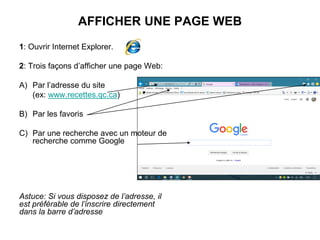
1: Ouvrir Internet Explorer.
2: Trois façons d’afficher une page Web:
A) Par l’adresse du site
(ex: www.recettes.qc.ca)
B) Par les favoris
C) Par une recherche avec un moteur de
recherche comme Google
Astuce: Si vous disposez de l’adresse, il
est préférable de l’inscrire directement
dans la barre d’adresse
51.
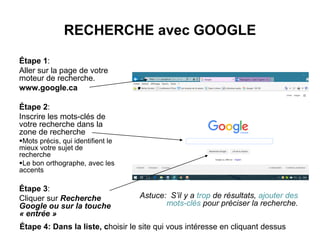
RECHERCHE avec GOOGLE
Étape1:
Aller sur la page de votre
moteur de recherche.
www.google.ca
Étape 2:
Inscrire les mots-clés de
votre recherche dans la
zone de recherche
Mots précis, qui identifient le
mieux votre sujet de
recherche
Le bon orthographe, avec les
accents
Étape 3:
Cliquer sur Recherche
Google ou sur la touche
« entrée »
Astuce: S’il y a trop de résultats, ajouter des
mots-clés pour préciser la recherche.
Étape 4: Dans la liste, choisir le site qui vous intéresse en cliquant dessus
52.
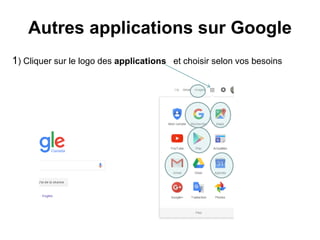
Autres applications surGoogle
1) Cliquer sur le logo des applications et choisir selon vos besoins
53.
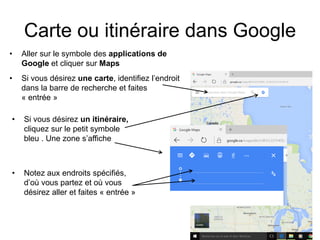
Carte ou itinérairedans Google
• Aller sur le symbole des applications de
Google et cliquer sur Maps
• Si vous désirez une carte, identifiez l’endroit
dans la barre de recherche et faites
« entrée »
• Si vous désirez un itinéraire,
cliquez sur le petit symbole
bleu . Une zone s’affiche
• Notez aux endroits spécifiés,
d’où vous partez et où vous
désirez aller et faites « entrée »
54.
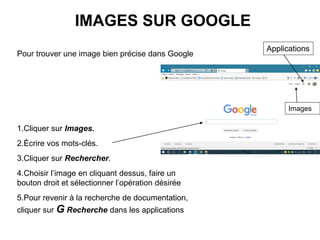
IMAGES SUR GOOGLE
Pourtrouver une image bien précise dans Google
1.Cliquer sur Images.
2.Écrire vos mots-clés.
3.Cliquer sur Rechercher.
4.Choisir l’image en cliquant dessus, faire un
bouton droit et sélectionner l’opération désirée
5.Pour revenir à la recherche de documentation,
cliquer sur G Recherche dans les applications
Images
Applications
55.
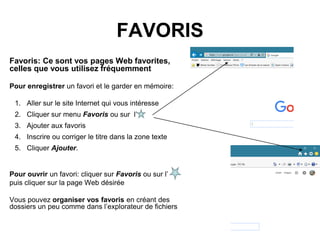
FAVORIS
Favoris: Ce sontvos pages Web favorites,
celles que vous utilisez fréquemment
Pour enregistrer un favori et le garder en mémoire:
1. Aller sur le site Internet qui vous intéresse
2. Cliquer sur menu Favoris ou sur l’
3. Ajouter aux favoris
4. Inscrire ou corriger le titre dans la zone texte
5. Cliquer Ajouter.
Pour ouvrir un favori: cliquer sur Favoris ou sur l’
puis cliquer sur la page Web désirée
Vous pouvez organiser vos favoris en créant des
dossiers un peu comme dans l’explorateur de fichiers
56.
Exercice de recherchesur Internet
Selon la liste offerte:
Veuillez mettre l’adresse dans la barre d’adresse EX: www.outlook.com
Ou mettre un thème de recherche dans la barre de recherche de Google
EX: Chiens labradors
Finalement, vous ajoutez chaque site trouvé dans vos favoris
• http://placement.emploiquebec.net
• http://ici.radio-canada.ca/tele
• Site Web du gouvernement du Canada
• www.msn.com/
• Site web du gouvernement du Québec
• http://tva.canoe.ca/
• www.outlook.com
• Je veux des images de chiens bouviers bernois
• Trouvez-moi l’itinéraire pour aller de Repentigny à Ottawa
57.
IMPRIMER
Comment imprimer surle Web:
• Afficher la page Web à imprimer
• Cliquer sur Fichier
• Puis voir l’aperçu avant impression. Le nombre de pages y est inscrit.
• Si vous désirez toutes les pages, cliquer sur l’icône de l’imprimante
• Sinon, recommencer, cliquer sur Fichier, Imprimer, puis voir si vous désirez la
page en cours, un ensemble de pages ou encore la sélection faite
précédemment.
Attention: Bien regarder la longueur du document car une page WEB peut
être de 10 pages régulières de long
Imprimer une image:
Pour imprimer une seule image dans la page Web, faites un bouton droit sur
l’image et ensuite faites Imprimer l’image.
58.
INTERNET ET WORD
Pourcopier du texte ou une image d’Internet et la coller dans un document Word
Étape 1: Ouvrir Word...
Étape 2: Par la barre de tâches, ouvrir Internet Explorer et aller au site où vous voulez
prendre du texte ou une image
Étape 3: Pour du texte:
a) Sélectionner le texte dans Internet
b) Faites un bouton droit dessus et faites copier
c) Cliquer sur le logo W dans la barre de tâches
d) Bouton droit, Coller dans le document
Étape 4: Pour une image:
a) Faites un bouton droit sur l’image
b) Faire Copier
c) Cliquer sur le logo W dans la barre de tâches
d) Bouton droit, Coller dans le document
Attention:
Les photos et les images sur
Internet peuvent avoir des droits
d’auteur. Vérifier avant d’utiliser à
grande échelle.
59.
Sécurité Informatique
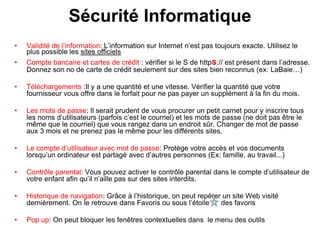
• Validitéde l’information: L’information sur Internet n’est pas toujours exacte. Utilisez le
plus possible les sites officiels
• Compte bancaire et cartes de crédit : vérifier si le S de https:// est présent dans l’adresse.
Donnez son no de carte de crédit seulement sur des sites bien reconnus (ex: LaBaie…)
• Téléchargements :Il y a une quantité et une vitesse. Vérifier la quantité que votre
fournisseur vous offre dans le forfait pour ne pas payer un supplément à la fin du mois.
• Les mots de passe: Il serait prudent de vous procurer un petit carnet pour y inscrire tous
les noms d’utilisateurs (parfois c’est le courriel) et les mots de passe (ne doit pas être le
même que le courriel) que vous rangez dans un endroit sûr. Changer de mot de passe
aux 3 mois et ne prenez pas le même pour les différents sites.
• Le compte d’utilisateur avec mot de passe: Protège votre accès et vos documents
lorsqu’un ordinateur est partagé avec d’autres personnes (Ex: famille, au travail...)
• Contrôle parental: Vous pouvez activer le contrôle parental dans le compte d’utilisateur de
votre enfant afin qu’il n’aille pas sur des sites interdits.
• Historique de navigation: Grâce à l’historique, on peut repérer un site Web visité
dernièrement. On le retrouve dans Favoris ou sous l’étoile des favoris
• Pop up: On peut bloquer les fenêtres contextuelles dans le menu des outils
60.
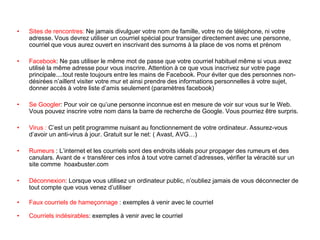
• Sites derencontres: Ne jamais divulguer votre nom de famille, votre no de téléphone, ni votre
adresse. Vous devrez utiliser un courriel spécial pour transiger directement avec une personne,
courriel que vous aurez ouvert en inscrivant des surnoms à la place de vos noms et prénom
• Facebook: Ne pas utiliser le même mot de passe que votre courriel habituel même si vous avez
utilisé la même adresse pour vous inscrire. Attention à ce que vous inscrivez sur votre page
principale....tout reste toujours entre les mains de Facebook. Pour éviter que des personnes non-
désirées n’aillent visiter votre mur et ainsi prendre des informations personnelles à votre sujet,
donner accès à votre liste d’amis seulement (paramètres facebook)
• Se Googler: Pour voir ce qu’une personne inconnue est en mesure de voir sur vous sur le Web.
Vous pouvez inscrire votre nom dans la barre de recherche de Google. Vous pourriez être surpris.
• Virus : C’est un petit programme nuisant au fonctionnement de votre ordinateur. Assurez-vous
d’avoir un anti-virus à jour. Gratuit sur le net: ( Avast, AVG…)
• Rumeurs : L’internet et les courriels sont des endroits idéals pour propager des rumeurs et des
canulars. Avant de « transférer ces infos à tout votre carnet d’adresses, vérifier la véracité sur un
site comme hoaxbuster.com
• Déconnexion: Lorsque vous utilisez un ordinateur public, n’oubliez jamais de vous déconnecter de
tout compte que vous venez d’utiliser
• Faux courriels de hameçonnage : exemples à venir avec le courriel
• Courriels indésirables: exemples à venir avec le courriel
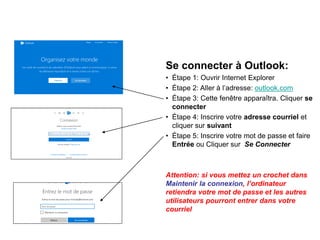
Se connecter àOutlook:
• Étape 1: Ouvrir Internet Explorer
• Étape 2: Aller à l’adresse: outlook.com
• Étape 3: Cette fenêtre apparaîtra. Cliquer se
connecter
• Étape 4: Inscrire votre adresse courriel et
cliquer sur suivant
• Étape 5: Inscrire votre mot de passe et faire
Entrée ou Cliquer sur Se Connecter
Attention: si vous mettez un crochet dans
Maintenir la connexion, l’ordinateur
retiendra votre mot de passe et les autres
utilisateurs pourront entrer dans votre
courriel
63.
FENÊTRE Outlook
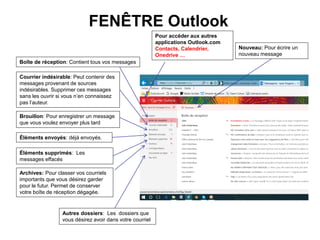
Boîte deréception: Contient tous vos messages
Courrier indésirable: Peut contenir des
messages provenant de sources
indésirables. Supprimer ces messages
sans les ouvrir si vous n’en connaissez
pas l’auteur.
Brouillon: Pour enregistrer un message
que vous voulez envoyer plus tard
Éléments envoyés: déjà envoyés.
Éléments supprimés: Les
messages effacés
Nouveau: Pour écrire un
nouveau message
Autres dossiers: Les dossiers que
vous désirez avoir dans votre courriel
Pour accéder aux autres
applications Outlook.com
Contacts, Calendrier,
Onedrive …
Archives: Pour classer vos courriels
importants que vous désirez garder
pour le futur. Permet de conserver
votre boîte de réception dégagée.
64.
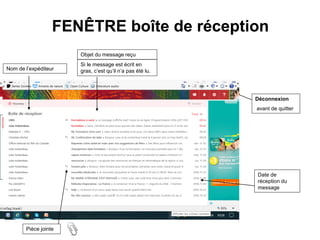
FENÊTRE boîte deréception
Nom de l’expéditeur
Objet du message reçu
Date de
réception du
message
Déconnexion
avant de quitter
Si le message est écrit en
gras, c’est qu’il n’a pas été lu.
Pièce jointe
65.
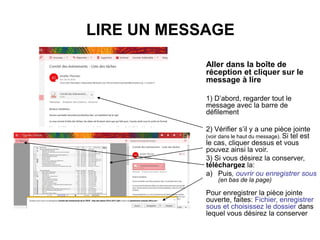
LIRE UN MESSAGE
Allerdans la boîte de
réception et cliquer sur le
message à lire
1) D’abord, regarder tout le
message avec la barre de
défilement
2) Vérifier s’il y a une pièce jointe
(voir dans le haut du message). Si tel est
le cas, cliquer dessus et vous
pouvez ainsi la voir.
3) Si vous désirez la conserver,
téléchargez la:
a) Puis, ouvrir ou enregistrer sous
(en bas de la page)
Pour enregistrer la pièce jointe
ouverte, faites: Fichier, enregistrer
sous et choisissez le dossier dans
lequel vous désirez la conserver
66.
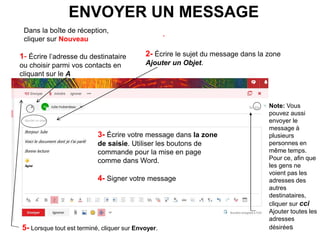
ENVOYER UN MESSAGE
.
1-Écrire l’adresse du destinataire
ou choisir parmi vos contacts en
cliquant sur le A
2- Écrire le sujet du message dans la zone
Ajouter un Objet.
3- Écrire votre message dans la zone
de saisie. Utiliser les boutons de
commande pour la mise en page
comme dans Word.
4- Signer votre message
5- Lorsque tout est terminé, cliquer sur Envoyer.
Note: Vous
pouvez aussi
envoyer le
message à
plusieurs
personnes en
même temps.
Pour ce, afin que
les gens ne
voient pas les
adresses des
autres
destinataires,
cliquer sur cci
Ajouter toutes les
adresses
désirées
Dans la boîte de réception,
cliquer sur Nouveau
67.
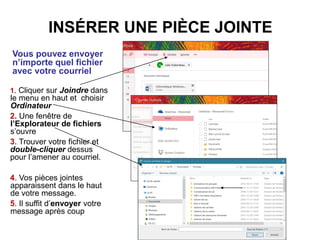
INSÉRER UNE PIÈCEJOINTE
Vous pouvez envoyer
n’importe quel fichier
avec votre courriel
1. Cliquer sur Joindre dans
le menu en haut et choisir
Ordinateur
2. Une fenêtre de
l’Explorateur de fichiers
s’ouvre
3. Trouver votre fichier et
double-cliquer dessus
pour l’amener au courriel.
4. Vos pièces jointes
apparaissent dans le haut
de votre message.
5. Il suffit d’envoyer votre
message après coup
68.
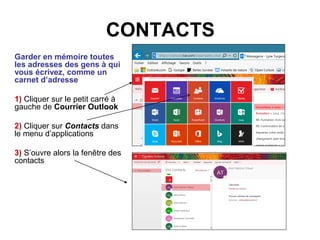
Garder en mémoiretoutes
les adresses des gens à qui
vous écrivez, comme un
carnet d’adresse
1) Cliquer sur le petit carré à
gauche de Courrier Outlook
2) Cliquer sur Contacts dans
le menu d’applications
3) S’ouvre alors la fenêtre des
contacts
CONTACTS
2
5
69.
Contacts suite
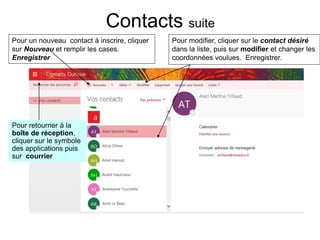
Pour unnouveau contact à inscrire, cliquer
sur Nouveau et remplir les cases.
Enregistrer
Pour modifier, cliquer sur le contact désiré
dans la liste, puis sur modifier et changer les
coordonnées voulues. Enregistrer.
Enregistrer
Pour retourner à la
boîte de réception,
cliquer sur le symbole
des applications puis
sur courrier
70.
Paramètres de messagerie
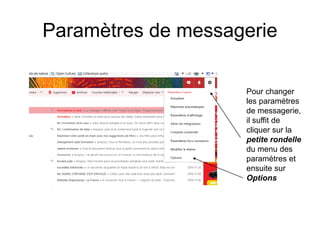
Pourchanger
les paramètres
de messagerie,
il suffit de
cliquer sur la
petite rondelle
du menu des
paramètres et
ensuite sur
Options
71.
Paramètres de messagerie
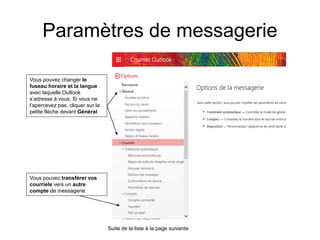
Vouspouvez transférer vos
courriels vers un autre
compte de messagerie
Vous pouvez changer le
fuseau horaire et la langue
avec laquelle Outlook
s’adresse à vous. Si vous ne
l’apercevez pas, cliquer sur la
petite flèche devant Général
Suite de la liste à la page suivante
72.
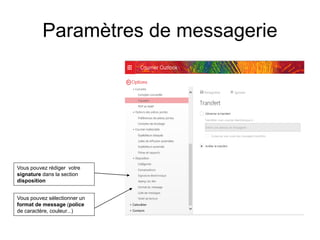
Vous pouvez sélectionnerun
format de message (police
de caractère, couleur...)
Paramètres de messagerie
Vous pouvez rédiger votre
signature dans la section
disposition
73.
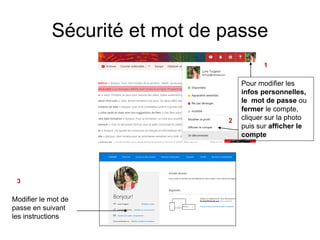
Sécurité et motde passe
Pour modifier les
infos personnelles,
le mot de passe ou
fermer le compte,
cliquer sur la photo
puis sur afficher le
compte
1
2
3
Modifier le mot de
passe en suivant
les instructions