Module 1 : Connaissances générales et gestion des documents
Chapitre 1 : Notions fondamentales
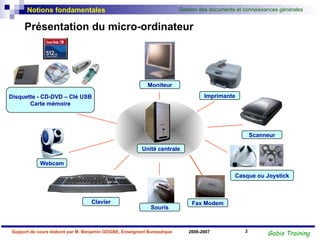
Présentation du micro-ordinateur Unité centrale Disquette - CD-DVD – Clé USB Carte mémoire Moniteur Imprimante Scanneur Casque ou Joystick Fax Modem Souris Clavier Webcam
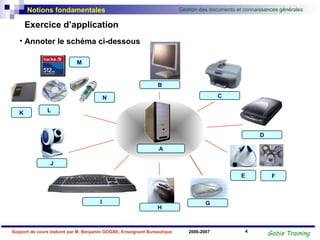
Exercice d’application A K B C D E G H I J Annoter le schéma ci-dessous F L M N
Mémoire vive et supports de stockage CD-DVD Clé USB Disquette Carte mémoire iPOD Les supports de stockage  permettent de stocker les données de façon durable (même quand l’ordinateur est éteint). Ils sont de plus en plus variés.  Quelques exemples La mémoire vive  d'un ordinateur sert à stocker les informations relatives aux applications (programmes) en cours d'exécution.  Plus ces programmes sont nombreux à tourner, plus ceux-ci sont gourmands, plus important devra être le volume de RAM disponible. Quelques exemples de barrettes mémoires Disque dur externe
Les différents périphériques Entrée-sortie Sortie Stockage Entrée
Notion de programmes et documents Un programme informatique  est un ensemble d’instructions permettant à l’ordinateur d’exécuter des tâches. Il existe deux principaux types de programmes (logiciels): Les logiciels d’application Exple . : Word, Excel, PowerPoint, Access, Photoshop, CorelDraw, etc. NB : Chaque logiciel d’application permet de réaliser des travaux dans  des domaines bien précis . Les systèmes d’exploitation Exple .: Windows XP, Unix, Linux, OS/2 Un document informatique  est un travail réalisé sur l’ordinateur à l’aide d’un logiciel d’application.  Exple.: Lettre, rapport, Dessin, etc.
Rôles du système d’exploitation a. Définition Le  système d’exploitation   est un logiciel qui  contrôle le fonctionnement global  de l’ordinateur.  Il commande l’exécution des programmes.  Il assure leur mise au point ainsi que l’enchaînement des travaux, la gestion des données, l’attribution de la mémoire, les commandes d’entrée et de sortie etc. Ex. :  Linux ,  Windows XP  ou  Mac OS  sont des systèmes d’exploitation.  b. Fonctions Le système d’exploitation  gère l’intégralité de l’ordinateur . Il est le  lien entre le matériel et les logiciels d’application .  Il sert aussi à  gérer les différents périphériques   (indispensables et secondaires) et à les mettre en relation avec l’ordinateur. Il extrait les données des fichiers et les affiche sur le moniteur.  C’est aussi lui qui les enregistre si on le lui demande. Il  gère donc la lecture et l’écriture des données sur le disque dur .
Concept multitâche Les systèmes d’exploitation tels que Windows XP permettent à l’ordinateur  d’exécuter plusieurs tâches à la fois . Par exemple  :  - Faire un traitement de texte tout en écoutant la musique - Créer des diapositives PowerPoint tout en faisant des recherches sur Internet.
Chapitre 2 : L’environnement Windows
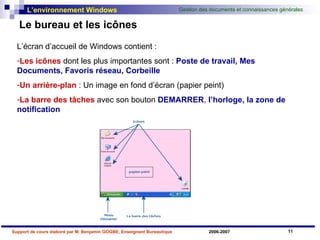
Le bureau et les icônes L’écran d’accueil de Windows contient :  Les icônes  dont les plus importantes sont :  Poste de travail, Mes Documents, Favoris réseau, Corbeille Un arrière-plan  : Un image en fond d’écran (papier peint) La barre des tâches  avec son bouton  DEMARRER ,  l’horloge, la zone de notification
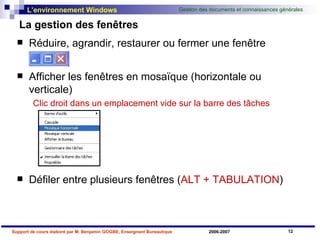
La gestion des fenêtres Réduire, agrandir, restaurer ou fermer une fenêtre Afficher les fenêtres en mosaïque (horizontale ou verticale) Clic droit dans un emplacement vide sur la barre des tâches Défiler entre plusieurs fenêtres ( ALT + TABULATION )
Utiliser les menus Windows Ouvrir un menu avec le clavier Taper  ALT + La touche soulignée  du menu Exécuter une commande dans un menu Taper  la lettre soulignée de la commande Exemple :  Ouvrir le menu  Forma t   Appuyer la touche  ALT  + la lettre  T  Exécuter   la   commande  P olice Taper   la touche  P
Gérer les fenêtres à l’aide de la barre des tâches Cliquer sur le nom de la fenêtre Ou appuyer les touches  ALT + TABULATION
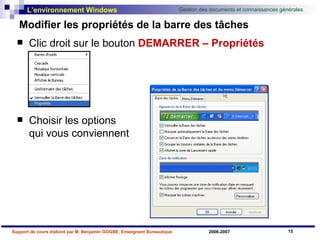
Modifier les propriétés de la barre des tâches Clic droit sur le bouton  DEMARRER   – Propriétés   Choisir les options  qui vous conviennent
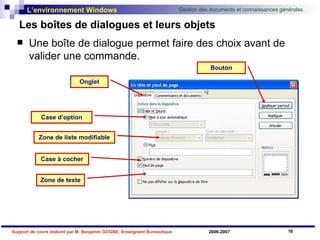
Les boîtes de dialogues et leurs objets Une boîte de dialogue permet faire des choix avant de valider une commande. Case d’option Case à cocher Zone de texte Zone de liste modifiable Bouton Onglet
Chapitre 3 : Gestion des documents
Créer un dossier / sous dossier Ouvrir  Poste de Travail Ouvrir le disque ou dossier dans lequel on veut créer le nouveau dossier Fichier  –  Nouveau  –  Dossier Ou Clic droit dans l’espace vide – Nouveau – Dossier Taper le nom du dossier puis appuyer la touche  ENTREE Exercice  : Dans   MES   DOCUMENTS ,  créer un dossier pour  votre   classe Dans ce dossier, créer deux sous-dossiers pour  vous  et  votre   voisin(e)
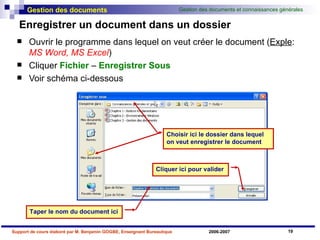
Enregistrer un document dans un dossier Ouvrir le programme dans lequel on veut créer le document ( Exple :  MS Word, MS Excel ) Cliquer  Fichier  –  Enregistrer Sous Voir schéma ci-dessous Choisir ici le dossier dans lequel on veut enregistrer le document Taper le nom du document ici Cliquer ici pour valider
Renommer, supprimer et gérer la corbeille Renommer un document ou dossier Cliquer  une fois  puis  une autre fois  sur l’icône Taper le nouveau nom puis appuyer la touche  ENTREE Supprimer un ou plusieurs fichiers Sélectionner le ou les fichiers puis taper la touche  SUPPR Les fichiers supprimés sont envoyés à la corbeille  NB : Pour effacer directement les fichiers de l’ordinateur sans les envoyer à la corbeille, il faut appuyer simultanément : la touche  MAJUSCULE + SUPPR Gérer la corbeille Sélectionner le ou les fichiers Appuyer la touche  SUPPR  pour les effacer de l’ordinateur Ou  Fichier  –  Restaurer  pour les ramener dans leur dossier d’origine Fichier  –  Vider la corbeille  pour effacer tous les fichiers de la corbeille
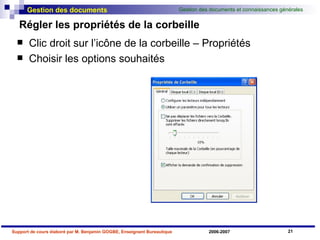
Régler les propriétés de la corbeille Clic droit sur l’icône de la corbeille – Propriétés Choisir les options souhaités
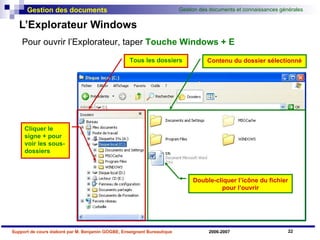
L’Explorateur Windows Tous les dossiers Contenu du dossier sélectionné Double-cliquer l’icône du fichier pour l’ouvrir Cliquer le signe + pour voir les sous-dossiers Pour ouvrir l’Explorateur, taper  Touche Windows + E
Utiliser un support externe, clé USB Connecter la clé USB Brancher la clé USB dans le  port USB  de l’unité centrale Un message vous signaler que la clé a été détecté Ouvrir la clé USB Dans la plupart des cas, une fenêtre affichant le contenu de la clé s’ouvre automatiquement. Dans le cas contraire, ouvrir  Poste de Travail  et  double-cliquer   l’icône de la clé USB Déconnecter la clé USB Double-cliquer le  symbole de la clé  sur la barre des tâches Cliquer l’icône de la clé puis  Arrêter  dans la boite de dialogue qui apparaît.
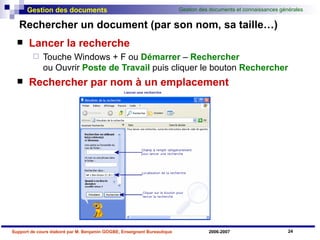
Rechercher un document (par son nom, sa taille…) Lancer la recherche   Touche Windows + F ou  Démarrer  –  Rechercher   ou Ouvrir  Poste de Travail  puis cliquer le bouton  Rechercher Rechercher par nom à un emplacement
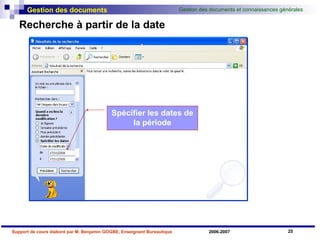
Recherche à partir de la date Spécifier les dates de la période
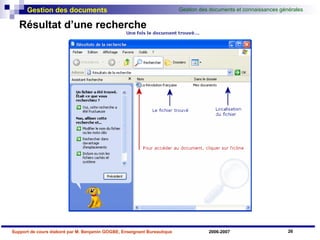
Résultat d’une recherche
Chapitre 4 : Configurer et personnaliser l’environnement
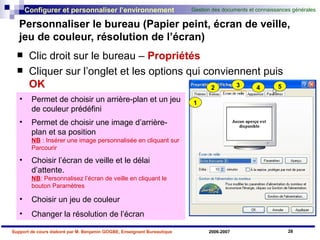
Personnaliser le bureau (Papier peint, écran de veille, jeu de couleur, résolution de l’écran) Clic droit sur le bureau –  Propriétés Cliquer sur l’onglet et les options qui conviennent puis  OK Permet de choisir un arrière-plan et un jeu de couleur prédéfini Permet de choisir une image d’arrière-plan et sa position NB  : Insérer une image personnalisée en cliquant sur Parcourir Choisir l’écran de veille et le délai d’attente.  NB : Personnalisez l’écran de veille en cliquant le bouton Paramètres Choisir un jeu de couleur Changer la résolution de l’écran 1 2 3 5 4
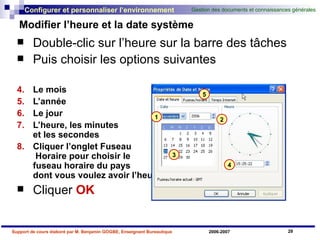
Modifier l’heure et la date système  Double-clic sur l’heure sur la barre des tâches Puis choisir les options suivantes Le mois L’année Le jour L’heure, les minutes  et les secondes Cliquer l’onglet Fuseau  Horaire pour choisir le  fuseau horaire du pays  dont vous voulez avoir l’heure Cliquer  OK   1 2 3 4 5
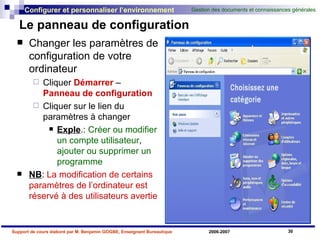
Le panneau de configuration Changer les paramètres de configuration de votre ordinateur Cliquer  Démarrer  –  Panneau de configuration Cliquer sur le lien du paramètres à changer Exple .:  Créer ou modifier un compte utilisateur ,  ajouter ou supprimer un programme NB :  La modification de certains paramètres de l’ordinateur est réservé à des utilisateurs avertie
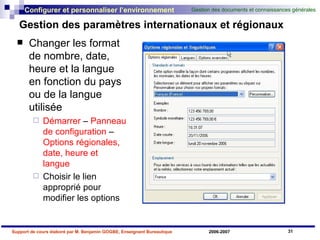
Gestion des paramètres internationaux et régionaux Changer les format de nombre, date, heure et la langue en fonction du pays ou de la langue utilisée Démarrer  –  Panneau de configuration  –  Options régionales, date, heure et langue Choisir le lien approprié pour modifier les options
Les thèmes du bureau Un thème comprend une image d’arrière-plan, un ensemble de sons, d’icônes qui personnalisent votre bureau Clic droit sur le bureau –  Propriétés  – Onglet  Thèmes Choisir le thème souhaité
Chapitre 5 : Outils supplémentaires et avancés
Les accessoires Windows  (Paint, WordPad, Calculatrice …) Démarrer  –  Programmes  –  Accessoires   Paint   Création et modification d’images WordPad Editeur de texte très simple Calculatrice
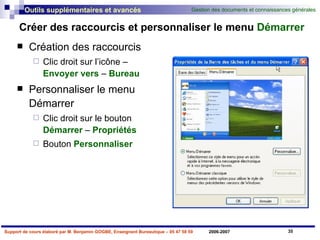
Créer des raccourcis et personnaliser le menu  Démarrer Création des raccourcis Clic droit sur l’icône –  Envoyer vers  –  Bureau   Personnaliser le menu Démarrer Clic droit sur le bouton  Démarrer  –  Propriétés Bouton  Personnaliser
L’utilitaire de restauration du système Prévenir les risques de perte de données dans les cas suivants : Dommages dues au tonnerre Instabilité de votre système due à l’installation de nouveau logiciel Mauvaise manipulation Comment l’utiliser ? Créer un point de restauration avant d’installer un programme douteux ou téléchargé sur Internet Cliquer   Démarrer  –  Tous les programmes  –  Accessoires  –  Outils système  –  Restauration du système Choisir   l’option   Créer un point de restauration   et   Suivant Suivre les instructions à l’écran
L’utilitaire de restauration du système Comment restaurer votre système en cas d’instabilité ? Cliquer   Démarrer  –  Tous les programmes  –  Accessoires  –  Outils   système  –  Restauration   du   système Choisir   Restaurer mon ordinateur à une heure antérieure Suivre   les   instructions   à   l’écran
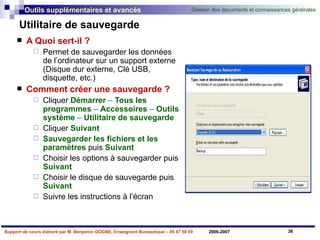
Utilitaire de sauvegarde A Quoi sert-il ? Permet de sauvegarder les données de l’ordinateur sur un support externe (Disque dur externe, Clé USB, disquette, etc.) Comment créer une sauvegarde ? Cliquer   Démarrer  –  Tous les programmes  –  Accessoires  –  Outils   système  –  Utilitaire   de   sauvegarde Cliquer   Suivant   Sauvegarder les fichiers et les paramètres   puis   Suivant Choisir les options à sauvegarder puis   Suivant Choisir le disque de sauvegarde puis   Suivant Suivre les instructions à l’écran
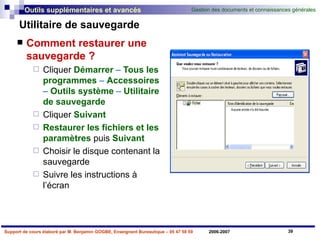
Utilitaire de sauvegarde Comment restaurer une sauvegarde ? Cliquer   Démarrer  –  Tous les programmes  –  Accessoires  –  Outils   système  –  Utilitaire   de   sauvegarde Cliquer   Suivant   Restaurer les fichiers et les paramètres   puis   Suivant Choisir le disque contenant la sauvegarde Suivre les instructions à l’écran
Maintenance du disque  (Nettoyage, Scandisk, défragmentation) Nettoyage de disque Cet outil permet de libérer de l’espace sur le disque Quels sont les types de fichiers supprimés ? Fichiers temporaires Internet Programmes téléchargés  Contenu de la corbeille Fichiers temporaires Windows Composants Windows optionnels Programmes non utilisés
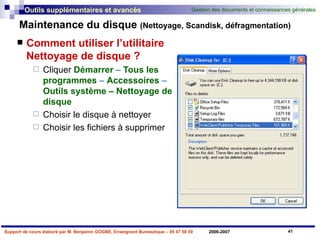
Maintenance du disque  (Nettoyage, Scandisk, défragmentation) Comment utiliser l’utilitaire Nettoyage de disque ? Cliquer   Démarrer  –  Tous les programmes  –  Accessoires  –  Outils   système – Nettoyage de disque Choisir le disque à nettoyer Choisir les fichiers à supprimer
Maintenance du disque  (Nettoyage, Scandisk, défragmentation) L’utilitaire   Scandisk Il permet de détecter et réparer les erreurs sur le disque. Pourquoi l’utiliser ? Retrouver les secteurs défectueux sur le disque dus à des mauvaises manipulations, les arrêts brusques de l’ordinateur L’utilisation prolongée de l’ordinateur Quand l’utiliser ? Généralement chaque semaine ou deux fois dans le mois en fonction de l’utilisation de l’ordinateur
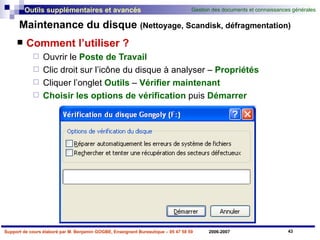
Maintenance du disque  (Nettoyage, Scandisk, défragmentation) Comment l’utiliser ? Ouvrir le  Poste de Travail   Clic droit sur l’icône du disque à analyser –  Propriétés Cliquer l’onglet  Outils  –  Vérifier maintenant Choisir les options de vérification  puis  Démarrer
Maintenance du disque  (Nettoyage, Scandisk, défragmentation) L’utilitaire Défragmenteur de disque Il permet de regrouper les fichiers fragmentés (ce fait ralentit l’ouverture des fichiers et des programmes) Quand utiliser le Défragmenteur de disque ? En cas d’ajout de plusieurs fichiers sur le disque Lorsque l’espace libre est autour de 15 % de celle du disque Après l’installation de nouvelles versions de programmes ou de Windows
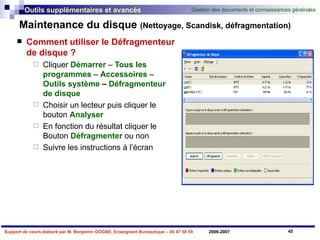
Maintenance du disque  (Nettoyage, Scandisk, défragmentation) Comment utiliser le Défragmenteur de disque ? Cliquer   Démarrer   –  Tous les programmes   –   Accessoires   –  Outils   système  –  Défragmenteur de disque Choisir un lecteur puis cliquer le bouton  Analyser En fonction du résultat cliquer le Bouton  Défragmenter  ou non Suivre les instructions à l’écran
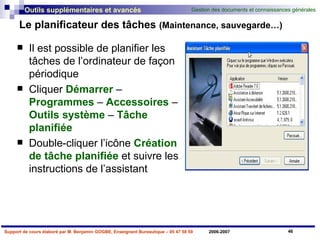
Le planificateur des tâches  (Maintenance, sauvegarde…) Il est possible de planifier les tâches de l’ordinateur de façon périodique  Cliquer  Démarrer  –  Programmes  –  Accessoires  –  Outils   système  –  Tâche   planifiée Double-cliquer l’icône  Création de tâche planifiée  et suivre les instructions de l’assistant
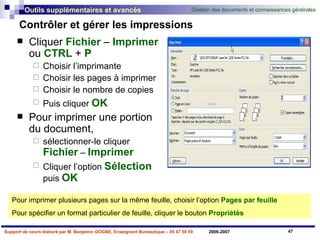
Contrôler et gérer les impressions Cliquer  Fichier  –  Imprimer  ou  CTRL  +  P Choisir l’imprimante Choisir les pages à imprimer Choisir le nombre de copies Puis cliquer  OK Pour imprimer une portion du document,  sélectionner-le cliquer  Fichier  –  Imprimer   Cliquer l’option  Sélection  puis  OK Pour imprimer plusieurs pages sur la même feuille, choisir l’option  Pages par feuille Pour spécifier un format particulier de feuille, cliquer le bouton  Propriétés
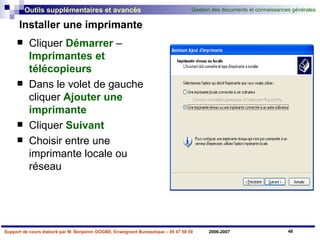
Installer une imprimante Cliquer  Démarrer  –  Imprimantes et télécopieurs Dans le volet de gauche cliquer  Ajouter une imprimante Cliquer  Suivant Choisir entre une imprimante locale ou réseau
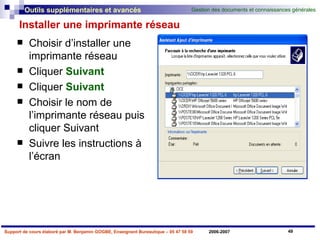
Installer une imprimante réseau Choisir d’installer une imprimante réseau  Cliquer  Suivant Cliquer  Suivant   Choisir le nom de l’imprimante réseau puis cliquer Suivant Suivre les instructions à l’écran
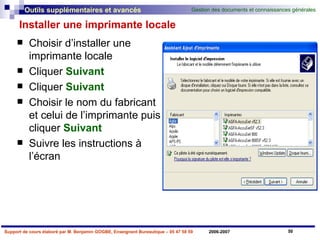
Installer une imprimante locale Choisir d’installer une imprimante locale  Cliquer  Suivant Cliquer  Suivant   Choisir le nom du fabricant et celui de l’imprimante puis cliquer  Suivant Suivre les instructions à l’écran

Module 1 Connaissances Generales Et Gestion Des Documents

  • 1.
    Module 1 :Connaissances générales et gestion des documents
  • 2.
    Chapitre 1 :Notions fondamentales
  • 3.
    Présentation du micro-ordinateurUnité centrale Disquette - CD-DVD – Clé USB Carte mémoire Moniteur Imprimante Scanneur Casque ou Joystick Fax Modem Souris Clavier Webcam
  • 4.
    Exercice d’application AK B C D E G H I J Annoter le schéma ci-dessous F L M N
  • 5.
    Mémoire vive etsupports de stockage CD-DVD Clé USB Disquette Carte mémoire iPOD Les supports de stockage permettent de stocker les données de façon durable (même quand l’ordinateur est éteint). Ils sont de plus en plus variés. Quelques exemples La mémoire vive d'un ordinateur sert à stocker les informations relatives aux applications (programmes) en cours d'exécution. Plus ces programmes sont nombreux à tourner, plus ceux-ci sont gourmands, plus important devra être le volume de RAM disponible. Quelques exemples de barrettes mémoires Disque dur externe
  • 6.
    Les différents périphériquesEntrée-sortie Sortie Stockage Entrée
  • 7.
    Notion de programmeset documents Un programme informatique est un ensemble d’instructions permettant à l’ordinateur d’exécuter des tâches. Il existe deux principaux types de programmes (logiciels): Les logiciels d’application Exple . : Word, Excel, PowerPoint, Access, Photoshop, CorelDraw, etc. NB : Chaque logiciel d’application permet de réaliser des travaux dans des domaines bien précis . Les systèmes d’exploitation Exple .: Windows XP, Unix, Linux, OS/2 Un document informatique est un travail réalisé sur l’ordinateur à l’aide d’un logiciel d’application. Exple.: Lettre, rapport, Dessin, etc.
  • 8.
    Rôles du systèmed’exploitation a. Définition Le système d’exploitation est un logiciel qui contrôle le fonctionnement global de l’ordinateur. Il commande l’exécution des programmes. Il assure leur mise au point ainsi que l’enchaînement des travaux, la gestion des données, l’attribution de la mémoire, les commandes d’entrée et de sortie etc. Ex. : Linux , Windows XP ou Mac OS sont des systèmes d’exploitation. b. Fonctions Le système d’exploitation gère l’intégralité de l’ordinateur . Il est le lien entre le matériel et les logiciels d’application . Il sert aussi à gérer les différents périphériques (indispensables et secondaires) et à les mettre en relation avec l’ordinateur. Il extrait les données des fichiers et les affiche sur le moniteur. C’est aussi lui qui les enregistre si on le lui demande. Il gère donc la lecture et l’écriture des données sur le disque dur .
  • 9.
    Concept multitâche Lessystèmes d’exploitation tels que Windows XP permettent à l’ordinateur d’exécuter plusieurs tâches à la fois . Par exemple : - Faire un traitement de texte tout en écoutant la musique - Créer des diapositives PowerPoint tout en faisant des recherches sur Internet.
  • 10.
    Chapitre 2 :L’environnement Windows
  • 11.
    Le bureau etles icônes L’écran d’accueil de Windows contient : Les icônes dont les plus importantes sont : Poste de travail, Mes Documents, Favoris réseau, Corbeille Un arrière-plan : Un image en fond d’écran (papier peint) La barre des tâches avec son bouton DEMARRER , l’horloge, la zone de notification
  • 12.
    La gestion desfenêtres Réduire, agrandir, restaurer ou fermer une fenêtre Afficher les fenêtres en mosaïque (horizontale ou verticale) Clic droit dans un emplacement vide sur la barre des tâches Défiler entre plusieurs fenêtres ( ALT + TABULATION )
  • 13.
    Utiliser les menusWindows Ouvrir un menu avec le clavier Taper ALT + La touche soulignée du menu Exécuter une commande dans un menu Taper la lettre soulignée de la commande Exemple : Ouvrir le menu Forma t Appuyer la touche ALT + la lettre T Exécuter la commande P olice Taper la touche P
  • 14.
    Gérer les fenêtresà l’aide de la barre des tâches Cliquer sur le nom de la fenêtre Ou appuyer les touches ALT + TABULATION
  • 15.
    Modifier les propriétésde la barre des tâches Clic droit sur le bouton DEMARRER – Propriétés Choisir les options qui vous conviennent
  • 16.
    Les boîtes dedialogues et leurs objets Une boîte de dialogue permet faire des choix avant de valider une commande. Case d’option Case à cocher Zone de texte Zone de liste modifiable Bouton Onglet
  • 17.
    Chapitre 3 :Gestion des documents
  • 18.
    Créer un dossier/ sous dossier Ouvrir Poste de Travail Ouvrir le disque ou dossier dans lequel on veut créer le nouveau dossier Fichier – Nouveau – Dossier Ou Clic droit dans l’espace vide – Nouveau – Dossier Taper le nom du dossier puis appuyer la touche ENTREE Exercice : Dans MES DOCUMENTS , créer un dossier pour votre classe Dans ce dossier, créer deux sous-dossiers pour vous et votre voisin(e)
  • 19.
    Enregistrer un documentdans un dossier Ouvrir le programme dans lequel on veut créer le document ( Exple : MS Word, MS Excel ) Cliquer Fichier – Enregistrer Sous Voir schéma ci-dessous Choisir ici le dossier dans lequel on veut enregistrer le document Taper le nom du document ici Cliquer ici pour valider
  • 20.
    Renommer, supprimer etgérer la corbeille Renommer un document ou dossier Cliquer une fois puis une autre fois sur l’icône Taper le nouveau nom puis appuyer la touche ENTREE Supprimer un ou plusieurs fichiers Sélectionner le ou les fichiers puis taper la touche SUPPR Les fichiers supprimés sont envoyés à la corbeille NB : Pour effacer directement les fichiers de l’ordinateur sans les envoyer à la corbeille, il faut appuyer simultanément : la touche MAJUSCULE + SUPPR Gérer la corbeille Sélectionner le ou les fichiers Appuyer la touche SUPPR pour les effacer de l’ordinateur Ou Fichier – Restaurer pour les ramener dans leur dossier d’origine Fichier – Vider la corbeille pour effacer tous les fichiers de la corbeille
  • 21.
    Régler les propriétésde la corbeille Clic droit sur l’icône de la corbeille – Propriétés Choisir les options souhaités
  • 22.
    L’Explorateur Windows Tousles dossiers Contenu du dossier sélectionné Double-cliquer l’icône du fichier pour l’ouvrir Cliquer le signe + pour voir les sous-dossiers Pour ouvrir l’Explorateur, taper Touche Windows + E
  • 23.
    Utiliser un supportexterne, clé USB Connecter la clé USB Brancher la clé USB dans le port USB de l’unité centrale Un message vous signaler que la clé a été détecté Ouvrir la clé USB Dans la plupart des cas, une fenêtre affichant le contenu de la clé s’ouvre automatiquement. Dans le cas contraire, ouvrir Poste de Travail et double-cliquer l’icône de la clé USB Déconnecter la clé USB Double-cliquer le symbole de la clé sur la barre des tâches Cliquer l’icône de la clé puis Arrêter dans la boite de dialogue qui apparaît.
  • 24.
    Rechercher un document(par son nom, sa taille…) Lancer la recherche Touche Windows + F ou Démarrer – Rechercher ou Ouvrir Poste de Travail puis cliquer le bouton Rechercher Rechercher par nom à un emplacement
  • 25.
    Recherche à partirde la date Spécifier les dates de la période
  • 26.
  • 27.
    Chapitre 4 :Configurer et personnaliser l’environnement
  • 28.
    Personnaliser le bureau(Papier peint, écran de veille, jeu de couleur, résolution de l’écran) Clic droit sur le bureau – Propriétés Cliquer sur l’onglet et les options qui conviennent puis OK Permet de choisir un arrière-plan et un jeu de couleur prédéfini Permet de choisir une image d’arrière-plan et sa position NB : Insérer une image personnalisée en cliquant sur Parcourir Choisir l’écran de veille et le délai d’attente. NB : Personnalisez l’écran de veille en cliquant le bouton Paramètres Choisir un jeu de couleur Changer la résolution de l’écran 1 2 3 5 4
  • 29.
    Modifier l’heure etla date système Double-clic sur l’heure sur la barre des tâches Puis choisir les options suivantes Le mois L’année Le jour L’heure, les minutes et les secondes Cliquer l’onglet Fuseau Horaire pour choisir le fuseau horaire du pays dont vous voulez avoir l’heure Cliquer OK 1 2 3 4 5
  • 30.
    Le panneau deconfiguration Changer les paramètres de configuration de votre ordinateur Cliquer Démarrer – Panneau de configuration Cliquer sur le lien du paramètres à changer Exple .: Créer ou modifier un compte utilisateur , ajouter ou supprimer un programme NB : La modification de certains paramètres de l’ordinateur est réservé à des utilisateurs avertie
  • 31.
    Gestion des paramètresinternationaux et régionaux Changer les format de nombre, date, heure et la langue en fonction du pays ou de la langue utilisée Démarrer – Panneau de configuration – Options régionales, date, heure et langue Choisir le lien approprié pour modifier les options
  • 32.
    Les thèmes dubureau Un thème comprend une image d’arrière-plan, un ensemble de sons, d’icônes qui personnalisent votre bureau Clic droit sur le bureau – Propriétés – Onglet Thèmes Choisir le thème souhaité
  • 33.
    Chapitre 5 :Outils supplémentaires et avancés
  • 34.
    Les accessoires Windows (Paint, WordPad, Calculatrice …) Démarrer – Programmes – Accessoires Paint Création et modification d’images WordPad Editeur de texte très simple Calculatrice
  • 35.
    Créer des raccourciset personnaliser le menu Démarrer Création des raccourcis Clic droit sur l’icône – Envoyer vers – Bureau Personnaliser le menu Démarrer Clic droit sur le bouton Démarrer – Propriétés Bouton Personnaliser
  • 36.
    L’utilitaire de restaurationdu système Prévenir les risques de perte de données dans les cas suivants : Dommages dues au tonnerre Instabilité de votre système due à l’installation de nouveau logiciel Mauvaise manipulation Comment l’utiliser ? Créer un point de restauration avant d’installer un programme douteux ou téléchargé sur Internet Cliquer Démarrer – Tous les programmes – Accessoires – Outils système – Restauration du système Choisir l’option Créer un point de restauration et Suivant Suivre les instructions à l’écran
  • 37.
    L’utilitaire de restaurationdu système Comment restaurer votre système en cas d’instabilité ? Cliquer Démarrer – Tous les programmes – Accessoires – Outils système – Restauration du système Choisir Restaurer mon ordinateur à une heure antérieure Suivre les instructions à l’écran
  • 38.
    Utilitaire de sauvegardeA Quoi sert-il ? Permet de sauvegarder les données de l’ordinateur sur un support externe (Disque dur externe, Clé USB, disquette, etc.) Comment créer une sauvegarde ? Cliquer Démarrer – Tous les programmes – Accessoires – Outils système – Utilitaire de sauvegarde Cliquer Suivant Sauvegarder les fichiers et les paramètres puis Suivant Choisir les options à sauvegarder puis Suivant Choisir le disque de sauvegarde puis Suivant Suivre les instructions à l’écran
  • 39.
    Utilitaire de sauvegardeComment restaurer une sauvegarde ? Cliquer Démarrer – Tous les programmes – Accessoires – Outils système – Utilitaire de sauvegarde Cliquer Suivant Restaurer les fichiers et les paramètres puis Suivant Choisir le disque contenant la sauvegarde Suivre les instructions à l’écran
  • 40.
    Maintenance du disque (Nettoyage, Scandisk, défragmentation) Nettoyage de disque Cet outil permet de libérer de l’espace sur le disque Quels sont les types de fichiers supprimés ? Fichiers temporaires Internet Programmes téléchargés Contenu de la corbeille Fichiers temporaires Windows Composants Windows optionnels Programmes non utilisés
  • 41.
    Maintenance du disque (Nettoyage, Scandisk, défragmentation) Comment utiliser l’utilitaire Nettoyage de disque ? Cliquer Démarrer – Tous les programmes – Accessoires – Outils système – Nettoyage de disque Choisir le disque à nettoyer Choisir les fichiers à supprimer
  • 42.
    Maintenance du disque (Nettoyage, Scandisk, défragmentation) L’utilitaire Scandisk Il permet de détecter et réparer les erreurs sur le disque. Pourquoi l’utiliser ? Retrouver les secteurs défectueux sur le disque dus à des mauvaises manipulations, les arrêts brusques de l’ordinateur L’utilisation prolongée de l’ordinateur Quand l’utiliser ? Généralement chaque semaine ou deux fois dans le mois en fonction de l’utilisation de l’ordinateur
  • 43.
    Maintenance du disque (Nettoyage, Scandisk, défragmentation) Comment l’utiliser ? Ouvrir le Poste de Travail Clic droit sur l’icône du disque à analyser – Propriétés Cliquer l’onglet Outils – Vérifier maintenant Choisir les options de vérification puis Démarrer
  • 44.
    Maintenance du disque (Nettoyage, Scandisk, défragmentation) L’utilitaire Défragmenteur de disque Il permet de regrouper les fichiers fragmentés (ce fait ralentit l’ouverture des fichiers et des programmes) Quand utiliser le Défragmenteur de disque ? En cas d’ajout de plusieurs fichiers sur le disque Lorsque l’espace libre est autour de 15 % de celle du disque Après l’installation de nouvelles versions de programmes ou de Windows
  • 45.
    Maintenance du disque (Nettoyage, Scandisk, défragmentation) Comment utiliser le Défragmenteur de disque ? Cliquer Démarrer – Tous les programmes – Accessoires – Outils système – Défragmenteur de disque Choisir un lecteur puis cliquer le bouton Analyser En fonction du résultat cliquer le Bouton Défragmenter ou non Suivre les instructions à l’écran
  • 46.
    Le planificateur destâches (Maintenance, sauvegarde…) Il est possible de planifier les tâches de l’ordinateur de façon périodique Cliquer Démarrer – Programmes – Accessoires – Outils système – Tâche planifiée Double-cliquer l’icône Création de tâche planifiée et suivre les instructions de l’assistant
  • 47.
    Contrôler et gérerles impressions Cliquer Fichier – Imprimer ou CTRL + P Choisir l’imprimante Choisir les pages à imprimer Choisir le nombre de copies Puis cliquer OK Pour imprimer une portion du document, sélectionner-le cliquer Fichier – Imprimer Cliquer l’option Sélection puis OK Pour imprimer plusieurs pages sur la même feuille, choisir l’option Pages par feuille Pour spécifier un format particulier de feuille, cliquer le bouton Propriétés
  • 48.
    Installer une imprimanteCliquer Démarrer – Imprimantes et télécopieurs Dans le volet de gauche cliquer Ajouter une imprimante Cliquer Suivant Choisir entre une imprimante locale ou réseau
  • 49.
    Installer une imprimanteréseau Choisir d’installer une imprimante réseau Cliquer Suivant Cliquer Suivant Choisir le nom de l’imprimante réseau puis cliquer Suivant Suivre les instructions à l’écran
  • 50.
    Installer une imprimantelocale Choisir d’installer une imprimante locale Cliquer Suivant Cliquer Suivant Choisir le nom du fabricant et celui de l’imprimante puis cliquer Suivant Suivre les instructions à l’écran