Le système d’exploitation
Windows 10
2
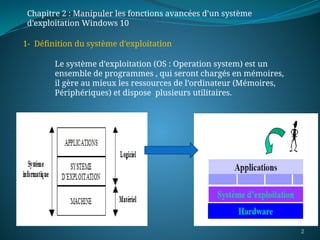
1- Définition du système d’exploitation
Le système d’exploitation (OS : Operation system) est un
ensemble de programmes , qui seront chargés en mémoires,
il gère au mieux les ressources de l’ordinateur (Mémoires,
Périphériques) et dispose plusieurs utilitaires.
Chapitre 2 : Manipuler les fonctions avancées d’un système
d’exploitation Windows 10
3
2 Rôles d’un système d’exploitation
Il permet :
• La gestion de la machine :
• Configuration et chargement des pilotes du matériel
• Mise en marche des composants de l’ordinateur ; sans
SE les composants de la machine ne fonctionnent pas.
• La gestion de la mémoire RAM pour être exploitable.
• La répartition et le formatage des
mémoires.
• La détection automatique du matériel (Plag And Play)
5
Après l’installation, l’ordinateur démarre avec un premier
écran. Cet écran s’appelle le Bureau.
Sur le bureau, sont posés les principaux objets composant
Windows 2000. Parmi ces objets, on trouve : Poste de travail,
Favoris réseau, Corbeille, Internet Explorer
En bas de l’écran, on trouve une barre grisée appelée Barre des
Tâches dans laquelle se trouve le bouton Démarrer. Cette
barre nous informe sur les différentes tâches que l’utilisateur
est en train d’exécuter.
Les éléments posés sur le bureau sont sous forme d’icône.
Une icône est une image réduite d’une fenêtre ; donc une
application de Windows 2000 peut être soit sous forme d’icône
soit ouverte en fenêtre.
6
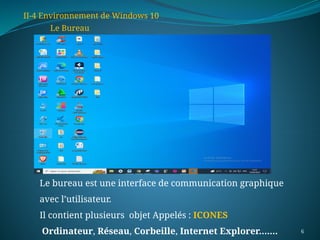
Le Bureau
II-4 Environnement de Windows 10
Le bureau est une interface de communication graphique
avec l’utilisateur.
Il contient plusieurs objet Appelés : ICONES
Ordinateur, Réseau, Corbeille, Internet Explorer…….
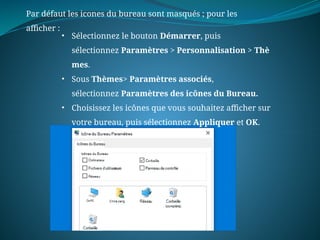
Par défaut les icones du bureau sont masqués ; pour les
afficher :
• Sélectionnez le bouton Démarrer, puis
sélectionnez Paramètres > Personnalisation > Thè
mes.
• Sous Thèmes> Paramètres associés,
sélectionnez Paramètres des icônes du Bureau.
• Choisissez les icônes que vous souhaitez afficher sur
votre bureau, puis sélectionnez Appliquer et OK.
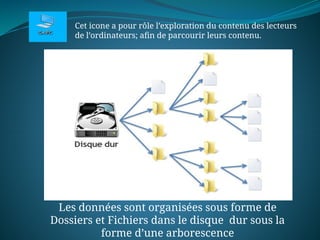
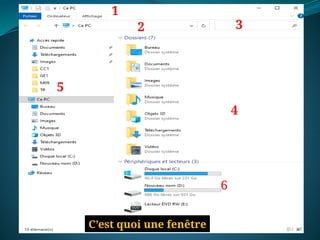
Cet icone a pour rôle l’exploration du contenu des lecteurs
de l’ordinateurs; afin de parcourir leurs contenu.
Les données sont organisées sous forme de
Dossiers et Fichiers dans le disque dur sous la
forme d’une arborescence
1
3
2
5
4
6
C’est quoi une fenêtre
10
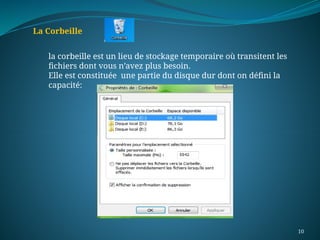
La Corbeille
la corbeille est un lieu de stockage temporaire où transitent les
fichiers dont vous n’avez plus besoin.
Elle est constituée une partie du disque dur dont on défini la
capacité:
11
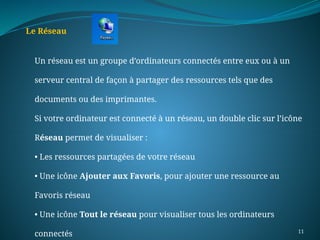
Le Réseau
Un réseau est un groupe d’ordinateurs connectés entre eux ou à un
serveur central de façon à partager des ressources tels que des
documents ou des imprimantes.
Si votre ordinateur est connecté à un réseau, un double clic sur l’icône
Réseau permet de visualiser :
• Les ressources partagées de votre réseau
• Une icône Ajouter aux Favoris, pour ajouter une ressource au
Favoris réseau
• Une icône Tout le réseau pour visualiser tous les ordinateurs
connectés
12
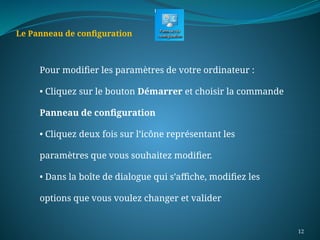
Le Panneau de configuration
Pour modifier les paramètres de votre ordinateur :
• Cliquez sur le bouton Démarrer et choisir la commande
Panneau de configuration
• Cliquez deux fois sur l’icône représentant les
paramètres que vous souhaitez modifier.
• Dans la boîte de dialogue qui s’affiche, modifiez les
options que vous voulez changer et valider
13
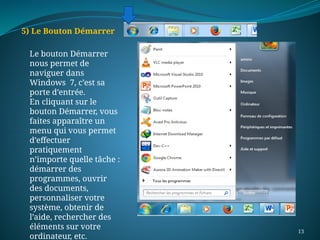
5) Le Bouton Démarrer
Le bouton Démarrer
nous permet de
naviguer dans
Windows 7, c’est sa
porte d’entrée.
En cliquant sur le
bouton Démarrer, vous
faites apparaître un
menu qui vous permet
d’effectuer
pratiquement
n’importe quelle tâche :
démarrer des
programmes, ouvrir
des documents,
personnaliser votre
système, obtenir de
l’aide, rechercher des
éléments sur votre
ordinateur, etc.
14
Gestion des Fichiers et dossiers sous Windows
15
II-5 Eléments de base :
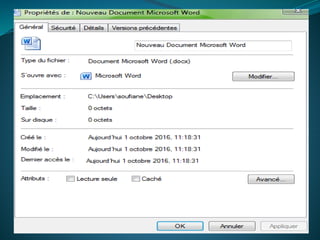
Fichier:
Un fichier est un ensemble d’informations , il est
caractérisé par :
Nom .Extension:
• Nom: Donné par l’utilisateur
• Extension: ajoutée par l’application utilisée
Exemples :
Mondocument.doc
Mondocument.docx
Monclasseur.xls
Monclasseur.xlsx
Monimage.jpg
Monimage.Bmp
16
• Nom
• Taille
• Auteur
• Date de création
• Date de dernière modification
• Droits (ro, rw, exécutable...)
• Propriétés (caché, système...)
Caractéristiques de fichiers
17
18
Exemples d'extension
• .bat : batch
• .DOC : document Word
• .XLS : document Excel
• .PPT : document Powerpoint
• .QES : questionnaire epiinfo
• .txt : document texte
• .exe, .com : exécutables
• .sys : système
• .old : copie de sauvegarde
• .bak : backup
• .ini : fichiers d'initialisation
• ETC...
19
Création d’ un fichier:
Pour créer un fichier il faut utiliser l’application
correspondante .
Exemple :
• Pour créer un document , on utilise le système d’application
Microsoft Word ou Word Pad
• Pour créer un classeur , on utilise le système d’application
Microsoft Excel
• Pour créer un Fichier texte , on utilise le système
d’application Bloc Notes du dossier « accessoires » de
20
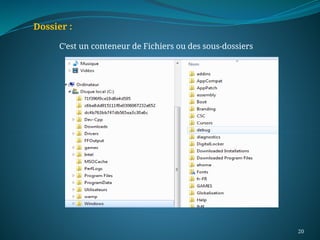
Dossier :
C’est un conteneur de Fichiers ou des sous-dossiers
21
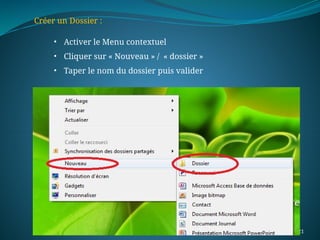
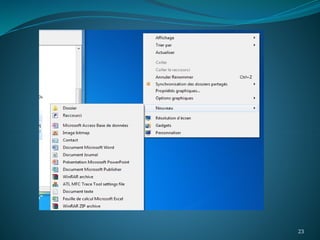
Créer un Dossier :
• Activer le Menu contextuel
• Cliquer sur « Nouveau » / « dossier »
• Taper le nom du dossier puis valider
22
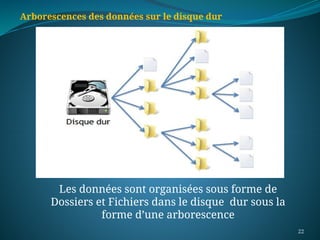
Arborescences des données sur le disque dur
Les données sont organisées sous forme de
Dossiers et Fichiers dans le disque dur sous la
forme d’une arborescence
23
Les raccourcis clavier Windows
Ces raccourcis fonctionnent sur toutes les versions de
Windows. Du fait de leur popularité, ils
sont également disponibles sur de nombreux logiciels
de bureau.
• Ctrl+C : copier,
• Ctrl+X : couper,
• Ctrl+V : coller,
• Ctrl+Z : annuler,
• Ctrl+Y : rétablir,
• Ctrl+A : tout sélectionner,
• Ctrl+P : imprimer,
• F1 : afficher l’aide,
• Ctrl+Alt+Suppr : pour ouvrir le gestionnaire de tâche ou
verrouiller l’ordinateur,
• Windows ou Ctrl+Echap : ouvrir le menu
démarrer/basculer sur le bureau,
• Ctrl+N : ouvrir une nouvelle fenêtre,
• F5 ou Ctrl+R : actualiser la fenêtre active,
• Maj+Suppr : pour supprimer définitivement un fichier
ou un dossier. Vous ne passez pas par la corbeille,
• Windows+D : masquer toutes les fenêtres,
• Ctrl+F4 : pour fermer une fenêtre,
• Windows+L : un raccourci clavier pour verrouiller son
ordinateur
Exercices d’application

S3 Le système d’exploitation Windows 10 .pptx

  • 1.
  • 2.
    2 1- Définition dusystème d’exploitation Le système d’exploitation (OS : Operation system) est un ensemble de programmes , qui seront chargés en mémoires, il gère au mieux les ressources de l’ordinateur (Mémoires, Périphériques) et dispose plusieurs utilitaires. Chapitre 2 : Manipuler les fonctions avancées d’un système d’exploitation Windows 10
  • 3.
    3 2 Rôles d’unsystème d’exploitation Il permet : • La gestion de la machine : • Configuration et chargement des pilotes du matériel • Mise en marche des composants de l’ordinateur ; sans SE les composants de la machine ne fonctionnent pas. • La gestion de la mémoire RAM pour être exploitable. • La répartition et le formatage des mémoires. • La détection automatique du matériel (Plag And Play)
  • 5.
    5 Après l’installation, l’ordinateurdémarre avec un premier écran. Cet écran s’appelle le Bureau. Sur le bureau, sont posés les principaux objets composant Windows 2000. Parmi ces objets, on trouve : Poste de travail, Favoris réseau, Corbeille, Internet Explorer En bas de l’écran, on trouve une barre grisée appelée Barre des Tâches dans laquelle se trouve le bouton Démarrer. Cette barre nous informe sur les différentes tâches que l’utilisateur est en train d’exécuter. Les éléments posés sur le bureau sont sous forme d’icône. Une icône est une image réduite d’une fenêtre ; donc une application de Windows 2000 peut être soit sous forme d’icône soit ouverte en fenêtre.
  • 6.
    6 Le Bureau II-4 Environnementde Windows 10 Le bureau est une interface de communication graphique avec l’utilisateur. Il contient plusieurs objet Appelés : ICONES Ordinateur, Réseau, Corbeille, Internet Explorer…….
  • 7.
    Par défaut lesicones du bureau sont masqués ; pour les afficher : • Sélectionnez le bouton Démarrer, puis sélectionnez Paramètres > Personnalisation > Thè mes. • Sous Thèmes> Paramètres associés, sélectionnez Paramètres des icônes du Bureau. • Choisissez les icônes que vous souhaitez afficher sur votre bureau, puis sélectionnez Appliquer et OK.
  • 8.
    Cet icone apour rôle l’exploration du contenu des lecteurs de l’ordinateurs; afin de parcourir leurs contenu. Les données sont organisées sous forme de Dossiers et Fichiers dans le disque dur sous la forme d’une arborescence
  • 9.
  • 10.
    10 La Corbeille la corbeilleest un lieu de stockage temporaire où transitent les fichiers dont vous n’avez plus besoin. Elle est constituée une partie du disque dur dont on défini la capacité:
  • 11.
    11 Le Réseau Un réseauest un groupe d’ordinateurs connectés entre eux ou à un serveur central de façon à partager des ressources tels que des documents ou des imprimantes. Si votre ordinateur est connecté à un réseau, un double clic sur l’icône Réseau permet de visualiser : • Les ressources partagées de votre réseau • Une icône Ajouter aux Favoris, pour ajouter une ressource au Favoris réseau • Une icône Tout le réseau pour visualiser tous les ordinateurs connectés
  • 12.
    12 Le Panneau deconfiguration Pour modifier les paramètres de votre ordinateur : • Cliquez sur le bouton Démarrer et choisir la commande Panneau de configuration • Cliquez deux fois sur l’icône représentant les paramètres que vous souhaitez modifier. • Dans la boîte de dialogue qui s’affiche, modifiez les options que vous voulez changer et valider
  • 13.
    13 5) Le BoutonDémarrer Le bouton Démarrer nous permet de naviguer dans Windows 7, c’est sa porte d’entrée. En cliquant sur le bouton Démarrer, vous faites apparaître un menu qui vous permet d’effectuer pratiquement n’importe quelle tâche : démarrer des programmes, ouvrir des documents, personnaliser votre système, obtenir de l’aide, rechercher des éléments sur votre ordinateur, etc.
  • 14.
    14 Gestion des Fichierset dossiers sous Windows
  • 15.
    15 II-5 Eléments debase : Fichier: Un fichier est un ensemble d’informations , il est caractérisé par : Nom .Extension: • Nom: Donné par l’utilisateur • Extension: ajoutée par l’application utilisée Exemples : Mondocument.doc Mondocument.docx Monclasseur.xls Monclasseur.xlsx Monimage.jpg Monimage.Bmp
  • 16.
    16 • Nom • Taille •Auteur • Date de création • Date de dernière modification • Droits (ro, rw, exécutable...) • Propriétés (caché, système...) Caractéristiques de fichiers
  • 17.
  • 18.
    18 Exemples d'extension • .bat: batch • .DOC : document Word • .XLS : document Excel • .PPT : document Powerpoint • .QES : questionnaire epiinfo • .txt : document texte • .exe, .com : exécutables • .sys : système • .old : copie de sauvegarde • .bak : backup • .ini : fichiers d'initialisation • ETC...
  • 19.
    19 Création d’ unfichier: Pour créer un fichier il faut utiliser l’application correspondante . Exemple : • Pour créer un document , on utilise le système d’application Microsoft Word ou Word Pad • Pour créer un classeur , on utilise le système d’application Microsoft Excel • Pour créer un Fichier texte , on utilise le système d’application Bloc Notes du dossier « accessoires » de
  • 20.
    20 Dossier : C’est unconteneur de Fichiers ou des sous-dossiers
  • 21.
    21 Créer un Dossier: • Activer le Menu contextuel • Cliquer sur « Nouveau » / « dossier » • Taper le nom du dossier puis valider
  • 22.
    22 Arborescences des donnéessur le disque dur Les données sont organisées sous forme de Dossiers et Fichiers dans le disque dur sous la forme d’une arborescence
  • 23.
  • 24.
    Les raccourcis clavierWindows Ces raccourcis fonctionnent sur toutes les versions de Windows. Du fait de leur popularité, ils sont également disponibles sur de nombreux logiciels de bureau. • Ctrl+C : copier, • Ctrl+X : couper, • Ctrl+V : coller, • Ctrl+Z : annuler, • Ctrl+Y : rétablir, • Ctrl+A : tout sélectionner, • Ctrl+P : imprimer, • F1 : afficher l’aide,
  • 25.
    • Ctrl+Alt+Suppr :pour ouvrir le gestionnaire de tâche ou verrouiller l’ordinateur, • Windows ou Ctrl+Echap : ouvrir le menu démarrer/basculer sur le bureau, • Ctrl+N : ouvrir une nouvelle fenêtre, • F5 ou Ctrl+R : actualiser la fenêtre active, • Maj+Suppr : pour supprimer définitivement un fichier ou un dossier. Vous ne passez pas par la corbeille, • Windows+D : masquer toutes les fenêtres, • Ctrl+F4 : pour fermer une fenêtre, • Windows+L : un raccourci clavier pour verrouiller son ordinateur
  • 26.