

Initiation à Internet
Atelier pratique sur Internet et ses principaux usages
Objectifs de l’atelier
Savoir utiliser un ordinateur (le système Window)
Connaître les principaux usages d’internet
Pouvoir ouvrir un compte email (avec gmail)
Savoir comment faire une recherche sur internet
Plan d’exposer
1. Qu’est-ce qu’Internet ? (théorie et visuel)
2. Principaux usages d’Internet (théorie et démonstration)
3. Comment accéder à Internet ? (Démonstration pour Window)
4. Qu’est-ce qu’un navigateur ? (Théorie et visuel)
5. La recherche dans Google (Démonstration et cas pratique)
6. Principales fonctionnalités de Google (emailing)
Qu’est ce qu’Internet ?
Un gigantesque réseau informatique qui
relie des millions d’ordinateurs à travers
le monde.
En se connectant à ce réseau avec son
ordinateur, on accède à toute l’information
contenue sur Internet.
Le mot Internet provient de « inter-net»,
net pour network.
Internet = inter-connexion de réseaux,
autrement dit un réseau de réseaux.
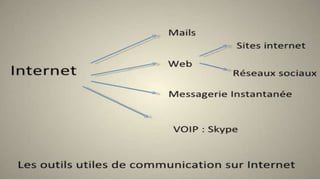
Image d’internet
Principaux usages d’Internet
Participatif: citer les usages que vous faites d’internet
Communication (courrier électronique – chat – vidéo-conférence)
Recherche d’informations
Commerce électronique
Réseaux sociaux (Facebook, Twitter, etc.)
Communiquer par courrier électronique
Exercice pratique
- Créer une boite mail sur Google (adresse gmail)
- Les avantages d’une boite gmail par rapport aux autres
Faire des recherches sur Internet
Qu’est-ce qu’un navigateur ? (1)
Un logiciel qui permet d’accéder à tout le réseau (avec nécessairement une
connexion à Internet) et de consulter les sites Internet.
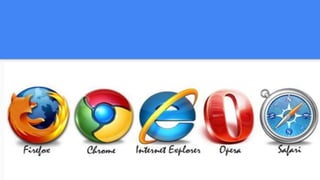
Plusieurs navigateurs. Les principaux navigateurs sont les suivants :
Internet Explorer (Microsoft); Firefox (de Mozilla); Chrome (Google); Safari
(d’Apple)
Qu’est-ce qu’un navigateur ? (2)
Le travail du navigateur
- Se connecter sur Internet, joindre la bonne adresse (le serveur sur lequel les
fichiers du site sont enregistrés), charger tous les éléments de la page Web
(textes, images, photos, sons, animations...) dans la mémoire de l'ordinateur et
de les afficher à l'écran.
Google (moteur de recherche)
Google est le moteur de recherche le plus utilisé à travers le
monde.
Un outil très efficace qui permet d’accéder rapidement à une foule
d’informations.
Exo pratique: Taper l’adresse suivant dans la barre d’adresse:
www.google.com
Les fonctionnalités de Google
 Trouver des pages web sur un sujet précis (Web)
 Trouver des images et des vidéos (Images, Vidéos- Youtube)
 Faire la traduction d’une langue vers une autre (Google Traduction)
 Accéder à des cartes (Google Maps)
 Trouver des livres en version numérique (Livres)
Et beaucoup d’autres choses ! Exo 2: rechercher une image en lien avec ordinateur
La recherche avancée de Google
Rechercher avec des précisions
Exercice: Aller à
l’adresse:https://www.google.bf/advanced_search
- Spécifier les termes de sa recherche
Bonus: Les hyperliens
Ils se présentent sous deux formes : Du texte, des images
Les hyperliens sont appelés ainsi parce qu’ils sont le lien entre la
page où vous vous trouvez, et une autre page (faisant partie du
même site ou d’un autre site).
La caractéristique des hyperliens est qu’ils sont cliquables, c’est-à-
dire que pour se déplacer d’une page à l’autre, il suffit d’appuyer
sur le bouton gauche de la souris, de cliquer.
Merci
pour votre
attention

Initiation à internet

  • 1.
    Initiation à Internet Atelierpratique sur Internet et ses principaux usages
  • 2.
    Objectifs de l’atelier Savoirutiliser un ordinateur (le système Window) Connaître les principaux usages d’internet Pouvoir ouvrir un compte email (avec gmail) Savoir comment faire une recherche sur internet
  • 3.
    Plan d’exposer 1. Qu’est-cequ’Internet ? (théorie et visuel) 2. Principaux usages d’Internet (théorie et démonstration) 3. Comment accéder à Internet ? (Démonstration pour Window) 4. Qu’est-ce qu’un navigateur ? (Théorie et visuel) 5. La recherche dans Google (Démonstration et cas pratique) 6. Principales fonctionnalités de Google (emailing)
  • 4.
    Qu’est ce qu’Internet? Un gigantesque réseau informatique qui relie des millions d’ordinateurs à travers le monde. En se connectant à ce réseau avec son ordinateur, on accède à toute l’information contenue sur Internet. Le mot Internet provient de « inter-net», net pour network. Internet = inter-connexion de réseaux, autrement dit un réseau de réseaux. Image d’internet
  • 5.
    Principaux usages d’Internet Participatif:citer les usages que vous faites d’internet Communication (courrier électronique – chat – vidéo-conférence) Recherche d’informations Commerce électronique Réseaux sociaux (Facebook, Twitter, etc.)
  • 7.
    Communiquer par courrierélectronique Exercice pratique - Créer une boite mail sur Google (adresse gmail) - Les avantages d’une boite gmail par rapport aux autres
  • 8.
  • 9.
    Qu’est-ce qu’un navigateur? (1) Un logiciel qui permet d’accéder à tout le réseau (avec nécessairement une connexion à Internet) et de consulter les sites Internet. Plusieurs navigateurs. Les principaux navigateurs sont les suivants : Internet Explorer (Microsoft); Firefox (de Mozilla); Chrome (Google); Safari (d’Apple)
  • 11.
    Qu’est-ce qu’un navigateur? (2) Le travail du navigateur - Se connecter sur Internet, joindre la bonne adresse (le serveur sur lequel les fichiers du site sont enregistrés), charger tous les éléments de la page Web (textes, images, photos, sons, animations...) dans la mémoire de l'ordinateur et de les afficher à l'écran.
  • 12.
    Google (moteur derecherche) Google est le moteur de recherche le plus utilisé à travers le monde. Un outil très efficace qui permet d’accéder rapidement à une foule d’informations. Exo pratique: Taper l’adresse suivant dans la barre d’adresse: www.google.com
  • 13.
    Les fonctionnalités deGoogle  Trouver des pages web sur un sujet précis (Web)  Trouver des images et des vidéos (Images, Vidéos- Youtube)  Faire la traduction d’une langue vers une autre (Google Traduction)  Accéder à des cartes (Google Maps)  Trouver des livres en version numérique (Livres) Et beaucoup d’autres choses ! Exo 2: rechercher une image en lien avec ordinateur
  • 14.
    La recherche avancéede Google Rechercher avec des précisions Exercice: Aller à l’adresse:https://www.google.bf/advanced_search - Spécifier les termes de sa recherche
  • 15.
    Bonus: Les hyperliens Ilsse présentent sous deux formes : Du texte, des images Les hyperliens sont appelés ainsi parce qu’ils sont le lien entre la page où vous vous trouvez, et une autre page (faisant partie du même site ou d’un autre site). La caractéristique des hyperliens est qu’ils sont cliquables, c’est-à- dire que pour se déplacer d’une page à l’autre, il suffit d’appuyer sur le bouton gauche de la souris, de cliquer.
  • 16.