LA RECHERCHE D’INFORMATION SUR LE WEB
1- Connaître l’Internet
l’Internet Réseau informatique mondial Constitué d'un ensemble de réseaux nationaux, régionaux et privés Principe :  relier entre eux tous les ordinateurs du monde. Reliés par le protocole de communication (TCP/IP) : reposant sur l’attribution d’une adresse IP (Internet Protocol) à chaque ordinateur relié au réseau (tout comme il faut un numéro et un téléphone pour être relié à un réseau téléphonique) Système mondial d'échange de documents électroniques : textes, fichiers, images, sons et séquences audiovisuelles.  Ces informations sont accessibles à partir de "lieux" que l'on appelle les sites Internet. A l’origine : l’armée américaine voulait créer un système d’information sans centre névralgique, susceptible d’être attaqué.
Internet  désigne le  réseau En fait, nous confondons souvent Internet et le  Word Wide Web  , qui est une des utilisations possibles de ce réseau Autres applications E-mail Téléphone Télévision Messagerie instantanée Etc…
Que trouve-t-on sur le Web? Des fichiers informatiques, de tous types:  Pages web Documents :  Word (.doc ou .rtf) Excel (.xls),  PDF (.pdf) Etc… Images (différents formats) Sons (différents formats) Vidéos (différents formats) Forums Web  2.0
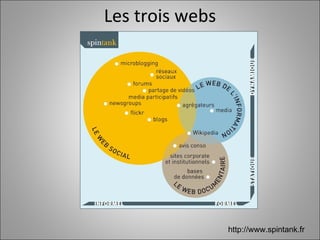
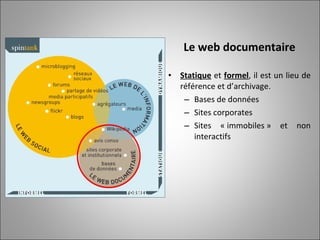
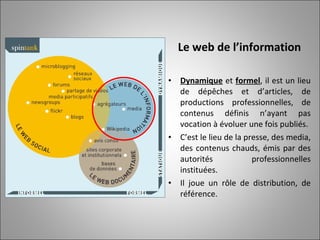
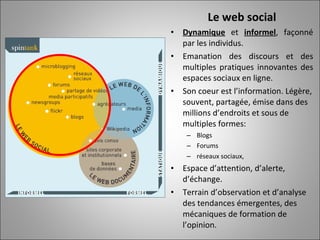
Les trois webs http://www.spintank.fr
Le web documentaire Statique  et  formel , il est un lieu de référence et d’archivage.  Bases de données Sites corporates Sites « immobiles » et non interactifs
Le web de l’information Dynamique  et  formel , il est un lieu de dépêches et d’articles, de productions professionnelles, de contenus définis n’ayant pas vocation à évoluer une fois publiés.  C’est le lieu de la presse, des media, des contenus chauds, émis par des autorités professionnelles instituées. Il joue un rôle de distribution, de référence.
Le web social Dynamique  et  informel , façonné par les individus. Emanation des discours et des multiples pratiques innovantes des espaces sociaux en ligne. Son coeur est l’information. Légère, souvent, partagée, émise dans des millions d’endroits et sous de multiples formes: Blogs Forums réseaux sociaux, Espace d’attention, d’alerte, d’échange.  Terrain d’observation et d’analyse des tendances émergentes, des mécaniques de formation de l’opinion.
Le Web 2.0 Terme inventé en 2004 Appropriation des contenus et des modes de diffusion par les internautes eux-mêmes, via des applications souples et légères : blogs, réseaux sociaux,  wikis , etc… Chacun peut produire, publier, diffuser, indexer, partager des contenus de tous types.
Les réseaux sociaux
Le plus « pro » des francophones Niveau « moyen » Bien remplir votre profil Bien gérer les réglages : que montrez-vous.  Utiliser les alertes 80 € / an abonnement premium Viadeo
Très anglophone Haut niveau Nombre de messages et de mise en relation limités 300 € / an Linkedin
Pas fait pour le travail, mais  Les recruteurs peuvent y jeter un œil Un candidat peut regarder ce qu’il trouve sur son futur employeur Bien gérer les réglages de confidentialité… qui changent souvent!  Il est possible de ne rien laisser filtrer à l’extérieur de son propre réseau.  Discerner avant une mise en contact.  Facebook
Très Allemand 60 € / an Xing
Plaxo
Niveau de qualification globalement « bas » Possibilité d’envoyer des messages facilement copainsdavant.linternaute.com reseau.journaldunet.com
2- Accéder à l’Internet
Comment accède-t-on au Web? Il faut  Un  ordinateur  relié au réseau Une  adresse IP  (Internet Protocol), fournie par le Fournisseur d’Accès à Internet Un logiciel dédié: le  navigateur  (browser)
Le navigateur C’est votre outil de base, c’est lui qui vous « emmène » sur Internet, et vous permet de voir ce que vous voyez.  Le « bateau » qui vous permet de « naviguer » Un bateau qui peut être Plus ou moins rapide Plus ou moins adapté à votre besoin Plus ou moins équipé Pour une petite explication vidéo :  http://www.whatbrowser.org/fr/
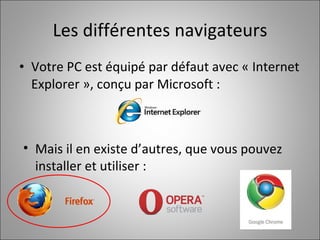
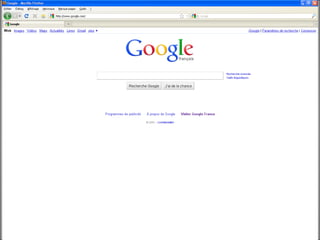
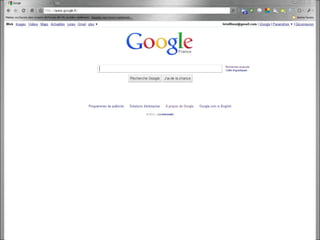
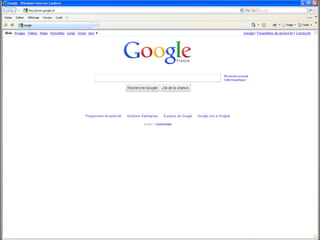
Les différentes navigateurs Votre PC est équipé par défaut avec « Internet Explorer », conçu par Microsoft :  Mais il en existe d’autres, que vous pouvez installer et utiliser :


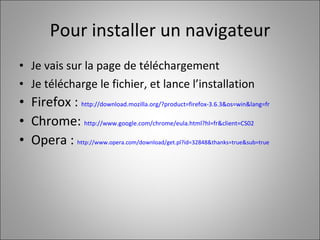
Pour installer un navigateur Je vais sur la page de téléchargement Je télécharge le fichier, et lance l’installation Firefox :  http://download.mozilla.org/?product=firefox-3.6.3&os=win&lang=fr Chrome:  http://www.google.com/chrome/eula.html?hl=fr&client=CS02 Opera :  http://www.opera.com/download/get.pl?id=32848&thanks=true&sub=true
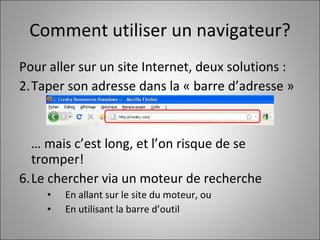
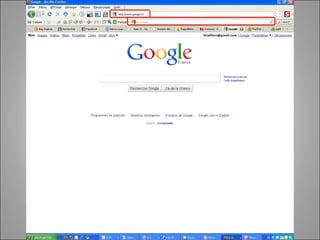
Comment utiliser un navigateur? Pour aller sur un site Internet, deux solutions :  Taper son adresse dans la « barre d’adresse » …  mais c’est long, et l’on risque de se tromper! Le chercher via un moteur de recherche En allant sur le site du moteur, ou En utilisant la barre d’outil
 
Autres fonctions du navigateur Vous permettre de tenir à jour un « carnet d’adresses » de vos sites favoris, et de les classer selon vos critères. Selon le navigateur, on appelle cela les «  Favoris  », ou les «  Signets  » Vous permettre d’avoir plusieurs pages ouvertes en même temps, dans un seul navigateur : les «  Onglets  »
Retrouver un site que vous avez consulté les jours précédents Mais aussi une multitude d’autres choses, en fonction des « équipements » que vous ajoutez à votre bateau! Ces équipements s’appellent « Modules supplémentaires »,  Add-ons », ou «  Extensions » Ils se matérialisent par des « boutons » sur le navigateur, ou sont accessibles par le clic droit de la souris (« menu contextuel »)
Un moteur de recherche est un  logiciel  permettant de retrouver des ressources associées à des mots clés.  Certains sites web offrent un   moteur de recherche comme principale fonctionnalité ; on appelle alors  moteur de recherche  le site lui-même : (Dailymotion, Youtube, etc. sont des moteurs de recherche vidéo). Les moteurs de recherche
Derrière un moteur de recherche se trouvent des «  robots  », encore appelés  bots ,  spiders ,  crawlers  ou agents qui parcourent les sites à intervalles réguliers et de façon automatique pour découvrir de nouvelles adresses (URL).  Ils suivent les  liens hypertextes  (qui relient les pages les unes aux autres) rencontrés sur chaque page atteinte.  Chaque page identifiée est alors  indexée  dans une base de données, accessible ensuite par les internautes à partir de mots-clés.
Il faut donc s’imaginer quelqu’un qui passerait sa vie à enregistrer une copie de chaque site Internet qu’il visite, en « sautant » d’un site à l’autre grâce aux liens qui les relient Pour pouvoir retrouver facilement leur contenu.  Dans son propre ordinateur Cela s’appelle «  indexer  »
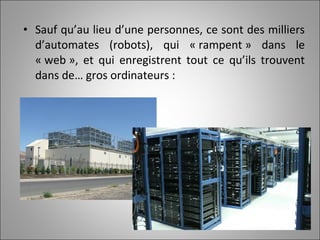
Sauf qu’au lieu d’une personnes, ce sont des milliers d’automates (robots), qui « rampent » dans le « web », et qui enregistrent tout ce qu’ils trouvent dans de… gros ordinateurs :
Les moteurs de recherche indexent-il tout?  NON Les sites « orphelins » (sans aucun lien renvoyant vers eux) ne peuvent pas être indexés.  Les sites trop gros, avec trop de « couches » Certains sites ne se « laissent pas » indexer : bases de données, et en général tout contenu payant…
C’est la partie du Web qui est accessible par tout internaute, mais pas par les moteurs de recherche classique.  C’est la partir immergée de l’iceberg… Mais dont la plupart reste accessible Web invisible, ou Web profond
La recherche via un moteur ne vous donne donc qu’une vue partielle, même si dans la plupart des cas elle est suffisante.  Dans certains cas, il faut donc aller directement sur le site contenant l’information recherchée, et éventuellement utiliser le moteur interne du site.
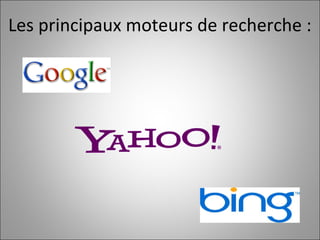
Les principaux moteurs de recherche :
Chaque moteur est utilisable En allant sur sa page, ou  En utilisant la  barre d’outil de votre navigateur  (éventuellement à télécharger et à installer sur votre navigateur).
3- Rechercher de l’informations
Les questions à se poser  Qu’est ce que cherche?  A quel endroit ais-je une chance de trouver l’information?  Dans le web documentaire? Dans le web de l’information? Dans le web social?  Quel moteur utiliser? Quels sites consulter?
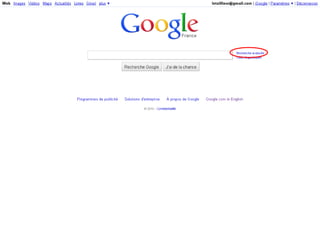
Vous pouvez utiliser Google  en allant sur sa page web (que vous pouvez mettre en page d’accueil de votre navigateur) La recherche  via  Google
 
 
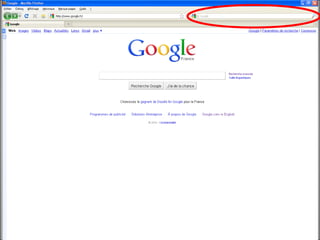
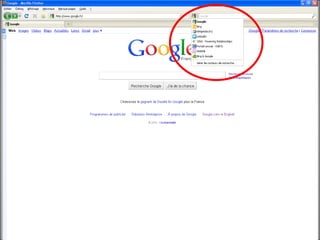
En  utilisant la barre de recherche de votre navigateur (beaucoup plus simple et confortable à utiliser)
 
 
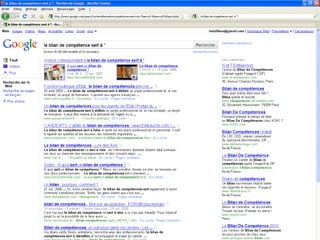
Par défaut, lorsque vous entrez des mots, Google recherche les pages contenant  au moins  l’un de ces mots, et en négligeant les prépositions ou les articles.  Les résultats indiquent en priorité les pages contenant tous les mots, mais pas forcement.
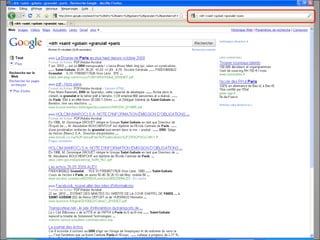
Si vous voulez forcer Google à ne vous montrer que les pages contenant  tous  les mots qui vous intéressent, mettez un «  +  » devant chaque mot (sans espace). Si vous voulez exclure un mot de votre recherche, faite le précéder d’un «  -  » (sans espace).
 
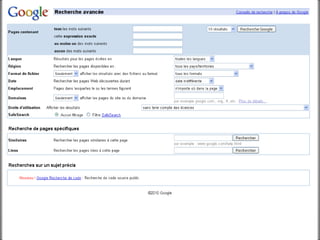
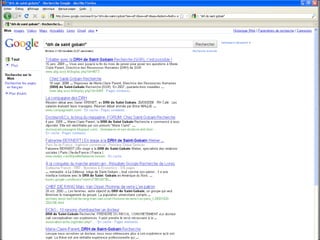
Ces « + » et ces « - » sont des  opérateurs . Il en existe d’autres :  Si vous voulez trouver des pages contenant une expression exacte, mettez-là entre  guillemets
 
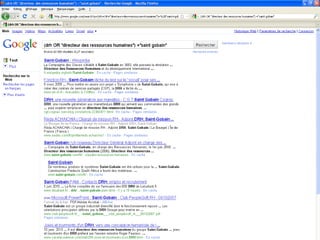
Si vous voulez trouver des pages contenant forcement  « drh »  ou   « directeur des ressources humaines »,  mettez-les entre parenthèse, et séparez-les par l’opérateur  «  OR  »
 
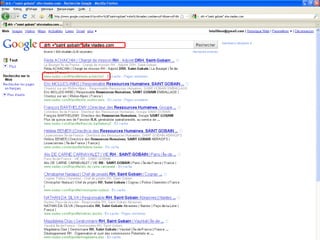
Si vous voulez chercher uniquement à l’intérieur d’un même site, entrez vos mots clés, et ajoutez site: …
 
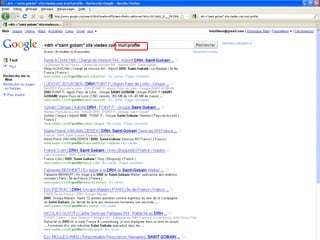
Si vous savez que ce qui vous intéresse se trouve dans des pages contenant un  mot  particulier dans leur  url , vous pouvez restreindre la recherche à ces pages :  inurl :…
 
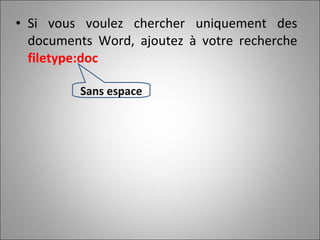
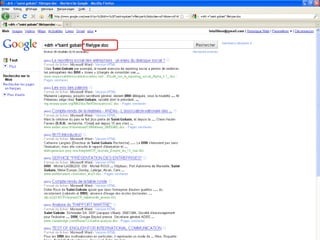
Si vous voulez chercher uniquement des documents Word, ajoutez à votre recherche  filetype:doc Sans espace
 
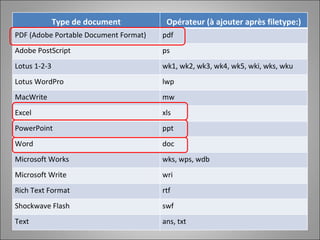
Type de document Opérateur (à ajouter après filetype:) PDF (Adobe Portable Document Format) pdf  Adobe PostScript  ps  Lotus 1-2-3  wk1, wk2, wk3, wk4, wk5, wki, wks, wku  Lotus WordPro  lwp  MacWrite  mw  Excel  xls  PowerPoint  ppt  Word  doc  Microsoft Works  wks, wps, wdb  Microsoft Write  wri  Rich Text Format  rtf  Shockwave Flash  swf Text  ans, txt
Si vous voulez laisser Google compléter votre recherche, ajoutez un  *  (fonction « Jocker »)
 
Pour chercher le mot  et  ses synonymes, le faire précéder d’une tilde :  ~ cheval Vous trouverez les conseils donnés par Google à : http://www.google.com/support/websearch/bin/answer.py?answer=134479 http://www.google.com/support/websearch/bin/answer.py?answer=35891
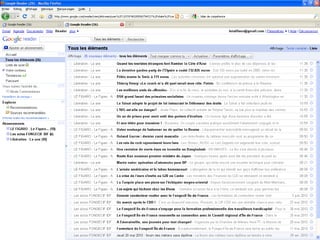
Les flux RSS L’acronyme signifie selon les versions  Really Simple Syndication (RSS 2.0), RDF Site Summary (RSS 0.9, 1.0 et 1.1) ou encore Rich Site Summary (RSS 0.91).  Ce format  de syndication permet  d’extraire automatiquement  d’un site web ou d’un blog du  contenu régulièrement mis à jour .  On peut  s’abonner  gratuitement à plusieurs flux RSS à partir d’un  lecteur  on-line ou installé sur le PC.
Principaux lecteurs RSS A installer sur le PC Outlook 2007 Feed Demon Sur internet (ouvrir un compte, puis aller le consulter régulièrement) Google reader Yahoo Pipes Netvibes
 
Aller directement sur un site, et utiliser son moteur de recherche interne (s’il en a un) Utiliser des moteurs de recherche spécifiques Autres moyens de recherche
4- Trucs
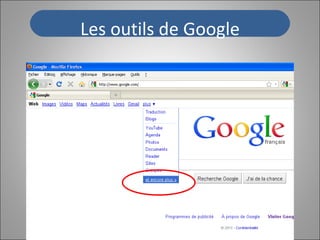
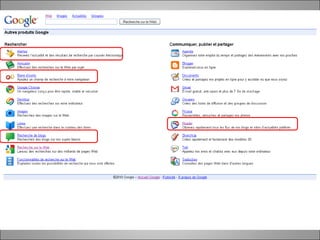
Les outils de Google
 
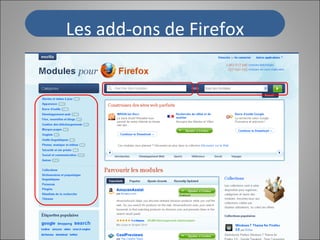
Les add-ons de Firefox
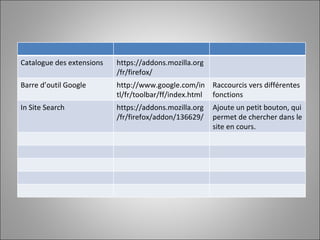
Catalogue des extensions https://addons.mozilla.org/fr/firefox/ Barre d’outil Google http://www.google.com/intl/fr/toolbar/ff/index.html Raccourcis vers différentes fonctions In Site Search https://addons.mozilla.org/fr/firefox/addon/136629/ Ajoute un petit bouton, qui permet de chercher dans le site en cours.

Formation Internet Isop 7 juin 2010

  • 1.
  • 2.
  • 3.
    l’Internet Réseau informatique mondialConstitué d'un ensemble de réseaux nationaux, régionaux et privés Principe : relier entre eux tous les ordinateurs du monde. Reliés par le protocole de communication (TCP/IP) : reposant sur l’attribution d’une adresse IP (Internet Protocol) à chaque ordinateur relié au réseau (tout comme il faut un numéro et un téléphone pour être relié à un réseau téléphonique) Système mondial d'échange de documents électroniques : textes, fichiers, images, sons et séquences audiovisuelles. Ces informations sont accessibles à partir de "lieux" que l'on appelle les sites Internet. A l’origine : l’armée américaine voulait créer un système d’information sans centre névralgique, susceptible d’être attaqué.
  • 4.
    Internet désignele réseau En fait, nous confondons souvent Internet et le Word Wide Web , qui est une des utilisations possibles de ce réseau Autres applications E-mail Téléphone Télévision Messagerie instantanée Etc…
  • 5.
    Que trouve-t-on surle Web? Des fichiers informatiques, de tous types: Pages web Documents : Word (.doc ou .rtf) Excel (.xls), PDF (.pdf) Etc… Images (différents formats) Sons (différents formats) Vidéos (différents formats) Forums Web 2.0
  • 6.
    Les trois webshttp://www.spintank.fr
  • 7.
    Le web documentaireStatique et formel , il est un lieu de référence et d’archivage. Bases de données Sites corporates Sites « immobiles » et non interactifs
  • 8.
    Le web del’information Dynamique et formel , il est un lieu de dépêches et d’articles, de productions professionnelles, de contenus définis n’ayant pas vocation à évoluer une fois publiés. C’est le lieu de la presse, des media, des contenus chauds, émis par des autorités professionnelles instituées. Il joue un rôle de distribution, de référence.
  • 9.
    Le web socialDynamique et informel , façonné par les individus. Emanation des discours et des multiples pratiques innovantes des espaces sociaux en ligne. Son coeur est l’information. Légère, souvent, partagée, émise dans des millions d’endroits et sous de multiples formes: Blogs Forums réseaux sociaux, Espace d’attention, d’alerte, d’échange. Terrain d’observation et d’analyse des tendances émergentes, des mécaniques de formation de l’opinion.
  • 10.
    Le Web 2.0Terme inventé en 2004 Appropriation des contenus et des modes de diffusion par les internautes eux-mêmes, via des applications souples et légères : blogs, réseaux sociaux, wikis , etc… Chacun peut produire, publier, diffuser, indexer, partager des contenus de tous types.
  • 11.
  • 12.
    Le plus « pro »des francophones Niveau « moyen » Bien remplir votre profil Bien gérer les réglages : que montrez-vous. Utiliser les alertes 80 € / an abonnement premium Viadeo
  • 13.
    Très anglophone Hautniveau Nombre de messages et de mise en relation limités 300 € / an Linkedin
  • 14.
    Pas fait pourle travail, mais Les recruteurs peuvent y jeter un œil Un candidat peut regarder ce qu’il trouve sur son futur employeur Bien gérer les réglages de confidentialité… qui changent souvent! Il est possible de ne rien laisser filtrer à l’extérieur de son propre réseau. Discerner avant une mise en contact. Facebook
  • 15.
    Très Allemand 60€ / an Xing
  • 16.
  • 17.
    Niveau de qualificationglobalement « bas » Possibilité d’envoyer des messages facilement copainsdavant.linternaute.com reseau.journaldunet.com
  • 18.
    2- Accéder àl’Internet
  • 19.
    Comment accède-t-on auWeb? Il faut Un ordinateur relié au réseau Une adresse IP (Internet Protocol), fournie par le Fournisseur d’Accès à Internet Un logiciel dédié: le navigateur (browser)
  • 20.
    Le navigateur C’estvotre outil de base, c’est lui qui vous « emmène » sur Internet, et vous permet de voir ce que vous voyez. Le « bateau » qui vous permet de « naviguer » Un bateau qui peut être Plus ou moins rapide Plus ou moins adapté à votre besoin Plus ou moins équipé Pour une petite explication vidéo : http://www.whatbrowser.org/fr/
  • 21.
    Les différentes navigateursVotre PC est équipé par défaut avec « Internet Explorer », conçu par Microsoft : Mais il en existe d’autres, que vous pouvez installer et utiliser :
  • 22.
  • 23.
  • 24.
  • 25.
    Pour installer unnavigateur Je vais sur la page de téléchargement Je télécharge le fichier, et lance l’installation Firefox : http://download.mozilla.org/?product=firefox-3.6.3&os=win&lang=fr Chrome: http://www.google.com/chrome/eula.html?hl=fr&client=CS02 Opera : http://www.opera.com/download/get.pl?id=32848&thanks=true&sub=true
  • 26.
    Comment utiliser unnavigateur? Pour aller sur un site Internet, deux solutions : Taper son adresse dans la « barre d’adresse » … mais c’est long, et l’on risque de se tromper! Le chercher via un moteur de recherche En allant sur le site du moteur, ou En utilisant la barre d’outil
  • 27.
  • 28.
    Autres fonctions dunavigateur Vous permettre de tenir à jour un « carnet d’adresses » de vos sites favoris, et de les classer selon vos critères. Selon le navigateur, on appelle cela les «  Favoris  », ou les «  Signets  » Vous permettre d’avoir plusieurs pages ouvertes en même temps, dans un seul navigateur : les «  Onglets  »
  • 29.
    Retrouver un siteque vous avez consulté les jours précédents Mais aussi une multitude d’autres choses, en fonction des « équipements » que vous ajoutez à votre bateau! Ces équipements s’appellent « Modules supplémentaires »,  Add-ons », ou «  Extensions » Ils se matérialisent par des « boutons » sur le navigateur, ou sont accessibles par le clic droit de la souris (« menu contextuel »)
  • 30.
    Un moteur derecherche est un logiciel permettant de retrouver des ressources associées à des mots clés. Certains sites web offrent un moteur de recherche comme principale fonctionnalité ; on appelle alors moteur de recherche le site lui-même : (Dailymotion, Youtube, etc. sont des moteurs de recherche vidéo). Les moteurs de recherche
  • 31.
    Derrière un moteurde recherche se trouvent des «  robots  », encore appelés bots , spiders , crawlers ou agents qui parcourent les sites à intervalles réguliers et de façon automatique pour découvrir de nouvelles adresses (URL). Ils suivent les liens hypertextes (qui relient les pages les unes aux autres) rencontrés sur chaque page atteinte. Chaque page identifiée est alors indexée dans une base de données, accessible ensuite par les internautes à partir de mots-clés.
  • 32.
    Il faut doncs’imaginer quelqu’un qui passerait sa vie à enregistrer une copie de chaque site Internet qu’il visite, en « sautant » d’un site à l’autre grâce aux liens qui les relient Pour pouvoir retrouver facilement leur contenu. Dans son propre ordinateur Cela s’appelle «  indexer  »
  • 33.
    Sauf qu’au lieud’une personnes, ce sont des milliers d’automates (robots), qui « rampent » dans le « web », et qui enregistrent tout ce qu’ils trouvent dans de… gros ordinateurs :
  • 34.
    Les moteurs derecherche indexent-il tout? NON Les sites « orphelins » (sans aucun lien renvoyant vers eux) ne peuvent pas être indexés. Les sites trop gros, avec trop de « couches » Certains sites ne se « laissent pas » indexer : bases de données, et en général tout contenu payant…
  • 35.
    C’est la partiedu Web qui est accessible par tout internaute, mais pas par les moteurs de recherche classique. C’est la partir immergée de l’iceberg… Mais dont la plupart reste accessible Web invisible, ou Web profond
  • 36.
    La recherche viaun moteur ne vous donne donc qu’une vue partielle, même si dans la plupart des cas elle est suffisante. Dans certains cas, il faut donc aller directement sur le site contenant l’information recherchée, et éventuellement utiliser le moteur interne du site.
  • 37.
    Les principaux moteursde recherche :
  • 38.
    Chaque moteur estutilisable En allant sur sa page, ou En utilisant la barre d’outil de votre navigateur (éventuellement à télécharger et à installer sur votre navigateur).
  • 39.
    3- Rechercher del’informations
  • 40.
    Les questions àse poser Qu’est ce que cherche? A quel endroit ais-je une chance de trouver l’information? Dans le web documentaire? Dans le web de l’information? Dans le web social? Quel moteur utiliser? Quels sites consulter?
  • 41.
    Vous pouvez utiliserGoogle en allant sur sa page web (que vous pouvez mettre en page d’accueil de votre navigateur) La recherche via Google
  • 42.
  • 43.
  • 44.
    En utilisantla barre de recherche de votre navigateur (beaucoup plus simple et confortable à utiliser)
  • 45.
  • 46.
  • 47.
    Par défaut, lorsquevous entrez des mots, Google recherche les pages contenant au moins l’un de ces mots, et en négligeant les prépositions ou les articles. Les résultats indiquent en priorité les pages contenant tous les mots, mais pas forcement.
  • 48.
    Si vous voulezforcer Google à ne vous montrer que les pages contenant tous les mots qui vous intéressent, mettez un «  +  » devant chaque mot (sans espace). Si vous voulez exclure un mot de votre recherche, faite le précéder d’un «  -  » (sans espace).
  • 49.
  • 50.
    Ces « + » etces « - » sont des opérateurs . Il en existe d’autres : Si vous voulez trouver des pages contenant une expression exacte, mettez-là entre guillemets
  • 51.
  • 52.
    Si vous vouleztrouver des pages contenant forcement « drh » ou « directeur des ressources humaines », mettez-les entre parenthèse, et séparez-les par l’opérateur «  OR  »
  • 53.
  • 54.
    Si vous voulezchercher uniquement à l’intérieur d’un même site, entrez vos mots clés, et ajoutez site: …
  • 55.
  • 56.
    Si vous savezque ce qui vous intéresse se trouve dans des pages contenant un mot particulier dans leur url , vous pouvez restreindre la recherche à ces pages : inurl :…
  • 57.
  • 58.
    Si vous voulezchercher uniquement des documents Word, ajoutez à votre recherche filetype:doc Sans espace
  • 59.
  • 60.
    Type de documentOpérateur (à ajouter après filetype:) PDF (Adobe Portable Document Format) pdf Adobe PostScript ps Lotus 1-2-3 wk1, wk2, wk3, wk4, wk5, wki, wks, wku Lotus WordPro lwp MacWrite mw Excel xls PowerPoint ppt Word doc Microsoft Works wks, wps, wdb Microsoft Write wri Rich Text Format rtf Shockwave Flash swf Text ans, txt
  • 61.
    Si vous voulezlaisser Google compléter votre recherche, ajoutez un * (fonction « Jocker »)
  • 62.
  • 63.
    Pour chercher lemot et ses synonymes, le faire précéder d’une tilde : ~ cheval Vous trouverez les conseils donnés par Google à : http://www.google.com/support/websearch/bin/answer.py?answer=134479 http://www.google.com/support/websearch/bin/answer.py?answer=35891
  • 64.
    Les flux RSSL’acronyme signifie selon les versions Really Simple Syndication (RSS 2.0), RDF Site Summary (RSS 0.9, 1.0 et 1.1) ou encore Rich Site Summary (RSS 0.91). Ce format de syndication permet d’extraire automatiquement d’un site web ou d’un blog du contenu régulièrement mis à jour . On peut s’abonner gratuitement à plusieurs flux RSS à partir d’un lecteur on-line ou installé sur le PC.
  • 65.
    Principaux lecteurs RSSA installer sur le PC Outlook 2007 Feed Demon Sur internet (ouvrir un compte, puis aller le consulter régulièrement) Google reader Yahoo Pipes Netvibes
  • 66.
  • 67.
    Aller directement surun site, et utiliser son moteur de recherche interne (s’il en a un) Utiliser des moteurs de recherche spécifiques Autres moyens de recherche
  • 68.
  • 69.
  • 70.
  • 71.
  • 72.
    Catalogue des extensionshttps://addons.mozilla.org/fr/firefox/ Barre d’outil Google http://www.google.com/intl/fr/toolbar/ff/index.html Raccourcis vers différentes fonctions In Site Search https://addons.mozilla.org/fr/firefox/addon/136629/ Ajoute un petit bouton, qui permet de chercher dans le site en cours.