INITIATION AUX TABLETTES
TACTILES
Tablettes, introduction
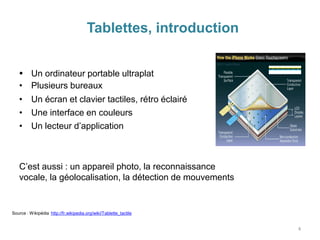
•• Un ordinateur portable ultraplat
• Plusieurs bureaux
• Un écran et clavier tactiles, rétro éclairé
• Une interface en couleurs
• Un lecteur d’application
C’est aussi : un appareil photo, la reconnaissance
vocale, la géolocalisation, la détection de mouvements
Source : Wikipédia http://fr.wikipedia.org/wiki/Tablette_tactile
4
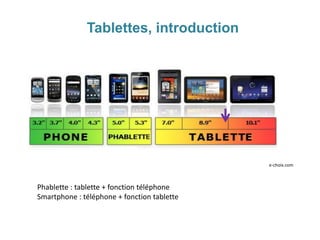
Phablette : tablette + fonction téléphone
Smartphone : téléphone + fonction tablette
Tablettes, introduction
e-choix.com
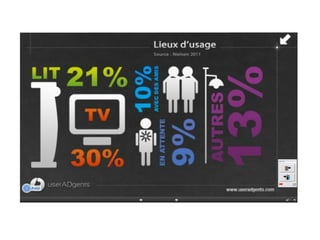
A quoi ça sert ?
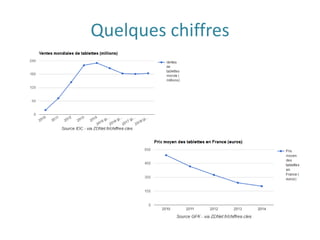
Quelques chiffres
Comment ça marche ?
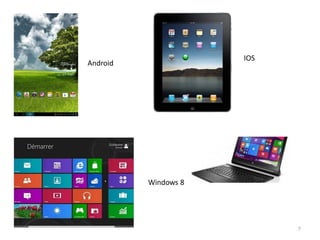
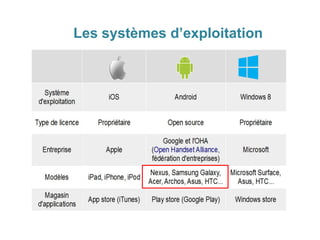
IOS
Android
Windows 8
7
Les systèmes d’exploitation
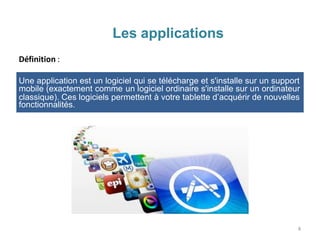
Définition :
mobile (exactement comme
fonctionnalités.
un logiciel ordinaire s'installe sur un ordinateur
8
Une application est un logiciel qui se télécharge et s'installe sur un support
classique). Ces logiciels permettent à votre tablette d’acquérir de nouvelles
Les applications
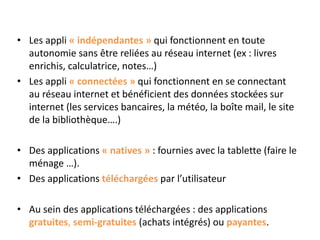
• Les appli « indépendantes » qui fonctionnent en toute
autonomie sans être reliées au réseau internet (ex : livres
enrichis, calculatrice, notes…)
• Les appli « connectées » qui fonctionnent en se connectant
au réseau internet et bénéficient des données stockées sur
internet (les services bancaires, la météo, la boîte mail, le site
de la bibliothèque….)
• Des applications « natives » : fournies avec la tablette (faire le
ménage …).
• Des applications téléchargées par l’utilisateur
• Au sein des applications téléchargées : des applications
gratuites, semi-gratuites (achats intégrés) ou payantes.
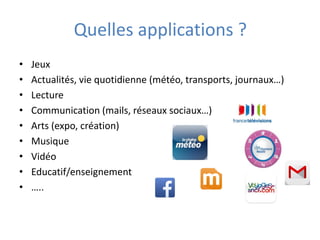
Quelles applications ?
• Jeux
• Actualités, vie quotidienne (météo, transports, journaux…)
• Lecture
• Communication (mails, réseaux sociaux…)
• Arts (expo, création)
• Musique
• Vidéo
• Educatif/enseignement
• …..
Les magasins d’applications
Windows store
Apple Android
+ le magasin du fabriquant de la
tablette
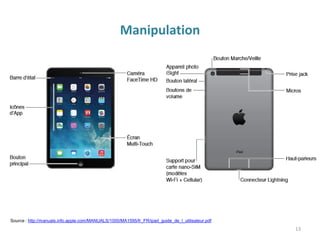
Manipulation
Source : http://manuals.info.apple.com/MANUALS/1000/MA1595/fr_FR/ipad_guide_de_l_utilisateur.pdf
13
Le tactile
• Une interaction avancée avec la tablette : l'utilisateur interagit à l'aide de
ses doigts, de ses mains ou même d'objets.
• Les tablettes possèdent un logiciel qui interprète les déplacements, ou
plus exactement les contacts, que l'utilisateur effectue via la surface de la
tablette.
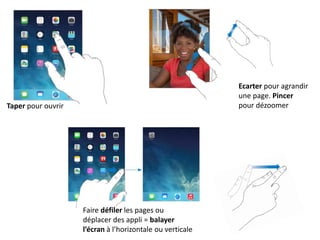
• Quelques gestes à connaître …
Taper pour ouvrir
Faire défiler les pages ou
déplacer des appli = balayer
l’écran à l’horizontale ou verticale
Ecarter pour agrandir
une page. Pincer
pour dézoomer
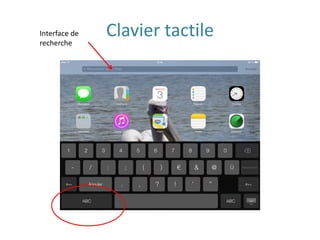
Clavier tactileInterface de
recherche
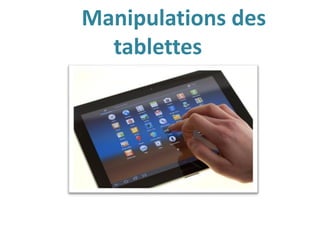
Manipulations des
tablettes
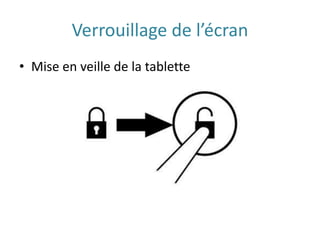
Verrouillage de l’écran
• Mise en veille de la tablette
Gestuelle
• Test avec l’application « Google Earth »
Découverte du contenu
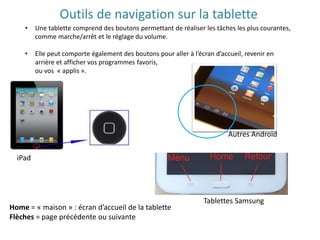
Outils de navigation sur la tablette
Home = « maison » : écran d’accueil de la tablette
Flèches = page précédente ou suivante
• Une tablette comprend des boutons permettant de réaliser les tâches les plus courantes,
comme marche/arrêt et le réglage du volume.
• Elle peut comporte également des boutons pour aller à l’écran d’accueil, revenir en
arrière et afficher vos programmes favoris,
ou vos « applis ».
iPad
Autres Androïd
Tablettes Samsung
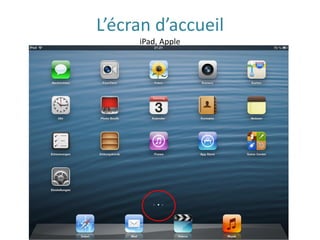
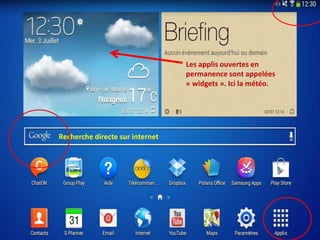
L’écran d’accueil
iPad, Apple
Recherche directe sur internet
Les applis ouvertes en
permanence sont appelées
« widgets ». Ici la météo.
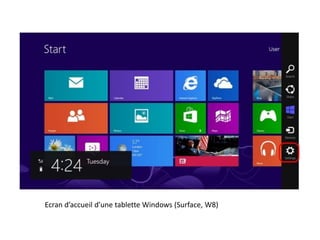
Ecran d’accueil d’une tablette Windows (Surface, W8)
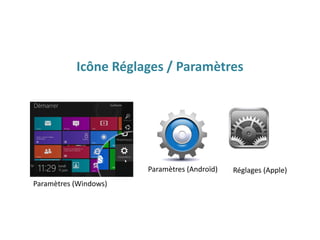
Icône Réglages / Paramètres
Paramètres (Androïd) Réglages (Apple)
Paramètres (Windows)
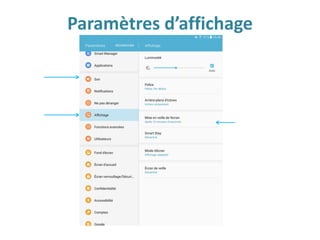
Paramètres d’affichage
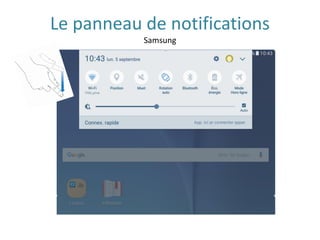
Le panneau de notifications
Samsung
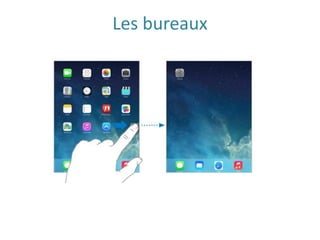
Les bureaux
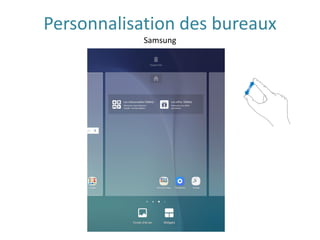
Personnalisation des bureaux
Samsung
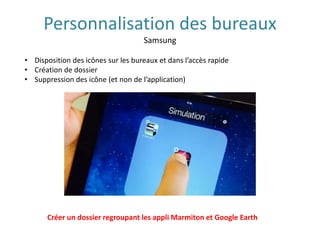
Personnalisation des bureaux
Samsung
• Disposition des icônes sur les bureaux et dans l’accès rapide
• Création de dossier
• Suppression des icône (et non de l’application)
Créer un dossier regroupant les appli Marmiton et Google Earth
• avoir du wifi
Mise à jour système, installations et mises à jour
d’applis, utilisation de certaines applis...
• Savoir repérer les réseaux à proximité et se
connecter : ouvert ou avec mot de passe
32
Tablette connectée
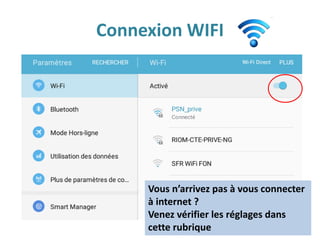
Connexion WIFI
Vous n’arrivez pas à vous connecter
à internet ?
Venez vérifier les réglages dans
cette rubrique
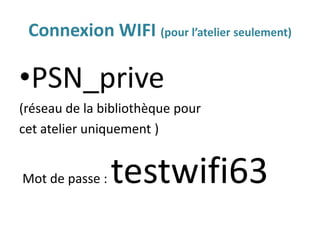
Connexion WIFI (pour l’atelier seulement)
•PSN_prive
(réseau de la bibliothèque pour
cet atelier uniquement )
Mot de passe : testwifi63
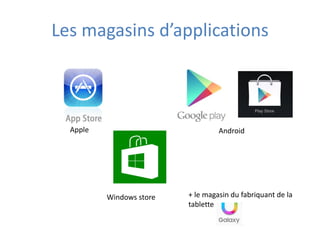
Les magasins d’applications
Windows store
Apple Android
+ le magasin du fabriquant de la
tablette
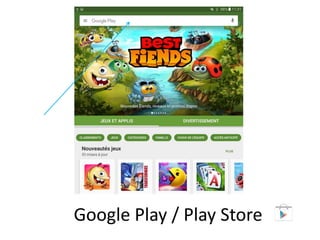
Google Play / Play Store
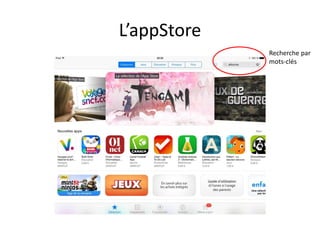
L’appStore
Recherche par
mots-clés
Les appli utiles / Personnalisation
Tous les sites et les services ne proposent pas d’accéder aux informations via une appli
dédiée.
Il existe toutefois beaucoup d’appli (des millions en fait), à installer selon vos besoins.
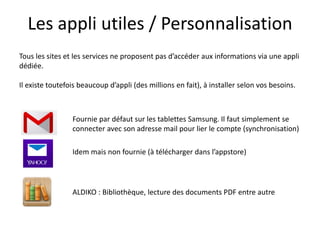
Fournie par défaut sur les tablettes Samsung. Il faut simplement se
connecter avec son adresse mail pour lier le compte (synchronisation)
Idem mais non fournie (à télécharger dans l’appstore)
ALDIKO : Bibliothèque, lecture des documents PDF entre autre
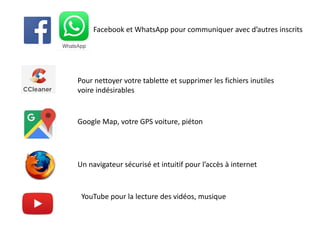
Facebook et WhatsApp pour communiquer avec d’autres inscrits
Google Map, votre GPS voiture, piéton
Un navigateur sécurisé et intuitif pour l’accès à internet
YouTube pour la lecture des vidéos, musique
Pour nettoyer votre tablette et supprimer les fichiers inutiles
voire indésirables
• Ouvrir un compte avec une adresse mail
• Ne pas entrer de codes bancaires si
téléchargement d’appli gratuites
• Cartes prépayées
Gestion du compte
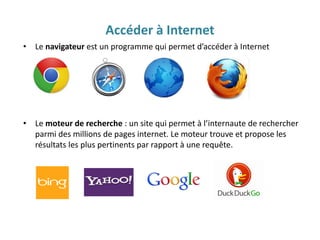
Accéder à Internet
• Le navigateur est un programme qui permet d’accéder à Internet
• Le moteur de recherche : un site qui permet à l’internaute de rechercher
parmi des millions de pages internet. Le moteur trouve et propose les
résultats les plus pertinents par rapport à une requête.
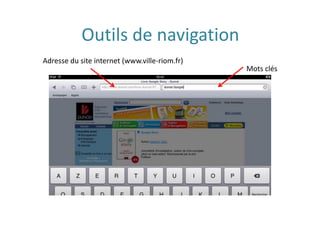
Outils de navigation
Mots clés
Adresse du site internet (www.ville-riom.fr)
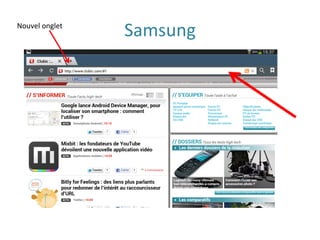
SamsungNouvel onglet
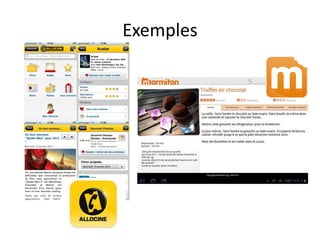
Exemples
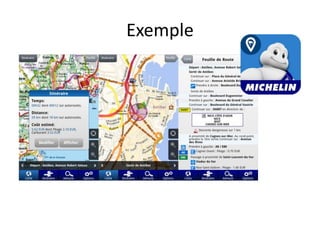
Exemple
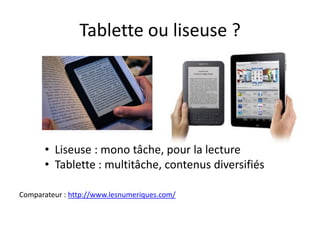
Tablette ou liseuse ?
• Liseuse : mono tâche, pour la lecture
• Tablette : multitâche, contenus diversifiés
Comparateur : http://www.lesnumeriques.com/
Module #2
• Confidentialité
• Gestion du stockage
• Gestion des mises à jour (logicielle et
applications)
• Téléchargement, suppression d’applications
• Partage et importation de contenus
• …

Tablette Module1

  • 1.
  • 2.
    Tablettes, introduction •• Unordinateur portable ultraplat • Plusieurs bureaux • Un écran et clavier tactiles, rétro éclairé • Une interface en couleurs • Un lecteur d’application C’est aussi : un appareil photo, la reconnaissance vocale, la géolocalisation, la détection de mouvements Source : Wikipédia http://fr.wikipedia.org/wiki/Tablette_tactile 4
  • 3.
    Phablette : tablette+ fonction téléphone Smartphone : téléphone + fonction tablette Tablettes, introduction e-choix.com
  • 4.
    A quoi çasert ?
  • 6.
  • 7.
  • 8.
  • 9.
  • 10.
    Définition : mobile (exactementcomme fonctionnalités. un logiciel ordinaire s'installe sur un ordinateur 8 Une application est un logiciel qui se télécharge et s'installe sur un support classique). Ces logiciels permettent à votre tablette d’acquérir de nouvelles Les applications
  • 11.
    • Les appli« indépendantes » qui fonctionnent en toute autonomie sans être reliées au réseau internet (ex : livres enrichis, calculatrice, notes…) • Les appli « connectées » qui fonctionnent en se connectant au réseau internet et bénéficient des données stockées sur internet (les services bancaires, la météo, la boîte mail, le site de la bibliothèque….) • Des applications « natives » : fournies avec la tablette (faire le ménage …). • Des applications téléchargées par l’utilisateur • Au sein des applications téléchargées : des applications gratuites, semi-gratuites (achats intégrés) ou payantes.
  • 12.
    Quelles applications ? •Jeux • Actualités, vie quotidienne (météo, transports, journaux…) • Lecture • Communication (mails, réseaux sociaux…) • Arts (expo, création) • Musique • Vidéo • Educatif/enseignement • …..
  • 13.
    Les magasins d’applications Windowsstore Apple Android + le magasin du fabriquant de la tablette
  • 14.
  • 15.
    Le tactile • Uneinteraction avancée avec la tablette : l'utilisateur interagit à l'aide de ses doigts, de ses mains ou même d'objets. • Les tablettes possèdent un logiciel qui interprète les déplacements, ou plus exactement les contacts, que l'utilisateur effectue via la surface de la tablette. • Quelques gestes à connaître …
  • 16.
    Taper pour ouvrir Fairedéfiler les pages ou déplacer des appli = balayer l’écran à l’horizontale ou verticale Ecarter pour agrandir une page. Pincer pour dézoomer
  • 17.
  • 18.
  • 19.
    Verrouillage de l’écran •Mise en veille de la tablette
  • 20.
    Gestuelle • Test avecl’application « Google Earth »
  • 21.
  • 22.
    Outils de navigationsur la tablette Home = « maison » : écran d’accueil de la tablette Flèches = page précédente ou suivante • Une tablette comprend des boutons permettant de réaliser les tâches les plus courantes, comme marche/arrêt et le réglage du volume. • Elle peut comporte également des boutons pour aller à l’écran d’accueil, revenir en arrière et afficher vos programmes favoris, ou vos « applis ». iPad Autres Androïd Tablettes Samsung
  • 23.
  • 24.
    Recherche directe surinternet Les applis ouvertes en permanence sont appelées « widgets ». Ici la météo.
  • 25.
    Ecran d’accueil d’unetablette Windows (Surface, W8)
  • 26.
    Icône Réglages /Paramètres Paramètres (Androïd) Réglages (Apple) Paramètres (Windows)
  • 27.
  • 28.
    Le panneau denotifications Samsung
  • 29.
  • 30.
  • 31.
    Personnalisation des bureaux Samsung •Disposition des icônes sur les bureaux et dans l’accès rapide • Création de dossier • Suppression des icône (et non de l’application) Créer un dossier regroupant les appli Marmiton et Google Earth
  • 32.
    • avoir duwifi Mise à jour système, installations et mises à jour d’applis, utilisation de certaines applis... • Savoir repérer les réseaux à proximité et se connecter : ouvert ou avec mot de passe 32 Tablette connectée
  • 33.
    Connexion WIFI Vous n’arrivezpas à vous connecter à internet ? Venez vérifier les réglages dans cette rubrique
  • 34.
    Connexion WIFI (pourl’atelier seulement) •PSN_prive (réseau de la bibliothèque pour cet atelier uniquement ) Mot de passe : testwifi63
  • 35.
    Les magasins d’applications Windowsstore Apple Android + le magasin du fabriquant de la tablette
  • 36.
    Google Play /Play Store
  • 37.
  • 38.
    Les appli utiles/ Personnalisation Tous les sites et les services ne proposent pas d’accéder aux informations via une appli dédiée. Il existe toutefois beaucoup d’appli (des millions en fait), à installer selon vos besoins. Fournie par défaut sur les tablettes Samsung. Il faut simplement se connecter avec son adresse mail pour lier le compte (synchronisation) Idem mais non fournie (à télécharger dans l’appstore) ALDIKO : Bibliothèque, lecture des documents PDF entre autre
  • 39.
    Facebook et WhatsApppour communiquer avec d’autres inscrits Google Map, votre GPS voiture, piéton Un navigateur sécurisé et intuitif pour l’accès à internet YouTube pour la lecture des vidéos, musique Pour nettoyer votre tablette et supprimer les fichiers inutiles voire indésirables
  • 40.
    • Ouvrir uncompte avec une adresse mail • Ne pas entrer de codes bancaires si téléchargement d’appli gratuites • Cartes prépayées Gestion du compte
  • 41.
    Accéder à Internet •Le navigateur est un programme qui permet d’accéder à Internet • Le moteur de recherche : un site qui permet à l’internaute de rechercher parmi des millions de pages internet. Le moteur trouve et propose les résultats les plus pertinents par rapport à une requête.
  • 42.
    Outils de navigation Motsclés Adresse du site internet (www.ville-riom.fr)
  • 43.
  • 44.
  • 45.
  • 46.
    Tablette ou liseuse? • Liseuse : mono tâche, pour la lecture • Tablette : multitâche, contenus diversifiés Comparateur : http://www.lesnumeriques.com/
  • 47.
    Module #2 • Confidentialité •Gestion du stockage • Gestion des mises à jour (logicielle et applications) • Téléchargement, suppression d’applications • Partage et importation de contenus • …