Esp@ce Public Numérique de Gouvy


Windows 8

Arrêter l'ordinateur
Allumer le pc n'est pas très compliqué, cela se fait en appuyant sur le bouton (on-off)

Mais pour éteindre son ordinateur c'est moins intuitif.
Voici comment procéder.


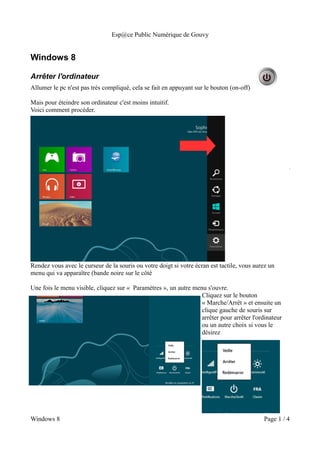
Rendez vous avec le curseur de la souris ou votre doigt si votre écran est tactile, vous aurez un
menu qui va apparaître (bande noire sur le côté

Une fois le menu visible, cliquez sur « Paramètres », un autre menu s'ouvre.
                                                                  Cliquez sur le bouton
                                                                  « Marche/Arrêt » et ensuite un
                                                                  clique gauche de souris sur
                                                                  arrêter pour arrêter l'ordinateur
                                                                  ou un autre choix si vous le
                                                                  désirez


Windows 8                                                                                   Page 1 / 4
Esp@ce Public Numérique de Gouvy


Personnaliser l'interface métro
Pour personnaliser votre interface métro (accueil) procédez comme suit :

Enlever des éléments :
Cliquez avec le clique droit de la souris sur l 'élément que vous désirez enlever ou supprimer. Un
petit « V » apparaît ainsi qu'un menu sur le bas de votre écran


                                                                           Cliquez sur votre choix


1/Option « Détacher de l'écran d'accueil
Ne laisse plus apparaître l'icône sur votre écran d'accueil.
2/ Option "Désinstaller"

Cette option permet de désinstaller l'application, et plus seulement de supprimer la
vignette. A noter que ne peuvent pas être désinstallées les vignettes : bureau et
Windows Store


Windows 8                                                                                  Page 2 / 4
Esp@ce Public Numérique de Gouvy

3/ Option "Réduire" ou agrandir
Cette option permet de réduire la taille de la vignette.
Une fois la vignette réduite, si vous souhaitez la rétablir à sa taille d'origine, il faut faire
la même manipulation mais choisir "Agrandir"
4/ Option "Vignette désactivée"

Cette fonction n'existe que pour les vignettes actives (celles qui "défilent").
Elle permet de faire cesser l'activité de la vignette et de la rendre fixe.

Avant :


Après Désactivation :


Windows 8                                                                              Page 3 / 4
Esp@ce Public Numérique de Gouvy


Ajouter des éléments a votre accueil ou interface métro.

Voici comment procéder.
Cliquez avec le bouton droit de la souris sur l'accueil (pas sur une icône)


                                                                Ici par exemple


un menu apparaît sur le bas de votre écran, cliquez sur « Toutes les applications »


                                                    Personnellement j'ai choisis d'ajouter la
                                                    calculatrice a l'accueil, je clique avec le bouton
                                                    droit sur la calculatrice et ensuite je vais dans le
                                                    bas de l 'écran sur le bouton « épingler à l'écran
                                                    d'accueil »

                                                    Astuce :
                                                    Pour passer d'un écran à l'autre (interface métro
                                                    ou accueil et votre bureau, il y a une touche de
                                                    raccourcit bien facile;-) c'est la touche Windows,
                                                                      (drapeau)
                                                                      elle se trouve sur le bas de votre
                                                                      clavier sur la gauche


Windows 8                                                                                      Page 4 / 4

Windows 8

  • 1.
    Esp@ce Public Numériquede Gouvy Windows 8 Arrêter l'ordinateur Allumer le pc n'est pas très compliqué, cela se fait en appuyant sur le bouton (on-off) Mais pour éteindre son ordinateur c'est moins intuitif. Voici comment procéder. Rendez vous avec le curseur de la souris ou votre doigt si votre écran est tactile, vous aurez un menu qui va apparaître (bande noire sur le côté Une fois le menu visible, cliquez sur « Paramètres », un autre menu s'ouvre. Cliquez sur le bouton « Marche/Arrêt » et ensuite un clique gauche de souris sur arrêter pour arrêter l'ordinateur ou un autre choix si vous le désirez Windows 8 Page 1 / 4
  • 2.
    Esp@ce Public Numériquede Gouvy Personnaliser l'interface métro Pour personnaliser votre interface métro (accueil) procédez comme suit : Enlever des éléments : Cliquez avec le clique droit de la souris sur l 'élément que vous désirez enlever ou supprimer. Un petit « V » apparaît ainsi qu'un menu sur le bas de votre écran Cliquez sur votre choix 1/Option « Détacher de l'écran d'accueil Ne laisse plus apparaître l'icône sur votre écran d'accueil. 2/ Option "Désinstaller" Cette option permet de désinstaller l'application, et plus seulement de supprimer la vignette. A noter que ne peuvent pas être désinstallées les vignettes : bureau et Windows Store Windows 8 Page 2 / 4
  • 3.
    Esp@ce Public Numériquede Gouvy 3/ Option "Réduire" ou agrandir Cette option permet de réduire la taille de la vignette. Une fois la vignette réduite, si vous souhaitez la rétablir à sa taille d'origine, il faut faire la même manipulation mais choisir "Agrandir" 4/ Option "Vignette désactivée" Cette fonction n'existe que pour les vignettes actives (celles qui "défilent"). Elle permet de faire cesser l'activité de la vignette et de la rendre fixe. Avant : Après Désactivation : Windows 8 Page 3 / 4
  • 4.
    Esp@ce Public Numériquede Gouvy Ajouter des éléments a votre accueil ou interface métro. Voici comment procéder. Cliquez avec le bouton droit de la souris sur l'accueil (pas sur une icône) Ici par exemple un menu apparaît sur le bas de votre écran, cliquez sur « Toutes les applications » Personnellement j'ai choisis d'ajouter la calculatrice a l'accueil, je clique avec le bouton droit sur la calculatrice et ensuite je vais dans le bas de l 'écran sur le bouton « épingler à l'écran d'accueil » Astuce : Pour passer d'un écran à l'autre (interface métro ou accueil et votre bureau, il y a une touche de raccourcit bien facile;-) c'est la touche Windows, (drapeau) elle se trouve sur le bas de votre clavier sur la gauche Windows 8 Page 4 / 4