info-coll.net : 7ème base                                          Chapitre II : Exploitation de logiciels


                                             Leçon 1
                                    Traitement de texte
Objectifs
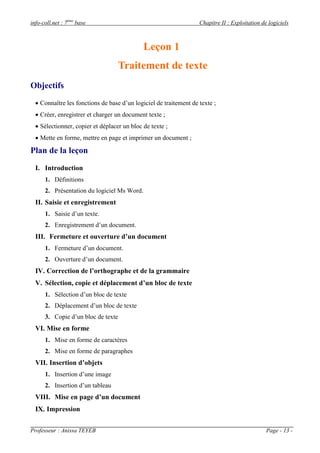
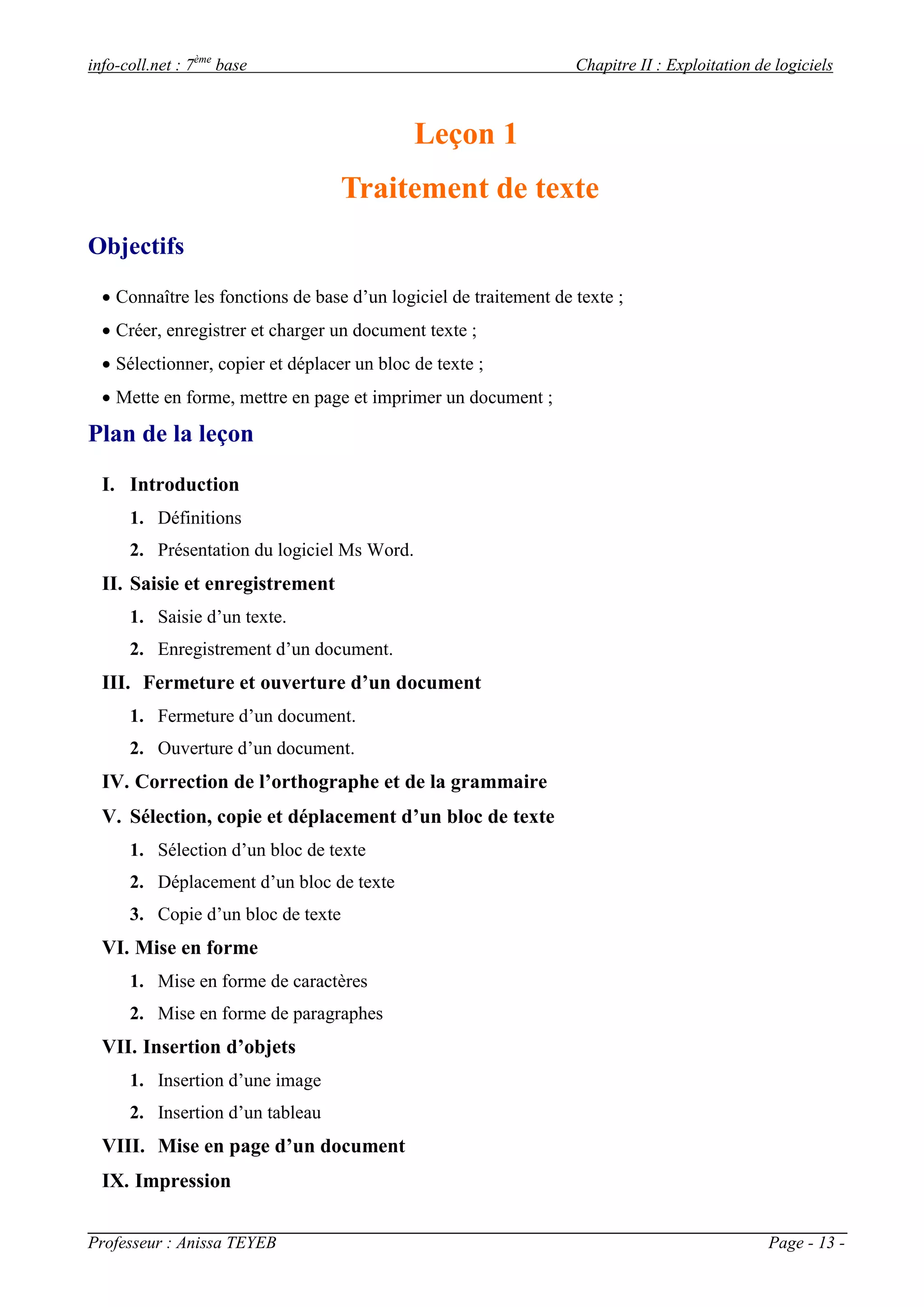
   Connaître les fonctions de base d’un logiciel de traitement de texte ;
   Créer, enregistrer et charger un document texte ;
   Sélectionner, copier et déplacer un bloc de texte ;
   Mette en forme, mettre en page et imprimer un document ;

Plan de la leçon
  I. Introduction
      1. Définitions
      2. Présentation du logiciel Ms Word.
  II. Saisie et enregistrement
      1. Saisie d’un texte.
      2. Enregistrement d’un document.
  III. Fermeture et ouverture d’un document
      1. Fermeture d’un document.
      2. Ouverture d’un document.
  IV. Correction de l’orthographe et de la grammaire
  V. Sélection, copie et déplacement d’un bloc de texte
      1. Sélection d’un bloc de texte
      2. Déplacement d’un bloc de texte
      3. Copie d’un bloc de texte
  VI. Mise en forme
      1. Mise en forme de caractères
      2. Mise en forme de paragraphes
  VII. Insertion d’objets
      1. Insertion d’une image
      2. Insertion d’un tableau
  VIII. Mise en page d’un document
  IX. Impression


Professeur : Anissa TEYEB                                                                       Page - 13 -
info-coll.net : 7ème base                                         Chapitre II : Exploitation de logiciels

       Leçon 1 :

                                       Traitement de texte

   I. Introduction
   1. Définitions
   Un logiciel est un ensemble de programmes informatiques assurant un traitement particulier de
   l’information.
   Un logiciel de traitement de texte permet de saisir, de sauvegarder, de mettre en forme, de mettre
   en page d’imprimer un document texte, etc.
   Un document peut contenir du texte, des tableaux, des images, des graphiques…
   Exemple : Word de Microsoft, Word perfect de Corel, Abiword d’Open Office, …

   2. Présentation du logiciel Ms Word
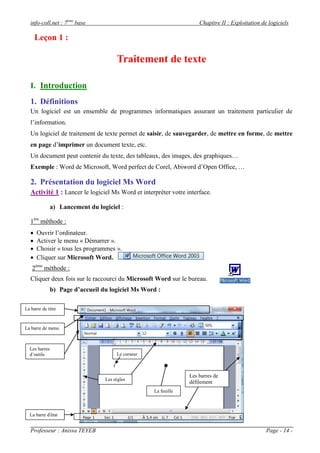
   Activité 1 : Lancer le logiciel Ms Word et interpréter votre interface.

               a) Lancement du logiciel :

   1ére méthode :
      Ouvrir l’ordinateur.
      Activer le menu « Démarrer ».
      Choisir « tous les programmes ».
      Cliquer sur Microsoft Word.
   2éme méthode :
   Cliquer deux fois sur le raccourci du Microsoft Word sur le bureau.
               b) Page d’accueil du logiciel Ms Word :

La barre de titre


La barre de menu


  Les barres
  d’outils                             Le curseur


                                                                 Les barres de
                                  Les règles
                                                                 défilement
                                                    La feuille


  La barre d'état


   Professeur : Anissa TEYEB                                                                      Page - 14 -
info-coll.net : 7ème base                                            Chapitre II : Exploitation de logiciels


II. Saisie et enregistrement
  1. Saisie d’un texte
Activité 2 : Taper le texte suivant:

 Un logiciel de traitement de texte est l’outil de base pour la manipulation des textes sur un
 ordinateur. Il sert à saisir, modifier, corriger, enregistrer, mettre en forme et imprimer des
 documents texte.
 Les documents peuvent inclure des objets tels que des images, des tableaux, graphique, etc.

Comment créer un nouveau document ?
1) Activer le menu « Fichier »
2) Choisir la commande « Nouveau »
3) Cliquer sur le lien « Document vierge » de la fenêtre Nouveau document.

  2. Enregistrement d’un document
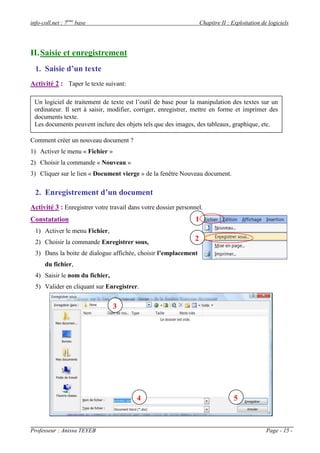
Activité 3 : Enregistrer votre travail dans votre dossier personnel.
Constatation                                                     1
  1) Activer le menu Fichier,
  2) Choisir la commande Enregistrer sous,                      2
  3) Dans la boite de dialogue affichée, choisir l’emplacement
      du fichier,
  4) Saisir le nom du fichier,
  5) Valider en cliquant sur Enregistrer.


                                 3


                                          4                                         5


Professeur : Anissa TEYEB                                                                         Page - 15 -
info-coll.net : 7ème base                                         Chapitre II : Exploitation de logiciels

III. Fermeture et ouverture d'un document
  1. Fermeture d’un document
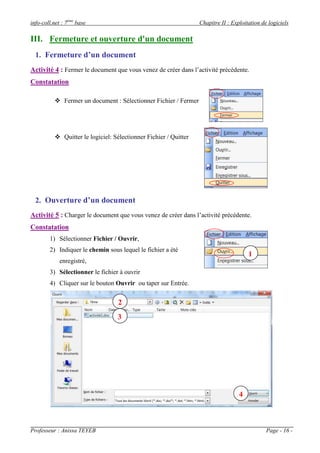
Activité 4 : Fermer le document que vous venez de créer dans l’activité précédente.
Constatation

           Fermer un document : Sélectionner Fichier / Fermer


           Quitter le logiciel: Sélectionner Fichier / Quitter


  2. Ouverture d’un document
Activité 5 : Charger le document que vous venez de créer dans l’activité précédente.
Constatation
        1) Sélectionner Fichier / Ouvrir,
        2) Indiquer le chemin sous lequel le fichier a été
                                                                                       1
             enregistré,
        3) Sélectionner le fichier à ouvrir
        4) Cliquer sur le bouton Ouvrir ou taper sur Entrée.


                                   2
                                  3


                                                                                   4


Professeur : Anissa TEYEB                                                                      Page - 16 -
info-coll.net : 7ème base                                               Chapitre II : Exploitation de logiciels

IV. Correction de l’orthographe et de la grammaire
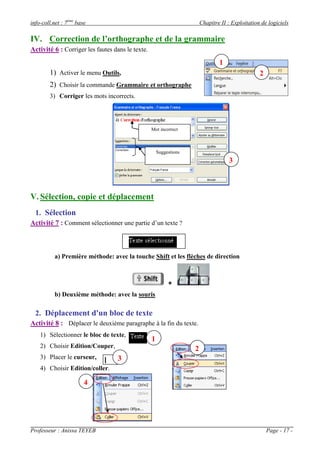
Activité 6 : Corriger les fautes dans le texte.
                                                                                1
        1) Activer le menu Outils,                                                                2
        2) Choisir la commande Grammaire et orthographe
        3) Corriger les mots incorrects.


                                                  Mot incorrect


                                                      Suggestions
                                                                                    3


V. Sélection, copie et déplacement
  1. Sélection
Activité 7 : Comment sélectionner une partie d’un texte ?


          a) Première méthode: avec la touche Shift et les flèches de direction


                                                           +
          b) Deuxième méthode: avec la souris

  2. Déplacement d'un bloc de texte
Activité 8 : Déplacer le deuxième paragraphe à la fin du texte.
    1) Sélectionner le bloc de texte,
                                                  1
    2) Choisir Edition/Couper,                                      2
    3) Placer le curseur,         3
    4) Choisir Edition/coller.

                        4


Professeur : Anissa TEYEB                                                                             Page - 17 -
info-coll.net : 7ème base                                            Chapitre II : Exploitation de logiciels

  3. Copie d'un bloc de texte
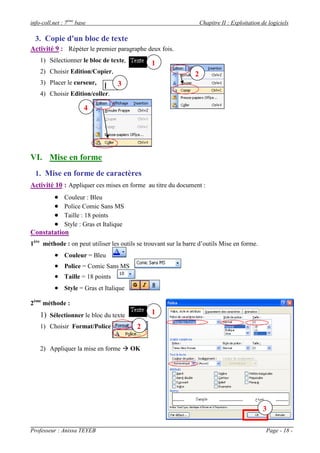
Activité 9 : Répéter le premier paragraphe deux fois.
    1) Sélectionner le bloc de texte,           1
    2) Choisir Edition/Copier,                                   2
    3) Placer le curseur,           3
    4) Choisir Edition/coller.

                        4


VI. Mise en forme
  1. Mise en forme de caractères
Activité 10 : Appliquer ces mises en forme au titre du document :
              Couleur : Bleu
              Police Comic Sans MS
              Taille : 18 points
              Style : Gras et Italique
Constatation
1ère méthode : on peut utiliser les outils se trouvant sur la barre d’outils Mise en forme.
           Couleur = Bleu
           Police = Comic Sans MS
           Taille = 18 points
           Style = Gras et Italique
2ème méthode :
    1) Sélectionner le bloc du texte            1
    1) Choisir Format/Police              2

    2) Appliquer la mise en forme  OK


                                                                                                3

Professeur : Anissa TEYEB                                                                         Page - 18 -
info-coll.net : 7ème base                                          Chapitre II : Exploitation de logiciels

  2. Mise en forme des paragraphes

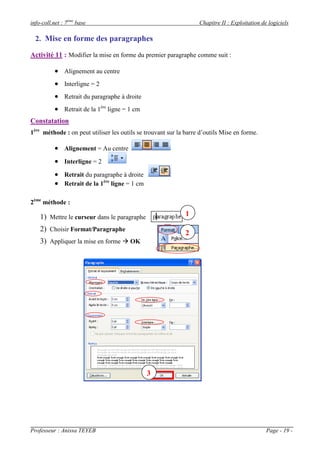
Activité 11 : Modifier la mise en forme du premier paragraphe comme suit :

           Alignement au centre
           Interligne = 2
           Retrait du paragraphe à droite
           Retrait de la 1ère ligne = 1 cm
Constatation
1ère méthode : on peut utiliser les outils se trouvant sur la barre d’outils Mise en forme.

           Alignement = Au centre
           Interligne = 2
           Retrait du paragraphe à droite
           Retrait de la 1ère ligne = 1 cm

2ème méthode :

    1) Mettre le curseur dans le paragraphe                   1

    2) Choisir Format/Paragraphe
                                                              2
    3) Appliquer la mise en forme  OK


                                              3


Professeur : Anissa TEYEB                                                                       Page - 19 -
info-coll.net : 7ème base                                              Chapitre II : Exploitation de logiciels

VII. Insertion d’objets
  1. Insertion d’une image
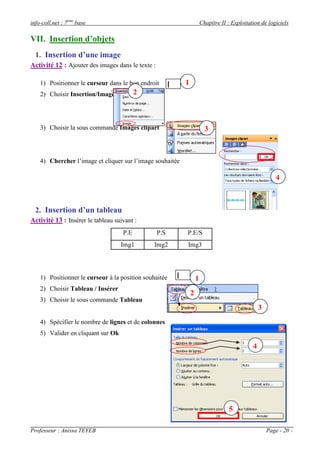
Activité 12 : Ajouter des images dans le texte :

    1) Positionner le curseur dans le bon endroit          1
    2) Choisir Insertion/Image            2


    3) Choisir la sous commande Images clipart                           3


    4) Chercher l’image et cliquer sur l’image souhaitée

                                                                                                          4


  2. Insertion d’un tableau
Activité 13 : Insérer le tableau suivant :
                                    P.E            P.S     P.E/S
                                    Img1        Img2       Img3


    1) Positionner le curseur à la position souhaitée              1
    2) Choisir Tableau / Insérer
                                                               2
    3) Choisir le sous commande Tableau
                                                                                                  3
    4) Spécifier le nombre de lignes et de colonnes
    5) Valider en cliquant sur Ok

                                                                                              4


                                                                                   5

Professeur : Anissa TEYEB                                                                             Page - 20 -
info-coll.net : 7ème base                                         Chapitre II : Exploitation de logiciels

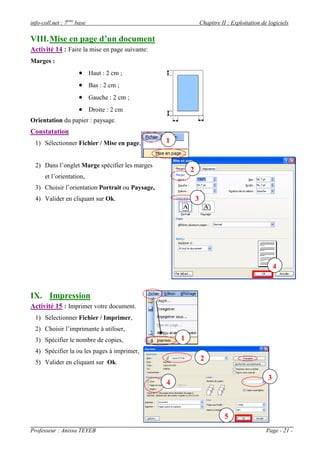
VIII. Mise en page d’un document
Activité 14 : Faire la mise en page suivante:
Marges :
                      Haut : 2 cm ;
                      Bas : 2 cm ;
                      Gauche : 2 cm ;
                      Droite : 2 cm
Orientation du papier : paysage.
Constatation
  1) Sélectionner Fichier / Mise en page,         1


  2) Dans l’onglet Marge spécifier les marges
                                                          2
      et l’orientation,
  3) Choisir l’orientation Portrait ou Paysage,
  4) Valider en cliquant sur Ok.                              3


                                                                                                    4


IX. Impression
Activité 15 : Imprimer votre document.
  1) Sélectionner Fichier / Imprimer,
  2) Choisir l’imprimante à utiliser,
  3) Spécifier le nombre de copies,                   1
  4) Spécifier la ou les pages à imprimer,
  5) Valider en cliquant sur Ok.
                                                                  2

                                                                                                3
                                                  4


                                                                             5
Professeur : Anissa TEYEB                                                                      Page - 21 -

T texte

  • 1.
    info-coll.net : 7èmebase Chapitre II : Exploitation de logiciels Leçon 1 Traitement de texte Objectifs  Connaître les fonctions de base d’un logiciel de traitement de texte ;  Créer, enregistrer et charger un document texte ;  Sélectionner, copier et déplacer un bloc de texte ;  Mette en forme, mettre en page et imprimer un document ; Plan de la leçon I. Introduction 1. Définitions 2. Présentation du logiciel Ms Word. II. Saisie et enregistrement 1. Saisie d’un texte. 2. Enregistrement d’un document. III. Fermeture et ouverture d’un document 1. Fermeture d’un document. 2. Ouverture d’un document. IV. Correction de l’orthographe et de la grammaire V. Sélection, copie et déplacement d’un bloc de texte 1. Sélection d’un bloc de texte 2. Déplacement d’un bloc de texte 3. Copie d’un bloc de texte VI. Mise en forme 1. Mise en forme de caractères 2. Mise en forme de paragraphes VII. Insertion d’objets 1. Insertion d’une image 2. Insertion d’un tableau VIII. Mise en page d’un document IX. Impression Professeur : Anissa TEYEB Page - 13 -
  • 2.
    info-coll.net : 7èmebase Chapitre II : Exploitation de logiciels Leçon 1 : Traitement de texte I. Introduction 1. Définitions Un logiciel est un ensemble de programmes informatiques assurant un traitement particulier de l’information. Un logiciel de traitement de texte permet de saisir, de sauvegarder, de mettre en forme, de mettre en page d’imprimer un document texte, etc. Un document peut contenir du texte, des tableaux, des images, des graphiques… Exemple : Word de Microsoft, Word perfect de Corel, Abiword d’Open Office, … 2. Présentation du logiciel Ms Word Activité 1 : Lancer le logiciel Ms Word et interpréter votre interface. a) Lancement du logiciel : 1ére méthode :  Ouvrir l’ordinateur.  Activer le menu « Démarrer ».  Choisir « tous les programmes ».  Cliquer sur Microsoft Word. 2éme méthode : Cliquer deux fois sur le raccourci du Microsoft Word sur le bureau. b) Page d’accueil du logiciel Ms Word : La barre de titre La barre de menu Les barres d’outils Le curseur Les barres de Les règles défilement La feuille La barre d'état Professeur : Anissa TEYEB Page - 14 -
  • 3.
    info-coll.net : 7èmebase Chapitre II : Exploitation de logiciels II. Saisie et enregistrement 1. Saisie d’un texte Activité 2 : Taper le texte suivant: Un logiciel de traitement de texte est l’outil de base pour la manipulation des textes sur un ordinateur. Il sert à saisir, modifier, corriger, enregistrer, mettre en forme et imprimer des documents texte. Les documents peuvent inclure des objets tels que des images, des tableaux, graphique, etc. Comment créer un nouveau document ? 1) Activer le menu « Fichier » 2) Choisir la commande « Nouveau » 3) Cliquer sur le lien « Document vierge » de la fenêtre Nouveau document. 2. Enregistrement d’un document Activité 3 : Enregistrer votre travail dans votre dossier personnel. Constatation 1 1) Activer le menu Fichier, 2) Choisir la commande Enregistrer sous, 2 3) Dans la boite de dialogue affichée, choisir l’emplacement du fichier, 4) Saisir le nom du fichier, 5) Valider en cliquant sur Enregistrer. 3 4 5 Professeur : Anissa TEYEB Page - 15 -
  • 4.
    info-coll.net : 7èmebase Chapitre II : Exploitation de logiciels III. Fermeture et ouverture d'un document 1. Fermeture d’un document Activité 4 : Fermer le document que vous venez de créer dans l’activité précédente. Constatation  Fermer un document : Sélectionner Fichier / Fermer  Quitter le logiciel: Sélectionner Fichier / Quitter 2. Ouverture d’un document Activité 5 : Charger le document que vous venez de créer dans l’activité précédente. Constatation 1) Sélectionner Fichier / Ouvrir, 2) Indiquer le chemin sous lequel le fichier a été 1 enregistré, 3) Sélectionner le fichier à ouvrir 4) Cliquer sur le bouton Ouvrir ou taper sur Entrée. 2 3 4 Professeur : Anissa TEYEB Page - 16 -
  • 5.
    info-coll.net : 7èmebase Chapitre II : Exploitation de logiciels IV. Correction de l’orthographe et de la grammaire Activité 6 : Corriger les fautes dans le texte. 1 1) Activer le menu Outils, 2 2) Choisir la commande Grammaire et orthographe 3) Corriger les mots incorrects. Mot incorrect Suggestions 3 V. Sélection, copie et déplacement 1. Sélection Activité 7 : Comment sélectionner une partie d’un texte ? a) Première méthode: avec la touche Shift et les flèches de direction + b) Deuxième méthode: avec la souris 2. Déplacement d'un bloc de texte Activité 8 : Déplacer le deuxième paragraphe à la fin du texte. 1) Sélectionner le bloc de texte, 1 2) Choisir Edition/Couper, 2 3) Placer le curseur, 3 4) Choisir Edition/coller. 4 Professeur : Anissa TEYEB Page - 17 -
  • 6.
    info-coll.net : 7èmebase Chapitre II : Exploitation de logiciels 3. Copie d'un bloc de texte Activité 9 : Répéter le premier paragraphe deux fois. 1) Sélectionner le bloc de texte, 1 2) Choisir Edition/Copier, 2 3) Placer le curseur, 3 4) Choisir Edition/coller. 4 VI. Mise en forme 1. Mise en forme de caractères Activité 10 : Appliquer ces mises en forme au titre du document :  Couleur : Bleu  Police Comic Sans MS  Taille : 18 points  Style : Gras et Italique Constatation 1ère méthode : on peut utiliser les outils se trouvant sur la barre d’outils Mise en forme.  Couleur = Bleu  Police = Comic Sans MS  Taille = 18 points  Style = Gras et Italique 2ème méthode : 1) Sélectionner le bloc du texte 1 1) Choisir Format/Police 2 2) Appliquer la mise en forme  OK 3 Professeur : Anissa TEYEB Page - 18 -
  • 7.
    info-coll.net : 7èmebase Chapitre II : Exploitation de logiciels 2. Mise en forme des paragraphes Activité 11 : Modifier la mise en forme du premier paragraphe comme suit :  Alignement au centre  Interligne = 2  Retrait du paragraphe à droite  Retrait de la 1ère ligne = 1 cm Constatation 1ère méthode : on peut utiliser les outils se trouvant sur la barre d’outils Mise en forme.  Alignement = Au centre  Interligne = 2  Retrait du paragraphe à droite  Retrait de la 1ère ligne = 1 cm 2ème méthode : 1) Mettre le curseur dans le paragraphe 1 2) Choisir Format/Paragraphe 2 3) Appliquer la mise en forme  OK 3 Professeur : Anissa TEYEB Page - 19 -
  • 8.
    info-coll.net : 7èmebase Chapitre II : Exploitation de logiciels VII. Insertion d’objets 1. Insertion d’une image Activité 12 : Ajouter des images dans le texte : 1) Positionner le curseur dans le bon endroit 1 2) Choisir Insertion/Image 2 3) Choisir la sous commande Images clipart 3 4) Chercher l’image et cliquer sur l’image souhaitée 4 2. Insertion d’un tableau Activité 13 : Insérer le tableau suivant : P.E P.S P.E/S Img1 Img2 Img3 1) Positionner le curseur à la position souhaitée 1 2) Choisir Tableau / Insérer 2 3) Choisir le sous commande Tableau 3 4) Spécifier le nombre de lignes et de colonnes 5) Valider en cliquant sur Ok 4 5 Professeur : Anissa TEYEB Page - 20 -
  • 9.
    info-coll.net : 7èmebase Chapitre II : Exploitation de logiciels VIII. Mise en page d’un document Activité 14 : Faire la mise en page suivante: Marges :  Haut : 2 cm ;  Bas : 2 cm ;  Gauche : 2 cm ;  Droite : 2 cm Orientation du papier : paysage. Constatation 1) Sélectionner Fichier / Mise en page, 1 2) Dans l’onglet Marge spécifier les marges 2 et l’orientation, 3) Choisir l’orientation Portrait ou Paysage, 4) Valider en cliquant sur Ok. 3 4 IX. Impression Activité 15 : Imprimer votre document. 1) Sélectionner Fichier / Imprimer, 2) Choisir l’imprimante à utiliser, 3) Spécifier le nombre de copies, 1 4) Spécifier la ou les pages à imprimer, 5) Valider en cliquant sur Ok. 2 3 4 5 Professeur : Anissa TEYEB Page - 21 -