Diagnostic, maintenance et assistance technique d'un
réseau informatique
Réalisé par Mouhssine RABOUZE
MIR301
SOMMAIRE
1- Installer Windows 10
2- Premiers pas avec Windows 10
3- Personnalisation de l'interface
4- Gestion des comptes utilisateurs
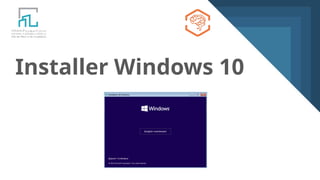
Installer Windows 10
Étapes de l'installation de Windows 10
Choisir la version de Windows : Il existe plusieurs versions de Windows, mais ici,
nous allons installer Windows 10.
Téléchargement de Windows 10 :Vous pouvez télécharger Windows 10 directement
depuis le site de Microsoft. Lien de téléchargement
Il y a deux façons de le faire :- Sur l'ordinateur lui-même : si vous l'installez sur le PC
que vous utilisez.
- Avec une clé USB ou un DVD : si vous voulez installer Windows 10 sur un autre
ordinateur.
Installation et configuration :Une fois Windows téléchargé, vous devrez suivre les
étapes d'installation. Cela inclut le choix de la langue, de la région, et la configuration
de base du PC.
Activation de la licence :Après l'installation, il faut activer la licence de Windows pour
confirmer que vous utilisez une version légale.
Installer Windows 10
Installation et configuration de Windows 10
Une fois que vous avez téléchargé Windows 10 et créé une clé USB ou un DVD
d'installation, voici comment lancer l'installation :
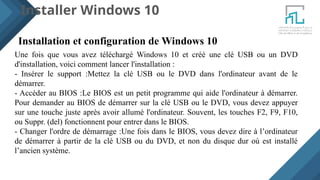
- Insérer le support :Mettez la clé USB ou le DVD dans l'ordinateur avant de le
démarrer.
- Accéder au BIOS :Le BIOS est un petit programme qui aide l'ordinateur à démarrer.
Pour demander au BIOS de démarrer sur la clé USB ou le DVD, vous devez appuyer
sur une touche juste après avoir allumé l'ordinateur. Souvent, les touches F2, F9, F10,
ou Suppr. (del) fonctionnent pour entrer dans le BIOS.
- Changer l'ordre de démarrage :Une fois dans le BIOS, vous devez dire à l’ordinateur
de démarrer à partir de la clé USB ou du DVD, et non du disque dur où est installé
l’ancien système.
Installer Windows 10
Installation et configuration de Windows 10
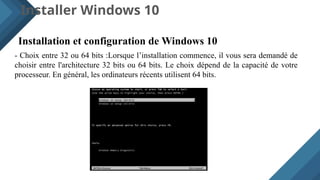
- Choix entre 32 ou 64 bits :Lorsque l’installation commence, il vous sera demandé de
choisir entre l'architecture 32 bits ou 64 bits. Le choix dépend de la capacité de votre
processeur. En général, les ordinateurs récents utilisent 64 bits.
Installer Windows 10
Installation et configuration de Windows 10
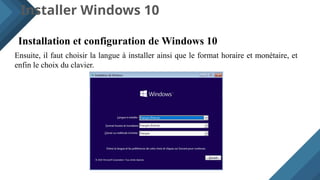
Ensuite, il faut choisir la langue à installer ainsi que le format horaire et monétaire, et
enfin le choix du clavier.
Installer Windows 10
Installation et configuration de Windows 10
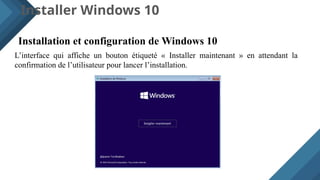
L’interface qui affiche un bouton étiqueté « Installer maintenant » en attendant la
confirmation de l’utilisateur pour lancer l’installation.
Installer Windows 10
Installation et configuration de Windows 10
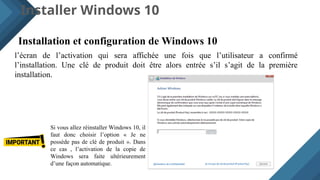
l’écran de l’activation qui sera affichée une fois que l’utilisateur a confirmé
l’installation. Une clé de produit doit être alors entrée s’il s’agit de la première
installation.
Si vous allez réinstaller Windows 10, il
faut donc choisir l’option « Je ne
possède pas de clé de produit ». Dans
ce cas , l’activation de la copie de
Windows sera faite ultérieurement
d’une façon automatique.
Installer Windows 10
Installation et configuration de Windows 10
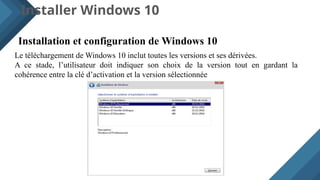
Le téléchargement de Windows 10 inclut toutes les versions et ses dérivées.
A ce stade, l’utilisateur doit indiquer son choix de la version tout en gardant la
cohérence entre la clé d’activation et la version sélectionnée
Installer Windows 10
Installation et configuration de Windows 10
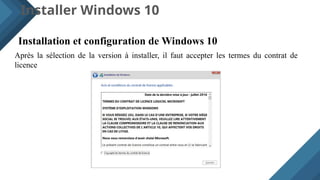
Après la sélection de la version à installer, il faut accepter les termes du contrat de
licence
Installer Windows 10
Installation et configuration de Windows 10
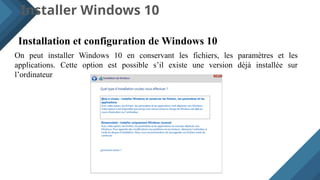
On peut installer Windows 10 en conservant les fichiers, les paramètres et les
applications. Cette option est possible s’il existe une version déjà installée sur
l’ordinateur
Installer Windows 10
Installation et configuration de Windows 10
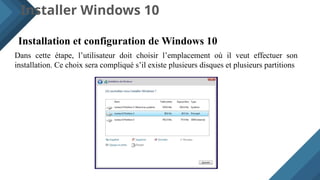
Dans cette étape, l’utilisateur doit choisir l’emplacement où il veut effectuer son
installation. Ce choix sera compliqué s’il existe plusieurs disques et plusieurs partitions
Installer Windows 10
Installation et configuration de Windows 10
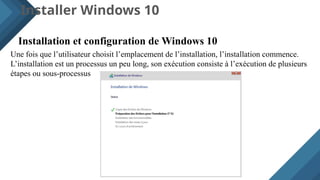
Une fois que l’utilisateur choisit l’emplacement de l’installation, l’installation commence.
L’installation est un processus un peu long, son exécution consiste à l’exécution de plusieurs
étapes ou sous-processus
Premiers pas avec
Windows 10
Premiers pas avec Windows 10
Installation ou mise à jour des pilotes de périphérique
Une fois que vous avez installé Windows, la
première chose à faire est l’installation ou la
mise à jour de tous les pilotes que vous avez
téléchargés précédemment. Cela garantit que
tous les appareils fonctionnent correctement
et que vous pouvez vous connecter à
Internet.
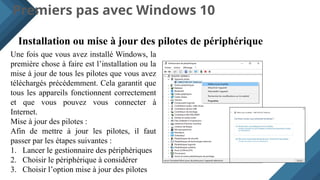
Mise à jour des pilotes :
Afin de mettre à jour les pilotes, il faut
passer par les étapes suivantes :
1. Lancer le gestionnaire des périphériques
2. Choisir le périphérique à considérer
3. Choisir l’option mise à jour des pilotes
Premiers pas avec Windows 10
Windows Update
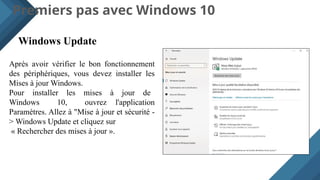
Après avoir vérifier le bon fonctionnement
des périphériques, vous devez installer les
Mises à jour Windows.
Pour installer les mises à jour de
Windows 10, ouvrez l'application
Paramètres. Allez à "Mise à jour et sécurité -
> Windows Update et cliquez sur
« Rechercher des mises à jour ».
Premiers pas avec Windows 10
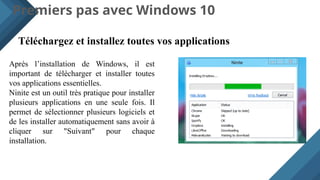
Téléchargez et installez toutes vos applications
Après l’installation de Windows, il est
important de télécharger et installer toutes
vos applications essentielles.
Ninite est un outil très pratique pour installer
plusieurs applications en une seule fois. Il
permet de sélectionner plusieurs logiciels et
de les installer automatiquement sans avoir à
cliquer sur "Suivant" pour chaque
installation.
Premiers pas avec Windows 10
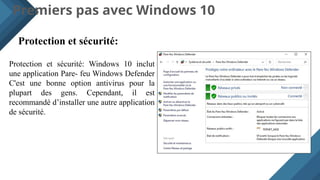
Protection et sécurité:
Protection et sécurité: Windows 10 inclut
une application Pare- feu Windows Defender
C'est une bonne option antivirus pour la
plupart des gens. Cependant, il est
recommandé d’installer une autre application
de sécurité.
Premiers pas avec Windows 10
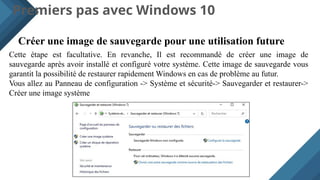
Créer une image de sauvegarde pour une utilisation future
Cette étape est facultative. En revanche, Il est recommandé de créer une image de
sauvegarde après avoir installé et configuré votre système. Cette image de sauvegarde vous
garantit la possibilité de restaurer rapidement Windows en cas de problème au futur.
Vous allez au Panneau de configuration -> Système et sécurité-> Sauvegarder et restaurer->
Créer une image système
Premiers pas avec Windows 10
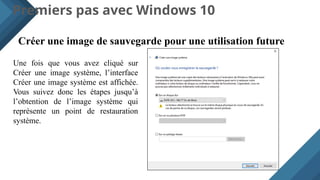
Créer une image de sauvegarde pour une utilisation future
Une fois que vous avez cliqué sur
Créer une image système, l’interface
Créer une image système est affichée.
Vous suivez donc les étapes jusqu’à
l’obtention de l’image système qui
représente un point de restauration
système.
Premiers pas avec Windows 10
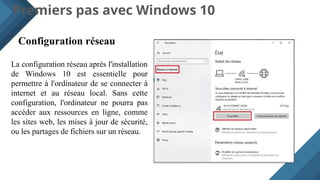
Configuration réseau
La configuration réseau après l'installation
de Windows 10 est essentielle pour
permettre à l'ordinateur de se connecter à
internet et au réseau local. Sans cette
configuration, l'ordinateur ne pourra pas
accéder aux ressources en ligne, comme
les sites web, les mises à jour de sécurité,
ou les partages de fichiers sur un réseau.
Personnalisation de
l'interface
Personnalisation de l'interface
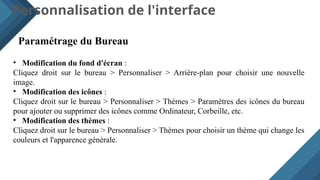
Paramétrage du Bureau
• Modification du fond d'écran :
Cliquez droit sur le bureau > Personnaliser > Arrière-plan pour choisir une nouvelle
image.
• Modification des icônes :
Cliquez droit sur le bureau > Personnaliser > Thèmes > Paramètres des icônes du bureau
pour ajouter ou supprimer des icônes comme Ordinateur, Corbeille, etc.
• Modification des thèmes :
Cliquez droit sur le bureau > Personnaliser > Thèmes pour choisir un thème qui change les
couleurs et l'apparence générale.
Personnalisation de l'interface
Personnalisation du menu Démarrer
Ajout/Suppression de tuiles :Cliquez droit sur une tuile dans le menu Démarrer pour
l'épingler ou la désépingler.
Organisation des applications :Faites glisser les tuiles pour les réorganiser selon vos
préférences.
Configuration de la barre des tâches
Épingler des applications :Cliquez droit sur l'application dans le menu Démarrer ou dans
le bureau et choisissez Épingler à la barre des tâches.
Utiliser les miniatures de prévisualisation :Passez la souris sur une icône de l’application
dans la barre des tâches pour voir un aperçu de la fenêtre ouverte.
Gestion des comptes
utilisateurs
Gestion des comptes utilisateurs
Gestion des comptes utilisateurs et sécurité
Windows permet de gérer les comptes utilisateurs pour sécuriser l'ordinateur. Cela inclut
la gestion des mots de passe et des paramètres des utilisateurs qui partagent la même
machine. Vous pouvez aussi modifier le type de compte ou supprimer un compte.
Compte administrateur : L'utilisateur avec ce compte a le contrôle total de l'ordinateur. Il
peut installer des logiciels, modifier les paramètres système et gérer les autres comptes
utilisateurs.
Compte standard (ou limité) : Ce type de compte permet d'utiliser les applications et de
faire des tâches courantes (naviguer sur le web, créer des documents, etc.), mais il ne peut
pas installer de logiciels ni changer les paramètres système critiques.
Gestion des comptes utilisateurs
Compte invité : Ce compte offre un accès temporaire à l'ordinateur avec des droits très
limités. Il ne peut pas installer de programmes ni modifier les paramètres, et l'accès aux
fichiers personnels est restreint.
Compte enfant (ou compte supervisé) : Ce type de compte permet aux parents de
contrôler et limiter l'accès à certains contenus et applications pour leurs enfants, avec des
options de surveillance et de gestion.
Gestion des comptes utilisateurs
Connexion locale:
Définition : La connexion locale se fait directement sur l'ordinateur sans passer par un
réseau externe.
Caractéristiques :
- Le compte est stocké sur l’ordinateur même.
- Les utilisateurs peuvent se connecter uniquement sur cet appareil spécifique.
- C'est généralement utilisé pour les petits environnements ou pour des utilisateurs qui
n'ont pas besoin d'accéder à des ressources réseau.
- Les informations de connexion (nom d’utilisateur et mot de passe) sont uniquement
gérées par l’ordinateur local.
Exemple : Un utilisateur se connecte à son ordinateur portable avec un compte local qu'il
a créé lors de l’installation de Windows.
Gestion des comptes utilisateurs
La mémoire SAM (Security Account Manager) est une base de données locale sur les
systèmes Windows qui stocke les informations de sécurité, comme les mots de passe et les
données de comptes utilisateurs, pour un ordinateur.
Stockage des comptes utilisateurs locaux :SAM contient les informations des comptes
utilisateurs qui se connectent localement à l'ordinateur, ainsi que leurs mots de passe et
leurs droits d'accès.
Hachage des mots de passe :Les mots de passe ne sont pas stockés en texte clair, mais sous
forme de hachages (cryptés), pour plus de sécurité.
Sécurité :SAM est une partie sensible de l'ordinateur, et elle est protégée par Windows.
Elle est inaccessible aux utilisateurs normaux, même avec des droits administrateur.
La mémoire SAM est intégrée dans le fichier sam.dat, situé dans le dossier C:Windows
System32Config, mais il est verrouillé lorsque le système est en cours d'exécution.
Gestion des comptes utilisateurs
Connexion Active Directory (AD)
Définition : L'Active Directory (AD) est un service de gestion des comptes utilisé dans les
réseaux d'entreprise pour gérer les utilisateurs, les ordinateurs et les permissions.
Caractéristiques :
- Les comptes sont stockés dans un serveur central (le contrôleur de domaine).
- Les utilisateurs peuvent se connecter à plusieurs ordinateurs sur le réseau avec un seul
compte.
- Permet de centraliser la gestion des droits et l'accès aux ressources réseau (fichiers,
imprimantes, applications).
- Les administrateurs peuvent facilement appliquer des politiques de sécurité, gérer les
permissions et contrôler les accès depuis un seul endroit.
Exemple : Un utilisateur dans une entreprise se connecte à son poste de travail en utilisant
son compte AD, lui donnant accès aux fichiers partagés et aux imprimantes de l'entreprise.
Installation  InstallationInstallationWindows 10.

Installation InstallationInstallationWindows 10.

  • 1.
    Diagnostic, maintenance etassistance technique d'un réseau informatique Réalisé par Mouhssine RABOUZE MIR301
  • 2.
    SOMMAIRE 1- Installer Windows10 2- Premiers pas avec Windows 10 3- Personnalisation de l'interface 4- Gestion des comptes utilisateurs
  • 3.
  • 4.
    Installer Windows 10 Étapesde l'installation de Windows 10 Choisir la version de Windows : Il existe plusieurs versions de Windows, mais ici, nous allons installer Windows 10. Téléchargement de Windows 10 :Vous pouvez télécharger Windows 10 directement depuis le site de Microsoft. Lien de téléchargement Il y a deux façons de le faire :- Sur l'ordinateur lui-même : si vous l'installez sur le PC que vous utilisez. - Avec une clé USB ou un DVD : si vous voulez installer Windows 10 sur un autre ordinateur. Installation et configuration :Une fois Windows téléchargé, vous devrez suivre les étapes d'installation. Cela inclut le choix de la langue, de la région, et la configuration de base du PC. Activation de la licence :Après l'installation, il faut activer la licence de Windows pour confirmer que vous utilisez une version légale.
  • 5.
    Installer Windows 10 Installationet configuration de Windows 10 Une fois que vous avez téléchargé Windows 10 et créé une clé USB ou un DVD d'installation, voici comment lancer l'installation : - Insérer le support :Mettez la clé USB ou le DVD dans l'ordinateur avant de le démarrer. - Accéder au BIOS :Le BIOS est un petit programme qui aide l'ordinateur à démarrer. Pour demander au BIOS de démarrer sur la clé USB ou le DVD, vous devez appuyer sur une touche juste après avoir allumé l'ordinateur. Souvent, les touches F2, F9, F10, ou Suppr. (del) fonctionnent pour entrer dans le BIOS. - Changer l'ordre de démarrage :Une fois dans le BIOS, vous devez dire à l’ordinateur de démarrer à partir de la clé USB ou du DVD, et non du disque dur où est installé l’ancien système.
  • 6.
    Installer Windows 10 Installationet configuration de Windows 10 - Choix entre 32 ou 64 bits :Lorsque l’installation commence, il vous sera demandé de choisir entre l'architecture 32 bits ou 64 bits. Le choix dépend de la capacité de votre processeur. En général, les ordinateurs récents utilisent 64 bits.
  • 7.
    Installer Windows 10 Installationet configuration de Windows 10 Ensuite, il faut choisir la langue à installer ainsi que le format horaire et monétaire, et enfin le choix du clavier.
  • 8.
    Installer Windows 10 Installationet configuration de Windows 10 L’interface qui affiche un bouton étiqueté « Installer maintenant » en attendant la confirmation de l’utilisateur pour lancer l’installation.
  • 9.
    Installer Windows 10 Installationet configuration de Windows 10 l’écran de l’activation qui sera affichée une fois que l’utilisateur a confirmé l’installation. Une clé de produit doit être alors entrée s’il s’agit de la première installation. Si vous allez réinstaller Windows 10, il faut donc choisir l’option « Je ne possède pas de clé de produit ». Dans ce cas , l’activation de la copie de Windows sera faite ultérieurement d’une façon automatique.
  • 10.
    Installer Windows 10 Installationet configuration de Windows 10 Le téléchargement de Windows 10 inclut toutes les versions et ses dérivées. A ce stade, l’utilisateur doit indiquer son choix de la version tout en gardant la cohérence entre la clé d’activation et la version sélectionnée
  • 11.
    Installer Windows 10 Installationet configuration de Windows 10 Après la sélection de la version à installer, il faut accepter les termes du contrat de licence
  • 12.
    Installer Windows 10 Installationet configuration de Windows 10 On peut installer Windows 10 en conservant les fichiers, les paramètres et les applications. Cette option est possible s’il existe une version déjà installée sur l’ordinateur
  • 13.
    Installer Windows 10 Installationet configuration de Windows 10 Dans cette étape, l’utilisateur doit choisir l’emplacement où il veut effectuer son installation. Ce choix sera compliqué s’il existe plusieurs disques et plusieurs partitions
  • 14.
    Installer Windows 10 Installationet configuration de Windows 10 Une fois que l’utilisateur choisit l’emplacement de l’installation, l’installation commence. L’installation est un processus un peu long, son exécution consiste à l’exécution de plusieurs étapes ou sous-processus
  • 15.
  • 16.
    Premiers pas avecWindows 10 Installation ou mise à jour des pilotes de périphérique Une fois que vous avez installé Windows, la première chose à faire est l’installation ou la mise à jour de tous les pilotes que vous avez téléchargés précédemment. Cela garantit que tous les appareils fonctionnent correctement et que vous pouvez vous connecter à Internet. Mise à jour des pilotes : Afin de mettre à jour les pilotes, il faut passer par les étapes suivantes : 1. Lancer le gestionnaire des périphériques 2. Choisir le périphérique à considérer 3. Choisir l’option mise à jour des pilotes
  • 17.
    Premiers pas avecWindows 10 Windows Update Après avoir vérifier le bon fonctionnement des périphériques, vous devez installer les Mises à jour Windows. Pour installer les mises à jour de Windows 10, ouvrez l'application Paramètres. Allez à "Mise à jour et sécurité - > Windows Update et cliquez sur « Rechercher des mises à jour ».
  • 18.
    Premiers pas avecWindows 10 Téléchargez et installez toutes vos applications Après l’installation de Windows, il est important de télécharger et installer toutes vos applications essentielles. Ninite est un outil très pratique pour installer plusieurs applications en une seule fois. Il permet de sélectionner plusieurs logiciels et de les installer automatiquement sans avoir à cliquer sur "Suivant" pour chaque installation.
  • 19.
    Premiers pas avecWindows 10 Protection et sécurité: Protection et sécurité: Windows 10 inclut une application Pare- feu Windows Defender C'est une bonne option antivirus pour la plupart des gens. Cependant, il est recommandé d’installer une autre application de sécurité.
  • 20.
    Premiers pas avecWindows 10 Créer une image de sauvegarde pour une utilisation future Cette étape est facultative. En revanche, Il est recommandé de créer une image de sauvegarde après avoir installé et configuré votre système. Cette image de sauvegarde vous garantit la possibilité de restaurer rapidement Windows en cas de problème au futur. Vous allez au Panneau de configuration -> Système et sécurité-> Sauvegarder et restaurer-> Créer une image système
  • 21.
    Premiers pas avecWindows 10 Créer une image de sauvegarde pour une utilisation future Une fois que vous avez cliqué sur Créer une image système, l’interface Créer une image système est affichée. Vous suivez donc les étapes jusqu’à l’obtention de l’image système qui représente un point de restauration système.
  • 22.
    Premiers pas avecWindows 10 Configuration réseau La configuration réseau après l'installation de Windows 10 est essentielle pour permettre à l'ordinateur de se connecter à internet et au réseau local. Sans cette configuration, l'ordinateur ne pourra pas accéder aux ressources en ligne, comme les sites web, les mises à jour de sécurité, ou les partages de fichiers sur un réseau.
  • 23.
  • 24.
    Personnalisation de l'interface Paramétragedu Bureau • Modification du fond d'écran : Cliquez droit sur le bureau > Personnaliser > Arrière-plan pour choisir une nouvelle image. • Modification des icônes : Cliquez droit sur le bureau > Personnaliser > Thèmes > Paramètres des icônes du bureau pour ajouter ou supprimer des icônes comme Ordinateur, Corbeille, etc. • Modification des thèmes : Cliquez droit sur le bureau > Personnaliser > Thèmes pour choisir un thème qui change les couleurs et l'apparence générale.
  • 25.
    Personnalisation de l'interface Personnalisationdu menu Démarrer Ajout/Suppression de tuiles :Cliquez droit sur une tuile dans le menu Démarrer pour l'épingler ou la désépingler. Organisation des applications :Faites glisser les tuiles pour les réorganiser selon vos préférences. Configuration de la barre des tâches Épingler des applications :Cliquez droit sur l'application dans le menu Démarrer ou dans le bureau et choisissez Épingler à la barre des tâches. Utiliser les miniatures de prévisualisation :Passez la souris sur une icône de l’application dans la barre des tâches pour voir un aperçu de la fenêtre ouverte.
  • 26.
  • 27.
    Gestion des comptesutilisateurs Gestion des comptes utilisateurs et sécurité Windows permet de gérer les comptes utilisateurs pour sécuriser l'ordinateur. Cela inclut la gestion des mots de passe et des paramètres des utilisateurs qui partagent la même machine. Vous pouvez aussi modifier le type de compte ou supprimer un compte. Compte administrateur : L'utilisateur avec ce compte a le contrôle total de l'ordinateur. Il peut installer des logiciels, modifier les paramètres système et gérer les autres comptes utilisateurs. Compte standard (ou limité) : Ce type de compte permet d'utiliser les applications et de faire des tâches courantes (naviguer sur le web, créer des documents, etc.), mais il ne peut pas installer de logiciels ni changer les paramètres système critiques.
  • 28.
    Gestion des comptesutilisateurs Compte invité : Ce compte offre un accès temporaire à l'ordinateur avec des droits très limités. Il ne peut pas installer de programmes ni modifier les paramètres, et l'accès aux fichiers personnels est restreint. Compte enfant (ou compte supervisé) : Ce type de compte permet aux parents de contrôler et limiter l'accès à certains contenus et applications pour leurs enfants, avec des options de surveillance et de gestion.
  • 29.
    Gestion des comptesutilisateurs Connexion locale: Définition : La connexion locale se fait directement sur l'ordinateur sans passer par un réseau externe. Caractéristiques : - Le compte est stocké sur l’ordinateur même. - Les utilisateurs peuvent se connecter uniquement sur cet appareil spécifique. - C'est généralement utilisé pour les petits environnements ou pour des utilisateurs qui n'ont pas besoin d'accéder à des ressources réseau. - Les informations de connexion (nom d’utilisateur et mot de passe) sont uniquement gérées par l’ordinateur local. Exemple : Un utilisateur se connecte à son ordinateur portable avec un compte local qu'il a créé lors de l’installation de Windows.
  • 30.
    Gestion des comptesutilisateurs La mémoire SAM (Security Account Manager) est une base de données locale sur les systèmes Windows qui stocke les informations de sécurité, comme les mots de passe et les données de comptes utilisateurs, pour un ordinateur. Stockage des comptes utilisateurs locaux :SAM contient les informations des comptes utilisateurs qui se connectent localement à l'ordinateur, ainsi que leurs mots de passe et leurs droits d'accès. Hachage des mots de passe :Les mots de passe ne sont pas stockés en texte clair, mais sous forme de hachages (cryptés), pour plus de sécurité. Sécurité :SAM est une partie sensible de l'ordinateur, et elle est protégée par Windows. Elle est inaccessible aux utilisateurs normaux, même avec des droits administrateur. La mémoire SAM est intégrée dans le fichier sam.dat, situé dans le dossier C:Windows System32Config, mais il est verrouillé lorsque le système est en cours d'exécution.
  • 31.
    Gestion des comptesutilisateurs Connexion Active Directory (AD) Définition : L'Active Directory (AD) est un service de gestion des comptes utilisé dans les réseaux d'entreprise pour gérer les utilisateurs, les ordinateurs et les permissions. Caractéristiques : - Les comptes sont stockés dans un serveur central (le contrôleur de domaine). - Les utilisateurs peuvent se connecter à plusieurs ordinateurs sur le réseau avec un seul compte. - Permet de centraliser la gestion des droits et l'accès aux ressources réseau (fichiers, imprimantes, applications). - Les administrateurs peuvent facilement appliquer des politiques de sécurité, gérer les permissions et contrôler les accès depuis un seul endroit. Exemple : Un utilisateur dans une entreprise se connecte à son poste de travail en utilisant son compte AD, lui donnant accès aux fichiers partagés et aux imprimantes de l'entreprise.