Réseaux
Active Directory
2
Réseaux : Active Directory
1. Introduction
2. Définitions des notions employées
3. Installation du service d'annuaire
4. Configuration du service DNS
5. Gestion du domaine
Sommaire
3
Réseaux : Active Directory
●
L'installation de Windows Serveur débute par l'installation du
système d'exploitation lui-même ;
●
Une fois le système installé, on peut procéder à l'installation
du ou des services (DNS, DHCP, AD, …) ;
●
Ces services peuvent être soit déjà présent au sein du
système soit nécessiteront une installation de composants
supplémentaire ;
●
Après l'installation vient la configuration ;
●
La configuration d'une machine en contrôleur de domaine
est un exemple typique de ce genre de service.
●
Elle requière l'installation de Active Directory et du service
DNS si celui-ci n'est pas déjà implanté par ailleurs.
Introduction
4
Réseaux : Active Directory
●
Active Directory Domain Services (AD DS) est supporté par
Windows Server et à pour but la gestion d'annuaires ;
●
Il est utilisé pour toutes les tâches d'administration
demandant une forte composante réseau, en particulier
pour la création de domaines ;
●
AD DS n'est pas installé par défaut ;
●
Au cours de son installation, un domaine doit être défini.
Introduction
5
Réseaux : Active Directory
●
Contrôleur de domaine ;
●
Contrôleur de domaine supplémentaire ;
●
Domaine ;
●
Domaine enfant ;
●
Arborescence de domaine ;
●
Forêt.
Définition des notions employées
6
Réseaux : Active Directory
Dans une forêt Active Directory, un contrôleur de
domaine est un serveur contenant une copie inscriptible
de la base de données Active Directory et contrôlant
l'accès aux ressources réseau.
Les administrateurs peuvent gérer les comptes
d'utilisateurs, l'accès réseau, les ressources partagées et
les autres objets d'annuaire à partir de n'importe quel
contrôleur de domaine de la forêt.
Définition des notions employées: contrôleur de domaine
7
Réseaux : Active Directory
Il s’agit d’un contrôleur de domaine qui reçoit une copie en
lecture seule de la base de données de l'annuaire pour le
domaine.
Cette dernière contient toutes les informations sur les comptes
et les stratégies de sécurité du domaine.
Définition des notions employées: contrôleur de domaine supplémentaire
8
Réseaux : Active Directory
Dans AD un domaine est l’ensemble des:
●
objets ordinateur ;
●
utilisateur ;
●
groupe.
défini par l'administrateur.
Ces objets partagent une base de données d'annuaire, des
stratégies de sécurité et des relations de sécurité communes
avec d'autres domaines.
Du point de vue du DNS, un domaine est toute arborescence
ou sous-arborescence au sein d'un espace de nom.
Définition des notions employées: Domaine
9
Réseaux : Active Directory
Pour le DNS et Active Directory, un domaine enfant est un
domaine de l'arborescence de l'espace de noms situé
immédiatement sous un autre nom de domaine (le domaine
parent).
On parle aussi de sous-domaine
Définition des notions employées: Domaine enfant
10
Réseaux : Active Directory
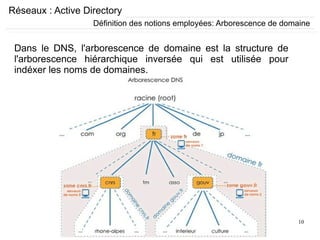
Dans le DNS, l'arborescence de domaine est la structure de
l'arborescence hiérarchique inversée qui est utilisée pour
indéxer les noms de domaines.
Définition des notions employées: Arborescence de domaine
11
Réseaux : Active Directory
Dans Active Directory, l'arborescence de domaine correspond à
la structure hiérarchique d'un ou plusieurs domaines liées par
des relations d'approbations bidirectionnelles et transitives
formants un espace de nom contigu.
Définition des notions employées: Arborescence de domaine
12
Réseaux : Active Directory
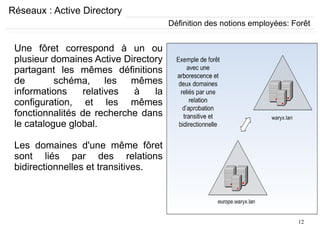
Une fôret correspond à un ou
plusieur domaines Active Directory
partagant les mêmes définitions
de schéma, les mêmes
informations relatives à la
configuration, et les mêmes
fonctionnalités de recherche dans
le catalogue global.
Les domaines d'une même fôret
sont liés par des relations
bidirectionnelles et transitives.
Définition des notions employées: Forêt
13
Réseaux : Active Directory
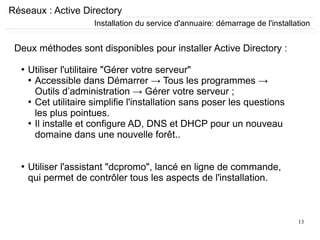
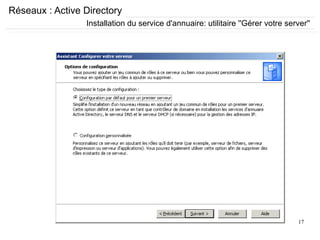
Deux méthodes sont disponibles pour installer Active Directory :
●
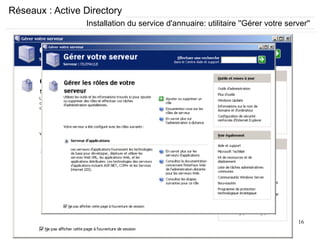
Utiliser l'utilitaire "Gérer votre serveur"
●
Accessible dans Démarrer → Tous les programmes →
Outils d’administration → Gérer votre serveur ;
●
Cet utilitaire simplifie l'installation sans poser les questions
les plus pointues.
●
Il installe et configure AD, DNS et DHCP pour un nouveau
domaine dans une nouvelle forêt..
●
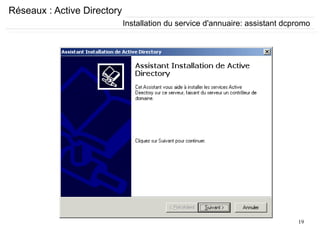
Utiliser l'assistant "dcpromo", lancé en ligne de commande,
qui permet de contrôler tous les aspects de l'installation.
Installation du service d'annuaire: démarrage de l'installation
14
Réseaux : Active Directory
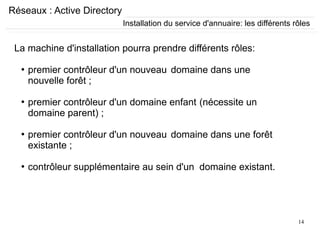
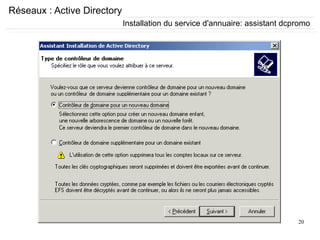
La machine d'installation pourra prendre différents rôles:
●
premier contrôleur d'un nouveau domaine dans une
nouvelle forêt ;
●
premier contrôleur d'un domaine enfant (nécessite un
domaine parent) ;
●
premier contrôleur d'un nouveau domaine dans une forêt
existante ;
●
contrôleur supplémentaire au sein d'un domaine existant.
Installation du service d'annuaire: les différents rôles
15
Réseaux : Active Directory
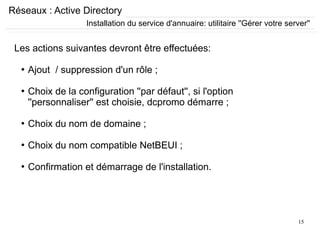
Les actions suivantes devront être effectuées:
●
Ajout / suppression d'un rôle ;
●
Choix de la configuration ''par défaut'', si l'option
''personnaliser'' est choisie, dcpromo démarre ;
●
Choix du nom de domaine ;
●
Choix du nom compatible NetBEUI ;
●
Confirmation et démarrage de l'installation.
Installation du service d'annuaire: utilitaire ''Gérer votre server''
16
Réseaux : Active Directory
Installation du service d'annuaire: utilitaire ''Gérer votre server''
17
Réseaux : Active Directory
Installation du service d'annuaire: utilitaire ''Gérer votre server''
18
Réseaux : Active Directory
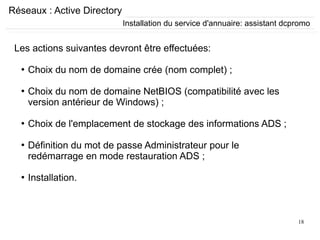
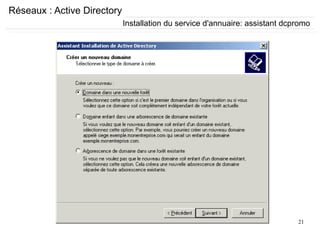
Les actions suivantes devront être effectuées:
●
Choix du nom de domaine crée (nom complet) ;
●
Choix du nom de domaine NetBIOS (compatibilité avec les
version antérieur de Windows) ;
●
Choix de l'emplacement de stockage des informations ADS ;
●
Définition du mot de passe Administrateur pour le
redémarrage en mode restauration ADS ;
●
Installation.
Installation du service d'annuaire: assistant dcpromo
19
Réseaux : Active Directory
Installation du service d'annuaire: assistant dcpromo
20
Réseaux : Active Directory
Installation du service d'annuaire: assistant dcpromo
21
Réseaux : Active Directory
Installation du service d'annuaire: assistant dcpromo
22
Réseaux : Active Directory
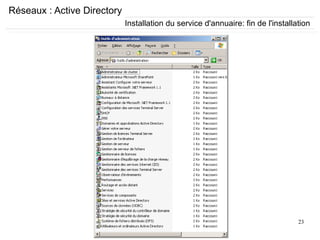
●
Après l'installation de ADS, un certain nombre d'outils
d'administration sont disponible.
●
Après redémarrage, ADS est en fonctionnement pour la
gestion du (nouveau) domaine.
●
Le service DNS est lui aussi en fonctionnement mais n'est
pas configuré.
Installation du service d'annuaire: fin de l'installation
23
Réseaux : Active Directory
Installation du service d'annuaire: fin de l'installation
24
Réseaux : Active Directory
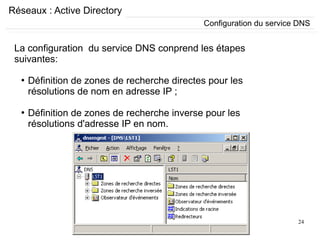
La configuration du service DNS conprend les étapes
suivantes:
●
Définition de zones de recherche directes pour les
résolutions de nom en adresse IP ;
●
Définition de zones de recherche inverse pour les
résolutions d'adresse IP en nom.
Configuration du service DNS
25
Réseaux : Active Directory
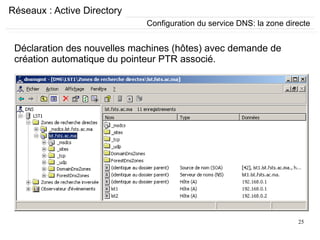
Déclaration des nouvelles machines (hôtes) avec demande de
création automatique du pointeur PTR associé.
Configuration du service DNS: la zone directe
26
Réseaux : Active Directory
●
Lancement de l'assistant de création de zone inverse ;
●
Création d'une zône rincipale intégrée à AD ;
●
Choix de l'étendue de réplication de cette zône ;
●
Définition de l'ID réseau de cette zône ;
●
Choix du mode de mise à jour dynamique ;
●
Fin de l'assistant de création de zone inverse.
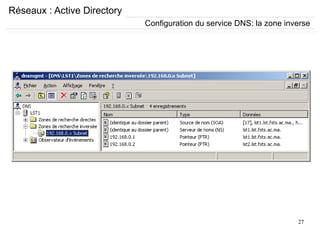
Configuration du service DNS: la zone inverse
27
Réseaux : Active Directory
Configuration du service DNS: la zone inverse
28
Réseaux : Active Directory
●
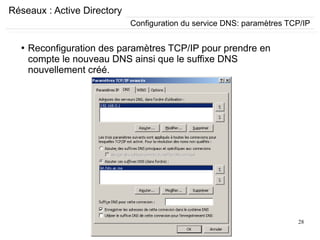
Reconfiguration des paramètres TCP/IP pour prendre en
compte le nouveau DNS ainsi que le suffixe DNS
nouvellement créé.
Configuration du service DNS: paramètres TCP/IP
29
Réseaux : Active Directory
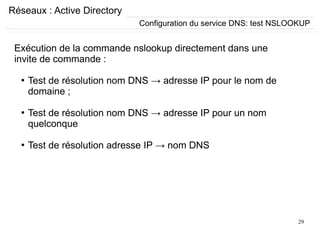
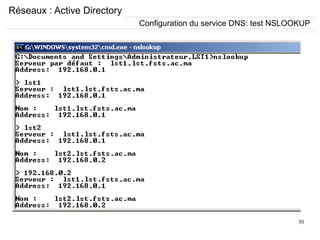
Exécution de la commande nslookup directement dans une
invite de commande :
●
Test de résolution nom DNS → adresse IP pour le nom de
domaine ;
●
Test de résolution nom DNS → adresse IP pour un nom
quelconque
●
Test de résolution adresse IP → nom DNS
Configuration du service DNS: test NSLOOKUP
30
Réseaux : Active Directory
Configuration du service DNS: test NSLOOKUP
31
Réseaux : Active Directory
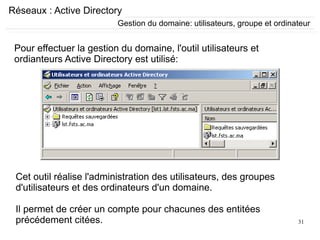
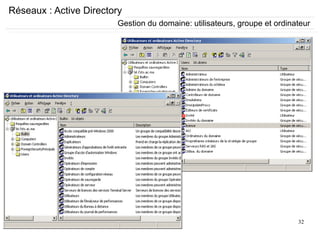
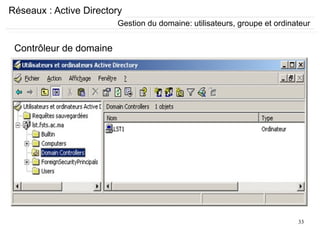
Pour effectuer la gestion du domaine, l'outil utilisateurs et
ordianteurs Active Directory est utilisé:
Gestion du domaine: utilisateurs, groupe et ordinateur
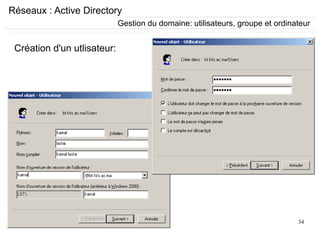
Cet outil réalise l'administration des utilisateurs, des groupes
d'utilisateurs et des ordinateurs d'un domaine.
Il permet de créer un compte pour chacunes des entitées
précédement citées.
32
Réseaux : Active Directory
Gestion du domaine: utilisateurs, groupe et ordinateur
33
Réseaux : Active Directory
Contrôleur de domaine
Gestion du domaine: utilisateurs, groupe et ordinateur
34
Réseaux : Active Directory
Création d'un utlisateur:
Gestion du domaine: utilisateurs, groupe et ordinateur
35
Réseaux : Active Directory
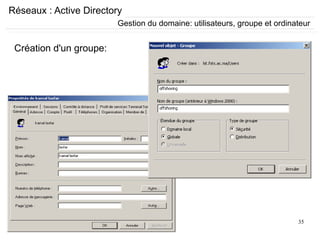
Création d'un groupe:
Gestion du domaine: utilisateurs, groupe et ordinateur
36
Réseaux : Active Directory
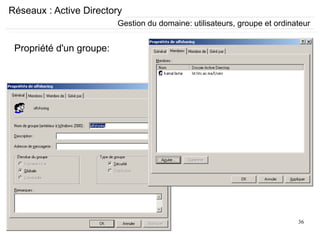
Propriété d'un groupe:
Gestion du domaine: utilisateurs, groupe et ordinateur
37
Réseaux : Active Directory
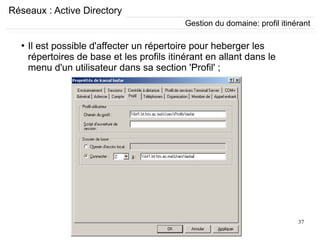
●
Il est possible d'affecter un répertoire pour heberger les
répertoires de base et les profils itinérant en allant dans le
menu d'un utilisateur dans sa section 'Profil' ;
Gestion du domaine: profil itinérant
38
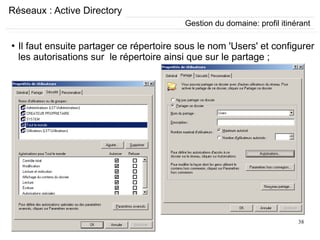
Réseaux : Active Directory
Gestion du domaine: profil itinérant
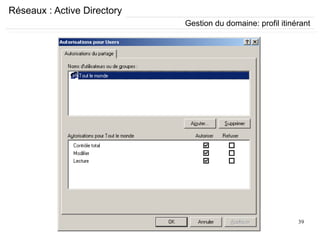
●
Il faut ensuite partager ce répertoire sous le nom 'Users' et configurer
les autorisations sur le répertoire ainsi que sur le partage ;
39
Réseaux : Active Directory
Gestion du domaine: profil itinérant
40
Réseaux : Active Directory
Gestion du domaine: profil itinérant
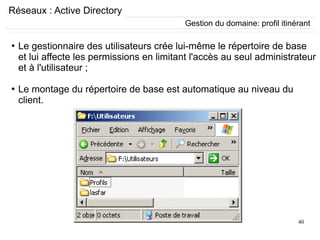
●
Le gestionnaire des utilisateurs crée lui-même le répertoire de base
et lui affecte les permissions en limitant l'accès au seul administrateur
et à l'utilisateur ;
●
Le montage du répertoire de base est automatique au niveau du
client.
41
Réseaux : Active Directory
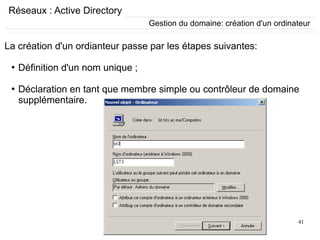
Gestion du domaine: création d'un ordinateur
La création d'un ordianteur passe par les étapes suivantes:
●
Définition d'un nom unique ;
●
Déclaration en tant que membre simple ou contrôleur de domaine
supplémentaire.
42
Réseaux : Active Directory
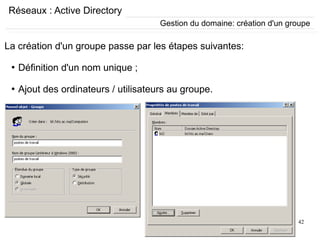
Gestion du domaine: création d'un groupe
La création d'un groupe passe par les étapes suivantes:
●
Définition d'un nom unique ;
●
Ajout des ordinateurs / utilisateurs au groupe.
43
Réseaux : Active Directory
Gestion du domaine: résumer des étapes
●
Installation de AD;
●
Configuration du DNS ;
●
Test du DNS ;
●
Création des utilisateurs / groupes / ordinateurs ;
●
Test d'authentification en se logant sur un poste
client.

Cours active directory sous windows .pdf

  • 1.
  • 2.
    2 Réseaux : ActiveDirectory 1. Introduction 2. Définitions des notions employées 3. Installation du service d'annuaire 4. Configuration du service DNS 5. Gestion du domaine Sommaire
  • 3.
    3 Réseaux : ActiveDirectory ● L'installation de Windows Serveur débute par l'installation du système d'exploitation lui-même ; ● Une fois le système installé, on peut procéder à l'installation du ou des services (DNS, DHCP, AD, …) ; ● Ces services peuvent être soit déjà présent au sein du système soit nécessiteront une installation de composants supplémentaire ; ● Après l'installation vient la configuration ; ● La configuration d'une machine en contrôleur de domaine est un exemple typique de ce genre de service. ● Elle requière l'installation de Active Directory et du service DNS si celui-ci n'est pas déjà implanté par ailleurs. Introduction
  • 4.
    4 Réseaux : ActiveDirectory ● Active Directory Domain Services (AD DS) est supporté par Windows Server et à pour but la gestion d'annuaires ; ● Il est utilisé pour toutes les tâches d'administration demandant une forte composante réseau, en particulier pour la création de domaines ; ● AD DS n'est pas installé par défaut ; ● Au cours de son installation, un domaine doit être défini. Introduction
  • 5.
    5 Réseaux : ActiveDirectory ● Contrôleur de domaine ; ● Contrôleur de domaine supplémentaire ; ● Domaine ; ● Domaine enfant ; ● Arborescence de domaine ; ● Forêt. Définition des notions employées
  • 6.
    6 Réseaux : ActiveDirectory Dans une forêt Active Directory, un contrôleur de domaine est un serveur contenant une copie inscriptible de la base de données Active Directory et contrôlant l'accès aux ressources réseau. Les administrateurs peuvent gérer les comptes d'utilisateurs, l'accès réseau, les ressources partagées et les autres objets d'annuaire à partir de n'importe quel contrôleur de domaine de la forêt. Définition des notions employées: contrôleur de domaine
  • 7.
    7 Réseaux : ActiveDirectory Il s’agit d’un contrôleur de domaine qui reçoit une copie en lecture seule de la base de données de l'annuaire pour le domaine. Cette dernière contient toutes les informations sur les comptes et les stratégies de sécurité du domaine. Définition des notions employées: contrôleur de domaine supplémentaire
  • 8.
    8 Réseaux : ActiveDirectory Dans AD un domaine est l’ensemble des: ● objets ordinateur ; ● utilisateur ; ● groupe. défini par l'administrateur. Ces objets partagent une base de données d'annuaire, des stratégies de sécurité et des relations de sécurité communes avec d'autres domaines. Du point de vue du DNS, un domaine est toute arborescence ou sous-arborescence au sein d'un espace de nom. Définition des notions employées: Domaine
  • 9.
    9 Réseaux : ActiveDirectory Pour le DNS et Active Directory, un domaine enfant est un domaine de l'arborescence de l'espace de noms situé immédiatement sous un autre nom de domaine (le domaine parent). On parle aussi de sous-domaine Définition des notions employées: Domaine enfant
  • 10.
    10 Réseaux : ActiveDirectory Dans le DNS, l'arborescence de domaine est la structure de l'arborescence hiérarchique inversée qui est utilisée pour indéxer les noms de domaines. Définition des notions employées: Arborescence de domaine
  • 11.
    11 Réseaux : ActiveDirectory Dans Active Directory, l'arborescence de domaine correspond à la structure hiérarchique d'un ou plusieurs domaines liées par des relations d'approbations bidirectionnelles et transitives formants un espace de nom contigu. Définition des notions employées: Arborescence de domaine
  • 12.
    12 Réseaux : ActiveDirectory Une fôret correspond à un ou plusieur domaines Active Directory partagant les mêmes définitions de schéma, les mêmes informations relatives à la configuration, et les mêmes fonctionnalités de recherche dans le catalogue global. Les domaines d'une même fôret sont liés par des relations bidirectionnelles et transitives. Définition des notions employées: Forêt
  • 13.
    13 Réseaux : ActiveDirectory Deux méthodes sont disponibles pour installer Active Directory : ● Utiliser l'utilitaire "Gérer votre serveur" ● Accessible dans Démarrer → Tous les programmes → Outils d’administration → Gérer votre serveur ; ● Cet utilitaire simplifie l'installation sans poser les questions les plus pointues. ● Il installe et configure AD, DNS et DHCP pour un nouveau domaine dans une nouvelle forêt.. ● Utiliser l'assistant "dcpromo", lancé en ligne de commande, qui permet de contrôler tous les aspects de l'installation. Installation du service d'annuaire: démarrage de l'installation
  • 14.
    14 Réseaux : ActiveDirectory La machine d'installation pourra prendre différents rôles: ● premier contrôleur d'un nouveau domaine dans une nouvelle forêt ; ● premier contrôleur d'un domaine enfant (nécessite un domaine parent) ; ● premier contrôleur d'un nouveau domaine dans une forêt existante ; ● contrôleur supplémentaire au sein d'un domaine existant. Installation du service d'annuaire: les différents rôles
  • 15.
    15 Réseaux : ActiveDirectory Les actions suivantes devront être effectuées: ● Ajout / suppression d'un rôle ; ● Choix de la configuration ''par défaut'', si l'option ''personnaliser'' est choisie, dcpromo démarre ; ● Choix du nom de domaine ; ● Choix du nom compatible NetBEUI ; ● Confirmation et démarrage de l'installation. Installation du service d'annuaire: utilitaire ''Gérer votre server''
  • 16.
    16 Réseaux : ActiveDirectory Installation du service d'annuaire: utilitaire ''Gérer votre server''
  • 17.
    17 Réseaux : ActiveDirectory Installation du service d'annuaire: utilitaire ''Gérer votre server''
  • 18.
    18 Réseaux : ActiveDirectory Les actions suivantes devront être effectuées: ● Choix du nom de domaine crée (nom complet) ; ● Choix du nom de domaine NetBIOS (compatibilité avec les version antérieur de Windows) ; ● Choix de l'emplacement de stockage des informations ADS ; ● Définition du mot de passe Administrateur pour le redémarrage en mode restauration ADS ; ● Installation. Installation du service d'annuaire: assistant dcpromo
  • 19.
    19 Réseaux : ActiveDirectory Installation du service d'annuaire: assistant dcpromo
  • 20.
    20 Réseaux : ActiveDirectory Installation du service d'annuaire: assistant dcpromo
  • 21.
    21 Réseaux : ActiveDirectory Installation du service d'annuaire: assistant dcpromo
  • 22.
    22 Réseaux : ActiveDirectory ● Après l'installation de ADS, un certain nombre d'outils d'administration sont disponible. ● Après redémarrage, ADS est en fonctionnement pour la gestion du (nouveau) domaine. ● Le service DNS est lui aussi en fonctionnement mais n'est pas configuré. Installation du service d'annuaire: fin de l'installation
  • 23.
    23 Réseaux : ActiveDirectory Installation du service d'annuaire: fin de l'installation
  • 24.
    24 Réseaux : ActiveDirectory La configuration du service DNS conprend les étapes suivantes: ● Définition de zones de recherche directes pour les résolutions de nom en adresse IP ; ● Définition de zones de recherche inverse pour les résolutions d'adresse IP en nom. Configuration du service DNS
  • 25.
    25 Réseaux : ActiveDirectory Déclaration des nouvelles machines (hôtes) avec demande de création automatique du pointeur PTR associé. Configuration du service DNS: la zone directe
  • 26.
    26 Réseaux : ActiveDirectory ● Lancement de l'assistant de création de zone inverse ; ● Création d'une zône rincipale intégrée à AD ; ● Choix de l'étendue de réplication de cette zône ; ● Définition de l'ID réseau de cette zône ; ● Choix du mode de mise à jour dynamique ; ● Fin de l'assistant de création de zone inverse. Configuration du service DNS: la zone inverse
  • 27.
    27 Réseaux : ActiveDirectory Configuration du service DNS: la zone inverse
  • 28.
    28 Réseaux : ActiveDirectory ● Reconfiguration des paramètres TCP/IP pour prendre en compte le nouveau DNS ainsi que le suffixe DNS nouvellement créé. Configuration du service DNS: paramètres TCP/IP
  • 29.
    29 Réseaux : ActiveDirectory Exécution de la commande nslookup directement dans une invite de commande : ● Test de résolution nom DNS → adresse IP pour le nom de domaine ; ● Test de résolution nom DNS → adresse IP pour un nom quelconque ● Test de résolution adresse IP → nom DNS Configuration du service DNS: test NSLOOKUP
  • 30.
    30 Réseaux : ActiveDirectory Configuration du service DNS: test NSLOOKUP
  • 31.
    31 Réseaux : ActiveDirectory Pour effectuer la gestion du domaine, l'outil utilisateurs et ordianteurs Active Directory est utilisé: Gestion du domaine: utilisateurs, groupe et ordinateur Cet outil réalise l'administration des utilisateurs, des groupes d'utilisateurs et des ordinateurs d'un domaine. Il permet de créer un compte pour chacunes des entitées précédement citées.
  • 32.
    32 Réseaux : ActiveDirectory Gestion du domaine: utilisateurs, groupe et ordinateur
  • 33.
    33 Réseaux : ActiveDirectory Contrôleur de domaine Gestion du domaine: utilisateurs, groupe et ordinateur
  • 34.
    34 Réseaux : ActiveDirectory Création d'un utlisateur: Gestion du domaine: utilisateurs, groupe et ordinateur
  • 35.
    35 Réseaux : ActiveDirectory Création d'un groupe: Gestion du domaine: utilisateurs, groupe et ordinateur
  • 36.
    36 Réseaux : ActiveDirectory Propriété d'un groupe: Gestion du domaine: utilisateurs, groupe et ordinateur
  • 37.
    37 Réseaux : ActiveDirectory ● Il est possible d'affecter un répertoire pour heberger les répertoires de base et les profils itinérant en allant dans le menu d'un utilisateur dans sa section 'Profil' ; Gestion du domaine: profil itinérant
  • 38.
    38 Réseaux : ActiveDirectory Gestion du domaine: profil itinérant ● Il faut ensuite partager ce répertoire sous le nom 'Users' et configurer les autorisations sur le répertoire ainsi que sur le partage ;
  • 39.
    39 Réseaux : ActiveDirectory Gestion du domaine: profil itinérant
  • 40.
    40 Réseaux : ActiveDirectory Gestion du domaine: profil itinérant ● Le gestionnaire des utilisateurs crée lui-même le répertoire de base et lui affecte les permissions en limitant l'accès au seul administrateur et à l'utilisateur ; ● Le montage du répertoire de base est automatique au niveau du client.
  • 41.
    41 Réseaux : ActiveDirectory Gestion du domaine: création d'un ordinateur La création d'un ordianteur passe par les étapes suivantes: ● Définition d'un nom unique ; ● Déclaration en tant que membre simple ou contrôleur de domaine supplémentaire.
  • 42.
    42 Réseaux : ActiveDirectory Gestion du domaine: création d'un groupe La création d'un groupe passe par les étapes suivantes: ● Définition d'un nom unique ; ● Ajout des ordinateurs / utilisateurs au groupe.
  • 43.
    43 Réseaux : ActiveDirectory Gestion du domaine: résumer des étapes ● Installation de AD; ● Configuration du DNS ; ● Test du DNS ; ● Création des utilisateurs / groupes / ordinateurs ; ● Test d'authentification en se logant sur un poste client.