Microsoft®
Official Course
Module 3
Gestion des objets de services
de domaine Active Directory
Vue d'ensemble du module
• Gestion de comptes d'utilisateurs
• Gestion des comptes de groupes
• Gestion des comptes d'ordinateurs
• Délégation de l'administration
Leçon 1 : Gestion de comptes d'utilisateurs
• Outils d'administration d'AD DS
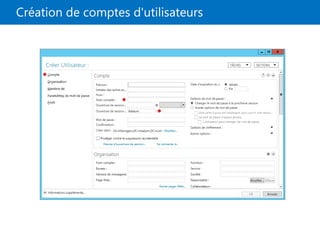
• Création de comptes d'utilisateurs
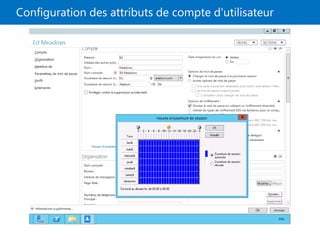
• Configuration des attributs de compte d'utilisateur
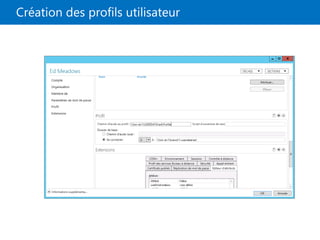
• Création des profils utilisateur
• Démonstration : Gestion des comptes
d'utilisateurs
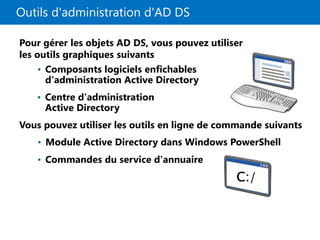
Outils d'administration d'AD DS
Pour gérer les objets AD DS, vous pouvez utiliser
les outils graphiques suivants
Vous pouvez utiliser les outils en ligne de commande suivants
• Composants logiciels enfichables
d'administration Active Directory
• Centre d'administration
Active Directory
• Module Active Directory dans Windows PowerShell
• Commandes du service d'annuaire
Création de comptes d'utilisateurs
Configuration des attributs de compte d'utilisateur
Création des profils utilisateur
Démonstration : Gestion des comptes d'utilisateurs
Dans cette démonstration, vous allez apprendre à
• Ouvrir le Centre d’administration Active Directory
• Supprimer un compte d'utilisateur
• Créer un compte d'utilisateur
• Déplacer le compte d'utilisateur
Leçon 2 : Gestion des comptes de groupes
• Types de groupes
• Étendues de groupes
• Implémentation de la gestion des groupes
• Groupes par défaut
• Identités spéciales
• Démonstration : Gestion des groupes
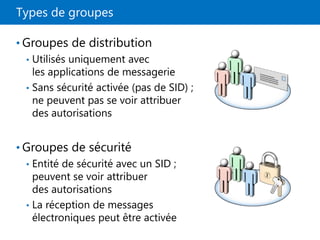
Types de groupes
• Groupes de distribution
• Utilisés uniquement avec
les applications de messagerie
• Sans sécurité activée (pas de SID) ;
ne peuvent pas se voir attribuer
des autorisations
• Groupes de sécurité
• Entité de sécurité avec un SID ;
peuvent se voir attribuer
des autorisations
• La réception de messages
électroniques peut être activée
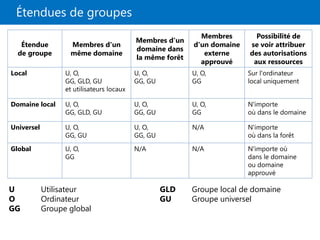
Étendues de groupes
U Utilisateur
O Ordinateur
GG Groupe global
GLD Groupe local de domaine
GU Groupe universel
Étendue
de groupe
Membres d'un
même domaine
Membres d'un
domaine dans
la même forêt
Membres
d'un domaine
externe
approuvé
Possibilité de
se voir attribuer
des autorisations
aux ressources
Local U, O,
GG, GLD, GU
et utilisateurs locaux
U, O,
GG, GU
U, O,
GG
Sur l'ordinateur
local uniquement
Domaine local U, O,
GG, GLD, GU
U, O,
GG, GU
U, O,
GG
N'importe
où dans le domaine
Universel U, O,
GG, GU
U, O,
GG, GU
N/A N'importe
où dans la forêt
Global U, O,
GG
N/A N/A N'importe où
dans le domaine
ou domaine
approuvé
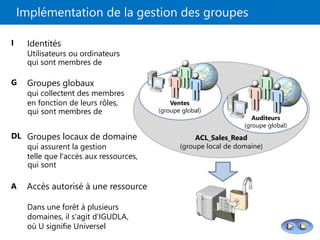
ACL_Sales_Read
(groupe local de domaine)
Groupes locaux de domaine
qui assurent la gestion
telle que l'accès aux ressources,
DL
qui sont
Implémentation de la gestion des groupes
Ventes
(groupe global)
Auditeurs
(groupe global)
Dans une forêt à plusieurs
domaines, il s'agit d'IGUDLA,
où U signifie Universel
Accès autorisé à une ressource
A
Identités
Utilisateurs ou ordinateurs
I
qui sont membres de
Groupes globaux
qui collectent des membres
en fonction de leurs rôles,
G
qui sont membres de
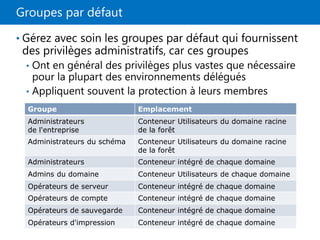
Groupes par défaut
• Gérez avec soin les groupes par défaut qui fournissent
des privilèges administratifs, car ces groupes
• Ont en général des privilèges plus vastes que nécessaire
pour la plupart des environnements délégués
• Appliquent souvent la protection à leurs membres
Groupe Emplacement
Administrateurs
de l'entreprise
Conteneur Utilisateurs du domaine racine
de la forêt
Administrateurs du schéma Conteneur Utilisateurs du domaine racine
de la forêt
Administrateurs Conteneur intégré de chaque domaine
Admins du domaine Conteneur Utilisateurs de chaque domaine
Opérateurs de serveur Conteneur intégré de chaque domaine
Opérateurs de compte Conteneur intégré de chaque domaine
Opérateurs de sauvegarde Conteneur intégré de chaque domaine
Opérateurs d'impression Conteneur intégré de chaque domaine
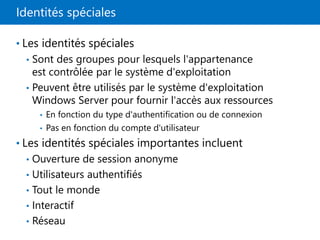
Identités spéciales
• Les identités spéciales
• Sont des groupes pour lesquels l'appartenance
est contrôlée par le système d'exploitation
• Peuvent être utilisés par le système d'exploitation
Windows Server pour fournir l'accès aux ressources
• En fonction du type d'authentification ou de connexion
• Pas en fonction du compte d'utilisateur
• Les identités spéciales importantes incluent
• Ouverture de session anonyme
• Utilisateurs authentifiés
• Tout le monde
• Interactif
• Réseau
Démonstration : Gestion des groupes
Dans cette démonstration, vous allez apprendre à
• Créer un groupe
• Ajouter des membres au groupe
• Ajouter un utilisateur au groupe
• Changer le type et l'étendue du groupe
• Modifier la propriété Géré par du groupe
Leçon 3 : Gestion des comptes d'ordinateurs
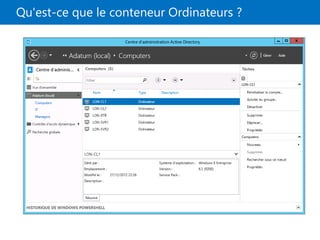
• Qu'est-ce que le conteneur Ordinateurs ?
• Spécification de l'emplacement des comptes
d'ordinateurs
• Contrôle des autorisations pour créer des comptes
d'ordinateurs
• Comptes d'ordinateurs et canaux sécurisés
• Réinitialisation du canal sécurisé
Qu'est-ce que le conteneur Ordinateurs ?
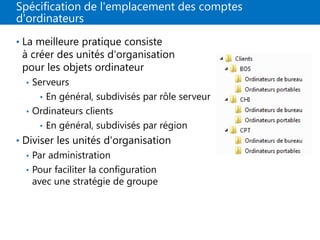
Spécification de l'emplacement des comptes
d'ordinateurs
• La meilleure pratique consiste
à créer des unités d'organisation
pour les objets ordinateur
• Serveurs
• En général, subdivisés par rôle serveur
• Ordinateurs clients
• En général, subdivisés par région
• Diviser les unités d'organisation
• Par administration
• Pour faciliter la configuration
avec une stratégie de groupe
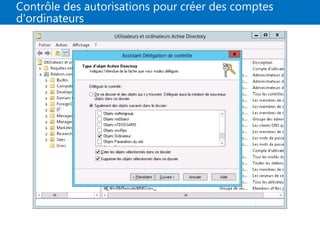
Contrôle des autorisations pour créer des comptes
d'ordinateurs
Comptes d'ordinateurs et canaux sécurisés
• Les ordinateurs ont des comptes
• sAMAccountName et mot de passe
• Utilisés pour créer un canal sécurisé entre l'ordinateur
et le contrôleur de domaine
• Scénarios dans lesquels un canal sécurisé peut être rompu
• La réinstallation d'un ordinateur, même avec le même nom,
génère un nouveau SID et un nouveau mot de passe
• La restauration d'un ordinateur à partir d'une ancienne
sauvegarde, ou la restauration d'un ordinateur d'après
une capture instantanée ancienne
• Désaccord entre l'ordinateur et le domaine à propos
du mot de passe
Réinitialisation du canal sécurisé
• Ne pas supprimer un ordinateur d'un domaine
et l'y joindre à nouveau
• Ce processus crée un nouveau compte, ce qui entraîne
un nouveau SID et la perte des appartenances
aux groupes
• Options de réinitialisation du canal sécurisé
• Utilisateurs et ordinateurs Active Directory
• DSMod.exe
• NetDom.exe
• NLTest.exe
• Windows PowerShell
Leçon 4 : Délégation de l'administration
• Autorisations AD DS
• Autorisations AD DS effectives
• Démonstration : Délégation du contrôle
administratif
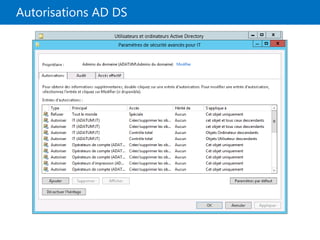
Autorisations AD DS
Autorisations AD DS effectives
Les autorisations attribuées aux utilisateurs
et aux groupes se cumulent
La meilleure pratique consiste à affecter des autorisations
à des groupes et non à des utilisateurs individuels
En cas de conflits
Pour évaluer les autorisations effectives, vous pouvez
utiliser
• Refuser des autorisations est prioritaire par rapport
à autoriser des autorisations
• Les autorisations explicites ont priorité sur les
autorisations héritées
• Une autorisation explicite a priorité sur un refus hérité
• L'onglet Autorisations effectives
• L'analyse manuelle
Démonstration : Délégation du contrôle administratif
Dans cette démonstration, vous allez apprendre à
• Déléguer une tâche standard
• Déléguer une tâche personnalisée
• Afficher les autorisations AD DS qui résultent
de ces délégations
Atelier pratique : Gestion des objets de services
de domaine Active Directory
• Exercice 1 : Délégation de l'administration
pour une succursale
• Exercice 2 : Création et configuration de comptes
d'utilisateurs dans AD DS
• Exercice 3 : Gestion des objets ordinateur
dans AD DS
Informations d'ouverture de session
Ordinateurs virtuels 22410B-LON-DC1
22410B-LON-CL1
Nom d'utilisateur ADATUMAdministrateur
Mot de passe Pa$$w0rd
Durée approximative : 60 minutes
Scénario d'atelier pratique
A. Datum Corporation est une société internationale d'ingénierie et de
fabrication, dont le siège social est basé à Londres, en Angleterre. Un bureau
informatique et un centre de données sont situés à Londres pour assister
le bureau de Londres et d'autres sites. A. Datum a récemment déployé
une infrastructure Windows Server 2019 avec des clients Windows 10
Vous avez travaillé pour A. Datum en tant que spécialiste du support technique
et avez consulté les ordinateurs de bureau pour résoudre les problèmes
d'application et de réseau. Vous avez récemment accepté une promotion au
sein de l'équipe d'assistance technique des serveurs. L'une de vos premières
missions consiste à configurer le service d'infrastructure pour une nouvelle
succursale
Pour commencer le déploiement de la nouvelle filiale, vous préparez des
objets AD DS. Dans le cadre de cette préparation, vous devez créer une unité
d'organisation pour la filiale et déléguer l'autorisation de la gérer. Ensuite, vous
devez créer des utilisateurs et des groupes pour la nouvelle filiale. Enfin, vous
devez réinitialiser le canal sécurisé pour un compte d'ordinateur qui a perdu
la connectivité au domaine dans la filiale
Contrôle des acquis de l'atelier pratique
• Quelles sont les options qui permettent de
modifier les attributs des utilisateurs, nouveaux
et existants ?
• Quels sont les types d'objets qui peuvent être
membres des groupes globaux ?
• Quels sont les types d'objets qui peuvent être
membres des groupes locaux de domaine ?
• Quelles sont les deux informations d'identification
nécessaires pour qu'un ordinateur puisse joindre
un domaine ?
Contrôle des acquis et éléments à retenir
• Questions de contrôle des acquis
• Outils
• Méthode conseillée

22410B_03.pptx

  • 1.
    Microsoft® Official Course Module 3 Gestiondes objets de services de domaine Active Directory
  • 2.
    Vue d'ensemble dumodule • Gestion de comptes d'utilisateurs • Gestion des comptes de groupes • Gestion des comptes d'ordinateurs • Délégation de l'administration
  • 3.
    Leçon 1 :Gestion de comptes d'utilisateurs • Outils d'administration d'AD DS • Création de comptes d'utilisateurs • Configuration des attributs de compte d'utilisateur • Création des profils utilisateur • Démonstration : Gestion des comptes d'utilisateurs
  • 4.
    Outils d'administration d'ADDS Pour gérer les objets AD DS, vous pouvez utiliser les outils graphiques suivants Vous pouvez utiliser les outils en ligne de commande suivants • Composants logiciels enfichables d'administration Active Directory • Centre d'administration Active Directory • Module Active Directory dans Windows PowerShell • Commandes du service d'annuaire
  • 5.
    Création de comptesd'utilisateurs
  • 6.
    Configuration des attributsde compte d'utilisateur
  • 7.
  • 8.
    Démonstration : Gestiondes comptes d'utilisateurs Dans cette démonstration, vous allez apprendre à • Ouvrir le Centre d’administration Active Directory • Supprimer un compte d'utilisateur • Créer un compte d'utilisateur • Déplacer le compte d'utilisateur
  • 9.
    Leçon 2 :Gestion des comptes de groupes • Types de groupes • Étendues de groupes • Implémentation de la gestion des groupes • Groupes par défaut • Identités spéciales • Démonstration : Gestion des groupes
  • 10.
    Types de groupes •Groupes de distribution • Utilisés uniquement avec les applications de messagerie • Sans sécurité activée (pas de SID) ; ne peuvent pas se voir attribuer des autorisations • Groupes de sécurité • Entité de sécurité avec un SID ; peuvent se voir attribuer des autorisations • La réception de messages électroniques peut être activée
  • 11.
    Étendues de groupes UUtilisateur O Ordinateur GG Groupe global GLD Groupe local de domaine GU Groupe universel Étendue de groupe Membres d'un même domaine Membres d'un domaine dans la même forêt Membres d'un domaine externe approuvé Possibilité de se voir attribuer des autorisations aux ressources Local U, O, GG, GLD, GU et utilisateurs locaux U, O, GG, GU U, O, GG Sur l'ordinateur local uniquement Domaine local U, O, GG, GLD, GU U, O, GG, GU U, O, GG N'importe où dans le domaine Universel U, O, GG, GU U, O, GG, GU N/A N'importe où dans la forêt Global U, O, GG N/A N/A N'importe où dans le domaine ou domaine approuvé
  • 12.
    ACL_Sales_Read (groupe local dedomaine) Groupes locaux de domaine qui assurent la gestion telle que l'accès aux ressources, DL qui sont Implémentation de la gestion des groupes Ventes (groupe global) Auditeurs (groupe global) Dans une forêt à plusieurs domaines, il s'agit d'IGUDLA, où U signifie Universel Accès autorisé à une ressource A Identités Utilisateurs ou ordinateurs I qui sont membres de Groupes globaux qui collectent des membres en fonction de leurs rôles, G qui sont membres de
  • 13.
    Groupes par défaut •Gérez avec soin les groupes par défaut qui fournissent des privilèges administratifs, car ces groupes • Ont en général des privilèges plus vastes que nécessaire pour la plupart des environnements délégués • Appliquent souvent la protection à leurs membres Groupe Emplacement Administrateurs de l'entreprise Conteneur Utilisateurs du domaine racine de la forêt Administrateurs du schéma Conteneur Utilisateurs du domaine racine de la forêt Administrateurs Conteneur intégré de chaque domaine Admins du domaine Conteneur Utilisateurs de chaque domaine Opérateurs de serveur Conteneur intégré de chaque domaine Opérateurs de compte Conteneur intégré de chaque domaine Opérateurs de sauvegarde Conteneur intégré de chaque domaine Opérateurs d'impression Conteneur intégré de chaque domaine
  • 14.
    Identités spéciales • Lesidentités spéciales • Sont des groupes pour lesquels l'appartenance est contrôlée par le système d'exploitation • Peuvent être utilisés par le système d'exploitation Windows Server pour fournir l'accès aux ressources • En fonction du type d'authentification ou de connexion • Pas en fonction du compte d'utilisateur • Les identités spéciales importantes incluent • Ouverture de session anonyme • Utilisateurs authentifiés • Tout le monde • Interactif • Réseau
  • 15.
    Démonstration : Gestiondes groupes Dans cette démonstration, vous allez apprendre à • Créer un groupe • Ajouter des membres au groupe • Ajouter un utilisateur au groupe • Changer le type et l'étendue du groupe • Modifier la propriété Géré par du groupe
  • 16.
    Leçon 3 :Gestion des comptes d'ordinateurs • Qu'est-ce que le conteneur Ordinateurs ? • Spécification de l'emplacement des comptes d'ordinateurs • Contrôle des autorisations pour créer des comptes d'ordinateurs • Comptes d'ordinateurs et canaux sécurisés • Réinitialisation du canal sécurisé
  • 17.
    Qu'est-ce que leconteneur Ordinateurs ?
  • 18.
    Spécification de l'emplacementdes comptes d'ordinateurs • La meilleure pratique consiste à créer des unités d'organisation pour les objets ordinateur • Serveurs • En général, subdivisés par rôle serveur • Ordinateurs clients • En général, subdivisés par région • Diviser les unités d'organisation • Par administration • Pour faciliter la configuration avec une stratégie de groupe
  • 19.
    Contrôle des autorisationspour créer des comptes d'ordinateurs
  • 20.
    Comptes d'ordinateurs etcanaux sécurisés • Les ordinateurs ont des comptes • sAMAccountName et mot de passe • Utilisés pour créer un canal sécurisé entre l'ordinateur et le contrôleur de domaine • Scénarios dans lesquels un canal sécurisé peut être rompu • La réinstallation d'un ordinateur, même avec le même nom, génère un nouveau SID et un nouveau mot de passe • La restauration d'un ordinateur à partir d'une ancienne sauvegarde, ou la restauration d'un ordinateur d'après une capture instantanée ancienne • Désaccord entre l'ordinateur et le domaine à propos du mot de passe
  • 21.
    Réinitialisation du canalsécurisé • Ne pas supprimer un ordinateur d'un domaine et l'y joindre à nouveau • Ce processus crée un nouveau compte, ce qui entraîne un nouveau SID et la perte des appartenances aux groupes • Options de réinitialisation du canal sécurisé • Utilisateurs et ordinateurs Active Directory • DSMod.exe • NetDom.exe • NLTest.exe • Windows PowerShell
  • 22.
    Leçon 4 :Délégation de l'administration • Autorisations AD DS • Autorisations AD DS effectives • Démonstration : Délégation du contrôle administratif
  • 23.
  • 24.
    Autorisations AD DSeffectives Les autorisations attribuées aux utilisateurs et aux groupes se cumulent La meilleure pratique consiste à affecter des autorisations à des groupes et non à des utilisateurs individuels En cas de conflits Pour évaluer les autorisations effectives, vous pouvez utiliser • Refuser des autorisations est prioritaire par rapport à autoriser des autorisations • Les autorisations explicites ont priorité sur les autorisations héritées • Une autorisation explicite a priorité sur un refus hérité • L'onglet Autorisations effectives • L'analyse manuelle
  • 25.
    Démonstration : Délégationdu contrôle administratif Dans cette démonstration, vous allez apprendre à • Déléguer une tâche standard • Déléguer une tâche personnalisée • Afficher les autorisations AD DS qui résultent de ces délégations
  • 26.
    Atelier pratique :Gestion des objets de services de domaine Active Directory • Exercice 1 : Délégation de l'administration pour une succursale • Exercice 2 : Création et configuration de comptes d'utilisateurs dans AD DS • Exercice 3 : Gestion des objets ordinateur dans AD DS Informations d'ouverture de session Ordinateurs virtuels 22410B-LON-DC1 22410B-LON-CL1 Nom d'utilisateur ADATUMAdministrateur Mot de passe Pa$$w0rd Durée approximative : 60 minutes
  • 27.
    Scénario d'atelier pratique A.Datum Corporation est une société internationale d'ingénierie et de fabrication, dont le siège social est basé à Londres, en Angleterre. Un bureau informatique et un centre de données sont situés à Londres pour assister le bureau de Londres et d'autres sites. A. Datum a récemment déployé une infrastructure Windows Server 2019 avec des clients Windows 10 Vous avez travaillé pour A. Datum en tant que spécialiste du support technique et avez consulté les ordinateurs de bureau pour résoudre les problèmes d'application et de réseau. Vous avez récemment accepté une promotion au sein de l'équipe d'assistance technique des serveurs. L'une de vos premières missions consiste à configurer le service d'infrastructure pour une nouvelle succursale Pour commencer le déploiement de la nouvelle filiale, vous préparez des objets AD DS. Dans le cadre de cette préparation, vous devez créer une unité d'organisation pour la filiale et déléguer l'autorisation de la gérer. Ensuite, vous devez créer des utilisateurs et des groupes pour la nouvelle filiale. Enfin, vous devez réinitialiser le canal sécurisé pour un compte d'ordinateur qui a perdu la connectivité au domaine dans la filiale
  • 28.
    Contrôle des acquisde l'atelier pratique • Quelles sont les options qui permettent de modifier les attributs des utilisateurs, nouveaux et existants ? • Quels sont les types d'objets qui peuvent être membres des groupes globaux ? • Quels sont les types d'objets qui peuvent être membres des groupes locaux de domaine ? • Quelles sont les deux informations d'identification nécessaires pour qu'un ordinateur puisse joindre un domaine ?
  • 29.
    Contrôle des acquiset éléments à retenir • Questions de contrôle des acquis • Outils • Méthode conseillée

Notes de l'éditeur

  • #2 Présentation : 90 minutes Atelier pratique : 60 minutes À la fin de ce module, les stagiaires seront à même d'effectuer les tâches suivantes : gérer les comptes d'utilisateurs avec les outils graphiques ; gérer les groupes avec les outils graphiques ; gérer les comptes d'ordinateurs ; déléguer l'autorisation d'effectuer l'administration des services de domaine Active Directory®. Documents de cours Pour animer ce module, vous aurez besoin du fichier Microsoft® Office PowerPoint® 22410B_03.pptx. Important : Il est recommandé d'utiliser Office PowerPoint 2007 ou une version plus récente pour afficher les diapositives de ce cours. Si vous utilisez la Visionneuse PowerPoint ou une ancienne version de PowerPoint, il se peut que les diapositives ne s'affichent pas correctement. Préparation Pour préparer ce module, vous devez effectuer les tâches suivantes : lire tous les documents de cours relatifs à ce module ; vous exercer à effectuer les exercices de l'atelier pratique. Passer en revue la section « Contrôle des acquis et éléments à retenir » et réfléchir à la façon de l'utiliser pour que les stagiaires puissent approfondir leurs connaissances et les mettre en pratique dans le cadre de leur fonction.
  • #4 Une façon d'approcher le contenu de cette leçon est de se concentrer sur les démonstrations. Commencez les démonstrations, puis présentez le contenu des rubriques au fur et à mesure de votre progression. Vous aurez peut-être besoin d'un peu de pratique avant de pouvoir effectuer les démonstrations sans vous reporter aux pages de commentaires, mais cela rend la leçon plus attrayante pour les stagiaires.
  • #5 Vous pouvez faire une démonstration de chaque outil lorsque vous le présentez.
  • #6 Pensez à effectuer une démonstration de création d'un compte d'utilisateur, à l'aide des étapes fournies dans le manuel du stagiaire. Invite de discussion Interrogez vos stagiaires sur leurs stratégies d'attribution de nom de compte d'utilisateur.
  • #7 Pensez à ouvrir des comptes d'utilisateurs et d'afficher leurs propriétés de compte pour présenter ce contenu à vos stagiaires.
  • #8 Vous pouvez effectuer une démonstration de cette procédure lorsque vous présentez le contenu à vos stagiaires.
  • #9 Invite de discussion Lors de la présentation du contenu qui précède la procédure de démonstration, les stagiaires peuvent souhaiter discuter de la façon dont une modification de mot de passe doit être communiquée aux utilisateurs. Demandez à vos stagiaires comment ils procèdent actuellement, et faites-leur penser à d'autres méthodes. Les solutions possibles comprennent l'envoi d'un SMS à leurs téléphones portables, l'envoi d'un courrier électronique ou passer un appel téléphonique. Windows PowerShell Le cas échéant, indiquez à vos stagiaires qu'ils peuvent également utiliser les commandes Windows PowerShell® pour effectuer les tâches courantes d'administration des utilisateurs, telle que la réinitialisation du mot de passe d'un utilisateur à l'aide de la commande Set-ADAccountPassword. Par exemple, la commande suivante réinitialise le mot de passe d'Amy : Set ADAccountPassword –identity ‘cn=amy, ou=IT, dc=contoso, dc=com’ –Reset –NewPassword (ConvertTo SecureString –AsPlainText “Pa$$w0rd2” –Force) Pour déverrouiller un compte d'utilisateur à l'aide de Windows PowerShell, vous pouvez utiliser la commande suivante : Unlock ADAccount –identity ‘cn=amy strand, ou=IT, dc=contoso, dc=com’ Pour désactiver ou activer un compte d'utilisateur avec Windows PowerShell, saisissez les applets de commande suivantes à une invite Windows PowerShell : Enable ADAccount –identity <nom> Disable ADAccount –identity <nom> Laissez l'ordinateur virtuel en exécution pour la démonstration suivante.
  • #10 Étapes de préparation Démarrez l'ordinateur virtuel requis, 22410B-LON-DC1. Procédure de démonstration Ouvrir le Centre d'administration Active Directory Ouvrez une session sur LON-DC1 en tant que ADATUM\Administrateur avec le mot de passe Pa$$w0rd. Sur LON-DC1, dans le Gestionnaire de serveur, cliquez sur Outils. Cliquez sur Centre d'administration Active Directory. Dans le Centre d'administration Active Directory, développez Adatum (local), puis cliquez sur Managers. Supprimer un compte d'utilisateur Dans Gestionnaires, cliquez avec le bouton droit sur Ed Meadows, puis cliquez sur Supprimer. Dans la boîte de dialogue Supprimer la confirmation, cliquez sur Oui. Créer un compte d'utilisateur Dans le volet d'actions, cliquez sur Nouveau, puis sur Utilisateur. Dans la boîte de dialogue Créer Utilisateur, dans la zone Nom complet, tapez Ed Meadows. Dans la zone Ouverture de session UPN de l'utilisateur, tapez Ed. Dans les zones Mot de passe et Confirmation, tapez Pa$$w0rd, puis cliquez sur OK. Déplacer le compte d'utilisateur Cliquez avec le bouton droit sur Ed Meadows, puis cliquez sur Déplacer. Cliquez sur l'unité d'organisation IT, puis sur OK.
  • #11 Dans le volet de navigation, cliquez sur Adatum (local). Dans le volet de résultats, double-cliquez sur IT. Vérifiez que le compte d'Ed Meadow est répertorié. Laissez l'ordinateur virtuel en cours d'exécution pour la démonstration suivante.
  • #12 Certains stagiaires qui découvrent Windows Server ont parfois du mal à comprendre le concept des groupes dans les groupes. Envisagez d'utiliser votre tableau blanc pour cette leçon, et dessinez trois domaines en forme de triangles. Ajoutez une ressource de fichier à chaque domaine, puis demandez à vos stagiaires d'évaluer combien d'autorisations d'accès aux fichiers sont nécessaires si chaque domaine héberge 100 utilisateurs et que chacun doit avoir accès aux trois ressources de fichiers dans les trois domaines. Groupez alors les trois ensembles de 100 utilisateurs, et posez-leur la même question. Regroupez alors les groupes. Ceci permet de démontrer simplement l'avantage de l'imbrication des groupes. À présent, vous n'avez plus qu'à expliquer les spécificités des types et des étendues dans Windows Server. Comme dans la leçon 1, placez cette démonstration au centre de la leçon.
  • #13 Vous pouvez utiliser des groupes de distribution pour envoyer des messages à des ensembles d'utilisateurs, mais uniquement avec des applications de messagerie telles que Microsoft Exchange Server. Insistez sur le fait que les listes de distribution n'ont pas d'identificateur de sécurité (SID) et qu'elles ne peuvent donc pas être répertoriées dans des listes de contrôle d'accès discrétionnaire (DACL, Discretionary Access Control List). Utilisez des groupes de sécurité pour attribuer des droits et des autorisations à des groupes d'utilisateurs et à des groupes d'ordinateurs. Un groupe de sécurité se voit attribuer un SID, qui détermine les autorisations d'un utilisateur à chaque fois qu'un utilisateur membre d'un groupe de sécurité essaie d'accéder à une ressource réseau.
  • #14 Utilisez le tableau pour décrire les étendues des groupes. Dessinez un diagramme représentant plusieurs domaines qui montre où vous pouvez créer des groupes, et les conséquences de chaque étendue de groupe.
  • #15 Utilisez cette diapositive animée pour expliquer l'exemple présenté dans les notes du stagiaire. Vous devrez cliquer quatre fois de manière à afficher toutes les étapes de cette diapositive, qui sont : Identités Groupes globaux Groupes locaux de domaine Accès aux ressources attribué Vous pouvez également dessiner une illustration sur le tableau blanc en suivant les consignes ci-dessous pour illustrer l'avantage de l'imbrication des groupes : Dessinez trois objets de domaine, chacun contenant cinq utilisateurs. Dessinez un objet fichier dans l'un des trois domaines. Question : Combien d'autorisations de fichiers devez-vous créer pour attribuer des autorisations sur ce fichier pour chaque utilisateur ? Réponse : Vous devez créer quinze autorisations de fichiers. Tracez un cercle autour des cinq utilisateurs dans chaque domaine, en expliquant que les cercles représentent les groupes globaux. Question : Combien d'autorisations sur le fichier devez-vous attribuer au niveau du groupe global ? Réponse : Vous devez attribuer trois autorisations. Tracez un cercle à côté du fichier. Tracez des flèches allant de vos groupes globaux à ce cercle en indiquant que vous avez ajouté ces groupes à un groupe local dans le domaine contenant les ressources. Question : Combien d'autorisations devez-vous attribuer au groupe local ? Réponse : Vous devez attribuer une autorisation au groupe local.
  • #16 Montrez aux stagiaires les groupes mentionnés sur la diapositive au fur et à mesure que vous les présentez.
  • #17 Montrez aux stagiaires les groupes mentionnés sur la diapositive au fur et à mesure que vous les présentez.
  • #18 Étapes de préparation L'ordinateur virtuel requis, 22410B-LON-DC1, doit déjà fonctionner après la démonstration précédente. Procédure de démonstration Créer un groupe Sur LON-DC1, accédez au Centre d'administration Active Directory. Dans la liste Tâches, sous IT, pointez sur Nouveau, puis cliquez sur Groupe. Dans la boîte de dialogue Créer un groupe, dans la zone Nom du groupe, tapez Responsables TI. Ajouter des membres au groupe Faites défiler l'écran, et sous Membres, cliquez sur Ajouter. Dans la boîte de dialogue Sélectionnez des utilisateurs, des contacts, des ordinateurs, des comptes de service ou des groupes, dans la zone Entrez les noms des objets à sélectionner (exemples), tapez April; Don;, cliquez sur Vérifier les noms, puis sur OK. Dans la boîte de dialogue Créer Groupe : Responsables TI, cliquez sur OK. Ajouter un utilisateur au groupe Dans le volet d'informations, cliquez avec le bouton droit sur Ed Meadows. Cliquez sur Ajouter au groupe. Dans la boîte de dialogue Sélectionnez des groupes, dans la zone Entrez les noms des objets à sélectionner (exemples), tapez Responsables TI, cliquez sur Vérifier les noms, puis sur OK.
  • #19 Changer le type et l'étendue du groupe Dans le volet d'informations, double-cliquez sur Responsables TI. Dans la boîte de dialogue Responsables TI, sous Étendue du groupe, cliquez sur Universel. Sous Type de groupe, cliquez sur Distribution, puis sur OK. Modifier la propriété Géré par du groupe Dans le volet d'informations, double-cliquez sur Responsables TI. Dans le volet d'informations sous Géré par, cliquez sur Modifier. Dans la boîte de dialogue Sélectionnez un utilisateur, un contact ou un groupe, dans la zone Entrez les noms des objets à sélectionner (exemples), tapez Ed Meadows, cliquez sur Vérifier les noms, puis sur OK. Activez la case à cocher Le gestionnaire peut mettre à jour la liste des membres, puis cliquez sur OK. Laissez l'ordinateur virtuel en cours d'exécution pour la démonstration suivante.
  • #20 Cette leçon ne comporte aucune démonstration. Comme vous parcourez le contenu, pensez à effectuer de courtes démonstrations improvisées pour renforcer le contenu.
  • #21 Pensez à ouvrir Utilisateurs et ordinateurs Active Directory ou le Centre d'administration Active Directory et à montrer l'emplacement par défaut pour les objets ordinateur.
  • #22 Insistez sur la méthode conseillée de création d'unités d'organisation personnalisées pour les objets ordinateur, plutôt qu'en comptant sur le conteneur Ordinateurs par défaut. Aidez les stagiaires à acquérir suffisamment de connaissances sur la délégation (attribution d'autorisations aux unités d'organisation) et sur la configuration (liaison d'objets de stratégie de groupe aux unités d'organisation) pour comprendre comment ils pourraient choisir de concevoir des branches d'unités d'organisation pour les clients et les serveurs. Les modules suivants décrivent plus en détail la stratégie de groupe et la délégation, et leur impact sur le modèle d'unité d'organisation. N'entrez pas trop dans les détails ici, mais profitez-en plutôt pour présenter ces concepts aux stagiaires.
  • #23 Pensez à montrer le processus de délégation du contrôle pour la création et la suppression d'ordinateurs.
  • #24 Expliquez aux stagiaires que le canal sécurisé entre un ordinateur et un contrôleur de domaine est utilisé pour toutes les communications avec le domaine, y compris l'authentification d'une ouverture de session utilisateur sur l'ordinateur. Le canal sécurisé est établi quand l'ordinateur s'authentifie auprès du domaine à l'aide de son nom d'utilisateur et de son mot de passe. Comme les utilisateurs, les ordinateurs ont des noms de connexion et des mots de passe. Si l'ordinateur ne peut pas ouvrir une session, le canal sécurisé n'est pas établi. Le résultat est semblable à celui obtenu quand un utilisateur entre un nom d'utilisateur ou mot de passe incorrect. Dans les deux cas, l'utilisateur ne peut pas s'authentifier auprès du domaine. Le canal sécurisé peut être interrompu dans plusieurs scénarios. Trois d'entre eux sont repris sur la diapositive. En revanche, la diapositive n'indique pas les erreurs d'administrateur dans AD DS. Elles peuvent comprendre des actions Active Directory dangereuses, telles que la restauration d'un contrôleur de domaine qui exécute une capture instantanée. N'oubliez pas d'indiquer qu'un administrateur peut endommager AD DS de diverses façons (manuellement, automatiquement, intentionnellement ou accidentellement), et l'endommagement peut se révéler via des canaux sécurisés interrompus. Invite de discussion Posez la question suivante aux stagiaires : Quels scénarios avez-vous rencontrés dans lesquels vous avez identifié que le canal sécurisé était interrompu ? Comment saviez-vous que le canal sécurisé était interrompu ? Une fois que les stagiaires ont partagé leurs expériences, posez la question légèrement différemment : Dans quels scénarios avez-vous dû supprimer un ordinateur du domaine, puis le joindre à nouveau au domaine ? Il s'agit d'une technique très courante que les administrateurs utilisent pour réinitialiser un canal sécurisé. Ils ne se rendent souvent pas compte de ce qu'ils font réellement quand ils suppriment l'ordinateur, puis joignent à nouveau le domaine.
  • #25 Si les stagiaires n'ont pas déjà mentionné le message d'ouverture de session qui indique « La relation d'approbation entre cette station de travail et le domaine principal a échoué », posez-leur la question suivante : Avez-vous déjà essayé d'ouvrir une session sur le domaine et reçu un message indiquant que l'ordinateur ne peut pas communiquer avec le domaine ? Quels messages avez-vous reçus ? Aidez les stagiaires à différencier des messages tels que « Un contrôleur de domaine n'est pas disponible », qui résultent en général de problèmes de connectivité au réseau, des messages qui mentionnent l'approbation avec le domaine ou indiquent des problèmes avec le canal sécurisé. Une fois tout cela établi, vous pouvez passer à la diapositive suivante.
  • #26 Un compte d'ordinateur endommagé se manifeste par un grand nombre de symptômes, de messages d'erreur et d'entrées de journal des événements différents. Indiquez qu'un utilisateur peut être en mesure d'ouvrir une session sur un ordinateur avec un canal sécurisé interrompu en utilisant les informations d'identification mises en cache. Néanmoins, il rencontrera d'autres comportements étranges, car l'authentification ne peut pas utiliser le protocole Kerberos version 5 (V5) sans un canal sécurisé correct. Puisque NLTest.exe et NetDom.exe réinitialisent le canal de sécurisé sans requérir de redémarrage, vous devriez tout d'abord essayer ces commandes. Uniquement en cas d'échec, vous pouvez utiliser la commande Réinitialiser le compte ou DSMod.exe pour réinitialiser le compte d'ordinateur. La réinitialisation du canal sécurisé requiert l'autorisation Réinitialiser le mot de passe sur l'objet ordinateur.
  • #27 Commencez la rubrique de démonstration, puis présentez le contenu des trois autres rubriques. Commencez la leçon en demandant aux stagiaires d'évaluer à quel moment un administrateur unique ne peut plus gérer un réseau seul, et comment allouer des tâches d'administration à d'autres administrateurs.
  • #28 Montrez le processus d'affichage des autorisations.
  • #29 Montrez le processus d'affichage des autorisations effectives.
  • #30 Étapes de préparation L'ordinateur virtuel requis, 22410B-LON-DC1, doit être en cours d'exécution après la démonstration précédente. Procédure de démonstration Déléguer une tâche standard Dans le Gestionnaire de serveur, cliquez sur Outils, puis sur Utilisateurs et ordinateurs Active Directory. Dans le volet de navigation, cliquez avec le bouton droit sur IT, puis cliquez sur Délégation de contrôle…. Dans l'Assistant Délégation de contrôle, cliquez sur Suivant. Dans la page Utilisateurs ou groupes, cliquez sur Ajouter. Dans la boîte de dialogue Sélectionnez des utilisateurs, des ordinateurs ou des groupes, dans la zone Entrez les noms des objets à sélectionner (exemples) : tapez IT, puis cliquez sur OK. Dans la page Utilisateurs ou groupes, cliquez sur Suivant. Dans la page Tâches à déléguer, dans la liste Déléguer les tâches courantes suivantes, activez les cases à cocher Créer, supprimer et gérer les comptes d'utilisateurs, Réinitialiser les mots de passe utilisateur et forcer le changement de mot de passe à la prochaine ouverture de session et Lire toutes les informations sur l'utilisateur, puis cliquez sur Suivant. Dans la page Fin de l'Assistant Délégation de contrôle, cliquez sur Terminer.
  • #31 Déléguer une tâche personnalisée Dans le volet de navigation, cliquez avec le bouton droit sur IT, puis cliquez sur Délégation de contrôle… Dans l'Assistant Délégation de contrôle, cliquez sur Suivant. Dans la page Utilisateurs ou groupes, cliquez sur Ajouter. Dans la boîte de dialogue Sélectionnez des utilisateurs, des ordinateurs ou des groupes, dans la zone Entrez les noms des objets à sélectionner (exemples) : tapez IT, puis cliquez sur OK. Dans la page Utilisateurs ou groupes, cliquez sur Suivant. Dans la page Tâches à déléguer, cliquez sur Créer une tâche personnalisée à déléguer, puis sur Suivant. Dans la page Type d'objet Active Directory, sélectionnez Seulement des objets suivants dans le dossier. Dans la liste, activez la case à cocher Objets Ordinateur. Activez les cases à cocher Créer les objets sélectionnés dans ce dossier et Supprimer les objets sélectionnés dans ce dossier, puis cliquez sur Suivant. Dans la page Autorisations, dans la liste Autorisations, activez la case à cocher Contrôle total, puis cliquez sur Suivant. Dans la page Fin de l'Assistant Délégation de contrôle, cliquez sur Terminer. Afficher les autorisations AD DS qui résultent de ces délégations Dans le menu Affichage, cliquez sur Fonctionnalités avancées. Dans le volet de navigation, cliquez avec le bouton droit sur IT, puis cliquez sur Propriétés. Dans la boîte de dialogue Propriétés de : IT, cliquez sur l'onglet Sécurité. Dans l'onglet Sécurité, cliquez sur Avancé.
  • #32 Dans la boîte de dialogue Paramètres de sécurité avancés pour IT, remarquez les autorisations Autoriser qui sont attribuées à IT (ADATUM\IT). Celles-ci ont été créées pendant le processus de délégation. Cliquez sur Annuler deux fois, puis fermez toutes les fenêtres ouvertes à l'exception de celle du Gestionnaire de serveur. Après la démonstration, rétablissez l'état initial de tous les ordinateurs virtuels.
  • #33 Avant que les stagiaires commencent l'atelier pratique, lisez le scénario de l'atelier pratique et affichez la diapositive suivante. Avant chaque exercice, lisez à la classe le scénario associé à l'exercice. Les scénarios fournissent le contexte de l'atelier pratique et des exercices, et contribuent à faciliter la discussion à la fin de l'atelier pratique. Rappelez aux stagiaires qu'ils doivent répondre aux questions de discussion après le dernier exercice d'atelier pratique. Exercice 1 : Délégation de l'administration pour une succursale A. Datum délègue la gestion de chaque filiale à un groupe spécifique. Ceci permet à un employé qui travaille sur site d'être configuré en tant qu'administrateur, en cas de besoin. Chaque filiale a un groupe des administrateurs de la filiale qui peut exécuter l'administration complète dans l'unité d'organisation de la filiale. Le groupe d'assistance technique de la filiale peut quant à lui gérer des utilisateurs dans l'unité d'organisation de la filiale, mais pas d'autres objets. Vous devez créer ces groupes pour la nouvelle filiale et déléguer des autorisations aux groupes. Exercice 2 : Création et configuration de comptes d'utilisateurs dans AD DS Vous disposez d'une liste de nouveaux utilisateurs pour la filiale et vous avez besoin de leur créer des comptes d'utilisateurs. Exercice 3 : Gestion des objets ordinateur dans AD DS Une station de travail a perdu sa connectivité au domaine et ne peut pas authentifier les utilisateurs correctement. Lorsque les utilisateurs tentent d'accéder à des ressources de cette station de travail, l'accès est refusé. Vous devez réinitialiser le compte d'ordinateur pour recréer la relation d'approbation entre le client et le domaine.
  • #35 Question Quelles sont les options qui permettent de modifier les attributs des utilisateurs, nouveaux et existants ? Réponse Pour modifier les attributs des nouveaux utilisateurs et des utilisateurs existants, vous pouvez sélectionner plusieurs utilisateurs puis ouvrir la boîte de dialogue Propriétés, vous pouvez utiliser DSMod, ou créer un compte d'utilisateur selon un modèle de compte d'utilisateur. Vous pouvez également utiliser la commande Windows PowerShell set-ADUser. Question Quels sont les types d'objets qui peuvent être membres des groupes globaux ? Réponse Les groupes globaux peuvent inclure des utilisateurs ou d'autres rôles (groupes globaux) du même domaine. Question Quels sont les types d'objets qui peuvent être membres des groupes locaux de domaine ? Réponse Les groupes locaux de domaine peuvent contenir des rôles (groupes globaux) et des utilisateurs individuels de n'importe quel domaine approuvé dans la même forêt ou dans une forêt externe, et d'autres groupes locaux de domaine dans le même domaine. Enfin, les groupes locaux de domaine peuvent contenir des groupes universels de n'importe où dans de la forêt. Question Quelles sont les deux informations d'identification nécessaires pour qu'un ordinateur puisse joindre un domaine ? Réponse Les informations d'identification nécessaires sont les informations d'identification locales qui se trouvent dans le groupe Administrateurs local de l'ordinateur, et les informations d'identification de domaine qui disposent des autorisations de jonction d'un ordinateur au compte d'ordinateur.
  • #36 Questions de contrôle des acquis Indiquez aux stagiaires la section appropriée du cours afin qu'ils puissent répondre aux questions contenues dans cette section. Question Dans une entreprise disposant de filiales dans plusieurs villes, les membres d'une équipe de vente voyagent fréquemment entre les domaines. Chacun de ces domaines dispose de ses propres imprimantes qui sont gérées à l'aide de groupes locaux de domaine. Comment pouvez-vous fournir à ces membres l'accès aux diverses imprimantes des domaines ? Réponse Vous pouvez créer un groupe avec l'étendue locale du domaine, et lui attribuer l'autorisation d'accéder à l'imprimante. Placez les comptes d'utilisateurs des ventes dans un groupe avec l'étendue globale, puis ajoutez ce groupe au groupe ayant l'étendue locale du domaine. Lorsque vous souhaitez donner l'accès à une nouvelle imprimante aux utilisateurs des ventes, affectez au groupe l'autorisation d'étendue locale du domaine pour accéder à la nouvelle imprimante. Tous les membres du groupe avec l'étendue globale reçoivent l'accès à la nouvelle imprimante automatiquement. Question Vous êtes chargé de gérer des comptes et l'accès aux ressources pour les membres de votre groupe. Un utilisateur de votre groupe est transféré vers un autre service de la société. Que devez-vous faire du compte de l'utilisateur ? Réponse Bien que votre société puisse avoir un représentant des ressources humaines disposant d'autorisations AD DS pour déplacer des comptes d'utilisateurs, la meilleure solution consiste à déplacer le compte d'utilisateur vers l'unité d'organisation appropriée du nouveau service. Ainsi, les stratégies de groupe associées au nouveau service sont appliquées. S'il est important que les stratégies de groupe correctes soient appliquées, le compte de l'utilisateur doit être désactivé jusqu'à ce que quelqu'un disposant des autorisations de sécurité appropriées puisse le déplacer vers la nouvelle unité d'organisation.
  • #37 Question Quelle est la principale différence entre le conteneur Ordinateur et une unité d'organisation ? Réponse Vous ne pouvez pas créer une unité d'organisation dans un conteneur Ordinateurs, ainsi vous ne pouvez pas subdiviser l'unité d'organisation Ordinateurs. En outre, vous ne pouvez pas lier un objet de stratégie de groupe à un conteneur. Pour cette raison, nous vous recommandons de déplacer le compte d'ordinateur récemment créé du conteneur Ordinateurs vers une unité d'organisation. Question Quand devriez-vous réinitialiser un compte d'ordinateur ? Pourquoi est-il mieux de réinitialiser le compte d'ordinateur plutôt que de supprimer puis recréer la jonction au domaine ? Réponse Vous devriez réinitialiser un compte d'ordinateur lorsque l'ordinateur ne peut plus s'authentifier auprès du domaine. Cela peut se produire si le système d'exploitation est réinstallé, si l'ordinateur est restauré à partir d'une sauvegarde, ou si le mot de passe est en dehors de l'intervalle de synchronisation. Mieux vaut réinitialiser le compte d'ordinateur car si vous supprimez la jonction de l'ordinateur à un domaine puis la recréez, vous risquez de perdre complètement le compte d'ordinateur, ce qui entraîne la perte du SID de l'ordinateur, et plus important encore, de ses appartenances aux groupes. Lorsque vous rejoignez le domaine, bien que l'ordinateur ait le même nom, le compte a un nouveau SID, et toutes les appartenances aux groupes de l'objet ordinateur précédent doivent être recréées pour inclure le nouveau SID. Question Un chef de projet de votre service démarre un projet de groupe qui se poursuivra l'année suivante. Plusieurs utilisateurs de votre service et d'autres services seront dédiés à ce projet pendant ce temps. L'équipe du projet doit avoir accès aux mêmes ressources partagées. Le chef de projet doit être en mesure de gérer les comptes d'utilisateurs et les comptes de groupes dans AD DS ; toutefois, vous ne voulez pas lui accorder l'autorisation de gérer autre chose dans AD DS. Quelle est la meilleure façon de procéder ?
  • #38 Réponse La meilleure façon de procéder consiste à créer un groupe de sécurité global puis à ajouter les membres du projet au groupe. Créez une unité d'organisation en dehors de l'unité d'organisation de votre service, puis attribuez le contrôle total de l'unité d'organisation au chef de projet. Ajoutez le groupe global à la nouvelle unité d'organisation, puis ajoutez des ressources à l'unité d'organisation telles que des fichiers et des imprimantes partagés. Assurez le suivi du projet, et supprimez le groupe global une fois le travail terminé. Vous pouvez conserver l'unité d'organisation si un autre projet en a besoin ; toutefois, vous devriez la supprimer si elle n'est d'aucune utilité dans l'immédiat. Question Vous travaillez en tant que technicien informatique chez Contoso, Ltd. Vous gérez l'infrastructure basée sur Windows Server. Vous devez trouver une méthode pour joindre de nouveaux ordinateurs Windows 8 à un domaine lors du processus d'installation, sans intervention d'un utilisateur ou d'un administrateur. Quelle est la meilleure façon de procéder ? Réponse La meilleure façon de procéder est de configurer les comptes d'ordinateurs pour AD DS à l'aide de l'outil djoin avec le commutateur /provision, puis d'utiliser une installation sans assistance pour exécuter l'installation. À l'aide d'un outil tel que l'Assistant Gestion d'installation, vous pouvez effectuer une jonction de domaine sans surveillance lors de l'installation d'un système d'exploitation en fournissant les informations dans un fichier Unattend.xml approprié pour la jonction du domaine. Outils
  • #39 Méthode conseillée Méthodes conseillées pour la gestion des comptes d'utilisateurs Ne laissez pas les utilisateurs partager des comptes d'utilisateurs. Créez toujours un compte d'utilisateur pour chaque individu, même si cette personne ne rejoint votre organisation que temporairement. Sensibilisez les utilisateurs sur l'importance de la sécurité des mots de passe. Assurez-vous de choisir une stratégie d'attribution de noms pour des comptes d'utilisateurs qui permet d'identifier l'utilisateur lié au compte. Assurez-vous également que votre stratégie d'attribution de noms utilise des noms uniques dans votre domaine. Méthodes conseillées pour la gestion des groupes Dans le cadre de la gestion de l'accès aux ressources, essayez d'utiliser le groupe local de domaine et les groupes de rôles. Utilisez les groupes universels uniquement lorsque cela est nécessaire car ils alourdissent le trafic de réplication. Utilisez Windows PowerShell avec le module Active Directory pour les programmes de commandes sur les groupes. Évitez d'ajouter des utilisateurs aux groupes intégrés et par défaut. Méthodes conseillées concernant la gestion des comptes d'ordinateurs Configurez toujours un compte d'ordinateur avant de joindre des ordinateurs à un domaine, puis placez-les dans l'unité d'organisation appropriée. Redirigez le conteneur d'ordinateur par défaut vers un autre emplacement. Réinitialisez le compte d'ordinateur, au lieu de supprimer puis recréer la jonction. Intégrez la fonctionnalité de jonction de domaine hors connexion avec les installations sans assistance.