DEPLOIEMENT
DE WINDOWS
SERVER 2019
Sommaire
1. Qu’est-ce que Windows Serveur 2012 ...................................................... 3
2. Configuration requise pour Windows Serveur 2019................................... 3
3. Installation de Windows Serveur 2019....................................................... 3
4. Modifier le nom du server .......................................................................... 3
5. Modifier l’heure et la date .......................................................................... 3
6. Configuration de l’adresse rĂ©seau ............................................................. 6
Atelier pratique 1 : Déploiement de Windows
Server 2019
Dans cet atelier pratique, nous discuterons sur déploiement de Windows Server
2019.
Les tĂąches principales de cet atelier pratique 1 sont les suivantes :
1. Installer le serveur Windows Server 2019
2. Modifier le nom du serveur
3. Modifier la date et l'heure
4. Configurer le réseau
1. Qu’est-ce que Windows Serveur 2019
Windows serveur 2019 est une version de Windows 10 qui permet de mettre en
place des services sur un réseau avec des fonctionnalités dédiées aux entreprises
comme :
- Serveur Active Directory (AD)
- Serveur Domain Name System (DNS)
- Dynamic Host Configuration Protocole (DHCP)
- Serveur de fichier (DFS)
- Serveur d’impression
-Serveur Web (IIS)
- etc

2. Configuration requise pour Windows Serveur 2019
– CPU : Minimum CPU 1.4 GHz x64 (Microsoft recommande de 3,1 GHz)
– MĂ©moire : Minimum 512 Mo et plus (mais Microsoft recommande 8 Go)
– Stockage systùme : minimum 32 Go et plus
- Affichage : Minimum VGA 1024 x 768.
NB : Vous trouverez le lien pour les prérequis Windows Server ici
o Adresse IP fixe : 192.168.0.101
o Masque de sous-réseau : 255.255.255.0
o Passerelle par défaut : 192.168.0.1
o Serveur DNS préféré : 192.168.0.10
o Serveur DNS Auxiliaire : 192.168.0.11
Avant de commencer Ă  installer, tĂ©lĂ©chargeons l’ISO de Windows Server 2019 par
ici
Une fois l’ISO de Windows Server 2019 est tĂ©lĂ©chargĂ©, vous pouvez soit
l’installer directement sur un serveur, soit sur un logiciel de virtualisation
(VirtualBox ou VMWare) pour un environnement de test. Nous choisissons la
deuxiĂšme option.
3. Installer Windows Server 2019
Étape 1 : InsĂ©rer le support d’installation DVD ou USB, redĂ©marrez votre PC et
dĂ©finissez l’option de dĂ©marrage du BIOS de l’ordinateur sur le lecteur DVD ou USB.
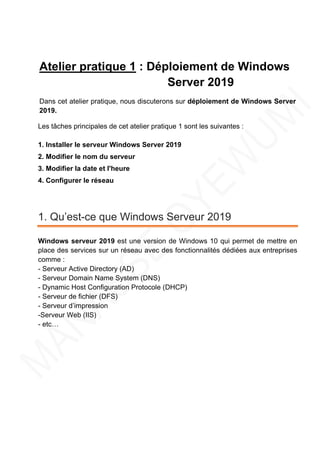
Appuyez sur n’importe quelle touche du CD ou du DVD 
.
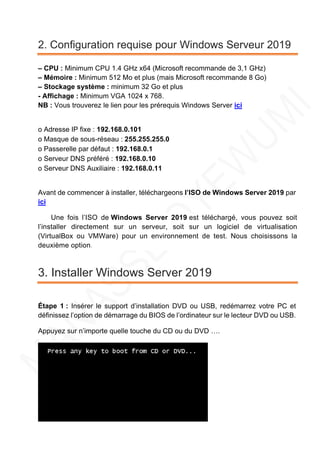
Étape 2 : Une fois appuyez sur n’importe quelle touche Press any key to boot
from CD or DVD
 ci-dessus
Il commencera par charger les fichiers du noyau.
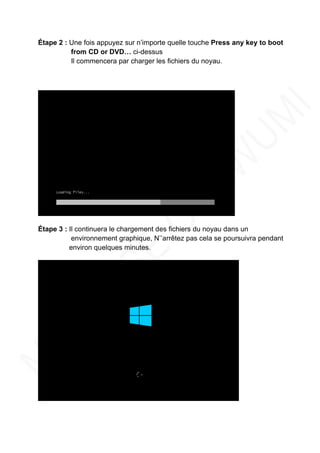
Étape 3 : Il continuera le chargement des fichiers du noyau dans un
environnement graphique, N’’arrĂȘtez pas cela se poursuivra pendant
environ quelques minutes.
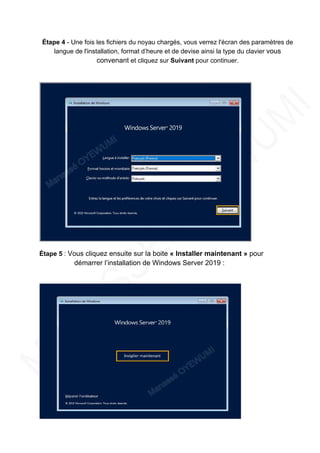
Étape 4 - Une fois les fichiers du noyau chargĂ©s, vous verrez l'Ă©cran des paramĂštres de
langue de l'installation, format d’heure et de devise ainsi la type du clavier vous
convenant et cliquez sur Suivant pour continuer.
Étape 5 : Vous cliquez ensuite sur la boite « Installer maintenant » pour
dĂ©marrer l’installation de Windows Server 2019 :
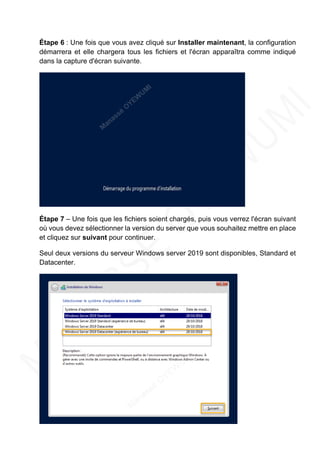
Étape 6 : Une fois que vous avez cliquĂ© sur Installer maintenant, la configuration
démarrera et elle chargera tous les fichiers et l'écran apparaßtra comme indiqué
dans la capture d'écran suivante.
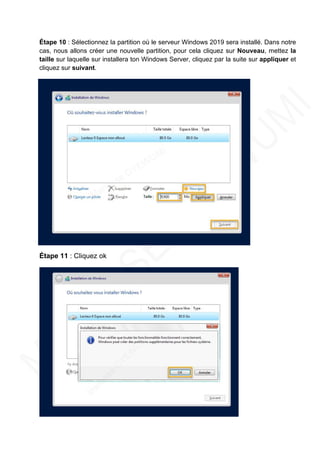
Étape 7 – Une fois que les fichiers soient chargĂ©s, puis vous verrez l'Ă©cran suivant
oĂč vous devez sĂ©lectionner la version du server que vous souhaitez mettre en place
et cliquez sur suivant pour continuer.
Seul deux versions du serveur Windows server 2019 sont disponibles, Standard et
Datacenter.
NB : Attention le choix peut varier suivant la clef de produit saisie, ici nous allons
choisir la version Windows Server 2019 Standard afin d’installer la version sans
interface graphique
Étape 8 - Cliquez sur "J'accepte les termes de la licence", puis cliquez sur le
bouton Suivant.
Étape 9 : SĂ©lectionnez ensuite le type d’installation, personnellement je ne vous
recommande jamais de faire une mise Ă  jour pour un serveur en production donc
sĂ©lectionnez l’option « PersonnalisĂ© : installer uniquement Windows (avancĂ©)»
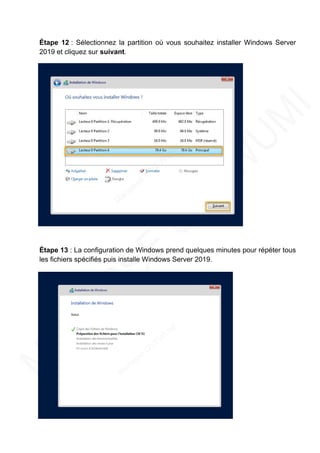
Étape 10 : SĂ©lectionnez la partition oĂč le serveur Windows 2019 sera installĂ©. Dans notre
cas, nous allons créer une nouvelle partition, pour cela cliquez sur Nouveau, mettez la
taille sur laquelle sur installera ton Windows Server, cliquez par la suite sur appliquer et
cliquez sur suivant.
Étape 11 : Cliquez ok
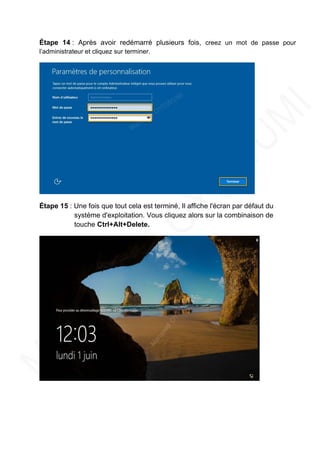
Étape 12 : SĂ©lectionnez la partition oĂč vous souhaitez installer Windows Server
2019 et cliquez sur suivant.
Étape 13 : La configuration de Windows prend quelques minutes pour rĂ©pĂ©ter tous
les fichiers spécifiés puis installe Windows Server 2019.
Étape 14 : AprĂšs avoir redĂ©marrĂ© plusieurs fois, creez un mot de passe pour
l’administrateur et cliquez sur terminer.
Étape 15 : Une fois que tout cela est terminĂ©, Il affiche l'Ă©cran par dĂ©faut du
systĂšme d'exploitation. Vous cliquez alors sur la combinaison de
touche Ctrl+Alt+Delete.
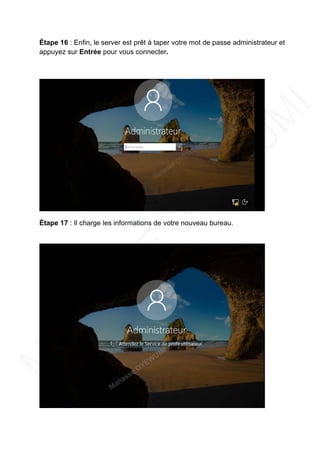
Étape 16 : Enfin, le server est prĂȘt Ă  taper votre mot de passe administrateur et
appuyez sur Entrée pour vous connecter.
Étape 17 : Il charge les informations de votre nouveau bureau.
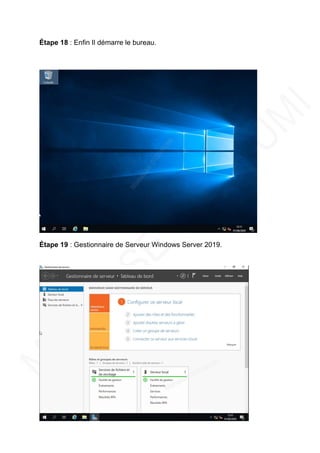
Étape 18 : Enfin Il dĂ©marre le bureau.
Étape 19 : Gestionnaire de Serveur Windows Server 2019.
4. Modifier le nom du Serveur
Il est conseillé de personnaliser le nom du serveur que de garder le nom par
dĂ©faut, pour une facilitĂ© d’utilisation et de reconnaissance du serveur.
Étape 1 : Pour modifier le nom de l’ordinateur, on clique sur le Gestionnaire de
serveur, Ensuite cliquez à votre marge de gauche dans le nƓud Serveur local.
Ensuite, cliquez sur le nom généré aléatoirement à cÎté de Nom d'ordinateur
Étape 2 : Une fois que vous avez cliquez sur le nom gĂ©nĂ©rĂ© alĂ©atoirement Ă  cĂŽtĂ©
de Nom d'ordinateur, une boĂźte de dialogue s’ouvrira PropriĂ©tĂ©s
systĂšme, dans l'onglet Nom d'ordinateur, cliquez sur Modifier.
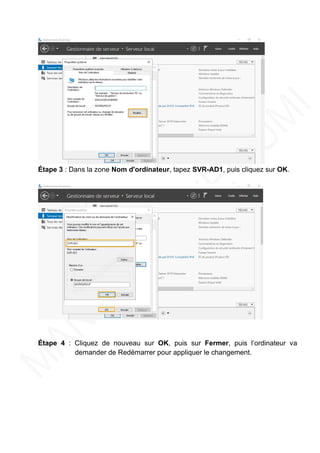
Étape 3 : Dans la zone Nom d'ordinateur, tapez SVR-AD1, puis cliquez sur OK.
Étape 4 : Cliquez de nouveau sur OK, puis sur Fermer, puis l’ordinateur va
demander de Redémarrer pour appliquer le changement.
5. Modifier la date et l’heure
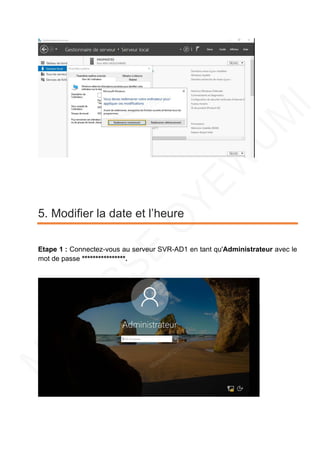
Etape 1 : Connectez-vous au serveur SVR-AD1 en tant qu'Administrateur avec le
mot de passe ****************.
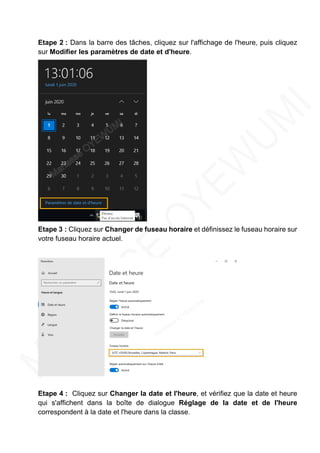
Etape 2 : Dans la barre des tĂąches, cliquez sur l'affichage de l'heure, puis cliquez
sur Modifier les paramĂštres de date et d'heure.
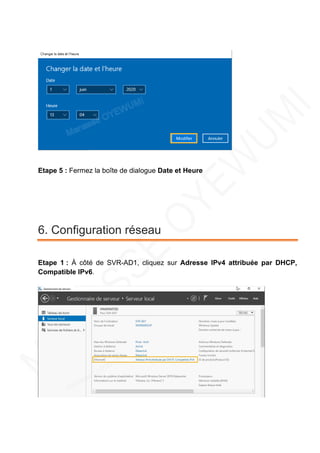
Etape 3 : Cliquez sur Changer de fuseau horaire et définissez le fuseau horaire sur
votre fuseau horaire actuel.
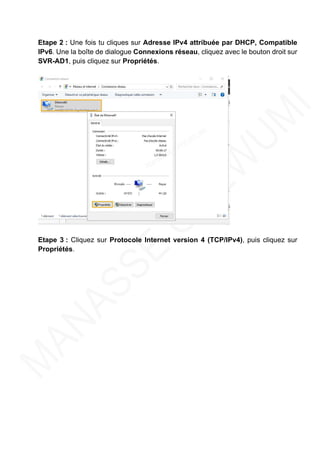
Etape 4 : Cliquez sur Changer la date et l'heure, et vérifiez que la date et heure
qui s'affichent dans la boßte de dialogue Réglage de la date et de l'heure
correspondent Ă  la date et l'heure dans la classe.
Etape 5 : Fermez la boĂźte de dialogue Date et Heure
6. Configuration réseau
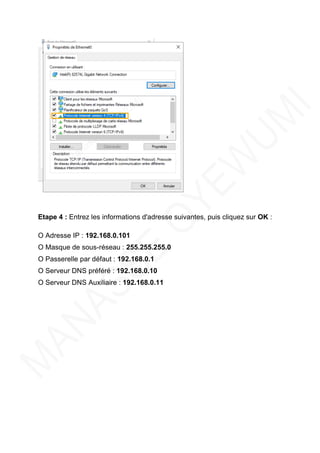
Etape 1 : À cĂŽtĂ© de SVR-AD1, cliquez sur Adresse IPv4 attribuĂ©e par DHCP,
Compatible IPv6.
Etape 2 : Une fois tu cliques sur Adresse IPv4 attribuée par DHCP, Compatible
IPv6. Une la boßte de dialogue Connexions réseau, cliquez avec le bouton droit sur
SVR-AD1, puis cliquez sur Propriétés.
Etape 3 : Cliquez sur Protocole Internet version 4 (TCP/IPv4), puis cliquez sur
Propriétés.
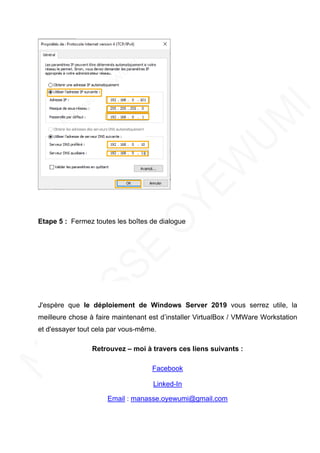
Etape 4 : Entrez les informations d'adresse suivantes, puis cliquez sur OK :
O Adresse IP : 192.168.0.101
O Masque de sous-réseau : 255.255.255.0
O Passerelle par défaut : 192.168.0.1
O Serveur DNS préféré : 192.168.0.10
O Serveur DNS Auxiliaire : 192.168.0.11
Etape 5 : Fermez toutes les boĂźtes de dialogue
J'espÚre que le déploiement de Windows Server 2019 vous serrez utile, la
meilleure chose à faire maintenant est d’installer VirtualBox / VMWare Workstation
et d'essayer tout cela par vous-mĂȘme.
Retrouvez – moi à travers ces liens suivants :
Facebook
Linked-In
Email : manasse.oyewumi@gmail.com

𝐋𝐞 đđžÌđ©đ„đšđąđžđŠđžđ§đ­ 𝐝𝐞 𝐖𝐱𝐧𝐝𝐹𝐰𝐬 đ’đžđ«đŻđžđ« 𝟐𝟎𝟏𝟗

  • 1.
  • 2.
    Sommaire 1. Qu’est-ce queWindows Serveur 2012 ...................................................... 3 2. Configuration requise pour Windows Serveur 2019................................... 3 3. Installation de Windows Serveur 2019....................................................... 3 4. Modifier le nom du server .......................................................................... 3 5. Modifier l’heure et la date .......................................................................... 3 6. Configuration de l’adresse rĂ©seau ............................................................. 6
  • 3.
    Atelier pratique 1: DĂ©ploiement de Windows Server 2019 Dans cet atelier pratique, nous discuterons sur dĂ©ploiement de Windows Server 2019. Les tĂąches principales de cet atelier pratique 1 sont les suivantes : 1. Installer le serveur Windows Server 2019 2. Modifier le nom du serveur 3. Modifier la date et l'heure 4. Configurer le rĂ©seau 1. Qu’est-ce que Windows Serveur 2019 Windows serveur 2019 est une version de Windows 10 qui permet de mettre en place des services sur un rĂ©seau avec des fonctionnalitĂ©s dĂ©diĂ©es aux entreprises comme : - Serveur Active Directory (AD) - Serveur Domain Name System (DNS) - Dynamic Host Configuration Protocole (DHCP) - Serveur de fichier (DFS) - Serveur d’impression -Serveur Web (IIS) - etc

  • 4.
    2. Configuration requisepour Windows Serveur 2019 – CPU : Minimum CPU 1.4 GHz x64 (Microsoft recommande de 3,1 GHz) – MĂ©moire : Minimum 512 Mo et plus (mais Microsoft recommande 8 Go) – Stockage systĂšme : minimum 32 Go et plus - Affichage : Minimum VGA 1024 x 768. NB : Vous trouverez le lien pour les prĂ©requis Windows Server ici o Adresse IP fixe : 192.168.0.101 o Masque de sous-rĂ©seau : 255.255.255.0 o Passerelle par dĂ©faut : 192.168.0.1 o Serveur DNS prĂ©fĂ©rĂ© : 192.168.0.10 o Serveur DNS Auxiliaire : 192.168.0.11 Avant de commencer Ă  installer, tĂ©lĂ©chargeons l’ISO de Windows Server 2019 par ici Une fois l’ISO de Windows Server 2019 est tĂ©lĂ©chargĂ©, vous pouvez soit l’installer directement sur un serveur, soit sur un logiciel de virtualisation (VirtualBox ou VMWare) pour un environnement de test. Nous choisissons la deuxiĂšme option. 3. Installer Windows Server 2019 Étape 1 : InsĂ©rer le support d’installation DVD ou USB, redĂ©marrez votre PC et dĂ©finissez l’option de dĂ©marrage du BIOS de l’ordinateur sur le lecteur DVD ou USB. Appuyez sur n’importe quelle touche du CD ou du DVD 
.
  • 5.
    Étape 2 :Une fois appuyez sur n’importe quelle touche Press any key to boot from CD or DVD
 ci-dessus Il commencera par charger les fichiers du noyau. Étape 3 : Il continuera le chargement des fichiers du noyau dans un environnement graphique, N’’arrĂȘtez pas cela se poursuivra pendant environ quelques minutes.
  • 6.
    Étape 4 -Une fois les fichiers du noyau chargĂ©s, vous verrez l'Ă©cran des paramĂštres de langue de l'installation, format d’heure et de devise ainsi la type du clavier vous convenant et cliquez sur Suivant pour continuer. Étape 5 : Vous cliquez ensuite sur la boite « Installer maintenant » pour dĂ©marrer l’installation de Windows Server 2019 :
  • 7.
    Étape 6 :Une fois que vous avez cliquĂ© sur Installer maintenant, la configuration dĂ©marrera et elle chargera tous les fichiers et l'Ă©cran apparaĂźtra comme indiquĂ© dans la capture d'Ă©cran suivante. Étape 7 – Une fois que les fichiers soient chargĂ©s, puis vous verrez l'Ă©cran suivant oĂč vous devez sĂ©lectionner la version du server que vous souhaitez mettre en place et cliquez sur suivant pour continuer. Seul deux versions du serveur Windows server 2019 sont disponibles, Standard et Datacenter.
  • 8.
    NB : Attentionle choix peut varier suivant la clef de produit saisie, ici nous allons choisir la version Windows Server 2019 Standard afin d’installer la version sans interface graphique Étape 8 - Cliquez sur "J'accepte les termes de la licence", puis cliquez sur le bouton Suivant. Étape 9 : SĂ©lectionnez ensuite le type d’installation, personnellement je ne vous recommande jamais de faire une mise Ă  jour pour un serveur en production donc sĂ©lectionnez l’option « PersonnalisĂ© : installer uniquement Windows (avancĂ©)»
  • 9.
    Étape 10 :SĂ©lectionnez la partition oĂč le serveur Windows 2019 sera installĂ©. Dans notre cas, nous allons crĂ©er une nouvelle partition, pour cela cliquez sur Nouveau, mettez la taille sur laquelle sur installera ton Windows Server, cliquez par la suite sur appliquer et cliquez sur suivant. Étape 11 : Cliquez ok
  • 10.
    Étape 12 :SĂ©lectionnez la partition oĂč vous souhaitez installer Windows Server 2019 et cliquez sur suivant. Étape 13 : La configuration de Windows prend quelques minutes pour rĂ©pĂ©ter tous les fichiers spĂ©cifiĂ©s puis installe Windows Server 2019.
  • 11.
    Étape 14 :AprĂšs avoir redĂ©marrĂ© plusieurs fois, creez un mot de passe pour l’administrateur et cliquez sur terminer. Étape 15 : Une fois que tout cela est terminĂ©, Il affiche l'Ă©cran par dĂ©faut du systĂšme d'exploitation. Vous cliquez alors sur la combinaison de touche Ctrl+Alt+Delete.
  • 12.
    Étape 16 :Enfin, le server est prĂȘt Ă  taper votre mot de passe administrateur et appuyez sur EntrĂ©e pour vous connecter. Étape 17 : Il charge les informations de votre nouveau bureau.
  • 13.
    Étape 18 :Enfin Il dĂ©marre le bureau. Étape 19 : Gestionnaire de Serveur Windows Server 2019.
  • 14.
    4. Modifier lenom du Serveur Il est conseillĂ© de personnaliser le nom du serveur que de garder le nom par dĂ©faut, pour une facilitĂ© d’utilisation et de reconnaissance du serveur. Étape 1 : Pour modifier le nom de l’ordinateur, on clique sur le Gestionnaire de serveur, Ensuite cliquez Ă  votre marge de gauche dans le nƓud Serveur local. Ensuite, cliquez sur le nom gĂ©nĂ©rĂ© alĂ©atoirement Ă  cĂŽtĂ© de Nom d'ordinateur Étape 2 : Une fois que vous avez cliquez sur le nom gĂ©nĂ©rĂ© alĂ©atoirement Ă  cĂŽtĂ© de Nom d'ordinateur, une boĂźte de dialogue s’ouvrira PropriĂ©tĂ©s systĂšme, dans l'onglet Nom d'ordinateur, cliquez sur Modifier.
  • 15.
    Étape 3 :Dans la zone Nom d'ordinateur, tapez SVR-AD1, puis cliquez sur OK. Étape 4 : Cliquez de nouveau sur OK, puis sur Fermer, puis l’ordinateur va demander de RedĂ©marrer pour appliquer le changement.
  • 16.
    5. Modifier ladate et l’heure Etape 1 : Connectez-vous au serveur SVR-AD1 en tant qu'Administrateur avec le mot de passe ****************.
  • 17.
    Etape 2 :Dans la barre des tùches, cliquez sur l'affichage de l'heure, puis cliquez sur Modifier les paramÚtres de date et d'heure. Etape 3 : Cliquez sur Changer de fuseau horaire et définissez le fuseau horaire sur votre fuseau horaire actuel. Etape 4 : Cliquez sur Changer la date et l'heure, et vérifiez que la date et heure qui s'affichent dans la boßte de dialogue Réglage de la date et de l'heure correspondent à la date et l'heure dans la classe.
  • 18.
    Etape 5 :Fermez la boĂźte de dialogue Date et Heure 6. Configuration rĂ©seau Etape 1 : À cĂŽtĂ© de SVR-AD1, cliquez sur Adresse IPv4 attribuĂ©e par DHCP, Compatible IPv6.
  • 19.
    Etape 2 :Une fois tu cliques sur Adresse IPv4 attribuée par DHCP, Compatible IPv6. Une la boßte de dialogue Connexions réseau, cliquez avec le bouton droit sur SVR-AD1, puis cliquez sur Propriétés. Etape 3 : Cliquez sur Protocole Internet version 4 (TCP/IPv4), puis cliquez sur Propriétés.
  • 20.
    Etape 4 :Entrez les informations d'adresse suivantes, puis cliquez sur OK : O Adresse IP : 192.168.0.101 O Masque de sous-réseau : 255.255.255.0 O Passerelle par défaut : 192.168.0.1 O Serveur DNS préféré : 192.168.0.10 O Serveur DNS Auxiliaire : 192.168.0.11
  • 21.
    Etape 5 :Fermez toutes les boĂźtes de dialogue J'espĂšre que le dĂ©ploiement de Windows Server 2019 vous serrez utile, la meilleure chose Ă  faire maintenant est d’installer VirtualBox / VMWare Workstation et d'essayer tout cela par vous-mĂȘme. Retrouvez – moi Ă  travers ces liens suivants : Facebook Linked-In Email : manasse.oyewumi@gmail.com