Virtualisation des postes
de travail
PRESENTE PAR : MAME CHEIKH IBRA NIANG
MASTER 2 RESEAUX ET SYSTEMES INFORMATIQUES
Professeur :M. Souare TEL : +221773499801
Année académique : 2016/2017
1
 Introduction
 La virtualisation
 La problématique de la gestion des postes de travail
 Pourquoi virtualiser les postes de travail ?
 Les solutions de virtualisation
 La solution VMWARE Horizon View
 Les composants
VMWARE ESXI
VCENTER SERVER
VIEW CONNECTION SERVER
 Application
 Topologie
 Déploiement
 Conclusion
2
Introduction
 Le terme virtualisation a longtemps été associé quasi exclusivement
aux serveurs. En effet, certaines problématiques telles que
consolidation et écologie ont conduit et conduisent encore les
entreprises à virtualiser tout ou partie de leurs serveurs. Depuis
quelques, c’est la virtualisation du poste de travail qui suscite de plus
en plus l’attention. De prime abord on pourrait se demander pourquoi
virtualiser les postes de travail, quels avantages sont à attendre, quels
challenges sont à relever ?
3
La virtualisation
La virtualisation est le processus qui consiste à faire tourner (simuler) un ou plusieurs systèmes d’exploitations voir applications sur
une ou plusieurs machines ou serveurs physiques appelées hôtes.
Pour sa réalisation, on utilise le plus souvent des « HYPERVISEURS ». On en a principalement deux catégories :
 L’ HYPERVISEUR DE TYPE 1 qui est un système d’Exploitation dédié à la création de VM (Virtual Machine). C’ est un
système qui s’installe directement sur la couche matérielle du serveur. Ces systèmes sont allégés de manière à se « concentrer »
sur la gestion des systèmes d’exploitation invités c’est-à-dire ceux utilisés par les machines virtuelles qu’ils contiennent. Ceci
permet de libérer le plus de ressources possible pour les machines virtuelles. Toutefois, il est possible d’exécuter uniquement un
hyperviseur à la fois sur un serveur.
 L’ HYPERVISEUR DE TYPE 2 qui constitue un émulateur qui va simuler la création de machines ou serveurs virtuels internes.
C’est un logiciel qui s’installe et s’exécute sur un système d’exploitation déjà en place. De ce fait, plus de ressources sont
utilisées étant donné qu’on fait tourner l’hyperviseur et le système d’exploitation qui le supporte, il y a donc moins de ressources
disponible pour les machines virtuelles
4
La problématique de la gestion des postes de travail
 Administration
La gestion et l’administration des postes de travail physiques sont délicates, en particulier lorsqu’ils sont géographiquement dispersés
dans plusieurs sites ou agences, et en l’absence de technicien support sur site
 Déploiement
Le déploiement de PCs physiques nécessite le plus souvent la création d’autant de « masters » que de modèles matériels, multiplié par
le nombre de systèmes d’exploitation ou de versions de systèmes d’exploitation.
 Sécurité et protection
Mais le plus gros challenge reste sans doute la sécurisation et la protection des données. En effet, il est très compliqué de mettre en
place des stratégies de sauvegarde pour des PCs physiques, d’autant plus lorsque ceux-ci sont mobiles. Dans ce dernier cas des
données importantes sortent de l’entreprise, il est alors indispensable de les protéger, de sorte qu’elles ne soient pas accessibles en cas
de perte ou de vol du matériel. De même, lors de la mise en place d’un PRA (Plan de Reprise d’Activité), un certain nombres de
composantes sont à défnir, parmi lesquels le PSI (Plan de Secours Informatique) destiné à redémarrer les systèmes d’information le
plus rapidement possible avec un minimum de perte de données, mais également le PRU (Plan de Repli Utilisateurs), dont le but est
de fournir aux utilisateurs tout ce qui leur est nécessaire afn de reprendre leurs activités. Ce PRU s’avère délicat et coûteux à mettre en
place avec un modèle complètement physique.
5
Pourquoi virtualiser les postes de travail ?
 Si l’on considère la création de postes de travail dans des machines
virtuelles, elles-mêmes exécutées sur des serveurs ESX, le premier
avantage est que les postes de travail vont utiliser des ressources de
type serveur : des processeurs avec architecture adaptée aux serveurs,
embarquant des technologies d’assistance matérielle à la virtualisation
de plus en plus avancées, de la RAM avec correction d’erreur, des
cartes réseaux Gigabit Ethernet le plus souvent pour des serveurs ESX
et du stockage SCSI. De telles ressources mises à disposition ne sont
pas comparables avec celles d’un poste en local
6
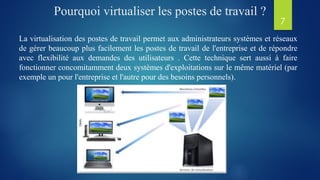
La virtualisation des postes de travail permet aux administrateurs systèmes et réseaux
de gérer beaucoup plus facilement les postes de travail de l'entreprise et de répondre
avec flexibilité aux demandes des utilisateurs . Cette technique sert aussi à faire
fonctionner concomitamment deux systèmes d'exploitations sur le même matériel (par
exemple un pour l'entreprise et l'autre pour des besoins personnels).
Pourquoi virtualiser les postes de travail ?
7
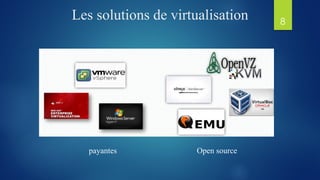
Les solutions de virtualisation
payantes Open source
8
La solution VMWARE Horizon View
VMware View est le nom commercial de Virtualisation des postes de travail
développé par VMware. Ses deux premières versions (2.0.0 et 2.1.0) ont été
vendues sous le nom de VMware VDM, mais avec la sortie 3.0.0 en 2008,
VMware Inc. a changé le nom de «VMware View» qui est devenu "Horizon"
avec le lancement d'Horizon 6 en Avril 2014. VMware View fournit des
fonctionnalités de bureau à distance pour les utilisateurs à l'aide de la technologie
de virtualisation de VMware. Un système d'exploitation de bureau
clientfonctionne dans un environnement virtuel sur un serveur
9
Les composants de VMWARE View
 VMWARE ESXI :
Chaque hôte VMware ESX du déploiement de Vmware View héberge les machines virtuelles
destinées aux postes de travail virtuels Vmware View
 VCENTER SERVER :
Comme nous l’avons dit précédemment, vCenter Server est l’outil central d’administration de
l’infrastructure virtuelle. Son rôle est de superviser et d’administrer toutes les activités des
serveurs hôtes ESXi et des VM. vCenter Server 5.5 est capable d’administrer jusqu’à 1000
serveurs hôtes et 10000 VM en fonctionnement par instance vCenter
 VMWARE VIEW CONNECTION SERVER:
il agit en tant que courtier des connexions de clients. Il authentifie et dirige les demandes
entrantes des postes de travail des utilisateurs. View Connection Server est parfois appelé
VMware View Manager, mais View Connection Server est l’appellation la plus couramment
utilisée.
10
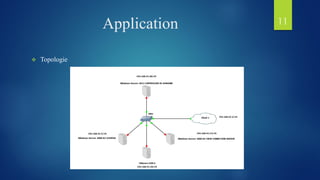
Application
 Topologie
11
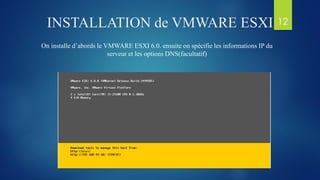
INSTALLATION de VMWARE ESXI
On installe d’abords le VMWARE ESXI 6.0. ensuite on spécifie les informations IP du
serveur et les options DNS(facultatif)
12
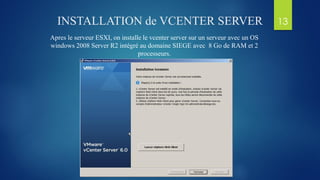
INSTALLATION de VCENTER SERVER
Apres le serveur ESXI, on installe le vcenter server sur un serveur avec un OS
windows 2008 Server R2 intégré au domaine SIEGE avec 8 Go de RAM et 2
processeurs.
13
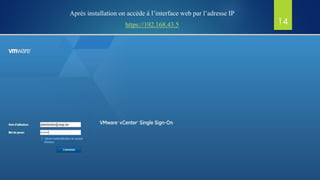
Après installation on accède à l’interface web par l’adresse IP
https://192.168.43.5 14
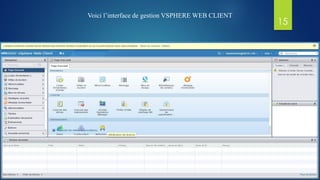
Voici l’interface de gestion VSPHERE WEB CLIENT
15
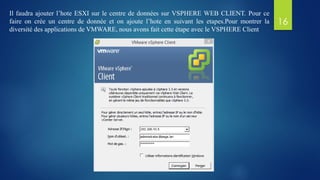
Il faudra ajouter l’hote ESXI sur le centre de données sur VSPHERE WEB CLIENT. Pour ce
faire on crée un centre de donnée et on ajoute l’hote en suivant les etapes.Pour montrer la
diversité des applications de VMWARE, nous avons fait cette étape avec le VSPHERE Client
16
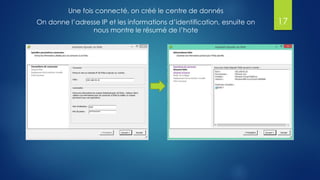
Une fois connecté, on créé le centre de donnés
On donne l’adresse IP et les informations d’identification, esnuite on
nous montre le résumé de l’hote
17
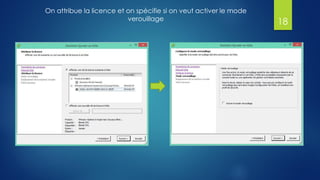
18
On attribue la licence et on spécifie si on veut activer le mode
verouillage
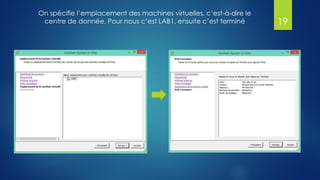
On spécifie l’emplacement des machines virtuelles, c’est-à-dire le
centre de donnée. Pour nous c’est LAB1, ensuite c’est terminé 19
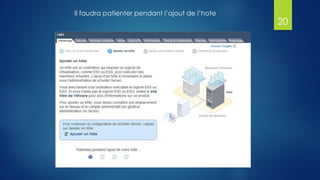
Il faudra patienter pendant l’ajout de l’hote
20
INSTALLATION DU VMWARE VIEW
CONNECTION SERVER
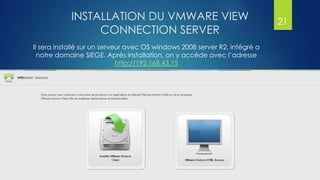
Il sera installé sur un serveur avec OS windows 2008 server R2, intégré a
notre domaine SIEGE. Après installation, on y accède avec l’adresse
http://192.168.43.15
21
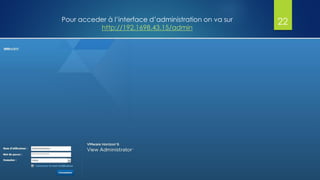
Pour acceder à l’interface d’administration on va sur
http://192.1698.43.15/admin
22
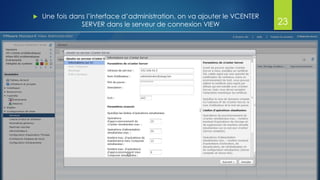
 Une fois dans l’interface d’administration, on va ajouter le VCENTER
SERVER dans le serveur de connexion VIEW 23
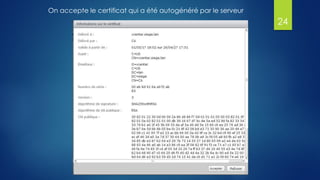
On accepte le certificat qui a été autogénéré par le serveur
24
25
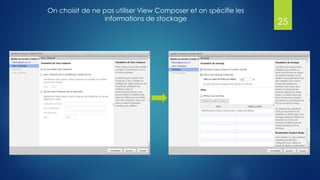
On choisit de ne pas utiliser View Composer et on spécifie les
informations de stockage
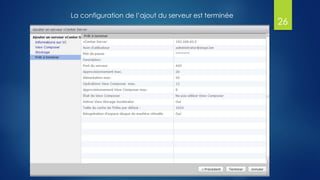
La configuration de l’ajout du serveur est terminée
26
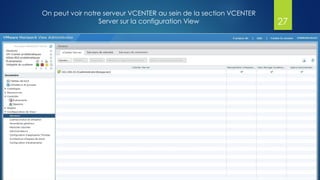
On peut voir notre serveur VCENTER au sein de la section VCENTER
Server sur la configuration View 27
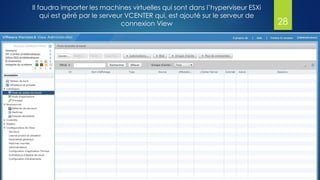
Il faudra importer les machines virtuelles qui sont dans l’hyperviseur ESXi
qui est géré par le serveur VCENTER qui, est ajouté sur le serveur de
connexion View 28
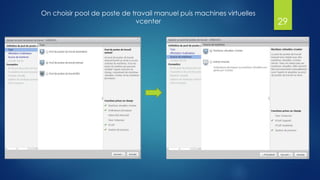
On choisir pool de poste de travail manuel puis machines virtuelles
vcenter 29
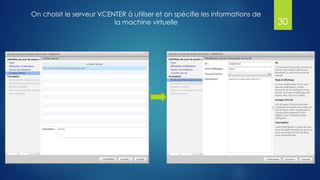
On choisit le serveur VCENTER à utiliser et on spécifie les informations de
la machine virtuelle 30
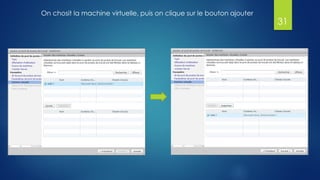
On chosit la machine virtuelle, puis on clique sur le bouton ajouter
31
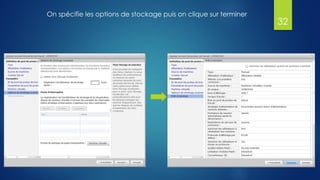
On spécifie les options de stockage puis on clique sur terminer
32
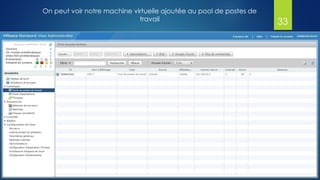
On peut voir notre machine virtuelle ajoutée au pool de postes de
travail 33
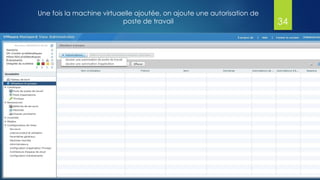
Une fois la machine virtuaelle ajoutée, on ajoute une autorisation de
poste de travail 34
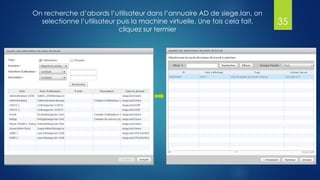
On recherche d’abords l’utilisateur dans l’annuaire AD de siege.lan, on
selectionne l’utilisateur puis la machine virtuelle. Une fois cela fait,
cliquez sur termier
35
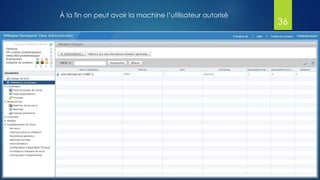
À la fin on peut avoir la machine l’utilisateur autorisé
36
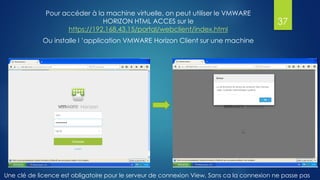
Pour accéder à la machine virtuelle, on peut utiliser le VMWARE
HORIZON HTML ACCES sur le
https://192.168.43.15/portal/webclient/index.html
Ou installe l ’application VMWARE Horizon Client sur une machine
37
Une clé de licence est obligatoire pour le serveur de connexion View, Sans ca la connexion ne passe pas
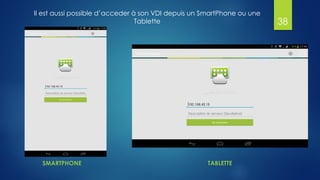
Il est aussi possible d’acceder à son VDI depuis un SmartPhone ou une
Tablette 38
SMARTPHONE TABLETTE
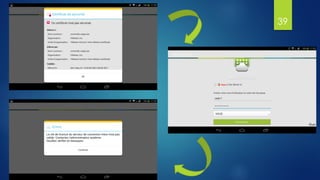
39
CONCLUSION
Le retour sur investissement d’acquisition d’une solution de virtualisation de poste
de travail devient de plus en plus évident. Economie de stockage, centralisation,
sécurité, mobilité, productivité sont autant de critères indispensables à prendre en
compte.
Ce projet nous a permis de comprendre les aspects liés à la virtualisation d’une
manière générale, et à la virtualisation des postes de travail plus spécifiquement.
Les difficultés rencontrés sont liés au problème de ressources, vu que nous avons
effectué un déploiement du coté datacenter. Et rien que le mot datacenter sous
entends une quantité de ressources importante.
Les ouvertures par rapport au projet seront de définir une politique de sécurité
visant à gérer la connexion au datacenter autant pour les administrateurs que
pour les utilisateurs, mais aussi pour défifinir une politique d’accès a distance pour
les utilisateurs nommades . Il sera aussi lieu d’intégrer la virtualisation des
applications avec la solution ThinApp proposé par VMWARE
40
END
41

Deploiement de la virtualisation des postes de travail sous vmware

  • 1.
    Virtualisation des postes detravail PRESENTE PAR : MAME CHEIKH IBRA NIANG MASTER 2 RESEAUX ET SYSTEMES INFORMATIQUES Professeur :M. Souare TEL : +221773499801 Année académique : 2016/2017 1
  • 2.
     Introduction  Lavirtualisation  La problématique de la gestion des postes de travail  Pourquoi virtualiser les postes de travail ?  Les solutions de virtualisation  La solution VMWARE Horizon View  Les composants VMWARE ESXI VCENTER SERVER VIEW CONNECTION SERVER  Application  Topologie  Déploiement  Conclusion 2
  • 3.
    Introduction  Le termevirtualisation a longtemps été associé quasi exclusivement aux serveurs. En effet, certaines problématiques telles que consolidation et écologie ont conduit et conduisent encore les entreprises à virtualiser tout ou partie de leurs serveurs. Depuis quelques, c’est la virtualisation du poste de travail qui suscite de plus en plus l’attention. De prime abord on pourrait se demander pourquoi virtualiser les postes de travail, quels avantages sont à attendre, quels challenges sont à relever ? 3
  • 4.
    La virtualisation La virtualisationest le processus qui consiste à faire tourner (simuler) un ou plusieurs systèmes d’exploitations voir applications sur une ou plusieurs machines ou serveurs physiques appelées hôtes. Pour sa réalisation, on utilise le plus souvent des « HYPERVISEURS ». On en a principalement deux catégories :  L’ HYPERVISEUR DE TYPE 1 qui est un système d’Exploitation dédié à la création de VM (Virtual Machine). C’ est un système qui s’installe directement sur la couche matérielle du serveur. Ces systèmes sont allégés de manière à se « concentrer » sur la gestion des systèmes d’exploitation invités c’est-à-dire ceux utilisés par les machines virtuelles qu’ils contiennent. Ceci permet de libérer le plus de ressources possible pour les machines virtuelles. Toutefois, il est possible d’exécuter uniquement un hyperviseur à la fois sur un serveur.  L’ HYPERVISEUR DE TYPE 2 qui constitue un émulateur qui va simuler la création de machines ou serveurs virtuels internes. C’est un logiciel qui s’installe et s’exécute sur un système d’exploitation déjà en place. De ce fait, plus de ressources sont utilisées étant donné qu’on fait tourner l’hyperviseur et le système d’exploitation qui le supporte, il y a donc moins de ressources disponible pour les machines virtuelles 4
  • 5.
    La problématique dela gestion des postes de travail  Administration La gestion et l’administration des postes de travail physiques sont délicates, en particulier lorsqu’ils sont géographiquement dispersés dans plusieurs sites ou agences, et en l’absence de technicien support sur site  Déploiement Le déploiement de PCs physiques nécessite le plus souvent la création d’autant de « masters » que de modèles matériels, multiplié par le nombre de systèmes d’exploitation ou de versions de systèmes d’exploitation.  Sécurité et protection Mais le plus gros challenge reste sans doute la sécurisation et la protection des données. En effet, il est très compliqué de mettre en place des stratégies de sauvegarde pour des PCs physiques, d’autant plus lorsque ceux-ci sont mobiles. Dans ce dernier cas des données importantes sortent de l’entreprise, il est alors indispensable de les protéger, de sorte qu’elles ne soient pas accessibles en cas de perte ou de vol du matériel. De même, lors de la mise en place d’un PRA (Plan de Reprise d’Activité), un certain nombres de composantes sont à défnir, parmi lesquels le PSI (Plan de Secours Informatique) destiné à redémarrer les systèmes d’information le plus rapidement possible avec un minimum de perte de données, mais également le PRU (Plan de Repli Utilisateurs), dont le but est de fournir aux utilisateurs tout ce qui leur est nécessaire afn de reprendre leurs activités. Ce PRU s’avère délicat et coûteux à mettre en place avec un modèle complètement physique. 5
  • 6.
    Pourquoi virtualiser lespostes de travail ?  Si l’on considère la création de postes de travail dans des machines virtuelles, elles-mêmes exécutées sur des serveurs ESX, le premier avantage est que les postes de travail vont utiliser des ressources de type serveur : des processeurs avec architecture adaptée aux serveurs, embarquant des technologies d’assistance matérielle à la virtualisation de plus en plus avancées, de la RAM avec correction d’erreur, des cartes réseaux Gigabit Ethernet le plus souvent pour des serveurs ESX et du stockage SCSI. De telles ressources mises à disposition ne sont pas comparables avec celles d’un poste en local 6
  • 7.
    La virtualisation despostes de travail permet aux administrateurs systèmes et réseaux de gérer beaucoup plus facilement les postes de travail de l'entreprise et de répondre avec flexibilité aux demandes des utilisateurs . Cette technique sert aussi à faire fonctionner concomitamment deux systèmes d'exploitations sur le même matériel (par exemple un pour l'entreprise et l'autre pour des besoins personnels). Pourquoi virtualiser les postes de travail ? 7
  • 8.
    Les solutions devirtualisation payantes Open source 8
  • 9.
    La solution VMWAREHorizon View VMware View est le nom commercial de Virtualisation des postes de travail développé par VMware. Ses deux premières versions (2.0.0 et 2.1.0) ont été vendues sous le nom de VMware VDM, mais avec la sortie 3.0.0 en 2008, VMware Inc. a changé le nom de «VMware View» qui est devenu "Horizon" avec le lancement d'Horizon 6 en Avril 2014. VMware View fournit des fonctionnalités de bureau à distance pour les utilisateurs à l'aide de la technologie de virtualisation de VMware. Un système d'exploitation de bureau clientfonctionne dans un environnement virtuel sur un serveur 9
  • 10.
    Les composants deVMWARE View  VMWARE ESXI : Chaque hôte VMware ESX du déploiement de Vmware View héberge les machines virtuelles destinées aux postes de travail virtuels Vmware View  VCENTER SERVER : Comme nous l’avons dit précédemment, vCenter Server est l’outil central d’administration de l’infrastructure virtuelle. Son rôle est de superviser et d’administrer toutes les activités des serveurs hôtes ESXi et des VM. vCenter Server 5.5 est capable d’administrer jusqu’à 1000 serveurs hôtes et 10000 VM en fonctionnement par instance vCenter  VMWARE VIEW CONNECTION SERVER: il agit en tant que courtier des connexions de clients. Il authentifie et dirige les demandes entrantes des postes de travail des utilisateurs. View Connection Server est parfois appelé VMware View Manager, mais View Connection Server est l’appellation la plus couramment utilisée. 10
  • 11.
  • 12.
    INSTALLATION de VMWAREESXI On installe d’abords le VMWARE ESXI 6.0. ensuite on spécifie les informations IP du serveur et les options DNS(facultatif) 12
  • 13.
    INSTALLATION de VCENTERSERVER Apres le serveur ESXI, on installe le vcenter server sur un serveur avec un OS windows 2008 Server R2 intégré au domaine SIEGE avec 8 Go de RAM et 2 processeurs. 13
  • 14.
    Après installation onaccède à l’interface web par l’adresse IP https://192.168.43.5 14
  • 15.
    Voici l’interface degestion VSPHERE WEB CLIENT 15
  • 16.
    Il faudra ajouterl’hote ESXI sur le centre de données sur VSPHERE WEB CLIENT. Pour ce faire on crée un centre de donnée et on ajoute l’hote en suivant les etapes.Pour montrer la diversité des applications de VMWARE, nous avons fait cette étape avec le VSPHERE Client 16
  • 17.
    Une fois connecté,on créé le centre de donnés On donne l’adresse IP et les informations d’identification, esnuite on nous montre le résumé de l’hote 17
  • 18.
    18 On attribue lalicence et on spécifie si on veut activer le mode verouillage
  • 19.
    On spécifie l’emplacementdes machines virtuelles, c’est-à-dire le centre de donnée. Pour nous c’est LAB1, ensuite c’est terminé 19
  • 20.
    Il faudra patienterpendant l’ajout de l’hote 20
  • 21.
    INSTALLATION DU VMWAREVIEW CONNECTION SERVER Il sera installé sur un serveur avec OS windows 2008 server R2, intégré a notre domaine SIEGE. Après installation, on y accède avec l’adresse http://192.168.43.15 21
  • 22.
    Pour acceder àl’interface d’administration on va sur http://192.1698.43.15/admin 22
  • 23.
     Une foisdans l’interface d’administration, on va ajouter le VCENTER SERVER dans le serveur de connexion VIEW 23
  • 24.
    On accepte lecertificat qui a été autogénéré par le serveur 24
  • 25.
    25 On choisit dene pas utiliser View Composer et on spécifie les informations de stockage
  • 26.
    La configuration del’ajout du serveur est terminée 26
  • 27.
    On peut voirnotre serveur VCENTER au sein de la section VCENTER Server sur la configuration View 27
  • 28.
    Il faudra importerles machines virtuelles qui sont dans l’hyperviseur ESXi qui est géré par le serveur VCENTER qui, est ajouté sur le serveur de connexion View 28
  • 29.
    On choisir poolde poste de travail manuel puis machines virtuelles vcenter 29
  • 30.
    On choisit leserveur VCENTER à utiliser et on spécifie les informations de la machine virtuelle 30
  • 31.
    On chosit lamachine virtuelle, puis on clique sur le bouton ajouter 31
  • 32.
    On spécifie lesoptions de stockage puis on clique sur terminer 32
  • 33.
    On peut voirnotre machine virtuelle ajoutée au pool de postes de travail 33
  • 34.
    Une fois lamachine virtuaelle ajoutée, on ajoute une autorisation de poste de travail 34
  • 35.
    On recherche d’abordsl’utilisateur dans l’annuaire AD de siege.lan, on selectionne l’utilisateur puis la machine virtuelle. Une fois cela fait, cliquez sur termier 35
  • 36.
    À la finon peut avoir la machine l’utilisateur autorisé 36
  • 37.
    Pour accéder àla machine virtuelle, on peut utiliser le VMWARE HORIZON HTML ACCES sur le https://192.168.43.15/portal/webclient/index.html Ou installe l ’application VMWARE Horizon Client sur une machine 37 Une clé de licence est obligatoire pour le serveur de connexion View, Sans ca la connexion ne passe pas
  • 38.
    Il est aussipossible d’acceder à son VDI depuis un SmartPhone ou une Tablette 38 SMARTPHONE TABLETTE
  • 39.
  • 40.
    CONCLUSION Le retour surinvestissement d’acquisition d’une solution de virtualisation de poste de travail devient de plus en plus évident. Economie de stockage, centralisation, sécurité, mobilité, productivité sont autant de critères indispensables à prendre en compte. Ce projet nous a permis de comprendre les aspects liés à la virtualisation d’une manière générale, et à la virtualisation des postes de travail plus spécifiquement. Les difficultés rencontrés sont liés au problème de ressources, vu que nous avons effectué un déploiement du coté datacenter. Et rien que le mot datacenter sous entends une quantité de ressources importante. Les ouvertures par rapport au projet seront de définir une politique de sécurité visant à gérer la connexion au datacenter autant pour les administrateurs que pour les utilisateurs, mais aussi pour défifinir une politique d’accès a distance pour les utilisateurs nommades . Il sera aussi lieu d’intégrer la virtualisation des applications avec la solution ThinApp proposé par VMWARE 40
  • 41.