Installation et Configuration d'un serveur DNS

                 Extrait du Idum
                 http://idum.fr/spip.php?article175


            Installation et Configuration
                                    d'un serveur DNS
                                                                 - Systèmes - Microsoft -


                                                                                 Date de mise en ligne : vendredi 13 août 2010


Description :


Dans ce cours, nous allons donc apprendre à configurer un serveur DNS sous Windows server dans notre cas nous utiliserons la version server 2008 R2.


                                                                         Idum


Copyright © Idum                                                                                                                                 Page 1/23
Installation et Configuration d'un serveur DNS


Il n'est guère facile de faire retenir une adresse du style : 213.251.175.34/ nom_de_mon_site à des visiteurs. Si vous
y arrivez, vous êtes un champion. C'est donc le travail du serveur DNS de traduire notre nom de domaine. Il vous
suffira de définir votre nom de serveur chez votre registar. (On prendra pour exemple dumca.eu comme domaine,
(SRV comme nom de machine et 192.168.1.3 (masque 255.255.255.0) comme configuration IP)


Avant de commencer l'installation vous devez avoir configuré une adresse IP fixe à votre serveur ainsi qu'un nom de
machine. Vous pouvez aussi des à présent ajouter "127.0.0.1" comme adresse de serveur de noms dans les
paramètres IP.


Sommaire :


 I) Installation
II) Configuration

III) Ajout d'une machine

IV) Test du serveur

V) Configuration des informations du serveur DNS

VI) Test du serveur
I) Installation

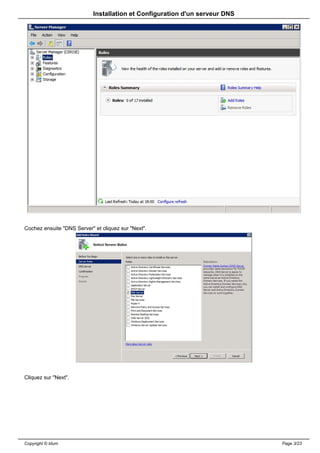
Nous allons commencer par installer ce "roles" sur notre serveur, ouvrez le "Server Manager" cliquez sur "Roles"
puis sur "Add Roles" :


Copyright © Idum                                                                                             Page 2/23
Installation et Configuration d'un serveur DNS


Cochez ensuite "DNS Server" et cliquez sur "Next".


Cliquez sur "Next".


Copyright © Idum                                                             Page 3/23
Installation et Configuration d'un serveur DNS


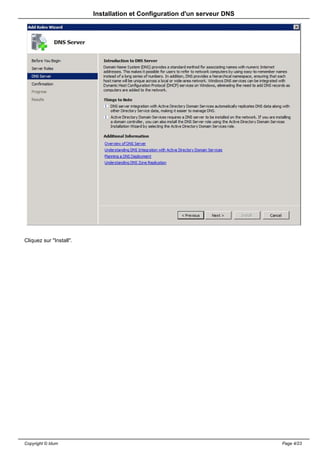
Cliquez sur "Install".


Copyright © Idum                                                          Page 4/23
Installation et Configuration d'un serveur DNS


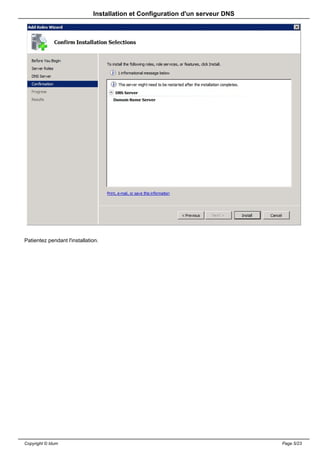
Patientez pendant l'installation.


Copyright © Idum                                                               Page 5/23
Installation et Configuration d'un serveur DNS


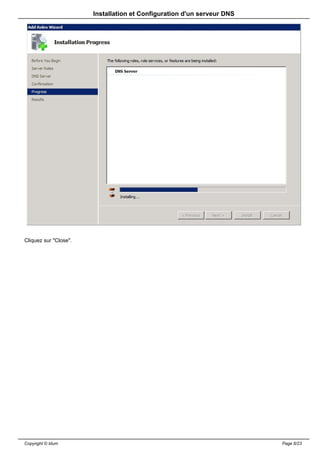
Cliquez sur "Close".


Copyright © Idum                                                        Page 6/23
Installation et Configuration d'un serveur DNS


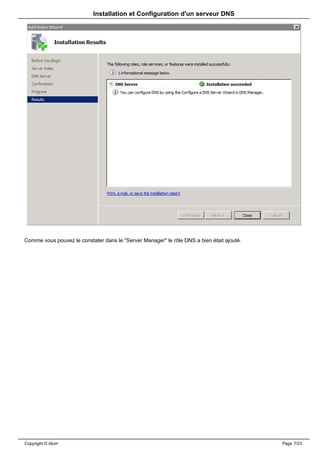
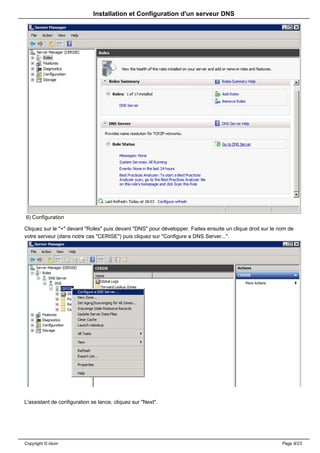
Comme vous pouvez le constater dans le "Server Manager" le rôle DNS a bien était ajouté.


Copyright © Idum                                                                           Page 7/23
Installation et Configuration d'un serveur DNS


II) Configuration

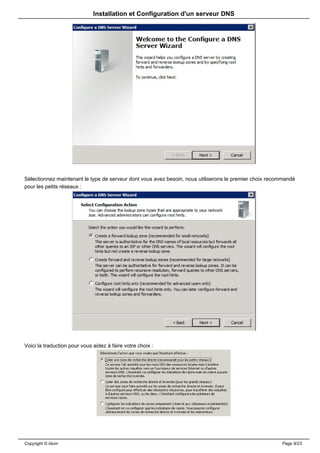
Cliquez sur le "+" devant "Roles" puis devant "DNS" pour développer. Faites ensuite un clique droit sur le nom de
votre serveur (dans notre cas "CERISE") puis cliquez sur "Configure a DNS Server...".


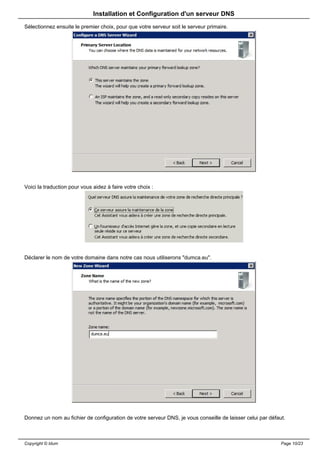
L'assistant de configuration se lance, cliquez sur "Next".


Copyright © Idum                                                                                            Page 8/23
Installation et Configuration d'un serveur DNS


Sélectionnez maintenant le type de serveur dont vous avez besoin, nous utiliserons le premier choix recommandé
pour les petits réseaux :


Voici la traduction pour vous aidez à faire votre choix :


Copyright © Idum                                                                                        Page 9/23
Installation et Configuration d'un serveur DNS
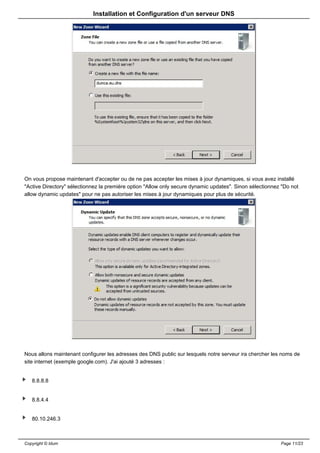
Sélectionnez ensuite le premier choix, pour que votre serveur soit le serveur primaire.


Voici la traduction pour vous aidez à faire votre choix :


Déclarer le nom de votre domaine dans notre cas nous utiliserons "dumca.eu".


Donnez un nom au fichier de configuration de votre serveur DNS, je vous conseille de laisser celui par défaut.


Copyright © Idum                                                                                            Page 10/23
Installation et Configuration d'un serveur DNS


On vous propose maintenant d'accepter ou de ne pas accepter les mises à jour dynamiques, si vous avez installé
"Active Directory" sélectionnez la première option "Allow only secure dynamic updates". Sinon sélectionnez "Do not
allow dynamic updates" pour ne pas autoriser les mises à jour dynamiques pour plus de sécurité.


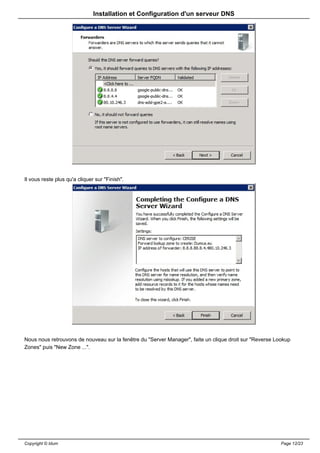
Nous allons maintenant configurer les adresses des DNS public sur lesquels notre serveur ira chercher les noms de
site internet (exemple google.com). J'ai ajouté 3 adresses :


   8.8.8.8


   8.8.4.4


   80.10.246.3


Copyright © Idum                                                                                          Page 11/23
Installation et Configuration d'un serveur DNS


Il vous reste plus qu'a cliquer sur "Finish".


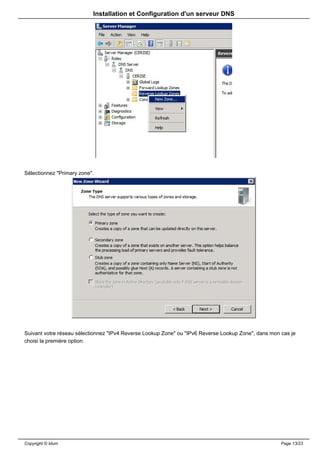
Nous nous retrouvons de nouveau sur la fenêtre du "Server Manager", faite un clique droit sur "Reverse Lookup
Zones" puis "New Zone ...".


Copyright © Idum                                                                                         Page 12/23
Installation et Configuration d'un serveur DNS


Sélectionnez "Primary zone".


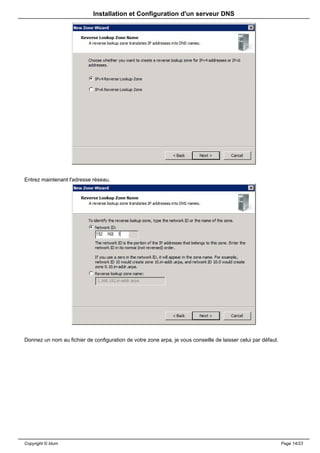
Suivant votre réseau sélectionnez "IPv4 Reverse Lookup Zone" ou "IPv6 Reverse Lookup Zone", dans mon cas je
choisi la première option.


Copyright © Idum                                                                                     Page 13/23
Installation et Configuration d'un serveur DNS


Entrez maintenant l'adresse réseau.


Donnez un nom au fichier de configuration de votre zone arpa, je vous conseille de laisser celui par défaut.


Copyright © Idum                                                                                               Page 14/23
Installation et Configuration d'un serveur DNS


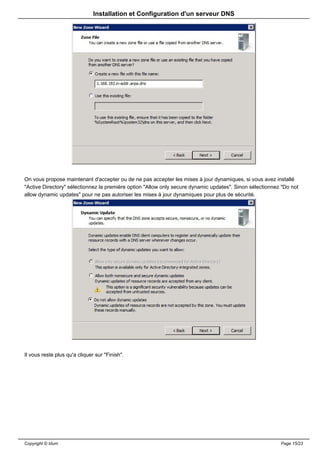
On vous propose maintenant d'accepter ou de ne pas accepter les mises à jour dynamiques, si vous avez installé
"Active Directory" sélectionnez la première option "Allow only secure dynamic updates". Sinon sélectionnez "Do not
allow dynamic updates" pour ne pas autoriser les mises à jour dynamiques pour plus de sécurité.


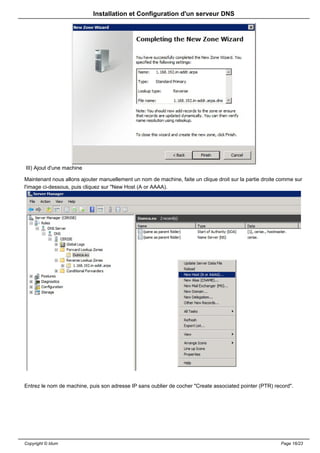
Il vous reste plus qu'a cliquer sur "Finish".


Copyright © Idum                                                                                          Page 15/23
Installation et Configuration d'un serveur DNS


III) Ajout d'une machine

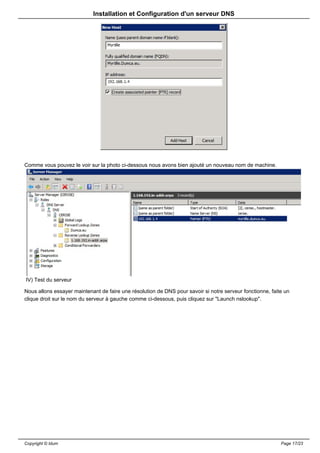
Maintenant nous allons ajouter manuellement un nom de machine, faite un clique droit sur la partie droite comme sur
l'image ci-dessous, puis cliquez sur "New Host (A or AAAA).


Entrez le nom de machine, puis son adresse IP sans oublier de cocher "Create associated pointer (PTR) record".


Copyright © Idum                                                                                          Page 16/23
Installation et Configuration d'un serveur DNS


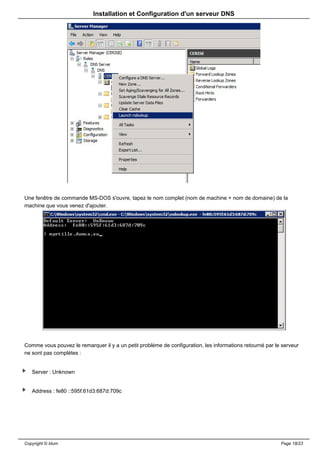
Comme vous pouvez le voir sur la photo ci-dessous nous avons bien ajouté un nouveau nom de machine.


IV) Test du serveur

Nous allons essayer maintenant de faire une résolution de DNS pour savoir si notre serveur fonctionne, faite un
clique droit sur le nom du serveur à gauche comme ci-dessous, puis cliquez sur "Launch nslookup".


Copyright © Idum                                                                                           Page 17/23
Installation et Configuration d'un serveur DNS


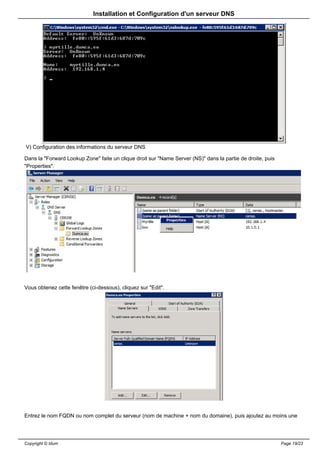
Une fenêtre de commande MS-DOS s'ouvre, tapez le nom complet (nom de machine + nom de domaine) de la
machine que vous venez d'ajouter.


Comme vous pouvez le remarquer il y a un petit problème de configuration, les informations retourné par le serveur
ne sont pas complètes :


   Server : Unknown


   Address : fe80 ::595f:61d3:687d:709c


Copyright © Idum                                                                                          Page 18/23
Installation et Configuration d'un serveur DNS


V) Configuration des informations du serveur DNS

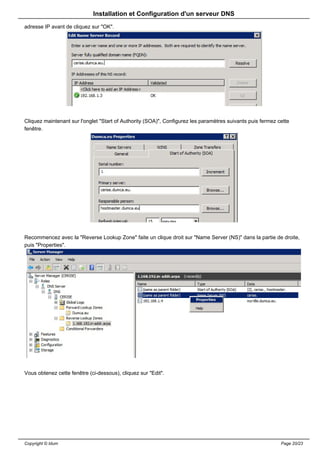
Dans la "Forward Lookup Zone" faite un clique droit sur "Name Server (NS)" dans la partie de droite, puis
"Properties".


Vous obtenez cette fenêtre (ci-dessous), cliquez sur "Edit".


Entrez le nom FQDN ou nom complet du serveur (nom de machine + nom du domaine), puis ajoutez au moins une


Copyright © Idum                                                                                            Page 19/23
Installation et Configuration d'un serveur DNS
adresse IP avant de cliquez sur "OK".


Cliquez maintenant sur l'onglet "Start of Authority (SOA)", Configurez les paramètres suivants puis fermez cette
fenêtre.


Recommencez avec la "Reverse Lookup Zone" faite un clique droit sur "Name Server (NS)" dans la partie de droite,
puis "Properties".


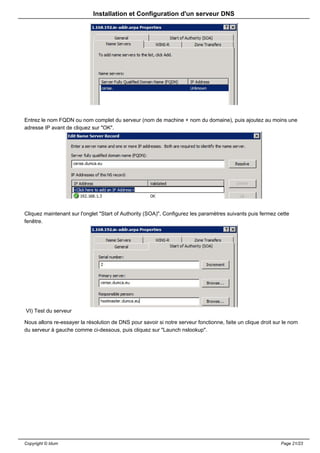
Vous obtenez cette fenêtre (ci-dessous), cliquez sur "Edit".


Copyright © Idum                                                                                            Page 20/23
Installation et Configuration d'un serveur DNS


Entrez le nom FQDN ou nom complet du serveur (nom de machine + nom du domaine), puis ajoutez au moins une
adresse IP avant de cliquez sur "OK".


Cliquez maintenant sur l'onglet "Start of Authority (SOA)", Configurez les paramètres suivants puis fermez cette
fenêtre.


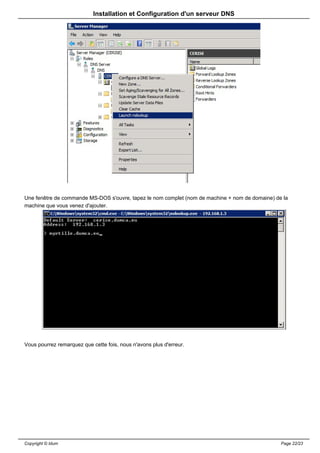
VI) Test du serveur

Nous allons re-essayer la résolution de DNS pour savoir si notre serveur fonctionne, faite un clique droit sur le nom
du serveur à gauche comme ci-dessous, puis cliquez sur "Launch nslookup".


Copyright © Idum                                                                                             Page 21/23
Installation et Configuration d'un serveur DNS


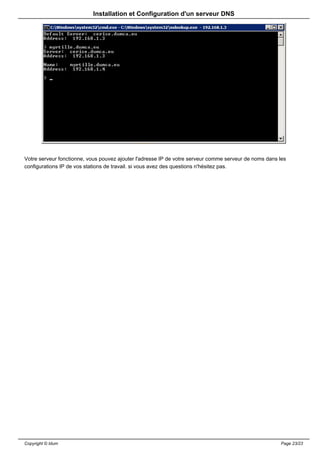
Une fenêtre de commande MS-DOS s'ouvre, tapez le nom complet (nom de machine + nom de domaine) de la
machine que vous venez d'ajouter.


Vous pourrez remarquez que cette fois, nous n'avons plus d'erreur.


Copyright © Idum                                                                                 Page 22/23
Installation et Configuration d'un serveur DNS


Votre serveur fonctionne, vous pouvez ajouter l'adresse IP de votre serveur comme serveur de noms dans les
configurations IP de vos stations de travail. si vous avez des questions n'hésitez pas.


Copyright © Idum                                                                                       Page 23/23

Installation et-configuration-d-un a175

  • 1.
    Installation et Configurationd'un serveur DNS Extrait du Idum http://idum.fr/spip.php?article175 Installation et Configuration d'un serveur DNS - Systèmes - Microsoft - Date de mise en ligne : vendredi 13 août 2010 Description : Dans ce cours, nous allons donc apprendre à configurer un serveur DNS sous Windows server dans notre cas nous utiliserons la version server 2008 R2. Idum Copyright © Idum Page 1/23
  • 2.
    Installation et Configurationd'un serveur DNS Il n'est guère facile de faire retenir une adresse du style : 213.251.175.34/ nom_de_mon_site à des visiteurs. Si vous y arrivez, vous êtes un champion. C'est donc le travail du serveur DNS de traduire notre nom de domaine. Il vous suffira de définir votre nom de serveur chez votre registar. (On prendra pour exemple dumca.eu comme domaine, (SRV comme nom de machine et 192.168.1.3 (masque 255.255.255.0) comme configuration IP) Avant de commencer l'installation vous devez avoir configuré une adresse IP fixe à votre serveur ainsi qu'un nom de machine. Vous pouvez aussi des à présent ajouter "127.0.0.1" comme adresse de serveur de noms dans les paramètres IP. Sommaire : I) Installation II) Configuration III) Ajout d'une machine IV) Test du serveur V) Configuration des informations du serveur DNS VI) Test du serveur I) Installation Nous allons commencer par installer ce "roles" sur notre serveur, ouvrez le "Server Manager" cliquez sur "Roles" puis sur "Add Roles" : Copyright © Idum Page 2/23
  • 3.
    Installation et Configurationd'un serveur DNS Cochez ensuite "DNS Server" et cliquez sur "Next". Cliquez sur "Next". Copyright © Idum Page 3/23
  • 4.
    Installation et Configurationd'un serveur DNS Cliquez sur "Install". Copyright © Idum Page 4/23
  • 5.
    Installation et Configurationd'un serveur DNS Patientez pendant l'installation. Copyright © Idum Page 5/23
  • 6.
    Installation et Configurationd'un serveur DNS Cliquez sur "Close". Copyright © Idum Page 6/23
  • 7.
    Installation et Configurationd'un serveur DNS Comme vous pouvez le constater dans le "Server Manager" le rôle DNS a bien était ajouté. Copyright © Idum Page 7/23
  • 8.
    Installation et Configurationd'un serveur DNS II) Configuration Cliquez sur le "+" devant "Roles" puis devant "DNS" pour développer. Faites ensuite un clique droit sur le nom de votre serveur (dans notre cas "CERISE") puis cliquez sur "Configure a DNS Server...". L'assistant de configuration se lance, cliquez sur "Next". Copyright © Idum Page 8/23
  • 9.
    Installation et Configurationd'un serveur DNS Sélectionnez maintenant le type de serveur dont vous avez besoin, nous utiliserons le premier choix recommandé pour les petits réseaux : Voici la traduction pour vous aidez à faire votre choix : Copyright © Idum Page 9/23
  • 10.
    Installation et Configurationd'un serveur DNS Sélectionnez ensuite le premier choix, pour que votre serveur soit le serveur primaire. Voici la traduction pour vous aidez à faire votre choix : Déclarer le nom de votre domaine dans notre cas nous utiliserons "dumca.eu". Donnez un nom au fichier de configuration de votre serveur DNS, je vous conseille de laisser celui par défaut. Copyright © Idum Page 10/23
  • 11.
    Installation et Configurationd'un serveur DNS On vous propose maintenant d'accepter ou de ne pas accepter les mises à jour dynamiques, si vous avez installé "Active Directory" sélectionnez la première option "Allow only secure dynamic updates". Sinon sélectionnez "Do not allow dynamic updates" pour ne pas autoriser les mises à jour dynamiques pour plus de sécurité. Nous allons maintenant configurer les adresses des DNS public sur lesquels notre serveur ira chercher les noms de site internet (exemple google.com). J'ai ajouté 3 adresses : 8.8.8.8 8.8.4.4 80.10.246.3 Copyright © Idum Page 11/23
  • 12.
    Installation et Configurationd'un serveur DNS Il vous reste plus qu'a cliquer sur "Finish". Nous nous retrouvons de nouveau sur la fenêtre du "Server Manager", faite un clique droit sur "Reverse Lookup Zones" puis "New Zone ...". Copyright © Idum Page 12/23
  • 13.
    Installation et Configurationd'un serveur DNS Sélectionnez "Primary zone". Suivant votre réseau sélectionnez "IPv4 Reverse Lookup Zone" ou "IPv6 Reverse Lookup Zone", dans mon cas je choisi la première option. Copyright © Idum Page 13/23
  • 14.
    Installation et Configurationd'un serveur DNS Entrez maintenant l'adresse réseau. Donnez un nom au fichier de configuration de votre zone arpa, je vous conseille de laisser celui par défaut. Copyright © Idum Page 14/23
  • 15.
    Installation et Configurationd'un serveur DNS On vous propose maintenant d'accepter ou de ne pas accepter les mises à jour dynamiques, si vous avez installé "Active Directory" sélectionnez la première option "Allow only secure dynamic updates". Sinon sélectionnez "Do not allow dynamic updates" pour ne pas autoriser les mises à jour dynamiques pour plus de sécurité. Il vous reste plus qu'a cliquer sur "Finish". Copyright © Idum Page 15/23
  • 16.
    Installation et Configurationd'un serveur DNS III) Ajout d'une machine Maintenant nous allons ajouter manuellement un nom de machine, faite un clique droit sur la partie droite comme sur l'image ci-dessous, puis cliquez sur "New Host (A or AAAA). Entrez le nom de machine, puis son adresse IP sans oublier de cocher "Create associated pointer (PTR) record". Copyright © Idum Page 16/23
  • 17.
    Installation et Configurationd'un serveur DNS Comme vous pouvez le voir sur la photo ci-dessous nous avons bien ajouté un nouveau nom de machine. IV) Test du serveur Nous allons essayer maintenant de faire une résolution de DNS pour savoir si notre serveur fonctionne, faite un clique droit sur le nom du serveur à gauche comme ci-dessous, puis cliquez sur "Launch nslookup". Copyright © Idum Page 17/23
  • 18.
    Installation et Configurationd'un serveur DNS Une fenêtre de commande MS-DOS s'ouvre, tapez le nom complet (nom de machine + nom de domaine) de la machine que vous venez d'ajouter. Comme vous pouvez le remarquer il y a un petit problème de configuration, les informations retourné par le serveur ne sont pas complètes : Server : Unknown Address : fe80 ::595f:61d3:687d:709c Copyright © Idum Page 18/23
  • 19.
    Installation et Configurationd'un serveur DNS V) Configuration des informations du serveur DNS Dans la "Forward Lookup Zone" faite un clique droit sur "Name Server (NS)" dans la partie de droite, puis "Properties". Vous obtenez cette fenêtre (ci-dessous), cliquez sur "Edit". Entrez le nom FQDN ou nom complet du serveur (nom de machine + nom du domaine), puis ajoutez au moins une Copyright © Idum Page 19/23
  • 20.
    Installation et Configurationd'un serveur DNS adresse IP avant de cliquez sur "OK". Cliquez maintenant sur l'onglet "Start of Authority (SOA)", Configurez les paramètres suivants puis fermez cette fenêtre. Recommencez avec la "Reverse Lookup Zone" faite un clique droit sur "Name Server (NS)" dans la partie de droite, puis "Properties". Vous obtenez cette fenêtre (ci-dessous), cliquez sur "Edit". Copyright © Idum Page 20/23
  • 21.
    Installation et Configurationd'un serveur DNS Entrez le nom FQDN ou nom complet du serveur (nom de machine + nom du domaine), puis ajoutez au moins une adresse IP avant de cliquez sur "OK". Cliquez maintenant sur l'onglet "Start of Authority (SOA)", Configurez les paramètres suivants puis fermez cette fenêtre. VI) Test du serveur Nous allons re-essayer la résolution de DNS pour savoir si notre serveur fonctionne, faite un clique droit sur le nom du serveur à gauche comme ci-dessous, puis cliquez sur "Launch nslookup". Copyright © Idum Page 21/23
  • 22.
    Installation et Configurationd'un serveur DNS Une fenêtre de commande MS-DOS s'ouvre, tapez le nom complet (nom de machine + nom de domaine) de la machine que vous venez d'ajouter. Vous pourrez remarquez que cette fois, nous n'avons plus d'erreur. Copyright © Idum Page 22/23
  • 23.
    Installation et Configurationd'un serveur DNS Votre serveur fonctionne, vous pouvez ajouter l'adresse IP de votre serveur comme serveur de noms dans les configurations IP de vos stations de travail. si vous avez des questions n'hésitez pas. Copyright © Idum Page 23/23