REPUBLIQUE DU CONGO
Unité*Travail*Progrès
Présenté par :
NDANDALA MAKELE Brivy Victoria
Formateur :
NDINGA Fleury
2
AVANT-PROPOS
Au terme de cette formation en Linux essentiel, je suis ravi de partager avec vous mes connaissances
et compétences acquises au cours de ces dernières semaines. Ce rapport vise à présenter un aperçu des
différents aspects abordés durant la formation.
J'ai eu l'opportunité d'explorer en profondeur les fondamentaux de Linux, en comprenant son architecture, ses
commandes essentielles, sa gestion des utilisateurs et des permissions, ainsi que son utilisation avancée dans
le cadre de serveurs. J'ai également pu me familiariser avec des outils de gestion de fichiers, de surveillance
du système et de sécurité, qui m'ont permis d'approfondir ma compréhension de cet environnement
informatique.
Cette formation m'a non seulement permis d'acquérir des compétences techniques solides, mais elle m'a
également sensibilisé à l'importance de la collaboration, de la résolution de problèmes et de l'adaptabilité dans
un environnement en constante évolution. Je suis convaincu que ces compétences seront précieuses dans ma
future carrière professionnelle.
Je tiens à remercier chaleureusement mon formateur pour son expertise, sa disponibilité et son soutien tout au
long de cette formation. Son accompagnement m'a grandement aidé à surmonter les défis et à progresser dans
ma maîtrise de Linux.
Enfin, j'espère que ce rapport saura refléter l'engagement et la passion que j'ai investis dans cette formation,
et qu'il pourra servir de point de départ pour de nouvelles opportunités d'apprentissage et de développement
dans le domaine de Linux.
Dans ce rapport nous allons travailler avec le système Débian 12 où nous allons installer divers services
comme : DNS, DHCP, APACHE et SSH
3
PARTIE 1 : INSTALLATION ET CONFIGURATION DU DNS
4
INTRDOUCTION :
Le serveur de noms de domaine (DNS) est un élément clé de l'infrastructure d'Internet. Il permet de traduire
les noms de domaine en adresses IP, ce qui permet aux utilisateurs d'accéder aux sites web et aux services en
ligne en utilisant des noms familiers plutôt que des séries de chiffres difficiles à retenir. Le DNS est essentiel
pour assurer la connectivité et la fonctionnalité d'Internet, car il permet aux ordinateurs et aux appareils de
communiquer entre eux de manière transparente et efficace. En résumé, le serveur de noms de domaine est le
pilier central qui permet à Internet de fonctionner comme nous le connaissons aujourd'hui.
Concepts de Base
➢ Cp : permet de faire la copie d’un fichier
➢ Vim.tiny : permet d’éditer un fichier
➢ Systemctl restart : permet de redémarrer un service
• Pour les différentes configurations nous aurons comme :
✓ Domaine = grinta.cg Adresse IP = 192.168.50.5
✓ Nom du serveur : srv1deb
NB : Avant de modifier un fichier, prenez toujours la peine de le sauvegarder à coté on ne sait jamais en
d’autres termes ça veut dire faire la copie du fichier et une fois fini de modifier le fichier taper « echap » puis
saisir « wq » pour enregistrer et quitter
I. INSTALLATION DU PAQUET DNS
Il est important de disposer des droits d'administrateur pour pouvoir modifier les fichiers et télécharger les
paquets nécessaires à la configuration. Avant de commencer, il convient également de vérifier la carte réseau
et de modifier le mode d'accès sur le NAT afin d'être connecté à Internet.
De ce fait, il suffit de taper la commande suivante :
#sudo apt install -y bind9
Ceci étant fait nous pouvons désactiver la connexion internet et remettre le réseau en interne.
1. Paramétrage de base
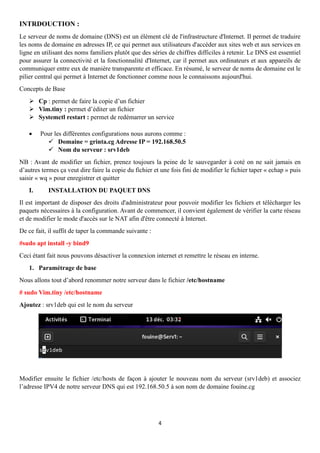
Nous allons tout d’abord renommer notre serveur dans le fichier /etc/hostname
# sudo Vim.tiny /etc/hostname
Ajoutez : srv1deb qui est le nom du serveur
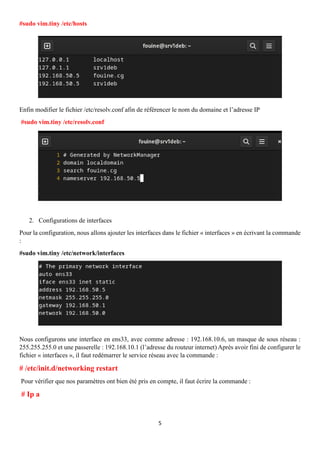
Modifier ensuite le fichier /etc/hosts de façon à ajouter le nouveau nom du serveur (srv1deb) et associez
l’adresse IPV4 de notre serveur DNS qui est 192.168.50.5 à son nom de domaine fouine.cg
5
#sudo vim.tiny /etc/hosts
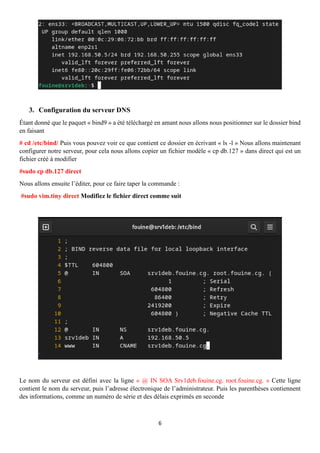
Enfin modifier le fichier /etc/resolv.conf afin de référencer le nom du domaine et l’adresse IP
#sudo vim.tiny /etc/resolv.conf
2. Configurations de interfaces
Pour la configuration, nous allons ajouter les interfaces dans le fichier « interfaces » en écrivant la commande
:
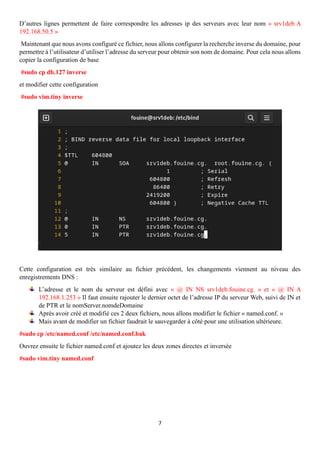
#sudo vim.tiny /etc/network/interfaces
Nous configurons une interface en ens33, avec comme adresse : 192.168.10.6, un masque de sous réseau :
255.255.255.0 et une passerelle : 192.168.10.1 (l’adresse du routeur internet) Après avoir fini de configurer le
fichier « interfaces », il faut redémarrer le service réseau avec la commande :
# /etc/init.d/networking restart
Pour vérifier que nos paramètres ont bien été pris en compte, il faut écrire la commande :
# Ip a
6
3. Configuration du serveur DNS
Étant donné que le paquet « bind9 » a été téléchargé en amant nous allons nous positionner sur le dossier bind
en faisant
# cd /etc/bind/ Puis vous pouvez voir ce que contient ce dossier en écrivant « ls -l » Nous allons maintenant
configurer notre serveur, pour cela nous allons copier un fichier modèle « cp db.127 » dans direct qui est un
fichier créé à modifier
#sudo cp db.127 direct
Nous allons ensuite l’éditer, pour ce faire taper la commande :
#sudo vim.tiny direct Modifiez le fichier direct comme suit
Le nom du serveur est défini avec la ligne « @ IN SOA Srv1deb.fouine.cg. root.fouine.cg. » Cette ligne
contient le nom du serveur, puis l’adresse électronique de l’administrateur. Puis les parenthèses contiennent
des informations, comme un numéro de série et des délais exprimés en seconde
7
D’autres lignes permettent de faire correspondre les adresses ip des serveurs avec leur nom « srv1deb A
192.168.50.5 »
Maintenant que nous avons configuré ce fichier, nous allons configurer la recherche inverse du domaine, pour
permettre à l’utilisateur d’utiliser l’adresse du serveur pour obtenir son nom de domaine. Pour cela nous allons
copier la configuration de base
#sudo cp db.127 inverse
et modifier cette configuration
#sudo vim.tiny inverse
Cette configuration est très similaire au fichier précédent, les changements viennent au niveau des
enregistrements DNS :
L’adresse et le nom du serveur est défini avec « @ IN NS srv1deb.fouine.cg. » et « @ IN A
192.168.1.253 » Il faut ensuite rajouter le dernier octet de l’adresse IP du serveur Web, suivi de IN et
de PTR et le nomServer.nomdeDomaine
Après avoir créé et modifié ces 2 deux fichiers, nous allons modifier le fichier « named.conf. »
Mais avant de modifier un fichier faudrait le sauvegarder à côté pour une utilisation ultérieure.
#sudo cp /etc/named.conf /etc/named.conf.bak
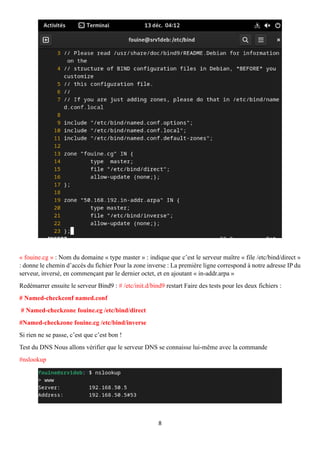
Ouvrez ensuite le fichier named.conf et ajoutez les deux zones directes et inversée
#sudo vim.tiny named.conf
8
« fouine.cg » : Nom du domaine « type master » : indique que c’est le serveur maître « file /etc/bind/direct »
: donne le chemin d’accès du fichier Pour la zone inverse : La première ligne correspond à notre adresse IP du
serveur, inversé, en commençant par le dernier octet, et en ajoutant « in-addr.arpa »
Redémarrer ensuite le serveur Bind9 : # /etc/init.d/bind9 restart Faire des tests pour les deux fichiers :
# Named-checkconf named.conf
# Named-checkzone fouine.cg /etc/bind/direct
#Named-checkzone fouine.cg /etc/bind/inverse
Si rien ne se passe, c’est que c’est bon !
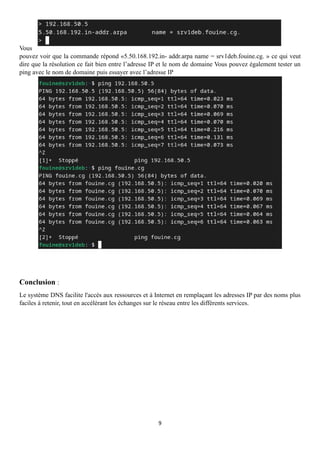
Test du DNS Nous allons vérifier que le serveur DNS se connaisse lui-même avec la commande
#nslookup
9
Vous
pouvez voir que la commande répond «5.50.168.192.in- addr.arpa name = srv1deb.fouine.cg. » ce qui veut
dire que la résolution ce fait bien entre l’adresse IP et le nom de domaine Vous pouvez également tester un
ping avec le nom de domaine puis essayer avec l’adresse IP
Conclusion :
Le système DNS facilite l'accès aux ressources et à Internet en remplaçant les adresses IP par des noms plus
faciles à retenir, tout en accélérant les échanges sur le réseau entre les différents services.
10
PARTIE 2 : INSTALLATION ET CONFIGURATION DU DHCP
11
Introduction :
Pour que les clients puissent se connecter au réseau et recevoir automatiquement une adresse IP, il est essentiel
d'installer le paquet DHCP sur la machine Linux et de configurer le fichier de configuration du serveur DHCP.
Ce fichier doit contenir les paramètres de réseau tels que les adresses IP disponibles, les plages d'adresses, les
options de sous-réseau et les options de passerelle par défaut. Une fois que le serveur DHCP est configuré, il
peut être lancé en utilisant la commande appropriée. Toutefois, il est crucial de surveiller le serveur DHCP
pour s'assurer qu'il fonctionne correctement et de mettre à jour la configuration si nécessaire.
1. Installation du DHCP
Pour installer un serveur DHCP, nous devons installer un paquet, toujours en mode administrateur donc root
nous allons taper la commande suivante :
#sudo apt install isc-dhcp-server
2. Configuration du DHCP
La configuration du DHCP, ce fait uniquement par fichier de configuration /etc/dhcp/dhcpd.conf qui est le
fichier de configuration de base du service DHCP.
N’oublions pas qu’avant toute modification d’un fichier système il faut prendre la peine de toujours faire la
sauvegarde de ce fichier
#sudo cp /etc/dhcp/dhcpd.conf /etc/dhcp/dhcpd.conf.bak
Nous pouvons alors se rendre dans ce fichier
#sudo vim.tiny /etc/dhcp/dhcpd.conf
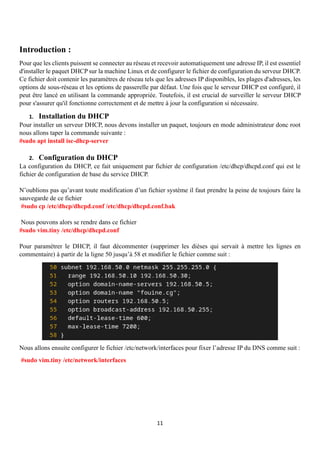
Pour paramétrer le DHCP, il faut décommenter (supprimer les dièses qui servait à mettre les lignes en
commentaire) à partir de la ligne 50 jusqu’à 58 et modifier le fichier comme suit :
Nous allons ensuite configurer le fichier /etc/network/interfaces pour fixer l’adresse IP du DNS comme suit :
#sudo vim.tiny /etc/network/interfaces
12
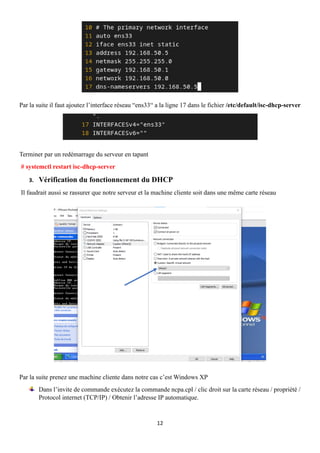
Par la suite il faut ajoutez l’interface réseau “ens33“ a la ligne 17 dans le fichier /etc/default/isc-dhcp-server
Terminer par un redémarrage du serveur en tapant
# systemctl restart isc-dhcp-server
3. Vérification du fonctionnement du DHCP
Il faudrait aussi se rassurer que notre serveur et la machine cliente soit dans une même carte réseau
Par la suite prenez une machine cliente dans notre cas c’est Windows XP
Dans l’invite de commande exécutez la commande ncpa.cpl / clic droit sur la carte réseau / propriété /
Protocol internet (TCP/IP) / Obtenir l’adresse IP automatique.
13
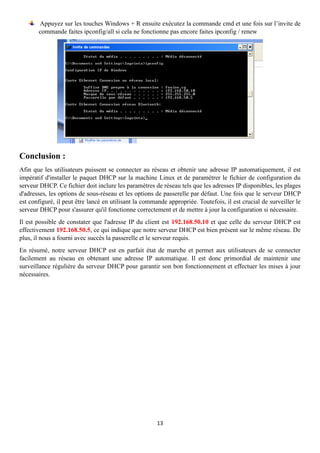
Appuyez sur les touches Windows + R ensuite exécutez la commande cmd et une fois sur l’invite de
commande faites ipconfig/all si cela ne fonctionne pas encore faites ipconfig / renew
Conclusion :
Afin que les utilisateurs puissent se connecter au réseau et obtenir une adresse IP automatiquement, il est
impératif d'installer le paquet DHCP sur la machine Linux et de paramétrer le fichier de configuration du
serveur DHCP. Ce fichier doit inclure les paramètres de réseau tels que les adresses IP disponibles, les plages
d'adresses, les options de sous-réseau et les options de passerelle par défaut. Une fois que le serveur DHCP
est configuré, il peut être lancé en utilisant la commande appropriée. Toutefois, il est crucial de surveiller le
serveur DHCP pour s'assurer qu'il fonctionne correctement et de mettre à jour la configuration si nécessaire.
Il est possible de constater que l'adresse IP du client est 192.168.50.10 et que celle du serveur DHCP est
effectivement 192.168.50.5, ce qui indique que notre serveur DHCP est bien présent sur le même réseau. De
plus, il nous a fourni avec succès la passerelle et le serveur requis.
En résumé, notre serveur DHCP est en parfait état de marche et permet aux utilisateurs de se connecter
facilement au réseau en obtenant une adresse IP automatique. Il est donc primordial de maintenir une
surveillance régulière du serveur DHCP pour garantir son bon fonctionnement et effectuer les mises à jour
nécessaires.
14
PARTIE 3 : INSTALLATION ET CONFIGURATION DU
SERVEUR SSH
15
Introduction :
SSH est un protocole sécurisé qui permet d'accéder à distance à des ordinateurs et serveurs de manière cryptée,
empêchant ainsi tout accès non autorisé aux données et aux ressources. Les professionnels de l'informatique
utilisent largement SSH pour assurer une communication sécurisée entre les différents appareils.
Certaines fonctionnalités clés de SSH incluent :
a) Communication cryptée : SSH crypte toutes les données transmises entre deux appareils, fournissant
ainsi un canal de communication sécurisé.
b) Authentification : SSH utilise diverses méthodes d'authentification, notamment des mots de passe et
des clés SSH, pour vérifier l'identité de l'utilisateur accédant au système distant.
c) Accès à distance : SSH permet aux utilisateurs d'accéder et de contrôler à distance les serveurs et les
postes de travail depuis n'importe où avec une connexion Internet.
d) Redirection de port : SSH permet aux utilisateurs de transférer des ports et d'accéder aux services
exécutés sur des serveurs distants. Comparé à d'autres protocoles comme Telnet, SSH offre un niveau
de sécurité et de cryptage plus élevé.
1) Installation du serveur SSH
Pour utiliser SSH sur votre système Debian, vous devez d'abord installer le serveur SSH. Cela vous permettra
d’accéder et de gérer votre système en toute sécurité et à distance. Voici les étapes pour installer le serveur
SSH Installez le serveur SSH en exécutant la commande suivante :
sudo apt install openssh-server
Après l'installation, le serveur SSH sera activé de manière automatique et par défaut, assurant ainsi un
démarrage sécurisé à chaque fois que votre système démarre.
Systemctl status ssh
Cela vous montrera si le serveur SSH est en cours d'exécution ou non.
Une fois le serveur SSH installé et exécuté, vous pouvez désormais le configurer selon vos besoins. L'étape
suivante consiste à configurer SSH sur votre système Debian.
2) Configuration du serveur SSH
16
Après avoir installé le serveur SSH sur votre système Debian, vous devez le configurer pour répondre à vos
besoins. Le fichier de configuration pour SSH se trouve dans /etc/ssh/sshd_config. Pour ouvrir le fichier de
configuration et le modifier, exécutez la commande suivante dans le terminal :
Sudo vim.tiny /etc/ssh/sshd_config
Modifiez le port SSH par défaut : SSH utilise le port 22 pour la communication. Cependant, ce port
est souvent ciblé par des attaquants. Vous souhaiterez peut-être modifier le port par défaut en un
numéro différent pour augmenter la sécurité. Pour cela, localisez la ligne suivante dans le fichier de
configuration :
il faut enlever le commentaire et remplacez le numéro du port selon votre choix. POV
50
Désactiver la connexion root : par défaut, l'utilisateur root peut se connecter via SSH. Cependant, il est
généralement recommandé de désactiver cette option pour augmenter la sécurité. Pour cela, localisez la ligne
suivante dans le fichier de configuration :
#PermitRootLogin yes
Enfin, pour appliquer les modifications, redémarrez le service SSH à l'aide de la commande suivante :
Sudo systemctl restart ssh
Cela redémarrera le serveur SSH avec les nouveaux paramètres de configuration. Avec SSH correctement
configuré sur votre système Debian, vous pouvez désormais vous connecter à des serveurs distants et gérer
votre système en toute sécurité.
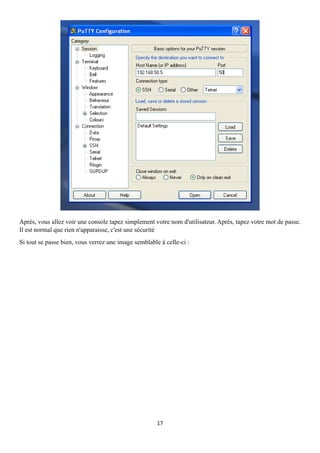
Pour vous connecter en SSH depuis Windows, vous pouvez utiliser le logiciel
Putty ouvrez-le.
Vous devriez voir ceci : Pour vous connecter à votre serveur, tapez simplement l'adresse du serveur dans Host Name
(or IP adress) et cliquez sur Open
17
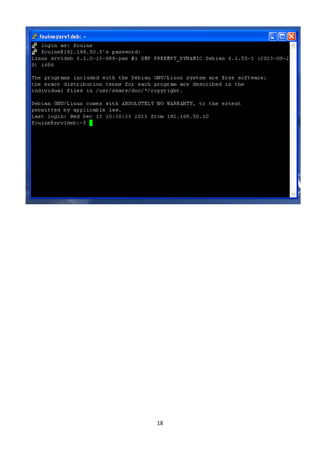
Après, vous allez voir une console tapez simplement votre nom d'utilisateur. Après, tapez votre mot de passe.
Il est normal que rien n'apparaisse, c'est une sécurité
Si tout se passe bien, vous verrez une image semblable à celle-ci :
18
19
PARTIE 3 : INSTALLATION ET CONFIGURATION DU
SERVEUR APACHE
20
Introduction :
HTTP : est le protocole du web qui est en charge de transférer les pages web du serveur vers le navigateur. Il
transmet également au serveur les informations saisies dans un formulaire.
HTML : HyperText Markup Language, est un langage de présentation de document, à travers des balises ou
tags qui sont mélangées avec le texte du document (il permet entre autres de créer des formulaires et des sites
web). C’est le logiciel du navigateur qui interprète un code source HTML et qui affiche la page.
1) Installation du HTTP
Il nous faut installer tout d’abord un serveur HTTP qui va s'occuper d'afficher nos différentes pages. Pour cela,
on va installer l'un des serveurs les plus utilisés et les plus connus : Apache. Nous installerons ici sa version
2.
#sudo apt install apache2 –
2) Configuration du HTTP
Nous pouvons vérifier le répertoire apache2 pour voir les différents fichiers de configuration qu’il contient :
# cd /etc/apache2 # ls
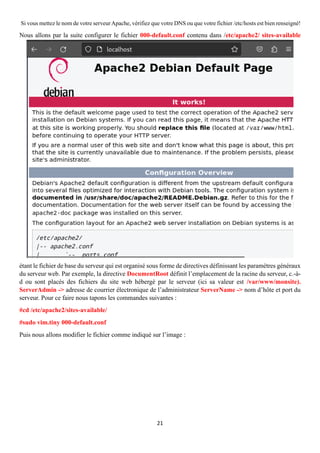
Comme tout serveur web, la page web par défaut du serveur apache est index.html situé dans le dossier /var/www. Nous
pouvons par la suite vérifier que notre serveur est bien démarré en utilisant notre navigateur Web et voir si le serveur se
comporte correctement en entrant l’URL suivante : http// : localhost.
21
Si vous mettez le nom de votre serveurApache, vérifiez que votre DNS ou que votre fichier /etc/hosts est bien renseigné!
Nous allons par la suite configurer le fichier 000-default.conf contenu dans /etc/apache2/ sites-available
étant le fichier de base du serveur qui est organisé sous forme de directives définissant les paramètres généraux
du serveur web. Par exemple, la directive DocumentRoot définit l’emplacement de la racine du serveur, c.-à-
d ou sont placés des fichiers du site web hébergé par le serveur (ici sa valeur est /var/www/monsite).
ServerAdmin -> adresse de courrier électronique de l’administrateur ServerName -> nom d’hôte et port du
serveur. Pour ce faire nous tapons les commandes suivantes :
#cd /etc/apache2/sites-available/
#sudo vim.tiny 000-default.conf
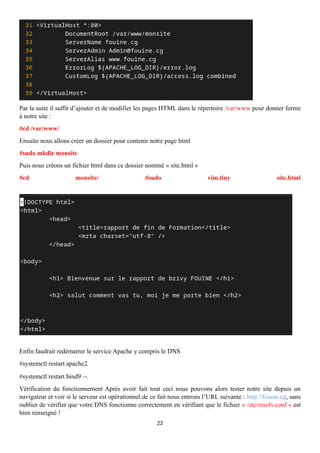
Puis nous allons modifier le fichier comme indiqué sur l’image :
22
Par la suite il suffit d’ajouter et de modifier les pages HTML dans le répertoire /var/www pour donner forme
à notre site :
#cd /var/www/
Ensuite nous allons créer un dossier pour contenir notre page html
#sudo mkdir monsite
Puis nous créons un fichier html dans ce dossier nommé « site.html »
#cd monsite/ #sudo vim.tiny site.html
Enfin faudrait redémarrer le service Apache y compris le DNS
#systemctl restart apache2
#systemctl restart bind9 
Vérification du fonctionnement Après avoir fait tout ceci nous pouvons alors tester notre site depuis un
navigateur et voir si le serveur est opérationnel.de ce fait nous entrons l’URL suivante : http://fouine.cg, sans
oublier de vérifier que votre DNS fonctionne correctement en vérifiant que le fichier « /etc/resolv.conf » est
bien renseigné !
23

Rapport de fin de formation (Débian).pdf

  • 1.
    REPUBLIQUE DU CONGO Unité*Travail*Progrès Présentépar : NDANDALA MAKELE Brivy Victoria Formateur : NDINGA Fleury
  • 2.
    2 AVANT-PROPOS Au terme decette formation en Linux essentiel, je suis ravi de partager avec vous mes connaissances et compétences acquises au cours de ces dernières semaines. Ce rapport vise à présenter un aperçu des différents aspects abordés durant la formation. J'ai eu l'opportunité d'explorer en profondeur les fondamentaux de Linux, en comprenant son architecture, ses commandes essentielles, sa gestion des utilisateurs et des permissions, ainsi que son utilisation avancée dans le cadre de serveurs. J'ai également pu me familiariser avec des outils de gestion de fichiers, de surveillance du système et de sécurité, qui m'ont permis d'approfondir ma compréhension de cet environnement informatique. Cette formation m'a non seulement permis d'acquérir des compétences techniques solides, mais elle m'a également sensibilisé à l'importance de la collaboration, de la résolution de problèmes et de l'adaptabilité dans un environnement en constante évolution. Je suis convaincu que ces compétences seront précieuses dans ma future carrière professionnelle. Je tiens à remercier chaleureusement mon formateur pour son expertise, sa disponibilité et son soutien tout au long de cette formation. Son accompagnement m'a grandement aidé à surmonter les défis et à progresser dans ma maîtrise de Linux. Enfin, j'espère que ce rapport saura refléter l'engagement et la passion que j'ai investis dans cette formation, et qu'il pourra servir de point de départ pour de nouvelles opportunités d'apprentissage et de développement dans le domaine de Linux. Dans ce rapport nous allons travailler avec le système Débian 12 où nous allons installer divers services comme : DNS, DHCP, APACHE et SSH
  • 3.
    3 PARTIE 1 :INSTALLATION ET CONFIGURATION DU DNS
  • 4.
    4 INTRDOUCTION : Le serveurde noms de domaine (DNS) est un élément clé de l'infrastructure d'Internet. Il permet de traduire les noms de domaine en adresses IP, ce qui permet aux utilisateurs d'accéder aux sites web et aux services en ligne en utilisant des noms familiers plutôt que des séries de chiffres difficiles à retenir. Le DNS est essentiel pour assurer la connectivité et la fonctionnalité d'Internet, car il permet aux ordinateurs et aux appareils de communiquer entre eux de manière transparente et efficace. En résumé, le serveur de noms de domaine est le pilier central qui permet à Internet de fonctionner comme nous le connaissons aujourd'hui. Concepts de Base ➢ Cp : permet de faire la copie d’un fichier ➢ Vim.tiny : permet d’éditer un fichier ➢ Systemctl restart : permet de redémarrer un service • Pour les différentes configurations nous aurons comme : ✓ Domaine = grinta.cg Adresse IP = 192.168.50.5 ✓ Nom du serveur : srv1deb NB : Avant de modifier un fichier, prenez toujours la peine de le sauvegarder à coté on ne sait jamais en d’autres termes ça veut dire faire la copie du fichier et une fois fini de modifier le fichier taper « echap » puis saisir « wq » pour enregistrer et quitter I. INSTALLATION DU PAQUET DNS Il est important de disposer des droits d'administrateur pour pouvoir modifier les fichiers et télécharger les paquets nécessaires à la configuration. Avant de commencer, il convient également de vérifier la carte réseau et de modifier le mode d'accès sur le NAT afin d'être connecté à Internet. De ce fait, il suffit de taper la commande suivante : #sudo apt install -y bind9 Ceci étant fait nous pouvons désactiver la connexion internet et remettre le réseau en interne. 1. Paramétrage de base Nous allons tout d’abord renommer notre serveur dans le fichier /etc/hostname # sudo Vim.tiny /etc/hostname Ajoutez : srv1deb qui est le nom du serveur Modifier ensuite le fichier /etc/hosts de façon à ajouter le nouveau nom du serveur (srv1deb) et associez l’adresse IPV4 de notre serveur DNS qui est 192.168.50.5 à son nom de domaine fouine.cg
  • 5.
    5 #sudo vim.tiny /etc/hosts Enfinmodifier le fichier /etc/resolv.conf afin de référencer le nom du domaine et l’adresse IP #sudo vim.tiny /etc/resolv.conf 2. Configurations de interfaces Pour la configuration, nous allons ajouter les interfaces dans le fichier « interfaces » en écrivant la commande : #sudo vim.tiny /etc/network/interfaces Nous configurons une interface en ens33, avec comme adresse : 192.168.10.6, un masque de sous réseau : 255.255.255.0 et une passerelle : 192.168.10.1 (l’adresse du routeur internet) Après avoir fini de configurer le fichier « interfaces », il faut redémarrer le service réseau avec la commande : # /etc/init.d/networking restart Pour vérifier que nos paramètres ont bien été pris en compte, il faut écrire la commande : # Ip a
  • 6.
    6 3. Configuration duserveur DNS Étant donné que le paquet « bind9 » a été téléchargé en amant nous allons nous positionner sur le dossier bind en faisant # cd /etc/bind/ Puis vous pouvez voir ce que contient ce dossier en écrivant « ls -l » Nous allons maintenant configurer notre serveur, pour cela nous allons copier un fichier modèle « cp db.127 » dans direct qui est un fichier créé à modifier #sudo cp db.127 direct Nous allons ensuite l’éditer, pour ce faire taper la commande : #sudo vim.tiny direct Modifiez le fichier direct comme suit Le nom du serveur est défini avec la ligne « @ IN SOA Srv1deb.fouine.cg. root.fouine.cg. » Cette ligne contient le nom du serveur, puis l’adresse électronique de l’administrateur. Puis les parenthèses contiennent des informations, comme un numéro de série et des délais exprimés en seconde
  • 7.
    7 D’autres lignes permettentde faire correspondre les adresses ip des serveurs avec leur nom « srv1deb A 192.168.50.5 » Maintenant que nous avons configuré ce fichier, nous allons configurer la recherche inverse du domaine, pour permettre à l’utilisateur d’utiliser l’adresse du serveur pour obtenir son nom de domaine. Pour cela nous allons copier la configuration de base #sudo cp db.127 inverse et modifier cette configuration #sudo vim.tiny inverse Cette configuration est très similaire au fichier précédent, les changements viennent au niveau des enregistrements DNS : L’adresse et le nom du serveur est défini avec « @ IN NS srv1deb.fouine.cg. » et « @ IN A 192.168.1.253 » Il faut ensuite rajouter le dernier octet de l’adresse IP du serveur Web, suivi de IN et de PTR et le nomServer.nomdeDomaine Après avoir créé et modifié ces 2 deux fichiers, nous allons modifier le fichier « named.conf. » Mais avant de modifier un fichier faudrait le sauvegarder à côté pour une utilisation ultérieure. #sudo cp /etc/named.conf /etc/named.conf.bak Ouvrez ensuite le fichier named.conf et ajoutez les deux zones directes et inversée #sudo vim.tiny named.conf
  • 8.
    8 « fouine.cg »: Nom du domaine « type master » : indique que c’est le serveur maître « file /etc/bind/direct » : donne le chemin d’accès du fichier Pour la zone inverse : La première ligne correspond à notre adresse IP du serveur, inversé, en commençant par le dernier octet, et en ajoutant « in-addr.arpa » Redémarrer ensuite le serveur Bind9 : # /etc/init.d/bind9 restart Faire des tests pour les deux fichiers : # Named-checkconf named.conf # Named-checkzone fouine.cg /etc/bind/direct #Named-checkzone fouine.cg /etc/bind/inverse Si rien ne se passe, c’est que c’est bon ! Test du DNS Nous allons vérifier que le serveur DNS se connaisse lui-même avec la commande #nslookup
  • 9.
    9 Vous pouvez voir quela commande répond «5.50.168.192.in- addr.arpa name = srv1deb.fouine.cg. » ce qui veut dire que la résolution ce fait bien entre l’adresse IP et le nom de domaine Vous pouvez également tester un ping avec le nom de domaine puis essayer avec l’adresse IP Conclusion : Le système DNS facilite l'accès aux ressources et à Internet en remplaçant les adresses IP par des noms plus faciles à retenir, tout en accélérant les échanges sur le réseau entre les différents services.
  • 10.
    10 PARTIE 2 :INSTALLATION ET CONFIGURATION DU DHCP
  • 11.
    11 Introduction : Pour queles clients puissent se connecter au réseau et recevoir automatiquement une adresse IP, il est essentiel d'installer le paquet DHCP sur la machine Linux et de configurer le fichier de configuration du serveur DHCP. Ce fichier doit contenir les paramètres de réseau tels que les adresses IP disponibles, les plages d'adresses, les options de sous-réseau et les options de passerelle par défaut. Une fois que le serveur DHCP est configuré, il peut être lancé en utilisant la commande appropriée. Toutefois, il est crucial de surveiller le serveur DHCP pour s'assurer qu'il fonctionne correctement et de mettre à jour la configuration si nécessaire. 1. Installation du DHCP Pour installer un serveur DHCP, nous devons installer un paquet, toujours en mode administrateur donc root nous allons taper la commande suivante : #sudo apt install isc-dhcp-server 2. Configuration du DHCP La configuration du DHCP, ce fait uniquement par fichier de configuration /etc/dhcp/dhcpd.conf qui est le fichier de configuration de base du service DHCP. N’oublions pas qu’avant toute modification d’un fichier système il faut prendre la peine de toujours faire la sauvegarde de ce fichier #sudo cp /etc/dhcp/dhcpd.conf /etc/dhcp/dhcpd.conf.bak Nous pouvons alors se rendre dans ce fichier #sudo vim.tiny /etc/dhcp/dhcpd.conf Pour paramétrer le DHCP, il faut décommenter (supprimer les dièses qui servait à mettre les lignes en commentaire) à partir de la ligne 50 jusqu’à 58 et modifier le fichier comme suit : Nous allons ensuite configurer le fichier /etc/network/interfaces pour fixer l’adresse IP du DNS comme suit : #sudo vim.tiny /etc/network/interfaces
  • 12.
    12 Par la suiteil faut ajoutez l’interface réseau “ens33“ a la ligne 17 dans le fichier /etc/default/isc-dhcp-server Terminer par un redémarrage du serveur en tapant # systemctl restart isc-dhcp-server 3. Vérification du fonctionnement du DHCP Il faudrait aussi se rassurer que notre serveur et la machine cliente soit dans une même carte réseau Par la suite prenez une machine cliente dans notre cas c’est Windows XP Dans l’invite de commande exécutez la commande ncpa.cpl / clic droit sur la carte réseau / propriété / Protocol internet (TCP/IP) / Obtenir l’adresse IP automatique.
  • 13.
    13 Appuyez sur lestouches Windows + R ensuite exécutez la commande cmd et une fois sur l’invite de commande faites ipconfig/all si cela ne fonctionne pas encore faites ipconfig / renew Conclusion : Afin que les utilisateurs puissent se connecter au réseau et obtenir une adresse IP automatiquement, il est impératif d'installer le paquet DHCP sur la machine Linux et de paramétrer le fichier de configuration du serveur DHCP. Ce fichier doit inclure les paramètres de réseau tels que les adresses IP disponibles, les plages d'adresses, les options de sous-réseau et les options de passerelle par défaut. Une fois que le serveur DHCP est configuré, il peut être lancé en utilisant la commande appropriée. Toutefois, il est crucial de surveiller le serveur DHCP pour s'assurer qu'il fonctionne correctement et de mettre à jour la configuration si nécessaire. Il est possible de constater que l'adresse IP du client est 192.168.50.10 et que celle du serveur DHCP est effectivement 192.168.50.5, ce qui indique que notre serveur DHCP est bien présent sur le même réseau. De plus, il nous a fourni avec succès la passerelle et le serveur requis. En résumé, notre serveur DHCP est en parfait état de marche et permet aux utilisateurs de se connecter facilement au réseau en obtenant une adresse IP automatique. Il est donc primordial de maintenir une surveillance régulière du serveur DHCP pour garantir son bon fonctionnement et effectuer les mises à jour nécessaires.
  • 14.
    14 PARTIE 3 :INSTALLATION ET CONFIGURATION DU SERVEUR SSH
  • 15.
    15 Introduction : SSH estun protocole sécurisé qui permet d'accéder à distance à des ordinateurs et serveurs de manière cryptée, empêchant ainsi tout accès non autorisé aux données et aux ressources. Les professionnels de l'informatique utilisent largement SSH pour assurer une communication sécurisée entre les différents appareils. Certaines fonctionnalités clés de SSH incluent : a) Communication cryptée : SSH crypte toutes les données transmises entre deux appareils, fournissant ainsi un canal de communication sécurisé. b) Authentification : SSH utilise diverses méthodes d'authentification, notamment des mots de passe et des clés SSH, pour vérifier l'identité de l'utilisateur accédant au système distant. c) Accès à distance : SSH permet aux utilisateurs d'accéder et de contrôler à distance les serveurs et les postes de travail depuis n'importe où avec une connexion Internet. d) Redirection de port : SSH permet aux utilisateurs de transférer des ports et d'accéder aux services exécutés sur des serveurs distants. Comparé à d'autres protocoles comme Telnet, SSH offre un niveau de sécurité et de cryptage plus élevé. 1) Installation du serveur SSH Pour utiliser SSH sur votre système Debian, vous devez d'abord installer le serveur SSH. Cela vous permettra d’accéder et de gérer votre système en toute sécurité et à distance. Voici les étapes pour installer le serveur SSH Installez le serveur SSH en exécutant la commande suivante : sudo apt install openssh-server Après l'installation, le serveur SSH sera activé de manière automatique et par défaut, assurant ainsi un démarrage sécurisé à chaque fois que votre système démarre. Systemctl status ssh Cela vous montrera si le serveur SSH est en cours d'exécution ou non. Une fois le serveur SSH installé et exécuté, vous pouvez désormais le configurer selon vos besoins. L'étape suivante consiste à configurer SSH sur votre système Debian. 2) Configuration du serveur SSH
  • 16.
    16 Après avoir installéle serveur SSH sur votre système Debian, vous devez le configurer pour répondre à vos besoins. Le fichier de configuration pour SSH se trouve dans /etc/ssh/sshd_config. Pour ouvrir le fichier de configuration et le modifier, exécutez la commande suivante dans le terminal : Sudo vim.tiny /etc/ssh/sshd_config Modifiez le port SSH par défaut : SSH utilise le port 22 pour la communication. Cependant, ce port est souvent ciblé par des attaquants. Vous souhaiterez peut-être modifier le port par défaut en un numéro différent pour augmenter la sécurité. Pour cela, localisez la ligne suivante dans le fichier de configuration : il faut enlever le commentaire et remplacez le numéro du port selon votre choix. POV 50 Désactiver la connexion root : par défaut, l'utilisateur root peut se connecter via SSH. Cependant, il est généralement recommandé de désactiver cette option pour augmenter la sécurité. Pour cela, localisez la ligne suivante dans le fichier de configuration : #PermitRootLogin yes Enfin, pour appliquer les modifications, redémarrez le service SSH à l'aide de la commande suivante : Sudo systemctl restart ssh Cela redémarrera le serveur SSH avec les nouveaux paramètres de configuration. Avec SSH correctement configuré sur votre système Debian, vous pouvez désormais vous connecter à des serveurs distants et gérer votre système en toute sécurité. Pour vous connecter en SSH depuis Windows, vous pouvez utiliser le logiciel Putty ouvrez-le. Vous devriez voir ceci : Pour vous connecter à votre serveur, tapez simplement l'adresse du serveur dans Host Name (or IP adress) et cliquez sur Open
  • 17.
    17 Après, vous allezvoir une console tapez simplement votre nom d'utilisateur. Après, tapez votre mot de passe. Il est normal que rien n'apparaisse, c'est une sécurité Si tout se passe bien, vous verrez une image semblable à celle-ci :
  • 18.
  • 19.
    19 PARTIE 3 :INSTALLATION ET CONFIGURATION DU SERVEUR APACHE
  • 20.
    20 Introduction : HTTP :est le protocole du web qui est en charge de transférer les pages web du serveur vers le navigateur. Il transmet également au serveur les informations saisies dans un formulaire. HTML : HyperText Markup Language, est un langage de présentation de document, à travers des balises ou tags qui sont mélangées avec le texte du document (il permet entre autres de créer des formulaires et des sites web). C’est le logiciel du navigateur qui interprète un code source HTML et qui affiche la page. 1) Installation du HTTP Il nous faut installer tout d’abord un serveur HTTP qui va s'occuper d'afficher nos différentes pages. Pour cela, on va installer l'un des serveurs les plus utilisés et les plus connus : Apache. Nous installerons ici sa version 2. #sudo apt install apache2 – 2) Configuration du HTTP Nous pouvons vérifier le répertoire apache2 pour voir les différents fichiers de configuration qu’il contient : # cd /etc/apache2 # ls Comme tout serveur web, la page web par défaut du serveur apache est index.html situé dans le dossier /var/www. Nous pouvons par la suite vérifier que notre serveur est bien démarré en utilisant notre navigateur Web et voir si le serveur se comporte correctement en entrant l’URL suivante : http// : localhost.
  • 21.
    21 Si vous mettezle nom de votre serveurApache, vérifiez que votre DNS ou que votre fichier /etc/hosts est bien renseigné! Nous allons par la suite configurer le fichier 000-default.conf contenu dans /etc/apache2/ sites-available étant le fichier de base du serveur qui est organisé sous forme de directives définissant les paramètres généraux du serveur web. Par exemple, la directive DocumentRoot définit l’emplacement de la racine du serveur, c.-à- d ou sont placés des fichiers du site web hébergé par le serveur (ici sa valeur est /var/www/monsite). ServerAdmin -> adresse de courrier électronique de l’administrateur ServerName -> nom d’hôte et port du serveur. Pour ce faire nous tapons les commandes suivantes : #cd /etc/apache2/sites-available/ #sudo vim.tiny 000-default.conf Puis nous allons modifier le fichier comme indiqué sur l’image :
  • 22.
    22 Par la suiteil suffit d’ajouter et de modifier les pages HTML dans le répertoire /var/www pour donner forme à notre site : #cd /var/www/ Ensuite nous allons créer un dossier pour contenir notre page html #sudo mkdir monsite Puis nous créons un fichier html dans ce dossier nommé « site.html » #cd monsite/ #sudo vim.tiny site.html Enfin faudrait redémarrer le service Apache y compris le DNS #systemctl restart apache2 #systemctl restart bind9  Vérification du fonctionnement Après avoir fait tout ceci nous pouvons alors tester notre site depuis un navigateur et voir si le serveur est opérationnel.de ce fait nous entrons l’URL suivante : http://fouine.cg, sans oublier de vérifier que votre DNS fonctionne correctement en vérifiant que le fichier « /etc/resolv.conf » est bien renseigné !
  • 23.