
SERVICES RESEAUX AVANCES
Réalisé par:
Manassé Achim KPAYA
Etudiant en Master 2 RSI (Réseaux et Systèmes Informatiques)
2015-2016
Email: kparmel123@gmail.com
REPUBLIQUE DU SENEGAL
Un-Peuple-Un-But-Une-Foi
kparmel123@gmail.com
PLAN
 INTRODUCTION
 OBJECTIF
 ARCHITECTURE
 PRESENTATIONS DES DIFFERENTS SERVICES
 IMPLEMENTATION
kparmel123@gmail.com
La mise en réseau consiste à relier plusieurs ordinateurs en vue de partager des
ressources logicielles, des ressources matérielles ou des données. Selon le nombre de
systèmes interconnectés et les partages demandés, les techniques de raccordement
seront différentes.
En transposant cette définition globale des réseaux, nous pouvons conclure qu’un
réseau informatique est un ensemble d’équipements informatiques reliés disons plutôt
interconnectés entre eux et paramétrés de manière qu’ils puissent communiquer.
Alors comment mettre en place un réseau avec les services ?
Cette interrogation nous amène à présenter dans un premier temps les différents
services réseaux et ensuite leurs déploment.
INTRODUCTION
kparmel123@gmail.com
L’objectif de ce travail est de mettre en place un ensemble des services réseaux
possibles. Nous allons partir d’une architecture générale sur un logiciel de simulation
GNS3 version récente. Notre architecture sera regroupée par 3 zones: La zone DMZ,
LAN et WAN.
 Dans la zone DMZ, on aura les services tels que: DNS, WEB, MESSAGERIE,
PARTAGE DE FICHIER, FTP et le RAID5
 LAN: contrôleur de domaine AD, DNS, DHCP, serveur ASTERISK ;
 WAN: le site AGENCE qui hébergera le CME (Call Manager Express).
Nous allons relier les trois réseaux par un pare-feu PfSense.
Tous les utilisateurs qui se trouvent au niveau de l’agence pourrons accéder aux
ressources DMZ et appeler les utilisateurs LAN.
OBJECTIF
kparmel123@gmail.com
ARCHITECTURE
kparmel123@gmail.com
Présentation des différents services
 DNS:
Le Domain Name System (ou DNS, système de noms de domaine) est un service
permettant de traduire un nom de domaine en informations de plusieurs types qui y
sont associées, notamment en adresses IP de la machine portant ce nom.
 HTTP
L'acronyme HTTP signifie Hypertext Transfer Protocol (traduction: protocole de
transfert hypertexte). Ce protocole définie la communication entre un client
(exemple: navigateur) et un serveur sur le World Wide Web (WWW).
Ce protocole inventé par Tim-Berner Lee au début des années 1990, fonctionne sur
le principe "requête-réponse". En prenant un exemple commun, de communication
entre un navigateur web (le client) et un serveur web, la communication se déroule
de la manière décrite sur le schéma suivant :
kparmel123@gmail.com
 MESSAGERIE (POSTFIX)
Postfix est un gestionnaire de messagerie électronique développé par
Wietse Venema et plusieurs contributeurs. Nommé Secure Mailer lors de la première
version en 1998, il fut publié comme logiciel libre (IBM public licence) sous le nom
de Postfix. C’est un logiciel simple à configurer et conçu pour une sécurité optimale.
 RAID5
Le R.A.I.D 5 aussi appelé agrégat par bandes avec parité, est un système permettant
de mettre en place une tolérance de panne au niveau des disques. Un R.A.I.D 5 se
constitue au minimum avec 3 disques avec un système de parité permettant de
récupérer les données même dans le cas d'une panne d'un des disques.
kparmel123@gmail.com
 SERVEUR DE PARTAGE DE FICHIER SAMBA:
Samba est un logiciel d'interopérabilité qui implémente le protocole propriétaire
SMB/CIFS de Microsoft Windows dans les ordinateurs tournant sous le système
d'exploitation Unix et ses dérivés de manière à partager des imprimantes et des fichiers dans
un réseau informatique. Samba facilite l'interopérabilité entre les systèmes hétérogènes
Windows-Unix. Il offre la possibilité aux ordinateurs d'un réseau d'accéder aux imprimantes
et aux fichiers des ordinateurs sous Unix et permettent aux serveurs Unix de se substituer à
des serveurs Windows.
kparmel123@gmail.com
 DHCP
Dynamic Host Configuration Protocol (DHCP) est un protocole réseau dont le rôle est
d’assurer la configuration automatique des paramètres IP d’une station, notamment en lui
affectant automatiquement une adresse IP et un masque de sous-réseau. Il peut aussi attribuer
d’autres informations de configuration telles que les adresses de passerelles, de serveur DNS
…
 ADDS
Les services de domaine Active Directory (AD DS, Active Directory Domain Services)
stockent les données d'annuaire et gèrent les communications entre les utilisateurs et les
domaines, y compris les processus d'ouverture de session utilisateur, l'authentification et les
recherches dans l'annuaire. Un contrôleur de domaine Active Directory est un serveur qui
exécute les services de domaine Active Directory.
kparmel123@gmail.com
 ASTERISK
Asterisk est un logiciel qui installe sur un PC, fait office de PABX. C’est un logiciel libre
(Open Source), publié sous licence GPL et crée par Mark Spencer de la société Digium. Il
tourne sur Linux, BSD et Mac OS. Asterisk effectue une interconnexion transparente entre
les divers protocoles voix sur IP et l'équipement de téléphonie traditionnel. De plus,
Asterisk effectue le transfert des appels d'un système à un autre au moyen du protocole
IAX.
 PfSense
fSense est un firewall/routeur open-source basé sur FreeBSD et distribué sous licence
BSD. C’est un fork de monowall qui est aussi une distribution permettant de faire office
de firewall. Non content d’être uniquement un firewall et un routeur, pfSense offre une
multitude de fonctionnalités comme la prise en charge de : NAT, VPN over IPSec/PPTP,
DHCP Server, serveur proxy….
kparmel123@gmail.com
DEPLOIEMENT
ZONE DMZ
DNS
Nous allons commencer par installer notre serveur DNS. Apres avoir installé le paquet, on édite le
fichier resolv.conf pour fixer le nom du domaine et l’adresse du réseau:
Le nom du domaine dans mon cas est bangui.cf et l’addresse ip: 192.168.10.33
kparmel123@gmail.com
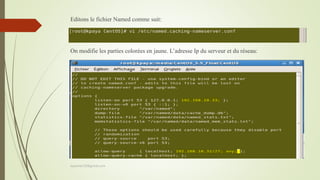
Editons le fichier Named comme suit:
On modifie les parties colorées en jaune. L’adresse Ip du serveur et du réseau:
kparmel123@gmail.com
Editons ensuite le fichier des zones:
On met le nom du domaine ainsi que le répertoire pour la zone direct. Les 3 premiers octets
renversés de l’adresse Ip pour la zone inverse.
kparmel123@gmail.com
On se déplace dans le répertoire /var/named pour créer les deux zones: direct et indirect.
Apres avoir édité la zone direct par la commande vi /etc/named/direct, on modifie les parties
colorées en jaune:
kparmel123@gmail.com
Faisons la même chose pour la zone inverse:
Modifions le fichier inverse. Ici 33 représente le dernier octet de l’adresse Ip de la machine qui
est 192.168.10.33:
kparmel123@gmail.com
Attribuons le droit de lecture aux fichier de zone direct et inverse:
Démarrons notre serveur DNS. On peut vérifier le bon fonctionnement du serveur en tapant
nslookup le nom du serveur pour la zone direct et l’adresse Ip pour la zone inverse. On voit
que le serveur fonctionne:
kparmel123@gmail.com
Commençons par installer le paquet httpd par la commande suivante:
Editons ensuite le fichier /etc/httpd/conf/httpd.conf pour acceder au fichier de
configuration:
Modifions la ligne 205 comme suit:
DS
SERVEUR WEB
kparmel123@gmail.com
Ensuite le document DirectoryIndex et Root en mettant à la fin le fichier siege.html:
On décommente la ligne 972:
Modifions le fichier Virtualhost en indiquant le répertoire et le nom du serveur:
Créons le fichier siege.html dans le répertoire /var/www/html/siege
kparmel123@gmail.com
On renseigne le fichier html comme suit:
Redémarrons le service httpd:
kparmel123@gmail.com
Ouvrons un navigateur web puis rentrons le nom du serveur www.bangui.cf pour
accéder à la page web. Si tout va bien, nous devons avoir ça:
NB: Concernant certaines versions de centos, il faudrait modifier le fichier /etc/hosts
kparmel123@gmail.com
Installation du paquet postfix:
Installation du paquet dovecot et ses dependances:
SERVEUR DE MESSAGERIE: POSTFIX
kparmel123@gmail.com
 Editons le fichier /etc/postfix/main.conf pour accéder au fichier de configuration:
Modifions les parties suivantes:
kparmel123@gmail.com
 Décomentons la ligne 107:
 Décomentons la ligne 255:
 Ajoutons l’adresse ip de notre reseau suivit du netmask:
 Decomentons les lignes 410 et 417 puis enrestrons pour quitter :wq:
 Editons maintenant le fichier dovecot:
kparmel123@gmail.com
On doit decomenter la ligne 20 :
Enfin la ligne 205:
Si tout va bien, on redémarre les deux serveurs:
kparmel123@gmail.com
Pour tester notre serveur de messagerie, on crée deux utilisateur manasse et armel :
Création de l’utilisateur armel:
NB: Pour supprimer un utilisateur, on tape: userdel –r nom-d’utilisateur
kparmel123@gmail.com
Armel envoie un message à manasse. Pour lire le message en ligne de commande on
fait: mail –u manasse:
kparmel123@gmail.com
 Installation du client squirrelmail pour l’interface graphique. On doit installer
préalablement les dépendances suivantes:
kparmel123@gmail.com
 Editons le fichier de configuration par la commande suivante:
 Modifions le fichier comme suit:
kparmel123@gmail.com
Rédemarrons tous les services:
kparmel123@gmail.com
Maintenant ouvrons un navigateur web et tapons: www.bangui.cf/webmail. Si tout se
passe bien nous devons avoir ça: entrons enfin le nom d’utilisateur et son mot de passe
pour accéder à sont compte:
kparmel123@gmail.com
 Le compte de manasse. On voit ici le message envoyé par armel un peu plus haut:
kparmel123@gmail.com
 Commençons par créer un dossier nommé Partage:
On doit attribuer le droit au dossier Partage:
SERVEUR SAMBA
kparmel123@gmail.com
 Après avoir monté le cd d’installation, on installe le serveur samba et ses
dependances par les commandes ci-dessous:
kparmel123@gmail.com
 Editons le fichier de configuration de notre serveur samba comme suit:
 Modifions les lignes suivantes:
kparmel123@gmail.com
 Ensuite la ligne 255 jusqu’à 261:
 Créons un fichier appelé test1 dans le dossier partage:
kparmel123@gmail.com
 Modifions le fichier créé comme suit:
 Nous devons créer un utilisateur et lui attribuer tous les privilèges comme suit:
useradd toto
Passwd toto
smbpawd -a toto
ON DESACTIVE LE PARFEU PUIS ON REDEMARRAGE LE SERVICE SMB
Service iptables stop
kparmel123@gmail.com
 Redémarrons le service smb:
 Repartons maintenant sur les machines clientes pour accéder au dossier partagé. Saisissons
double slash suivi de l’adresse IP ou le nom du serveur samba:
kparmel123@gmail.com
 Si tout va bon train, nous devons accéder au dossier partagé comme suit:
 Clickons sur le dossier « partageSamba » pour acceder au fichier partagé test1
kparmel123@gmail.com
 Laçons l’installation en tapans: apt-get install proftpd dans un terminal:
 Choisissons le mode d’installation: Independant
SERVEUR FTP
kparmel123@gmail.com
 Editons le fichier de configuration en tapant la commande ci-dessous:
On doit modifier le nom du serveur: Dans mon cas, serveur-FTP:
kparmel123@gmail.com
 On fixe le nombre de connexions maximales d’utilisateurs:
kparmel123@gmail.com
 Redémarrons le serveur FTP:
On crée un utilisateur en tapans adduser suivi de son mot de passe. On accède au serveur par le biais
d’un navigateur web: ftp://192.168.10.34:
kparmel123@gmail.com
 Si tout se passe bien, nous devons avoir ça:
kparmel123@gmail.com
 Avant d’installer le serveur RAID, nous devons créer au préalable les disks depuis le
stockage Virtual box:
RAID5
kparmel123@gmail.com
 Installation du paquet mdadm:
 Installons ensuite toutes les dependances: apt-get install debconf-utils build-essential
kernel-package libncurses5-dev.
 Chargeons le module dans le noyau suivi de make menuconfig pour lancer l’interface
de configuration:
kparmel123@gmail.com
 Selectionnons Device Drivers:
kparmel123@gmail.com
Crochons « Multiple device driver support (RAID and LVM):
kparmel123@gmail.com
 Selectionnons les parties colorées en jaune:
kparmel123@gmail.com
 Enregistrons et quittons:
kparmel123@gmail.com
Entrons n pour créer la nouvelle partition:
kparmel123@gmail.com
Entrons p pour la partition primaire, 1 pour la partition, t pour modifier l’ID du système de
fichier, fd pour changer le système de partition puis w pour enregistrer et quitter.
Pour les deux autres disques (sdc et sdd) faisons la même chose que le premier disque.
kparmel123@gmail.com
 Création du volume raid 5 grâce a la commande mdadm --create –verbose dans un
terminal:
Créons le répertoire (/opt/SAUVEGARDE) de sauvegarde par les commande suivantes:
kparmel123@gmail.com
 Dans le fichier fstab, insérons la ligne suivante: mount /dev/md0 /opt/SAUVEGARD 0 3
 Enregistrons et quittons. Ceci met fin à la mise en place de RAID5
kparmel123@gmail.com
Cliquons sur assistant ajouter de rôle et de fonctionnalité pour lancer l’installation de
active directory:
ZONE INTERNE: LAN
AD DS
kparmel123@gmail.com
Crochons la case Installation basée sur un rôle ou une fonctionnalité:
kparmel123@gmail.com
Crochons l’option « Sélectionner un serveur du pool de serveurs »:
kparmel123@gmail.com
Sélectionnons la case « Services AD DS »:
kparmel123@gmail.com
Cliquons ensuite sur installer:
kparmel123@gmail.com
On observe ici la progressions de l’installation:
kparmel123@gmail.com
Cliquons sur « promouvoir ce serveur en contrôleur de domaine »:
kparmel123@gmail.com
Sélectionnons la troisième option « Ajouter une nouvelle foret »:
kparmel123@gmail.com
Tapons un mot de passe:
kparmel123@gmail.com
Ici le nom de domaine NetBIOS:
kparmel123@gmail.com
Cliquons sur « installer » après vérification de la configuration:
kparmel123@gmail.com
On click sur Ajouter puis DNS. Cliquons sur le nom de l’ordinateur pour configurer la
zone direct:
DNS
kparmel123@gmail.com
Tapons les www pour la zone direct puis parcourir:
kparmel123@gmail.com
Zone Inverse: faisons un click droit puis « Nouvelle zone » pour configurer la zone
inverse:
kparmel123@gmail.com
Crochons la case « Zone principale » puis sur « vers tous les serveurs…. »:
kparmel123@gmail.com
Sélectionnons la « zone de recherche inverse IPv4 »:
kparmel123@gmail.com
Ajouter le nouveau pointeur qui est PTR:
kparmel123@gmail.com
On sélectionne le nom de la machine pour ajouter la zone:
kparmel123@gmail.com
Pour tester notre serveur, cliquons droit sur le nom de la machine (WK12) puis
« nslookup »:
kparmel123@gmail.com
Maintenant procédons à l’installation du serveur DHCP en cliquant sur « Serveur
DHCP »:
DHCP
kparmel123@gmail.com
Faisons un clique droit sur le protocole IPv4 puis « Nouvelle « tendue… »:
kparmel123@gmail.com
Ajoutons le nom de l’ étendue puis la plage d’adresse à attribuer aux clients:
kparmel123@gmail.com
Indiquons la plage d’adresse IP à exclure:
kparmel123@gmail.com
Ajoutons l’adresse IP de la passerelle 192.168.10.67:
kparmel123@gmail.com
Saisissons le nom du domaine et le nom de la machine:
kparmel123@gmail.com
Terminons l’installation en cliquant sur « terminer »
kparmel123@gmail.com
Maintenant on repart au niveau des machines clientes pour tester notre serveur DHCP. On
voit que le serveur fonctionne bien::
kparmel123@gmail.com
Maintenant nous allons devoir intégrer toutes les machines clientes dans le domaine.
Commençons par créer une unité d’organisation. Faisons un clique droit sur le domaine
puis nouveau enfin l’unité d’organisation:
kparmel123@gmail.com
Créons les utilisateurs Client1 et 2 dans mon cas:
kparmel123@gmail.com
Saisissons le mot de passe de l’utilisateur. Faisons de même pour l’autre utilisateur:
kparmel123@gmail.com
On voit ici les deux utilisateurs crées:
kparmel123@gmail.com
Repartons au niveau des machines clientes pour continuer le processus. Faisons un
clique droit sur le poste du travail-proprièté. Entrons le nom du domaine, le nom du
client créer dans ADDS et son mot de passe:
kparmel123@gmail.com
Ici le client est bien intégré dans le domaine bangui.cf:
kparmel123@gmail.com
Les clients ont bel et bien été integrés. Entrons le mot de passe pour accéder à la
machine:
kparmel123@gmail.com
La version Ubuntu que j’ai utilisée est le 16.04 donc l’installation de certains paquets diffère.
Commençons par installer les dépendances suivantes dans un terminale:
Téléchargeons maintenant astérisque en se plaçant dans le dossier suivant: cd /usr/src: la
version télécharger est le 13-current
 KGG
ASTERISK
kparmel123@gmail.com
 Ensuite décompressons le paquet en tapant la commande ci-dessous:
 On se déplace dans le répertoire décompressé: cd asterisk-13.13.1:
Avant que nous compilions le code asterisk, nous aurions besoin pjproject astérisque 13 et
pjsip. Il faut tout d’abord compiler: git clone git://github.com/asterisk/pjproject pjproject
 Cd pjproject:
kparmel123@gmail.com
 Faisons make dep pour compiler:
Puis make && make install pour installer:
 Idconfig:
kparmel123@gmail.com
 Tapons idconfig –p | grep pj:
 La commande suivante va compiler et installer asterisk:
kparmel123@gmail.com
 Cette partie montre que l’installation s’est effectuée avec succès:
kparmel123@gmail.com
 Redémarrons le service asterisk:
 Accédons au console d’asterisk par la commande suivante: asterisk –rvvvv:
 Ensuite il faut ajouter un groupe et utilisateur nommé asterisk:
kparmel123@gmail.com
 L’ajout du groupe et d’utilisateur:
 Pour fonctionner correctement astérisk, on doit attribuer le droit à tous les répertoires
essentiels d’astérisk:
 Les répertoires asterisk.conf doivent être modifier:
kparmel123@gmail.com
 Redemarrons asterisk puis tapons la commande asterisk –rvvvv pour entrer dans le
console:
 Editons le fichier de configuration qui se nomme sip.conf pour procéder à la
configuration d’asterisk:
kparmel123@gmail.com
 Ajoutons les comptes d’utilisateurs comme suit:
kparmel123@gmail.com
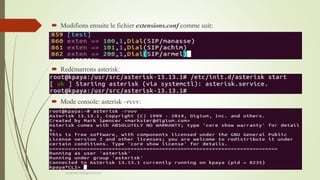
 Modifions ensuite le fichier extensions.conf comme suit:
 Redémarrons asterisk:
 Mode console: asterisk –rvvv:
kparmel123@gmail.com
 Repartons maintenant au niveau des clients pour poursuivre la configuration. Modifions
les x-lites comme suit:
kparmel123@gmail.com
 On peut tester notre serveur asterisk en composant un appel: L’utilisateur armel apelle
manasse:
kparmel123@gmail.com
 L’utilisateur manasse appelle armel:
 :
kparmel123@gmail.com
CONFIGURATION DU PARE-FEU PFSENSE
 Apres avoir installé le pare-feu, on saisie l’adresse Ip de l’interface LAN dans un
navigateur pour accéder à son interface graphique. Le nom d’user admin et mot
de passe pfsense:
kparmel123@gmail.com
 Cliquons sur « System - Setup wizard » pour configurations le pare-feu:
kparmel123@gmail.com
 Cliquons sur interface assign pour renommer les interfaces:
kparmel123@gmail.com
 Cliquons sur Firewall-Rules-LAN pour fixer la regle du pare-feu:
kparmel123@gmail.com
 On voit ici l’autorisation des trafic pour la zone LAN vers les autres zones:
kparmel123@gmail.com
 On refait la même opération pour les autres zones: DZM et WAN:
kparmel123@gmail.com
 Zone WAN:
kparmel123@gmail.com
 Trafic Internet: Pour naviguer sur Internet, il faut créer les règles de base pour les
ports 53 (DNS), 80 (http), 443 (HTTPS), 21 (FTP). Le protocole ICMP permettra
d’utiliser la commande ≪ Ping ≫ pour des tests de certaines adresses IP et SMTP,
IMAP, POP3 c’est pour le service de messagerie:
kparmel123@gmail.com
 La suite de WAN:
kparmel123@gmail.com
 DMZ: défissions les mêmes protocoles que ceux de la zone WAN:
kparmel123@gmail.com
 La suite de la zone DMZ:
kparmel123@gmail.com
 LAN: on définit le protocole SIP et RTP pour la VOIP:
kparmel123@gmail.com
 On configure les deux interfaces comme suit:
Configuration du Routeur SIEGE
kparmel123@gmail.com
 On configure le routage. Ici j’ai choisi le routage par défaut:
 Ping SIEGE vers AGENCE
kparmel123@gmail.com
 Configurons les deux interfaces:
Configuration du Routeur AGENCE
kparmel123@gmail.com
 Routage par défaut:
 Ping AGENCE vers SIEGE
kparmel123@gmail.com
 Commençons d’abord par configurer le serveur DHCP en tapant les commandes
suivantes:
Configuration du Call Manager Express (CME)
kparmel123@gmail.com
 Repartons sur les machines clientes pour tester le bon fonctionnement de notre
serveur dhcp en tapant ipconfig:
kparmel123@gmail.com
 Sur le second client:
kparmel123@gmail.com
 Tapons la commande telephony-service en mode de configuration globale puis
configurons le call manager express en suivant les étapes suivantes:
 Faisons show ephone pour voir le nombre des téléphones que CME a detectés
kparmel123@gmail.com
 Tapons ephone-dn 1 pour configurer le Ip phone 1. Configurons les parties crochées
en blanche:
kparmel123@gmail.com
 Faisons de même pour le Ip phone 2.
kparmel123@gmail.com
 Repartons sur les clients pour vérifier les numéros attribués par le serveur. On voit ici les
numeros attribués: 200 et 201:
kparmel123@gmail.com
appel du client au numéro 200 vers le client au numéro 201:
kparmel123@gmail.com
Appel du client au numéro 201 vers le client au numéro 200:
kparmel123@gmail.com
 Le trunk permettra aux Ip communicator du site Agence d’appeler les clients Asterisk du site
Siege.
 Editons le fichier de configuration asterisk vim /etc/asterisk/sip.conf puis ajoutons les
lignes suivantes:
 Ajoutons ceci dans le fichier d’extension: vim /etc/asterisk/extensions.conf:
Configuration de trunk entre le serveur ASTERISK et CME
kparmel123@gmail.com
CONFIGURATION DE TRUNK AU NIVEAU DES ROUTEURS
La commande ci-dessous permettra au cme-sip de s’enregistrer au niveau du serveur
Asterisk:
:
Configuration du service vocale SIP:
kparmel123@gmail.com
Plan de numérotation pour acheminer les appels vers les utilisateurs de Asterisk et
activation de codec:
kparmel123@gmail.com
Il suffit juste de tester le fonctionnement du trunk en composant un appel depuis le client
astérisk vers le client CME vice versa:
kparmel123@gmail.com
En définitive, les services réseaux de nos jours représentent des éléments primordiaux
pour le développement d’une entreprise. C’est ce qui m’a amené à mettre en place ces
différents services. Je me suis basé sur des plates formes virtuelles .
« N’hésitez pas à me laisser de messages via mon adresse E-mail si vous avez besoin
de moi ».
CONCLUSION
kparmel123@gmail.com

SERVICES RESEAUX AVANCES

  • 1.
    SERVICES RESEAUX AVANCES Réalisépar: Manassé Achim KPAYA Etudiant en Master 2 RSI (Réseaux et Systèmes Informatiques) 2015-2016 Email: kparmel123@gmail.com REPUBLIQUE DU SENEGAL Un-Peuple-Un-But-Une-Foi kparmel123@gmail.com
  • 2.
    PLAN  INTRODUCTION  OBJECTIF ARCHITECTURE  PRESENTATIONS DES DIFFERENTS SERVICES  IMPLEMENTATION kparmel123@gmail.com
  • 3.
    La mise enréseau consiste à relier plusieurs ordinateurs en vue de partager des ressources logicielles, des ressources matérielles ou des données. Selon le nombre de systèmes interconnectés et les partages demandés, les techniques de raccordement seront différentes. En transposant cette définition globale des réseaux, nous pouvons conclure qu’un réseau informatique est un ensemble d’équipements informatiques reliés disons plutôt interconnectés entre eux et paramétrés de manière qu’ils puissent communiquer. Alors comment mettre en place un réseau avec les services ? Cette interrogation nous amène à présenter dans un premier temps les différents services réseaux et ensuite leurs déploment. INTRODUCTION kparmel123@gmail.com
  • 4.
    L’objectif de cetravail est de mettre en place un ensemble des services réseaux possibles. Nous allons partir d’une architecture générale sur un logiciel de simulation GNS3 version récente. Notre architecture sera regroupée par 3 zones: La zone DMZ, LAN et WAN.  Dans la zone DMZ, on aura les services tels que: DNS, WEB, MESSAGERIE, PARTAGE DE FICHIER, FTP et le RAID5  LAN: contrôleur de domaine AD, DNS, DHCP, serveur ASTERISK ;  WAN: le site AGENCE qui hébergera le CME (Call Manager Express). Nous allons relier les trois réseaux par un pare-feu PfSense. Tous les utilisateurs qui se trouvent au niveau de l’agence pourrons accéder aux ressources DMZ et appeler les utilisateurs LAN. OBJECTIF kparmel123@gmail.com
  • 5.
  • 6.
    Présentation des différentsservices  DNS: Le Domain Name System (ou DNS, système de noms de domaine) est un service permettant de traduire un nom de domaine en informations de plusieurs types qui y sont associées, notamment en adresses IP de la machine portant ce nom.  HTTP L'acronyme HTTP signifie Hypertext Transfer Protocol (traduction: protocole de transfert hypertexte). Ce protocole définie la communication entre un client (exemple: navigateur) et un serveur sur le World Wide Web (WWW). Ce protocole inventé par Tim-Berner Lee au début des années 1990, fonctionne sur le principe "requête-réponse". En prenant un exemple commun, de communication entre un navigateur web (le client) et un serveur web, la communication se déroule de la manière décrite sur le schéma suivant : kparmel123@gmail.com
  • 7.
     MESSAGERIE (POSTFIX) Postfixest un gestionnaire de messagerie électronique développé par Wietse Venema et plusieurs contributeurs. Nommé Secure Mailer lors de la première version en 1998, il fut publié comme logiciel libre (IBM public licence) sous le nom de Postfix. C’est un logiciel simple à configurer et conçu pour une sécurité optimale.  RAID5 Le R.A.I.D 5 aussi appelé agrégat par bandes avec parité, est un système permettant de mettre en place une tolérance de panne au niveau des disques. Un R.A.I.D 5 se constitue au minimum avec 3 disques avec un système de parité permettant de récupérer les données même dans le cas d'une panne d'un des disques. kparmel123@gmail.com
  • 8.
     SERVEUR DEPARTAGE DE FICHIER SAMBA: Samba est un logiciel d'interopérabilité qui implémente le protocole propriétaire SMB/CIFS de Microsoft Windows dans les ordinateurs tournant sous le système d'exploitation Unix et ses dérivés de manière à partager des imprimantes et des fichiers dans un réseau informatique. Samba facilite l'interopérabilité entre les systèmes hétérogènes Windows-Unix. Il offre la possibilité aux ordinateurs d'un réseau d'accéder aux imprimantes et aux fichiers des ordinateurs sous Unix et permettent aux serveurs Unix de se substituer à des serveurs Windows. kparmel123@gmail.com
  • 9.
     DHCP Dynamic HostConfiguration Protocol (DHCP) est un protocole réseau dont le rôle est d’assurer la configuration automatique des paramètres IP d’une station, notamment en lui affectant automatiquement une adresse IP et un masque de sous-réseau. Il peut aussi attribuer d’autres informations de configuration telles que les adresses de passerelles, de serveur DNS …  ADDS Les services de domaine Active Directory (AD DS, Active Directory Domain Services) stockent les données d'annuaire et gèrent les communications entre les utilisateurs et les domaines, y compris les processus d'ouverture de session utilisateur, l'authentification et les recherches dans l'annuaire. Un contrôleur de domaine Active Directory est un serveur qui exécute les services de domaine Active Directory. kparmel123@gmail.com
  • 10.
     ASTERISK Asterisk estun logiciel qui installe sur un PC, fait office de PABX. C’est un logiciel libre (Open Source), publié sous licence GPL et crée par Mark Spencer de la société Digium. Il tourne sur Linux, BSD et Mac OS. Asterisk effectue une interconnexion transparente entre les divers protocoles voix sur IP et l'équipement de téléphonie traditionnel. De plus, Asterisk effectue le transfert des appels d'un système à un autre au moyen du protocole IAX.  PfSense fSense est un firewall/routeur open-source basé sur FreeBSD et distribué sous licence BSD. C’est un fork de monowall qui est aussi une distribution permettant de faire office de firewall. Non content d’être uniquement un firewall et un routeur, pfSense offre une multitude de fonctionnalités comme la prise en charge de : NAT, VPN over IPSec/PPTP, DHCP Server, serveur proxy…. kparmel123@gmail.com
  • 11.
    DEPLOIEMENT ZONE DMZ DNS Nous allonscommencer par installer notre serveur DNS. Apres avoir installé le paquet, on édite le fichier resolv.conf pour fixer le nom du domaine et l’adresse du réseau: Le nom du domaine dans mon cas est bangui.cf et l’addresse ip: 192.168.10.33 kparmel123@gmail.com
  • 12.
    Editons le fichierNamed comme suit: On modifie les parties colorées en jaune. L’adresse Ip du serveur et du réseau: kparmel123@gmail.com
  • 13.
    Editons ensuite lefichier des zones: On met le nom du domaine ainsi que le répertoire pour la zone direct. Les 3 premiers octets renversés de l’adresse Ip pour la zone inverse. kparmel123@gmail.com
  • 14.
    On se déplacedans le répertoire /var/named pour créer les deux zones: direct et indirect. Apres avoir édité la zone direct par la commande vi /etc/named/direct, on modifie les parties colorées en jaune: kparmel123@gmail.com
  • 15.
    Faisons la mêmechose pour la zone inverse: Modifions le fichier inverse. Ici 33 représente le dernier octet de l’adresse Ip de la machine qui est 192.168.10.33: kparmel123@gmail.com
  • 16.
    Attribuons le droitde lecture aux fichier de zone direct et inverse: Démarrons notre serveur DNS. On peut vérifier le bon fonctionnement du serveur en tapant nslookup le nom du serveur pour la zone direct et l’adresse Ip pour la zone inverse. On voit que le serveur fonctionne: kparmel123@gmail.com
  • 17.
    Commençons par installerle paquet httpd par la commande suivante: Editons ensuite le fichier /etc/httpd/conf/httpd.conf pour acceder au fichier de configuration: Modifions la ligne 205 comme suit: DS SERVEUR WEB kparmel123@gmail.com
  • 18.
    Ensuite le documentDirectoryIndex et Root en mettant à la fin le fichier siege.html: On décommente la ligne 972: Modifions le fichier Virtualhost en indiquant le répertoire et le nom du serveur: Créons le fichier siege.html dans le répertoire /var/www/html/siege kparmel123@gmail.com
  • 19.
    On renseigne lefichier html comme suit: Redémarrons le service httpd: kparmel123@gmail.com
  • 20.
    Ouvrons un navigateurweb puis rentrons le nom du serveur www.bangui.cf pour accéder à la page web. Si tout va bien, nous devons avoir ça: NB: Concernant certaines versions de centos, il faudrait modifier le fichier /etc/hosts kparmel123@gmail.com
  • 21.
    Installation du paquetpostfix: Installation du paquet dovecot et ses dependances: SERVEUR DE MESSAGERIE: POSTFIX kparmel123@gmail.com
  • 22.
     Editons lefichier /etc/postfix/main.conf pour accéder au fichier de configuration: Modifions les parties suivantes: kparmel123@gmail.com
  • 23.
     Décomentons laligne 107:  Décomentons la ligne 255:  Ajoutons l’adresse ip de notre reseau suivit du netmask:  Decomentons les lignes 410 et 417 puis enrestrons pour quitter :wq:  Editons maintenant le fichier dovecot: kparmel123@gmail.com
  • 24.
    On doit decomenterla ligne 20 : Enfin la ligne 205: Si tout va bien, on redémarre les deux serveurs: kparmel123@gmail.com
  • 25.
    Pour tester notreserveur de messagerie, on crée deux utilisateur manasse et armel : Création de l’utilisateur armel: NB: Pour supprimer un utilisateur, on tape: userdel –r nom-d’utilisateur kparmel123@gmail.com
  • 26.
    Armel envoie unmessage à manasse. Pour lire le message en ligne de commande on fait: mail –u manasse: kparmel123@gmail.com
  • 27.
     Installation duclient squirrelmail pour l’interface graphique. On doit installer préalablement les dépendances suivantes: kparmel123@gmail.com
  • 28.
     Editons lefichier de configuration par la commande suivante:  Modifions le fichier comme suit: kparmel123@gmail.com
  • 29.
    Rédemarrons tous lesservices: kparmel123@gmail.com
  • 30.
    Maintenant ouvrons unnavigateur web et tapons: www.bangui.cf/webmail. Si tout se passe bien nous devons avoir ça: entrons enfin le nom d’utilisateur et son mot de passe pour accéder à sont compte: kparmel123@gmail.com
  • 31.
     Le comptede manasse. On voit ici le message envoyé par armel un peu plus haut: kparmel123@gmail.com
  • 32.
     Commençons parcréer un dossier nommé Partage: On doit attribuer le droit au dossier Partage: SERVEUR SAMBA kparmel123@gmail.com
  • 33.
     Après avoirmonté le cd d’installation, on installe le serveur samba et ses dependances par les commandes ci-dessous: kparmel123@gmail.com
  • 34.
     Editons lefichier de configuration de notre serveur samba comme suit:  Modifions les lignes suivantes: kparmel123@gmail.com
  • 35.
     Ensuite laligne 255 jusqu’à 261:  Créons un fichier appelé test1 dans le dossier partage: kparmel123@gmail.com
  • 36.
     Modifions lefichier créé comme suit:  Nous devons créer un utilisateur et lui attribuer tous les privilèges comme suit: useradd toto Passwd toto smbpawd -a toto ON DESACTIVE LE PARFEU PUIS ON REDEMARRAGE LE SERVICE SMB Service iptables stop kparmel123@gmail.com
  • 37.
     Redémarrons leservice smb:  Repartons maintenant sur les machines clientes pour accéder au dossier partagé. Saisissons double slash suivi de l’adresse IP ou le nom du serveur samba: kparmel123@gmail.com
  • 38.
     Si toutva bon train, nous devons accéder au dossier partagé comme suit:  Clickons sur le dossier « partageSamba » pour acceder au fichier partagé test1 kparmel123@gmail.com
  • 39.
     Laçons l’installationen tapans: apt-get install proftpd dans un terminal:  Choisissons le mode d’installation: Independant SERVEUR FTP kparmel123@gmail.com
  • 40.
     Editons lefichier de configuration en tapant la commande ci-dessous: On doit modifier le nom du serveur: Dans mon cas, serveur-FTP: kparmel123@gmail.com
  • 41.
     On fixele nombre de connexions maximales d’utilisateurs: kparmel123@gmail.com
  • 42.
     Redémarrons leserveur FTP: On crée un utilisateur en tapans adduser suivi de son mot de passe. On accède au serveur par le biais d’un navigateur web: ftp://192.168.10.34: kparmel123@gmail.com
  • 43.
     Si toutse passe bien, nous devons avoir ça: kparmel123@gmail.com
  • 44.
     Avant d’installerle serveur RAID, nous devons créer au préalable les disks depuis le stockage Virtual box: RAID5 kparmel123@gmail.com
  • 45.
     Installation dupaquet mdadm:  Installons ensuite toutes les dependances: apt-get install debconf-utils build-essential kernel-package libncurses5-dev.  Chargeons le module dans le noyau suivi de make menuconfig pour lancer l’interface de configuration: kparmel123@gmail.com
  • 46.
     Selectionnons DeviceDrivers: kparmel123@gmail.com
  • 47.
    Crochons « Multipledevice driver support (RAID and LVM): kparmel123@gmail.com
  • 48.
     Selectionnons lesparties colorées en jaune: kparmel123@gmail.com
  • 49.
     Enregistrons etquittons: kparmel123@gmail.com
  • 50.
    Entrons n pourcréer la nouvelle partition: kparmel123@gmail.com
  • 51.
    Entrons p pourla partition primaire, 1 pour la partition, t pour modifier l’ID du système de fichier, fd pour changer le système de partition puis w pour enregistrer et quitter. Pour les deux autres disques (sdc et sdd) faisons la même chose que le premier disque. kparmel123@gmail.com
  • 52.
     Création duvolume raid 5 grâce a la commande mdadm --create –verbose dans un terminal: Créons le répertoire (/opt/SAUVEGARDE) de sauvegarde par les commande suivantes: kparmel123@gmail.com
  • 53.
     Dans lefichier fstab, insérons la ligne suivante: mount /dev/md0 /opt/SAUVEGARD 0 3  Enregistrons et quittons. Ceci met fin à la mise en place de RAID5 kparmel123@gmail.com
  • 54.
    Cliquons sur assistantajouter de rôle et de fonctionnalité pour lancer l’installation de active directory: ZONE INTERNE: LAN AD DS kparmel123@gmail.com
  • 55.
    Crochons la caseInstallation basée sur un rôle ou une fonctionnalité: kparmel123@gmail.com
  • 56.
    Crochons l’option «Sélectionner un serveur du pool de serveurs »: kparmel123@gmail.com
  • 57.
    Sélectionnons la case« Services AD DS »: kparmel123@gmail.com
  • 58.
    Cliquons ensuite surinstaller: kparmel123@gmail.com
  • 59.
    On observe icila progressions de l’installation: kparmel123@gmail.com
  • 60.
    Cliquons sur «promouvoir ce serveur en contrôleur de domaine »: kparmel123@gmail.com
  • 61.
    Sélectionnons la troisièmeoption « Ajouter une nouvelle foret »: kparmel123@gmail.com
  • 62.
    Tapons un motde passe: kparmel123@gmail.com
  • 63.
    Ici le nomde domaine NetBIOS: kparmel123@gmail.com
  • 64.
    Cliquons sur «installer » après vérification de la configuration: kparmel123@gmail.com
  • 65.
    On click surAjouter puis DNS. Cliquons sur le nom de l’ordinateur pour configurer la zone direct: DNS kparmel123@gmail.com
  • 66.
    Tapons les wwwpour la zone direct puis parcourir: kparmel123@gmail.com
  • 67.
    Zone Inverse: faisonsun click droit puis « Nouvelle zone » pour configurer la zone inverse: kparmel123@gmail.com
  • 68.
    Crochons la case« Zone principale » puis sur « vers tous les serveurs…. »: kparmel123@gmail.com
  • 69.
    Sélectionnons la «zone de recherche inverse IPv4 »: kparmel123@gmail.com
  • 70.
    Ajouter le nouveaupointeur qui est PTR: kparmel123@gmail.com
  • 71.
    On sélectionne lenom de la machine pour ajouter la zone: kparmel123@gmail.com
  • 72.
    Pour tester notreserveur, cliquons droit sur le nom de la machine (WK12) puis « nslookup »: kparmel123@gmail.com
  • 73.
    Maintenant procédons àl’installation du serveur DHCP en cliquant sur « Serveur DHCP »: DHCP kparmel123@gmail.com
  • 74.
    Faisons un cliquedroit sur le protocole IPv4 puis « Nouvelle « tendue… »: kparmel123@gmail.com
  • 75.
    Ajoutons le nomde l’ étendue puis la plage d’adresse à attribuer aux clients: kparmel123@gmail.com
  • 76.
    Indiquons la plaged’adresse IP à exclure: kparmel123@gmail.com
  • 77.
    Ajoutons l’adresse IPde la passerelle 192.168.10.67: kparmel123@gmail.com
  • 78.
    Saisissons le nomdu domaine et le nom de la machine: kparmel123@gmail.com
  • 79.
    Terminons l’installation encliquant sur « terminer » kparmel123@gmail.com
  • 80.
    Maintenant on repartau niveau des machines clientes pour tester notre serveur DHCP. On voit que le serveur fonctionne bien:: kparmel123@gmail.com
  • 81.
    Maintenant nous allonsdevoir intégrer toutes les machines clientes dans le domaine. Commençons par créer une unité d’organisation. Faisons un clique droit sur le domaine puis nouveau enfin l’unité d’organisation: kparmel123@gmail.com
  • 82.
    Créons les utilisateursClient1 et 2 dans mon cas: kparmel123@gmail.com
  • 83.
    Saisissons le motde passe de l’utilisateur. Faisons de même pour l’autre utilisateur: kparmel123@gmail.com
  • 84.
    On voit iciles deux utilisateurs crées: kparmel123@gmail.com
  • 85.
    Repartons au niveaudes machines clientes pour continuer le processus. Faisons un clique droit sur le poste du travail-proprièté. Entrons le nom du domaine, le nom du client créer dans ADDS et son mot de passe: kparmel123@gmail.com
  • 86.
    Ici le clientest bien intégré dans le domaine bangui.cf: kparmel123@gmail.com
  • 87.
    Les clients ontbel et bien été integrés. Entrons le mot de passe pour accéder à la machine: kparmel123@gmail.com
  • 88.
    La version Ubuntuque j’ai utilisée est le 16.04 donc l’installation de certains paquets diffère. Commençons par installer les dépendances suivantes dans un terminale: Téléchargeons maintenant astérisque en se plaçant dans le dossier suivant: cd /usr/src: la version télécharger est le 13-current  KGG ASTERISK kparmel123@gmail.com
  • 89.
     Ensuite décompressonsle paquet en tapant la commande ci-dessous:  On se déplace dans le répertoire décompressé: cd asterisk-13.13.1: Avant que nous compilions le code asterisk, nous aurions besoin pjproject astérisque 13 et pjsip. Il faut tout d’abord compiler: git clone git://github.com/asterisk/pjproject pjproject  Cd pjproject: kparmel123@gmail.com
  • 90.
     Faisons makedep pour compiler: Puis make && make install pour installer:  Idconfig: kparmel123@gmail.com
  • 91.
     Tapons idconfig–p | grep pj:  La commande suivante va compiler et installer asterisk: kparmel123@gmail.com
  • 92.
     Cette partiemontre que l’installation s’est effectuée avec succès: kparmel123@gmail.com
  • 93.
     Redémarrons leservice asterisk:  Accédons au console d’asterisk par la commande suivante: asterisk –rvvvv:  Ensuite il faut ajouter un groupe et utilisateur nommé asterisk: kparmel123@gmail.com
  • 94.
     L’ajout dugroupe et d’utilisateur:  Pour fonctionner correctement astérisk, on doit attribuer le droit à tous les répertoires essentiels d’astérisk:  Les répertoires asterisk.conf doivent être modifier: kparmel123@gmail.com
  • 95.
     Redemarrons asteriskpuis tapons la commande asterisk –rvvvv pour entrer dans le console:  Editons le fichier de configuration qui se nomme sip.conf pour procéder à la configuration d’asterisk: kparmel123@gmail.com
  • 96.
     Ajoutons lescomptes d’utilisateurs comme suit: kparmel123@gmail.com
  • 97.
     Modifions ensuitele fichier extensions.conf comme suit:  Redémarrons asterisk:  Mode console: asterisk –rvvv: kparmel123@gmail.com
  • 98.
     Repartons maintenantau niveau des clients pour poursuivre la configuration. Modifions les x-lites comme suit: kparmel123@gmail.com
  • 99.
     On peuttester notre serveur asterisk en composant un appel: L’utilisateur armel apelle manasse: kparmel123@gmail.com
  • 100.
     L’utilisateur manasseappelle armel:  : kparmel123@gmail.com
  • 101.
    CONFIGURATION DU PARE-FEUPFSENSE  Apres avoir installé le pare-feu, on saisie l’adresse Ip de l’interface LAN dans un navigateur pour accéder à son interface graphique. Le nom d’user admin et mot de passe pfsense: kparmel123@gmail.com
  • 102.
     Cliquons sur« System - Setup wizard » pour configurations le pare-feu: kparmel123@gmail.com
  • 103.
     Cliquons surinterface assign pour renommer les interfaces: kparmel123@gmail.com
  • 104.
     Cliquons surFirewall-Rules-LAN pour fixer la regle du pare-feu: kparmel123@gmail.com
  • 105.
     On voitici l’autorisation des trafic pour la zone LAN vers les autres zones: kparmel123@gmail.com
  • 106.
     On refaitla même opération pour les autres zones: DZM et WAN: kparmel123@gmail.com
  • 107.
  • 108.
     Trafic Internet:Pour naviguer sur Internet, il faut créer les règles de base pour les ports 53 (DNS), 80 (http), 443 (HTTPS), 21 (FTP). Le protocole ICMP permettra d’utiliser la commande ≪ Ping ≫ pour des tests de certaines adresses IP et SMTP, IMAP, POP3 c’est pour le service de messagerie: kparmel123@gmail.com
  • 109.
     La suitede WAN: kparmel123@gmail.com
  • 110.
     DMZ: défissionsles mêmes protocoles que ceux de la zone WAN: kparmel123@gmail.com
  • 111.
     La suitede la zone DMZ: kparmel123@gmail.com
  • 112.
     LAN: ondéfinit le protocole SIP et RTP pour la VOIP: kparmel123@gmail.com
  • 113.
     On configureles deux interfaces comme suit: Configuration du Routeur SIEGE kparmel123@gmail.com
  • 114.
     On configurele routage. Ici j’ai choisi le routage par défaut:  Ping SIEGE vers AGENCE kparmel123@gmail.com
  • 115.
     Configurons lesdeux interfaces: Configuration du Routeur AGENCE kparmel123@gmail.com
  • 116.
     Routage pardéfaut:  Ping AGENCE vers SIEGE kparmel123@gmail.com
  • 117.
     Commençons d’abordpar configurer le serveur DHCP en tapant les commandes suivantes: Configuration du Call Manager Express (CME) kparmel123@gmail.com
  • 118.
     Repartons surles machines clientes pour tester le bon fonctionnement de notre serveur dhcp en tapant ipconfig: kparmel123@gmail.com
  • 119.
     Sur lesecond client: kparmel123@gmail.com
  • 120.
     Tapons lacommande telephony-service en mode de configuration globale puis configurons le call manager express en suivant les étapes suivantes:  Faisons show ephone pour voir le nombre des téléphones que CME a detectés kparmel123@gmail.com
  • 121.
     Tapons ephone-dn1 pour configurer le Ip phone 1. Configurons les parties crochées en blanche: kparmel123@gmail.com
  • 122.
     Faisons demême pour le Ip phone 2. kparmel123@gmail.com
  • 123.
     Repartons surles clients pour vérifier les numéros attribués par le serveur. On voit ici les numeros attribués: 200 et 201: kparmel123@gmail.com
  • 124.
    appel du clientau numéro 200 vers le client au numéro 201: kparmel123@gmail.com
  • 125.
    Appel du clientau numéro 201 vers le client au numéro 200: kparmel123@gmail.com
  • 126.
     Le trunkpermettra aux Ip communicator du site Agence d’appeler les clients Asterisk du site Siege.  Editons le fichier de configuration asterisk vim /etc/asterisk/sip.conf puis ajoutons les lignes suivantes:  Ajoutons ceci dans le fichier d’extension: vim /etc/asterisk/extensions.conf: Configuration de trunk entre le serveur ASTERISK et CME kparmel123@gmail.com
  • 127.
    CONFIGURATION DE TRUNKAU NIVEAU DES ROUTEURS La commande ci-dessous permettra au cme-sip de s’enregistrer au niveau du serveur Asterisk: : Configuration du service vocale SIP: kparmel123@gmail.com
  • 128.
    Plan de numérotationpour acheminer les appels vers les utilisateurs de Asterisk et activation de codec: kparmel123@gmail.com
  • 129.
    Il suffit justede tester le fonctionnement du trunk en composant un appel depuis le client astérisk vers le client CME vice versa: kparmel123@gmail.com
  • 130.
    En définitive, lesservices réseaux de nos jours représentent des éléments primordiaux pour le développement d’une entreprise. C’est ce qui m’a amené à mettre en place ces différents services. Je me suis basé sur des plates formes virtuelles . « N’hésitez pas à me laisser de messages via mon adresse E-mail si vous avez besoin de moi ». CONCLUSION kparmel123@gmail.com