Administration réseau
       sous linux (Debian et Ubuntu)

                      Rémy Malgouyres
            LIMOS UMR 6158, IUT, département info
                    Université Clermont 1
                           B.P. 86
                   63172 AUBIERE cedex
                 http ://www.malgouyres.fr/
      Certaines parties de ce document sont librement inspirées
                     du cours de Sébastien Salva
                         IUT, département info
                         Université Clermont 1
                                 B.P. 86
                        63172 AUBIERE cedex
             mais aussi de nombreux tutoriaux sur le web
                   qu’il est impossible de tous citer.
                          Merci à leurs auteurs.
J’ai aussi bénéficié de conversations instructives avec David Delon et
                           Michael Witrant...
  Une version PDF de ce document est téléchargeable sur mon site
web, ansi que la version html.
Table des matières

I    Configuration d’un réseau local (LAN )                                                                                                          3
1 Configuration d’une station                                                                                                                        4
  1.1 Configurer les interfaces à la main avec ifconfig . . . . . . . . . . . . . . . . .                                                            4
  1.2 Gérer la configuration dans le fichier interfaces . . . . . . . . . . . . . . . . .                                                             5
  1.3 Configuration WIFI . . . . . . . . . . . . . . . . . . . . . . . . . . . . . . . . .                                                           6

2 Serveur DHCP                                                                                                                                      9
  2.1 Client DHCP . . . . . . . . . . . . . . . . . . . . . . . . . . . . . . . . . . . . .                                                         9
  2.2 Configuration d’un serveur DHCP . . . . . . . . . . . . . . . . . . . . . . . . . .                                                            9

3 Partage de fichiers                                                                          11
  3.1 Installation de NFS . . . . . . . . . . . . . . . . . . . . . . . . . . . . . . . . . . 11
  3.2 Installation de Samba . . . . . . . . . . . . . . . . . . . . . . . . . . . . . . . . . 13


II   Applications WEB, FTP et Mail                                                                                                                 17
4 Initiation à la programmation WEB                                                                                                                18
  4.1 Principales balises HTML . . . . . .         .   .   .   .   .   .   .   .   .   .   .   .   .   .   .   .   .   .   .   .   .   .   .   .   18
  4.2 Réaliser un script CGI . . . . . . . .       .   .   .   .   .   .   .   .   .   .   .   .   .   .   .   .   .   .   .   .   .   .   .   .   19
  4.3 Les formulaires . . . . . . . . . . . .      .   .   .   .   .   .   .   .   .   .   .   .   .   .   .   .   .   .   .   .   .   .   .   .   20
  4.4 INPUT et SELECT . . . . . . . . . .          .   .   .   .   .   .   .   .   .   .   .   .   .   .   .   .   .   .   .   .   .   .   .   .   21
  4.5 Un exemple . . . . . . . . . . . . . .       .   .   .   .   .   .   .   .   .   .   .   .   .   .   .   .   .   .   .   .   .   .   .   .   22
  4.6 Notions de PHP . . . . . . . . . . . .       .   .   .   .   .   .   .   .   .   .   .   .   .   .   .   .   .   .   .   .   .   .   .   .   24

5 Configuration d’Apache                                                                                                                            27
  5.1 Configuration de base . . . . . . .    . . .      .   .   .   .   .   .   .   .   .   .   .   .   .   .   .   .   .   .   .   .   .   .   .   27
  5.2 Contrôle des accès à un répertoire    . . .      .   .   .   .   .   .   .   .   .   .   .   .   .   .   .   .   .   .   .   .   .   .   .   29
  5.3 Configurer l’accès aux scripts CGI       . .      .   .   .   .   .   .   .   .   .   .   .   .   .   .   .   .   .   .   .   .   .   .   .   31
  5.4 Le module PHP . . . . . . . . . .     . . .      .   .   .   .   .   .   .   .   .   .   .   .   .   .   .   .   .   .   .   .   .   .   .   32
  5.5 Gérer les pages WEB personnelles      . . .      .   .   .   .   .   .   .   .   .   .   .   .   .   .   .   .   .   .   .   .   .   .   .   32
  5.6 Virtual hosts . . . . . . . . . . .   . . .      .   .   .   .   .   .   .   .   .   .   .   .   .   .   .   .   .   .   .   .   .   .   .   33
  5.7 Gestion des ressources du serveur     . . .      .   .   .   .   .   .   .   .   .   .   .   .   .   .   .   .   .   .   .   .   .   .   .   33
  5.8 Statistiques WEB avec awstats .       . . .      .   .   .   .   .   .   .   .   .   .   .   .   .   .   .   .   .   .   .   .   .   .   .   33

6 Configurer un serveur FTP avec proftp                                                     35
  6.1 Fichier de configuration proftpd.conf . . . . . . . . . . . . . . . . . . . . . . . . 35
  6.2 Exemple de fichier proftpd.conf . . . . . . . . . . . . . . . . . . . . . . . . . . 37

                                               1
TABLE DES MATIÈRES


   6.3    Session ftp côté client . . . . . . . . . . . . . . . . . . . . . . . . . . . . . . . . 39

7 Configurer un serveur de mail avec postfix                                                                                                              41
  7.1 Le Mail Transfer Agent Postfix . . . . . . .                        .   .   .   .   .   .   .   .   .   .   .   .   .   .   .   .   .   .   .   .   41
  7.2 Antispam par Greylisting . . . . . . . . .                         .   .   .   .   .   .   .   .   .   .   .   .   .   .   .   .   .   .   .   .   43
  7.3 spamassassin . . . . . . . . . . . . . . . . .                     .   .   .   .   .   .   .   .   .   .   .   .   .   .   .   .   .   .   .   .   44
  7.4 Milter antivirus amavis . . . . . . . . . . . .                    .   .   .   .   .   .   .   .   .   .   .   .   .   .   .   .   .   .   .   .   46
  7.5 spamass-milter . . . . . . . . . . . . . . . .                     .   .   .   .   .   .   .   .   .   .   .   .   .   .   .   .   .   .   .   .   47


III      Routage, firewall                                                                                                                                50
8 Routage                                                                                      51
  8.1 Adresses IP et MAC . . . . . . . . . . . . . . . . . . . . . . . . . . . . . . . . . 51
  8.2 Sous-réseaux . . . . . . . . . . . . . . . . . . . . . . . . . . . . . . . . . . . . . . 52
  8.3 Routage . . . . . . . . . . . . . . . . . . . . . . . . . . . . . . . . . . . . . . . . 52

9 Protocoles, services, ports                                                                   55
  9.1 La listes des protocles connus du systèmes . . . . . . . . . . . . . . . . . . . . . 55
  9.2 Services et ports . . . . . . . . . . . . . . . . . . . . . . . . . . . . . . . . . . . . 56

10 Firewall configurés avec iptables                                                                                                                      58
   10.1 Principe d’iptables . . . . . . .    .   .   .   .   .   .   .   .   .   .   .   .   .   .   .   .   .   .   .   .   .   .   .   .   .   .   .   58
   10.2 Exemple script de configuration       .   .   .   .   .   .   .   .   .   .   .   .   .   .   .   .   .   .   .   .   .   .   .   .   .   .   .   59
   10.3 Le cas de FTP . . . . . . . . . .    .   .   .   .   .   .   .   .   .   .   .   .   .   .   .   .   .   .   .   .   .   .   .   .   .   .   .   60
   10.4 SNAT, DNAT et masquerading           .   .   .   .   .   .   .   .   .   .   .   .   .   .   .   .   .   .   .   .   .   .   .   .   .   .   .   60


IV       LDAP                                                                                                                                            62
11 Protocole d’annuaire LDAP                                                                                                                             63
   11.1 Le Directory Information Tree (DIT) et les entrées                               .   .   .   .   .   .   .   .   .   .   .   .   .   .   .   .   63
   11.2 Le Distinguished Name (DN) . . . . . . . . . . . .                               .   .   .   .   .   .   .   .   .   .   .   .   .   .   .   .   64
   11.3 Le modèle Fonctionnel . . . . . . . . . . . . . . . .                            .   .   .   .   .   .   .   .   .   .   .   .   .   .   .   .   64
   11.4 LDIF : LDAP Data Interchange Format . . . . . .                                  .   .   .   .   .   .   .   .   .   .   .   .   .   .   .   .   67
   11.5 Accès à la base à partir d’un client internet . . . . .                          .   .   .   .   .   .   .   .   .   .   .   .   .   .   .   .   68
   11.6 Administrer OpenLDAP : slapd.conf . . . . . . .                                  .   .   .   .   .   .   .   .   .   .   .   .   .   .   .   .   69


                                                     2
Première partie

Configuration d’un réseau local (LAN )


                  3
Chapitre 1

Configuration d’une station

Un ordinateur communique avec les autres ordinateurs par des interfaces réseaux. En général,
on a une interface réseau pour chaque carte réseaux (pour les ordinateurs qui ont plusieurs
cartes réseaux). Une carte réseau (ethernet ou wifi) possède une adresse MAC, qui identifie la
carte réseau sur le réseau. Pour faire fonctionner une carte réseau, il faut configurer l’interface
qui li correspond.


1.1      Configurer les interfaces à la main avec ifconfig
1.1.1     Obtenir la configuration courante des interfaces
La commande ifconfig permet de connaître la configuration réseaux et de configurer le réseau
à la main ou dans un script.
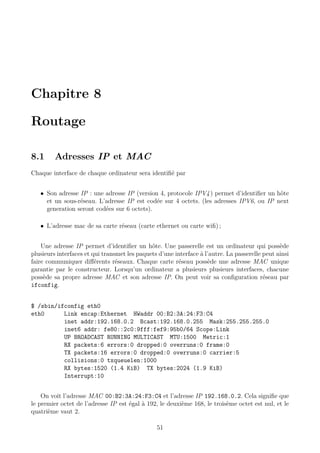
    Voici le résultat de ifconfig sur une configuration simple, configuré pour éthernet. Dans
cet exemple, la station a une interface eth0, qui a 192.168.0.2 comme adresse IP dans le
sous réseau, ou réseau local 192.168.0 (appliquer le masque binaire Mask sur l’adresse IP).
L’adresse MAC de la carte réseau est 00:B2:3A:24:F3:C4.

# ifconfig
eth0       Link encap:Ethernet HWaddr 00:B2:3A:24:F3:C4
           inet addr:192.168.0.2 Bcast:192.168.0.255 Mask:255.255.255.0
           inet6 addr: fe80::2c0:9fff:fef9:95b0/64 Scope:Link
           UP BROADCAST RUNNING MULTICAST MTU:1500 Metric:1
           RX packets:6 errors:0 dropped:0 overruns:0 frame:0
           TX packets:16 errors:0 dropped:0 overruns:0 carrier:5
           collisions:0 txqueuelen:1000
           RX bytes:1520 (1.4 KiB) TX bytes:2024 (1.9 KiB)
           Interrupt:10

lo          Link encap:Local Loopback
            inet addr:127.0.0.1 Mask:255.0.0.0
            inet6 addr: ::1/128 Scope:Host
            UP LOOPBACK RUNNING MTU:16436 Metric:1
            RX packets:92 errors:0 dropped:0 overruns:0 frame:0
            TX packets:92 errors:0 dropped:0 overruns:0 carrier:0

                                                4
Chapitre 1 : Configuration d’une station


            collisions:0 txqueuelen:0
            RX bytes:6040 (5.8 KiB) TX bytes:6040 (5.8 KiB)
    Pour obtenir ce résultat, il faut que la machine soit connectée par un cable ethernet à un
routeur (ou un modem-routeur) qui définisse le sous-réseau 192.168.0. On configure alors la
station avec ifconfig :
# ifconfig eth0 192.168.0.2
Pour déconfigurer l’interface eth0
# ifconfig eth0 down
(vérifier avec ifconfig : l’interface eth0 n’apparaît plus).

1.1.2     Le fichier resolv.conf et la résolution des noms
Sur internet, les stations (appelée hôtes ont des adresses IP, qui permettent de les identifier,
mais on peut aussi souvent désigner un hôte par un nom d’hôte ou nom de domaine (comme
example.com ou google.com). Pour accéder à une machine à partir de son nom, notre station
doit résoudre l’hôte, c’est à dire qu’elle doit trouver l’adresse IP de l’hôte à partir de son nom.
Pour celà, notre station doit accéder à un serveur, appelé serveur de noms ou DNS. Ce server
connaît les adresses IP correspondant à tous les noms d’hôte.
   Le fichier /etc/resolv.conf contient les adresses IP d’un ou plusieurs serveurs de noms.
Voici un exemple (avec des adresses bidon).
# cat /etc/resolv.conf
search
nameserver 193.47.194.7
nameserver 193.47.194.9
    Si l’on n’a pas accès à un serveur de noms, on ne peut accéder aux autres machines que par
leur adresse IP, à l’exception des machines qui sont définies dans le fichier /etc/hosts.
# cat /etc/hosts
# adresse IP    Nom d’hôte
127.0.0.1       localhost
127.0.1.1       portable1

192.168.0.1    router
192.168.0.17 printer
208.77.188.166   example.com
...


1.2      Gérer la configuration dans le fichier interfaces
La configuration d’une interface avec ifconfig n’est pas enregistrée sur le disque, et en parti-
culier, elle n’est pas conservée en cas de réinitialisation du système (reboot). Pour enregistrer
la conficguration de manière permanente, if faut créer cette configuration dans un fichier de
configuration.
    Pour initialiser le réseau après configuration, il faut faire :

                                                5
Rémy Malgouyres, http://www.malgouyres.fr/                   Administration système et réseaux


# /etc/init.d/networking start

Pour réinitialiser le réseau après un changement dans les fichiers de configuration, il faut faire :

# /etc/init.d/networking restart

1.2.1     Configuration des interfaces
La configuration des interfaces utilisée lors de l’initialisation du réseau est contenue dans le
fichier /etc/network/interfaces.

1.2.1.a   Pour ethernet static
# cat /etc/network/interfaces
# configuration de l’interface lo (obligatoire)
auto lo
iface lo inet loopback

# configuration     de l’interface eth0
auto eth0
iface eth0 inet     static
        address     192.168.0.2
        netmask     255.255.255.0

1.2.1.b   Pour ethernet DHCP
Certains réseaux locaux sont configurés en DHCP (pour Dynamic Host Configuration Protocol).
Dans un tel réseau, la station n’a pas besoin de connaître son adresse IP pour se connecter, mais
l’addresse IP est fixée directement par le serveur DHCP. Dans ce cas, le fichier interfaces
est nettement simplifié et ne dépend que de l’interface :

# cat /etc/network/interfaces
auto lo eth0
iface lo inet loopback

iface eth0 inet dhcp


1.3       Configuration WIFI
Le WIFI (protocole 802.11) est une technologie de réseaux locaux sans fil. On accède au réseau
via un serveur sans fil avec lequel on communique par des ondes électromagnétiques. Pour éviter
que n’importe qui puisse se connecter au réseau sans fil, ou n’intercepte les communications,
les communications sont cryptées. Il existe deux protocoles courant de cryptage : WEP et WPA.
Voici le fichier interfaces configuré avec une clef de cryptage WEP. l’ESSID est le nom du
réseau sans fil.

# cat /etc/network/interfaces
auto lo

                                                6
Chapitre 1 : Configuration d’une station


iface lo inet loopback

# l’interface eth1 correspond ici à la carte wifi
auto eth1
iface eth1 inet dhcp
      wireless-essid mon_essid
      wireless-mode managed
      wireless-key AF32852BE7A39B522BG60C4353

   Le ESSID et la clef WEP doivent correspondre et être correctement configurés sur le serveur
sans fil.
   Voici à quoi ressemble la configuration du réseau lors d’un connection sans fil :

# ifconfig
lo         Link encap:Local Loopback
           inet addr:127.0.0.1 Mask:255.0.0.0
           inet6 addr: ::1/128 Scope:Host
           UP LOOPBACK RUNNING MTU:16436 Metric:1
           RX packets:92 errors:0 dropped:0 overruns:0 frame:0
           TX packets:92 errors:0 dropped:0 overruns:0 carrier:0
           collisions:0 txqueuelen:0
           RX bytes:6040 (5.8 KiB) TX bytes:6040 (5.8 KiB)

eth1       Link encap:Ethernet HWaddr 00:24:F2:C1:AB:23
           inet addr:192.168.0.3 Bcast:192.168.0.255 Mask:255.255.255.0
           inet6 addr: fe80::213:d4ff:fef4:cd49/64 Scope:Link
           UP BROADCAST RUNNING MULTICAST MTU:1500 Metric:1
           RX packets:421 errors:0 dropped:0 overruns:0 frame:0
           TX packets:460 errors:0 dropped:0 overruns:0 carrier:0
           collisions:0 txqueuelen:1000
           RX bytes:4823848 (4.6 MiB) TX bytes:79806 (77.9 KiB)

   Pour obtenir les paramètres spécifiques au réseau WIFI, on utilise iwconfig

# iwconfig
lo         no wireless extensions.

eth0       no wireless extensions.

eth1       IEEE 802.11g ESSID:"my_essid"
           Mode:Managed Frequency:2.437 GHz Access Point: 00:F0:C3:A4:C1:41
           Bit Rate:54 Mb/s   Tx-Power=20 dBm   Sensitivity=8/0
           Retry limit:7   RTS thr:off   Fragment thr:off
           Power Management:off
           Link Quality=0/100 Signal level=-23 dBm Noise level=-86 dBm
           Rx invalid nwid:0 Rx invalid crypt:0 Rx invalid frag:0

                                             7
Rémy Malgouyres, http://www.malgouyres.fr/           Administration système et réseaux


          Tx excessive retries:5    Invalid misc:2     Missed beacon:98

sit0      no wireless extensions.


                                        8
Chapitre 2

Serveur DHCP

2.1     Client DHCP
Le protocole DHCP (pour Dynamic Host Configuration Protocol). Dans un tel réseau, la station
n’a pas besoin de connaître son adresse IP pour se connecter, mais l’addresse IP est fixée
directement par le serveur DHCP. Dans ce cas, le fichier interfaces est nettement simplifié
et ne dépend que de l’interface :

# cat /etc/network/interfaces
auto lo eth0
iface lo inet loopback

iface eth0 inet dhcp

   Lorsque le client ainsi configuré démare le réseau, cela lance un processis dhclient qui
cherche à contacter un serveur DHCP. Le serveur DHCP répond en allouant une adresse IP
pour un certain temps.


2.2     Configuration d’un serveur DHCP
Pour redémarer les serveur DHCP après un changement de configuration, on dispose de la
commande :

# /etc/init.d/dhcp3-server restart

   Le fichier de configuration du serveur dhcp3-server est :

/etc/dhcp3/dhcpd.conf

   • option domain-name "monserveur.com" : le ou les noms nom de domaine correspon-
     dant au réseau local.

   • subnet Donne une idée au serveur DHCP de la topologie du réseau. Cette option ne
     change pas les accès ou les attributions d’adresses.
     Exemple :

                                            9
Rémy Malgouyres, http://www.malgouyres.fr/                  Administration système et réseaux


     subnet 192.168.0.0 netmask 255.255.255.0 {
       range 192.168.0.2 192.168.0.20;
       option routers 192.168.0.1;
       default-lease-time 600;
       max-lease-time 7200;
     }

     Définit un sous-réseaux sur lequel les machines se connecteront par DHCP. Dans cet
     exemple, on précise les plages d’adresses allouées, ainsi que la durée pendant laquelle les
     IP sont réservées (leased) aux clients avant renouvellement.

   • host guest {
       hardware ethernet 67:42:AB:E3:74:00;
       fixed-address 192.168.0.3;
     }
     Réserve une adresse IP fixe particulière un un certain client identifié par son adresse
     MAC.

On peut limiter les serveur DHCP à une (ou plusieurs) intefaces en éditant le fichier /etc/default/dhcp3-ser


                                              10
Chapitre 3

Partage de fichiers

3.1       Installation de NFS
Le protocole NFS (Network File System) permet de partager facilement des fichiers entre des
machines Unix, et donc Linux. C’est un modèle client-serveur : une machine exporte, i.e. met
à disposition, des répertoires de son système de fichier local sur le réseau. Suivant les droits
d’accès, les autres stations du réseau peuvent monter ces répertoires, qui seront alors vus
comme des répertoires locaux. Bien évidemment, un ordinateur peut être à la fois client et
serveur NFS.

3.1.1     Installation coté serveur
On peut vérifier que les demons sont lancés, c’est à dire nfs avec la commande ps.
   Vous pouvez lancer lancer les démons NFS manuellement avec :
# /etc/init.d/nfs-kernel-server start
Pour redémarer le serveur NFS proprement :
# /etc/init.d/nfs-kernel-server restart
On peut vérifier que les demons sont lancés :
/etc/init.d/nfs-kernel-server status
Attention : Certaines distributions de linux (comme la Redhat) utilisent le diffuseur de ports
dynamiques (portmapper) : assurez-vous que ce service soit bien lancé au préalable :
/etc/init.d/portmap status
Sinon, démarrez-le : /etc/init.d/portmap start

3.1.1.a   Configuration
Le fichier de configuration du serveur NFS est /etc/exports. On y indique la liste des réper-
toires qui peuvent être partagés (exportés). Une entrée dans ce répertoire se décompose de la
manière suivante :
"répertoire local" "liste des machines autorisées à se connecter avec les options collées entre
parenthèses"
par exemple :


                                               11
Rémy Malgouyres, http://www.malgouyres.fr/                   Administration système et réseaux


/home    ollinux(rw)    station1(ro)
/projet    station1(rw) (ro)
/brouillon

    L’ordinateur exporte son répertoire /home : la machine ollinux pourra le monter en lec-
ture/écriture (rw), la machine station1 en lecture seule (ro), les autres machine ne pour-
ront pas se connecter. De même, station1 pourra accéder en lecture/écriture au répertoire
projet et toutes les autres stations en lecture seule. Enfin, tout le monde pourra accéder en
lecture/écriture au répertoire brouillon (l’option rw est celle par défaut).
    Notez bien que les droits en écriture via le réseau seront toujours inhibés par les droits sur
le système de fichier. Prenons par exemple un fichier test appartenant à root, situé dans le
répertoire projet et avec les droits 600 (lecture/écriture pour root uniquement , aucun droit
pour les autres). Si l’utilisateur toto accède via la station station1 au répertoire /projet, il
ne pourra pas accéder au fichier test, bien qu’il ait les droits réseaux read-write.

Un fois le fichier /etc/exports correctement configuré, il suffit de relancer le service NFS
par la commande suivante pour que les modifications soient prises en compte :


textit{/etc/init.d/nfs-kernel-server reload}


3.1.2     Installation coté client
C’est relativement simple puisque le "système de fichier réseau" NFS est directement intégré
au noyau. Il vous suffit de vérifier que ce dernier a été compilé avec la prise en charge de NFS.
C’est le cas de toutes les distributions récentes.
Pour monter un système de fichier distant, utiliser la commande mount avec l’otion nfs :

$ mount -t nfs machine distante: répertoire_partagé répertoire_local -o options

Par exemple :

$ mount -t nfs 192.168.105.2:/armor/plages /mnt/cotes -o ro

montera le répertoire /armor/plages, exporté par la station 192.168.105.2, dans le répertoire
local /mnt/cotes, en lecture seule. À la place d’une adresse IP, vous pouvez toujours donner
un nom de machine, comme par exemple monhost. Pour cela, il faut que le nom monhost soit
résolu par un DNS. Pour un petit réseau, une simple entrée dans le répertoire /etc/hosts
suffit, comme l’entrée suivante :
192.168.105.2 monhost
où 192.168.105.2 est l’adresse IP de monhost.

3.1.2.a   Connection aux repertoires partages au démarrage.
Il est de plus possible de se connecter aux répertoires partagés au démarrage de la station. Le
plus simple est de renseigner le fichier /etc/fstab, afin de faciliter le montage. La syntaxe est
la suivante :

ordinateur-distant:répertoire-distant               répertoire-local nfs options 0 0

                                               12
Chapitre 3 : Partage de fichiers


Pour reprendre l’exemple précédent, cela donnerait :

monhost:/armor/plages         /mnt/cotes nfs auto,rw,user,soft 0 0

Les options sont les mêmes que pour le système de fichier local (ext2fs) avec en plus, spécifiques
à NFS.


3.2     Installation de Samba
Samba est un service permettant de partager des répertoires et imprimantes Linux entre des
stations linux et des stations Windows.

3.2.1    Configuration et préparation du service Samba
Pour la configuration de ce service un seul fichier est à modifier smb.conf qui se trouve gé-
néralement dans le répertoire /etc/samba (ou /etc selon la distribution). Nou étudions ici le
simple partage de répertoires avec autentification par login et mot de passe.
   Dans le fichier de configuration smb.conf, la configuration générale est la suivante :


   • workgroup = nom du groupe de travail windows (qui est en général Workgroup par
     défaut sous windows)

   • server string = nom_du_serveur (c’est le nom qui va être vu dans voisinage réseaux)

   • security = user pour que seuls les titulaires d’un compte unix sur le serveur puissent
     utiliser samba.

   • encrypt passwords = true (pour activer le cryptage de password. Attention au s de
     passwords)

   • log file = /var/log/samba/log.%m (chemin du fichier log)

   • max log size = 50 (taille du fichier log)

   • socket options = TCP_NODELAY (permet d’avoir de meilleur performance réseaux

   • dns proxy = No (permet d’activer la fonction de résolution de noms NetBios)


   Quelques options peuvent de plus être ajoutées :

   • printcap name = /etc/printcap (chemin du fichier qui contient la liste des imprimantes)

   • load printers = yes (va avec printcap et permet de charger toutes les imprimantes
     installé sur le system, ça évite de les configurer une à une dans le smb.conf)

    D’autres options sont possibles pour par exemple configurer samba pour qu’il utilise un
serveur windows Nt comme domaine primaire, ou pour qu’il résolve les noms d’hôtes, etc...
(voir les howto sur le web).

                                              13
Rémy Malgouyres, http://www.malgouyres.fr/                    Administration système et réseaux


3.2.2     Configuration du partage des répertoires
Maintenant notre serveur Samba est prêt pour pouvoir partager des répertoires. Il nous faut
les configurer. La configuration des répertoires se fait comme suit :

   • Options commune à tous les répertoires ([homes])

      writable = yes # permet l’accès en écriture
      create mask = 0775 # permet l’accès en écriture
      directory mask = 0775 # permet l’accès en écriture

   • [nom_du_répertoire] (le nom qui sera visible dans voisinage réseaux)

   • comment = commentaire

   • path = /mon/repertoire/ (le path du répertoire sur la machine linux)

   • writable = yes (pour activer la lecture seule)


   • public = no rend le répertoire privé (identification requise pour l’accès au répertoire)

   • valid users = liste d’utilisateurs autorise seulement ces utilisateurs à accéder au
     répertoire. A utiliser avec public=no


   • hosts allow = 192.168.0 restreint l’accès à partir des sous-réseaux ou d’une adresse
     IP.

   • browseable = no (n’autorise pas le parcours du répertoire


   Voici un exemple de fichier de configuration. Notons que le fichier smb.conf contient déjà
des options par défaut lors de l’installation et qu’il faut seulement modifier les options si besoin
créer les répertoires partagés.

   workgroup = MON_WORKGROUP

   server string = zebigboss server

   dns proxy = no
   security = user
   encrypt passwords = true

   socket options = TCP_NODELAY


[homes]
   comment = Home Directories
   browseable = no

                                                14
Chapitre 3 : Partage de fichiers


   writable = yes
   create mask = 0775
   directory mask = 0775

   valid users = toto, webmaster

# déclaration d’un répertoire partagé "partage"
# ouvert en écriture dans /home/partage
[partage]
  comment = Repertoire partagé
  browseable = no
  writeable = nes
  public = no
  path = /home/partage


    Avec l’option public = no ou les options valid users =, les utilisateurs doivent s’auten-
tifier lors de la connexion aux ressources partagées. Il faut alors créer des comptes samba pour
tous les utilisateur concernés (ces comptes samba peuvent éventuellement être syncronisés avec
les comptes unix.
Pour créer un compte samba pour l’utilisateur toto :
# smbpasswd -a toto
Cette commande demande le mot de passe samba de l’utilisateur.

3.2.3     Prise en compte des modifications et lancement du service
Pour lancer samba :
/etc/init.d/samba start
   Pour arrêter samba :
/etc/init.d/samba stop
   Pour redémarer proprement samba après un changement de configuration dans smb.conf :
/etc/init.d/samba restart

3.2.4     Accès aux répertoires partagés
3.2.4.a   A partir de linux
Vous pouvez accéder aux répertoires partagés sous un autre station linux avec la commande :
smbclient //nom_du_serveur/nom_du_répertoire -U nom_utilisateur -I IP_du_server
Dans ce cas, smbclient se comporte comme un client ftp, avec les commandes get, put, etc...
pour transférer les fichiers (tapez help pour la liste des commandes et help cmd pour l’aide
sur la commande cmd).

                                              15
Rémy Malgouyres, http://www.malgouyres.fr/                Administration système et réseaux


3.2.4.b   A partir de Windows
Dans l’interface de Windows XP, accédez au voisinage réseau par :

   • Favoris réseaux ;

   • Voir les ordinateurs du groupe de travail ;

   • Réseau Microsoft Windows

   Seuls les répertoires avec l’option browsable = yes apparaîssent dans l’interface de l’ex-
polrateur Windows.


                                              16
Deuxième partie

Applications WEB, FTP et Mail


              17
Chapitre 4

Initiation à la programmation WEB

4.1     Principales balises HTML
Le langage HTML (ou Hyper Tex Modeling Language) permet d’écrire en texte ASCII du texte
qui sera interprété par les navigateurs Web pour afficher des doncuments mis en forme.
    La mise en forme, ainsi que les liens hypertexte, etc... sont indiqués dans le source HTML
par des balises. Voici un certain nombre de balises HTML.
    Voici un exemple de fichier source HTML, dont le rendu sous les navigateur Iceweasel est
montré sur la figure 4.1.


                            Figure 4.1: Exemple de page HTML


<html>
<head>
<title>Ma première page HTML</title>
</head>

                                             18
Chapitre 4 : Initiation à la programmation WEB


<body>

<center><h1>Ceci est un gros titre</h1></center>

<p>
On met le texte dans un paragraphe
<br>
On peut aller à la ligne avec une balise BR
</p>

<p>
Quand on crée un nouveau paragraphe, on saute une ligne.
</p>

<p>
On peut mettre un lien : <a href="http://google.fr">Cliquez ici</a>
pour aller sur google.
</p>
</body>
</html>

Voici quelques balises HTML indispensables :

   • <HTML> </HTML> Balises de début et de fin de fichier HTML.

   • <HEAD> </HEAD> Balises de début et de fin de l’entête du fichier (l’en-tête du fichier peut
     contenir le titre, la couleur du texte, la couleur du fond,...). <TITLE> </TITLE> Pour
     ajouter un titre ; se place généralement dans l’entête.

   • <BODY> </BODY> Le corps de la page html (après l’entête) ; contient le corps du document
     proprement dit.

   • <br> Passage à la ligne de ligne.

   • <CENTER> </CENTER> Permet de centrer du texte.

   • <Hx> </Hx> Permet de placer un titre x compris entre 1 et 6

   • <img scr="/chemin/vers/l’image"> Insérer une image

   • <A HREF="http://adresse_url"> </a> Place un hyperlien vers un document ou un
     programme CGI (voir plus loin).

Il existe de nombreuses autres balises, que l’on peut trouver dans un cours ou tutorial d’HTML.


4.2      Réaliser un script CGI
Un script CGI est un programme exécutable sue le serveur, qui peut être réalisé dans n’importe
quel langage (C, C++, shell bash,...). Les scripts CGI doivent être placés par le webmaster dans

                                               19
Rémy Malgouyres, http://www.malgouyres.fr/                  Administration système et réseaux


certains répertoires particuliers (généralement appelés cgi-bin). La sortie standard du script
génère du code (par exemple du code HTML) interprétable par un navigateur. Le navigateur
affiche la page générée.
    L’appel à un script essai.cgi dans le répertoire cgi-bin à la racine du serveur sera
effectuée par l’ouverture de l’URL :
http://serveur/cgi-bin/essai.cgi
dans le navigateur.
Voici un exemple de script CGI écrit en bash. La première ligne de la sortie standard du script,
contenant le Content-type, est obligatoire et décrit le langage du code généré par le script.

#!/bin/bash
echo -e "Content-type: text/htmlnn"
echo "<html>"
echo "<body>"
echo -n "Bonjour, ceci est le script $(basename $0)"
echo "du r&eacute;pertoire $(pwd)"
echo "<BR>"
echo "Nous sommes le $(date +%d/%m/%Y) et il est $(date +%Hh%Mmn)".
echo "</body>"
echo "</html>"


4.3     Les formulaires
Un formulaire est un élément d’une page HTML permettant à l’inrenaute (le client) de saisir
des données qui sont transmises à un script CGI sur un serveur http. Le script construit
dynamiquement une page HTML puis l’envoie au client.
   La syntaxe HTML d’un formulaire est la suivante :

<FORM NAME="nom_du_formulaire"
ACTION="url du programme que vous appelez"
METHOD= POST {em ou} GET>
Corps du formulaire
</FORM>

   Deux méthodes d’appel de programme sont proposées : les méthodes GET ou POST.

   • Méthode Get : Par défaut, la méthode GET est utilisée. Les arguments que vous pouvez
     donner au programme appelé (voir INPUT) passent dans la variable d’environnement
     QUERY_STRING et sont visibles depuis le navigateur. Il faut le moins possible utiliser
     cette méthode, notamment pour des raisons de sécurité.

   • Méthode Post : Dans le cas d’une méthode POST, les arguments sont émis vers l’entrée
     standard stdin du programme appelé. Les données ne sont pas visibles par le navigateur.

    Le corps du formulaire peut être composé de texte et (surtout) de d’entrées (INPUT ou
SELECT) qui permettent à l’utilisateur d’entrer des valeurs qui seront émises vers le programme
cgi.

                                              20
Chapitre 4 : Initiation à la programmation WEB


4.4     INPUT et SELECT
Les balises INPUT et SELECT permettent de faire saisir par le client les données qui peuvent être
transmises à un script CGI.


4.4.1    INPUT
La balise INPUT crée des des champs dans une page HTML permettant de recueillir soit du
texte, soit un choix parmis une liste, soit un booléen. Voici la syntaxe d’INPUT :

<INPUT TYPE="text" {em ou} "submit" {em ou} checkbox {em ou} radio...
       NAME=nom_de_l’entrée
       SIZE=taille du champs
       VALUE="valeur par defaut du champ ou étiquette du bouton submit"
>


   • Le type "text" indique qu’il s’agit d’une input permettant de recueillir des données
     texte.

   • Le type checkbox crée une case à cocher.

   • Le type "submit" permet la création d’un bouton. Lorsque l’on clique dessus et que
     l’on a crée un formulaire, le programme cgi est appelé.

   • Dans tout les cas, l’attribut NAME indique le nom de l’entrée. Il est inutile avec le
     type submit mais dans les autres cas il permet au script CGI de s’y retrouver entre les
     différents champs du formulaire.

   • Size indique la taille d’un champ de type texte dans la page HTML (nombre de carac-
     tères).

   • VALUE est la valeur par défaut du champ ou l’étiquette du bouton ou de la case.


4.4.2    SELECT
La balise SELECT crée une liste déroulante où l’utilisateur n’a plus qu’à sélectionner sur l’un
des choix proposés. Voici sa syntaxe :

<SELECT NAME="nom_de_l’entrée">
   <OPTION> un des choix que vous voulez mettre
   <OPTION> un autre choix
</SELECT>

   On peut placer autant de choix que l’on souhaite.

                                               21
Rémy Malgouyres, http://www.malgouyres.fr/              Administration système et réseaux


4.5     Un exemple
Voici (voir figure 4.2) un exemple de formulaire HTML avec les script CGI écrit en bash qui
traite les données. Ici, le chemin au script my_script.cgi est donné en relatif.

<html>
  <head>
    <title>Exemple de formulaire</title>
  </head>
<body>
  <p>
    Veuillez saisir les donn&eacute;es suivantes :
  </p>
  <br>
  <form name="formulaire exemple"
        action=/cgi-bin/my_script.cgi method="post">
    <p>
      Nom patronymique
      <input type="text" name=nom size=12 value="">
    </p>
    <p>
      Genre
      <select name=sexe value="Choisissez">
         <option>Choisissez
         <option>Homme
         <option>femme
         <option>autre
      </select>
    </p>
    <p>
      Cochez ici pour accepter les conditions
      <input type="checkbox" name=accepte value="true" unchecked>
    </p>
    <p>
      <input type="submit" value="Envoyer">
      <input type="reset" value="Tout effacer">
    </p>
  </form>
</body>
</html>

Voici le script my_script.cgi

#!/bin/bash
echo -e "Content-type: text/htmlnn"
read ENTREE

echo "L’enr&eacute;e standard du script est :"

                                           22
Chapitre 4 : Initiation à la programmation WEB


               (a) Le formulaire HTML                    (b) Le résultat du script

                          Figure 4.2: Exemple de formulaire HTML

echo "<br>"
echo $ENTREE
echo "<br>"

echo "Votre nom est : "
echo $ENTREE | cut -d’&’ -f1 |cut -d’=’ -f 2
echo "<BR>"
echo "Vous &ecirc;tes de sexe "
echo $ENTREE | cut -d’&’ -f2 |cut -d’=’ -f 2
echo "<BR>"
CHAMP3=$(echo $ENTREE | cut -d’&’ -f3 |grep true)

if [ -n "$CHAMP3" ]
then
        echo "Vous avez accept&eacute; les conditions"
else
        echo "Vous avez refus&eacute; les conditions"
fi

Une alternative à la checkbox est le type radio, qui crée deux choix qui s’excluent mutuelle-
ment.

<form>
...
  <input type="radio" name=accepte value="true"> J’accepte les conditions
  <br>
  <input type="radio" name=accepte value="false"> Je refuse les conditions
...

                                             23
Rémy Malgouyres, http://www.malgouyres.fr/                Administration système et réseaux


</form>


4.6       Notions de PHP
4.6.1     Mon premier script PHP
Le PHP est un langage de scripts qui s’insère dans du code HTML, et qui, en s’exécutant coté
serveur, permet de générer du code HTML qui est affiché coté client. La différence avec les
script CGI est dans la manière de passer les paramètres d’une page à l’autre. De plus, le PHP
est un langage spécialement conçu pour la programmation WEB. Il permet de créer des sites
complètement dynamiques, c’est à dire que les contenus des pages dépendent entièrement des
actions ou de l’identité du client.
    Le code PHP est inséré dans une balise <?php ?>. Les instructions se terminent pas des
point-virgules. Voici un exmple du script PHP le plus simple, qui affiche simplement le mot
“bonjour” :
<html>
<head>
  <title>Mon premier programme PHP</title>
</head>
<body>
   <?php echo ’<p>Bonjour !!</p>’; ?>
</body>
</html>
On voit que le script génère du code HTML par la commande echo.
L’exemple précédent peut facilement être réalisé en HTML. Ca n’est pas le cas de l’exemple
suivant, qui affiche la date :
<html>
<head>
  <title>Afficher la date en PHP</title>
</head>
<body>
  <?php
    echo date(’d/m/Y- H:i’);
  ?>
</body>
</html>

   La fonction mail permet à un script PHP d’envoyer un mail. Cette fonction prend en
paramètre l’adresse du destinataire, le sujet, et le corps du message.
<?php
  mail(’webmaster@localhost’,
       ’Erreur 202’,
       ’Il s’est produit une erreur 202 sur le serveur’);
?>

                                             24
Chapitre 4 : Initiation à la programmation WEB


Voici maintenant un exemple d’utilisation d’un tableau et d’une boucle en PHP :
<html>
<head>
  <title>Exemple de boucle et de tableau</title>
</head>
<body>
  <?php
    $prenom = array(’Olivier’,’Fran&ccedil;ois’,’S&eacute;bastien’,’Jean-Louis’);
    echo ’Voici les quatre pr&eacute;noms du tableau : <BR>’;
    echo $prenom[0].’, ’.$prenom[1].’, ’.$prenom[2].’ et ’.$prenom[3].’<br>’;

    for($i=0;$i<sizeof($prenom);$i++)
     {
       echo $prenom[$i].’<br>’;
     }
  ?>
</body>
</html>

4.6.2    Traitement d’un formulaire
Voici le traîtement d’un formulaire par un script PHP. Le formulaire est le même que pour
l’exemple de script CGI ci-dessus excepté que le script appelé dans le champ action du for-
mulaire est un script PHP. Voici le fichier formulaire.html :

<html>
  <head>
    <title>Exemple de formulaire</title>
  </head>
<body>
  <p>
    Veuillez saisir les donn&eacute;es suivantes :
  </p>
  <br>
  <form name="formulaire exemple"
        action=./my_script.php method="post">
    <p>
      Nom patronymique
      <input type="text" name=nom size=12 value="">
    </p>
    <p>
      Genre
      <select name=sexe value="Choisissez">
         <option>Choisissez
         <option>Homme
         <option>femme
         <option>autre

                                            25
Rémy Malgouyres, http://www.malgouyres.fr/       Administration système et réseaux


      </select>
    </p>
    <p>
      Cochez ici pour accepter les conditions
      <input type="checkbox" name=accepte value="true" unchecked>
    </p>
    <p>
      <input type="submit" value="Envoyer">
      <input type="reset" value="Tout effacer">
    </p>
  </form>
</body>
</html>

Voici le fichier my_script.php :

<html>
<head>
   <title>Traitement d’un formulaire en PHP</title>
</head>
<body>
  <?php
    if ($_POST[’sexe’] == ’Choisissez’)
      {
        echo ’Erreur, vous devez obligatoirement faire un choix ’;
        echo ’<a href="./formulaire.html">Cliquez ici</a> pour vous ressaisir.’;
      }else
      {
        echo ’Votre nom est ’;
        echo htmlspecialchars($_POST[’nom’]);
        echo ’<br>Vous &ecirc;tes de genre ’;
        echo $_POST[’sexe’];
        if ($_POST[’accepte’] == ’true’)
          echo ’<br>Vous avez accept&eacute; les conditions’;
        else
          echo ’<br>Vous avez refus&eacute; les conditions’;
      }
?>
</body>
</html>


                                      26
Chapitre 5

Configuration d’Apache

Apache est un serveur http libre, c’est un des serveurs http les plus utilisé sur Internet avec
plus de 60% des sites d’Internet (contre environ 20% pour IIS).
    En résumé, un serveur http est un serveur hébergeant un ou plusieurs sites Web c’est à
dire des pages html ou des programmes générant des pages html (programmes cgi) qui sont
accessibles par des navigateurs de type mozilla ou autre. Le protocole, permettant l’échange de
pages html est le protocole http, d’ou le nom de serveur http. Ce protocole utilise généralement
le port 80.
    On trouvera une documentation complète sur apache (en anglais) sur le site suivant :
http://httpd.apache.org/docs/.
Premièrement, sous Debian, il faut savoir lancer le démon apache :

# /etc/init.d/apache2 start.

Pour vérifier que le démon apache tourne :

# ps -ef|grep apache

Pour relancer apache après un changement de configuration, tapez :

# /etc/init.d/apache2 start.


5.1     Configuration de base
La configuration globale d’apache s’effectue par modification du fichier de configuration /etc/apache2/apach
Apache pouvant gérer plusieurs serveurs, on trouve des compléments pour la configuration de
chaque serveur dans /etc/apache2/site-enabled. Les fichiers de /etc/apache2/site-enabled
sont inclus dans apache2.conf par un Include et suivent la même syntaxe. Les fichiers dans
/etc/apache2/site-enabled correspondent aux serveurs activés et sont en fait un lien sym-
bolique vers un fichier dans /etc/apache2/site-available, qui contient la liste de tous les
serveurs disponibles.
Par défaut, il n’y a qu’un seul serveur activé : le serveur par défaut.
    Ce qui suit décrit les principaux paramètres, et leur valeur attribuée par défaut à l’instal-
lation.

                                               27
Rémy Malgouyres, http://www.malgouyres.fr/                     Administration système et réseaux


5.1.1     Paramètres généraux
Les paramètres qui sont (en général) valable pour tous les serveurs se trouve dans apache2.conf :
User www-data
fixe l’utilisateur (ici un groupe) qui peut posséder des scripts et données sensibles.
Group www-data
fixe le groupe qui peut posséder des scripts et données sensibles. Si on veut utiliser un utilisateur
à posséder (par exemple) des scripts cgi, on doit ajouter cet utilisateur à groupe www-data par
adduser.
AccessFileName .htaccess
Cette clause fixe le nom du fichier (par défaut .htaccess) à trouver dans un répertoire pour que
l’accès de ce répertoire soit protégé, en imposant à l’utilisateur une authentification par nom et
mot de passe. Ces comptes sont spécifiques à Apache et n’interfèrent pas avec les comptes Linux.

Port 80
Apache écoute sur le port tcp usuel
ServerRoot /etc/apache2
Il s’agit du répertoire où le serveur trouvera son répertoire de configuration. On trouve dans
/etc/apache, un lien vers /var/log/httpd/access_log, le fichier-journal des accès aux ressources,
réussis ou non (le consulter)
PidFile /var/run/httpd.pid
C’est le fichier où le serveur en exécution stocke son premier numéro de processus (PID), ce
qui peut être utile à d’autres processus.
ErrorLog /var/log/apache2/error.log
C’est le fichier qui contient l’historique des erreurs qui se sont produites (exemple : script cgi
qui n’a pas marché...).


5.1.2     Paramètres spécifiques à chaque serveur
Les paramètres (en général) spécifiques à chaque serveur (qui se trouvent dans sites-enabled
sont (liste non exhaustive) :
DocumentRoot /var/www/html
fixe la racine du serveur Web, c’est-à-dire le répertoire de base où sont cherchées par défaut les
pages html, lorsque l’URL ne comporte pas de chemin de répertoire

DirectoryIndex index.html index.php index.htm...
Il est courant d’omettre le nom du fichier de la page d’accueil d’un site ou de l’un de ses
sous-répertoires. Pour ne pas retourner systématiquement une erreur 404 signalant une adresse
erronnée, le serveur possède une liste standard de noms de fichiers qu’il s’efforce de trouver
dans le répertoire. Cette liste ordonnée est indiquée par la clause DirectoryIndex

ServerAdmin webmaster@localhost
S’il a un problème, le serveur écrit un message à cette adresse

   CustomLog /var/log/apache2/access.log combined

                                                28
Chapitre 5 : Configuration d’Apache


CustomLog /var/log/apache2/access.log combined
Définit le fichier qui contient l’historique des connections, des clients, des dates, de l’origine
(referer site) de la connection, ainsi que le format pour mémoriser ces informations (ici le
format combined).


5.2     Contrôle des accès à un répertoire
Chaque répertoire auquel Apache accède peut être configuré, et root peut permettre certaines
fonctionalités d’apache pour ces répertoires, et en interdire d’autres. Cela permet, en fonction
des besoin et de la confiance accordée à chaque webmaster, de gérer les problèmes de sécurité.
En général, root cherche à donner tout juste les permissions qui sont requises en fonction des
besoins. Le paramétrage d’un répertoire se précise dans un conteneur noté :
<Directory /chemin/vers/le/repertoire/> </Directory>


5.2.1    Exemple.
NameVirtualHost *
<VirtualHost *>
        DocumentRoot /home/monRepertoire/ # racine du site
        <Directory />   # droits du répertoire racine
                Options FollowSymLinks
                AllowOverride None
        </Directory>
        <Directory /home/monRepertoire/> # droits sur l’ensemble du site
                Options Indexes FollowSymLinks MultiViews
                AllowOverride None # interdit les .htaccess
                Order allow,deny # donnne l’ordre des permissions
                allow from all    # autorise tous les clients
                # avec la directive suivante, il faut mettre la
                # page d’acueil dans /home/monRepertoire/apache2-default/
                # cela permet aux client de se connecter avec
                # juste un http://monsite.com/
                RedirectMatch ^/$ /apache2-default/
        </Directory>

        etc...
</VirtualHost>


5.2.2    Principales options
Les principales options d’un répertoire peuvent être les suivantes :

  1. None : Désactive toutes les options.

  2. All : Active toutes les options SAUF Multiviews.

                                              29
Rémy Malgouyres, http://www.malgouyres.fr/                   Administration système et réseaux


  3. Indexes : Permet aux utilisateurs d’avoir des indexes généré par le serveur. C’est à dire
     si l’index du répertoire (index.htm le + souvent) est manquant, cela autorise le serveur a
     lister le contenu du répertoire (dangereux suivant les fichiers contenu dans ce répertoire).

  4. FollowSymLinks : Autorise a suivre les liens symboliques.

  5. ExecCGI : Autorise à exécuter des scripts CGI dans ce répertoire.

  6. Includes : Autorise des fichiers include coté serveur SSI.

  7. IncludesNOEXEC : Permet mais les includes mais empêche la commande EXEC (qui
     permet d’executer du code).

  8. Multiviews : Autorise les vue multiples suivant un contexte. Par exemple permet d’af-
     ficher les pages dans un language suivant la configuration du language du client.

  9. SymLinksIfOwnerMatch : Autorise a suivre les liens seulement si l’user ID du fichier
     (ou répertoire) sur lequel le lien pointe est le même que celui du lien.


5.2.3    Donner les droits
Avec Order allow,deny, on peut permettre un accès à tous sauf quelques-uns. Par exemple,

Order allow,deny
allow from all    # autorise tous les clients
deny from 192.168.0.67 # interdit l’accès par une IP

permet à tous d’accéder sauf l’hôte 192.168.0.67.
Avec Order deny, allow, on peut permettre l’accès seulement par un sous-réseau. Par exemple,

Order deny,allow
Deny from all
Allow from 192.168.0
Allow from .mydomain.com

permet l’accès seulement à partir du réseau local 192.168.0 et du domaine mydomain.com.


5.2.4    Directive AllowOverride
La directive AllowOverride permet au webmaster de redéfinir par lui-même certains droits ou
certaines options spécifiquement dans certains répertoires. Pour cela, le webmaster crée dans
un répertoire un fichier .htaccess dans lequel il définit les options et les droits qu’il souhaite.
    Par exemple, si root a mis dans les permissions d’un répertoire

AllowOverride Options Limit

le webmaster peut mettre les droits suivants dans un fichier .htaccess d’un répertoire conte-
nant des fichiers de l’intranet de son entreprise :

                                               30
Chapitre 5 : Configuration d’Apache


Options ExecCGI
Order deny,allow
Deny from all
Allow from 192.168.0

Les types de directives que l’on peut mettre après AllowOverride son les suivants

  1. None : D’autorise aucun contrôle par le webmaster au niveau du .htaccess. Apache ne
     lis pas le fichier .htaccess et laisse les permissions "Linux" de ce répertoire et les droits
     donnés par root dans la balise <Directory> dans la configuration d’apache.
  2. All : toutes les permissions et options peuvent être gérés dans par le webmaster dans le
     .htaccess d’un répertoire.
  3. Limit : Active la directive d’autorisation order, allow, deny dans le .htaccess.
  4. Options : Active la directive Options dans le .htaccess.
  5. AuthConfig : permet au webmaster de configurer dans le .htaccess les directives
     d’autentification pour les sites sécurisés (AuthDBMGroupFile, AuthDBMUserFile, Au-
     thGroupFile AuthName, AuthType, AuthUserFile, Require).
  6. FileInfo : Active les directives d’autorisations AddEncoding, AddLanguage, AddType,
     DefaultType, ErrorDocument, LanguagePriority.
  7. Indexes : permet de définir dans .htaccess des directives comme DirectoryIndex.


5.3     Configurer l’accès aux scripts CGI
Un script CGI est un programme qui peut être exécuté sur le serveur. Il peut être réalisé
dans n’importe que langage (script shell, C, perl,...). Il doit vérifier certaines normes sur les
entrées-sorties. Lorqu’un client web appele le script sur son navigateur, le script est exécuté
coté serveur, et son éventuelle sortie est affichée.
   Les CGI ont normalement été intégrés au serveur Apache sous forme d’un module char-
geable, le fichier mod_cgi.so, situé comme tous les autres modules d’Apache dans /usr/lib/apache2/modu
   La liste des modules activés se trouve dans le répertoire
/etc/apache2/mods-enabled/
Vérifiez que le module cgi s’y trouve bien. S’il n’y est pas, créez des liens symbolique vers les
fichiers correspondant dans /etc/apache2/mods-available :
# cd /etc/apache2/mods-enabled/
# ln -s ../mods-available/cgi.* .
   ou plus simplement :

# a2enmod cgi

   Pour qu’Apache prenne en charge un script, il est nécessaire d’effectuer un minimum de
paramétrage. Il faut ajouter la directive ScriptAlias qui précise le nom du seul répertoire
autorisé à contenir des scripts :

                                              31
Rémy Malgouyres, http://www.malgouyres.fr/                  Administration système et réseaux


ScriptAlias /cgi-bin /monRepertoire/cgi-bin/

ainsi que la configuration du répertoire contenant les scripts :

<Directory /monRepertoire/cgi-bin>
      AllowOverride None
      Options ExecCGI
</Directory>


5.4     Le module PHP
PHP a normalement été intégré au serveur Apache sous forme d’un module chargeable, le fichier
libphp5.so, situé comme tous les autres modules d’Apache dans /usr/lib/apache2/modules/.
   La liste des modules activés se trouve dans le répertoire
/etc/apache2/mods-enabled/
Vérifiez que le module php5 s’y trouve bien. S’il n’y est pas, créez des liens symbolique vers les
fichiers correspondant dans /etc/apache2/mods-available :

# cd /etc/apache2/mods-enabled/
# ln -s ../mods-available/php5.* .

   ou plus simplement :

# a2enmod php5

On peut voir la configuration du serveur pour le php :

# cat /etc/apache2/mods-enabled/php5.conf
<IfModule mod_php5.c>
  AddType application/x-httpd-php .php .phtml .php3
  AddType application/x-httpd-php-source .phps
</IfModule>


5.5     Gérer les pages WEB personnelles
L’administrateur d’apache peut permette à tous (ou certains) utilisateurs de publier leurs
propres contenus WEB. Le moyen le plus simple pour celà est d’utiliser le module userdir.
Cela permet de donner les droits sur un répertoire pour chaque utilisateur, classiquement le
répertoire /public_html pour que ce répertoire soit accessible sur le web.
    La liste des modules activés se trouve dans le répertoire
/etc/apache2/mods-enabled/
Vérifiez que le module userdir s’y trouve bien. S’il n’y est pas, créez des liens symbolique vers
les fichiers correspondant dans /etc/apache2/mods-available :

# cd /etc/apache2/mods-enabled/
# ln -s ../mods-available/userdir.* .

   ou plus simplement :

                                              32
Chapitre 5 : Configuration d’Apache


# a2enmod userdir

On peut voir la configuration du serveur pour les pages perso :

# cat /etc/apache2/mods-enabled/userdir.conf
<IfModule mod_userdir.c>
        UserDir public_html           # pour tous les utilisateurs
        UserDir disabled root badguy # désactivé pour certains

        # règles d’accès et droits pour les pages perso
        <Directory /home/*/public_html>
                AllowOverride FileInfo AuthConfig Limit
                Options MultiViews Indexes SymLinksIfOwnerMatch IncludesNoExec
        </Directory>
</IfModule>


5.6      Virtual hosts
Une machine peut en général avoir plusiers noms d’hôte. One peut en déclarer plusieurs pour
la même adresse IP dans les DNS, et une machine peut aussi avoir plusieurs adresses IP si elle
a plusieurs interfaces réseaux.
    Si une machine a plusieurs noms d’hôte, on peut alors mettre plusieurs sites HTTP sur le
même serveur.
    Pour celà, on crée plusiers fichiers de configuration différents dans le répertoire
/etc/apache2/sites-enabled
Dans la déclaration du virtual host, on peut mettre :

NameVirtualHost *
<VirtualHost *>
   ServerName mon_nom_d_hote
...

suivi de la déclaration du répertoire racine du site. En général, on met bien évidement plusieurs
répertoires racine différents pour les différents hôtes, ce qui permet d’avoir plusieurs sites WEB.


5.7      Gestion des ressources du serveur
5.8      Statistiques WEB avec awstats
L’outil de statistiques WEB awstats permet d’avoir des informations sur le nombre de connec-
tions sur un ou des serveurs WEB, ainsi que sur les domaines et IP des internautes utilisant le
site, mais encore sur les sites qui ont des liens vers notre site ou les mots clefs qui on conduit
à notre site sur les moteurs de recherche comme Google. Pour celà, axstats scanne les logs
d’Apache.
    L’outil awstats a un fichier de configuration par site. Dans notre exemple, nous appelerons
default notre site, mais on pourrait monitorer d’autres sites de manière similaire. Il faut
d’abord créer le fichier awstats.default.conf

                                               33
Rémy Malgouyres, http://www.malgouyres.fr/                   Administration système et réseaux


cd /etc/awstats/
cp awstats.conf awstats.default.conf

On édite ensuite ce fichier, qui comprend principalement les options suivantes :

   • LogFile="/var/log/apache2/access.log" Chemon vers les logs d’Apache pour le site.
     Cette option doit être cohérente avec les format de logs défini dans le fichier de /etc/apache2/sites-e
     qui corresponda au site.

   • LogFormat=1 : le format des logs d’Apache. La valeur 1 correspond au format combined.
     Cette option doit être cohérente avec les format de logs défini dans le fichier de /etc/apache2/sites-e
     qui corresponda au site.

   • SiteDomain="my_domain" : Le domaine di site à monitorer.

   • HostAliases="localhost 127.0.0.1 193.56.34.1 www.my_domain.com" : doit conte-
     nir tous les surnoms de notre nom de domaine.

   • DNSLookup=1 : pour activer la recherche des noms de domaines des clients du site par
     des requêtes DNS. A éviter sur les sites très actifs. Mettre la valeur 2 pour ne pas faire de
     recherche DNS.

   • DirData="/chemin/vers/awstats-data" : chemin vers le répertoire dans lequel les don-
     nées générées par axstats, et notamment la base de données, seront stockées.

   • DirCgi="/cgi-bin" : répertoire dans lequel nous mettrons le script PERL awstats.pl
     si l’on souhaite mettre à jour et consulter les stats à distance.

   On met ensuite les scripts Perl awstats.pl et awstats_buildstaticpages.pl (cherchez
avec find) dans le répertoire /cgi-bin (voir configuration du ScriptAlias d’Apache). Celà
permet de mettre à jour les stats via le web.

# met à jour la base de données awstats :
nice perl /chemin/cgi-bin/awstats.pl -update
# construit les pages HTML contenant les résultats
nice perl /chemin/cgi-bin/awstats_buildstaticpages.pl 
     awstatsprog=/home/httpd/cgi-bin/awstats.pl 
     -config=default -dir=/chemin/où/mettre/les/html/

   Pour consulter, dans votre navigateur, tapez l’URL vers le fichier HTML awstats.default.html
dans les répertoire donné à awstats_buildstaticpages.pl, soit en local sur le serveur, soit
à partir d’une station distante dûment autorisée dans la configuration d’Apache.
   Pour bien faire, il faut mettre à jour la base de données d’awstats régulièrement car les logs
d’Apache net restents pas très longtemps. On peut créer un cronjob avec crontab -e.


                                               34
Chapitre 6

Configurer un serveur FTP avec proftp

FTP est un protocole d’échange de fichiers. Le serveur indique quels sont les répertoires par-
tagées et gère les mots de passe.
    Un client ftp peut se connecter à un serveur en donnant le nom de la machine serveur, en
donnant un login et mot de passe.
    Sous linux, le serveur le plus couramment utilisé est wu-ftp. Or celui-ci est très peu sécurisé
et laisse passer les mots de passe en clair.
    ProFTP est un serveur ftp demandant moins de ressources et offrant une sécurité accrue.
Les mots de passe sont cryptés par défaut (si le client le supporte !), les données peuvent l’être
grâce à un système de certificats. De plus, la gestion des droits d’accès et la configuration sont
proches de celles d’apache. Il faut cependant être conscient qu’FTP est loin d’offrir les mêmes
condition de sécurité qu’SSH ou SFTP.
   On démare proftpd par la commande :

/etc/init.d/proftpd start

   On relance proftpd après un changement de configuration par la commande :

/etc/init.d/proftpd restart

   On arette proftpd par la commande :

/etc/init.d/proftpd stop


6.1      Fichier de configuration proftpd.conf
Nous devons à présent passer à la configuration du serveur. Ouvrez le fichier
/etc/proftpd/proftpd.conf
Notez que sa syntaxe est très proche de celle du fichier de configuration d’apache. Voici les
commandes de configuration principales :

   • ServerName : indique le nom du serveur qui s’affichera vers le client.

   • User et Group : l’utilisateur sous l’UID duquel le serveur tournera (par sécurité, il vaut
     mieux ne pas mettre root mais un utilisateur avec peu de privilèges).

                                                35
Rémy Malgouyres, http://www.malgouyres.fr/                Administration système et réseaux


  • ServerType standalone : signifie que le serveur reste en écoute du réseau. Lorsqu’il
    recoit une demande de connexion, il crée un processus fils et se remet en écoute. On peut
    aussi utiliser inet, ce qui permet de laisser l’écoute au démon inetd(TCP_WRAPPER)

  • Umask 022 : la valeur 022 permet d’interdire la création d’un nouveau fichier par un
    accès en écriture ; seule la mise à jour d’un fichier existant est autorisée.

  • Déclaration d’un virtual host : par exemple pour un virtual host GLOBAL :

    <GLOBAL>
       <LIMIT...>
          # mettre ici des restrictions d’accès
       </LIMIT>
       etc...

    </GLOBAL>

  • DisplayLogin fichier indique le nom du fichier qui donne un message de bienvenue.
    dans le message %U indique le nom de l’utilisateur qui s’est connecté, %R le nom d’hôte
    du client, %T la date (heure du serveur)...

  • <Limit Commande > DenyAll </Limit> Placé dans un virtual host, refuse l’utilisation
    de commandes par les utilisateurs se connectant au serveur ftp.
    Les commandes peuvent être READ, WRITE, LOGIN, MKD RNFR RNTO DELE RMD STOR
    CHMOD SITE_CHMOD SITE XCUP XRMD PWD XPWD,....
    Les commandes plus utilisées sont READ, WRITE, et LOGIN.
    Les permissions sont similaires aux drois d’accès aux répertoires d’apache : Allow All,
    Deny All. On peut par exemple limiter l’accès à certains utilisateurs :

    <Limit LOGIN >
       AllowUser toto
       DenyUser badguy
    </Limit>

    ou encore interdire l’accès en écriture à tous :

    <Limit WRITE>
       DenyAll
    </Limit>

  • MaxInstances 30 : limite le nombre de processus simultanés autorisés avec les identi-
    fiants de groupe et d’utilisateur considéré. ExtendedLog /var/log/ftp.log : spécifie le
    nom de fichier log

  • AllowOverwrite on : autorise un utilisateur d’écraser un fichier qui lui appartient.

  • UseFtpUsers on : définit dans le fichier /etc/ftpusers les utilisateur qui n’ont pas accès
    au serveur ftp. Par exemple, il faut ajouter anonymous pour interdire l’accès ftp anonyme.

                                              36
Chapitre 6 : Configurer un serveur FTP avec proftp


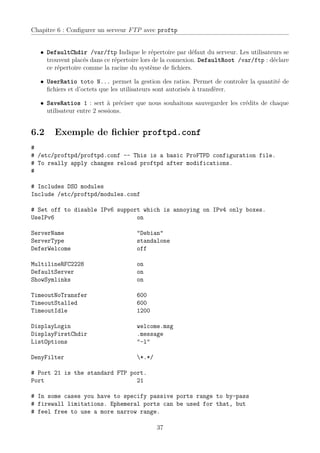
   • DefaultChdir /var/ftp Indique le répertoire par défaut du serveur. Les utilisateurs se
     trouvent placés dans ce répertoire lors de la connexion. DefaultRoot /var/ftp : déclare
     ce répertoire comme la racine du système de fichiers.

   • UserRatio toto N... permet la gestion des ratios. Permet de controler la quantité de
     fichiers et d’octets que les utilisateurs sont autorisés à transférer.

   • SaveRatios 1 : sert à préciser que nous souhaitons sauvegarder les crédits de chaque
     utilisateur entre 2 sessions.


6.2     Exemple de fichier proftpd.conf
#
# /etc/proftpd/proftpd.conf -- This is a basic ProFTPD configuration file.
# To really apply changes reload proftpd after modifications.
#

# Includes DSO modules
Include /etc/proftpd/modules.conf

# Set off to disable IPv6 support which is annoying on IPv4 only boxes.
UseIPv6                         on

ServerName                           "Debian"
ServerType                           standalone
DeferWelcome                         off

MultilineRFC2228                     on
DefaultServer                        on
ShowSymlinks                         on

TimeoutNoTransfer                    600
TimeoutStalled                       600
TimeoutIdle                          1200

DisplayLogin                         welcome.msg
DisplayFirstChdir                    .message
ListOptions                          "-l"

DenyFilter                           *.*/

# Port 21 is the standard FTP port.
Port                            21

# In some cases you have to specify passive ports range to by-pass
# firewall limitations. Ephemeral ports can be used for that, but
# feel free to use a more narrow range.

                                             37
Rémy Malgouyres, http://www.malgouyres.fr/         Administration système et réseaux


# PassivePorts                     49152 65534

# To prevent DoS attacks, set the maximum number of child processes
# to 30. If you need to allow more than 30 concurrent connections
# at once, simply increase this value. Note that this ONLY works
# in standalone mode, in inetd mode you should use an inetd server
# that allows you to limit maximum number of processes per service
# (such as xinetd)
MaxInstances                    30

# Set the user and group that the server normally runs at.
User                            proftpd
Group                           nogroup

# Umask 022 is a good standard umask to prevent new files and dirs
# (second parm) from being group and world writable.
Umask                           022 022
# Normally, we want files to be overwriteable.
AllowOverwrite                  on

# Uncomment this if you are using NIS or LDAP to retrieve passwords:
# PersistentPasswd              off

#   Be warned: use of this directive impacts CPU average load!
#
#   Uncomment this if you like to see progress and transfer rate with ftpwho
#   in downloads. That is not needed for uploads rates.
#   UseSendFile                   off

TransferLog /var/log/proftpd/xferlog
SystemLog   /var/log/proftpd/proftpd.log

<IfModule mod_tls.c>
TLSEngine off
</IfModule>

<IfModule mod_quota.c>
QuotaEngine on
</IfModule>

<IfModule mod_ratio.c>
Ratios on
</IfModule>


# Delay engine reduces impact of the so-called Timing Attack described in
# http://security.lss.hr/index.php?page=details&ID=LSS-2004-10-02

                                        38
Chapitre 6 : Configurer un serveur FTP avec proftp


# It is on by default.
<IfModule mod_delay.c>
DelayEngine on
</IfModule>

<IfModule mod_ctrls.c>
ControlsEngine        on
ControlsMaxClients     2
ControlsLog           /var/log/proftpd/controls.log
ControlsInterval      5
ControlsSocket        /var/run/proftpd/proftpd.sock
</IfModule>

<IfModule mod_ctrls_admin.c>
AdminControlsEngine on
</IfModule>

<Global>
  DefaultChdir /home/ftp
  DefaultRoot /home/ftp
  UseFtpUsers on
  AllowForeignAddress on

  RequireValidShell                  off
  <Directory /home/ftp>
    <Limit READ>
       AllowAll
     </Limit>
     <Limit LOGIN>
        AllowAll
     </Limit>
      <Limit WRITE>
         DenyAll
      </Limit>
    </Directory>
</Global>


6.3     Session ftp côté client
Au niveau d’un client, pour se connecter sur un serveur ftp, utilisez la commande
$ ftp nom_du_serveur
Une invite demande alors le login et le mot de passe. Certaines configurations de serveurs
permettent un login anonyme avec anonymous comme login et un mot de passe vide.
  Une fois connecté, vous pouvez vous déplacer de repertoires en repertoires grace à la com-
mande cd. Pour récupérer un fichier utiliser la commande get et pour copier un fichier vers le

                                             39
Rémy Malgouyres, http://www.malgouyres.fr/              Administration système et réseaux


serveur utiliser la commande put. Pour clôturer la session, utilisez la commande quit.
    Il existe de nombreuses autres commandes. Tapez help pour avoir la liste des commandes
et help cmd pour avoir la description d’une commande cmd.


                                           40
Chapitre 7

Configurer un serveur de mail avec
postfix

7.1      Le Mail Transfer Agent Postfix
Un Mail Tranfer Agent (MTA), ou SMTP daemon, permet de transmettre des messages (mail)
d’un ordinateur à un autre. Pour envoyer un mail, on se connecte au serveur SMTP en s’au-
tentifiant en utilisant un client de mail (outlook, thunderbird,...), qui transmet le message. Le
serveur SMTP applique des filtres (souvent antispam) sur le mail. Le MTA postfix a aussi des
fonctionnalités de Mail Delivery Agent qui lui permettent de livrer le courrier dans une mailbox
(mbox ou Maildir). Les clients utilisateur utilisent ensuite un serveur POP pour aller chercher
le mail dans la mailbox qui se trouve sur le serveur.
    La configuration de base de Postfix se fait dans le fichier /etc/postfix/main.cf. On y
spécifie essentiellement les filtres à appliquer au mail pour éviter que les utilisateurs ne reçoivent
trop de spams, mais aussi pour éviter que le MTA ne soit utilisé comme relai par des spammeurs.
    Voici un exemple de fichier /etc/postfix/main.cf :

# See /usr/share/postfix/main.cf.dist for a commented, more complete version

smtpd_banner = $myhostname ESMTP $mail_name (Debian/GNU)
biff = no

# appending .domain is the MUA’s job.
append_dot_mydomain = no

# Uncomment the next line to generate "delayed mail" warnings
delay_warning_time = 4h


myhostname = mondomaine.com

# définitions d’alias dans /etc/postfix/aliases
alias_maps = hash:/etc/postfix/aliases
alias_database = hash:/etc/postfix/aliases
myorigin = /etc/mailname

                                                41
Rémy Malgouyres, http://www.malgouyres.fr/       Administration système et réseaux


mydestination = mondomaine.com, localhost.localdomain, localhost
relayhost =

# pour une utilisation avec
# le serveur POP courier-pop
mailbox_command = /usr/bin/maildrop


mailbox_size_limit = 0
recipient_delimiter = +
inet_interfaces = all

# definition du reseau local privilegie
mynetworks = 127.0.0.0/8 192.168.1.0/24

smtpd_recipient_restrictions=
# règles eliminant une partie du spam
# en vérifiant la conformité des paramètres
# (expéditeur, destinataire,...) a certains protocoles
        reject_invalid_hostname,
# commenter cette ligne pour les utilisateurs d’outlook :
#       reject_non_fqdn_hostname,
        reject_non_fqdn_sender,
        reject_non_fqdn_recipient,
# vérifie que l’expediteur est bien enregistré DNS
        reject_unknown_sender_domain,
# vérifie que le destinataire est bien enregistré DNS
        reject_unknown_recipient_domain,
# rejette certains logiciels d’envoi de mail non conformes
        reject_unauth_pipelining,
# autorise a partir du réseau local
        permit_mynetworks,
# éviter de servir de relai de spammer avec pop-before-smtp
# (nécessite l’installation de pop-before-smtp)
        check_client_access hash:/var/lib/pop-before-smtp/hosts,
# ne pas changer sans savoir pourquoi
        reject_unauth_destination,
# activer le greylisting postgrey :
# nécessite l’installation de postgrey
        check_policy_service inet:[127.0.0.1]:60000,
# politique par défaut
        permit

# blacklist antispam (voir fichier /etc/postfix/access)
smtpd_sender_restrictions =
        check_client_access hash:/etc/postfix/access


                                      42
Chapitre 7 : Configurer un serveur de mail avec postfix


# sécurisation du smtp (éviter de servir de relai de spammer)
# test de requêtes DNS
smtpd_client_restrictions = permit_mynetworks, reject_unknown_client_hostname

# antivirus amavis
# (nécessite l’instalation d’amavis)
content_filter = smtp-amavis:[127.0.0.1]:10024

# spamass-milter configuration anti spam combine avec spamassassin
# (nécessite l’installation et configuration de
# spamassassin et spamass-milter)
milter_default_action = accept
smtpd_milters = unix:/var/run/spamass.sock


# autoriser les alias (mailng listes...)
allow_mail_to_commands = alias,forward
allow_mail_to_files = alias,forward

   Dans le fichier /etc/postfix/aliases, chaque ligne définit un alias. Par exemple

# cat /etc/postfix/aliases

#secretariat
secretariat:emilie

#pour le webmaster
webmaster:tom,martin

#administrateur (!= root)
administrateur:david,christian

   Dans le fichier de blacklist /etc/postfix/access, on trouve des expéditeurs/domaines et
de directives OK ou REJECT. Après REJECT de façon optionnelle un code d’erreur et un texte.

# cat /etc/postfix/access
harrass.com REJECT
badguy@ugly.com REJECT


7.2     Antispam par Greylisting
Le greylisting consiste en ce que le serveur, à la réception d’un mail, rejette temporairement
le mail pour que le serveur SMTP qui e expédié le mail le représente plus tard. La plupart
des spammeurs n’attendent pas, d’abord pour une raison de coût, et ensuite parce que ça
augmenterait le risque d’être pris en flagrant délit.
    Un exemple de logiciel de greylisting utilisable avec postfix est postgrey. On ajoute la ligne
suivante à la section smtpd_recipient_restrictions de /etc/postfix/main.cf :

                                               43
Rémy Malgouyres, http://www.malgouyres.fr/                     Administration système et réseaux


          check_policy_service inet:[127.0.0.1]:60000,
   De plus, il faut configurer postgrey (notamment le temps que le SMTP expéditeur doit at-
tendre avant de représenter le mail) dans le fichier /etc/default/postgrey :
#   cat /etc/default/postgrey
#   postgrey startup options, created for Debian
#   (c)2004 Adrian von Bidder <avbidder@fortytwo.ch>
#   Distribute and/or modify at will.

# you may want to set
#   --delay=N   how long to greylist, seconds (default: 300)
#   --max-age=N delete old entries after N days (default: 30)
# see also the postgrey(8) manpage

POSTGREY_OPTS="--inet=127.0.0.1:60000 --delay=500 --auto-whitelist-clients=5"

# the --greylist-text commandline argument can not be easily passed through
# POSTGREY_OPTS when it contains spaces. So, insert your text here:
#POSTGREY_TEXT="Your customized rejection message here"
    Postgrey est pourvu d’un système d’auto-whitelist : un expéditeur qui a réussi à faire passer
5 (par défaut) mails est mis dans une whitelist et ses mails sont par la suite transmis sans délai ;
celà minimise l’inconvénient du délai pour les utilisteurs. Il y a aussi possibilité de whitelister
des domaines dans /etc/postgrey/whitelist_clients.local.
    Les logiciels postfix et postgrey communiquent à travers une socket TCP, par défaut sur le
port 60000.


7.3      spamassassin
Le logiciel spamassassin permet de détecter les spams, et éventuellement de les rediriger. Pour
celà, spamassassin attribue un score à chaque mail. Plus le score est élevé, plus le mail a de
chances d’être un spam.
    Pour utiliser spamassassin, il faut l’activer dans postfix en modifiant le fichier /etc/postfix/master.c
1) Rajouter l’option -o content_filter=spamassassin au service smtp :

# ==========================================================================
# service type private unpriv chroot wakeup maxproc command + args #                                   (
# ==========================================================================
smtp      inet n        -       -       -       -       smtpd
 -o content_filter=spamassassin

2) Rajouter une interface à postfix.
# Interfaces to non-Postfix software. Be sure to examine the manual
# pages of the non-Postfix software to find out what options it wants.
#
# maildrop. See the Postfix MAILDROP_README file for details.

                                                44
Chapitre 7 : Configurer un serveur de mail avec postfix


#

spamassassin    unix    -       n       n       -       -                pipe
        user=nobody     argv=/usr/bin/spamc -f -e
        /usr/sbin/sendmail -oi -f ${sender} ${recipient}
    Il faut aussi configurer spamassassin dans le fichier /etc/spamassassin/local/cf

# cat /etc/spamassassin/local.cf
# This is the right place to customize your installation of SpamAssassin.
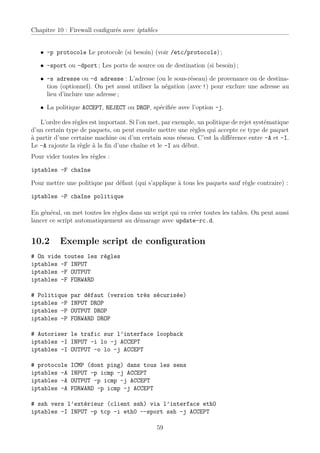
#
# See ’perldoc Mail::SpamAssassin::Conf’ for details of what can be
# tweaked.
#
# Only a small subset of options are listed below
#
###########################################################################

#   Add *****SPAM***** to the Subject header of spam e-mails
#
rewrite_header Subject *****SPAM*****


#   Save spam messages as a message/rfc822 MIME attachment instead of
#   modifying the original message (0: off, 2: use text/plain instead)
#
#report_safe 1


#   Set which networks or hosts are considered ’trusted’ by your mail
#   server (i.e. not spammers)
#
trusted_networks 193.49.118.0/24.


#   Set file-locking method (flock is not safe over NFS, but is faster)
#
# lock_method flock


#   Set the threshold at which a message is considered spam (default: 5.0)
#
required_score 5.0


#   Use Bayesian classifier (default: 1)
#
use_bayes 1

                                           45
Rémy Malgouyres, http://www.malgouyres.fr/                     Administration système et réseaux


#   Bayesian classifier auto-learning (default: 1)
#
bayes_auto_learn 1


# Enable or disable network checks
skip_rbl_checks         0
use_razor2              1
use_dcc                 1
use_pyzor               1
#
# # Mail using languages used in these country codes will not be marked
# # as being possibly spam in a foreign language.
ok_languages            all

# Mail using locales used in these country codes will not be marked
# as being possibly spam in a foreign language.
ok_locales              all

#   Set headers which may provide inappropriate cues to the Bayesian
#   classifier
#
# bayes_ignore_header X-Bogosity
# bayes_ignore_header X-Spam-Flag
# bayes_ignore_header X-Spam-Status

   Enfin, pour plus d’efficacité, il faut charger des modules dans /etc/spamassassin/v310.pre.
Pour activer un module, décommentez la ligne correspondante. Chaque module correspond à
une technique de détection de spam qui fait augmenter le score des mails.


7.4      Milter antivirus amavis
Le logiciel amavis est un antivirus qui va scanner les pièces jointes aux mails et éliminer certains
contenus.
    Pour l’utiliser, il faut rajouter la ligne suivante au fichier /etc/postfix/main.cf
content_filter = smtp-amavis:[127.0.0.1]:10024
   Il faut aussi rajouter une interface à postfix dans le fichier /etc/postfix/master.cf (en
n’oubliant pas de personaliser le réseau local) :
# Interfaces to non-Postfix software. Be sure to examine the manual
# pages of the non-Postfix software to find out what options it wants.
#
# maildrop. See the Postfix MAILDROP_README file for details.
#

                                                46
Chapitre 7 : Configurer un serveur de mail avec postfix


smtp-amavis     unix    -       -                   n      -         2         smtp
        -o smtp_data_done_timeout=1200
        -o disable_dns_lookup=yes

127.0.0.1:10025 inet    n        -      n        -      -       smtpd
        -o content_filter=
        -o local_recipient_maps=
        -o relay_recipient_maps=
        -o smtpd_restriction_classes=
        -o smtpd_client_restrictions=
        -o smtpd_helo_restrictions=
        -o smtpd_sender_restrictions=
        -o smtpd_recipient_restrictions=permit_mynetworks,reject
# ne pas oublier de personaliser le réseau local
        -o mynetworks=127.0.0.0/8 192.168.1.0/24
        -o strict_rfc821_envelopes=yes


7.5     spamass-milter
Le logiciel spamass-milter est un milter qui permet d’éliminer certains mails qui sont des
spams. spamassassin est un antispam qui attribue un score aux mails suivant leurs chances
d’être des spams. Plus le score est élevé, plus le mail a de chances d’être un spam. On peut
mettre spamass-milter en sortie de spamassassin pour rejeter les mails qui ont un score élevé
dans spamassassin. Il vaut mieux mettre un seuil élevé (>15 par exemple) pour éviter tout
faux positifs (il n’est pas trop grave d’accepter un faux négatif : l’utilisateur reçoit un spam,
mais c’est très génant de rejeter un faux positifs : un vrai mail ne parvient pas au client)


7.5.1    Configuration
a) main.cf Dans le fichier de configuration de postfix /etc/postfix/main.cf , ajoutez les lignes :


# spamass-milter configuration
# l’option accept est plus sûre pour ne pas perdre de mails
milter_default_action = accept
smtpd_milters = unix:/var/run/spamass.sock

# change to this for use as a non_smtpd_milter :
#non_smtpd_milters = unix:/var/run/spamass.sock


    Les données sont transmises du démon de spamassassin (appelé spamd) à spamass-milter
via une socket. Cette socket est transmise suivant le protocole unix (sur la machine locale) via
un fichier physique de type socket ici nommé spamass.sock.

                                               47
Rémy Malgouyres, http://www.malgouyres.fr/                  Administration système et réseaux


7.5.2     /etc/default/spamass-milter
Voici le fichier /etc/default/spamass-milter

# spamass-milt startup defaults

# OPTIONS are passed directly to spamass-milter.
# man spamass-milter for details

# Default, use the nobody user as the default user, ignore messages
# from localhost

# this one is the right one for use a smtpd_milters
# Reject emails with spamassassin scores > 15 : option -r 15
# Do not modify Subject:, Content-Type: or body option -m
OPTIONS="-u nobody -m -r 15 -i 127.0.0.1 -f -p /var/spool/postfix/var/run/spamass.sock"

SOCKET="/var/spool/postfix/var/run/spamass.sock"
SOCKETOWNER="postfix:postfix"
SOCKETMODE="0660"

7.5.3     Création de la socket
Il faut créer une première fois les sockets dans le système de fichiers (car la socket n’est pas
créée lors de l’appel automatique de spamas-milter par postfix).

mkdir /var/spool/postfix/var
mkdir /var/spool/postfix/var/run

    puis créer les sockets :

#   spamass-milter -m -u nobody -f -p /var/run/spamass.sock
#   chown postfix.users /var/run/spamass.sock
#   spamass-milter -m -u nobody -f -p /var/spool/postfix/var/run/spamass.sock
#   chown postfix.users /var/spool/postfix/var/run/spamass.sock

    (si j’ai bien compris, postfix tourne en chrooté et pas spamass-milter et il faut créer les
deux sockets à deux endroits différents pour qu’il y ait communication entre les deux sockets.
feedback wellcome)
    Comme il faut faire ces quatres dernières commandes à chaque reboot, on peut les mettre
dans un script (par exemple) appelé /etc/init.d/initspamass et faire lancer ce script au déma-
rage

# chown +x /etc/init.d/initspamass
# update-rc.d initspamass defaults 99

   Il faut mettre 99 pour être sûr que ce script est exécuté après le démon /etc/init.d/spamass-
milter au démarage.

                                              48
Chapitre 7 : Configurer un serveur de mail avec postfix


7.5.4    Vérification dans les logs
# grep Milter /var/log/mail.log
# grep milter /var/log/mail.log
May 27 08:36:46 laic spamass-milter[29641]: spamass-milter 0.3.1 starting
#


                                           49
Troisième partie

Routage, firewall


       50
Chapitre 8

Routage

8.1      Adresses IP et MAC
Chaque interface de chaque ordinateur sera identifié par


   • Son adresse IP : une adresse IP (version 4, protocole IPV4 ) permet d’identifier un hôte
     et un sous-réseau. L’adresse IP est codée sur 4 octets. (les adresses IPV6, ou IP next
     generation seront codées sur 6 octets).

   • L’adresse mac de sa carte réseau (carte ethernet ou carte wifi) ;


    Une adresse IP permet d’identifier un hôte. Une passerelle est un ordinateur qui possède
plusieurs interfaces et qui transmet les paquets d’une interface à l’autre. La passerelle peut ainsi
faire communiquer différents réseaux. Chaque carte réseau possède une adresse MAC unique
garantie par le constructeur. Lorsqu’un ordinateur a plusieurs plusieurs interfaces, chacune
possède sa propre adresse MAC et son adresse IP. On peut voir sa configuration réseau par
ifconfig.


$ /sbin/ifconfig eth0
eth0      Link encap:Ethernet HWaddr 00:B2:3A:24:F3:C4
          inet addr:192.168.0.2 Bcast:192.168.0.255 Mask:255.255.255.0
          inet6 addr: fe80::2c0:9fff:fef9:95b0/64 Scope:Link
          UP BROADCAST RUNNING MULTICAST MTU:1500 Metric:1
          RX packets:6 errors:0 dropped:0 overruns:0 frame:0
          TX packets:16 errors:0 dropped:0 overruns:0 carrier:5
          collisions:0 txqueuelen:1000
          RX bytes:1520 (1.4 KiB) TX bytes:2024 (1.9 KiB)
          Interrupt:10


    On voit l’adresse MAC 00:B2:3A:24:F3:C4 et l’adresse IP 192.168.0.2. Cela signifie que
le premier octet de l’adresse IP est égal à 192, le deuxième 168, le troisème octet est nul, et le
quatrième vaut 2.

                                                51
Rémy Malgouyres, http://www.malgouyres.fr/                   Administration système et réseaux


8.2      Sous-réseaux
8.2.1     Classes de sous-réseaux
Les addresses IPV4 sont organisées en sous-réseaux. Chaque sous-réseau possède une adresse,
qui est une partie de l’adresse IP des machines de ce sous-réseau.
    Par exemple, l’adresse IP 192.168.4.35 appartient au sous-réseau 192.168.4, parfois aussi
noté 192.168.4.0.
    Les sous-réseaux sont organisés en classes. Chaque classe de sous-réseaux correspond à des
réseaux pouvant contenir un certain nombre de machines.

   • Classe A : les adresses de de 1.0.0.0 à 127.0.0.0.
      L’identifiants du réseau est alors sur 8 bits et les identifiants de machine sont sur 24 bits
      (plusieurs millions de machines par sous-réseau ;

   • Classe B : les adresses de de 128.0.0.0 à 191.255.0.0. L’identifiants du réseau est
     alors sur 16 bits et les identifiants de machine sont sur 16 bits (plus de 65000 machines
     par sous-réseau) ;

   • Classe C : les adresses de de 192.0.0.0 à 223.255.255.0. L’identifiants du réseau est
     alors sur 24 bits et les identifiants de machine sont sur 8 bits (au plus 254 machines par
     sous-réseau, numérotées de 1 à 254) ;

8.2.2     Masque de sous-réseau
Un masque de sous-réseau est une donnée sur 4 octets qui, avec l’adresse du sous-réseau,
caractérise les IP du sous-réseau. Un bit du masque de sous-réseau est à 1 si pour toutes les
adresses IP du sous-réseau, ce même bit est le même pour l’adresse IP et le sous-réseau.
    Par exemple, pour le réseau de classe A 37.0.0.0 avec le masque de sous-réseau 255.0.0.0,
les 8 premiers bits de toutes les adresses IP du sous-réseau valent 37.
    Autre exemple : pour le sous-réseau de classe C 193.56.49.0 et le masque de sous-réseau
255.255.255.0, les 24 premiers bits de toutes les IP du sous-réseau sont 193.56.49.
    On peut désigner un sous-réseau par son adresse et son masque, mais on peut aussi dé-
signer le sous-réseau en donnant seulement le nombre de bits du masque. On parle alors,
pour reprendre les deux exemples précédents, du sous-réseau 37.0.0.0/8 ou du sous-réseau
193.56.49.0/24.


8.3      Routage
Le routage permet de faire communiquer plusieurs sous-réseaux. Une passerelle (en anglais
gateway) est en communication avec différents sous-réseaux sur différentes interfaces, et assure
la communication entre les différents sous-réseaux (voir figure 8.1).

8.3.1     Routes
Une route définie sur une station est un chemin que doivent prendre les paquets à destination
d’un certain sous-réseau. Prenons l’exemple (voir figure 8.1) d’une station, appelée station 1,

                                               52
Chapitre 8 : Routage


d’adresse IP 121.65.77.8 sur un réseau 112.0.0.0/8. Elle est connectée à une passerelle qui a
pour IP dans ce réseau 112.65.123.3 sur son interface eth0. La passerelle est aussi connectée
au réseau 192.168.0.0/24 via son interface eth1 qui a pour IP 192.168.0.1. Si la station 1


           Figure 8.1: Exemple de passerelle faisant communiquer deux réseaux

veut communiquer directement avec la station, appelée station 6, d’adresse IP 192.168.0.2
sur le réseau 192.168.0.0/24, trois condition doivent être réunies ;

   • Une route doit être définie sur la station 1 indiquant que les paquets à destination du
     réseau 192.168.0.0/24 doivent passer par la passerelle 112.65.123.3. Pour celà, on
     peut utiliser la commande route :

     # route add -net 192.168.0.0/24 gw 112.65.123.3

   • Une route doit être définie sur la station 6 indiquant que les paquets à destination du
     réseau 112.0.0.0/8 doivent passer par la passerelle 192.168.0.1 ; Pour celà, on peut
     utiliser la commande route :

     # route add -net 112.0.0.0/8 gw 192.168.0.1

   • La passerelle doit être configurée pour transmettre (ou forwarder) les paquets IP d’un
     réseau à l’autre, ce qui se fait par la commande :

     # echo 1 >/proc/sys/net/ipv4/ip_forward

Remarque 8.3.1 Il faut refaire ces commandes après un reboot. Pour éviter de relancer ces
commandes manuellement, on peut les mettre dans des scripts d’initialisation au démarage
avec la commande update-rc.d (sous debian)). Pour ajouter une script my_ script à l’initia-
lisation :

# mv my_script /etc/init.d
# update-rc.d my_script defaults

                                             53
Rémy Malgouyres, http://www.malgouyres.fr/                    Administration système et réseaux


   On peut voir l’état des routes avec la commande route -n. Par exemple, sur la station 1 :
# route -n
Destination         Gateway             Genmask             Flags Metric Ref          Use Iface
192.168.0.0         112.65.123.3        255.255.255.0       U     0      0              0 eth2
etc...
Sur la station 6
# route -n
Destination         Gateway             Genmask             Flags Metric Ref          Use Iface
112.0.0.0           192.168.0.1         255.0.0.0           U     0      0              0 wlan0
etc...
   Pour supprimer une route, par exemple vers le réseau 193.86.46.0/24 via une passerelle
196.24.52.1, on fait :
# route del -net 193.86.46.0/24 gw 196.24.52.1

8.3.2     Route par défaut (gateway)
Quand on a défini un certain nombre de routes sur une station, on peut définir une route
spéciale pour les paquets IP à destination des réseaux non prévus dans les autres routes. On
appelle une telle route une route par défaut. En général, c’est la route qu’il faut employer pour
aller sur internet. On emploie le réseau 0.0.0.0 (masque 255.255.255.255). Pour définir une
route par défaut on peu employer route. Par exemple, pour définir la route par défaut via la
passerelle 194.56.87.1 :
route add default gw 194.56.87.1
Pour supprimer cette même route :
route del default gw 194.56.87.1

8.3.3     NAT et masquerading
Lorqu’un hôte ayant une adresse IP sur un réseau local cherche à se connecter sur un réseau
plus vaste, par exemple sur internet, via une passerelle, cet hôte a besoin d’une adresse IP sur
le réseau vaste. Pour celà, soit on demande à ce que les adesses du réseau local soient routées
sur le réseau global, mais il faut alors demander à réserver un plage d’adresses sur le réseau
global, soit l’administrateur de la passerelle a la possibilité de prêter l’IP de la passerelle aux
machines du réseau local. Pour cela, on utilise iptables avec NAT. Par exemple, si la passerelle
se connecte à internet via son interface eth0, il suffit d’exécuter la commande suivante sur la
passerelle :
iptables -t nat -A POSTROUTING -o eth0 -j MASQUERADE
    Toute machine du réseau local (par exemple 192.168.0.0/24) qui se connecte à internet
via cette passerelle aura alors l’adresse IP de la passerelle sur internet. On peut aussi donner
aux machines du réseau local une autre adresse IP que l’on spécifie avec –to :
iptables -t nat -A POSTROUTING -o eth0 -j SNAT --to 193.56.17.9
   Nous aurons un apperçu plus complet des possibilités d’iptables au chapitre 10.

                                                54
Chapitre 9

Protocoles, services, ports

9.1     La listes des protocles connus du systèmes
Un protocole (IP, TCP, UDP,...) est un mode de communication réseau, c’est à dire une
manière d’établir le contact entre machine et de transférer les données. Sous linux, la liste des
protocoles reconnus par le système se trouve dans le fichier /etc/protocols.

$ cat /etc/protocols
# Internet (IP) protocols
ip      0       IP                     #   internet protocol, pseudo protocol number
#hopopt 0       HOPOPT                 #   IPv6 Hop-by-Hop Option [RFC1883]
icmp    1       ICMP                   #   internet control message protocol
igmp    2       IGMP                   #   Internet Group Management
ggp     3       GGP                    #   gateway-gateway protocol
ipencap 4       IP-ENCAP               #   IP encapsulated in IP (officially ‘‘IP’’)
st      5       ST                     #   ST datagram mode
tcp     6       TCP                    #   transmission control protocol
egp     8       EGP                    #   exterior gateway protocol
igp     9       IGP                    #   any private interior gateway (Cisco)
pup     12      PUP                    #   PARC universal packet protocol
udp     17      UDP                    #   user datagram protocol
hmp     20      HMP                    #   host monitoring protocol
xns-idp 22      XNS-IDP                #   Xerox NS IDP
rdp     27      RDP                    #   "reliable datagram" protocol
etc...          etc...

   A chaque protocole est associé un numéro d’identification standard. Le protocle IP est
rarement utilisé directement dans une application et on utilise le plus couramment les protocoles
TCP et UDP.


9.1.1    Le protocole TCP
Le protocole TCP sert à établir une communication fiable entre deux hôtes. Pour cela, il assure
les fonctionnalités suivantes :

                                               55
Rémy Malgouyres, http://www.malgouyres.fr/                   Administration système et réseaux


   • Connexion. L’émetteur et le récepteur se mettent d’accord pour établir un connexion. La
     connexion reste ouverte jusqu’à ce qu’on la referme.

   • Fiabilité. Suite au transfert de données, des tests sont faits pour vérifier qu’il n’y a pas
     eu d’erreur dans la transmission. De plus, les données arrivent dans l’ordre où elles ont
     été émises.

   • Possiblilité de communiquer sous forme de flot de données, comme dans un tube (par
     exemple avec les fonctions read et write).


9.2      Services et ports
Il peut y avoir de nombreuses applications réseau qui tournent sur la même machine. Les
numéros de port permettent de préciser avec quel programme nous souhaitons dialoguer par le
réseau. Chaque application qui souhaite utiliser les services de la couche IP se voit attribuer un
uméro de port. Un numéro de port est un entier sur 16 bits (deux octets). Dans un programme
C, on peut stocker un numéro de port dans un unsigned short. Il y a un certain nombre de
ports qui sont réservés à des services standards. Pour connaître le numéro de port correspondant
à un service tel que ssh, on peut regarder dans le fichier /etc/services.

# Network services, Internet style
tcpmux          1/tcp                                       # TCP port service multiplexer
echo            7/tcp
echo            7/udp
discard         9/tcp           sink null
discard         9/udp           sink null
systat          11/tcp          users
daytime         13/tcp
daytime         13/udp
netstat         15/tcp
qotd            17/tcp          quote
msp             18/tcp                                      # message send protocol
msp             18/udp
chargen         19/tcp          ttytst source
chargen         19/udp          ttytst source
ftp-data        20/tcp
ftp             21/tcp
fsp             21/udp          fspd
ssh             22/tcp                                      # SSH Remote Login Protocol
ssh             22/udp
telnet          23/tcp
smtp            25/tcp          mail
time            37/tcp          timserver
time            37/udp          timserver
rlp             39/udp          resource                    # resource location
nameserver      42/tcp          name                        # IEN 116
whois           43/tcp          nicname

                                               56
Chapitre 9 : Protocoles, services, ports


tacacs             49/tcp                               # Login Host Protocol (TACACS)
tacacs             49/udp
re-mail-ck         50/tcp                               # Remote Mail Checking Protocol
re-mail-ck         50/udp
domain             53/tcp              nameserver       # name-domain server
domain             53/udp              nameserver
mtp                57/tcp                               # deprecated
etc...

    L’administrateur du système peut définir un nouveau service en l’ajoutant dans /etc/services
et en précisant le numéro de port. Les numéros de port inférieurs à 1024 sont réservés aux ser-
veurs et démons lancés par root (éventuellement au démarage de l’ordinateur), tels que le
serveur d’impression /usr/sbin/cupsd sur le port ou le serveur ssh /usr/sbin/sshd sur le
port 22.


                                             57
Chapitre 10

Firewall configurés avec iptables

Le pare-feu (en anglais firewall) netfilter, configuré avec la commande iptables, permet de
filtrer les paquets réseau entrants, sortants, et transmis, sur une machine. On peut filtrer par
interface, par port, par adresse de source ou de destination des paquets. La configuration
d’iptables permet aussi de partager une adresse IP (par exemple sur internet) entre plusieurs
machines d’un réseau local.


10.1      Principe d’iptables
10.1.1     Les politiques
Lorsqu’un paquet IP rentre ou sort de votre machine, on peut adopter trois politiques diffé-
rents : ACCEPT, REJECT ou DROP. Avec la politique ACCEPT, le paquet est simplement transmis
normalement. Avec la politique REJECT le paquet n’est pas transmis et la machine source est
prévenue. Avec la politique DROP, je paquet n’est pas transmis et la machine source n’est pas
prévenue.

10.1.2     Les directions de paquets
Il y a principalement trois directions de paquets (ces directions de paquets sont appelés chaînes)
qui circulent sur la machine :

  1. INPUT : paquets entrants à destination de la machine et venant d’une autre machine ;
  2. OUTPUT : paquets sortants venant de la machine et à destination d’un autre machine ;
  3. FORWARD paquets venant d’un autre machine et à destination d’une troisième machine
     lors de l’utilisation de la machine comme passerelle pour le routage.

10.1.3     Les rêgles
La configuration iptables consiste en un ensemble de règles. Une règle est une commande iptables
en bash comprenant :

   • -A chaine ou -I chaine : La chaîne INPUT, OUTPUT ou FORWARD ;
   • -i interface et/ou -o interface Les interfaces d’entrée et de sortie (optionnel) ;

                                               58
Chapitre 10 : Firewall configurés avec iptables


   • -p protocole Le protocole (si besoin) (voir /etc/protocols) ;

   • –sport ou –dport ; Les ports de source ou de destination (si besoin) ;

   • -s adresse ou -d adresse : L’adresse (ou le sous-réseau) de provenance ou de destina-
     tion (optionnel). On pet aussi utiliser la négation (avec !) pour exclure une adresse au
     lieu d’inclure une adresse ;

   • La politique ACCEPT, REJECT ou DROP, spécifiée avec l’option -j.

   L’ordre des règles est important. Si l’on met, par exemple, un politique de rejet systématique
d’un certain type de paquets, on peut ensuite mettre une règles qui accepte ce type de paquet
à partir d’une certaine machine ou d’un certain sous réseau. C’est la différence entre -A et -I.
Le -A rajoute la règle à la fin d’une chaîne et le -I au début.
Pour vider toutes les règles :

iptables -F chaîne

Pour mettre une politique par défaut (qui s’applique à tous les paquets sauf règle contraire) :

iptables -P chaîne politique

En général, on met toutes les règles dans un script qui va créer toutes les tables. On peut aussi
lancer ce script automatiquement au démarage avec update-rc.d.


10.2       Exemple script de configuration
# On vide toutes les règles
iptables -F INPUT
iptables -F OUTPUT
iptables -F FORWARD

# Politique    par défaut (version très sécurisée)
iptables -P    INPUT DROP
iptables -P    OUTPUT DROP
iptables -P    FORWARD DROP

# Autoriser le trafic sur l’interface loopback
iptables -I INPUT -i lo -j ACCEPT
iptables -I OUTPUT -o lo -j ACCEPT

# protocole    ICMP (dont ping) dans tous les sens
iptables -A    INPUT -p icmp -j ACCEPT
iptables -A    OUTPUT -p icmp -j ACCEPT
iptables -A    FORWARD -p icmp -j ACCEPT

# ssh vers l’extérieur (client ssh) via l’interface eth0
iptables -I INPUT -p tcp -i eth0 --sport ssh -j ACCEPT

                                               59
Rémy Malgouyres, http://www.malgouyres.fr/                    Administration système et réseaux


iptables -I OUTPUT -p tcp -o eth0 --dport ssh -j ACCEPT

# ssh vers la machine (serveur ssh) via l’interface eth0
iptables -I INPUT -p tcp -i eth0 --dport ssh -j ACCEPT
iptables -I OUTPUT -p tcp -o eth0 --sport ssh -j ACCEPT
   • Pour l’utilisation d’un client (ssh, telnet,...), le OUTPUT a pour destination le port corres-
     pondant au service et le INPUT a pour source le port correspondant au service.
   • Pour l’utilisation en tant que serveur (ssh, telnet,...), le OUTPUT a pour source le port
     correspondant au service et le INPUT a pour destination le port correspondant au service.
   • D’une manière générale, les ports réservés (22 pour ssh, 80 pour www, etc...) sont utilisés
     coté serveur. Les ports utilisés coté client sont des ports non privilégiés numérotés de
     1024 à 65535.


10.3      Le cas de FTP
Le service FTP mérite une attention particulière car après la connexion via le port 21 du
serveur, le serveur demande une identification sur le port 113 du client. Après l’établissement
de la connection, les données sont tansmises sur encore un autre port, ce qui permet de garder
le port 21 libre pour les commandes (put, get,...) : on parle de connexion RELATED. (réviser
son cours sur les sockets : lors de la connection, une nouvelle socket est créer qui va traîter
le client dans un processus fils ou un thread). Il faut alors autoriser toutes ces connexions, y
compris les connexions RELATED et les connexions déjà établies ESTABLISHED.
Voici les autorisations minimales sur un serveur FTP avec politique DROP par défaut :
# chargement du module du noyau spécialisé :
modprobe ip_conntrack_ftp

# autorise les connexions FTP de commande vers l’intérieur :
iptables -A INPUT -m state --state NEW -p tcp --dport 21 -j ACCEPT

# autorise les demande d’identification vers l’extérieur
iptables -A OUTPUT -m state --state NEW -p tcp --dport 113 -j ACCEPT

# # # autorise les connexions FTP de données (ou autre connexion RELATED)
iptables -A INPUT -m state --state RELATED -j ACCEPT
iptables -A OUTPUT -m state --state RELATED -j ACCEPT

# autorise les connexions déjà établies
iptables -A INPUT -m state --state ESTABLISHED -j ACCEPT
iptables -A OUTPUT -m state --state ESTABLISHED -j ACCEPT


10.4      SNAT, DNAT et masquerading
Dans cette section, on suppose que les routes ont été établies correctement et que la passerelle
a été configurée pour forwarder les paquet IP (voir chapitre 8).

                                               60
Chapitre 10 : Firewall configurés avec iptables


    Lorqu’un hôte ayant une adresse IP sur un réseau local cherche à se connecter sur un réseau
plus vaste, par exemple sur internet, via une passerelle, cet hôte a besoin d’une adresse IP sur
le réseau vaste. Pour celà, soit on demande à ce que les adesses du réseau local soient routées
sur le réseau global, mais il faut alors demander à réserver un plage d’adresses sur le réseau
global, soit l’administrateur de la passerelle a la possibilité de prêter l’IP de la passerelle aux
machines du réseau local. Pour cela, on utilise iptables avec NAT. Par exemple, si la passerelle
se connecte à internet via son interface eth0, il suffit d’exécuter la commande suivante sur la
passerelle :

iptables -t nat -A POSTROUTING -o eth0 -j MASQUERADE

    Toute machine du réseau local (par exemple 192.168.0.0/24) qui se connecte à internet
via cette passerelle aura alors l’adresse IP de la passerelle sur internet. On peut aussi donner
aux machines du réseau local une autre adresse IP que l’on spécifie avec –to :

iptables -t nat -A POSTROUTING -o eth0 -j SNAT --to 193.56.17.9

   On peut aussi changer l’adresse de destination avec DNAT. Celà permet de rediriger, par
exemple, un accès sur un certain port vers une autre machine. Par exemple, la passerelle peut
rediriger les accès WEB (port 80) via son interface eth1 sur un serveur web situé sur une autre
machine d’IP 192.168.0.5 sur le réseau local :

iptables -A FORWARD -p tcp --sport www -j ACCEPT
iptables -A FORWARD -p tcp --dport www -j ACCEPT
iptables -t nat -A PREROUTING -p tcp -i eth1 --dport www -j DNAT --to 192.168.0.5


                                                61
Quatrième partie

     LDAP


       62
Chapitre 11

Protocole d’annuaire LDAP

LDAP (Lightweight Directory Access Protocol) est le protocole d’annuaire sur TCP/IP. Un
annuaire est une base de données pouvant représenter des personnes ou des éléments d’infra-
structure réseau ou autre. Le but est l’accès rapide à l’information des attributs des objets en
lecture via des requêtes. Les accès en écriture sont moins optimisés. C’est ce qui différencie les
services d’annuaire des système de gestion de bases de données (SGBD) traditionnels. Pour
celà, les données de l’annuaire sont organisées de manière arborescente.


11.1      Le Directory Information Tree (DIT) et les entrées
Les données de l’annuaire sont stockées dans un arbre appelé Directory Information Tree (DIT).


                 Figure 11.1: Exemple de Directory Information Tree (DIT)

    Chaque noeud est une entrée de l’annuaire (Directory Service Entry, DSE).
    Au sommet de l’arbre se trouve Root Entry (ou Suffix ou BaseDN) qui caractérise la base
de données.
    Les autres entrées appartiennent à différentes classes (objectClass) qui représentent dif-
férentes sortes d’objets (des groupes (objectClass organizationalUnit, ou), ou des personnes
(objectClass person ou inetOrgPerson, uid), ou des sevices, etc.)
    Chaque objectClass comporte des attributs qui caractérisent les différents objets de la classe.
Il y a des atributs obligatoires (must) et des attributs facultatifs (may).

                                               63
Rémy Malgouyres, http://www.malgouyres.fr/                    Administration système et réseaux


   Par exemple, une personne de l’object class person doit avoir un objectclass, un nom
de famille sn, nom usuel ou nom complet cn, et peut avoir un prénom (givenname), une
description, un telephonenumber, un userpassword,...
   Les classes peuvent dériver les unes des autres comme inetOrgPerson qui hérite des attri-
buts de person.
   Lorsqu’on crée une nouvelle objectClass, il faut la soumettre à l’Internet Assigned Num-
bers Authority (IANA) pour que la classe soit officiellement référencée dans LDAP.


11.2       Le Distinguished Name (DN)
Le DN d’une entrée est le chemin dans l’arbre jusqu’à cette entrée à partir de la racine (voir
la figure 11.2). Il caractérise l’entrée et permet un accès rapide à cette entrée et à ses attributs
dans le DIT.
    Exemple : cn=Remy, ou=personnes, dc=societe, dc=com


Figure 11.2: Exemple de Distinguished Name dn:cn=Remy, ou=personnes, dc=societe,
dc=com.


11.3       Le modèle Fonctionnel
Le modèle fonctionnel perme d’effectuer des interrogations (recherches dans la base), de com-
paraison, de mises à jour (création, modification d’entrées), d’authentification (pour droits
d’accès) et de contrôle sur le DIT.

11.3.1     Requêtes
Les requêtes permettent de rechercher des objets et d’afficher leurs attributs suivant différents
critères.
   • base object : l’endroit de l’arbre où doit commencer la recherche (voir figure 11.3). En
     effet, on n’effectue pas nécessairement la recherche dans l’arbre entier. Par exemple, si
     l’on recherche une personne, dans l’exemple de la figure 11.1, on recherchera en dessous
     de l’ou personnes. On évite ainsi le coût de la recherche dans le reste de l’arbre.

                                                64
Chapitre 11 : Protocole d’annuaire LDAP


   • scope : la profondeur de la recherche. Exemple : scope = base (1 seul noeud le base
     object), scope=subtree (tout le sous-arbre sous le base object).

   • derefAliases : si on suit les liens vers d’autres BD ou pas

   • size limit : nombre de réponses limite (garde-fou)

   • time limit : temps maxi alloué pour la recherche (garde-fou)

   • attrOnly : renvoie ou pas la valeur des attributs en plus de leur type

   • search filter : le filtre de recherche (requête proprement dite).

   • list of attributes : la liste des attributs que l’on souhaite connaître


                  Figure 11.3: Le base object et le subtree d’une requête.


11.3.2    Les filtres de recherche
Syntaxe générale des filtres (<operator>(<search operation>)(<search operation>)...))
  Exemples de filtres de recherche :

   • (sn=Rémy Malgouyres) égalité Nom de famille vaut “Malgouyres”

   • (cn=*elon*) sous-chaîne Nom contient "elon"

   • (cn~=Malgoire)
     approximation le nom sonne comme "Malgoire"

   • (printedPages>=10000) comparaison printedPages supérieur à 10000

                                             65
Rémy Malgouyres, http://www.malgouyres.fr/                   Administration système et réseaux


   • (sn=*) existance Tous les noms propres

   • (&(ou=personnes)(telephoneNumber=*)) ET personne et l’attribut numéro de télé-
     phone est connu

   • (|(ou=clermont)(ou=le-puy)) OU ou vaut clermont ou le-puy

   • (!(mail=*)) NON Toutes les entrées sans attribut “mail”

    Exemple de filtre composé : (&(objectclass=person)((tel=0473*))) Toutes les en-
trées de type utilisateur avec numéro de téléphone commençant par 0473.


11.3.3     Le client ldapsearch
Le client ldapsearch (paquet debian ldap-utils) permet d’effectuer des requêtes en ligne de
commande dans un annuaire LDAP.
    On spécifie les caractéristiques de la requêtes (section 11.3.1) avec les options suivantes
(liste non exhaustive, voir man ldapsearch(1) pour plus de détails) :

   • -b ’base object dn’ : spécification du base object (endroit où commencer la recherche
     dans l’arbre) ;

   • -H ldaphost : spécification du serveur LDAP à consulter ;

   • ’filtre’ : filtre à appliquer pour la requête (voir section 11.3.2).

   • atributes : les attributs des objets à afficher en sortie de la requête.

   • -D ’DN de l’utilisateur’ : connection en s’identifiant en tant qu’utilisateur via son
     DN.

   • -W : prompter pour demander le mot de passe (s’utilise avec -D)

   • -x : authentification simple non cryptée. Pour une connection plus sûre, utiliser par
     exemple SASL.

   Exemple de requêtes effectuées en ligne de commande avec ldapsearch :
   Affichage des personnes avec un numéro de téléphone sur le server LDAP example.com :

  ldapsearch -x -H ldap://example.com -b ’dc=personnes,dc=societe,dc=com’ ’telephoneNumb

  Affichage du nom commun (cn) et de la description de tous les objets de la classe simpleSecurityObject
Connection en tant qu’administrateur avec prompt de mot de passe.

 ldapsearch -x -D ’cn=admin,dc=societe,dc=com’ -W -H ldap://bigboss -b ’dc=societe, dc=c

                                               66
Chapitre 11 : Protocole d’annuaire LDAP


11.3.4     Mise à jour de la base
Les opérations de mise à jour permettent de modifier l’état de la base.
   Opérations add, delete, rename, modify ;

   • add : Ajout d’une entrée qui n’existe pas. Le parent de l’entrée doit avoir été préalablement
     créé. Les attributs objigatoires de l’entrée (suivant son objectClass) doivent être spécifiés.

   • rename : Modification du DN d’une entrée. La nouvelle entrée doit avoir un parent exis-
     tant. Tout le sous-arbre de cette entrée est déplacé.

   • modify : modification du contenu (attributs, objectClass...) d’une entrée.

   • delete : suppression d’une entrée. L’entrée ne doit pas avoir d’enfants. Supprimer les
     sous-arbres récursivement.


11.4      LDIF : LDAP Data Interchange Format
Format de fichier pour faire des imports/export d’entrées dans une base ou de bases ou bien
faire des modifications sur les entrées.
    Les fichiers LDIF sont codés en ASCII (norme UTF-8). Toute valeur qui n’est pas en ASCII
(nombre, etc..) est codée en ASCII en base 64.
    Pour importer les entrées d’un fichier LDIF en s’identifiant à partir d’un DN de la base (ici
le DN “cn=admin, dc=societe, dc=com”)
 ldapadd -x -D ’cn=admin, dc=societe, dc=com’ -f mon_fichier.ldif -W
   La forme générale est :
dn: <distinguished name
objectClass: <object class>
[...]
attribute type:<attribute value>
[...]
   Exemple de création d’Organisational Unit :
dn: ou=personnes,dc=societe,dc=com
objectClass: organizationalUnit
ou: personnes
   Exemple d’entrée de type personne (voir figure 11.1) :
dn: cn=Rémy Malgouyres, ou=personnes, dc=societe, dc=com
objectClass: top
objectClass: person
objectClass: organizationalPerson
objectClass: inetOrgPerson
uid: remalgou

                                               67
Rémy Malgouyres, http://www.malgouyres.fr/              Administration système et réseaux


cn: Rémy Malgouyres
sn: Malgouyres
givenName: Rémy
mail: remy.malgouyres@societe.com
telephoneNumber: 04 73 17 70 00
userPassword: {sha}GBKC57D5LE

dn: cn=David Delon, ou=personnes, dc=societe, dc=com
objectClass: top
objectClass: person
objectClass: organizationalPersonobjectClass: inetOrgPerson
uid: dadelon
cn: David Delon
sn: Delon
givenName: David
mail: david.delon@societe.com
userPassword: {sha}FDHS5J34AH
   La forme générale d’une mise à jour en mode commande est :
dn: distinguished name
changetype identifier
change operation identifier
list of attributes...
-
change operation identifier
list of attributes
   Exemple :
dn: cn=Malgouyres, ou=personnes, dc=societe, dc=com
changetype: modify
replace: telephonenumber
telephonenumber: 04 73 17 70 00
-
add: mobile
mobilenumber = 06 07 08 09 10


11.5        Accès à la base à partir d’un client internet
syntaxe :
ldap[s]://<hostname>:<port>/<base_dn>?<attributes>?<scope>?<filter>
exemples :
   Toute le sous arbre de ou=personnes,dc=societe,dc=com :
ldap://ldap.societe.com/ou=personnes,dc=societe,dc=com
Telephone number de toutes les personnes de nom de faille “Malgouyres”

                                           68
Chapitre 11 : Protocole d’annuaire LDAP


ldap://ldap.societe.com/sn=Malgouyres,ou=personnes,dc=societe,dc=com?telephonenumber

Adresses mail de tous les utilisateurs de gmail

ldap://ldap.societe.com/ou=personnes,dc=societe,dc=com?mail?subtree?mail=*@gmail.com


11.6       Administrer OpenLDAP : slapd.conf
Le premier fichier de configuration d’OpenLDAP est "/etc/ldap/sldapd.conf" qui décrit les
principaux paramètres de votre annuaire (voir man slapd.conf pour les nombreuses options) :

# $OpenLDAP: pkg/ldap/servers/slapd/slapd.conf,v 1.8.8.6 2001/04/20 23:32:43 kurt Exp $
#
# See slapd.conf(5) for details on configuration options.
# This file should NOT be world readable.
#
# Inclusion des schémas nécessaires
include         /etc/openldap/schema/core.schema
include         /etc/openldap/schema/cosine.schema
include         /etc/openldap/schema/inetorgperson.schema
include         /etc/openldap/schema/nis.schema

# Options que vous pouvez modifier
#pidfile        //var/run/slapd.pid
#argsfile       //var/run/slapd.args

#######################################################################
# ldbm database definitions
#######################################################################
# Choix du format de base de données pour le stockage des informations.
database        ldbm

# Configurer le suffixe (racine) de l’annuaire
# en fonction du domaine DNS
suffix          "dc=societe,dc=com"
# ou d’une autre organisation
#suffix         "o=Ma Societe,c=FR"

# L’administrateur de l’annuaire
rootdn          "cn=Manager,dc=societe,dc=com"

# Le mot de passe de l’administrateur, préférer une option cryptée
# La commande htpasswd peut très bien faire l’affaire pour encrypter

# rootpw                     secret
# rootpw                     {crypt}ijFYNcSNctBYg


                                              69
Rémy Malgouyres, http://www.malgouyres.fr/          Administration système et réseaux


# Emplacement de la base de données
directory       /var/lib/ldap

# Création des index.
# Comme pour une base de données, indexer les rubriques
# les plus utilisées.

index   objectClass,uid,uidNumber,gidNumber,memberUid      eq
index   cn,mail,surname,givenname                          eq,subinitial

# La réplication ne sera pas utilisée ici
# Vous pouvez répliquer tout ou partie d’un arbre
# activée par le daemon slurpd

# Directives de replication
# sinon les mettre dans un fichier à part et utiliser
# replogfile /chemincomplet/du/fichier

# Indiquer quels sont les serveurs réplicats
# et la méthode d’authentification
# Ici le serveur local, se répliquera sur ldap1

#replica host:ldap-1.example.com:389
#       bindmethod=simple
#       binddn="cn=replicat_slave1, dc=mydomain, dc=fr"
#       credential=UnMotDePasse

# Accés par défaut sur la base
defaultaccess read

  Pour modifier les droits d’accès :

access to <what> [ by <who> <none | compare | search | read | write>]

# Donne un accés en écriture pour le manager du domaine
access to * by dn="cn=Manager,dc=mydomain,dc=fr" write
# Donne un accés en lecture à tout le monde sur la base
access to * by * read
# Donne un accés en écriture sur un attribut pour le manager
#                en lecture pour les autres.
access to attr=uid
                  by dn="manager,dc=mydomain,dc=fr" write
                  by * none


                                      70

Administration reseau web debian & ubuntu

  • 1.
    Administration réseau sous linux (Debian et Ubuntu) Rémy Malgouyres LIMOS UMR 6158, IUT, département info Université Clermont 1 B.P. 86 63172 AUBIERE cedex http ://www.malgouyres.fr/ Certaines parties de ce document sont librement inspirées du cours de Sébastien Salva IUT, département info Université Clermont 1 B.P. 86 63172 AUBIERE cedex mais aussi de nombreux tutoriaux sur le web qu’il est impossible de tous citer. Merci à leurs auteurs. J’ai aussi bénéficié de conversations instructives avec David Delon et Michael Witrant... Une version PDF de ce document est téléchargeable sur mon site web, ansi que la version html.
  • 2.
    Table des matières I Configuration d’un réseau local (LAN ) 3 1 Configuration d’une station 4 1.1 Configurer les interfaces à la main avec ifconfig . . . . . . . . . . . . . . . . . 4 1.2 Gérer la configuration dans le fichier interfaces . . . . . . . . . . . . . . . . . 5 1.3 Configuration WIFI . . . . . . . . . . . . . . . . . . . . . . . . . . . . . . . . . 6 2 Serveur DHCP 9 2.1 Client DHCP . . . . . . . . . . . . . . . . . . . . . . . . . . . . . . . . . . . . . 9 2.2 Configuration d’un serveur DHCP . . . . . . . . . . . . . . . . . . . . . . . . . . 9 3 Partage de fichiers 11 3.1 Installation de NFS . . . . . . . . . . . . . . . . . . . . . . . . . . . . . . . . . . 11 3.2 Installation de Samba . . . . . . . . . . . . . . . . . . . . . . . . . . . . . . . . . 13 II Applications WEB, FTP et Mail 17 4 Initiation à la programmation WEB 18 4.1 Principales balises HTML . . . . . . . . . . . . . . . . . . . . . . . . . . . . . . 18 4.2 Réaliser un script CGI . . . . . . . . . . . . . . . . . . . . . . . . . . . . . . . . 19 4.3 Les formulaires . . . . . . . . . . . . . . . . . . . . . . . . . . . . . . . . . . . . 20 4.4 INPUT et SELECT . . . . . . . . . . . . . . . . . . . . . . . . . . . . . . . . . . 21 4.5 Un exemple . . . . . . . . . . . . . . . . . . . . . . . . . . . . . . . . . . . . . . 22 4.6 Notions de PHP . . . . . . . . . . . . . . . . . . . . . . . . . . . . . . . . . . . . 24 5 Configuration d’Apache 27 5.1 Configuration de base . . . . . . . . . . . . . . . . . . . . . . . . . . . . . . . . . 27 5.2 Contrôle des accès à un répertoire . . . . . . . . . . . . . . . . . . . . . . . . . . 29 5.3 Configurer l’accès aux scripts CGI . . . . . . . . . . . . . . . . . . . . . . . . . 31 5.4 Le module PHP . . . . . . . . . . . . . . . . . . . . . . . . . . . . . . . . . . . . 32 5.5 Gérer les pages WEB personnelles . . . . . . . . . . . . . . . . . . . . . . . . . . 32 5.6 Virtual hosts . . . . . . . . . . . . . . . . . . . . . . . . . . . . . . . . . . . . . 33 5.7 Gestion des ressources du serveur . . . . . . . . . . . . . . . . . . . . . . . . . . 33 5.8 Statistiques WEB avec awstats . . . . . . . . . . . . . . . . . . . . . . . . . . . 33 6 Configurer un serveur FTP avec proftp 35 6.1 Fichier de configuration proftpd.conf . . . . . . . . . . . . . . . . . . . . . . . . 35 6.2 Exemple de fichier proftpd.conf . . . . . . . . . . . . . . . . . . . . . . . . . . 37 1
  • 3.
    TABLE DES MATIÈRES 6.3 Session ftp côté client . . . . . . . . . . . . . . . . . . . . . . . . . . . . . . . . 39 7 Configurer un serveur de mail avec postfix 41 7.1 Le Mail Transfer Agent Postfix . . . . . . . . . . . . . . . . . . . . . . . . . . . 41 7.2 Antispam par Greylisting . . . . . . . . . . . . . . . . . . . . . . . . . . . . . 43 7.3 spamassassin . . . . . . . . . . . . . . . . . . . . . . . . . . . . . . . . . . . . . 44 7.4 Milter antivirus amavis . . . . . . . . . . . . . . . . . . . . . . . . . . . . . . . . 46 7.5 spamass-milter . . . . . . . . . . . . . . . . . . . . . . . . . . . . . . . . . . . . 47 III Routage, firewall 50 8 Routage 51 8.1 Adresses IP et MAC . . . . . . . . . . . . . . . . . . . . . . . . . . . . . . . . . 51 8.2 Sous-réseaux . . . . . . . . . . . . . . . . . . . . . . . . . . . . . . . . . . . . . . 52 8.3 Routage . . . . . . . . . . . . . . . . . . . . . . . . . . . . . . . . . . . . . . . . 52 9 Protocoles, services, ports 55 9.1 La listes des protocles connus du systèmes . . . . . . . . . . . . . . . . . . . . . 55 9.2 Services et ports . . . . . . . . . . . . . . . . . . . . . . . . . . . . . . . . . . . . 56 10 Firewall configurés avec iptables 58 10.1 Principe d’iptables . . . . . . . . . . . . . . . . . . . . . . . . . . . . . . . . . . 58 10.2 Exemple script de configuration . . . . . . . . . . . . . . . . . . . . . . . . . . . 59 10.3 Le cas de FTP . . . . . . . . . . . . . . . . . . . . . . . . . . . . . . . . . . . . . 60 10.4 SNAT, DNAT et masquerading . . . . . . . . . . . . . . . . . . . . . . . . . . . 60 IV LDAP 62 11 Protocole d’annuaire LDAP 63 11.1 Le Directory Information Tree (DIT) et les entrées . . . . . . . . . . . . . . . . 63 11.2 Le Distinguished Name (DN) . . . . . . . . . . . . . . . . . . . . . . . . . . . . 64 11.3 Le modèle Fonctionnel . . . . . . . . . . . . . . . . . . . . . . . . . . . . . . . . 64 11.4 LDIF : LDAP Data Interchange Format . . . . . . . . . . . . . . . . . . . . . . 67 11.5 Accès à la base à partir d’un client internet . . . . . . . . . . . . . . . . . . . . . 68 11.6 Administrer OpenLDAP : slapd.conf . . . . . . . . . . . . . . . . . . . . . . . 69 2
  • 4.
  • 5.
    Chapitre 1 Configuration d’unestation Un ordinateur communique avec les autres ordinateurs par des interfaces réseaux. En général, on a une interface réseau pour chaque carte réseaux (pour les ordinateurs qui ont plusieurs cartes réseaux). Une carte réseau (ethernet ou wifi) possède une adresse MAC, qui identifie la carte réseau sur le réseau. Pour faire fonctionner une carte réseau, il faut configurer l’interface qui li correspond. 1.1 Configurer les interfaces à la main avec ifconfig 1.1.1 Obtenir la configuration courante des interfaces La commande ifconfig permet de connaître la configuration réseaux et de configurer le réseau à la main ou dans un script. Voici le résultat de ifconfig sur une configuration simple, configuré pour éthernet. Dans cet exemple, la station a une interface eth0, qui a 192.168.0.2 comme adresse IP dans le sous réseau, ou réseau local 192.168.0 (appliquer le masque binaire Mask sur l’adresse IP). L’adresse MAC de la carte réseau est 00:B2:3A:24:F3:C4. # ifconfig eth0 Link encap:Ethernet HWaddr 00:B2:3A:24:F3:C4 inet addr:192.168.0.2 Bcast:192.168.0.255 Mask:255.255.255.0 inet6 addr: fe80::2c0:9fff:fef9:95b0/64 Scope:Link UP BROADCAST RUNNING MULTICAST MTU:1500 Metric:1 RX packets:6 errors:0 dropped:0 overruns:0 frame:0 TX packets:16 errors:0 dropped:0 overruns:0 carrier:5 collisions:0 txqueuelen:1000 RX bytes:1520 (1.4 KiB) TX bytes:2024 (1.9 KiB) Interrupt:10 lo Link encap:Local Loopback inet addr:127.0.0.1 Mask:255.0.0.0 inet6 addr: ::1/128 Scope:Host UP LOOPBACK RUNNING MTU:16436 Metric:1 RX packets:92 errors:0 dropped:0 overruns:0 frame:0 TX packets:92 errors:0 dropped:0 overruns:0 carrier:0 4
  • 6.
    Chapitre 1 :Configuration d’une station collisions:0 txqueuelen:0 RX bytes:6040 (5.8 KiB) TX bytes:6040 (5.8 KiB) Pour obtenir ce résultat, il faut que la machine soit connectée par un cable ethernet à un routeur (ou un modem-routeur) qui définisse le sous-réseau 192.168.0. On configure alors la station avec ifconfig : # ifconfig eth0 192.168.0.2 Pour déconfigurer l’interface eth0 # ifconfig eth0 down (vérifier avec ifconfig : l’interface eth0 n’apparaît plus). 1.1.2 Le fichier resolv.conf et la résolution des noms Sur internet, les stations (appelée hôtes ont des adresses IP, qui permettent de les identifier, mais on peut aussi souvent désigner un hôte par un nom d’hôte ou nom de domaine (comme example.com ou google.com). Pour accéder à une machine à partir de son nom, notre station doit résoudre l’hôte, c’est à dire qu’elle doit trouver l’adresse IP de l’hôte à partir de son nom. Pour celà, notre station doit accéder à un serveur, appelé serveur de noms ou DNS. Ce server connaît les adresses IP correspondant à tous les noms d’hôte. Le fichier /etc/resolv.conf contient les adresses IP d’un ou plusieurs serveurs de noms. Voici un exemple (avec des adresses bidon). # cat /etc/resolv.conf search nameserver 193.47.194.7 nameserver 193.47.194.9 Si l’on n’a pas accès à un serveur de noms, on ne peut accéder aux autres machines que par leur adresse IP, à l’exception des machines qui sont définies dans le fichier /etc/hosts. # cat /etc/hosts # adresse IP Nom d’hôte 127.0.0.1 localhost 127.0.1.1 portable1 192.168.0.1 router 192.168.0.17 printer 208.77.188.166 example.com ... 1.2 Gérer la configuration dans le fichier interfaces La configuration d’une interface avec ifconfig n’est pas enregistrée sur le disque, et en parti- culier, elle n’est pas conservée en cas de réinitialisation du système (reboot). Pour enregistrer la conficguration de manière permanente, if faut créer cette configuration dans un fichier de configuration. Pour initialiser le réseau après configuration, il faut faire : 5
  • 7.
    Rémy Malgouyres, http://www.malgouyres.fr/ Administration système et réseaux # /etc/init.d/networking start Pour réinitialiser le réseau après un changement dans les fichiers de configuration, il faut faire : # /etc/init.d/networking restart 1.2.1 Configuration des interfaces La configuration des interfaces utilisée lors de l’initialisation du réseau est contenue dans le fichier /etc/network/interfaces. 1.2.1.a Pour ethernet static # cat /etc/network/interfaces # configuration de l’interface lo (obligatoire) auto lo iface lo inet loopback # configuration de l’interface eth0 auto eth0 iface eth0 inet static address 192.168.0.2 netmask 255.255.255.0 1.2.1.b Pour ethernet DHCP Certains réseaux locaux sont configurés en DHCP (pour Dynamic Host Configuration Protocol). Dans un tel réseau, la station n’a pas besoin de connaître son adresse IP pour se connecter, mais l’addresse IP est fixée directement par le serveur DHCP. Dans ce cas, le fichier interfaces est nettement simplifié et ne dépend que de l’interface : # cat /etc/network/interfaces auto lo eth0 iface lo inet loopback iface eth0 inet dhcp 1.3 Configuration WIFI Le WIFI (protocole 802.11) est une technologie de réseaux locaux sans fil. On accède au réseau via un serveur sans fil avec lequel on communique par des ondes électromagnétiques. Pour éviter que n’importe qui puisse se connecter au réseau sans fil, ou n’intercepte les communications, les communications sont cryptées. Il existe deux protocoles courant de cryptage : WEP et WPA. Voici le fichier interfaces configuré avec une clef de cryptage WEP. l’ESSID est le nom du réseau sans fil. # cat /etc/network/interfaces auto lo 6
  • 8.
    Chapitre 1 :Configuration d’une station iface lo inet loopback # l’interface eth1 correspond ici à la carte wifi auto eth1 iface eth1 inet dhcp wireless-essid mon_essid wireless-mode managed wireless-key AF32852BE7A39B522BG60C4353 Le ESSID et la clef WEP doivent correspondre et être correctement configurés sur le serveur sans fil. Voici à quoi ressemble la configuration du réseau lors d’un connection sans fil : # ifconfig lo Link encap:Local Loopback inet addr:127.0.0.1 Mask:255.0.0.0 inet6 addr: ::1/128 Scope:Host UP LOOPBACK RUNNING MTU:16436 Metric:1 RX packets:92 errors:0 dropped:0 overruns:0 frame:0 TX packets:92 errors:0 dropped:0 overruns:0 carrier:0 collisions:0 txqueuelen:0 RX bytes:6040 (5.8 KiB) TX bytes:6040 (5.8 KiB) eth1 Link encap:Ethernet HWaddr 00:24:F2:C1:AB:23 inet addr:192.168.0.3 Bcast:192.168.0.255 Mask:255.255.255.0 inet6 addr: fe80::213:d4ff:fef4:cd49/64 Scope:Link UP BROADCAST RUNNING MULTICAST MTU:1500 Metric:1 RX packets:421 errors:0 dropped:0 overruns:0 frame:0 TX packets:460 errors:0 dropped:0 overruns:0 carrier:0 collisions:0 txqueuelen:1000 RX bytes:4823848 (4.6 MiB) TX bytes:79806 (77.9 KiB) Pour obtenir les paramètres spécifiques au réseau WIFI, on utilise iwconfig # iwconfig lo no wireless extensions. eth0 no wireless extensions. eth1 IEEE 802.11g ESSID:"my_essid" Mode:Managed Frequency:2.437 GHz Access Point: 00:F0:C3:A4:C1:41 Bit Rate:54 Mb/s Tx-Power=20 dBm Sensitivity=8/0 Retry limit:7 RTS thr:off Fragment thr:off Power Management:off Link Quality=0/100 Signal level=-23 dBm Noise level=-86 dBm Rx invalid nwid:0 Rx invalid crypt:0 Rx invalid frag:0 7
  • 9.
    Rémy Malgouyres, http://www.malgouyres.fr/ Administration système et réseaux Tx excessive retries:5 Invalid misc:2 Missed beacon:98 sit0 no wireless extensions. 8
  • 10.
    Chapitre 2 Serveur DHCP 2.1 Client DHCP Le protocole DHCP (pour Dynamic Host Configuration Protocol). Dans un tel réseau, la station n’a pas besoin de connaître son adresse IP pour se connecter, mais l’addresse IP est fixée directement par le serveur DHCP. Dans ce cas, le fichier interfaces est nettement simplifié et ne dépend que de l’interface : # cat /etc/network/interfaces auto lo eth0 iface lo inet loopback iface eth0 inet dhcp Lorsque le client ainsi configuré démare le réseau, cela lance un processis dhclient qui cherche à contacter un serveur DHCP. Le serveur DHCP répond en allouant une adresse IP pour un certain temps. 2.2 Configuration d’un serveur DHCP Pour redémarer les serveur DHCP après un changement de configuration, on dispose de la commande : # /etc/init.d/dhcp3-server restart Le fichier de configuration du serveur dhcp3-server est : /etc/dhcp3/dhcpd.conf • option domain-name "monserveur.com" : le ou les noms nom de domaine correspon- dant au réseau local. • subnet Donne une idée au serveur DHCP de la topologie du réseau. Cette option ne change pas les accès ou les attributions d’adresses. Exemple : 9
  • 11.
    Rémy Malgouyres, http://www.malgouyres.fr/ Administration système et réseaux subnet 192.168.0.0 netmask 255.255.255.0 { range 192.168.0.2 192.168.0.20; option routers 192.168.0.1; default-lease-time 600; max-lease-time 7200; } Définit un sous-réseaux sur lequel les machines se connecteront par DHCP. Dans cet exemple, on précise les plages d’adresses allouées, ainsi que la durée pendant laquelle les IP sont réservées (leased) aux clients avant renouvellement. • host guest { hardware ethernet 67:42:AB:E3:74:00; fixed-address 192.168.0.3; } Réserve une adresse IP fixe particulière un un certain client identifié par son adresse MAC. On peut limiter les serveur DHCP à une (ou plusieurs) intefaces en éditant le fichier /etc/default/dhcp3-ser 10
  • 12.
    Chapitre 3 Partage defichiers 3.1 Installation de NFS Le protocole NFS (Network File System) permet de partager facilement des fichiers entre des machines Unix, et donc Linux. C’est un modèle client-serveur : une machine exporte, i.e. met à disposition, des répertoires de son système de fichier local sur le réseau. Suivant les droits d’accès, les autres stations du réseau peuvent monter ces répertoires, qui seront alors vus comme des répertoires locaux. Bien évidemment, un ordinateur peut être à la fois client et serveur NFS. 3.1.1 Installation coté serveur On peut vérifier que les demons sont lancés, c’est à dire nfs avec la commande ps. Vous pouvez lancer lancer les démons NFS manuellement avec : # /etc/init.d/nfs-kernel-server start Pour redémarer le serveur NFS proprement : # /etc/init.d/nfs-kernel-server restart On peut vérifier que les demons sont lancés : /etc/init.d/nfs-kernel-server status Attention : Certaines distributions de linux (comme la Redhat) utilisent le diffuseur de ports dynamiques (portmapper) : assurez-vous que ce service soit bien lancé au préalable : /etc/init.d/portmap status Sinon, démarrez-le : /etc/init.d/portmap start 3.1.1.a Configuration Le fichier de configuration du serveur NFS est /etc/exports. On y indique la liste des réper- toires qui peuvent être partagés (exportés). Une entrée dans ce répertoire se décompose de la manière suivante : "répertoire local" "liste des machines autorisées à se connecter avec les options collées entre parenthèses" par exemple : 11
  • 13.
    Rémy Malgouyres, http://www.malgouyres.fr/ Administration système et réseaux /home ollinux(rw) station1(ro) /projet station1(rw) (ro) /brouillon L’ordinateur exporte son répertoire /home : la machine ollinux pourra le monter en lec- ture/écriture (rw), la machine station1 en lecture seule (ro), les autres machine ne pour- ront pas se connecter. De même, station1 pourra accéder en lecture/écriture au répertoire projet et toutes les autres stations en lecture seule. Enfin, tout le monde pourra accéder en lecture/écriture au répertoire brouillon (l’option rw est celle par défaut). Notez bien que les droits en écriture via le réseau seront toujours inhibés par les droits sur le système de fichier. Prenons par exemple un fichier test appartenant à root, situé dans le répertoire projet et avec les droits 600 (lecture/écriture pour root uniquement , aucun droit pour les autres). Si l’utilisateur toto accède via la station station1 au répertoire /projet, il ne pourra pas accéder au fichier test, bien qu’il ait les droits réseaux read-write. Un fois le fichier /etc/exports correctement configuré, il suffit de relancer le service NFS par la commande suivante pour que les modifications soient prises en compte : textit{/etc/init.d/nfs-kernel-server reload} 3.1.2 Installation coté client C’est relativement simple puisque le "système de fichier réseau" NFS est directement intégré au noyau. Il vous suffit de vérifier que ce dernier a été compilé avec la prise en charge de NFS. C’est le cas de toutes les distributions récentes. Pour monter un système de fichier distant, utiliser la commande mount avec l’otion nfs : $ mount -t nfs machine distante: répertoire_partagé répertoire_local -o options Par exemple : $ mount -t nfs 192.168.105.2:/armor/plages /mnt/cotes -o ro montera le répertoire /armor/plages, exporté par la station 192.168.105.2, dans le répertoire local /mnt/cotes, en lecture seule. À la place d’une adresse IP, vous pouvez toujours donner un nom de machine, comme par exemple monhost. Pour cela, il faut que le nom monhost soit résolu par un DNS. Pour un petit réseau, une simple entrée dans le répertoire /etc/hosts suffit, comme l’entrée suivante : 192.168.105.2 monhost où 192.168.105.2 est l’adresse IP de monhost. 3.1.2.a Connection aux repertoires partages au démarrage. Il est de plus possible de se connecter aux répertoires partagés au démarrage de la station. Le plus simple est de renseigner le fichier /etc/fstab, afin de faciliter le montage. La syntaxe est la suivante : ordinateur-distant:répertoire-distant répertoire-local nfs options 0 0 12
  • 14.
    Chapitre 3 :Partage de fichiers Pour reprendre l’exemple précédent, cela donnerait : monhost:/armor/plages /mnt/cotes nfs auto,rw,user,soft 0 0 Les options sont les mêmes que pour le système de fichier local (ext2fs) avec en plus, spécifiques à NFS. 3.2 Installation de Samba Samba est un service permettant de partager des répertoires et imprimantes Linux entre des stations linux et des stations Windows. 3.2.1 Configuration et préparation du service Samba Pour la configuration de ce service un seul fichier est à modifier smb.conf qui se trouve gé- néralement dans le répertoire /etc/samba (ou /etc selon la distribution). Nou étudions ici le simple partage de répertoires avec autentification par login et mot de passe. Dans le fichier de configuration smb.conf, la configuration générale est la suivante : • workgroup = nom du groupe de travail windows (qui est en général Workgroup par défaut sous windows) • server string = nom_du_serveur (c’est le nom qui va être vu dans voisinage réseaux) • security = user pour que seuls les titulaires d’un compte unix sur le serveur puissent utiliser samba. • encrypt passwords = true (pour activer le cryptage de password. Attention au s de passwords) • log file = /var/log/samba/log.%m (chemin du fichier log) • max log size = 50 (taille du fichier log) • socket options = TCP_NODELAY (permet d’avoir de meilleur performance réseaux • dns proxy = No (permet d’activer la fonction de résolution de noms NetBios) Quelques options peuvent de plus être ajoutées : • printcap name = /etc/printcap (chemin du fichier qui contient la liste des imprimantes) • load printers = yes (va avec printcap et permet de charger toutes les imprimantes installé sur le system, ça évite de les configurer une à une dans le smb.conf) D’autres options sont possibles pour par exemple configurer samba pour qu’il utilise un serveur windows Nt comme domaine primaire, ou pour qu’il résolve les noms d’hôtes, etc... (voir les howto sur le web). 13
  • 15.
    Rémy Malgouyres, http://www.malgouyres.fr/ Administration système et réseaux 3.2.2 Configuration du partage des répertoires Maintenant notre serveur Samba est prêt pour pouvoir partager des répertoires. Il nous faut les configurer. La configuration des répertoires se fait comme suit : • Options commune à tous les répertoires ([homes]) writable = yes # permet l’accès en écriture create mask = 0775 # permet l’accès en écriture directory mask = 0775 # permet l’accès en écriture • [nom_du_répertoire] (le nom qui sera visible dans voisinage réseaux) • comment = commentaire • path = /mon/repertoire/ (le path du répertoire sur la machine linux) • writable = yes (pour activer la lecture seule) • public = no rend le répertoire privé (identification requise pour l’accès au répertoire) • valid users = liste d’utilisateurs autorise seulement ces utilisateurs à accéder au répertoire. A utiliser avec public=no • hosts allow = 192.168.0 restreint l’accès à partir des sous-réseaux ou d’une adresse IP. • browseable = no (n’autorise pas le parcours du répertoire Voici un exemple de fichier de configuration. Notons que le fichier smb.conf contient déjà des options par défaut lors de l’installation et qu’il faut seulement modifier les options si besoin créer les répertoires partagés. workgroup = MON_WORKGROUP server string = zebigboss server dns proxy = no security = user encrypt passwords = true socket options = TCP_NODELAY [homes] comment = Home Directories browseable = no 14
  • 16.
    Chapitre 3 :Partage de fichiers writable = yes create mask = 0775 directory mask = 0775 valid users = toto, webmaster # déclaration d’un répertoire partagé "partage" # ouvert en écriture dans /home/partage [partage] comment = Repertoire partagé browseable = no writeable = nes public = no path = /home/partage Avec l’option public = no ou les options valid users =, les utilisateurs doivent s’auten- tifier lors de la connexion aux ressources partagées. Il faut alors créer des comptes samba pour tous les utilisateur concernés (ces comptes samba peuvent éventuellement être syncronisés avec les comptes unix. Pour créer un compte samba pour l’utilisateur toto : # smbpasswd -a toto Cette commande demande le mot de passe samba de l’utilisateur. 3.2.3 Prise en compte des modifications et lancement du service Pour lancer samba : /etc/init.d/samba start Pour arrêter samba : /etc/init.d/samba stop Pour redémarer proprement samba après un changement de configuration dans smb.conf : /etc/init.d/samba restart 3.2.4 Accès aux répertoires partagés 3.2.4.a A partir de linux Vous pouvez accéder aux répertoires partagés sous un autre station linux avec la commande : smbclient //nom_du_serveur/nom_du_répertoire -U nom_utilisateur -I IP_du_server Dans ce cas, smbclient se comporte comme un client ftp, avec les commandes get, put, etc... pour transférer les fichiers (tapez help pour la liste des commandes et help cmd pour l’aide sur la commande cmd). 15
  • 17.
    Rémy Malgouyres, http://www.malgouyres.fr/ Administration système et réseaux 3.2.4.b A partir de Windows Dans l’interface de Windows XP, accédez au voisinage réseau par : • Favoris réseaux ; • Voir les ordinateurs du groupe de travail ; • Réseau Microsoft Windows Seuls les répertoires avec l’option browsable = yes apparaîssent dans l’interface de l’ex- polrateur Windows. 16
  • 18.
  • 19.
    Chapitre 4 Initiation àla programmation WEB 4.1 Principales balises HTML Le langage HTML (ou Hyper Tex Modeling Language) permet d’écrire en texte ASCII du texte qui sera interprété par les navigateurs Web pour afficher des doncuments mis en forme. La mise en forme, ainsi que les liens hypertexte, etc... sont indiqués dans le source HTML par des balises. Voici un certain nombre de balises HTML. Voici un exemple de fichier source HTML, dont le rendu sous les navigateur Iceweasel est montré sur la figure 4.1. Figure 4.1: Exemple de page HTML <html> <head> <title>Ma première page HTML</title> </head> 18
  • 20.
    Chapitre 4 :Initiation à la programmation WEB <body> <center><h1>Ceci est un gros titre</h1></center> <p> On met le texte dans un paragraphe <br> On peut aller à la ligne avec une balise BR </p> <p> Quand on crée un nouveau paragraphe, on saute une ligne. </p> <p> On peut mettre un lien : <a href="http://google.fr">Cliquez ici</a> pour aller sur google. </p> </body> </html> Voici quelques balises HTML indispensables : • <HTML> </HTML> Balises de début et de fin de fichier HTML. • <HEAD> </HEAD> Balises de début et de fin de l’entête du fichier (l’en-tête du fichier peut contenir le titre, la couleur du texte, la couleur du fond,...). <TITLE> </TITLE> Pour ajouter un titre ; se place généralement dans l’entête. • <BODY> </BODY> Le corps de la page html (après l’entête) ; contient le corps du document proprement dit. • <br> Passage à la ligne de ligne. • <CENTER> </CENTER> Permet de centrer du texte. • <Hx> </Hx> Permet de placer un titre x compris entre 1 et 6 • <img scr="/chemin/vers/l’image"> Insérer une image • <A HREF="http://adresse_url"> </a> Place un hyperlien vers un document ou un programme CGI (voir plus loin). Il existe de nombreuses autres balises, que l’on peut trouver dans un cours ou tutorial d’HTML. 4.2 Réaliser un script CGI Un script CGI est un programme exécutable sue le serveur, qui peut être réalisé dans n’importe quel langage (C, C++, shell bash,...). Les scripts CGI doivent être placés par le webmaster dans 19
  • 21.
    Rémy Malgouyres, http://www.malgouyres.fr/ Administration système et réseaux certains répertoires particuliers (généralement appelés cgi-bin). La sortie standard du script génère du code (par exemple du code HTML) interprétable par un navigateur. Le navigateur affiche la page générée. L’appel à un script essai.cgi dans le répertoire cgi-bin à la racine du serveur sera effectuée par l’ouverture de l’URL : http://serveur/cgi-bin/essai.cgi dans le navigateur. Voici un exemple de script CGI écrit en bash. La première ligne de la sortie standard du script, contenant le Content-type, est obligatoire et décrit le langage du code généré par le script. #!/bin/bash echo -e "Content-type: text/htmlnn" echo "<html>" echo "<body>" echo -n "Bonjour, ceci est le script $(basename $0)" echo "du r&eacute;pertoire $(pwd)" echo "<BR>" echo "Nous sommes le $(date +%d/%m/%Y) et il est $(date +%Hh%Mmn)". echo "</body>" echo "</html>" 4.3 Les formulaires Un formulaire est un élément d’une page HTML permettant à l’inrenaute (le client) de saisir des données qui sont transmises à un script CGI sur un serveur http. Le script construit dynamiquement une page HTML puis l’envoie au client. La syntaxe HTML d’un formulaire est la suivante : <FORM NAME="nom_du_formulaire" ACTION="url du programme que vous appelez" METHOD= POST {em ou} GET> Corps du formulaire </FORM> Deux méthodes d’appel de programme sont proposées : les méthodes GET ou POST. • Méthode Get : Par défaut, la méthode GET est utilisée. Les arguments que vous pouvez donner au programme appelé (voir INPUT) passent dans la variable d’environnement QUERY_STRING et sont visibles depuis le navigateur. Il faut le moins possible utiliser cette méthode, notamment pour des raisons de sécurité. • Méthode Post : Dans le cas d’une méthode POST, les arguments sont émis vers l’entrée standard stdin du programme appelé. Les données ne sont pas visibles par le navigateur. Le corps du formulaire peut être composé de texte et (surtout) de d’entrées (INPUT ou SELECT) qui permettent à l’utilisateur d’entrer des valeurs qui seront émises vers le programme cgi. 20
  • 22.
    Chapitre 4 :Initiation à la programmation WEB 4.4 INPUT et SELECT Les balises INPUT et SELECT permettent de faire saisir par le client les données qui peuvent être transmises à un script CGI. 4.4.1 INPUT La balise INPUT crée des des champs dans une page HTML permettant de recueillir soit du texte, soit un choix parmis une liste, soit un booléen. Voici la syntaxe d’INPUT : <INPUT TYPE="text" {em ou} "submit" {em ou} checkbox {em ou} radio... NAME=nom_de_l’entrée SIZE=taille du champs VALUE="valeur par defaut du champ ou étiquette du bouton submit" > • Le type "text" indique qu’il s’agit d’une input permettant de recueillir des données texte. • Le type checkbox crée une case à cocher. • Le type "submit" permet la création d’un bouton. Lorsque l’on clique dessus et que l’on a crée un formulaire, le programme cgi est appelé. • Dans tout les cas, l’attribut NAME indique le nom de l’entrée. Il est inutile avec le type submit mais dans les autres cas il permet au script CGI de s’y retrouver entre les différents champs du formulaire. • Size indique la taille d’un champ de type texte dans la page HTML (nombre de carac- tères). • VALUE est la valeur par défaut du champ ou l’étiquette du bouton ou de la case. 4.4.2 SELECT La balise SELECT crée une liste déroulante où l’utilisateur n’a plus qu’à sélectionner sur l’un des choix proposés. Voici sa syntaxe : <SELECT NAME="nom_de_l’entrée"> <OPTION> un des choix que vous voulez mettre <OPTION> un autre choix </SELECT> On peut placer autant de choix que l’on souhaite. 21
  • 23.
    Rémy Malgouyres, http://www.malgouyres.fr/ Administration système et réseaux 4.5 Un exemple Voici (voir figure 4.2) un exemple de formulaire HTML avec les script CGI écrit en bash qui traite les données. Ici, le chemin au script my_script.cgi est donné en relatif. <html> <head> <title>Exemple de formulaire</title> </head> <body> <p> Veuillez saisir les donn&eacute;es suivantes : </p> <br> <form name="formulaire exemple" action=/cgi-bin/my_script.cgi method="post"> <p> Nom patronymique <input type="text" name=nom size=12 value=""> </p> <p> Genre <select name=sexe value="Choisissez"> <option>Choisissez <option>Homme <option>femme <option>autre </select> </p> <p> Cochez ici pour accepter les conditions <input type="checkbox" name=accepte value="true" unchecked> </p> <p> <input type="submit" value="Envoyer"> <input type="reset" value="Tout effacer"> </p> </form> </body> </html> Voici le script my_script.cgi #!/bin/bash echo -e "Content-type: text/htmlnn" read ENTREE echo "L’enr&eacute;e standard du script est :" 22
  • 24.
    Chapitre 4 :Initiation à la programmation WEB (a) Le formulaire HTML (b) Le résultat du script Figure 4.2: Exemple de formulaire HTML echo "<br>" echo $ENTREE echo "<br>" echo "Votre nom est : " echo $ENTREE | cut -d’&’ -f1 |cut -d’=’ -f 2 echo "<BR>" echo "Vous &ecirc;tes de sexe " echo $ENTREE | cut -d’&’ -f2 |cut -d’=’ -f 2 echo "<BR>" CHAMP3=$(echo $ENTREE | cut -d’&’ -f3 |grep true) if [ -n "$CHAMP3" ] then echo "Vous avez accept&eacute; les conditions" else echo "Vous avez refus&eacute; les conditions" fi Une alternative à la checkbox est le type radio, qui crée deux choix qui s’excluent mutuelle- ment. <form> ... <input type="radio" name=accepte value="true"> J’accepte les conditions <br> <input type="radio" name=accepte value="false"> Je refuse les conditions ... 23
  • 25.
    Rémy Malgouyres, http://www.malgouyres.fr/ Administration système et réseaux </form> 4.6 Notions de PHP 4.6.1 Mon premier script PHP Le PHP est un langage de scripts qui s’insère dans du code HTML, et qui, en s’exécutant coté serveur, permet de générer du code HTML qui est affiché coté client. La différence avec les script CGI est dans la manière de passer les paramètres d’une page à l’autre. De plus, le PHP est un langage spécialement conçu pour la programmation WEB. Il permet de créer des sites complètement dynamiques, c’est à dire que les contenus des pages dépendent entièrement des actions ou de l’identité du client. Le code PHP est inséré dans une balise <?php ?>. Les instructions se terminent pas des point-virgules. Voici un exmple du script PHP le plus simple, qui affiche simplement le mot “bonjour” : <html> <head> <title>Mon premier programme PHP</title> </head> <body> <?php echo ’<p>Bonjour !!</p>’; ?> </body> </html> On voit que le script génère du code HTML par la commande echo. L’exemple précédent peut facilement être réalisé en HTML. Ca n’est pas le cas de l’exemple suivant, qui affiche la date : <html> <head> <title>Afficher la date en PHP</title> </head> <body> <?php echo date(’d/m/Y- H:i’); ?> </body> </html> La fonction mail permet à un script PHP d’envoyer un mail. Cette fonction prend en paramètre l’adresse du destinataire, le sujet, et le corps du message. <?php mail(’webmaster@localhost’, ’Erreur 202’, ’Il s’est produit une erreur 202 sur le serveur’); ?> 24
  • 26.
    Chapitre 4 :Initiation à la programmation WEB Voici maintenant un exemple d’utilisation d’un tableau et d’une boucle en PHP : <html> <head> <title>Exemple de boucle et de tableau</title> </head> <body> <?php $prenom = array(’Olivier’,’Fran&ccedil;ois’,’S&eacute;bastien’,’Jean-Louis’); echo ’Voici les quatre pr&eacute;noms du tableau : <BR>’; echo $prenom[0].’, ’.$prenom[1].’, ’.$prenom[2].’ et ’.$prenom[3].’<br>’; for($i=0;$i<sizeof($prenom);$i++) { echo $prenom[$i].’<br>’; } ?> </body> </html> 4.6.2 Traitement d’un formulaire Voici le traîtement d’un formulaire par un script PHP. Le formulaire est le même que pour l’exemple de script CGI ci-dessus excepté que le script appelé dans le champ action du for- mulaire est un script PHP. Voici le fichier formulaire.html : <html> <head> <title>Exemple de formulaire</title> </head> <body> <p> Veuillez saisir les donn&eacute;es suivantes : </p> <br> <form name="formulaire exemple" action=./my_script.php method="post"> <p> Nom patronymique <input type="text" name=nom size=12 value=""> </p> <p> Genre <select name=sexe value="Choisissez"> <option>Choisissez <option>Homme <option>femme <option>autre 25
  • 27.
    Rémy Malgouyres, http://www.malgouyres.fr/ Administration système et réseaux </select> </p> <p> Cochez ici pour accepter les conditions <input type="checkbox" name=accepte value="true" unchecked> </p> <p> <input type="submit" value="Envoyer"> <input type="reset" value="Tout effacer"> </p> </form> </body> </html> Voici le fichier my_script.php : <html> <head> <title>Traitement d’un formulaire en PHP</title> </head> <body> <?php if ($_POST[’sexe’] == ’Choisissez’) { echo ’Erreur, vous devez obligatoirement faire un choix ’; echo ’<a href="./formulaire.html">Cliquez ici</a> pour vous ressaisir.’; }else { echo ’Votre nom est ’; echo htmlspecialchars($_POST[’nom’]); echo ’<br>Vous &ecirc;tes de genre ’; echo $_POST[’sexe’]; if ($_POST[’accepte’] == ’true’) echo ’<br>Vous avez accept&eacute; les conditions’; else echo ’<br>Vous avez refus&eacute; les conditions’; } ?> </body> </html> 26
  • 28.
    Chapitre 5 Configuration d’Apache Apacheest un serveur http libre, c’est un des serveurs http les plus utilisé sur Internet avec plus de 60% des sites d’Internet (contre environ 20% pour IIS). En résumé, un serveur http est un serveur hébergeant un ou plusieurs sites Web c’est à dire des pages html ou des programmes générant des pages html (programmes cgi) qui sont accessibles par des navigateurs de type mozilla ou autre. Le protocole, permettant l’échange de pages html est le protocole http, d’ou le nom de serveur http. Ce protocole utilise généralement le port 80. On trouvera une documentation complète sur apache (en anglais) sur le site suivant : http://httpd.apache.org/docs/. Premièrement, sous Debian, il faut savoir lancer le démon apache : # /etc/init.d/apache2 start. Pour vérifier que le démon apache tourne : # ps -ef|grep apache Pour relancer apache après un changement de configuration, tapez : # /etc/init.d/apache2 start. 5.1 Configuration de base La configuration globale d’apache s’effectue par modification du fichier de configuration /etc/apache2/apach Apache pouvant gérer plusieurs serveurs, on trouve des compléments pour la configuration de chaque serveur dans /etc/apache2/site-enabled. Les fichiers de /etc/apache2/site-enabled sont inclus dans apache2.conf par un Include et suivent la même syntaxe. Les fichiers dans /etc/apache2/site-enabled correspondent aux serveurs activés et sont en fait un lien sym- bolique vers un fichier dans /etc/apache2/site-available, qui contient la liste de tous les serveurs disponibles. Par défaut, il n’y a qu’un seul serveur activé : le serveur par défaut. Ce qui suit décrit les principaux paramètres, et leur valeur attribuée par défaut à l’instal- lation. 27
  • 29.
    Rémy Malgouyres, http://www.malgouyres.fr/ Administration système et réseaux 5.1.1 Paramètres généraux Les paramètres qui sont (en général) valable pour tous les serveurs se trouve dans apache2.conf : User www-data fixe l’utilisateur (ici un groupe) qui peut posséder des scripts et données sensibles. Group www-data fixe le groupe qui peut posséder des scripts et données sensibles. Si on veut utiliser un utilisateur à posséder (par exemple) des scripts cgi, on doit ajouter cet utilisateur à groupe www-data par adduser. AccessFileName .htaccess Cette clause fixe le nom du fichier (par défaut .htaccess) à trouver dans un répertoire pour que l’accès de ce répertoire soit protégé, en imposant à l’utilisateur une authentification par nom et mot de passe. Ces comptes sont spécifiques à Apache et n’interfèrent pas avec les comptes Linux. Port 80 Apache écoute sur le port tcp usuel ServerRoot /etc/apache2 Il s’agit du répertoire où le serveur trouvera son répertoire de configuration. On trouve dans /etc/apache, un lien vers /var/log/httpd/access_log, le fichier-journal des accès aux ressources, réussis ou non (le consulter) PidFile /var/run/httpd.pid C’est le fichier où le serveur en exécution stocke son premier numéro de processus (PID), ce qui peut être utile à d’autres processus. ErrorLog /var/log/apache2/error.log C’est le fichier qui contient l’historique des erreurs qui se sont produites (exemple : script cgi qui n’a pas marché...). 5.1.2 Paramètres spécifiques à chaque serveur Les paramètres (en général) spécifiques à chaque serveur (qui se trouvent dans sites-enabled sont (liste non exhaustive) : DocumentRoot /var/www/html fixe la racine du serveur Web, c’est-à-dire le répertoire de base où sont cherchées par défaut les pages html, lorsque l’URL ne comporte pas de chemin de répertoire DirectoryIndex index.html index.php index.htm... Il est courant d’omettre le nom du fichier de la page d’accueil d’un site ou de l’un de ses sous-répertoires. Pour ne pas retourner systématiquement une erreur 404 signalant une adresse erronnée, le serveur possède une liste standard de noms de fichiers qu’il s’efforce de trouver dans le répertoire. Cette liste ordonnée est indiquée par la clause DirectoryIndex ServerAdmin webmaster@localhost S’il a un problème, le serveur écrit un message à cette adresse CustomLog /var/log/apache2/access.log combined 28
  • 30.
    Chapitre 5 :Configuration d’Apache CustomLog /var/log/apache2/access.log combined Définit le fichier qui contient l’historique des connections, des clients, des dates, de l’origine (referer site) de la connection, ainsi que le format pour mémoriser ces informations (ici le format combined). 5.2 Contrôle des accès à un répertoire Chaque répertoire auquel Apache accède peut être configuré, et root peut permettre certaines fonctionalités d’apache pour ces répertoires, et en interdire d’autres. Cela permet, en fonction des besoin et de la confiance accordée à chaque webmaster, de gérer les problèmes de sécurité. En général, root cherche à donner tout juste les permissions qui sont requises en fonction des besoins. Le paramétrage d’un répertoire se précise dans un conteneur noté : <Directory /chemin/vers/le/repertoire/> </Directory> 5.2.1 Exemple. NameVirtualHost * <VirtualHost *> DocumentRoot /home/monRepertoire/ # racine du site <Directory /> # droits du répertoire racine Options FollowSymLinks AllowOverride None </Directory> <Directory /home/monRepertoire/> # droits sur l’ensemble du site Options Indexes FollowSymLinks MultiViews AllowOverride None # interdit les .htaccess Order allow,deny # donnne l’ordre des permissions allow from all # autorise tous les clients # avec la directive suivante, il faut mettre la # page d’acueil dans /home/monRepertoire/apache2-default/ # cela permet aux client de se connecter avec # juste un http://monsite.com/ RedirectMatch ^/$ /apache2-default/ </Directory> etc... </VirtualHost> 5.2.2 Principales options Les principales options d’un répertoire peuvent être les suivantes : 1. None : Désactive toutes les options. 2. All : Active toutes les options SAUF Multiviews. 29
  • 31.
    Rémy Malgouyres, http://www.malgouyres.fr/ Administration système et réseaux 3. Indexes : Permet aux utilisateurs d’avoir des indexes généré par le serveur. C’est à dire si l’index du répertoire (index.htm le + souvent) est manquant, cela autorise le serveur a lister le contenu du répertoire (dangereux suivant les fichiers contenu dans ce répertoire). 4. FollowSymLinks : Autorise a suivre les liens symboliques. 5. ExecCGI : Autorise à exécuter des scripts CGI dans ce répertoire. 6. Includes : Autorise des fichiers include coté serveur SSI. 7. IncludesNOEXEC : Permet mais les includes mais empêche la commande EXEC (qui permet d’executer du code). 8. Multiviews : Autorise les vue multiples suivant un contexte. Par exemple permet d’af- ficher les pages dans un language suivant la configuration du language du client. 9. SymLinksIfOwnerMatch : Autorise a suivre les liens seulement si l’user ID du fichier (ou répertoire) sur lequel le lien pointe est le même que celui du lien. 5.2.3 Donner les droits Avec Order allow,deny, on peut permettre un accès à tous sauf quelques-uns. Par exemple, Order allow,deny allow from all # autorise tous les clients deny from 192.168.0.67 # interdit l’accès par une IP permet à tous d’accéder sauf l’hôte 192.168.0.67. Avec Order deny, allow, on peut permettre l’accès seulement par un sous-réseau. Par exemple, Order deny,allow Deny from all Allow from 192.168.0 Allow from .mydomain.com permet l’accès seulement à partir du réseau local 192.168.0 et du domaine mydomain.com. 5.2.4 Directive AllowOverride La directive AllowOverride permet au webmaster de redéfinir par lui-même certains droits ou certaines options spécifiquement dans certains répertoires. Pour cela, le webmaster crée dans un répertoire un fichier .htaccess dans lequel il définit les options et les droits qu’il souhaite. Par exemple, si root a mis dans les permissions d’un répertoire AllowOverride Options Limit le webmaster peut mettre les droits suivants dans un fichier .htaccess d’un répertoire conte- nant des fichiers de l’intranet de son entreprise : 30
  • 32.
    Chapitre 5 :Configuration d’Apache Options ExecCGI Order deny,allow Deny from all Allow from 192.168.0 Les types de directives que l’on peut mettre après AllowOverride son les suivants 1. None : D’autorise aucun contrôle par le webmaster au niveau du .htaccess. Apache ne lis pas le fichier .htaccess et laisse les permissions "Linux" de ce répertoire et les droits donnés par root dans la balise <Directory> dans la configuration d’apache. 2. All : toutes les permissions et options peuvent être gérés dans par le webmaster dans le .htaccess d’un répertoire. 3. Limit : Active la directive d’autorisation order, allow, deny dans le .htaccess. 4. Options : Active la directive Options dans le .htaccess. 5. AuthConfig : permet au webmaster de configurer dans le .htaccess les directives d’autentification pour les sites sécurisés (AuthDBMGroupFile, AuthDBMUserFile, Au- thGroupFile AuthName, AuthType, AuthUserFile, Require). 6. FileInfo : Active les directives d’autorisations AddEncoding, AddLanguage, AddType, DefaultType, ErrorDocument, LanguagePriority. 7. Indexes : permet de définir dans .htaccess des directives comme DirectoryIndex. 5.3 Configurer l’accès aux scripts CGI Un script CGI est un programme qui peut être exécuté sur le serveur. Il peut être réalisé dans n’importe que langage (script shell, C, perl,...). Il doit vérifier certaines normes sur les entrées-sorties. Lorqu’un client web appele le script sur son navigateur, le script est exécuté coté serveur, et son éventuelle sortie est affichée. Les CGI ont normalement été intégrés au serveur Apache sous forme d’un module char- geable, le fichier mod_cgi.so, situé comme tous les autres modules d’Apache dans /usr/lib/apache2/modu La liste des modules activés se trouve dans le répertoire /etc/apache2/mods-enabled/ Vérifiez que le module cgi s’y trouve bien. S’il n’y est pas, créez des liens symbolique vers les fichiers correspondant dans /etc/apache2/mods-available : # cd /etc/apache2/mods-enabled/ # ln -s ../mods-available/cgi.* . ou plus simplement : # a2enmod cgi Pour qu’Apache prenne en charge un script, il est nécessaire d’effectuer un minimum de paramétrage. Il faut ajouter la directive ScriptAlias qui précise le nom du seul répertoire autorisé à contenir des scripts : 31
  • 33.
    Rémy Malgouyres, http://www.malgouyres.fr/ Administration système et réseaux ScriptAlias /cgi-bin /monRepertoire/cgi-bin/ ainsi que la configuration du répertoire contenant les scripts : <Directory /monRepertoire/cgi-bin> AllowOverride None Options ExecCGI </Directory> 5.4 Le module PHP PHP a normalement été intégré au serveur Apache sous forme d’un module chargeable, le fichier libphp5.so, situé comme tous les autres modules d’Apache dans /usr/lib/apache2/modules/. La liste des modules activés se trouve dans le répertoire /etc/apache2/mods-enabled/ Vérifiez que le module php5 s’y trouve bien. S’il n’y est pas, créez des liens symbolique vers les fichiers correspondant dans /etc/apache2/mods-available : # cd /etc/apache2/mods-enabled/ # ln -s ../mods-available/php5.* . ou plus simplement : # a2enmod php5 On peut voir la configuration du serveur pour le php : # cat /etc/apache2/mods-enabled/php5.conf <IfModule mod_php5.c> AddType application/x-httpd-php .php .phtml .php3 AddType application/x-httpd-php-source .phps </IfModule> 5.5 Gérer les pages WEB personnelles L’administrateur d’apache peut permette à tous (ou certains) utilisateurs de publier leurs propres contenus WEB. Le moyen le plus simple pour celà est d’utiliser le module userdir. Cela permet de donner les droits sur un répertoire pour chaque utilisateur, classiquement le répertoire /public_html pour que ce répertoire soit accessible sur le web. La liste des modules activés se trouve dans le répertoire /etc/apache2/mods-enabled/ Vérifiez que le module userdir s’y trouve bien. S’il n’y est pas, créez des liens symbolique vers les fichiers correspondant dans /etc/apache2/mods-available : # cd /etc/apache2/mods-enabled/ # ln -s ../mods-available/userdir.* . ou plus simplement : 32
  • 34.
    Chapitre 5 :Configuration d’Apache # a2enmod userdir On peut voir la configuration du serveur pour les pages perso : # cat /etc/apache2/mods-enabled/userdir.conf <IfModule mod_userdir.c> UserDir public_html # pour tous les utilisateurs UserDir disabled root badguy # désactivé pour certains # règles d’accès et droits pour les pages perso <Directory /home/*/public_html> AllowOverride FileInfo AuthConfig Limit Options MultiViews Indexes SymLinksIfOwnerMatch IncludesNoExec </Directory> </IfModule> 5.6 Virtual hosts Une machine peut en général avoir plusiers noms d’hôte. One peut en déclarer plusieurs pour la même adresse IP dans les DNS, et une machine peut aussi avoir plusieurs adresses IP si elle a plusieurs interfaces réseaux. Si une machine a plusieurs noms d’hôte, on peut alors mettre plusieurs sites HTTP sur le même serveur. Pour celà, on crée plusiers fichiers de configuration différents dans le répertoire /etc/apache2/sites-enabled Dans la déclaration du virtual host, on peut mettre : NameVirtualHost * <VirtualHost *> ServerName mon_nom_d_hote ... suivi de la déclaration du répertoire racine du site. En général, on met bien évidement plusieurs répertoires racine différents pour les différents hôtes, ce qui permet d’avoir plusieurs sites WEB. 5.7 Gestion des ressources du serveur 5.8 Statistiques WEB avec awstats L’outil de statistiques WEB awstats permet d’avoir des informations sur le nombre de connec- tions sur un ou des serveurs WEB, ainsi que sur les domaines et IP des internautes utilisant le site, mais encore sur les sites qui ont des liens vers notre site ou les mots clefs qui on conduit à notre site sur les moteurs de recherche comme Google. Pour celà, axstats scanne les logs d’Apache. L’outil awstats a un fichier de configuration par site. Dans notre exemple, nous appelerons default notre site, mais on pourrait monitorer d’autres sites de manière similaire. Il faut d’abord créer le fichier awstats.default.conf 33
  • 35.
    Rémy Malgouyres, http://www.malgouyres.fr/ Administration système et réseaux cd /etc/awstats/ cp awstats.conf awstats.default.conf On édite ensuite ce fichier, qui comprend principalement les options suivantes : • LogFile="/var/log/apache2/access.log" Chemon vers les logs d’Apache pour le site. Cette option doit être cohérente avec les format de logs défini dans le fichier de /etc/apache2/sites-e qui corresponda au site. • LogFormat=1 : le format des logs d’Apache. La valeur 1 correspond au format combined. Cette option doit être cohérente avec les format de logs défini dans le fichier de /etc/apache2/sites-e qui corresponda au site. • SiteDomain="my_domain" : Le domaine di site à monitorer. • HostAliases="localhost 127.0.0.1 193.56.34.1 www.my_domain.com" : doit conte- nir tous les surnoms de notre nom de domaine. • DNSLookup=1 : pour activer la recherche des noms de domaines des clients du site par des requêtes DNS. A éviter sur les sites très actifs. Mettre la valeur 2 pour ne pas faire de recherche DNS. • DirData="/chemin/vers/awstats-data" : chemin vers le répertoire dans lequel les don- nées générées par axstats, et notamment la base de données, seront stockées. • DirCgi="/cgi-bin" : répertoire dans lequel nous mettrons le script PERL awstats.pl si l’on souhaite mettre à jour et consulter les stats à distance. On met ensuite les scripts Perl awstats.pl et awstats_buildstaticpages.pl (cherchez avec find) dans le répertoire /cgi-bin (voir configuration du ScriptAlias d’Apache). Celà permet de mettre à jour les stats via le web. # met à jour la base de données awstats : nice perl /chemin/cgi-bin/awstats.pl -update # construit les pages HTML contenant les résultats nice perl /chemin/cgi-bin/awstats_buildstaticpages.pl awstatsprog=/home/httpd/cgi-bin/awstats.pl -config=default -dir=/chemin/où/mettre/les/html/ Pour consulter, dans votre navigateur, tapez l’URL vers le fichier HTML awstats.default.html dans les répertoire donné à awstats_buildstaticpages.pl, soit en local sur le serveur, soit à partir d’une station distante dûment autorisée dans la configuration d’Apache. Pour bien faire, il faut mettre à jour la base de données d’awstats régulièrement car les logs d’Apache net restents pas très longtemps. On peut créer un cronjob avec crontab -e. 34
  • 36.
    Chapitre 6 Configurer unserveur FTP avec proftp FTP est un protocole d’échange de fichiers. Le serveur indique quels sont les répertoires par- tagées et gère les mots de passe. Un client ftp peut se connecter à un serveur en donnant le nom de la machine serveur, en donnant un login et mot de passe. Sous linux, le serveur le plus couramment utilisé est wu-ftp. Or celui-ci est très peu sécurisé et laisse passer les mots de passe en clair. ProFTP est un serveur ftp demandant moins de ressources et offrant une sécurité accrue. Les mots de passe sont cryptés par défaut (si le client le supporte !), les données peuvent l’être grâce à un système de certificats. De plus, la gestion des droits d’accès et la configuration sont proches de celles d’apache. Il faut cependant être conscient qu’FTP est loin d’offrir les mêmes condition de sécurité qu’SSH ou SFTP. On démare proftpd par la commande : /etc/init.d/proftpd start On relance proftpd après un changement de configuration par la commande : /etc/init.d/proftpd restart On arette proftpd par la commande : /etc/init.d/proftpd stop 6.1 Fichier de configuration proftpd.conf Nous devons à présent passer à la configuration du serveur. Ouvrez le fichier /etc/proftpd/proftpd.conf Notez que sa syntaxe est très proche de celle du fichier de configuration d’apache. Voici les commandes de configuration principales : • ServerName : indique le nom du serveur qui s’affichera vers le client. • User et Group : l’utilisateur sous l’UID duquel le serveur tournera (par sécurité, il vaut mieux ne pas mettre root mais un utilisateur avec peu de privilèges). 35
  • 37.
    Rémy Malgouyres, http://www.malgouyres.fr/ Administration système et réseaux • ServerType standalone : signifie que le serveur reste en écoute du réseau. Lorsqu’il recoit une demande de connexion, il crée un processus fils et se remet en écoute. On peut aussi utiliser inet, ce qui permet de laisser l’écoute au démon inetd(TCP_WRAPPER) • Umask 022 : la valeur 022 permet d’interdire la création d’un nouveau fichier par un accès en écriture ; seule la mise à jour d’un fichier existant est autorisée. • Déclaration d’un virtual host : par exemple pour un virtual host GLOBAL : <GLOBAL> <LIMIT...> # mettre ici des restrictions d’accès </LIMIT> etc... </GLOBAL> • DisplayLogin fichier indique le nom du fichier qui donne un message de bienvenue. dans le message %U indique le nom de l’utilisateur qui s’est connecté, %R le nom d’hôte du client, %T la date (heure du serveur)... • <Limit Commande > DenyAll </Limit> Placé dans un virtual host, refuse l’utilisation de commandes par les utilisateurs se connectant au serveur ftp. Les commandes peuvent être READ, WRITE, LOGIN, MKD RNFR RNTO DELE RMD STOR CHMOD SITE_CHMOD SITE XCUP XRMD PWD XPWD,.... Les commandes plus utilisées sont READ, WRITE, et LOGIN. Les permissions sont similaires aux drois d’accès aux répertoires d’apache : Allow All, Deny All. On peut par exemple limiter l’accès à certains utilisateurs : <Limit LOGIN > AllowUser toto DenyUser badguy </Limit> ou encore interdire l’accès en écriture à tous : <Limit WRITE> DenyAll </Limit> • MaxInstances 30 : limite le nombre de processus simultanés autorisés avec les identi- fiants de groupe et d’utilisateur considéré. ExtendedLog /var/log/ftp.log : spécifie le nom de fichier log • AllowOverwrite on : autorise un utilisateur d’écraser un fichier qui lui appartient. • UseFtpUsers on : définit dans le fichier /etc/ftpusers les utilisateur qui n’ont pas accès au serveur ftp. Par exemple, il faut ajouter anonymous pour interdire l’accès ftp anonyme. 36
  • 38.
    Chapitre 6 :Configurer un serveur FTP avec proftp • DefaultChdir /var/ftp Indique le répertoire par défaut du serveur. Les utilisateurs se trouvent placés dans ce répertoire lors de la connexion. DefaultRoot /var/ftp : déclare ce répertoire comme la racine du système de fichiers. • UserRatio toto N... permet la gestion des ratios. Permet de controler la quantité de fichiers et d’octets que les utilisateurs sont autorisés à transférer. • SaveRatios 1 : sert à préciser que nous souhaitons sauvegarder les crédits de chaque utilisateur entre 2 sessions. 6.2 Exemple de fichier proftpd.conf # # /etc/proftpd/proftpd.conf -- This is a basic ProFTPD configuration file. # To really apply changes reload proftpd after modifications. # # Includes DSO modules Include /etc/proftpd/modules.conf # Set off to disable IPv6 support which is annoying on IPv4 only boxes. UseIPv6 on ServerName "Debian" ServerType standalone DeferWelcome off MultilineRFC2228 on DefaultServer on ShowSymlinks on TimeoutNoTransfer 600 TimeoutStalled 600 TimeoutIdle 1200 DisplayLogin welcome.msg DisplayFirstChdir .message ListOptions "-l" DenyFilter *.*/ # Port 21 is the standard FTP port. Port 21 # In some cases you have to specify passive ports range to by-pass # firewall limitations. Ephemeral ports can be used for that, but # feel free to use a more narrow range. 37
  • 39.
    Rémy Malgouyres, http://www.malgouyres.fr/ Administration système et réseaux # PassivePorts 49152 65534 # To prevent DoS attacks, set the maximum number of child processes # to 30. If you need to allow more than 30 concurrent connections # at once, simply increase this value. Note that this ONLY works # in standalone mode, in inetd mode you should use an inetd server # that allows you to limit maximum number of processes per service # (such as xinetd) MaxInstances 30 # Set the user and group that the server normally runs at. User proftpd Group nogroup # Umask 022 is a good standard umask to prevent new files and dirs # (second parm) from being group and world writable. Umask 022 022 # Normally, we want files to be overwriteable. AllowOverwrite on # Uncomment this if you are using NIS or LDAP to retrieve passwords: # PersistentPasswd off # Be warned: use of this directive impacts CPU average load! # # Uncomment this if you like to see progress and transfer rate with ftpwho # in downloads. That is not needed for uploads rates. # UseSendFile off TransferLog /var/log/proftpd/xferlog SystemLog /var/log/proftpd/proftpd.log <IfModule mod_tls.c> TLSEngine off </IfModule> <IfModule mod_quota.c> QuotaEngine on </IfModule> <IfModule mod_ratio.c> Ratios on </IfModule> # Delay engine reduces impact of the so-called Timing Attack described in # http://security.lss.hr/index.php?page=details&ID=LSS-2004-10-02 38
  • 40.
    Chapitre 6 :Configurer un serveur FTP avec proftp # It is on by default. <IfModule mod_delay.c> DelayEngine on </IfModule> <IfModule mod_ctrls.c> ControlsEngine on ControlsMaxClients 2 ControlsLog /var/log/proftpd/controls.log ControlsInterval 5 ControlsSocket /var/run/proftpd/proftpd.sock </IfModule> <IfModule mod_ctrls_admin.c> AdminControlsEngine on </IfModule> <Global> DefaultChdir /home/ftp DefaultRoot /home/ftp UseFtpUsers on AllowForeignAddress on RequireValidShell off <Directory /home/ftp> <Limit READ> AllowAll </Limit> <Limit LOGIN> AllowAll </Limit> <Limit WRITE> DenyAll </Limit> </Directory> </Global> 6.3 Session ftp côté client Au niveau d’un client, pour se connecter sur un serveur ftp, utilisez la commande $ ftp nom_du_serveur Une invite demande alors le login et le mot de passe. Certaines configurations de serveurs permettent un login anonyme avec anonymous comme login et un mot de passe vide. Une fois connecté, vous pouvez vous déplacer de repertoires en repertoires grace à la com- mande cd. Pour récupérer un fichier utiliser la commande get et pour copier un fichier vers le 39
  • 41.
    Rémy Malgouyres, http://www.malgouyres.fr/ Administration système et réseaux serveur utiliser la commande put. Pour clôturer la session, utilisez la commande quit. Il existe de nombreuses autres commandes. Tapez help pour avoir la liste des commandes et help cmd pour avoir la description d’une commande cmd. 40
  • 42.
    Chapitre 7 Configurer unserveur de mail avec postfix 7.1 Le Mail Transfer Agent Postfix Un Mail Tranfer Agent (MTA), ou SMTP daemon, permet de transmettre des messages (mail) d’un ordinateur à un autre. Pour envoyer un mail, on se connecte au serveur SMTP en s’au- tentifiant en utilisant un client de mail (outlook, thunderbird,...), qui transmet le message. Le serveur SMTP applique des filtres (souvent antispam) sur le mail. Le MTA postfix a aussi des fonctionnalités de Mail Delivery Agent qui lui permettent de livrer le courrier dans une mailbox (mbox ou Maildir). Les clients utilisateur utilisent ensuite un serveur POP pour aller chercher le mail dans la mailbox qui se trouve sur le serveur. La configuration de base de Postfix se fait dans le fichier /etc/postfix/main.cf. On y spécifie essentiellement les filtres à appliquer au mail pour éviter que les utilisateurs ne reçoivent trop de spams, mais aussi pour éviter que le MTA ne soit utilisé comme relai par des spammeurs. Voici un exemple de fichier /etc/postfix/main.cf : # See /usr/share/postfix/main.cf.dist for a commented, more complete version smtpd_banner = $myhostname ESMTP $mail_name (Debian/GNU) biff = no # appending .domain is the MUA’s job. append_dot_mydomain = no # Uncomment the next line to generate "delayed mail" warnings delay_warning_time = 4h myhostname = mondomaine.com # définitions d’alias dans /etc/postfix/aliases alias_maps = hash:/etc/postfix/aliases alias_database = hash:/etc/postfix/aliases myorigin = /etc/mailname 41
  • 43.
    Rémy Malgouyres, http://www.malgouyres.fr/ Administration système et réseaux mydestination = mondomaine.com, localhost.localdomain, localhost relayhost = # pour une utilisation avec # le serveur POP courier-pop mailbox_command = /usr/bin/maildrop mailbox_size_limit = 0 recipient_delimiter = + inet_interfaces = all # definition du reseau local privilegie mynetworks = 127.0.0.0/8 192.168.1.0/24 smtpd_recipient_restrictions= # règles eliminant une partie du spam # en vérifiant la conformité des paramètres # (expéditeur, destinataire,...) a certains protocoles reject_invalid_hostname, # commenter cette ligne pour les utilisateurs d’outlook : # reject_non_fqdn_hostname, reject_non_fqdn_sender, reject_non_fqdn_recipient, # vérifie que l’expediteur est bien enregistré DNS reject_unknown_sender_domain, # vérifie que le destinataire est bien enregistré DNS reject_unknown_recipient_domain, # rejette certains logiciels d’envoi de mail non conformes reject_unauth_pipelining, # autorise a partir du réseau local permit_mynetworks, # éviter de servir de relai de spammer avec pop-before-smtp # (nécessite l’installation de pop-before-smtp) check_client_access hash:/var/lib/pop-before-smtp/hosts, # ne pas changer sans savoir pourquoi reject_unauth_destination, # activer le greylisting postgrey : # nécessite l’installation de postgrey check_policy_service inet:[127.0.0.1]:60000, # politique par défaut permit # blacklist antispam (voir fichier /etc/postfix/access) smtpd_sender_restrictions = check_client_access hash:/etc/postfix/access 42
  • 44.
    Chapitre 7 :Configurer un serveur de mail avec postfix # sécurisation du smtp (éviter de servir de relai de spammer) # test de requêtes DNS smtpd_client_restrictions = permit_mynetworks, reject_unknown_client_hostname # antivirus amavis # (nécessite l’instalation d’amavis) content_filter = smtp-amavis:[127.0.0.1]:10024 # spamass-milter configuration anti spam combine avec spamassassin # (nécessite l’installation et configuration de # spamassassin et spamass-milter) milter_default_action = accept smtpd_milters = unix:/var/run/spamass.sock # autoriser les alias (mailng listes...) allow_mail_to_commands = alias,forward allow_mail_to_files = alias,forward Dans le fichier /etc/postfix/aliases, chaque ligne définit un alias. Par exemple # cat /etc/postfix/aliases #secretariat secretariat:emilie #pour le webmaster webmaster:tom,martin #administrateur (!= root) administrateur:david,christian Dans le fichier de blacklist /etc/postfix/access, on trouve des expéditeurs/domaines et de directives OK ou REJECT. Après REJECT de façon optionnelle un code d’erreur et un texte. # cat /etc/postfix/access harrass.com REJECT badguy@ugly.com REJECT 7.2 Antispam par Greylisting Le greylisting consiste en ce que le serveur, à la réception d’un mail, rejette temporairement le mail pour que le serveur SMTP qui e expédié le mail le représente plus tard. La plupart des spammeurs n’attendent pas, d’abord pour une raison de coût, et ensuite parce que ça augmenterait le risque d’être pris en flagrant délit. Un exemple de logiciel de greylisting utilisable avec postfix est postgrey. On ajoute la ligne suivante à la section smtpd_recipient_restrictions de /etc/postfix/main.cf : 43
  • 45.
    Rémy Malgouyres, http://www.malgouyres.fr/ Administration système et réseaux check_policy_service inet:[127.0.0.1]:60000, De plus, il faut configurer postgrey (notamment le temps que le SMTP expéditeur doit at- tendre avant de représenter le mail) dans le fichier /etc/default/postgrey : # cat /etc/default/postgrey # postgrey startup options, created for Debian # (c)2004 Adrian von Bidder <avbidder@fortytwo.ch> # Distribute and/or modify at will. # you may want to set # --delay=N how long to greylist, seconds (default: 300) # --max-age=N delete old entries after N days (default: 30) # see also the postgrey(8) manpage POSTGREY_OPTS="--inet=127.0.0.1:60000 --delay=500 --auto-whitelist-clients=5" # the --greylist-text commandline argument can not be easily passed through # POSTGREY_OPTS when it contains spaces. So, insert your text here: #POSTGREY_TEXT="Your customized rejection message here" Postgrey est pourvu d’un système d’auto-whitelist : un expéditeur qui a réussi à faire passer 5 (par défaut) mails est mis dans une whitelist et ses mails sont par la suite transmis sans délai ; celà minimise l’inconvénient du délai pour les utilisteurs. Il y a aussi possibilité de whitelister des domaines dans /etc/postgrey/whitelist_clients.local. Les logiciels postfix et postgrey communiquent à travers une socket TCP, par défaut sur le port 60000. 7.3 spamassassin Le logiciel spamassassin permet de détecter les spams, et éventuellement de les rediriger. Pour celà, spamassassin attribue un score à chaque mail. Plus le score est élevé, plus le mail a de chances d’être un spam. Pour utiliser spamassassin, il faut l’activer dans postfix en modifiant le fichier /etc/postfix/master.c 1) Rajouter l’option -o content_filter=spamassassin au service smtp : # ========================================================================== # service type private unpriv chroot wakeup maxproc command + args # ( # ========================================================================== smtp inet n - - - - smtpd -o content_filter=spamassassin 2) Rajouter une interface à postfix. # Interfaces to non-Postfix software. Be sure to examine the manual # pages of the non-Postfix software to find out what options it wants. # # maildrop. See the Postfix MAILDROP_README file for details. 44
  • 46.
    Chapitre 7 :Configurer un serveur de mail avec postfix # spamassassin unix - n n - - pipe user=nobody argv=/usr/bin/spamc -f -e /usr/sbin/sendmail -oi -f ${sender} ${recipient} Il faut aussi configurer spamassassin dans le fichier /etc/spamassassin/local/cf # cat /etc/spamassassin/local.cf # This is the right place to customize your installation of SpamAssassin. # # See ’perldoc Mail::SpamAssassin::Conf’ for details of what can be # tweaked. # # Only a small subset of options are listed below # ########################################################################### # Add *****SPAM***** to the Subject header of spam e-mails # rewrite_header Subject *****SPAM***** # Save spam messages as a message/rfc822 MIME attachment instead of # modifying the original message (0: off, 2: use text/plain instead) # #report_safe 1 # Set which networks or hosts are considered ’trusted’ by your mail # server (i.e. not spammers) # trusted_networks 193.49.118.0/24. # Set file-locking method (flock is not safe over NFS, but is faster) # # lock_method flock # Set the threshold at which a message is considered spam (default: 5.0) # required_score 5.0 # Use Bayesian classifier (default: 1) # use_bayes 1 45
  • 47.
    Rémy Malgouyres, http://www.malgouyres.fr/ Administration système et réseaux # Bayesian classifier auto-learning (default: 1) # bayes_auto_learn 1 # Enable or disable network checks skip_rbl_checks 0 use_razor2 1 use_dcc 1 use_pyzor 1 # # # Mail using languages used in these country codes will not be marked # # as being possibly spam in a foreign language. ok_languages all # Mail using locales used in these country codes will not be marked # as being possibly spam in a foreign language. ok_locales all # Set headers which may provide inappropriate cues to the Bayesian # classifier # # bayes_ignore_header X-Bogosity # bayes_ignore_header X-Spam-Flag # bayes_ignore_header X-Spam-Status Enfin, pour plus d’efficacité, il faut charger des modules dans /etc/spamassassin/v310.pre. Pour activer un module, décommentez la ligne correspondante. Chaque module correspond à une technique de détection de spam qui fait augmenter le score des mails. 7.4 Milter antivirus amavis Le logiciel amavis est un antivirus qui va scanner les pièces jointes aux mails et éliminer certains contenus. Pour l’utiliser, il faut rajouter la ligne suivante au fichier /etc/postfix/main.cf content_filter = smtp-amavis:[127.0.0.1]:10024 Il faut aussi rajouter une interface à postfix dans le fichier /etc/postfix/master.cf (en n’oubliant pas de personaliser le réseau local) : # Interfaces to non-Postfix software. Be sure to examine the manual # pages of the non-Postfix software to find out what options it wants. # # maildrop. See the Postfix MAILDROP_README file for details. # 46
  • 48.
    Chapitre 7 :Configurer un serveur de mail avec postfix smtp-amavis unix - - n - 2 smtp -o smtp_data_done_timeout=1200 -o disable_dns_lookup=yes 127.0.0.1:10025 inet n - n - - smtpd -o content_filter= -o local_recipient_maps= -o relay_recipient_maps= -o smtpd_restriction_classes= -o smtpd_client_restrictions= -o smtpd_helo_restrictions= -o smtpd_sender_restrictions= -o smtpd_recipient_restrictions=permit_mynetworks,reject # ne pas oublier de personaliser le réseau local -o mynetworks=127.0.0.0/8 192.168.1.0/24 -o strict_rfc821_envelopes=yes 7.5 spamass-milter Le logiciel spamass-milter est un milter qui permet d’éliminer certains mails qui sont des spams. spamassassin est un antispam qui attribue un score aux mails suivant leurs chances d’être des spams. Plus le score est élevé, plus le mail a de chances d’être un spam. On peut mettre spamass-milter en sortie de spamassassin pour rejeter les mails qui ont un score élevé dans spamassassin. Il vaut mieux mettre un seuil élevé (>15 par exemple) pour éviter tout faux positifs (il n’est pas trop grave d’accepter un faux négatif : l’utilisateur reçoit un spam, mais c’est très génant de rejeter un faux positifs : un vrai mail ne parvient pas au client) 7.5.1 Configuration a) main.cf Dans le fichier de configuration de postfix /etc/postfix/main.cf , ajoutez les lignes : # spamass-milter configuration # l’option accept est plus sûre pour ne pas perdre de mails milter_default_action = accept smtpd_milters = unix:/var/run/spamass.sock # change to this for use as a non_smtpd_milter : #non_smtpd_milters = unix:/var/run/spamass.sock Les données sont transmises du démon de spamassassin (appelé spamd) à spamass-milter via une socket. Cette socket est transmise suivant le protocole unix (sur la machine locale) via un fichier physique de type socket ici nommé spamass.sock. 47
  • 49.
    Rémy Malgouyres, http://www.malgouyres.fr/ Administration système et réseaux 7.5.2 /etc/default/spamass-milter Voici le fichier /etc/default/spamass-milter # spamass-milt startup defaults # OPTIONS are passed directly to spamass-milter. # man spamass-milter for details # Default, use the nobody user as the default user, ignore messages # from localhost # this one is the right one for use a smtpd_milters # Reject emails with spamassassin scores > 15 : option -r 15 # Do not modify Subject:, Content-Type: or body option -m OPTIONS="-u nobody -m -r 15 -i 127.0.0.1 -f -p /var/spool/postfix/var/run/spamass.sock" SOCKET="/var/spool/postfix/var/run/spamass.sock" SOCKETOWNER="postfix:postfix" SOCKETMODE="0660" 7.5.3 Création de la socket Il faut créer une première fois les sockets dans le système de fichiers (car la socket n’est pas créée lors de l’appel automatique de spamas-milter par postfix). mkdir /var/spool/postfix/var mkdir /var/spool/postfix/var/run puis créer les sockets : # spamass-milter -m -u nobody -f -p /var/run/spamass.sock # chown postfix.users /var/run/spamass.sock # spamass-milter -m -u nobody -f -p /var/spool/postfix/var/run/spamass.sock # chown postfix.users /var/spool/postfix/var/run/spamass.sock (si j’ai bien compris, postfix tourne en chrooté et pas spamass-milter et il faut créer les deux sockets à deux endroits différents pour qu’il y ait communication entre les deux sockets. feedback wellcome) Comme il faut faire ces quatres dernières commandes à chaque reboot, on peut les mettre dans un script (par exemple) appelé /etc/init.d/initspamass et faire lancer ce script au déma- rage # chown +x /etc/init.d/initspamass # update-rc.d initspamass defaults 99 Il faut mettre 99 pour être sûr que ce script est exécuté après le démon /etc/init.d/spamass- milter au démarage. 48
  • 50.
    Chapitre 7 :Configurer un serveur de mail avec postfix 7.5.4 Vérification dans les logs # grep Milter /var/log/mail.log # grep milter /var/log/mail.log May 27 08:36:46 laic spamass-milter[29641]: spamass-milter 0.3.1 starting # 49
  • 51.
  • 52.
    Chapitre 8 Routage 8.1 Adresses IP et MAC Chaque interface de chaque ordinateur sera identifié par • Son adresse IP : une adresse IP (version 4, protocole IPV4 ) permet d’identifier un hôte et un sous-réseau. L’adresse IP est codée sur 4 octets. (les adresses IPV6, ou IP next generation seront codées sur 6 octets). • L’adresse mac de sa carte réseau (carte ethernet ou carte wifi) ; Une adresse IP permet d’identifier un hôte. Une passerelle est un ordinateur qui possède plusieurs interfaces et qui transmet les paquets d’une interface à l’autre. La passerelle peut ainsi faire communiquer différents réseaux. Chaque carte réseau possède une adresse MAC unique garantie par le constructeur. Lorsqu’un ordinateur a plusieurs plusieurs interfaces, chacune possède sa propre adresse MAC et son adresse IP. On peut voir sa configuration réseau par ifconfig. $ /sbin/ifconfig eth0 eth0 Link encap:Ethernet HWaddr 00:B2:3A:24:F3:C4 inet addr:192.168.0.2 Bcast:192.168.0.255 Mask:255.255.255.0 inet6 addr: fe80::2c0:9fff:fef9:95b0/64 Scope:Link UP BROADCAST RUNNING MULTICAST MTU:1500 Metric:1 RX packets:6 errors:0 dropped:0 overruns:0 frame:0 TX packets:16 errors:0 dropped:0 overruns:0 carrier:5 collisions:0 txqueuelen:1000 RX bytes:1520 (1.4 KiB) TX bytes:2024 (1.9 KiB) Interrupt:10 On voit l’adresse MAC 00:B2:3A:24:F3:C4 et l’adresse IP 192.168.0.2. Cela signifie que le premier octet de l’adresse IP est égal à 192, le deuxième 168, le troisème octet est nul, et le quatrième vaut 2. 51
  • 53.
    Rémy Malgouyres, http://www.malgouyres.fr/ Administration système et réseaux 8.2 Sous-réseaux 8.2.1 Classes de sous-réseaux Les addresses IPV4 sont organisées en sous-réseaux. Chaque sous-réseau possède une adresse, qui est une partie de l’adresse IP des machines de ce sous-réseau. Par exemple, l’adresse IP 192.168.4.35 appartient au sous-réseau 192.168.4, parfois aussi noté 192.168.4.0. Les sous-réseaux sont organisés en classes. Chaque classe de sous-réseaux correspond à des réseaux pouvant contenir un certain nombre de machines. • Classe A : les adresses de de 1.0.0.0 à 127.0.0.0. L’identifiants du réseau est alors sur 8 bits et les identifiants de machine sont sur 24 bits (plusieurs millions de machines par sous-réseau ; • Classe B : les adresses de de 128.0.0.0 à 191.255.0.0. L’identifiants du réseau est alors sur 16 bits et les identifiants de machine sont sur 16 bits (plus de 65000 machines par sous-réseau) ; • Classe C : les adresses de de 192.0.0.0 à 223.255.255.0. L’identifiants du réseau est alors sur 24 bits et les identifiants de machine sont sur 8 bits (au plus 254 machines par sous-réseau, numérotées de 1 à 254) ; 8.2.2 Masque de sous-réseau Un masque de sous-réseau est une donnée sur 4 octets qui, avec l’adresse du sous-réseau, caractérise les IP du sous-réseau. Un bit du masque de sous-réseau est à 1 si pour toutes les adresses IP du sous-réseau, ce même bit est le même pour l’adresse IP et le sous-réseau. Par exemple, pour le réseau de classe A 37.0.0.0 avec le masque de sous-réseau 255.0.0.0, les 8 premiers bits de toutes les adresses IP du sous-réseau valent 37. Autre exemple : pour le sous-réseau de classe C 193.56.49.0 et le masque de sous-réseau 255.255.255.0, les 24 premiers bits de toutes les IP du sous-réseau sont 193.56.49. On peut désigner un sous-réseau par son adresse et son masque, mais on peut aussi dé- signer le sous-réseau en donnant seulement le nombre de bits du masque. On parle alors, pour reprendre les deux exemples précédents, du sous-réseau 37.0.0.0/8 ou du sous-réseau 193.56.49.0/24. 8.3 Routage Le routage permet de faire communiquer plusieurs sous-réseaux. Une passerelle (en anglais gateway) est en communication avec différents sous-réseaux sur différentes interfaces, et assure la communication entre les différents sous-réseaux (voir figure 8.1). 8.3.1 Routes Une route définie sur une station est un chemin que doivent prendre les paquets à destination d’un certain sous-réseau. Prenons l’exemple (voir figure 8.1) d’une station, appelée station 1, 52
  • 54.
    Chapitre 8 :Routage d’adresse IP 121.65.77.8 sur un réseau 112.0.0.0/8. Elle est connectée à une passerelle qui a pour IP dans ce réseau 112.65.123.3 sur son interface eth0. La passerelle est aussi connectée au réseau 192.168.0.0/24 via son interface eth1 qui a pour IP 192.168.0.1. Si la station 1 Figure 8.1: Exemple de passerelle faisant communiquer deux réseaux veut communiquer directement avec la station, appelée station 6, d’adresse IP 192.168.0.2 sur le réseau 192.168.0.0/24, trois condition doivent être réunies ; • Une route doit être définie sur la station 1 indiquant que les paquets à destination du réseau 192.168.0.0/24 doivent passer par la passerelle 112.65.123.3. Pour celà, on peut utiliser la commande route : # route add -net 192.168.0.0/24 gw 112.65.123.3 • Une route doit être définie sur la station 6 indiquant que les paquets à destination du réseau 112.0.0.0/8 doivent passer par la passerelle 192.168.0.1 ; Pour celà, on peut utiliser la commande route : # route add -net 112.0.0.0/8 gw 192.168.0.1 • La passerelle doit être configurée pour transmettre (ou forwarder) les paquets IP d’un réseau à l’autre, ce qui se fait par la commande : # echo 1 >/proc/sys/net/ipv4/ip_forward Remarque 8.3.1 Il faut refaire ces commandes après un reboot. Pour éviter de relancer ces commandes manuellement, on peut les mettre dans des scripts d’initialisation au démarage avec la commande update-rc.d (sous debian)). Pour ajouter une script my_ script à l’initia- lisation : # mv my_script /etc/init.d # update-rc.d my_script defaults 53
  • 55.
    Rémy Malgouyres, http://www.malgouyres.fr/ Administration système et réseaux On peut voir l’état des routes avec la commande route -n. Par exemple, sur la station 1 : # route -n Destination Gateway Genmask Flags Metric Ref Use Iface 192.168.0.0 112.65.123.3 255.255.255.0 U 0 0 0 eth2 etc... Sur la station 6 # route -n Destination Gateway Genmask Flags Metric Ref Use Iface 112.0.0.0 192.168.0.1 255.0.0.0 U 0 0 0 wlan0 etc... Pour supprimer une route, par exemple vers le réseau 193.86.46.0/24 via une passerelle 196.24.52.1, on fait : # route del -net 193.86.46.0/24 gw 196.24.52.1 8.3.2 Route par défaut (gateway) Quand on a défini un certain nombre de routes sur une station, on peut définir une route spéciale pour les paquets IP à destination des réseaux non prévus dans les autres routes. On appelle une telle route une route par défaut. En général, c’est la route qu’il faut employer pour aller sur internet. On emploie le réseau 0.0.0.0 (masque 255.255.255.255). Pour définir une route par défaut on peu employer route. Par exemple, pour définir la route par défaut via la passerelle 194.56.87.1 : route add default gw 194.56.87.1 Pour supprimer cette même route : route del default gw 194.56.87.1 8.3.3 NAT et masquerading Lorqu’un hôte ayant une adresse IP sur un réseau local cherche à se connecter sur un réseau plus vaste, par exemple sur internet, via une passerelle, cet hôte a besoin d’une adresse IP sur le réseau vaste. Pour celà, soit on demande à ce que les adesses du réseau local soient routées sur le réseau global, mais il faut alors demander à réserver un plage d’adresses sur le réseau global, soit l’administrateur de la passerelle a la possibilité de prêter l’IP de la passerelle aux machines du réseau local. Pour cela, on utilise iptables avec NAT. Par exemple, si la passerelle se connecte à internet via son interface eth0, il suffit d’exécuter la commande suivante sur la passerelle : iptables -t nat -A POSTROUTING -o eth0 -j MASQUERADE Toute machine du réseau local (par exemple 192.168.0.0/24) qui se connecte à internet via cette passerelle aura alors l’adresse IP de la passerelle sur internet. On peut aussi donner aux machines du réseau local une autre adresse IP que l’on spécifie avec –to : iptables -t nat -A POSTROUTING -o eth0 -j SNAT --to 193.56.17.9 Nous aurons un apperçu plus complet des possibilités d’iptables au chapitre 10. 54
  • 56.
    Chapitre 9 Protocoles, services,ports 9.1 La listes des protocles connus du systèmes Un protocole (IP, TCP, UDP,...) est un mode de communication réseau, c’est à dire une manière d’établir le contact entre machine et de transférer les données. Sous linux, la liste des protocoles reconnus par le système se trouve dans le fichier /etc/protocols. $ cat /etc/protocols # Internet (IP) protocols ip 0 IP # internet protocol, pseudo protocol number #hopopt 0 HOPOPT # IPv6 Hop-by-Hop Option [RFC1883] icmp 1 ICMP # internet control message protocol igmp 2 IGMP # Internet Group Management ggp 3 GGP # gateway-gateway protocol ipencap 4 IP-ENCAP # IP encapsulated in IP (officially ‘‘IP’’) st 5 ST # ST datagram mode tcp 6 TCP # transmission control protocol egp 8 EGP # exterior gateway protocol igp 9 IGP # any private interior gateway (Cisco) pup 12 PUP # PARC universal packet protocol udp 17 UDP # user datagram protocol hmp 20 HMP # host monitoring protocol xns-idp 22 XNS-IDP # Xerox NS IDP rdp 27 RDP # "reliable datagram" protocol etc... etc... A chaque protocole est associé un numéro d’identification standard. Le protocle IP est rarement utilisé directement dans une application et on utilise le plus couramment les protocoles TCP et UDP. 9.1.1 Le protocole TCP Le protocole TCP sert à établir une communication fiable entre deux hôtes. Pour cela, il assure les fonctionnalités suivantes : 55
  • 57.
    Rémy Malgouyres, http://www.malgouyres.fr/ Administration système et réseaux • Connexion. L’émetteur et le récepteur se mettent d’accord pour établir un connexion. La connexion reste ouverte jusqu’à ce qu’on la referme. • Fiabilité. Suite au transfert de données, des tests sont faits pour vérifier qu’il n’y a pas eu d’erreur dans la transmission. De plus, les données arrivent dans l’ordre où elles ont été émises. • Possiblilité de communiquer sous forme de flot de données, comme dans un tube (par exemple avec les fonctions read et write). 9.2 Services et ports Il peut y avoir de nombreuses applications réseau qui tournent sur la même machine. Les numéros de port permettent de préciser avec quel programme nous souhaitons dialoguer par le réseau. Chaque application qui souhaite utiliser les services de la couche IP se voit attribuer un uméro de port. Un numéro de port est un entier sur 16 bits (deux octets). Dans un programme C, on peut stocker un numéro de port dans un unsigned short. Il y a un certain nombre de ports qui sont réservés à des services standards. Pour connaître le numéro de port correspondant à un service tel que ssh, on peut regarder dans le fichier /etc/services. # Network services, Internet style tcpmux 1/tcp # TCP port service multiplexer echo 7/tcp echo 7/udp discard 9/tcp sink null discard 9/udp sink null systat 11/tcp users daytime 13/tcp daytime 13/udp netstat 15/tcp qotd 17/tcp quote msp 18/tcp # message send protocol msp 18/udp chargen 19/tcp ttytst source chargen 19/udp ttytst source ftp-data 20/tcp ftp 21/tcp fsp 21/udp fspd ssh 22/tcp # SSH Remote Login Protocol ssh 22/udp telnet 23/tcp smtp 25/tcp mail time 37/tcp timserver time 37/udp timserver rlp 39/udp resource # resource location nameserver 42/tcp name # IEN 116 whois 43/tcp nicname 56
  • 58.
    Chapitre 9 :Protocoles, services, ports tacacs 49/tcp # Login Host Protocol (TACACS) tacacs 49/udp re-mail-ck 50/tcp # Remote Mail Checking Protocol re-mail-ck 50/udp domain 53/tcp nameserver # name-domain server domain 53/udp nameserver mtp 57/tcp # deprecated etc... L’administrateur du système peut définir un nouveau service en l’ajoutant dans /etc/services et en précisant le numéro de port. Les numéros de port inférieurs à 1024 sont réservés aux ser- veurs et démons lancés par root (éventuellement au démarage de l’ordinateur), tels que le serveur d’impression /usr/sbin/cupsd sur le port ou le serveur ssh /usr/sbin/sshd sur le port 22. 57
  • 59.
    Chapitre 10 Firewall configurésavec iptables Le pare-feu (en anglais firewall) netfilter, configuré avec la commande iptables, permet de filtrer les paquets réseau entrants, sortants, et transmis, sur une machine. On peut filtrer par interface, par port, par adresse de source ou de destination des paquets. La configuration d’iptables permet aussi de partager une adresse IP (par exemple sur internet) entre plusieurs machines d’un réseau local. 10.1 Principe d’iptables 10.1.1 Les politiques Lorsqu’un paquet IP rentre ou sort de votre machine, on peut adopter trois politiques diffé- rents : ACCEPT, REJECT ou DROP. Avec la politique ACCEPT, le paquet est simplement transmis normalement. Avec la politique REJECT le paquet n’est pas transmis et la machine source est prévenue. Avec la politique DROP, je paquet n’est pas transmis et la machine source n’est pas prévenue. 10.1.2 Les directions de paquets Il y a principalement trois directions de paquets (ces directions de paquets sont appelés chaînes) qui circulent sur la machine : 1. INPUT : paquets entrants à destination de la machine et venant d’une autre machine ; 2. OUTPUT : paquets sortants venant de la machine et à destination d’un autre machine ; 3. FORWARD paquets venant d’un autre machine et à destination d’une troisième machine lors de l’utilisation de la machine comme passerelle pour le routage. 10.1.3 Les rêgles La configuration iptables consiste en un ensemble de règles. Une règle est une commande iptables en bash comprenant : • -A chaine ou -I chaine : La chaîne INPUT, OUTPUT ou FORWARD ; • -i interface et/ou -o interface Les interfaces d’entrée et de sortie (optionnel) ; 58
  • 60.
    Chapitre 10 :Firewall configurés avec iptables • -p protocole Le protocole (si besoin) (voir /etc/protocols) ; • –sport ou –dport ; Les ports de source ou de destination (si besoin) ; • -s adresse ou -d adresse : L’adresse (ou le sous-réseau) de provenance ou de destina- tion (optionnel). On pet aussi utiliser la négation (avec !) pour exclure une adresse au lieu d’inclure une adresse ; • La politique ACCEPT, REJECT ou DROP, spécifiée avec l’option -j. L’ordre des règles est important. Si l’on met, par exemple, un politique de rejet systématique d’un certain type de paquets, on peut ensuite mettre une règles qui accepte ce type de paquet à partir d’une certaine machine ou d’un certain sous réseau. C’est la différence entre -A et -I. Le -A rajoute la règle à la fin d’une chaîne et le -I au début. Pour vider toutes les règles : iptables -F chaîne Pour mettre une politique par défaut (qui s’applique à tous les paquets sauf règle contraire) : iptables -P chaîne politique En général, on met toutes les règles dans un script qui va créer toutes les tables. On peut aussi lancer ce script automatiquement au démarage avec update-rc.d. 10.2 Exemple script de configuration # On vide toutes les règles iptables -F INPUT iptables -F OUTPUT iptables -F FORWARD # Politique par défaut (version très sécurisée) iptables -P INPUT DROP iptables -P OUTPUT DROP iptables -P FORWARD DROP # Autoriser le trafic sur l’interface loopback iptables -I INPUT -i lo -j ACCEPT iptables -I OUTPUT -o lo -j ACCEPT # protocole ICMP (dont ping) dans tous les sens iptables -A INPUT -p icmp -j ACCEPT iptables -A OUTPUT -p icmp -j ACCEPT iptables -A FORWARD -p icmp -j ACCEPT # ssh vers l’extérieur (client ssh) via l’interface eth0 iptables -I INPUT -p tcp -i eth0 --sport ssh -j ACCEPT 59
  • 61.
    Rémy Malgouyres, http://www.malgouyres.fr/ Administration système et réseaux iptables -I OUTPUT -p tcp -o eth0 --dport ssh -j ACCEPT # ssh vers la machine (serveur ssh) via l’interface eth0 iptables -I INPUT -p tcp -i eth0 --dport ssh -j ACCEPT iptables -I OUTPUT -p tcp -o eth0 --sport ssh -j ACCEPT • Pour l’utilisation d’un client (ssh, telnet,...), le OUTPUT a pour destination le port corres- pondant au service et le INPUT a pour source le port correspondant au service. • Pour l’utilisation en tant que serveur (ssh, telnet,...), le OUTPUT a pour source le port correspondant au service et le INPUT a pour destination le port correspondant au service. • D’une manière générale, les ports réservés (22 pour ssh, 80 pour www, etc...) sont utilisés coté serveur. Les ports utilisés coté client sont des ports non privilégiés numérotés de 1024 à 65535. 10.3 Le cas de FTP Le service FTP mérite une attention particulière car après la connexion via le port 21 du serveur, le serveur demande une identification sur le port 113 du client. Après l’établissement de la connection, les données sont tansmises sur encore un autre port, ce qui permet de garder le port 21 libre pour les commandes (put, get,...) : on parle de connexion RELATED. (réviser son cours sur les sockets : lors de la connection, une nouvelle socket est créer qui va traîter le client dans un processus fils ou un thread). Il faut alors autoriser toutes ces connexions, y compris les connexions RELATED et les connexions déjà établies ESTABLISHED. Voici les autorisations minimales sur un serveur FTP avec politique DROP par défaut : # chargement du module du noyau spécialisé : modprobe ip_conntrack_ftp # autorise les connexions FTP de commande vers l’intérieur : iptables -A INPUT -m state --state NEW -p tcp --dport 21 -j ACCEPT # autorise les demande d’identification vers l’extérieur iptables -A OUTPUT -m state --state NEW -p tcp --dport 113 -j ACCEPT # # # autorise les connexions FTP de données (ou autre connexion RELATED) iptables -A INPUT -m state --state RELATED -j ACCEPT iptables -A OUTPUT -m state --state RELATED -j ACCEPT # autorise les connexions déjà établies iptables -A INPUT -m state --state ESTABLISHED -j ACCEPT iptables -A OUTPUT -m state --state ESTABLISHED -j ACCEPT 10.4 SNAT, DNAT et masquerading Dans cette section, on suppose que les routes ont été établies correctement et que la passerelle a été configurée pour forwarder les paquet IP (voir chapitre 8). 60
  • 62.
    Chapitre 10 :Firewall configurés avec iptables Lorqu’un hôte ayant une adresse IP sur un réseau local cherche à se connecter sur un réseau plus vaste, par exemple sur internet, via une passerelle, cet hôte a besoin d’une adresse IP sur le réseau vaste. Pour celà, soit on demande à ce que les adesses du réseau local soient routées sur le réseau global, mais il faut alors demander à réserver un plage d’adresses sur le réseau global, soit l’administrateur de la passerelle a la possibilité de prêter l’IP de la passerelle aux machines du réseau local. Pour cela, on utilise iptables avec NAT. Par exemple, si la passerelle se connecte à internet via son interface eth0, il suffit d’exécuter la commande suivante sur la passerelle : iptables -t nat -A POSTROUTING -o eth0 -j MASQUERADE Toute machine du réseau local (par exemple 192.168.0.0/24) qui se connecte à internet via cette passerelle aura alors l’adresse IP de la passerelle sur internet. On peut aussi donner aux machines du réseau local une autre adresse IP que l’on spécifie avec –to : iptables -t nat -A POSTROUTING -o eth0 -j SNAT --to 193.56.17.9 On peut aussi changer l’adresse de destination avec DNAT. Celà permet de rediriger, par exemple, un accès sur un certain port vers une autre machine. Par exemple, la passerelle peut rediriger les accès WEB (port 80) via son interface eth1 sur un serveur web situé sur une autre machine d’IP 192.168.0.5 sur le réseau local : iptables -A FORWARD -p tcp --sport www -j ACCEPT iptables -A FORWARD -p tcp --dport www -j ACCEPT iptables -t nat -A PREROUTING -p tcp -i eth1 --dport www -j DNAT --to 192.168.0.5 61
  • 63.
  • 64.
    Chapitre 11 Protocole d’annuaireLDAP LDAP (Lightweight Directory Access Protocol) est le protocole d’annuaire sur TCP/IP. Un annuaire est une base de données pouvant représenter des personnes ou des éléments d’infra- structure réseau ou autre. Le but est l’accès rapide à l’information des attributs des objets en lecture via des requêtes. Les accès en écriture sont moins optimisés. C’est ce qui différencie les services d’annuaire des système de gestion de bases de données (SGBD) traditionnels. Pour celà, les données de l’annuaire sont organisées de manière arborescente. 11.1 Le Directory Information Tree (DIT) et les entrées Les données de l’annuaire sont stockées dans un arbre appelé Directory Information Tree (DIT). Figure 11.1: Exemple de Directory Information Tree (DIT) Chaque noeud est une entrée de l’annuaire (Directory Service Entry, DSE). Au sommet de l’arbre se trouve Root Entry (ou Suffix ou BaseDN) qui caractérise la base de données. Les autres entrées appartiennent à différentes classes (objectClass) qui représentent dif- férentes sortes d’objets (des groupes (objectClass organizationalUnit, ou), ou des personnes (objectClass person ou inetOrgPerson, uid), ou des sevices, etc.) Chaque objectClass comporte des attributs qui caractérisent les différents objets de la classe. Il y a des atributs obligatoires (must) et des attributs facultatifs (may). 63
  • 65.
    Rémy Malgouyres, http://www.malgouyres.fr/ Administration système et réseaux Par exemple, une personne de l’object class person doit avoir un objectclass, un nom de famille sn, nom usuel ou nom complet cn, et peut avoir un prénom (givenname), une description, un telephonenumber, un userpassword,... Les classes peuvent dériver les unes des autres comme inetOrgPerson qui hérite des attri- buts de person. Lorsqu’on crée une nouvelle objectClass, il faut la soumettre à l’Internet Assigned Num- bers Authority (IANA) pour que la classe soit officiellement référencée dans LDAP. 11.2 Le Distinguished Name (DN) Le DN d’une entrée est le chemin dans l’arbre jusqu’à cette entrée à partir de la racine (voir la figure 11.2). Il caractérise l’entrée et permet un accès rapide à cette entrée et à ses attributs dans le DIT. Exemple : cn=Remy, ou=personnes, dc=societe, dc=com Figure 11.2: Exemple de Distinguished Name dn:cn=Remy, ou=personnes, dc=societe, dc=com. 11.3 Le modèle Fonctionnel Le modèle fonctionnel perme d’effectuer des interrogations (recherches dans la base), de com- paraison, de mises à jour (création, modification d’entrées), d’authentification (pour droits d’accès) et de contrôle sur le DIT. 11.3.1 Requêtes Les requêtes permettent de rechercher des objets et d’afficher leurs attributs suivant différents critères. • base object : l’endroit de l’arbre où doit commencer la recherche (voir figure 11.3). En effet, on n’effectue pas nécessairement la recherche dans l’arbre entier. Par exemple, si l’on recherche une personne, dans l’exemple de la figure 11.1, on recherchera en dessous de l’ou personnes. On évite ainsi le coût de la recherche dans le reste de l’arbre. 64
  • 66.
    Chapitre 11 :Protocole d’annuaire LDAP • scope : la profondeur de la recherche. Exemple : scope = base (1 seul noeud le base object), scope=subtree (tout le sous-arbre sous le base object). • derefAliases : si on suit les liens vers d’autres BD ou pas • size limit : nombre de réponses limite (garde-fou) • time limit : temps maxi alloué pour la recherche (garde-fou) • attrOnly : renvoie ou pas la valeur des attributs en plus de leur type • search filter : le filtre de recherche (requête proprement dite). • list of attributes : la liste des attributs que l’on souhaite connaître Figure 11.3: Le base object et le subtree d’une requête. 11.3.2 Les filtres de recherche Syntaxe générale des filtres (<operator>(<search operation>)(<search operation>)...)) Exemples de filtres de recherche : • (sn=Rémy Malgouyres) égalité Nom de famille vaut “Malgouyres” • (cn=*elon*) sous-chaîne Nom contient "elon" • (cn~=Malgoire) approximation le nom sonne comme "Malgoire" • (printedPages>=10000) comparaison printedPages supérieur à 10000 65
  • 67.
    Rémy Malgouyres, http://www.malgouyres.fr/ Administration système et réseaux • (sn=*) existance Tous les noms propres • (&(ou=personnes)(telephoneNumber=*)) ET personne et l’attribut numéro de télé- phone est connu • (|(ou=clermont)(ou=le-puy)) OU ou vaut clermont ou le-puy • (!(mail=*)) NON Toutes les entrées sans attribut “mail” Exemple de filtre composé : (&(objectclass=person)((tel=0473*))) Toutes les en- trées de type utilisateur avec numéro de téléphone commençant par 0473. 11.3.3 Le client ldapsearch Le client ldapsearch (paquet debian ldap-utils) permet d’effectuer des requêtes en ligne de commande dans un annuaire LDAP. On spécifie les caractéristiques de la requêtes (section 11.3.1) avec les options suivantes (liste non exhaustive, voir man ldapsearch(1) pour plus de détails) : • -b ’base object dn’ : spécification du base object (endroit où commencer la recherche dans l’arbre) ; • -H ldaphost : spécification du serveur LDAP à consulter ; • ’filtre’ : filtre à appliquer pour la requête (voir section 11.3.2). • atributes : les attributs des objets à afficher en sortie de la requête. • -D ’DN de l’utilisateur’ : connection en s’identifiant en tant qu’utilisateur via son DN. • -W : prompter pour demander le mot de passe (s’utilise avec -D) • -x : authentification simple non cryptée. Pour une connection plus sûre, utiliser par exemple SASL. Exemple de requêtes effectuées en ligne de commande avec ldapsearch : Affichage des personnes avec un numéro de téléphone sur le server LDAP example.com : ldapsearch -x -H ldap://example.com -b ’dc=personnes,dc=societe,dc=com’ ’telephoneNumb Affichage du nom commun (cn) et de la description de tous les objets de la classe simpleSecurityObject Connection en tant qu’administrateur avec prompt de mot de passe. ldapsearch -x -D ’cn=admin,dc=societe,dc=com’ -W -H ldap://bigboss -b ’dc=societe, dc=c 66
  • 68.
    Chapitre 11 :Protocole d’annuaire LDAP 11.3.4 Mise à jour de la base Les opérations de mise à jour permettent de modifier l’état de la base. Opérations add, delete, rename, modify ; • add : Ajout d’une entrée qui n’existe pas. Le parent de l’entrée doit avoir été préalablement créé. Les attributs objigatoires de l’entrée (suivant son objectClass) doivent être spécifiés. • rename : Modification du DN d’une entrée. La nouvelle entrée doit avoir un parent exis- tant. Tout le sous-arbre de cette entrée est déplacé. • modify : modification du contenu (attributs, objectClass...) d’une entrée. • delete : suppression d’une entrée. L’entrée ne doit pas avoir d’enfants. Supprimer les sous-arbres récursivement. 11.4 LDIF : LDAP Data Interchange Format Format de fichier pour faire des imports/export d’entrées dans une base ou de bases ou bien faire des modifications sur les entrées. Les fichiers LDIF sont codés en ASCII (norme UTF-8). Toute valeur qui n’est pas en ASCII (nombre, etc..) est codée en ASCII en base 64. Pour importer les entrées d’un fichier LDIF en s’identifiant à partir d’un DN de la base (ici le DN “cn=admin, dc=societe, dc=com”) ldapadd -x -D ’cn=admin, dc=societe, dc=com’ -f mon_fichier.ldif -W La forme générale est : dn: <distinguished name objectClass: <object class> objectClass: <object class> [...] attribute type:<attribute value> attribute type:<attribute value> [...] Exemple de création d’Organisational Unit : dn: ou=personnes,dc=societe,dc=com objectClass: organizationalUnit ou: personnes Exemple d’entrée de type personne (voir figure 11.1) : dn: cn=Rémy Malgouyres, ou=personnes, dc=societe, dc=com objectClass: top objectClass: person objectClass: organizationalPerson objectClass: inetOrgPerson uid: remalgou 67
  • 69.
    Rémy Malgouyres, http://www.malgouyres.fr/ Administration système et réseaux cn: Rémy Malgouyres sn: Malgouyres givenName: Rémy mail: remy.malgouyres@societe.com telephoneNumber: 04 73 17 70 00 userPassword: {sha}GBKC57D5LE dn: cn=David Delon, ou=personnes, dc=societe, dc=com objectClass: top objectClass: person objectClass: organizationalPersonobjectClass: inetOrgPerson uid: dadelon cn: David Delon sn: Delon givenName: David mail: david.delon@societe.com userPassword: {sha}FDHS5J34AH La forme générale d’une mise à jour en mode commande est : dn: distinguished name changetype identifier change operation identifier list of attributes... - change operation identifier list of attributes Exemple : dn: cn=Malgouyres, ou=personnes, dc=societe, dc=com changetype: modify replace: telephonenumber telephonenumber: 04 73 17 70 00 - add: mobile mobilenumber = 06 07 08 09 10 11.5 Accès à la base à partir d’un client internet syntaxe : ldap[s]://<hostname>:<port>/<base_dn>?<attributes>?<scope>?<filter> exemples : Toute le sous arbre de ou=personnes,dc=societe,dc=com : ldap://ldap.societe.com/ou=personnes,dc=societe,dc=com Telephone number de toutes les personnes de nom de faille “Malgouyres” 68
  • 70.
    Chapitre 11 :Protocole d’annuaire LDAP ldap://ldap.societe.com/sn=Malgouyres,ou=personnes,dc=societe,dc=com?telephonenumber Adresses mail de tous les utilisateurs de gmail ldap://ldap.societe.com/ou=personnes,dc=societe,dc=com?mail?subtree?mail=*@gmail.com 11.6 Administrer OpenLDAP : slapd.conf Le premier fichier de configuration d’OpenLDAP est "/etc/ldap/sldapd.conf" qui décrit les principaux paramètres de votre annuaire (voir man slapd.conf pour les nombreuses options) : # $OpenLDAP: pkg/ldap/servers/slapd/slapd.conf,v 1.8.8.6 2001/04/20 23:32:43 kurt Exp $ # # See slapd.conf(5) for details on configuration options. # This file should NOT be world readable. # # Inclusion des schémas nécessaires include /etc/openldap/schema/core.schema include /etc/openldap/schema/cosine.schema include /etc/openldap/schema/inetorgperson.schema include /etc/openldap/schema/nis.schema # Options que vous pouvez modifier #pidfile //var/run/slapd.pid #argsfile //var/run/slapd.args ####################################################################### # ldbm database definitions ####################################################################### # Choix du format de base de données pour le stockage des informations. database ldbm # Configurer le suffixe (racine) de l’annuaire # en fonction du domaine DNS suffix "dc=societe,dc=com" # ou d’une autre organisation #suffix "o=Ma Societe,c=FR" # L’administrateur de l’annuaire rootdn "cn=Manager,dc=societe,dc=com" # Le mot de passe de l’administrateur, préférer une option cryptée # La commande htpasswd peut très bien faire l’affaire pour encrypter # rootpw secret # rootpw {crypt}ijFYNcSNctBYg 69
  • 71.
    Rémy Malgouyres, http://www.malgouyres.fr/ Administration système et réseaux # Emplacement de la base de données directory /var/lib/ldap # Création des index. # Comme pour une base de données, indexer les rubriques # les plus utilisées. index objectClass,uid,uidNumber,gidNumber,memberUid eq index cn,mail,surname,givenname eq,subinitial # La réplication ne sera pas utilisée ici # Vous pouvez répliquer tout ou partie d’un arbre # activée par le daemon slurpd # Directives de replication # sinon les mettre dans un fichier à part et utiliser # replogfile /chemincomplet/du/fichier # Indiquer quels sont les serveurs réplicats # et la méthode d’authentification # Ici le serveur local, se répliquera sur ldap1 #replica host:ldap-1.example.com:389 # bindmethod=simple # binddn="cn=replicat_slave1, dc=mydomain, dc=fr" # credential=UnMotDePasse # Accés par défaut sur la base defaultaccess read Pour modifier les droits d’accès : access to <what> [ by <who> <none | compare | search | read | write>] # Donne un accés en écriture pour le manager du domaine access to * by dn="cn=Manager,dc=mydomain,dc=fr" write # Donne un accés en lecture à tout le monde sur la base access to * by * read # Donne un accés en écriture sur un attribut pour le manager # en lecture pour les autres. access to attr=uid by dn="manager,dc=mydomain,dc=fr" write by * none 70