VERSION 2013

DOCUMENTATION COMMERCIALE

CADIC INTEGRALE

ILLUSTRATION DES PRINCIPALES NOUVEAUTES

2013
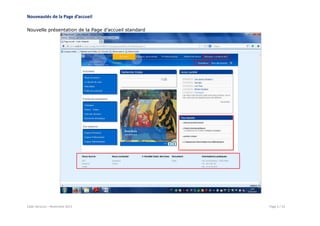
Nouveautés de la Page d’accueil
Nouvelle présentation de la Page d’accueil standard

Cadic Services – Novembre 2013

Page 2 / 22
Nouveautés de la Page d’accueil
Barousel redimensionnable
Fenêtre nyroModal

Présentation en accordéon

Exemples de dossiers

Liste des dossiers documentaires

Cadic Services – Novembre 2013

Page 3 / 22
Nouveautés de la Recherche et de l’affichage des résultats
Recherche multibases

Résultats : Facettes – Nuage de mots

Cadic Services – Novembre 2013

Auto-complétion en saisie dans un champ

Notice détaillée : Annotations – Appréciations

Page 4 / 22
Nouveautés de la Recherche et de l’affichage des résultats
WS Zotero (Icône Dossier dans la barre de recherche)

WS Google Livres (Affichage de vignettes)

Recherche thématique : Dossier ET Sous-dossiers

Cadic Services – Novembre 2013

Page 5 / 22
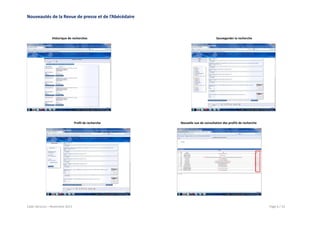
Nouveautés de la Revue de presse et de l’Abécédaire

Historique de recherches

Profil de recherche

Cadic Services – Novembre 2013

Sauvegarder la recherche

Nouvelle vue de consultation des profils de recherche

Page 6 / 22
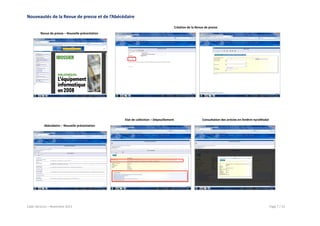
Nouveautés de la Revue de presse et de l’Abécédaire
Création de la Revue de presse
Revue de presse – Nouvelle présentation

Etat de collection – Dépouillement

Consultation des articles en fenêtre nyroModal

Abécédaire – Nouvelle présentation

Cadic Services – Novembre 2013

Page 7 / 22
Les Dossiers documentaires
Création d’un Dossier documentaire

Utilisation du Composeur et de Modèles

Cadic Services – Novembre 2013

Aide à la saisie

Choix d’un gabarit de diffusion

Page 8 / 22
Nouveautés Multimédia
Nouvelle présentation de la mosaïque

Visualiseur et Editeur d’images (selon habilitations)

Cadic Services – Novembre 2013

Diaporama

Facettes - Scoring

Page 9 / 22
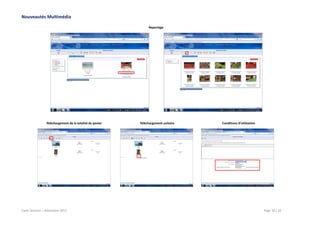
Nouveautés Multimédia
Reportage

Téléchargement de la totalité du panier

Cadic Services – Novembre 2013

Téléchargement unitaire

Conditions d’utilisation

Page 10 / 22
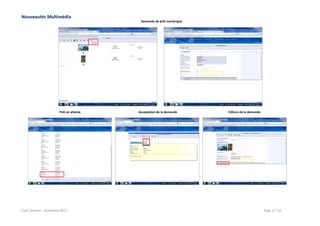
Nouveautés Multimédia
Demande de prêt numérique

Prêt en attente

Cadic Services – Novembre 2013

Acceptation de la demande

Clôture de la demande

Page 11 / 22
Nouveautés Multimédia
Insertion multiple par glisser / déposer

Images chargées sur le serveur

Cadic Services – Novembre 2013

Enregistrement du lot

Notices créées

Page 12 / 22
Nouveautés Multimédia

Lien pour
accéder au
formulaire de
saisie

Formulaire renseigné automatiquement
avec les données IPTC / EXIF et les
données de l’import

Cadic Services – Novembre 2013

Page 13 / 22
L’Espace personnel
Espace Personnel - Nouvelle présentation

Affichage immédiat de la Situation détaillée
Accès par l’utilisateur à ses Recherches
sauvegardées (personnelles et publiques)
Accès par l’utilisateur à la gestion de ses tags
de recherche

Cadic Services – Novembre 2013

Page 14 / 22
L’Espace professionnel
Espace Professionnel - Nouvelle présentation

Affichage par blocs de fonctionnalités
Affichage de la liste des tâches de l’utilisateur
Pour le professionnel - Accès à l’Assistance en
ligne

Cadic Services – Novembre 2013

Page 15 / 22
L’Espace Administrateur

Espace Administrateur - Nouvelle présentation

Cadic Services – Novembre 2013

Page 16 / 22
ModifGlob Web

Accès à ModifGlob depuis une liste de résultats (dans une vue professionnelle

Ouverture du module après un clic sur l’icône

Cadic Services – Novembre 2013

Page 17 / 22
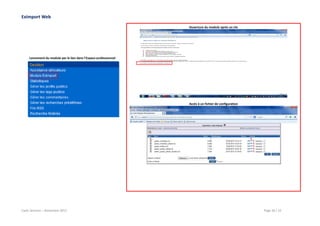
ExImport Web
Ouverture du module après un clic

Lancement du module par le lien dans l’Espace professionnel

Accès à un fichier de configuration

Cadic Services – Novembre 2013

Page 18 / 22
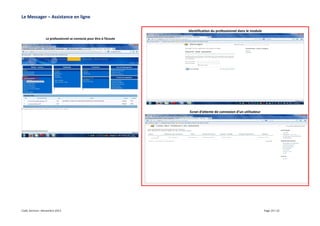
Le Messager – Assistance en ligne
Identification du professionnel dans le module
Le professionnel se connecte pour être à l’écoute

Ecran d’attente de connexion d’un utilisateur

Cadic Services –Novembre 2013

Page 19 / 22
Le Messager – Assistance en ligne
Le professionnel connecté reçoit une alerte en pop up dans son navigateur

Un utilisateur fait une demande d’assistance (clic sur le lien « Assistance »)

Un professionnel étant connecté, l’utilisateur aboutit sur cet écran :

Cadic Services –Novembre 2013

Page 20 / 22
Le Messager – Assistance en ligne

Le professionnel se met à l’écoute, il peut tchater en direct, il peut avoir
accès à une liste de réponses toutes faites :

L’utilisateur voit que le professionnel est en ligne (photo optionnelle) et il
peut dialoguer avec lui

Cadic Services –Novembre 2013

Page 21 / 22
Réseau Collaboratif

RCP accessible depuis un lien dans le bandeau de la Page d’accueil

Cadic Services –Novembre 2013

Page 22 / 22

Cadic Intégrale

  • 1.
    VERSION 2013 DOCUMENTATION COMMERCIALE CADICINTEGRALE ILLUSTRATION DES PRINCIPALES NOUVEAUTES 2013
  • 2.
    Nouveautés de laPage d’accueil Nouvelle présentation de la Page d’accueil standard Cadic Services – Novembre 2013 Page 2 / 22
  • 3.
    Nouveautés de laPage d’accueil Barousel redimensionnable Fenêtre nyroModal Présentation en accordéon Exemples de dossiers Liste des dossiers documentaires Cadic Services – Novembre 2013 Page 3 / 22
  • 4.
    Nouveautés de laRecherche et de l’affichage des résultats Recherche multibases Résultats : Facettes – Nuage de mots Cadic Services – Novembre 2013 Auto-complétion en saisie dans un champ Notice détaillée : Annotations – Appréciations Page 4 / 22
  • 5.
    Nouveautés de laRecherche et de l’affichage des résultats WS Zotero (Icône Dossier dans la barre de recherche) WS Google Livres (Affichage de vignettes) Recherche thématique : Dossier ET Sous-dossiers Cadic Services – Novembre 2013 Page 5 / 22
  • 6.
    Nouveautés de laRevue de presse et de l’Abécédaire Historique de recherches Profil de recherche Cadic Services – Novembre 2013 Sauvegarder la recherche Nouvelle vue de consultation des profils de recherche Page 6 / 22
  • 7.
    Nouveautés de laRevue de presse et de l’Abécédaire Création de la Revue de presse Revue de presse – Nouvelle présentation Etat de collection – Dépouillement Consultation des articles en fenêtre nyroModal Abécédaire – Nouvelle présentation Cadic Services – Novembre 2013 Page 7 / 22
  • 8.
    Les Dossiers documentaires Créationd’un Dossier documentaire Utilisation du Composeur et de Modèles Cadic Services – Novembre 2013 Aide à la saisie Choix d’un gabarit de diffusion Page 8 / 22
  • 9.
    Nouveautés Multimédia Nouvelle présentationde la mosaïque Visualiseur et Editeur d’images (selon habilitations) Cadic Services – Novembre 2013 Diaporama Facettes - Scoring Page 9 / 22
  • 10.
    Nouveautés Multimédia Reportage Téléchargement dela totalité du panier Cadic Services – Novembre 2013 Téléchargement unitaire Conditions d’utilisation Page 10 / 22
  • 11.
    Nouveautés Multimédia Demande deprêt numérique Prêt en attente Cadic Services – Novembre 2013 Acceptation de la demande Clôture de la demande Page 11 / 22
  • 12.
    Nouveautés Multimédia Insertion multiplepar glisser / déposer Images chargées sur le serveur Cadic Services – Novembre 2013 Enregistrement du lot Notices créées Page 12 / 22
  • 13.
    Nouveautés Multimédia Lien pour accéderau formulaire de saisie Formulaire renseigné automatiquement avec les données IPTC / EXIF et les données de l’import Cadic Services – Novembre 2013 Page 13 / 22
  • 14.
    L’Espace personnel Espace Personnel- Nouvelle présentation Affichage immédiat de la Situation détaillée Accès par l’utilisateur à ses Recherches sauvegardées (personnelles et publiques) Accès par l’utilisateur à la gestion de ses tags de recherche Cadic Services – Novembre 2013 Page 14 / 22
  • 15.
    L’Espace professionnel Espace Professionnel- Nouvelle présentation Affichage par blocs de fonctionnalités Affichage de la liste des tâches de l’utilisateur Pour le professionnel - Accès à l’Assistance en ligne Cadic Services – Novembre 2013 Page 15 / 22
  • 16.
    L’Espace Administrateur Espace Administrateur- Nouvelle présentation Cadic Services – Novembre 2013 Page 16 / 22
  • 17.
    ModifGlob Web Accès àModifGlob depuis une liste de résultats (dans une vue professionnelle Ouverture du module après un clic sur l’icône Cadic Services – Novembre 2013 Page 17 / 22
  • 18.
    ExImport Web Ouverture dumodule après un clic Lancement du module par le lien dans l’Espace professionnel Accès à un fichier de configuration Cadic Services – Novembre 2013 Page 18 / 22
  • 19.
    Le Messager –Assistance en ligne Identification du professionnel dans le module Le professionnel se connecte pour être à l’écoute Ecran d’attente de connexion d’un utilisateur Cadic Services –Novembre 2013 Page 19 / 22
  • 20.
    Le Messager –Assistance en ligne Le professionnel connecté reçoit une alerte en pop up dans son navigateur Un utilisateur fait une demande d’assistance (clic sur le lien « Assistance ») Un professionnel étant connecté, l’utilisateur aboutit sur cet écran : Cadic Services –Novembre 2013 Page 20 / 22
  • 21.
    Le Messager –Assistance en ligne Le professionnel se met à l’écoute, il peut tchater en direct, il peut avoir accès à une liste de réponses toutes faites : L’utilisateur voit que le professionnel est en ligne (photo optionnelle) et il peut dialoguer avec lui Cadic Services –Novembre 2013 Page 21 / 22
  • 22.
    Réseau Collaboratif RCP accessibledepuis un lien dans le bandeau de la Page d’accueil Cadic Services –Novembre 2013 Page 22 / 22