CODER PLUS RAPIDEMENT AVEC 
LabVIEW 
U T I L I S E R L E S O U T I L S F O U R N I S P A R 
N A T I O N A L I N S T R U M E N T S E T L E S 
P E R S O N N A L I S E R 
Journées Techniques LabVIEW / novembre 2014
PRÉSENTATION SAPHIR 
Olivier JOURDAN 
>Architecte LabVIEW Certifié 
>Développeur depuis 13 ans chez SAPHIR 
http://www.linkedin.com/in/jourdanolivier https://twitter.com/OJourdan 
SAPHIR 
>Partenaire National Instruments depuis 1991 
>Solutions d’acquisition et traitement de signaux dynamique 
pour systèmes embarqués, supervision, banc de test et 
contrôle qualité 
>Centre de formation agréé NI pour Rhône-Alpes 
http://www.linkedin.com/company/saphir-sas https://twitter.com/SAPHIR_fr
MOTIVATION 
Image credit: fredberinger.com 
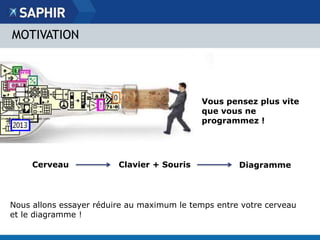
Vous pensez plus vite 
que vous ne 
programmez ! 
Cerveau Clavier + Souris Diagramme 
Nous allons essayer réduire au maximum le temps entre votre cerveau 
et le diagramme !
POURQUOI ? 
Consacrer plus de temps à innover : 
• architecture du programme 
• algorithmes 
• ergonomie des interfaces utilisateurs 
• … 
Être moins fatigué a la fin de la journée 
Faire plaisir à vos clients 
Faire encore plus plaisir à votre chef ! 
Coder plus vite ne doit pas être 
synonyme de : « plus de bugs en 
moins de temps ! »
ADAPTER VOTRE OUTIL DE TRAVAIL ! 
Web Email 
Music 
Chat 
Sticky Notes 
LabVIEW 
Explorer 
Windows
LES SOURCES DE RALENTISSEMENTS 
• Les menus à rallonge 
• Les palettes de plus en plus nombreuses 
• Les tâches répétitives 
• … 
Comment contourner ces ralentissements ?
LES RACCOURCIS CLAVIER 
A C C È S R A P I D E A U X P R I N C I P A L E S F O N C T I O N S D E L a b V I E W
Gagner du temps à l’aide 
DES RACCOURCIS CLAVIER 
Création, sauvegarde… 
Ctrl + N Ouvre un nouveau VI 
Ctrl + O Ouvre un VI existant 
Ctrl + W Ferme le VI 
Ctrl + S Sauvegarde le VI 
Ctrl + Shift + S Sauvegarde tout les VIs 
Ctrl + Q Quitte LabVIEW 
Edition basique 
Ctrl + C Copie la sélection 
Ctrl + X Coupe la sélection 
Ctrl + V Colle la dernière sélection collée ou 
coupée 
Ctrl + (Shift) + Z Annule ou rétablie la dernière action
Gagner du temps à l’aide 
DES RACCOURCIS CLAVIER 
Navigation dans LabVIEW 
Ctrl + E Affiche le diagramme ou la face-avant 
Ctrl + Shift + E Affiche le VI dans l’explorateur du 
projet 
Ctrl + F Recherche un objet ou du texte 
Ctrl + (Shift) + 
Affiche l’objet trouvé suivant 
G 
Ctrl + I Affiche les propriété du VI 
Ctrl + L Affiche la liste des erreurs 
Ctrl + H Affiche l’aide contextuel
Gagner du temps à l’aide 
DES RACCOURCIS CLAVIER 
Déplacement d’objet 
Shift - Clic Sélection multiple 
(Shift) + Flèches Déplace la sélection d’un (plusieurs) 
pixel 
Ctrl + U Réarrange la sélection 
Ctrl + (Shift) + K Déplace la sélection vers l’avant 
Ctrl + (Shift) + J Déplace la sélection vers l’arrière 
Shift + 
Conserve le ratio de l’objet 
Redimensionnement 
Ctrl + A Sélectionne tous les objets 
Ctrl + Shift + A Renouvelle la dernière action 
d’alignement 
Ctrl + D Renouvelle la dernière action de 
distribution
Gagner du temps à l’aide 
DES RACCOURCIS CLAVIER 
Exécution et mise au point 
Ctrl + R Lance l’exécution du VI 
Ctrl + M Passe du mode édition au mode 
exécution 
Ctrl + . Arrête l’exécution 
Ctrl + Shift + Exécution Recompile tout les VIs en mémoire 
Ctrl + ↓ (exécution pas à 
Passe dans le noeud suivant 
pas) 
Ctrl + → (exécution pas à 
pas) 
Passe au travers du noeud suivant 
Ctrl + ↑ (exécution pas à 
pas) 
Sort du noeud courant
Gagner du temps à l’aide 
DES RACCOURCIS CLAVIER 
Éditer les raccourcis clavier : Menu Tools > Options…
ASTUCES POUR ÉDITER VOTRE CODE 
O U T I L A U T O M A T I Q U E , M O D I F I C A T I O N D U F O N C T I O N N E M E N T 
N O M I N A L …
CHOIX AUTOMATIQUE DE L’OUTIL 
• Apparu avec LabVIEW 6.1 
• Sélectionne l’outil adéquat en fonction du contexte (remplace la 
sélection via la barre d’espace ou la touche tabulation) 
Astuces 
• « Shift » force l’outil de sélection 
• « Ctrl + Shift » pour déplacer le contenu de la fenêtre avec l’outil 
« main » 
• « Ctrl + Shift + Clic droit » pour faire apparaitre la palette d’outil 
en cas de besoin des autres outils
ASTUCES D’ÉDITION 
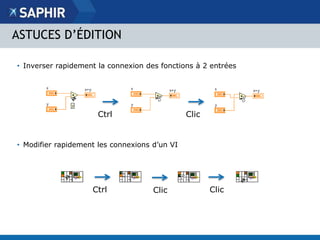
• Inverser rapidement la connexion des fonctions à 2 entrées 
Ctrl Clic 
• Modifier rapidement les connexions d’un VI 
Ctrl Clic Clic
ASTUCES AVEC LES STRUCTURES 
• Changer rapidement de cas dans les structures condition, événement… 
Ctrl + molette de 
• Ajouter un item à un enum ou un cas à une structure condition 
• Editer un item ou une condition 
• Valider à l’aide Shift + Enter 
• Simplifier le code de sélection 
défilement 
Comportement 
identique
MODÈLE DE CODE 
N E P A S R E P A R T I R D E Z É R O À C H A Q U E F O I S
INSÉRER DU CODE DEPUIS LA PALETTE 
Comment créer son propre code ? 
1. Créer le VI avec le code souhaité 
2. Créer une palette avec LabVIEW ou VIPM en activant l’option « Place VI 
Content » 
« Place VI Content » permet de placer le code du VI au lieu du VI lui-même
Démonstration
QUICK DROP 
L E R A C C O U R C I C L A V I E R E N V E R S I O N 2 . 0
PRÉSENTATION 
Quick Drop 
• Existe depuis LabVIEW 2009 
• Ne cesse d’évoluer sous l’impulsion de 
Darren Nattinger le “World's Fastest LabVIEW 
Programmer” 
• Ctrl + Espace fait apparaitre la fenêtre Quick 
Drop
Quick Drop 
FONCTIONNALITÉS DE BASE 
• Rechercher une fonction ou un contrôle par son nom 
• Le placer sur le diagramme ou la face avant (Clic) 
• L’utiliser pour remplacer une fonction existante (Ctrl + P) 
• L’insérer sur un fil existant (Ctrl + I) 
• Effectuer une tâche « complexe » 
• Supprimer une fonction et recâbler les fils (Ctrl + R) 
• Créer contrôles/Indicateurs manquants sur une fonction (Ctrl / D)
Quick Drop 
ALLER PLUS LOIN… 
En créant des raccourcis pour les fonctions les plus souvent utilisées
Démonstration
Quick Drop 
ALLER ENCORE PLUS LOIN… 
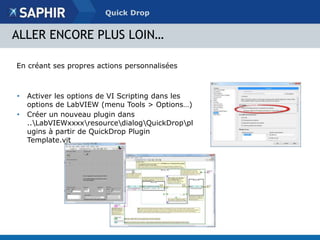
En créant ses propres actions personnalisées 
• Activer les options de VI Scripting dans les 
options de LabVIEW (menu Tools > Options…) 
• Créer un nouveau plugin dans 
..LabVIEWxxxxresourcedialogQuickDroppl 
ugins à partir de QuickDrop Plugin 
Template.vit
EXEMPLES 
Quick Drop 
• Ajouter un commentaire préformaté 
• Désactiver le code sélectionné 
• Réarranger les cas d’une structure case par ordre alphabétique 
• Passer de contrôle à indicateur et inversement 
• Supprimer une structure ou des cas spécifiques
Démonstration
RESSOURCES 
• Quick Drop Enthusiast : Groupe sur la NI Community géré par 
Darren Nattinger. Nombreux plug-ins et raccourcis. 
Discussions autour des évolutions futures de Quick Drop 
• ViBox – Quick Drop : Document sur le groupe SAPHIR – 
Toolkit sur la NI Community sur lequel vous pouvez 
télécharger un installeur de plug-in Quick Drop développer 
par l’équipe SAPHIR 
• Scripting Tools : Toolkit facilitant la mise en oeuvre du 
scripting disponible sur LAVA
Olivier JOURDAN, développeur senior et responsable 
marketing, à SAPHIR depuis 2002. 
LinkedIn : https://www.linkedin.com/in/jourdanolivier 
Twitter : @OJourdan 
E-mail : olivier.jourdan@saphir.fr

Coder plus vite avec LabVIEW

  • 1.
    CODER PLUS RAPIDEMENTAVEC LabVIEW U T I L I S E R L E S O U T I L S F O U R N I S P A R N A T I O N A L I N S T R U M E N T S E T L E S P E R S O N N A L I S E R Journées Techniques LabVIEW / novembre 2014
  • 2.
    PRÉSENTATION SAPHIR OlivierJOURDAN >Architecte LabVIEW Certifié >Développeur depuis 13 ans chez SAPHIR http://www.linkedin.com/in/jourdanolivier https://twitter.com/OJourdan SAPHIR >Partenaire National Instruments depuis 1991 >Solutions d’acquisition et traitement de signaux dynamique pour systèmes embarqués, supervision, banc de test et contrôle qualité >Centre de formation agréé NI pour Rhône-Alpes http://www.linkedin.com/company/saphir-sas https://twitter.com/SAPHIR_fr
  • 3.
    MOTIVATION Image credit:fredberinger.com Vous pensez plus vite que vous ne programmez ! Cerveau Clavier + Souris Diagramme Nous allons essayer réduire au maximum le temps entre votre cerveau et le diagramme !
  • 4.
    POURQUOI ? Consacrerplus de temps à innover : • architecture du programme • algorithmes • ergonomie des interfaces utilisateurs • … Être moins fatigué a la fin de la journée Faire plaisir à vos clients Faire encore plus plaisir à votre chef ! Coder plus vite ne doit pas être synonyme de : « plus de bugs en moins de temps ! »
  • 5.
    ADAPTER VOTRE OUTILDE TRAVAIL ! Web Email Music Chat Sticky Notes LabVIEW Explorer Windows
  • 6.
    LES SOURCES DERALENTISSEMENTS • Les menus à rallonge • Les palettes de plus en plus nombreuses • Les tâches répétitives • … Comment contourner ces ralentissements ?
  • 7.
    LES RACCOURCIS CLAVIER A C C È S R A P I D E A U X P R I N C I P A L E S F O N C T I O N S D E L a b V I E W
  • 8.
    Gagner du tempsà l’aide DES RACCOURCIS CLAVIER Création, sauvegarde… Ctrl + N Ouvre un nouveau VI Ctrl + O Ouvre un VI existant Ctrl + W Ferme le VI Ctrl + S Sauvegarde le VI Ctrl + Shift + S Sauvegarde tout les VIs Ctrl + Q Quitte LabVIEW Edition basique Ctrl + C Copie la sélection Ctrl + X Coupe la sélection Ctrl + V Colle la dernière sélection collée ou coupée Ctrl + (Shift) + Z Annule ou rétablie la dernière action
  • 9.
    Gagner du tempsà l’aide DES RACCOURCIS CLAVIER Navigation dans LabVIEW Ctrl + E Affiche le diagramme ou la face-avant Ctrl + Shift + E Affiche le VI dans l’explorateur du projet Ctrl + F Recherche un objet ou du texte Ctrl + (Shift) + Affiche l’objet trouvé suivant G Ctrl + I Affiche les propriété du VI Ctrl + L Affiche la liste des erreurs Ctrl + H Affiche l’aide contextuel
  • 10.
    Gagner du tempsà l’aide DES RACCOURCIS CLAVIER Déplacement d’objet Shift - Clic Sélection multiple (Shift) + Flèches Déplace la sélection d’un (plusieurs) pixel Ctrl + U Réarrange la sélection Ctrl + (Shift) + K Déplace la sélection vers l’avant Ctrl + (Shift) + J Déplace la sélection vers l’arrière Shift + Conserve le ratio de l’objet Redimensionnement Ctrl + A Sélectionne tous les objets Ctrl + Shift + A Renouvelle la dernière action d’alignement Ctrl + D Renouvelle la dernière action de distribution
  • 11.
    Gagner du tempsà l’aide DES RACCOURCIS CLAVIER Exécution et mise au point Ctrl + R Lance l’exécution du VI Ctrl + M Passe du mode édition au mode exécution Ctrl + . Arrête l’exécution Ctrl + Shift + Exécution Recompile tout les VIs en mémoire Ctrl + ↓ (exécution pas à Passe dans le noeud suivant pas) Ctrl + → (exécution pas à pas) Passe au travers du noeud suivant Ctrl + ↑ (exécution pas à pas) Sort du noeud courant
  • 12.
    Gagner du tempsà l’aide DES RACCOURCIS CLAVIER Éditer les raccourcis clavier : Menu Tools > Options…
  • 13.
    ASTUCES POUR ÉDITERVOTRE CODE O U T I L A U T O M A T I Q U E , M O D I F I C A T I O N D U F O N C T I O N N E M E N T N O M I N A L …
  • 14.
    CHOIX AUTOMATIQUE DEL’OUTIL • Apparu avec LabVIEW 6.1 • Sélectionne l’outil adéquat en fonction du contexte (remplace la sélection via la barre d’espace ou la touche tabulation) Astuces • « Shift » force l’outil de sélection • « Ctrl + Shift » pour déplacer le contenu de la fenêtre avec l’outil « main » • « Ctrl + Shift + Clic droit » pour faire apparaitre la palette d’outil en cas de besoin des autres outils
  • 15.
    ASTUCES D’ÉDITION •Inverser rapidement la connexion des fonctions à 2 entrées Ctrl Clic • Modifier rapidement les connexions d’un VI Ctrl Clic Clic
  • 16.
    ASTUCES AVEC LESSTRUCTURES • Changer rapidement de cas dans les structures condition, événement… Ctrl + molette de • Ajouter un item à un enum ou un cas à une structure condition • Editer un item ou une condition • Valider à l’aide Shift + Enter • Simplifier le code de sélection défilement Comportement identique
  • 17.
    MODÈLE DE CODE N E P A S R E P A R T I R D E Z É R O À C H A Q U E F O I S
  • 18.
    INSÉRER DU CODEDEPUIS LA PALETTE Comment créer son propre code ? 1. Créer le VI avec le code souhaité 2. Créer une palette avec LabVIEW ou VIPM en activant l’option « Place VI Content » « Place VI Content » permet de placer le code du VI au lieu du VI lui-même
  • 19.
  • 20.
    QUICK DROP LE R A C C O U R C I C L A V I E R E N V E R S I O N 2 . 0
  • 21.
    PRÉSENTATION Quick Drop • Existe depuis LabVIEW 2009 • Ne cesse d’évoluer sous l’impulsion de Darren Nattinger le “World's Fastest LabVIEW Programmer” • Ctrl + Espace fait apparaitre la fenêtre Quick Drop
  • 22.
    Quick Drop FONCTIONNALITÉSDE BASE • Rechercher une fonction ou un contrôle par son nom • Le placer sur le diagramme ou la face avant (Clic) • L’utiliser pour remplacer une fonction existante (Ctrl + P) • L’insérer sur un fil existant (Ctrl + I) • Effectuer une tâche « complexe » • Supprimer une fonction et recâbler les fils (Ctrl + R) • Créer contrôles/Indicateurs manquants sur une fonction (Ctrl / D)
  • 23.
    Quick Drop ALLERPLUS LOIN… En créant des raccourcis pour les fonctions les plus souvent utilisées
  • 24.
  • 25.
    Quick Drop ALLERENCORE PLUS LOIN… En créant ses propres actions personnalisées • Activer les options de VI Scripting dans les options de LabVIEW (menu Tools > Options…) • Créer un nouveau plugin dans ..LabVIEWxxxxresourcedialogQuickDroppl ugins à partir de QuickDrop Plugin Template.vit
  • 26.
    EXEMPLES Quick Drop • Ajouter un commentaire préformaté • Désactiver le code sélectionné • Réarranger les cas d’une structure case par ordre alphabétique • Passer de contrôle à indicateur et inversement • Supprimer une structure ou des cas spécifiques
  • 27.
  • 28.
    RESSOURCES • QuickDrop Enthusiast : Groupe sur la NI Community géré par Darren Nattinger. Nombreux plug-ins et raccourcis. Discussions autour des évolutions futures de Quick Drop • ViBox – Quick Drop : Document sur le groupe SAPHIR – Toolkit sur la NI Community sur lequel vous pouvez télécharger un installeur de plug-in Quick Drop développer par l’équipe SAPHIR • Scripting Tools : Toolkit facilitant la mise en oeuvre du scripting disponible sur LAVA
  • 29.
    Olivier JOURDAN, développeursenior et responsable marketing, à SAPHIR depuis 2002. LinkedIn : https://www.linkedin.com/in/jourdanolivier Twitter : @OJourdan E-mail : olivier.jourdan@saphir.fr

Notes de l'éditeur

  • #4 One of the best things about LabVIEW being a graphical programming language is the ability to visualize the block diagram that will accomplish a particular task. Unfortunately, since you can’t magically convert your mental image to a .vi file, you must construct the VI you’re visualizing. Any tips related to programming faster in LabVIEW are ultimately going to come to identifying, and avoiding, bottlenecks in the process of constructing that VI. This presentation focuses on tips related to removing those bottlenecks.