SOMMAIRE
01 Créer unepage web en HTML
Introduction au langage HTML
Utiliser l'environnement de développement
Définir des éléments basiques d'une page HTML
02 Implémenter une page web statique
Réaliser une page web statique
Intégrer des formulaires dans une page web
03 Mettre en forme une page web avec les
feuilles de style CSS
Introduire le CSS
Utiliser les propriétés CSS
Manipuler le positionnement
Adapter une page web au dispositif d’affichage
Créer des animations
Adapter des templates HTML/CSS avec un site Web
04 Maîtriser Bootstrap
Intégrer Bootstrap
Maitriser les classes CSS de base
Utiliser les composants Bootstrap
05 Héberger un site Web
Déployer en intranet
Déployer en ligne
3.
3
Copyright - Toutdroit réservé - OFPPT
MODALITÉS PÉDAGOGIQUES
LE GUIDE DE
SOUTIEN
Il contient le
résumé théorique
et le manuel des
travaux pratiques
1
LA VERSION PDF
Une version PDF
est mise en ligne
sur l’espace
apprenant et
formateur de la
plateforme
WebForce Life
2
DES CONTENUS
TÉLÉCHARGEABLES
Les fiches de
résumés ou des
exercices sont
téléchargeables
sur WebForce Life
3
DU CONTENU
INTERACTIF
Vous disposez de
contenus
interactifs sous
forme d’exercices
et de cours à
utiliser sur
WebForce Life
4
DES RESSOURCES
EN LIGNES
Les ressources sont
consultables en
synchrone et en
asynchrone pour
s’adapter au
rythme de
l’apprentissage
5
4.
Dans ce module,vous allez :
PARTIE 1
Créer une page web en HTML
• Découvrir l’historique du web et du langage HTML
• Manipuler les outils de création d’une page web
• Connaître et manipuler les éléments de base d'une page web
20 heures
5.
Ce que vousallez apprendre dans ce chapitre :
• L’historique de l’HTML
• La mission du W3C
• L’utilisation des navigateurs
2 heures
CHAPITRE 1
INTRODUCTION AU LANGAGE HTML
6.
CHAPITRE 1
INTRODUCTION AULANGAGE HTML
1. Historique de l’HTML
2. Rôle du W3C
3. Propriétés des navigateurs
7.
7
Copyright - Toutdroit réservé - OFPPT
PARTIE
1
01- INTRODUCTION AU LANGAGE HTML
Historique de l’HTML
Le World Wide Web (WWW), abrégé le Web, est le principal service de partage et de recherche d'informations sur Internet (le réseau informatique mondial).
Le Web donne aux utilisateurs l’accès à une vaste gamme de pages et de documents (appelés ressources) qui sont connectés au moyen de liens hypertextes (hyperliens)
et accessibles via un navigateur.
Les ressources du web correspondent aux entités informatiques comme le texte, les image, les vidéos, d’autres ressources.
Pour chaque ressource sur le web, une adresse en ligne appelée URL (Uniform Resource Locator) est attribuée.
Un document hypertexte (composé du texte et des liens hypertextes) est écrit en langage de balisage hypertexte (HTML).
Le Web fonctionne dans le mode client-serveur :
• Les serveurs sont des programmes informatiques qui stockent et transmettent des documents à d'autres ordinateurs sur le réseau
• Les clients sont des programmes qui demandent des documents à un serveur
• Le navigateur est le logiciel qui permet aux utilisateurs de visualiser les documents récupérés
Définitions
8.
8
Copyright - Toutdroit réservé - OFPPT
PARTIE
1
01- INTRODUCTION AU LANGAGE HTML
Historique de l’HTML
1980 : un physicien nommé Tim Berners-Lee , chercheur au CERN (Conseil européen pour la recherche nucléaire, aujourd'hui l'Organisation européenne pour la recherche
nucléaire), a proposé un système aux chercheurs pour leur permettre de partager facilement les documents.
L’objectif du projet, baptisé « World Wide Web », a été de permettre à des scientifiques travaillant dans des universités et des instituts du monde entier de s'échanger des
informations instantanément [1]
1990 : Robert Cailliau (ingénieur et informaticien belge) et Tim Berners-Lee ont collaboré pour travailler ensemble sur HTML (HyperText Markup Language) mais le projet
n'a pas été formellement adopté par le CERN. Le tout premier HTML était disponible sous la forme d'un document appelé "balises HTML" en 1991 et a été partagé par Tim
Berners-Lee. Les balises HTML comprenaient initialement 18 éléments.
Le web a connu une grande évolution depuis son apparition :
Historique du web
9.
9
Copyright - Toutdroit réservé - OFPPT
PARTIE
1
01- INTRODUCTION AU LANGAGE HTML
Historique de l’HTML
Le web a connu une grande évolution depuis son apparition :
198
9
Invention du
www (Tim
Berners-Lee)
199
0
Tim Berners-Lee
développe le HTML
199
1
Lancement du
1er site web
199
6
Publication du
langage CSS
199
8
Lancement
officel de
Google
mi
2000
s
Adaptation du
mobile
201
0
Apparition du
terme “sponsive
Web Design”
201
5
Déploiement de la
mise à jour
«mobile-friendly»
par Google
10.
10
Copyright - Toutdroit réservé - OFPPT
PARTIE
1
01- INTRODUCTION AU LANGAGE HTML
Historique de l’HTML
HTML1 (1990 - 1992) Première publication du langage HTML
1994 : Apports de Netscape Navigator : support de nombreux éléments de présentation est ajouté : attributs de texte,
clignotement, centrage, etc
HTML 2.0 (1995 - 1996)
HTML 3.2 et 4.0 (1997) : Le 14 janvier 1997, le W3C publie la spécification HTML 3.2. Ses plus importantes nouveautés sont la
standardisation des tables et de nombreux éléments de présentation. Le 18 décembre 1997, le W3C publie la spécification HTML
4.0 qui standardise de nombreuses extensions supportant les styles et les scripts, les cadres (frames) et les objets (inclusion
généralisée de contenu).
XHTML (2000- 2006) : Le développement de HTML en tant qu’application du Standard Generalized Markup Language(SGML) est
officiellement abandonné au profit de XHTML, application de Extensible Markup Language(XML).
HTML 5 (2007 à nos jours)
Évolution Langage HTML
Figure 1 : Logo du langage HTML5
11.
1. CHAPITRE 1
1.INTRODUCTION AU LANGAGE HTML
1. Historique de l’HTML
2. Rôle du W3C
3. Propriétés des navigateurs
12.
12
Copyright - Toutdroit réservé - OFPPT
PARTIE
1
01- INTRODUCTION AU LANGAGE HTML
Rôle du W3C
Le W3C (World Wide Web Consortium) est un organisme international à but non lucratif.
Sa mission est de définir les standards techniques liés au web pour assurer l'accessibilité, l'interopérabilité
et la pérennité et des documents Web [2]
La valeur sociale du Web vient du fait qu'il permet la communication et le partage des connaissances entre
les humains. L'un des principaux objectifs du W3C est de mettre ces avantages à la disposition de tous,
quels que soient leur infrastructure matérielle et logicielle, et leur langue. Donc, tous les sites web doivent
respecter une norme afin de garantir une meilleure cohérence de données, de formats et de
fonctionnalités [3]
En l’absence des standards et des normes, chaque navigateur web aura ses propres règles d'interprétation
des données Web. Or, le rôle du W3C est de standardiser les technologies du web et mettre en accord tous
les navigateurs ainsi que les développeurs sur un ensemble de règles à respecter par tout le monde.
Figure 2 : logo du W3C
13.
CHAPITRE 1
INTRODUCTION AULANGAGE HTML
1. Historique de l’HTML
2. Rôle du W3C
3. Propriétés des navigateurs
14.
14
Copyright - Toutdroit réservé - OFPPT
PARTIE
1
01- INTRODUCTION AU LANGAGE HTML
Propriétés des navigateurs
Le rôle d’un navigateur
Récupérer le code (généralement écrit en HTML, PHP, JavaScript ou
d'autres langages de programmation Web), à partir du serveur, puis
l’interpréter et le restituer sous forme de page Web graphique pour
l'affichage.
Interpréter l'adresse d'un site web (URL) et gérer les requêtes client /
Serveur.
Faciliter le développement et le test des pages Web.
Le fonctionnement d’un navigateur
En utilisant le navigateur Web, l'utilisateur envoie une requête dite
"Requête HTTP" au serveur qui héberge le site web.
Le serveur Web reçoit la requête de l'utilisateur qui contient l'adresse IP
du serveur, le port sur lequel tourne le serveur Web, la ressource
demandée et la méthode avec laquelle on exploite cette ressource.
Le navigateur reçoit la page web demandée sous forme de code appelé :
"code HTML" et l'interprète pour afficher des objets visuels.
Figure 3 : Communication client-serveur web en HTTP [4]
15.
Ce que vousallez apprendre dans ce chapitre :
• Utiliser Visual Studio Code comme éditeur de code
• Installer des extensions de VS Code
1 heure
CHAPITRE 2
UTILISER L’ENVIRONNEMENT DE
DÉVELOPPEMENT POUR PRODUIRE DU
HTML
16.
CHAPITRE 2
UTILISER L’ENVIRONNEMENTDE
DÉVELOPPEMENT POUR PRODUIRE DU
HTML
1. Utilisation de Visual Studio Code
2. Installation des extensions de VS Code
17.
17
Copyright - Toutdroit réservé - OFPPT
PARTIE
1
02- UTILISER L’ENVIRONNEMENT DE
DÉVELOPPEMENT POUR PRODUIRE DU HTML
Utilisation de Visual Studio Code
Visual Studio Code est un logiciel gratuit qui permet l’édition, la correction et le débogage du code source dans plusieurs langages informatiques : Visual Basic, JavaScript,
XML, Python, HTML, CSS, ….
VS code offre :
Une présentation sophistiquée du code.
Une auto-complétion du code source.
Un ensemble d'extensions permettant de simplifier la programmation.
La détection du langage de programmation par l'extension du fichier.
Le logiciel Visual studio Code
Figure 4 : Logo du logiciel VS Code [5]
18.
18
Copyright - Toutdroit réservé - OFPPT
PARTIE
1
02- UTILISER L’ENVIRONNEMENT DE
DÉVELOPPEMENT POUR PRODUIRE DU HTML
Utilisation de Visual Studio Code
Explorateur des fichiers
Pour installer les extensions
Terminal pour écrire les commandes
Figure 5 : Environnement de travail de VS Code
19.
CHAPITRE 2
UTILISER L’ENVIRONNEMENTDE
DÉVELOPPEMENT POUR PRODUIRE DU
HTML
1. Utilisation de Visual Studio Code
2. Installation des extensions de VS Code
20.
20
Copyright - Toutdroit réservé - OFPPT
PARTIE
1
02- UTILISER L’ENVIRONNEMENT DE
DÉVELOPPEMENT POUR PRODUIRE DU HTML
Installation des extensions VS Code
Les extensions de Visual Studio Code permettent d’accélérer le développement et favorisent le partage entre les membres de l’équipe de développement. Le modèle
d'extensibilité riche de VS Code permet aux «auteurs d'extensions» ainsi qu’aux utilisateurs d’intégrer facilement à l’environnement de développement de VS code.
Parmi les extensions connues de VS code [6]:
Bracket Pair Colorizer
Better Comments
Snippets
CSS Peak
Icons
GitLens
Import Cost
Les extensions de VS Code
21.
21
Copyright - Toutdroit réservé - OFPPT
PARTIE
1
02- UTILISER L’ENVIRONNEMENT DE
DÉVELOPPEMENT POUR PRODUIRE DU HTML
Installation des extensions VS Code
Écrivez un mot clé et taper "Entrer" pour voir
les extensions disponibles
Figure 6 : Installation des extensions dans VS Code
22.
Ce que vousallez apprendre dans ce chapitre :
17 heures
CHAPITRE 3
DÉFINIR LES ÉLÉMENTS BASIQUES D’UNE
PAGE HTML
• Les balises HTML permettant de concevoir une page Web
statique
• Les balises de structuration des pages web
23.
CHAPITRE 3
DÉFINIR LESÉLÉMENTS BASIQUES D’UNE
PAGE HTML
1. Normes W3C
2. Squelette d’une page HTML
3. Balises de bases (contenu)
4. Couleurs
5. Listes en HTML
6. Liens en HTML
7. Balises multimédia (images, audio, vidéo)
8. Tableaux en HTML
9. Balises de structuration
24.
24
Copyright - Toutdroit réservé - OFPPT
PARTIE
1
03- DÉFINIR LES ÉLÉMENTS BASIQUES D’UNE
PAGE HTML
Normes W3C
W3C est chargé de promouvoir la compatibilité des technologies du World Wide Web telles que HTML, XML, RDF, CSS,PNG, SVG, …
Parmi les normes W3C concernant HTML on cite :
• Les balises <html>, <head>, <title>, et <body> sont obligatoires
• Les éléments doivent être correctement imbriqués
• Les éléments doivent toujours être fermés
• Les éléments HTML doivent être en minuscules
• Les documents HTML doivent avoir un élément racine
• Les noms d'attributs doivent être en minuscules
• Les valeurs des attributs doivent être indiqués
Validation du code HTML avec W3C Validator: http://validator.w3.org/
Les normes du W3C
25.
CHAPITRE 3
DÉFINIR LESÉLÉMENTS BASIQUES D’UNE
PAGE HTML
1. Normes W3C
2. Squelette d’une page HTML
3. Balises de bases (contenu)
4. Couleurs
5. Listes en HTML
6. Liens en HTML
7. Balises multimédia (images, audio, vidéo)
8. Tableaux en HTML
9. Balises de structuration
26.
26
Copyright - Toutdroit réservé - OFPPT
PARTIE
1
03- DÉFINIR LES ÉLÉMENTS BASIQUES D’UNE
PAGE HTML
Squelette d’une page HTML
Squelette d’une page Web
Déclaration du type de document
(HTML 5)
Élément racine qui contient tous les
éléments du document HTML
Contient tout ce que nous voulons
afficher dans la fenêtre du
navigateur
Contient des informations descriptives sur le
document
Figure 7 : Structure minimale d’un document html
27.
27
Copyright - Toutdroit réservé - OFPPT
PARTIE
1
Notion de balise
• Une balise est un élément de texte encadrée par les caractères inférieur (<) et supérieur (>)
• Une balise correspond à un élément du code HTML d'une page web (un objet, une mise en forme, ..)
• Une balise a généralement la forme suivante :
<balise attribut=valeur>Contenu</balise>
Balise ouvrante Balise fermante
On change ces valeurs pour modifier l'apparence de l'objet
Figure 8 : Forme d’une balise HTML
03- DÉFINIR LES ÉLÉMENTS BASIQUES D’UNE
PAGE HTML
Squelette d’une page HTML
28.
28
Copyright - Toutdroit réservé - OFPPT
PARTIE
1
Notion d’encapsulation
Les balises doivent être correctement encapsulées :
<p>
<b>
Paragraphe
</p>
</b>
<p>
<b>
Paragraphe
</b>
</p>
<div>
<h1>titre</h1>
<h2>un sous titre</h2>
<p>un paragraphe avec
<em>des mots importants</em>
pour terminer avec une image
<img src="logo.gif" alt="un logo"/>
</p>
</div>
Exemple 1 : Code correct Exemple 2 : Code incorrect
Exemple 3 : Code correct Figure 9 : Encapsulation des balises HTML
div
div
p
img
em
h2
h1
h1
h2
em
img
p
div
racine
nœud
feuille
03- DÉFINIR LES ÉLÉMENTS BASIQUES D’UNE
PAGE HTML
Squelette d’une page HTML
29.
29
Copyright - Toutdroit réservé - OFPPT
PARTIE
1
Les types d’éléments HTML
Il existe deux types d'éléments : bloc (bloc) et en ligne (inline)
• Les éléments « bloc » s'étendent en largeur pour remplir totalement l'espace offert par son conteneur. Par défaut, la boîte devient aussi large que son
conteneur, occupant 100% de l'espace disponible. Le nouvel élément bloc commence dans une nouvelle ligne.
• Les éléments « inline » se suivent en ligne
h1
p
div
img span a
Bloc Inline
Figure 10 : Exemples d’éléments « bloc » Figure 11 : Exemples d’éléments « inline »
03- DÉFINIR LES ÉLÉMENTS BASIQUES D’UNE
PAGE HTML
Squelette d’une page HTML
30.
30
Copyright - Toutdroit réservé - OFPPT
PARTIE
1
Les types d’éléments HTML
Éléments de niveau bloc en HTML :
Éléments de niveau inline en HTML :
<address>
<dl>
<h1> - < H6>
<ol>
<video>
<article>
<dt>
<header>
<p>
<aside>
<fieldset>
<hr>
<pre>
<blockquote>
<figcaption>
<li>
<section>
<canvas>
<figure>
<main>
<table>
<dd>
<footer>
<nav>
<tfoot>
<div>
<form>
<noscript>
<ul>
<a>
<button>
<input>
<samp>
<sup>
<abbr>
<cite>
<kbd>
<script>
<textarea>
<acronym>
<code>
<label>
<select>
<time>
<b>
<dfn>
<map>
<small>
<tt>
<bdo>
<em>
<object>
<span>
<var>
<big>
<i>
<output>
<strong>
<br>
<img>
<q>
<sub>
03- DÉFINIR LES ÉLÉMENTS BASIQUES D’UNE
PAGE HTML
Squelette d’une page HTML
31.
CHAPITRE 3
DÉFINIR LESÉLÉMENTS BASIQUES D’UNE
PAGE HTML
1. Normes W3C
2. Squelette d’une page HTML
3. Balises de bases (contenu)
4. Couleurs
5. Listes en HTML
6. Liens en HTML
7. Balises multimédia (images, audio, vidéo)
8. Tableaux en HTML
9. Balises de structuration
32.
32
Copyright - Toutdroit réservé - OFPPT
PARTIE
1
03- DÉFINIR LES ÉLÉMENTS BASIQUES D’UNE
PAGE HTML
Balises de base
<!DOCTYPE htlm>
<html>
<head>
<!-- en-tête du document -->
<meta charset=«UTF-8»>
<meta name=«description» content=«………….»>
<meta name=«keywords» content=«………….»>
<meta name=«author» content=«………….»>
<meta name=«viewport» content=«width=device-width, initial-scale=1.0»>
<meta http-equiv=«refresh» content=«30»>
<title>….</title>
</head>
<body>
<!-- corps du document-->
</head>
</html>
Rappel:
Figure 12 : Structure générale d’une page HTML
33.
33
Copyright - Toutdroit réservé - OFPPT
PARTIE
1
L’entête du document HTML
<!DOCTYPE html>
Cette balise spécifie la version du langage HTML (HTML5 dans notre cas).
< html lang="fr" dir="rtl">
L'élément racine d'une page web. Peut spécifier un certain nombre de métadonnées comme la langue et l'orientation de la page.
<head>
C'est l'élément entête qui contient les métadonnées d'une page web.
Cet élément n’est pas visible sur la page web.
03- DÉFINIR LES ÉLÉMENTS BASIQUES D’UNE
PAGE HTML
Balises de base
34.
34
Copyright - Toutdroit réservé - OFPPT
PARTIE
1
La balise <meta>
• Les métadonnées meta sont des données (informations) sur les données. La balise <meta> fournit des métadonnées sur le document
• HTML. Les métadonnées ne seront pas affichées sur la page, mais seulement interprétables par les machines.
Exemples de balises meta :
<meta charset="UTF-8">
Spécifie le format d'encodage du contenu.
<meta name="viewport" content="width=device-width, initial-scale=1.0">
Cet élément est indispensable pour avoir une page web responsive (qui s'adapte la taille de l'écran utilisé).
<meta name="author " content=" x y z ">
<meta name="description " content=" Cours web ">
<meta name="keywords " content=" HTML,CSS,JavaScript ">
Ces éléments fournissent des informations sur le document html (utilisées par les moteurs de recherche)
03- DÉFINIR LES ÉLÉMENTS BASIQUES D’UNE
PAGE HTML
Balises de base
35.
35
Copyright - Toutdroit réservé - OFPPT
PARTIE
1
La balise <title>
<title>Mon document</title>
Définit le texte à afficher sur la barre du titre.
<body>
C'est l'élément qui contient tous les composants visibles de la page web : les textes, les paragraphes, les images, les tableaux, les
animations…
Figure 13 : Titre du document HTML
La balise <body>
03- DÉFINIR LES ÉLÉMENTS BASIQUES D’UNE
PAGE HTML
Balises de base
36.
36
Copyright - Toutdroit réservé - OFPPT
PARTIE
1
Exemple d’une page HTML vide
<!DOCTYPE html>
<html lang="fr" dir="rtl">
<head>
<meta charset="UTF-8">
<meta name="viewport" content="width=device-width, initial-scale=1.0">
<title>Mon document</title>
</head>
<body>
<!-- Ceci est un commentaire -->
</body>
</html>
03- DÉFINIR LES ÉLÉMENTS BASIQUES D’UNE
PAGE HTML
Balises de base
37.
37
Copyright - Toutdroit réservé - OFPPT
PARTIE
1
<p title="infobulle sur le paragraphe">
Lorem ipsum dolor sit amet, consectetur adipiscing elit, sed do eiusmod tempor incididunt ut labore et dolore magna aliqua. Enim tortor at auctor urna. Dignissim
enim sit amet venenatis. Varius sit amet mattis vulputate enim. Urna et pharetra pharetra massa massa.
</p>
La balise <p> désigne un nouveau paragraphe
L'attribut "title" permet d'afficher un infobulle quand la souris survole le paragraphe.
Exemple de déclaration d’un paragraphe :
Les paragraphes en HTML
03- DÉFINIR LES ÉLÉMENTS BASIQUES D’UNE
PAGE HTML
Balises de base
38.
38
Copyright - Toutdroit réservé - OFPPT
PARTIE
1
Il existe 6 niveaux de titres (headers) en HTML. Les balises <h1>, <h2>, …<h6> permettent l'affichage de ces titre.
Les titres en HTML
Exemple
<h1>Niveau1</h1>
<h2>Niveau2</h2>
<h3>Niveau3</h3>
<h4>Niveau4</h4>
<h5>Niveau5</h5>
<h6>Niveau6</h6>
Figure 14 : les titres en HTML
03- DÉFINIR LES ÉLÉMENTS BASIQUES D’UNE
PAGE HTML
Balises de base
Niveau1
Niveau2
Niveau3
Niveau4
Niveau5
Niveau6
39.
CHAPITRE 3
DÉFINIR LESÉLÉMENTS BASIQUES D’UNE
PAGE HTML
1. Normes W3C
2. Squelette d’une page HTML
3. Balises de bases (contenu)
4. Les couleurs
5. Listes en HTML
6. Liens en HTML
7. Balises multimédia (images, audio, vidéo)
8. Tableaux avec du HTML
9. Balises de structuration
40.
40
Copyright - Toutdroit réservé - OFPPT
PARTIE
1
03- DÉFINIR LES ÉLÉMENTS BASIQUES D’UNE
PAGE HTML
Les couleurs
En HTML, On peut spécifier les couleurs de 3 manières différentes :
• En utilisant la valeur Hex : HEX est un système de numérotation hexadécimale des couleurs (basé sur les chiffres décimaux de 0 à 9 et les lettres latines A à F). La
conception Web utilise le code de couleur hexadécimal sous forme #RRGGBB : RR est le rouge, GG est le vert et BB est le bleu. Chaque fraction de couleur est
comprise entre 00 et FF.
• En utilisant les noms des couleurs : Les noms des couleurs doivent être spécifiés en anglais (blue, red, etc.).
• En utilisant la valeur RGB (Red, Green, Blue) : Le code couleur RGB est représenté sous forme de 3 couples de codes en chiffres compris entre 0 et 255. Les trois
codes représentent respectivement le dosage du rouge, du vert et du bleu.
Couleurs du web : Exemples de sites pour avoir les codes des couleurs
• https://www.w3schools.com/colors/colors_picker.asp
• https://htmlcolorcodes.com/
Les couleurs en HTML
41.
41
Copyright - Toutdroit réservé - OFPPT
PARTIE
1
• L’attribut bgcolor : permet de préciser la couleur utilisée pour le fond du document :
<body bgcolor="#eab676">
<body bgcolor="rgb(234,182,118)">
• La balise <font> (obsolète)
<font color="FF0000">Le code #FF0000 est la même chose que la couleur rouge notée « red ».</font>
• Balise >p>
o <p style="color:#8ebf42;"> C'est un texte vert</p>
o <span style="color:red">Le texte est maintenant en rouge.</span>
o <span style="color:#556B2F">Voici le code pour le vert olive foncé.</span>
o <span style="color:#745"> Le code 745 est l'abréviation de 774455.</span>
Les couleurs en HTML (Exemples)
03- DÉFINIR LES ÉLÉMENTS BASIQUES D’UNE
PAGE HTML
Les couleurs
42.
CHAPITRE 3
DÉFINIR LESÉLÉMENTS BASIQUES D’UNE
PAGE HTML
1. Normes W3C
2. Squelette d’une page HTML
3. Balises de bases (contenu)
4. Les couleurs
5. Listes en HTML
6. Liens en HTML
7. Balises multimédia (images, audio, vidéo)
8. Tableaux avec du HTML
9. Balises de structuration
43.
43
Copyright - Toutdroit réservé - OFPPT
PARTIE
1
03- DÉFINIR LES ÉLÉMENTS BASIQUES D’UNE
PAGE HTML
Les listes
Les listes sont utiles pour apporter de la clarté et de l’ordre aux documents web.
En HTML, il est possible de définir trois types de listes : les listes ordonnées, les listes non ordonnées, et les listes de définition.
Les balises et les attributs utilisées sont:
• Balise ul : définir une liste non ordonnée
• Balise ol : définir une liste ordonnée
• Balise dl : définir une liste de définition
• Balise li : définir un élément de liste
• L'attribut "type" permet de préciser le type de numérotation utilisée pour présenter la liste
• L'attribut "value" permet d'initialiser le numéro courant par la valeur souhaitée
Les listes en HTML
44.
44
Copyright - Toutdroit réservé - OFPPT
PARTIE
1
Les listes ordonnées et non ordonnées :
<ul>
<li>Élément1</li>
<li type="circle">Élément2</li>
<li type="square">Élément3</li>
</ul>
<ol>
<li type="I">Élément1</li>
<li type="i">Élément2</li>
<li type="A">Élément3</li>
<li type="a">Élément4</li>
</ol>
Exemple de liste non ordonnée
Exemple 1 de liste ordonnée
<ol>
<li>Élément1</li>
<li>Élément2</li>
<li value="1">Élément3</li>
<li>Élément4</li>
</ol>
Exemple 2 de liste ordonnée
Figure 15 : Liste non ordonnée
Figure 16 : Liste ordonnée 1
Figure 17 : Liste ordonnée 2
03- DÉFINIR LES ÉLÉMENTS BASIQUES D’UNE
PAGE HTML
Les listes
45.
45
Copyright - Toutdroit réservé - OFPPT
PARTIE
1
Les listes de définition
La liste de définition est délimitée par les balises <DL> (Definition List),
L'élément DT (Definition Title) est utilisé pour donner le titre de la définition et l'élément DD pour donner la définition.
Pour les deux éléments DT et DD, la balise fermante est optionnelle.
<dl>
<dt>Langages</dt>
<dd>C++</dd>
<dd>Java</dd>
<dd>Python</dd>
<dt>SGBD</dt>
<dd>MySQL</dd>
<dd>MS SQL Server</dd>
<dd>Oracle</dd>
</dl>
Exemple
Figure 18 : Liste de définition
03- DÉFINIR LES ÉLÉMENTS BASIQUES D’UNE
PAGE HTML
Les listes
46.
CHAPITRE 3
DÉFINIR LESÉLÉMENTS BASIQUES D’UNE
PAGE HTML
1. Normes W3C
2. Squelette d’une page HTML
3. Balises de bases (contenu)
4. Les couleurs
5. Listes en HTML
6. Liens en HTML
7. Balises multimédia (images, audio, vidéo)
8. Tableaux avec du HTML
9. Balises de structuration
47.
47
Copyright - Toutdroit réservé - OFPPT
PARTIE
1
03- DÉFINIR LES ÉLÉMENTS BASIQUES D’UNE
PAGE HTML
Les liens
La balise <a> permet de créer un lien hypertexte, c'est-à-dire rendre une partie du texte active suite au clic de l’utilisateur.
Pour chaque lien on associe une adresse destination où l'utilisateur sera envoyé après son clic.
Cette balise permet également de créer des liens à l'intérieur d'un document ainsi que l'envoi d'un mail.
Les principaux attributs des liens hypertextes sont :
• href : la cible du lien
• title : affiche une info bulle sur le lien.
• Target :
_blank : ouverture de la page cible dans une nouvelle fenêtre.
_parent : ouverture de la page cible dans le cadre parent (de niveau immédiatement supérieur).
_self : (valeur par défaut), ouverture de la page cible dans le cadre d'appel.
_top : ouverture de la page cible dans la fenêtre hôte (par-dessus le FRAMESET).
La balise <a>
48.
48
Copyright - Toutdroit réservé - OFPPT
PARTIE
1
Lien vers un autre document HTML(Lien relatif)
Lien vers une url (Lien absolu)
Un lien qui s'ouvre dans une nouvelle fenêtre
Lien vers un emplacement dans le même document (Lien interne)
Exemples de liens
<a href="https://www.ofppt.ma/" title="OFPPT">Site officiel de l'OFPPT</a>
<a href="https ://www.ofppt.ma/" title="OFPPT" target="_blank">Site officiel de l'OFPPT</a>
<a href="cible.html" title="Page cible">Cliquer ici pour aller à la page</a>
<!– Cible du lien-->
<h1 id="haut">titre de la page </h1>
…
<!– Lien -->
<a href="#haut">haut de la page </a>
03- DÉFINIR LES ÉLÉMENTS BASIQUES D’UNE
PAGE HTML
Les liens
49.
49
Copyright - Toutdroit réservé - OFPPT
PARTIE
1
Lien pour envoyer un mail
Lien hypertexte sur une image
Exemples de liens
<a href="mailto:contact@ofppt.ma"> Contactez-moi par email en cliquant sur ce lien</a>
<a href="http ://getbootstrap.com/" title="Bootstrap">
<img src="../../images/boostrap-logo.png" width="150" height="151"
alt="Bootstrap" class="img-responsive" />
</a>
03- DÉFINIR LES ÉLÉMENTS BASIQUES D’UNE
PAGE HTML
Les liens
50.
CHAPITRE 3
DÉFINIR LESÉLÉMENTS BASIQUES D’UNE
PAGE HTML
1. Normes W3C
2. Squelette d’une page HTML
3. Balises de bases (contenu)
4. Les couleurs
5. Listes en HTML
6. Liens en HTML
7. Balises multimédia (images, audio, vidéo)
8. Tableaux avec du HTML
9. Balises de structuration
51.
51
Copyright - Toutdroit réservé - OFPPT
PARTIE
1
03- DÉFINIR LES ÉLÉMENTS BASIQUES D’UNE
PAGE HTML
Les balises multimédia (images, audio, vidéo)
La balise <img> permet d’insérer une image dans une page web.
L’attribut src définit le chemin de l'image source
l’attribut alt le texte alternatif si l'image n'est pas affichée.
Les attributs width et height définissent la taille de l’image (en pixels)
Exemple :
La balise <img>
<img src="../Photos/ofppt.png" alt="Image non trouvée" width="160" height="100">
<img src="https ://cdn.futura-sciences.com/buildsv6/images/wide1920/a/f/6/af6da50f25_50168813_6-formes-covid-19-sophie-james-adobe-stock.jpg" alt="Image
non trouvée" width="160" height="100">
52.
52
Copyright - Toutdroit réservé - OFPPT
PARTIE
1
03- DÉFINIR LES ÉLÉMENTS BASIQUES D’UNE
PAGE HTML
Les balises multimédia (images, audio, vidéo)
L'élément HTML <picture> permet d'afficher différentes images pour différents appareils ou tailles d'écran. Le navigateur choisira la source la plus pertinente selon :
• La disposition de la page
• L'appareil utilisé
• Les formats pris en charge
Si aucune correspondance n'est trouvée parmi les éléments <source>, c'est le fichier défini par l'attribut src de l'élément <img> qui sera utilisé.
Exemple :
La balise <picture>
<picture>
<source srcset="../Photos/ofppt.jpg" media="(min-width : 600px)">
<img src="..//Photos/officeFP.jpg" alt="Pas d'image" width="200px" height="140px">
</picture>
Si la largeur de l'écran dépasse 600 px, c'est la source « ofppt.jpg » qui prend l'objet <picture>.
53.
53
Copyright - Toutdroit réservé - OFPPT
PARTIE
1
L'élément <audio> permet de lire un fichier audio dans la page HTML
Controls : pour afficher les boutons play, stop, preview…
Autoplay : pour démarrer la lecture automatique de l'audio lors du chargement de la page web.
Le navigateur essaie de lire la première source. En cas d'erreur, il passe à la deuxième source.
Si le navigateur ne prend pas en charge l'élément <audio>, il affiche le message en bas.
Exemple :
La balise <audio>
<audio controls autoplay>
<source src=« son.ogg" type="audio/ogg">
<source src=« son.mp3" type="audio/mpeg">
Votre navigateur ne supporte pas la balise "audio".
</audio>
03- DÉFINIR LES ÉLÉMENTS BASIQUES D’UNE
PAGE HTML
Les balises multimédia (images, audio, vidéo)
54.
54
Copyright - Toutdroit réservé - OFPPT
PARTIE
1
L'élément <video> permet d'incorporer une vidéo dans une page Web.
Controls : pour afficher les boutons play, stop, …
Autoplay : pour démarrer la lecture automatique de la vidéo lors du chargement de la page web.
Le navigateur essaie de lire la première source. En cas d'erreur, il passe à la deuxième source.
Si le navigateur ne prend pas en charge l'élément <video>, il affiche le message en bas.
Exemple :
La balise <video>
<video width="320" height="240" controls autoplay>
<source src="movie.mp4" type="video/mp4">
<source src="movie.ogg" type="video/ogg">
Votre navigateur ne supporte pas la balise "video".
</video>
03- DÉFINIR LES ÉLÉMENTS BASIQUES D’UNE
PAGE HTML
Les balises multimédia (images, audio, vidéo)
55.
55
Copyright - Toutdroit réservé - OFPPT
PARTIE
1
La balise <iframe> permet d’afficher une vidéo
Pour ce faire, on peut utiliser l’identifiant de la vidéo pour y faire référence dans le code HTML.
Exemple :
La balise <iframe>
<iframe width="640" height="360"
src="https ://www.youtube.com/embed/Ma1vSev07ug">
</iframe>
03- DÉFINIR LES ÉLÉMENTS BASIQUES D’UNE
PAGE HTML
Les balises multimédia (images, audio, vidéo)
56.
56
Copyright - Toutdroit réservé - OFPPT
PARTIE
1
L'élément <object> est une solution polyvalente pour inclure des objets génériques.
Cet élément permet aux auteurs HTML de spécifier tout ce qui est requis par un objet pour sa présentation par un agent utilisateur.
Exemple 1 : intégrer un document HTML dans un autre document HTML
Ici, l'attribut « alt » apparaitra si le navigateur ne prend pas en charge la balise d'objet.
Exemple 2 : intégrer un document PDF dans un document HTML
La balise <object>
<object data = "data/test.html" type = "text/html" width = "300" height = "200">
alt : <a href = "data/test.html">test.html</a>
</object>
<object data = "data/test.pdf" type = "application/pdf" width = "300" height = "200">
alt : <a href = "data/test.pdf">test.html</a>
</object>
03- DÉFINIR LES ÉLÉMENTS BASIQUES D’UNE
PAGE HTML
Les balises multimédia (images, audio, vidéo)
57.
CHAPITRE 3
DÉFINIR LESÉLÉMENTS BASIQUES D’UNE
PAGE HTML
1. Normes W3C
2. Squelette d’une page HTML
3. Balises de bases (contenu)
4. Les couleurs
5. Listes en HTML
6. Liens en HTML
7. Balises multimédia (images, audio, vidéo)
8. Tableaux avec du HTML
9. Balises de structuration
58.
58
Copyright - Toutdroit réservé - OFPPT
PARTIE
1
03- DÉFINIR LES ÉLÉMENTS BASIQUES D’UNE
PAGE HTML
Les tableaux
Pour insérer un tableau, on utilise la balise <table>.
À l’intérieur de la balise <table>, la balise <tr> (table row) signifie une ligne.
Chaque ligne est composée d’une ou plusieurs cellules de données définies par la balise <td>.
Pour l’entête du tableau, on utilise la balise <th> (table header).
L’attribut Border permet de fixer la largeur des bordures des cellules.
Exemple :
La balise <table>
<table border="1">
<caption align="bottom">Liste des employés</caption>
<tr><th>Nom</th><th>Prénom</th><th>Age</th></tr>
<tr><td>ENAANAI</td><td>Adil</td><td>40</td></tr>
<tr><td>SAFIR</td><td>Laila</td><td>32</td></tr>
<tr><td>HAMIM</td><td>Mohamed</td><td>39</td></tr>
</table>
Figure 19 : Exemple de tableau en HTML
59.
59
Copyright - Toutdroit réservé - OFPPT
PARTIE
1
03- DÉFINIR LES ÉLÉMENTS BASIQUES D’UNE
PAGE HTML
Les tableaux
L’attribut "cellspacing" permet de définir l'espacement entre les cellules du tableau.
l'attribut "cellpadding" permet de définir l'espacement entre le contenu de la cellule et ses bords.
Exemple :
Espacement ses cellules
<table border="1" cellspacing=10 cellpadding=5>
cellspacin
g
cellpaddin
g
Figure 20 : Espacement des cellules du tableau
60.
60
Copyright - Toutdroit réservé - OFPPT
PARTIE
1
Les attributs colspan et rowspan indiquent sur combien de colonnes et de lignes s'étend la cellule
Exemple : On souhaite que la première cellule du tableau prenne toute la largeur de la ligne. Elle doit donc déborder sur 3 cellules horizontales.
Division des lignes et des colonnes (fusion des cellules)
<table width=60% border=1>
<tr>
<td colspan=3>cellule 1</td>
</tr>
<tr> <td width=33%>cellule 1</td> <td width=33%>cel 2</td>
<td width=34%>3</td> </tr>
</table>
Colspan=3 signifie que la cellule prendra la place de 3 autres cellules sur 3 colonnes.
Figure 21 : Exemple de tableau avec fusion des colonnes
03- DÉFINIR LES ÉLÉMENTS BASIQUES D’UNE
PAGE HTML
Les tableaux
61.
CHAPITRE 3
DÉFINIR LESÉLÉMENTS BASIQUES D’UNE
PAGE HTML
1. Normes W3C
2. Squelette d’une page HTML
3. Balises de bases (contenu)
4. Les couleurs
5. Listes en HTML
6. Liens en HTML
7. Balises multimédia (images, audio, vidéo)
8. Tableaux avec du HTML
9. Balises de structuration
62.
62
Copyright - Toutdroit réservé - OFPPT
PARTIE
1
03- DÉFINIR LES ÉLÉMENTS BASIQUES D’UNE
PAGE HTML
Balises de structuration
La balise HTML <div> (ou division) est un conteneur générique : elle peut contenir n’importe quel élément HTML.
Cet élément, de type bloc, n'a aucun effet sur le contenu ou la mise en page tant qu'il n'est pas mis en forme d'une manière explicite (en utilisant un style CSS).
<div> est très souvent utilisé avec la mise en page CSS d'une page Web.
La balise <span>
La balise <span> ne produit aucun effet visuel mais sert à appliquer un effet de style CCS aux éléments qu’elle contient (un texte par exmeple).
Les balises <div>
63.
63
Copyright - Toutdroit réservé - OFPPT
PARTIE
1
Une page web est souvent composée d'un menu, d'une sidebarre et d'un pied de page. Tous ces ensembles peuvent (et doivent) être compris dans des balises qui vont
structurer la page.
Un élément sémantique décrit clairement son sens au navigateur et au développeur.
Des exemples d'éléments non-sémantiques: <div> et <span> - ne disent rien sur leur contenu.
Des exemples d'éléments sémantiques: <form>, <table> et <img> - contenu clairement défini.
Les balises sémantiques
03- DÉFINIR LES ÉLÉMENTS BASIQUES D’UNE
PAGE HTML
Balises de structuration
64.
64
Copyright - Toutdroit réservé - OFPPT
PARTIE
1
Plusieurs sites Web utilisent les balises comme : <div id="nav">, <div class="header">, ou <div id="footer">, pour indiquer les liens de navigation, en-tête, pied de page.
HTML5 propose des éléments sémantiques permettant de définir clairement les différentes parties d'une page web :
• <header>
• <nav>
• <section>
• <article>
• <aside>
• <figure> / <figcaption>
• <footer>
• <details> / <summary>
• <mark>
• <time>
Les balises sémantiques
Figure 22 : Les éléments sémantiques [8]
03- DÉFINIR LES ÉLÉMENTS BASIQUES D’UNE
PAGE HTML
Balises de structuration
65.
65
Copyright - Toutdroit réservé - OFPPT
PARTIE
1
Une page est généralement composée d'un header et d'un footer.
Le header peut comprendre (liste non exhaustive) :
• un menu,
• un logo,
• des liens vers des réseaux sociaux,
• …
Exemple :
Les balises <header> et <footer>
<header>
<!-- Ici le contenu -->
</header>
<footer>
<!-- Ici le contenu de mon footer -->
</footer>
Le footer reprend en général des liens vers les crédits et les mentions légales, et aussi vers certaines pages qui ne sont pas listées dans le menu :
03- DÉFINIR LES ÉLÉMENTS BASIQUES D’UNE
PAGE HTML
Balises de structuration
66.
66
Copyright - Toutdroit réservé - OFPPT
PARTIE
1
La balise <nav> (utilisée avec une balise <ul> ou <ol>) permet de spécifier les éléments de navigation de la page (le menu).
Le menu consiste en une liste d'éléments permettant de naviger entre plusieurs pages du même site, ou bien vers plusieurs sections de la page.
La balise <nav>
<nav>
<ul>
<li><a href="index.html">Accueil</a></li>
<li><a href="inscription.html">Inscription</a></li>
<li><a href="a_propos.html">À propos</a></li>
<li><a href="contact.html">Contact</a></li>
</ul>
</nav>
Exemple :
03- DÉFINIR LES ÉLÉMENTS BASIQUES D’UNE
PAGE HTML
Balises de structuration
67.
67
Copyright - Toutdroit réservé - OFPPT
PARTIE
1
La balise <main> spécifie le contenu principal de la page web.
La balise <section> permet de segmenter le contenu en plusieurs sections.
Exemple :
Les balises <main> et <section>
<main>
<p>Texte d'introduction de mon contenu.</p>
<section>
<h2>Titre de ma section</h2>
<p>Texte de ma section.</p>
</section>
<section>
<h2>Titre de ma section</h2>
<p>Texte de ma section.</p>
</section>
</main>
03- DÉFINIR LES ÉLÉMENTS BASIQUES D’UNE
PAGE HTML
Balises de structuration
68.
68
Copyright - Toutdroit réservé - OFPPT
PARTIE
1
La balise <article> permet d'incorporer du contenu annexe, comme par exemple :
• des articles de blog,
• des produits,
• des commentaires,
• …
Exemple :
La balise <article>
<main>
<p>Texte de mon contenu. Voilà des articles liés à ma page :</p>
<div>
<article>
<h2>Titre de mon article</h2>
<p>Texte de mon article.</p>
</article>
<article>
<h2>Titre de mon article</h2>
<p>Texte de mon article.</p>
</article>
</div>
</main>
03- DÉFINIR LES ÉLÉMENTS BASIQUES D’UNE
PAGE HTML
Balises de structuration
69.
69
Copyright - Toutdroit réservé - OFPPT
PARTIE
1
La balise <aside> permet d'afficher du contenu qui n'a pas de rapport direct avec le contenu principal, souvent représenté comme une sidebarre :
Exemple :
La balise <aside>
<main>
<p>
Texte de mon contenu.
</p>
<aside>
<p>
Texte sans rapport direct.
</p>
</aside>
</main>
03- DÉFINIR LES ÉLÉMENTS BASIQUES D’UNE
PAGE HTML
Balises de structuration
70.
Dans ce module,vous allez :
PARTIE 2
Implémenter une page web statique
• Avoir une connaissance exacte du fonctionnement d’une page
web statique
• Réaliser correctement un site web statique
• Intégration appropriée d’un formulaire dans une page web
20 heures
71.
Ce que vousallez apprendre dans ce chapitre :
• Comprendre le fonctionnement d’une page web statique
• Réaliser un site web statique avec HTML5
2 heures
CHAPITRE 1
RÉALISER UNE PAGE WEB STATIQUE
72.
CHAPITRE 1
RÉALISER UNEPAGE WEB STATIQUE
1. Fonctionnement d’une page web statique
2. Réalisation d’un site web statique avec HTML5
73.
73
Copyright - Toutdroit réservé - OFPPT
PARTIE
2
01- Fonctionnement d'une page web statique
Fonctionnement d’une page web
Reprenons le schéma présenté dans la partie 1 (slide 14) :
Lors de la consultation d'une page web statique, le serveur HTTP envoie le contenu du fichier qui contient les composants de la page à afficher. Le navigateur interprète le
contenu (sous forme de balises HTML) et l’affiche au client.
Fonctionnement d’une page web
74.
CHAPITRE 1
RÉALISER UNEPAGE WEB STATIQUE
1. Fonctionnement d’une page web statique
2. Réalisation d’un site web statique avec HTML5
75.
75
Copyright - Toutdroit réservé - OFPPT
PARTIE
2
01- Réalisation d’un site web statique
Réalisation d’un site web statique avec HTML5
En HTML, Il existe cinq façons différentes de créer des dispositions des éléments :
• Tableaux HTML (non recommandé)
• Propriété float CSS (méthode ancienne)
• Flexbox CSS
• Framework CSS (W3.CSS ou Bootstrap)
• Grille CSS
Le Responsive Web Design consiste à utiliser HTML et CSS pour redimensionner, masquer, rétrécir ou agrandir automatiquement un site Web afin de le rendre compatible
à tous les appareils (ordinateurs de bureau, tablettes et téléphones)
76.
76
Copyright - Toutdroit réservé - OFPPT
PARTIE
2
01- Réalisation d’un site web statique
Réalisation d’un site web statique avec HTML5
Exemple : Afficher différentes images en fonction de la largeur du navigateur
<picture>
<source srcset="img_smallflower.jpg" media="(max-width : 600px)">
<source srcset="img_flowers.jpg" media="(max-width : 1500px)">
<source srcset="flowers.jpg">
<img src="img_smallflower.jpg" alt="Flowers">
</picture>
<meta name="viewport" content="width=device-width, initial-scale=1.0">
NB : n’oubliez pas de mettre la balise suivante dans la balise <head>
77.
77
Copyright - Toutdroit réservé - OFPPT
PARTIE
2
01- Réalisation d’un site web statique
Réalisation d’un site web statique avec HTML5
La taille du texte peut être définie avec une unité "vw", ce qui signifie la "largeur de la fenêtre".
De cette façon, la taille du texte suivra la taille de la fenêtre du navigateur :
Exemple : Taille du texte réactif
<h1 style="font-size :10vw">Hello World</h1>
C’est un pourcentage
78.
Ce que vousallez apprendre dans ce chapitre :
• Créer des formulaires HTML
• Gérer les paramètres d’envoi des données
18 heures
CHAPITRE 2
INTÉGRER DES FORMULAIRES DANS UNE
PAGE WEB
79.
CHAPITRE 2
INTÉGRER DESFORMULAIRES DANS UNE
PAGE WEB
1. Balise <form>
2. Champs de saisie (Input, TextArea)
3. Balises de choix (RadioButton, CheckBox, Select)
4. Balises HTML5 pour les formulaires
5. Validation automatique
6. Boutons
80.
80
Copyright - Toutdroit réservé - OFPPT
PARTIE
2
02- INTÉGRER DES FORMULAIRES DANS UNE
PAGE WEB
Balise <form>
Un formulaire est une section d'un document web qui permet à un utilisateur de fournir des informations via des contrôles interactifs
L'élément HTML <form> permet de déclarer un formulaire
L'attribut "action" spécifie la ressource qui va recevoir les données du formulaire pour les traiter (un script).
L'attribut "method" spécifie la méthode d'envoi des données. On distingue deux méthodes :
• GET : permet d'envoyer les données sous forme de chaine de paramètres à travers l'URL. Les données sont visibles dans la barre d'adresse.
• POST : permet d'envoyer les données (invisibles) à travers une requête HTTP.
Exemple :
Balise <form>
<form action="authentification.php" method="post">
<!-- Ici oninsère les éléments du formulaire-->
</form>
81.
CHAPITRE 2
INTÉGRER DESFORMULAIRES DANS UNE
PAGE WEB
1. Balise <form>
2. Champs de saisie (Input, TextArea)
3. Balises de choix (RadioButton, CheckBox, Select)
4. Balises HTML5 pour les formulaires
5. Validation automatique
6. Boutons
82.
82
Copyright - Toutdroit réservé - OFPPT
PARTIE
2
L'élément <input> Permet de coder différents types d'entrée pour un formulaire, selon la valeur de l'attribut type.
Exemple :
Champ de saisie <input>
<form action="authentification.php" method="post">
<input type="text" id="firstname" name="firstname">
</form>
Types d’Input HTML
<input type="button">
<input type="checkbox">
<input type="color">
<input type="date">
<input type="datetime-local">
<input type="email">
<input type="file">
<input type="hidden">
<input type="image">
<input type="month">
<input type="number">
<input type="password">
<input type="radio">
<input type="range">
<input type="reset">
<input type="search">
<input type="submit">
<input type="tel">
<input type="text">
<input type="time">
<input type="url">
<input type="week">
02- INTÉGRER DES FORMULAIRES DANS UNE
PAGE WEB
Champs de saisie <input>
83.
83
Copyright - Toutdroit réservé - OFPPT
PARTIE
2
02- INTÉGRER DES FORMULAIRES DANS UNE
PAGE WEB
Champs de saisie <input>
Champ de saisie <input>
Type texte
<form>
<label for="fname">First name :</label><br>
<input type="text" id="fname" name="fname"><br>
<label for="lname">Last name :</label><br>
<input type="text" id="lname" name="lname">
</form>
Type password
<form>
<label for="username">Username :</label><br>
<input type="text" id="username" name="username"><br>
<label for="pwd">Password :</label><br>
<input type="password" id="pwd" name="pwd">
</form>
Pour retourner à la ligne
Figure 23 : Champ input
Figure 24 : Champ de mot de passe
84.
84
Copyright - Toutdroit réservé - OFPPT
PARTIE
2
02- INTÉGRER DES FORMULAIRES DANS UNE
PAGE WEB
Champs de saisie <textarea>
L'éléments <textarea> permet d'afficher et saisir un texte en plusieurs ligne.
Exemple :
Champ de saisie <textarea>
<textarea>L'Office de la formation professionnelle et de la promotion du travail (OFPPT) est un opérateur public en formation professionnelle.
</textarea>
Figure 25 : Champ textarea
85.
CHAPITRE 2
INTÉGRER DESFORMULAIRES DANS UNE
PAGE WEB
1. Balise <form>
2. Champs de saisie (Input, TextArea)
3. Balises de choix (RadioButton, CheckBox, Select)
4. Balises HTML5 pour les formulaires
5. Validation automatique
6. Boutons
86.
86
Copyright - Toutdroit réservé - OFPPT
PARTIE
2
02- INTÉGRER DES FORMULAIRES DANS UNE
PAGE WEB
Balises de choix (RadioButton)
Les boutons radio permettent à un utilisateur d’en sélectionner SEULEMENT UN parmi un nombre limité de choix :
Type radio
<form>
<input type="radio" id="male" name="sexe" value="Masculin">
<label for="male">Masculin</label><br>
<input type="radio" id="female" name="sexe" value="Féminin">
<label for="female">Féminin</label><br>
</form>
Type number
<form>
<label for="quantité">Quantité :</label>
<input type="number" id="quantity" name="quantity" min="0" max="100" step="10" value="30">
</form>
Figure 26 : Champ bouton radio
Figure 27 : Champ number
87.
87
Copyright - Toutdroit réservé - OFPPT
PARTIE
2
02- INTÉGRER DES FORMULAIRES DANS UNE
PAGE WEB
Balises de choix (CheckBox)
<input type="checkbox"> définit une case à cocher .
Les cases à cocher permettent à un utilisateur de sélectionner ZERO ou PLUS d'options d'un nombre limité de choix.
Type checkbox
<form>
<input type="checkbox" id="vehicle1" name="vehicle1" value="Bike">
<label for="vehicle1"> J'ai un vélo</label><br>
<input type="checkbox" id="vehicle2" name="vehicle2" value="Car">
<label for="vehicle2">J'ai une voiture</label><br>
<input type="checkbox" id="vehicle3" name="vehicle3" value="Boat">
<label for="vehicle3"> J'ai un bateau</label>
</form> Figure 28 : Champ Checkbox
J’ai un vélo
J’ai une voiture
J’ai un bateau
88.
88
Copyright - Toutdroit réservé - OFPPT
PARTIE
2
02- INTÉGRER DES FORMULAIRES DANS UNE
PAGE WEB
Balises de choix (select)
L'élément HTML <select> représente un contrôle qui fournit un menu d'options :
L’attribut id associe un identifiant unique à la liste
L’attribut name représente le nom du point de données associé lors de la soumission au serveur.
L’attribut multiple spécifie si plusieurs options peuvent être sélectionnées, et size spécifie combien d'options doivent être affichées à la fois.
L’élément <option> définit une option de la liste.
Chaque élément <option> doit avoir un attribut value contenant la valeur de données à soumettre au serveur lorsque cette option est sélectionnée. L’attribut selected sur
un élément <option> le rend sélectionné par défaut lors du premier chargement de la page.
Type select
<label for="langage">Sélectionner un langage de programmation:</label>
<select name="lg" id="langage">
<option value="">--Choisir -</option>
<option value="Python">Python</option>
<option value="CSharp">C#</option>
<option value="java">java</option>
</select>
89.
CHAPITRE 2
INTÉGRER DESFORMULAIRES DANS UNE
PAGE WEB
1. Balise <form>
2. Champs de saisie (Input, TextArea)
3. Balises de choix (RadioButton, CheckBox, Select)
4. Balises HTML5 pour les formulaires
5. Validation automatique
6. Boutons
90.
90
Copyright - Toutdroit réservé - OFPPT
PARTIE
2
02- INTÉGRER DES FORMULAIRES DANS UNE
PAGE WEB
Balises HTML5 pour les formulaires
<input type="button"> définit un bouton :
Type button
<input type="button" onclick="alert('Hello World!')" value="Click Me!">
Type color
<form>
<label for="favcolor">Select your favorite color :</label>
<input type="color" id="favcolor" name="favcolor">
</form>
Type date
<form>
<label for="birthday">Birthday :</label>
<input type="date" id="birthday" name="birthday">
</form>
91.
91
Copyright - Toutdroit réservé - OFPPT
PARTIE
2
<form>
<label for="birthdaytime">Birthday (date and time) :</label>
<input type="datetime-local" id="birthdaytime" name="birthdaytime">
</form>
Type email
<form>
<label for="email">Enter your email :</label>
<input type="email" id="email" name="email">
</form>
Le <input type="datetime-local"> spécifie un champ de saisie de date et d'heure sans fuseau horaire.
Essentiellement utilisé pour bénéficier de la possibilité de validation d'Email et de voir les boutons raccourcis d'un clavier spécifique si on utilise la page web sur un
smartphone.
Type datetime-local
02- INTÉGRER DES FORMULAIRES DANS UNE
PAGE WEB
Balises HTML5 pour les formulaires
92.
92
Copyright - Toutdroit réservé - OFPPT
PARTIE
2
Type file
Le <input type="file"> définit un champ de sélection de fichier et un bouton « Parcourir » pour les téléchargements de fichiers.
<form>
<label for="myfile">Select a file :</label>
<input type="file" id="myfile" name="myfile">
</form>
Type month
<form>
<label for="bdaymonth">Birthday (month and year) :</label>
<input type="month" id="bdaymonth" name="bdaymonth">
</form>
Type tel
Le <input type="tel"> est utilisé pour les champs de saisie qui doivent contenir un numéro de téléphone.
<form>
<label for="phone">Enter your phone number :</label>
<input type="tel" id="phone" name="phone" pattern="[0-9]{3}-[0-9]{2}-[0-9]{3}">
</form>
02- INTÉGRER DES FORMULAIRES DANS UNE
PAGE WEB
Balises HTML5 pour les formulaires
93.
93
Copyright - Toutdroit réservé - OFPPT
PARTIE
2
Type time
<form>
<label for="appt">Select a time :</label>
<input type="time" id="appt" name="appt">
</form>
Type url
Le <input type="url"> est utilisé pour les champs de saisie qui doivent contenir une adresse URL.
<form>
<label for="homepage">Add your homepage :</label>
<input type="url" id="homepage" name="homepage">
</form>
Type week
<form>
<label for="week">Select a week :</label>
<input type="week" id="week" name="week">
</form>
02- INTÉGRER DES FORMULAIRES DANS UNE
PAGE WEB
Balises HTML5 pour les formulaires
94.
94
Copyright - Toutdroit réservé - OFPPT
PARTIE
2
Type range
Le <input type="range"> définit un contrôle pour entrer un nombre dont la valeur exacte n'est pas importante (comme un contrôle curseur). Plage par défaut est de
0 à 100.
<form>
<label for="vol">Volume (between 0 and 50) :</label>
<input type="range" id="vol" name="vol" min="0" max="50">
</form>
Type search
<form>
<label for="gsearch">Search Google :</label>
<input type="search" id="gsearch" name="gsearch">
</form>
02- INTÉGRER DES FORMULAIRES DANS UNE
PAGE WEB
Balises HTML5 pour les formulaires
95.
95
Copyright - Toutdroit réservé - OFPPT
PARTIE
2
L'attribut value
L'attribut value spécifie une valeur initiale pour un champ d'entrée.
L'attribut readonly spécifie qu'un champ d'entrée est en lecture seule.
<form>
<label for="fname">First name :</label><br>
<input type="text" id="fname" name="fname" value="John"><br>
<label for="lname">Last name :</label><br>
<input type="text" id="lname" name="lname" value="Doe">
</form>
<form>
<label for="fname">First name :</label><br>
<input type="text" id="fname" name="fname" value="John" readonly><br>
<label for="lname">Last name :</label><br>
<input type="text" id="lname" name="lname" value="Doe">
</form>
L'attribut readonly
02- INTÉGRER DES FORMULAIRES DANS UNE
PAGE WEB
Balises HTML5 pour les formulaires
96.
96
Copyright - Toutdroit réservé - OFPPT
PARTIE
2
L'attribut maxlength spécifie le nombre maximum de caractères autorisés.
L'attribut multiple spécifie que l'utilisateur est autorisé à saisir plusieurs valeurs. Il fonctionne avec les types d'entrée suivants : e-mail et fichier.
L'attribut maxlength
<form>
<label for="fname">First name :</label><br>
<input type="text" id="fname" name="fname" size="50"><br>
<label for="pin">PIN :</label><br>
<input type="text" id="pin" name="pin" maxlength="4" size="4">
</form>
<form>
<label for="files">Select files :</label>
<input type="file" id="files" name="files" multiple>
</form>
L'attribut multiple
02- INTÉGRER DES FORMULAIRES DANS UNE
PAGE WEB
Balises HTML5 pour les formulaires
97.
97
Copyright - Toutdroit réservé - OFPPT
PARTIE
2
L'attribut pattern spécifie une expression régulière par rapport à laquelle la valeur du champ de saisie est vérifiée lorsque le formulaire est soumis.
L'attribut pattern fonctionne avec les types d'entrée suivants : texte, date, recherche, URL, tél, e-mail et mot de passe.
L'attribut placeholder spécifie brièvement un indice qui décrit la valeur attendue d'un champ de saisie (une valeur d'échantillon ou une brève description du format
attendu).
L'attribut placeholder fonctionne avec les types d'entrée suivants : texte, recherche, URL, tél, e-mail et mot de passe.
L'attribut pattern
<form>
<label for="country_code">Country code :</label>
<input type="text" id="country_code" name="country_code"
pattern="[A-Za-z]{3}" title="Three letter country code">
</form>
L'attribut placeholder
<form>
<label for="phone">Enter a phone number :</label>
<input type="tel" id="phone" name="phone"
placeholder="123-45-678"
pattern="[0-9]{3}-[0-9]{2}-[0-9]{3}">
</form>
02- INTÉGRER DES FORMULAIRES DANS UNE
PAGE WEB
Balises HTML5 pour les formulaires
98.
98
Copyright - Toutdroit réservé - OFPPT
PARTIE
2
L'attribut required spécifie qu'un champ de saisie doit être rempli avant de soumettre le formulaire.
L'attribut required fonctionne avec les types d'entrée suivants : texte, recherche, URL, tél, e-mail, mot de passe, sélecteurs de date, numéro, case à cocher, radio et fichier.
L'attribut step spécifie les intervalles de numéros légaux pour un champ de saisie.
Exemple : si step = "3", les nombres légaux peuvent être -3, 0, 3, 6, etc.
L'attribut step fonctionne avec les types d'entrée suivants : nombre, plage, date, datetime-local, mois, heure et semaine.
L'attribut required
<form>
<label for="username">Username :</label>
<input type="text" id="username" name="username" required>
</form>
L'attribut step
<form>
<label for="points">Points :</label>
<input type="number" id="points" name="points" step="3">
</form>
02- INTÉGRER DES FORMULAIRES DANS UNE
PAGE WEB
Balises HTML5 pour les formulaires
99.
99
Copyright - Toutdroit réservé - OFPPT
PARTIE
2
L'attribut autofocus spécifie qu'un champ de saisie doit automatiquement obtenir le focus lorsque la page est chargée.
L'attribut autofocus
<form>
<label for="fname">First name :</label><br>
<input type="text" id="fname" name="fname" autofocus><br>
<label for="lname">Last name :</label><br>
<input type="text" id="lname" name="lname">
</form>
L'attribut list
L'attribut list fait référence à un élément <datalist> qui contient des options prédéfinies pour un élément <input>.
<form>
<input list="browsers">
<datalist id="browsers">
<option value="Internet Explorer">
<option value="Firefox">
<option value="Chrome">
<option value="Opera">
<option value="Safari">
</datalist>
</form>
02- INTÉGRER DES FORMULAIRES DANS UNE
PAGE WEB
Balises HTML5 pour les formulaires
100.
CHAPITRE 2
INTÉGRER DESFORMULAIRES DANS UNE
PAGE WEB
1. Balise <form>
2. Champs de saisie (Input, TextArea)
3. Balises de choix (RadioButton, CheckBox, Select)
4. Balises HTML5 pour les formulaires
5. Validation automatique
6. Boutons
101.
101
Copyright - Toutdroit réservé - OFPPT
PARTIE
2
02- INTÉGRER DES FORMULAIRES DANS UNE
PAGE WEB
Validation automatique
La validation d’un formulaire consiste à vérifier si les données saisies par l’utilisateur sont correctes et conformes au fonctionnement attendu. Si ce n'est pas le cas, la page
doit émettre des messages d'erreur.
Exemples de critères de validation : champ de saisi obligatoire, format de l’email ou du numéro de téléphone correct, taille et format d’un champ de mot de passe
(nombre de caractères, présence d’un caractère spécial, lettre majuscule, …)
Les types de validation :
La validation côté client : effectuée au niveau du navigateur, avant de soumettre les données au serveur. Cette validation peut être mise en œuvre de deux manières :
• La validation JavaScript
• La validation par les fonctions intégrées dans HTML5.
La validation côté serveur : opérée sur le serveur, après soumission des données ont été soumises et avant l’enregistrement des données dans la base de données.
Types de validation des formulaires HTML
102.
102
Copyright - Toutdroit réservé - OFPPT
PARTIE
2
1. Utilisation de l’attribut required : rendre une entrée obligatoire et empêcher la soumission du formulaire si l’entrée est vide.
2. Validation selon une expression régulière avec l’attribut pattern : utile pour valider le numéro de téléphone par exemple
3. Limitation de la taille des entrées avec les attributs minlength et maxlength (pour les champs input et textarea) et les attributs min et max pour le champ number
4. L’attribut Novalidate du formulaire (lorsqu'il est présent) précise que les données du form ne doivent pas être validées lors de son envoi
Validation des formulaires par les fonctions intégrées dans HTML5
02- INTÉGRER DES FORMULAIRES DANS UNE
PAGE WEB
Validation automatique
103.
CHAPITRE 2
INTÉGRER DESFORMULAIRES DANS UNE
PAGE WEB
1. Balise <form>
2. Champs de saisie (Input, TextArea)
3. Balises de choix (RadioButton, CheckBox, Select)
4. Balises HTML5 pour les formulaires
5. Validation automatique
6. Boutons
104.
104
Copyright - Toutdroit réservé - OFPPT
PARTIE
2
02- INTÉGRER DES FORMULAIRES DANS UNE
PAGE WEB
Boutons
<input type="submit"> définit un bouton pour soumettre des données de formulaire à un gestionnaire de formulaire.
Le gestionnaire de formulaires est généralement une page de serveur avec un script pour le traitement des données d'entrée.
Type submit
<form action="/action_page.php">
<label for="fname">First name :</label><br>
<input type="text" id="fname" name="fname"><br>
<label for="lname">Last name :</label><br>
<input type="text" id="lname" name="lname"><br>
<br>
<input type="submit" value="Submit">
</form> Figure 29 : Bouton Submit
105.
105
Copyright - Toutdroit réservé - OFPPT
PARTIE
2
<form action="/action_page.php">
<label for="fname">First name :</label><br>
<input type="text" id="fname" name="fname"><br>
<label for="lname">Last name :</label><br>
<input type="text" id="lname" name="lname"><br>
<br>
<input type="submit" value="Submit">
<input type="reset" value="Réinitialiser">
</form>
Figure 30 : Bouton reset
Type reset
<input type="reset"> définit un bouton de réinitialisation qui réinitialisera toutes les valeurs du formulaire à leurs valeurs par défaut.
02- INTÉGRER DES FORMULAIRES DANS UNE
PAGE WEB
Boutons
106.
Dans ce module,vous allez :
PARTIE 3
Mettre en forme une page web avec les
feuilles de style CSS
• Maitriser le CSS pour la mise en forme d’une page web
• Utiliser correctement des positionnements pour l’organisation
d’une page web avec CSS
• Ajouter des animations
• Adapter des templates HTML/CSS à un site web statique
30 heures
107.
Ce que vousallez apprendre dans ce chapitre :
• Présenter les éléments CSS
• Gérer les types d’intégration du CSS
• Utiliser les différents CSS
10 heures
CHAPITRE 1
INTRODUIRE LE CSS
108.
CHAPITRE 1
INTRODUIRE LECSS
1. Présentation du CSS
2. Codification des couleurs
3. Unités de mesure
4. Positions (center, left, right)
5. Fonts
6. Types d’intégration du CSS
7. Sélecteurs simples (element, class, id)
8. Sélecteurs complexes
9. Pseudo classes
109.
109
Copyright - Toutdroit réservé - OFPPT
PARTIE
3
01- INTRODUIRE LE CSS
Présentation du CSS (Cascading Style Sheets)
Il existe 3 manières pour introduire le style à une balise donnée :
• Dans une balise, avec l'attribut style
• Dans l'en-tête, après la balise title (dans la partie head)
• Dans un fichier d’extension .css
La troisième méthode, basée sur l’utilisation du langage CSS dans un fichier séparé, est la technique recommandée
Application d’un style à un code HTML
110.
110
Copyright - Toutdroit réservé - OFPPT
PARTIE
3
01- INTRODUIRE LE CSS
Présentation du CSS (Cascading Style Sheets)
Le langage CSS (Cascading Style Sheets) est destiné à gérer le contenu et la structure d’une page web.
CSS permet de gérer la mise en forme du contenu d’une page : le texte (couleur, taille, casse, etc.), les images, les
tableaux, les formulaires, etc.
CSS permet également de dimensionner et positionner les éléments dans la page web
CSS est utilisé aussi pour gérer les animations.
Présentation du CSS
Figure 31 : Logo du CSS
111.
111
Copyright - Toutdroit réservé - OFPPT
PARTIE
3
01- INTRODUIRE LE CSS
Présentation du CSS (la syntaxe de CSS)
Une déclaration CSS a la forme suivante :
Syntaxe du CSS
Le sélecteur est un élément clé qui indique
sur quels éléments HTML vont s’appliquer les
propriétés CSS définies entre { }
C’est l’ensemble de paramètres de mise en forme à
appliquer sur l’élément identifié par le sélecteur.
Chaque propriété de mise en forme est suivie de deux
points et de sa valeur.
Exemple de propriétés : la couleur, la taille, le style, etc.
Exemple :
Dans cet exemple, on spécifie la couleur rouge comme couleur par défaut de tous les éléments h1.
112.
CHAPITRE 1
INTRODUIRE LECSS
1. Présentation du CSS
2. Codification des couleurs
3. Unités de mesure
4. Positions (center, left, right)
5. Fonts
6. Types d’intégration du CSS
7. Sélecteurs simples (element, class, id)
8. Sélecteurs complexes
9. Pseudo classes
113.
113
Copyright - Toutdroit réservé - OFPPT
PARTIE
3
01- INTRODUIRE LE CSS
Codification des couleurs
Les navigateurs admettent 3 méthodes possibles pour la déclaration d'une couleur :
Codification des couleurs (Rappel)
Méthode Exemple Notes
Couleurs nommées background-color : grey
La couleur est désignée par son nom en anglais.
Il n'y a que 16 noms de couleurs normalisés par le W3C
Couleurs en
hexadécimal background-color : #808080
La couleur est désignée par son code hexadécimal : les deux premiers digits correspondent à
la valeur de rouge, les deux suivants le vert et les deux derniers le bleu
Couleurs
décomposées
background-color : RGB( 128,128,128 ) La couleur est définie par trois nombres décimaux qui peuvent prendre les valeurs de 0 à 255
indiquant respectivement le taux de rouge, le taux de vert et le taux de bleu.
114.
CHAPITRE 1
INTRODUIRE LECSS
1. Présentation du CSS
2. Codification des couleurs
3. Unités de mesure
4. Positions (center, left, right)
5. Fonts
6. Types d’intégration du CSS
7. Sélecteurs simples (élément, class, id)
8. Sélecteurs complexes
9. Pseudo classes
115.
115
Copyright - Toutdroit réservé - OFPPT
PARTIE
3
01- INTRODUIRE LE CSS
Unités de mesure
Les unités absolues ne sont influencées par aucune autre dimension. Elles sont utilisées pour exprimer une longueur, comme un padding, une hauteur de bloc, la taille
des caractères, etc.
Les unités absolues sont les suivantes :
• Les pixels (px)
• Les pouces (in)
• Les centimètres (cm)
• Les millimètres (mm)
• Les picas (pc)
• Les points (pt)
Le pixel et le point sont les unités les plus utilisées.
Relation entre les unités de mesure : 1 in = 96 px, 1 cm = 37,8 px et 1 mm = 3,78 px.
Les unités absolues
div {
width : 150px ;
height : 150px ;
}
116.
116
Copyright - Toutdroit réservé - OFPPT
PARTIE
3
01- INTRODUIRE LE CSS
Unités de mesure
Les unités relatives font varier la taille d’un élément en fonction de la taille de la police ou de l’élément parent.
Les unités dites « relatives au texte » sont utilisées pour harmoniser les éléments d’un design. Ces unités sont les suivantes:
• Em : proportionnelle à la taille de la police de l’élément parent ou du document. Par défaut, 1 em = 16 px si aucune taille de police n’est définie.
• Rem : fait toujours référence à la taille de la police de l’élément racine. Elle dépend du font-size définit par défaut.
• Ex : relative à la hauteur de la police actuelle en minuscule (très rarement utilisée).
• Ch : relative à la largeur du caractère “0” (peu utilisée).
Les unités relatives au texte
117.
117
Copyright - Toutdroit réservé - OFPPT
PARTIE
3
01- INTRODUIRE LE CSS
Unités de mesure
Les unités relatives au viewport permettent aux éléments de s’adapter à la taille de la fenêtre du navigateur. Elle sont essentielles pour mettre en place un design
responsive :
• La hauteur du viewport (vh)
• La largeur du viewport (vw)
• Le viewport minimum (vmin)
• Le viewport maximum (vmax)
Les unités relatives au viewport
118.
CHAPITRE 1
INTRODUIRE LECSS
1. Présentation du CSS
2. Codification des couleurs
3. Unités de mesure
4. Positions (center, left, right)
5. Fonts
6. Types d’intégration du CSS
7. Sélecteurs simples (élément, class, id)
8. Sélecteurs complexes
9. Pseudo classes
119.
119
Copyright - Toutdroit réservé - OFPPT
PARTIE
3
01- INTRODUIRE LE CSS
Positions
La propriété text-align est utilisée pour définir l'alignement horizontal d'un texte.
Un texte peut être aligné à gauche ou à droite, centré ou justifié.
l'alignement à gauche est par défaut si la direction du texte est de gauche à droite, et l'alignement à droite est par défaut si la direction du texte est de droite à gauche
L'exemple suivant montre le texte aligné au centre et aligné à gauche et à droite :
Alignement du texte
h1 { text-align : center; }
h2 { text-align : left; }
h3 { text-align : right; }
120.
120
Copyright - Toutdroit réservé - OFPPT
PARTIE
3
01- INTRODUIRE LE CSS
Positions
Lorsque la propriété text-align est définie sur la valeur "justify", toutes les lignes sont étirées de manière à avoir la même largeur et les marges gauche et droite sont
droites (texte justifié):
Alignement du texte
div {
text-align : justify;
}
121.
121
Copyright - Toutdroit réservé - OFPPT
PARTIE
3
01- INTRODUIRE LE CSS
Positions
Les propriétés direction et unicode-bidi sont utilisées pour changer la direction du texte d'un élément :
Orientation du texte
p {
direction : rtl;
unicode-bidi : bidi-override;
}
CHAPITRE 1
INTRODUIRE LECSS
1. Présentation du CSS
2. Codification des couleurs
3. Unités de mesure
4. Positions (center, left, right)
5. Fonts
6. Type d’intégration CSS
7. Sélecteurs simples (élément, class, id)
8. Sélecteurs complexes
9. Pseudo classes
124.
124
Copyright - Toutdroit réservé - OFPPT
PARTIE
3
01- INTRODUIRE LE CSS
Fonts
Taille du texte : font-size
Peut être spécifiée de 4 manières :
• En pixels : ou en mm, cm.
• En valeur relative : xx-small, x-small, small, medium, large, x-large xx-large.
• En em : par exemple, 1em signifie "Taille normale", 1.3em signifie un texte de taille 1,3 fois plus grande, 0.8em signifie que votre texte aura une taille 0,8 fois plus
petite.
• En % : par exemple, 100% : le texte aura une taille "normale", 130% : le texte aura une taille correspondant à 130% de la taille normale
Exemple :
Propriétés du texte en CSS3
p {
font-size : 16px;
}
125.
125
Copyright - Toutdroit réservé - OFPPT
PARTIE
3
01- INTRODUIRE LE CSS
Fonts
Type de la police: font-family
C’est une suite de noms de polices.
Cinq familles sont distinguées : serif (Times, etc.), sans-serif (Arial, Helvetica, etc.), cursive, monospace, Fantasy.
Les polices sont associées de préférence « en pile ». Dans l’exemple suivant, si le visiteur du site n’a pas la police Helvetica Neue sur sa machine, on passe
automatiquement à la suivante et ainsi de suite.
Règle @font-face : permet d’importer un font (extension .ttf)
Propriétés du texte en CSS3
@font-face
{
font-family: 'newFont';
src: url('PARCHM.ttf');
}
p
{
font-family:'newFont';
}
p
{ font-family:'Helvetica Neue',Helvetica,sans-serif;
}
126.
CHAPITRE 1
INTRODUIRE LECSS
1. Présentation du CSS
2. Codification des couleurs
3. Unités de mesure
4. Positions (center, left, right)
5. Fonts
6. Types d’intégration du CSS
7. Sélecteurs simples (élément, class, id)
8. Sélecteurs complexes
9. Pseudo classes
127.
127
Copyright - Toutdroit réservé - OFPPT
PARTIE
3
01- INTRODUIRE LE CSS
Types d'intégration
Pour intégrer une feuilles de style CSS dans une page HTML, il faut placer le code CSS dans la balise <style>.
Dans la même page HTML
Exemple :
<!DOCTYPE html>
<head>
<style>
#myDiv1{
width : 100px;
height : 100px;
border : 1px solid red;
background-color : yellow;
}
</style>
</head>
<body>
<div id="myDiv1"></div>
</body>
</html>
128.
128
Copyright - Toutdroit réservé - OFPPT
PARTIE
3
01- INTRODUIRE LE CSS
Types d'intégration
La balise <link > permet d’intégrer une feuilles de style CSS dans une page HTML. La balise <link> doit être placée dans la balise <head>.
Dans un fichier externe
Exemple :
#myDiv1{
width : 100px;
height : 100px;
border : 1px solid red;
background-color : yellow;
}
Style.css
<!DOCTYPE html>
<head>
<link rel="stylesheet" href="style.css">
</head>
<body>
<div id="myDiv1"></div>
</body>
</html>
index.html
129.
CHAPITRE 1
INTRODUIRE LECSS
1. Présentation du CSS
2. Codification des couleurs
3. Unités de mesure
4. Positions (center, left, right)
5. Fonts
6. Types d’intégration du CSS
7. Sélecteurs simples (élément, class, id)
8. Sélecteurs complexes
9. Pseudo classes
130.
130
Copyright - Toutdroit réservé - OFPPT
PARTIE
3
01- INTRODUIRE LE CSS
Les sélecteurs simples
Ce sélecteur permet de cibler les éléments qui correspondent au nom indiqué. (nom de la balise)
Exemple :
Le sélecteur "div" permet de sélectionner tous les éléments "div" de la page web et leur appliquer le style.
Les sélecteurs de type
div {
background-color : yellow;
}
131.
131
Copyright - Toutdroit réservé - OFPPT
PARTIE
3
01- INTRODUIRE LE CSS
Les sélecteurs simples
Ce sélecteur de type « class » permet de cibler les éléments en fonction de la valeur de leur attribut class.
Exemple :
Le code CSS suivant signifie que tous les éléments qui appartiennent à la classe "impaire" auront un arrière-plan jaune claire.
Les sélecteurs de classe "."
<table>
<tr><th>Nom</th><th>prénom</th><th>Age</th></tr>
<tr class="impaire"><td>MANSOURI</td><td>Hassan</td><td>23</td></tr>
<tr class="paire"><td>SAFIR</td><td>Laila</td><td>22</td></tr>
<tr class="impaire"><td>BICHRI</td><td>Karim</td><td>21</td></tr>
<tr class="paire"><td>HAMIM</td><td>mohamed</td><td>24</td></tr>
</table>
.impaire{
background-color : rgba(255, 255, 0, 0.2);
}
Figure 32: Exemple de classe CSS
Nom Prénom Age
MANSOURI Hassan 23
SAFIR Laila 22
BICHRI Karim 21
HAMIM Mohamed 24
132.
132
Copyright - Toutdroit réservé - OFPPT
PARTIE
3
01- INTRODUIRE LE CSS
Les sélecteurs simples
Le sélecteur de type identifiant permet de cibler un élément d'un document en fonction de la valeur de son attribut id.
Dans un document, il ne doit y avoir qu'un seul élément pour un identifiant donné.
Les sélecteurs d'identifiant "#"
Exemple :
<table border="1">
<tr><th>Nom</th><th>prénom</th><th>Age</th></tr>
<tr><td>MANSOURI</td><td>Hassan</td><td>23</td></tr>
<tr><td>SAFIR</td><td>Laila</td><td>22</td></tr>
<tr id="sel"><td>BICHRI</td><td>Karim</td><td>21</td></tr>
<tr><td>HAMIM</td><td>mohamed</td><td>24</td></tr>
</table>
#sel{
background-color : rgba(255, 255, 0, 0.2);
}
Le code CSS suivant signifie que l'élément de id="sel" aura un arrière plan jaune.
Figure 33: Exemple de ID CSS
Nom Prénom Age
MANSOURI Hassan 23
SAFIR Laila 22
BICHRI Karim 21
HAMIM Mohamed 24
133.
CHAPITRE 1
INTRODUIRE LECSS
1. Présentation du CSS
2. Codification des couleurs
3. Unités de mesure
4. Positions (center, left, right)
5. Fonts
6. Types d’intégration du CSS
7. Sélecteurs simples (élément, class, id)
8. Sélecteurs complexes
9. Pseudo classes
134.
134
Copyright - Toutdroit réservé - OFPPT
PARTIE
3
01- INTRODUIRE LE CSS
Les sélecteurs complexes
Ce sélecteur permet de cibler tous les nœuds d'un document.
Exemple :
le code suivant permet de colorier tous les textes du document en marron.
Le sélecteur universel "*"
*{
color : brown;
}
135.
135
Copyright - Toutdroit réservé - OFPPT
PARTIE
3
01- INTRODUIRE LE CSS
Les sélecteurs complexes
Ce sélecteur permet de cibler des éléments d'un document en fonction de la valeur d'un de leurs attributs.
• [attr] : cible un élément qui possède un attribut attr.
• [attr=valeur] : cible un élément qui possède un attribut attr dont la valeur est exactement valeur.
• [attr~=valeur] : cible un élément qui possède un attribut attr dont la valeur est égale à la valeurs spécifiée.
• [attr|=valeur] : cible un élément qui possède un attribut attr dont la valeur est exactement égale à valeur ou dont la valeur commence par valeur suivi
immédiatement d'un tiret.
• [attr^=valeur] : cible un élément qui possède un attribut attr dont la valeur commence par valeur.
• [attr$=valeur] : cible un élément qui possède un attribut attr dont la valeur se termine par valeur.
• [attr*=valeur] : cible un élément qui possède un attribut attr et dont la valeur contient au moins une occurrence de valeur dans la chaine de caractères.
Les sélecteurs d'attribut "[ ]"
136.
136
Copyright - Toutdroit réservé - OFPPT
PARTIE
3
01- INTRODUIRE LE CSS
Les sélecteurs complexes
Exemple :
Les sélecteurs d'attribut "[ ]"
/* Les éléments <a> avec un attribut title */
a[title] { color : purple; }
/* Les éléments <a> avec un href qui correspond à "https ://example.org" */
a[href="https ://example.org"] { color : green; }
/* Les éléments <a> dont href contient "example" */
a[href*="example"] { font-size : 2em; }
/* Les éléments <a> dont href finit par ".org" */
a[href$=".org"] { font-style : italic; }
/* Les éléments <a> dont l'attribut class contient le mot logo */
/* comportement identique à a.logo */
a[class~="logo"] {
padding : 2px;
}
137.
137
Copyright - Toutdroit réservé - OFPPT
PARTIE
3
01- INTRODUIRE LE CSS
Les sélecteurs complexes
Ce combinateur permet de sélectionner un élément uniquement si :
• Cet élément « suit » un élément donné et que
• Les deux éléments sont les fils d'un même élément parent.
Exemple :
Combinateur de voisin direct "+"
li :first-of-type + li {
color : red;
}
<ul>
<li>Un</li>
<li>Deux</li>
<li>Trois</li>
</ul>
Résultat :
• Un
• Deux
• Trois
138.
138
Copyright - Toutdroit réservé - OFPPT
PARTIE
3
01- INTRODUIRE LE CSS
Les sélecteurs complexes
Le combinateur ~ permet de séparer deux sélecteurs et de cibler un élément si celui-ci correspond au second sélecteur et est précédé (mais pas forcément voisin
immédiat) d'un autre élément correspondant au premier sélecteur qui partage le même parent.
Les deux éléments sont des fils d'un même parent élément, voisins immédiats ou pas.
Sélecteurs de voisins généraux "~"
Exemple :
p ~ span {
color : red;
}
<span>Ici, ce n'est pas rouge.</span>
<p>Voici un paragraphe.</p>
<code>Un peu de code.</code>
<span>Et un autre span.</span>
<code>Encore du code</code>
<span>Ici aussi, c'est rouge</span>
Résultat :
Ici, ce n’est pas rouge.
Voici un paragraphe.
Un peu de code. Et un autre span. Encore du code. Ici aussi, c’est rouge
139.
139
Copyright - Toutdroit réservé - OFPPT
PARTIE
3
01- INTRODUIRE LE CSS
Les sélecteurs complexes
Le combinateur > sépare deux sélecteurs et cible uniquement les éléments correspondant au second sélecteur qui sont des enfants directs des éléments ciblés par le
premier sélecteur.
Sélecteurs enfant ">"
Exemple : Résultat :
Ici, ce n’est pas rouge.
Voici un paragraphe.
Un peu de code. Et un autre span. Encore du code. Ici aussi, c’est rouge
span { background-color : white; }
div > span { background-color : blue; }
<span>Ici, ce n'est pas rouge.</span>
<p>Voici un paragraphe.</p>
<code>Un peu de code.</code>
<span>Et un autre span.</span>
<code>Encore du code</code>
<span>Ici aussi, c'est rouge</span>
140.
140
Copyright - Toutdroit réservé - OFPPT
PARTIE
3
01- INTRODUIRE LE CSS
Les sélecteurs complexes
Le combinateur de descendance, représenté par un blanc (ou plusieurs blancs à la suite), permet de combiner deux sélecteurs afin de cibler les éléments qui
correspondent au second sélecteur uniquement si ceux-ci ont un élément ancêtre qui correspond au premier sélecteur.
Sélecteurs descendant " " (espace)
Exemple : li { list-style-type : disc; }
li li { list-style-type : circle;}
Résultat :
<ul>
<li>
<div>Élément 1</div>
<ul>
<li>Sous-élément A</li>
<li>Sous-élément B</li>
</ul>
</li>
<li>
<div>Élément 2</div>
<ul>
<li>Sous-élément A</li>
<li>Sous-élément B</li>
</ul>
</li>
</ul>
• Élément 1
o Sous-élément A
o Sous-élément B
• Élément 2
o Sous-élément A
o Sous-élément B
141.
CHAPITRE 1
INTRODUIRE LECSS
1.Présentation du CSS
2.Codification des couleurs
3.Unités de mesure
4.Positions (center, left, right)
5.Fonts
6.Types d’intégration du CSS
7.Sélecteurs simples (élément, class, id)
8.Sélecteurs complexes
9.Pseudo classes
142.
142
Copyright - Toutdroit réservé - OFPPT
PARTIE
3
01- INTRODUIRE LE CSS
Les sélecteurs
Une pseudo-classe est un mot-clé qui peut être ajouté à un sélecteur afin d'indiquer l'état spécifique dans lequel l'élément doit être pour être ciblé par la déclaration.
Exemple : La pseudo-classe :hover permettra d'appliquer une mise en forme spécifique lorsque l'utilisateur survole l'élément ciblé par le sélecteur (changer la couleur
d'un bouton par exemple).
Pseudo-classes
143.
143
Copyright - Toutdroit réservé - OFPPT
PARTIE
3
01- INTRODUIRE LE CSS
Les sélecteurs (pseudo-classes)
Liste des pseudo-classes
sélecteur exemple Description
: checked input :checked Tout élément de formulaire sélectionné
: désactivé input :disabled Sélectionnez tous les éléments de formulaire handicapés
: vide p :empty Sélectionnez tous les éléments p aucun enfant
: activé input :enabled Sélectionnez tous les éléments de formulaire activés
: First-of-Type p :first-of-type Sélectionnez chaque élément parent et les premiers éléments p p élément enfant
: In-gamme input :in-range Sélectionnez les valeurs des éléments dans une plage spécifiée
: invalide input :invalid Sélectionnez tous les éléments non valides
: Last-child p :last-child Sélectionnez tous les éléments p dans le dernier élément enfant
: Dernier-type p :last-of-type Sélectionner chaque élément p est le dernier élément d'un élément parent p
: Non (sélecteur) :not(p) Sélectionnez tous les éléments autres que le p
: Nth-child (n) p :nth-child(2) Sélectionner tous les éléments p dans le deuxième sous-élément
: Nth-last-child (n ) p :nth-last-child(2) Sélectionnez tous les éléments de l'inverse de p second élément enfant
: Nth-last-of-type (n) p :nth-last-of-type(2) Sélectionner tous les éléments p est l'inverse du deuxième sous-élément p
: Nth-of-type (n ) p :nth-of-type(2) Sélectionnez tous les éléments p dans le deuxième sous-élément pour la p
: Seulement-of-type p :only-of-type Sélectionnez tout simplement un élément de p éléments de l'enfant
: Seul enfant p :only-child Sélectionnez tout simplement un élément de p éléments de l'enfant
: en option input :optional Choisissez pas l'attribut "nécessaire" de l'élément
: Out-of-range input :out-of-range Sélectionnez élément d'attribut en dehors de la plage de valeurs
144.
144
Copyright - Toutdroit réservé - OFPPT
PARTIE
3
01- INTRODUIRE LE CSS
Les sélecteurs (pseudo-classes)
Liste des pseudo-classes
sélecteur exemple Description
: Lecture seule input :read-only Sélectionnez l'attribut de lecture seule des attributs de l'élément
: Lecture-écriture input :read-write Choisir de ne pas en lecture seule attribut des propriétés de l'élément
: nécessaire input :required Choisissez "nécessaire" attribut spécifie les propriétés de l'élément
: root root Sélectionnez l'élément racine du document
: cible #news :target Sélectionnez l'élément de l'activité en cours (cliquez sur une URL qui contient le nom de l'ancre)
: valide input :valid Sélectionnez toutes les valeurs valides pour les propriétés
: lien a :link Sélectionnez tous les liens non visités
: visited a :visited Sélectionnez tous les liens visités
: actif a :active Select est un lien actif
: hover a :hover Placez la souris sur l'état de liaison
: focus input :focus Après avoir sélectionné l'élément d'entrée a le focus
: First-letter p :first-letter Sélectionnez la première lettre de chaque élément <p>
: First-line p :first-line Sélectionnez la première ligne de chaque élément <p>
: First-child p :first-child L'élément sélecteur correspond à tout élément appartenant au premier élément enfant
: avant p :before Insérez le contenu avant chaque élément <p>
: après p :after Insérez le contenu après chaque élément <p>
: Lang (langue) p :lang(it) Sélection de l'attribut lang élément <p> à une valeur de départ
145.
145
Copyright - Toutdroit réservé - OFPPT
PARTIE
3
01- INTRODUIRE LE CSS
Les sélecteurs (pseudo-classes)
Pseudo-classes
Exemple :
a :visited { color : #00ff00; }
<p><a href="https ://www.google.com">
Cette page est visitée
</a></p>
<p><a href=" https ://www.ofppt.ma">
Essayez celle-ci peut-être ?
</a></p>
:visited
Exemple :
a :hover { background-color : gold; }
<p>
<a href="#">Ce lien sera écrit sur un fond doré lors du survol.
</a>
</p>
:hover
Cette page est visitée
Essayez celle-ci peut-être ?
Ce lien sera écrit sur un fond doré lors du survol.
Ce lien sera écrit sur un fond doré lors du survol.
Figure 34: Exemple de Pseudo-classe CSS
146.
146
Copyright - Toutdroit réservé - OFPPT
PARTIE
3
01- INTRODUIRE LE CSS
Les sélecteurs (pseudo-classes)
Pseudo-classes
Exemple :
.prenom :focus {
background : yellow;
color : red;
}
.nom :focus {
background : yellow;
color : lime;
}
<input class="prenom" value="Rouge si focus">
<input class="nom" value="Vert si focus">
:focus
Exemple :
input :invalid {
border : 2px solid red;
}
<input type="email">
:invalid
Avec Email faux
Avec Email juste
Vert si focus
Rouge si focus
Rouge si focus
Vert si focus
Figure 35: Exemple de Pseudo-class CSS
Figure 36: Exemple de Pseudo-classe CSS
147.
Ce que vousallez apprendre dans ce chapitre :
• Exploiter les propriétés CSS permettant de définir les
règles typographiques et de mise en page
• Utiliser les propriétés de positionnement afin de
structurer les contenus
10 heures
CHAPITRE 2
UTILISER LES PROPRIÉTÉS CSS
148.
CHAPITRE 2
UTILISER LESPROPRIÉTÉS CSS
1. Typographie
2. Bordures et ombres
3. Marges et padding
4. Images
5. Couleurs de fond
6. Background
7. Types de positionnement (relatif, absolu, float…)
8. Utilisation des blocs Flex (FlexBox)
149.
149
Copyright - Toutdroit réservé - OFPPT
PARTIE
3
02- UTILISER LES PROPRIÉTÉS CSS
Typographie
• Propriété font-style : spécifie un texte en italique. Valeurs possibles : normal, italic, oblique.
• Propriété font-variant : spécifie si un texte doit être affiché en petites capitales. Valeurs possibles : normal, small-caps.
• Propriété font-weight : permet de mettre en gras un texte. Valeurs possibles : de 100 à 900, normal, bold, bolder, lighter.
• Propriété white-space : spécifie l'espace blanc à l'intérieur d'un élément. Valeurs possibles : normal, pre, nowrap, pre-wrap, pre-line
• Propriété word-spacing : l'espace entre les mots (en pixels).
• Propriété letter-spacing : l'espace entre deux lettres au sein d'un même mot (en pixels).
• Propriété text-decoration : spécifie la décoration du texte. Valeurs possibles : none, underline, overline , line-through, blink.
• Propriété text-transform : permet de contrôler la capitalisation du texte. Valeurs possible : none, uppercase (majuscules), lowercase (miniscule), capitalize (la
première lettre de chaque mot sera en majuscule).
• Propriété text-align : permet d’aligner horizontalement le texte. Valeurs possibles: left, center, right, justify
• Propriété text-indent : taille du retrait de première ligne (en pixels)
• Propriété line-height : hauteur de ligne (en pixels).
• Propriété vertical-align : permet d’aligner verticalement le texte. Valeurs possibles : baseline, super, top, text-top, middle, text-bottom, bottom, sub, inherit
Propriétés du texte en CSS3
150.
150
Copyright - Toutdroit réservé - OFPPT
PARTIE
3
02- UTILISER LES PROPRIÉTÉS CSS
Typographie
Exemple : les liens
Propriétés du texte en CSS3
Exemple : Les liens
a {
text-decoration: none; /* Les liens ne seront plus soulignés */
color: red; /* Les liens seront en rouge au lieu de bleu */
font-style: italic; /* Les liens seront en italique */
}
a:hover /* Quand le visiteur pointe sur le lien */
{
text-decoration: underline; /* Le lien deviendra souligné quand on pointera dessus */
color: green; /* Le lien sera écrit en vert quand on pointera dessus */
background-color: #CFE1EB; /* Le fond du paragraphe change de couleur */
}
151.
CHAPITRE 2
UTILISER LESPROPRIÉTÉS CSS
1. Marges et padding
2. Bordures et ombres
3. Marges et padding
4. Images
5. Couleurs de fond
6. Background
7. Types de positionnement (relatif, absolu, float…)
8. Utilisation des blocs Flex (FlexBox)
152.
152
Copyright - Toutdroit réservé - OFPPT
PARTIE
3
02- UTILISER LES PROPRIÉTÉS CSS
Bordures et ombres
Bordures et ombres
<div id="myDiv1"></div>
div {
width: 100px;
height: 100px;
background-color: yellow;
border: 1px dashed red;
border-radius: 10px;
box-shadow: 10px 10px 5px gray;
}
Résultat :
Rayon de l'arrondi
Ligne avec tirets.
Autres types :
Solid, dotted, …
.class{
text-shadow: 2px 2px 3px #FFF;
}
Distance horizontale
Distance verticale
Rayon de l'arrondi
Couleur de l'ombre
Figure 37: Exemple de ordure et ombre CSS
153.
CHAPITRE 2
UTILISER LESPROPRIÉTÉS CSS
1. Typographie
2. Bordures et ombres
3. Marges et padding
4. Images
5. Couleurs de fond
6. Background
7. Types de positionnement (relatif, absolu, float…)
8. Utilisation des blocs Flex (FlexBox)
154.
154
Copyright - Toutdroit réservé - OFPPT
PARTIE
3
02- UTILISER LES PROPRIÉTÉS CSS
Marging et padding
La propriété margin (retrait extérieur) définit la taille des marges sur les quatre côtés de l'élément.
C'est une propriété raccourcie qui permet de manipuler les autres propriétés de marges : margin-top, margin-right, margin-bottom et margin-left.
Marge et padding
.ex1 {
margin : auto;
background : gold;
width : 66%;
}
.ex2 {
margin : 20px 0px 0 -20px;
background : gold;
width : 66%;
}
<div class="ex1">
margin : auto;
background : gold;
width : 66%;
</div>
<div class="ex2">
margin : 20px 0px 0px -20px;
background : gold;
width : 66%;
</div>
155.
155
Copyright - Toutdroit réservé - OFPPT
PARTIE
3
02- UTILISER LES PROPRIÉTÉS CSS
Marging et padding
La propriété padding (retrait intérieur) définit les différents écarts de remplissage sur les quatre côtés d'un élément (cf. les boites CSS). Elle synthétise padding-top,
padding-right, padding-bottom, padding-left.
Marging et padding
Résultat :
h4 {
background-color : green;
padding : 50px 20px 20px 50px;
}
h3 {
background-color : blue;
padding : 400px 5%;
}
<h4>Coucou le monde !</h4>
<h3>Le remplissage n'est pas le même ici.</h3>
Coucou le monde !
Le remplissage n’est pas le même ici.
156.
CHAPITRE 2
UTILISER LESPROPRIÉTÉS CSS
1. Typographie
2. Bordures et ombres
3. Marges et padding
4. Images
5. Couleurs de fond
6. Background
7. Types de positionnement (relatif, absolu, float…)
8. Utilisation des blocs Flex (FlexBox)
157.
157
Copyright - Toutdroit réservé - OFPPT
PARTIE
3
02- UTILISER LES PROPRIÉTÉS CSS
Images
• Propriétés width et height : définissent la taille de l’image
• Propriété max-width : permet à l’image de s’adapter à la taille de l’écran (Exemple 1)
• Propriétés margin-left et margin-right: ayant la valeur auto, ells permettent de centrer une image (Exemple 2)
• Propriété opacity : gère l’opacite de l’image (Exemple 3)
• Propriété filter : ajoute des effets visuels (comme le flou et la saturation) à l’image (Exemple 4).
Propriétés des images
#img
{
max-width: 100%;
height: auto;
}
Exemple 1
img {
display: block;
margin-left: auto;
margin-right: auto;
width: 50%;
}
Exemple 2
#img
{
Opacity : 0.5;
}
Exemple 3
img
{
filter: grayscale(100%);
}
Exemple 4
158.
CHAPITRE 2
UTILISER LESPROPRIÉTÉS CSS
1. Typographie
2. Bordures et ombres
3. Marges et padding
4. Images
5. Couleurs de fond
6. background
7. Types de positionnement (relatif, absolu, float…)
8. Utilisation des blocs Flex (FlexBox)
159.
159
Copyright - Toutdroit réservé - OFPPT
PARTIE
3
02- UTILISER LES PROPRIÉTÉS CSS
Couleurs de fond
Propriété color définit la couleur du texte
Propriété background-color : définit la couleur du fond ;
Couleurs
p{
color : blue;
font-size : 24px;
font-family : cursive;
background-color : yellow;
}
<p>Ceci est un texte colorié en bleu</p>
Exemple :
Figure 39: propriété color en CSS
160.
CHAPITRE 2
UTILISER LESPROPRIÉTÉS CSS
1. Typographie
2. Bordures et ombres
3. Marges et padding
4. Images
5. Couleurs de fond
6. background
7. Types de positionnement (relatif, absolu, float…)
8. Utilisation des blocs Flex (FlexBox)
161.
161
Copyright - Toutdroit réservé - OFPPT
PARTIE
3
02- UTILISER LES PROPRIÉTÉS CSS
Background
L’élément image peut être inséré comme arrière plan d'un élément.
Les propriétés associées sont :
• background-image : url de l’image de fond.
• background-repeat : mode de réplication de l'image de fond (repeat, repeat-x, repeat-y, no-repeat).
• background-attachment : défilement ou non de l'image de fond (scroll, fixed).
• background-position : position de l’image d’arrière plan (top, bottom, left, center, right).
• background-size (100 % 100 %)
Exemple :
Backgroung
#myDiv1{
height : 100px;
width : 100px;
border : 1px solid black;
background-image : url("corona.jpg");
background-size :100%;
background-repeat :no-repeat;
}
<div id="myDiv1"></div>
Figure 38: Exemple de background image en CSS
162.
CHAPITRE 2
UTILISER LESPROPRIÉTÉS CSS
1. Typographie
2. Bordures et ombres
3. Marges et padding
4. Images
5. Couleurs de fond
6. Background
7. Types de positionnement (relatif, absolu, float…)
8. Utilisation des blocs Flex (FlexBox)
163.
163
Copyright - Toutdroit réservé - OFPPT
PARTIE
3
02- UTILISER LES PROPRIÉTÉS CSS
Types de positionnement
Le principe du positionnement en CSS permet de définir l’emplacement des boites générées pour chaque élément de la page
Il existe trois mécanismes de positionnement de base en CSS :
1. Le flux normal : consiste à garder le flux normal des éléments selon leur ordre et leur type (bloc , inline)
2.La propriété « position »
• Relative
• Absolue
• Fixe
• Static
3.La propriété « float »
• Définit la position flottante d’un élément à droite (valeur right) ou à gauche (valeur left) dans un document (ou dans la boîte conteneur).
• Nettoyer les flottants : propriété clear
Types de positionnement
164.
164
Copyright - Toutdroit réservé - OFPPT
PARTIE
3
02- UTILISER LES PROPRIÉTÉS CSS
Types de positionnement
Ce type de positionnement permet de placer un élément de la page exactement à l’emplacement souhaité.
• Une balise HTML avec une position absolue ne laisse aucun espace vide après qu’elle est positionnée
• On place une balise HTML en position absolue en fixant la valeur de la propriété position à “absolute”
• Les propriétés right, left, top et bottom sont alors utilisées pour définir l’emplacement de la balise HTML
Le positionnement absolu
Exemple :
Figure 40: positionnement absolu en CSS
165.
165
Copyright - Toutdroit réservé - OFPPT
PARTIE
3
02- UTILISER LES PROPRIÉTÉS CSS
Types de positionnement
On place une div en position relative avec la valeur de la propriété : relative.
La position relative d’un élément (div par exemple) est calculée d’après sa position originale dans la page (sa position dans le flux normal).
l’élément peut être déplacé vers la droite, la gauche, le haut ou le bas (top, left, bottom et right)
Le positionnement relatif
Le positionnement static
C’est de le comportement normal (par défaut) pour chaque élément de page. L’élément est alors positionné dans le flux avec sa position.
Les propriétés top, right, bottom, left et z-index ne s’appliquent pas.
• La valeur static est la valeur par défaut de la propriété position
• Un élément HTML positionné avec position : static sera positionné selon le flux normal de la page
Le positionnement fixe
Pareil que le positionnement absolu, mais le block reste toujours visible, même si on défile la page
166.
166
Copyright - Toutdroit réservé - OFPPT
PARTIE
3
02- UTILISER LES PROPRIÉTÉS CSS
Types de positionnement
La propriété float est utilisée pour positionner et formater le contenu. Par exemple, faire flotter une image à gauche du texte dans un conteneur.
La propriété float peut avoir les valeurs suivantes :
• left - L'élément flotte à gauche de son conteneur.
• right - L'élément flotte à droite de son conteneur.
• none- La valeur par défaut, l'élément ne flotte pas.
• inherit - L'élément hérite de la valeur flottante de son parent.
La propriété CSS float
167.
167
Copyright - Toutdroit réservé - OFPPT
PARTIE
3
02- UTILISER LES PROPRIÉTÉS CSS
Types de positionnement
La propriété CSS float
Exemple 1 : sans float
img{
width : 100px;
height : 100px;
}
Exemple 2 : avec float = left
img{
width : 100px;
height : 100px;
float : left;
}
Figure 41: flux normal
Figure 42: Propriété float en CSS
Si la COVID-19 se propage dans votre communauté, protégez-vous en prenant quelques
précautions
Simples, comme maintenir une distance physique avec autrui, porter un masque, bien ventiler les pièces,
éviter les rassemblements, vous laver les mains et tousser dans votre coude replié ou un mouchoir. Suivez
Les recommandations locales là où vous vivez et travaillez. Faites tout cela!
Si la COVID-19 se propage dans votre communauté, protégez-vous en prenant quelques précautions
Simples, comme maintenir une distance physique avec autrui, porter un masque, bien ventiler les pièces,
éviter les rassemblements, vous laver les mains et tousser dans votre coude replié ou un mouchoir. Suivez
Les recommandations locales là où vous vivez et travaillez. Faites tout cela!
168.
1. CHAPITRE 2
UTILISERLES PROPRIÉTÉS CSS
1. Typographie
2. Bordures et ombres
3. Marges et padding
4. Images
5. Couleurs de fond
6. Background
7. Types de positionnement (relatif, absolu, float, …)
8. Utilisation des blocs Flex (FlexBox)
169.
169
Copyright - Toutdroit réservé - OFPPT
PARTIE
3
02- UTILISER LES PROPRIÉTÉS CSS
Utilisation des conteneurs Flex (FlexBox)
Avant l’insertion de la méthode Flexbox, il existait quatre modes de mise en page :
• Block, pour les sections d'une page Web
• Inline, pour le texte
• Tableau, pour les données de tableau à deux dimensions
• Position, pour la position explicite d'un élément
La méthode Flexbox facilite la structuration et la mise en page souple et réactive, sans utiliser les marges et le positionnement.
La page est décomposée en un agencement de boites qui peuvent se suivre (boites voisines ) et s'imbriquer (boites ancêtres).
En définissant les tailles et les interactions entre les différentes boîtes, on obtient une adaptation automatique des éléments de la page lorsqu'elle est redimensionnée.
Comment utiliser Flexbox ?
Le conteneur flex (flex container) ou bien la boite dite « parent », contient les éléments flex (flex items) ou bien les boites « enfants ».
L'idée est définir, en utilisant les différentes propriétés CSS, l'ordre des "boites enfants" dans la "boite parent".
Pourquoi utiliser Flexbox ?
170.
170
Copyright - Toutdroit réservé - OFPPT
PARTIE
3
02- UTILISER LES PROPRIÉTÉS CSS
Les propriétés des conteneurs flex (FlexBox)
Le conteneur est une balise html qui contient d'autres balises html.
Dans l'exemple ci-dessous, La conteneur correspond à la balise <div> pour laquelle on a défini la classe « .conteneur".
Cette balise <div> contient deux balises <div> et une balise <figure>. Ces dernières deviennent alors des "éléments flex" (flex items) mis en évidence ici par la classe
".element".
Définir le conteneur flex (flex container)
<div class="conteneur">
<div class="element">Élément 1</div>
<figure class"element">Élément 2</figure>
<div class"element">Élément 3</div>
</div>
La boite se transforme en "conteneur flex" dès lors qu'on lui attribue la propriété CSS "flex"comme montré dans le code CSS suivant :
.conteneur {
display : flex;
}
171.
171
Copyright - Toutdroit réservé - OFPPT
PARTIE
3
02- UTILISER LES PROPRIÉTÉS CSS
Les propriétés des conteneurs flex (FlexBox)
Axe principal : main axis
Le conteneur flex possède un axe principal (main axis) sur lequel les éléments flex peuvent se suivre.
L’axe principal est défini par la propriété flex-direction qui peut prendre les valeurs suivantes:
• row : les éléments flex se suivent sur une ligne, ce qui correspond à la direction normale du sens d'écriture du document
• row-reverse : les éléments flex se suivent sur une ligne en ordre inversé. ce qui correspond à la direction inverse du sens d'écriture du document
• column : les éléments flex se suivent sur une colonne. column-reverse : les éléments flex se suivent sur une colonne en ordre inversé
Définir les axes du conteneur flex avec la propriété flex-direction
172.
172
Copyright - Toutdroit réservé - OFPPT
PARTIE
3
02- UTILISER LES PROPRIÉTÉS CSS
Les propriétés des conteneurs flex (FlexBox)
Axe secondaire : cross axis
Le choix de l'axe principal impose la direction de l'axe secondaire (cross axis) qui lui est toujours perpendiculaire.
Le choix des axes est essentiel car leur orientation va déterminer le résultat de l'application des propriétés suivantes :
justify-content : définit comment les éléments flex sont positionnés le long de l'axe principal ;
align-items : définit comment les éléments flex sont positionnés le long de l'axe secondaire ;
align-self : définit comment un seul élément flex est positionné le long de l'axe secondaire.
Définir les axes du conteneur flex avec la propriété flex-direction
élément flex 1 élément flex 2 élément flex 3 élément flex 1 élément flex 2 élément flex 3
conteneur flex conteneur flex
axe principal
Axe 2daire
axe principal
Axe
2daire
(cross
axis)
flex-direction: row flex-direction: column
Figure 43: Exemple de flex-direction row Figure 44: Exemple de flex-direction column
173.
173
Copyright - Toutdroit réservé - OFPPT
PARTIE
3
02- UTILISER LES PROPRIÉTÉS CSS
Les propriétés des conteneurs flex (FlexBox)
Les éléments flexibles peuvent être alignés, justifiés et distribués le long des axes de leur conteneur grâce à différentes propriétés.
Dans l’exemple suivant, on a choisi une direction "row", ce qui signifie que l'axe principal est l'axe horizontal et que l'axe secondaire est l'axe vertical.
Positionner les éléments à l'intérieur d'un conteneur flex
<div class="conteneur">
<div class="element1">élément 1</div>
<div class="element2">élément 2</div>
<div class="element3">élément 3</div>
<div class="element4">élément 4</div>
</div>
.conteneur {
background-color : blue
height : 230px;
width : 500px;
display : flex;
flex-direction : row;
align-items : stretch | flex-start | flex-end | center | baseline;
justify-content : flex-start | flex-end | center | space-around | space-between | space-evenly;
}
174.
174
Copyright - Toutdroit réservé - OFPPT
PARTIE
3
02- UTILISER LES PROPRIÉTÉS CSS
Les propriétés des conteneurs flex (FlexBox)
La propriété "justify-content" permet d'aligner les éléments le long de l'axe principal dans la direction définie par "flex-direction".
Les valeurs de la propriété "justify-content" : flex-start, flex-end, center, space-around, space-between et space-evenly.
Exemple 1 : justify-content : flex-start => les éléments flexibles sont placés à partir de la ligne de début du conteneur sur l'axe principal.
Aligner le long de l'axe principal : la propriété "justify-content"
Élément 2 Élément 3 Élément 4
Élément 1
Figure 45: Exemple de la propriété justify-content : flex-start
175.
175
Copyright - Toutdroit réservé - OFPPT
PARTIE
3
02- UTILISER LES PROPRIÉTÉS CSS
Les propriétés des conteneurs flex (FlexBox)
Aligner le long de l'axe principal : la propriété "justify-content"
Exemple 2 : justify-content : flex-end => les éléments flexibles sont placés à partir de la ligne de fin du conteneur sur l'axe principal.
Exemple 3 : justify-content : center => les éléments flexibles sont centrés le long de l'axe principal.
Élément 2 Élément 3 Élément 4
Élément 1
Élément 2 Élément 3 Élément 4
Élément 1
Figure 46: Exemple de la propriété justify-content : flex-end
Figure 47: Exemple de la propriété justify-content : center
176.
176
Copyright - Toutdroit réservé - OFPPT
PARTIE
3
02- UTILISER LES PROPRIÉTÉS CSS
Les propriétés des conteneurs flex (FlexBox)
Aligner le long de l'axe principal : la propriété "justify-content"
Exemple 4 : justify-content : space-between => l'espace disponible est réparti de façon égale entre chaque élément.
Exemple 5 : justify-content : space-around => l'espace disponible est réparti de façon égale entre chaque élément, y compris au début et à la fin.
Élément 2 Élément 3 Élément 4
Élément 1
Élément 2 Élément 3 Élément 4
Élément 1
Figure 48: Exemple de la propriété justify-content : space-between
Figure 49: Exemple de la propriété justify-content : space-arpound
177.
177
Copyright - Toutdroit réservé - OFPPT
PARTIE
3
02- UTILISER LES PROPRIÉTÉS CSS
Les propriétés des conteneurs flex (FlexBox)
Aligner le long de l'axe principal : la propriété "justify-content"
Exemple 6 : justify-content : space-evenly => l'espace disponible est réparti de façon égale entre chaque élément avec un espace entier au
début et à la fin.
Élément 2 Élément 3 Élément 4
Élément 1
Figure 50: Exemple de la propriété justify-content : space-evenly
178.
178
Copyright - Toutdroit réservé - OFPPT
PARTIE
3
02- UTILISER LES PROPRIÉTÉS CSS
Les propriétés des conteneurs flex (FlexBox)
La propriété "align-items" peut prendre 5 valeurs : stretch, flex-start, flex-end, center et baseline.
Exemple 1 : align-items : stretch => les éléments flexibles sont étirés le long de l'axe secondaire.
Aligner le long de l'axe secondaire : la propriété "align-items"
Élément 2 Élément 3 Élément 4
Élément 1
Figure 51: Exemple de la propriété align-items : stretch
179.
179
Copyright - Toutdroit réservé - OFPPT
PARTIE
3
02- UTILISER LES PROPRIÉTÉS CSS
Les propriétés des conteneurs flex (FlexBox)
Aligner le long de l'axe secondaire : la propriété "align-items"
Exemple 2 : align-items : flex-start => les éléments flexibles sont alignés sur la ligne de début de l'axe secondaire.
Élément 2
Élément 3
Élément 4
Élément 1
Figure 52: Exemple de la propriété align-items : flex-start
180.
180
Copyright - Toutdroit réservé - OFPPT
PARTIE
3
02- UTILISER LES PROPRIÉTÉS CSS
Les propriétés des conteneurs flex (FlexBox)
Aligner le long de l'axe secondaire : la propriété "align-items"
Exemple 3 : align-items : flex-end => les éléments flexibles sont alignés sur la ligne de fin de l'axe secondaire.
Élément 2
Élément 3
Élément 4
Élément 1
Figure 53: Exemple de la propriété align-items : flex-end
181.
181
Copyright - Toutdroit réservé - OFPPT
PARTIE
3
02- UTILISER LES PROPRIÉTÉS CSS
Les propriétés des conteneurs flex (FlexBox)
Aligner le long de l'axe secondaire : la propriété "align-items"
Exemple 4 : align-items : center => les éléments flexibles sont centrés sur la ligne d'axe secondaire.
Élément 2 Élément 3 Élément 4
Élément 1
Figure 54: Exemple de la propriété align-items : center
182.
182
Copyright - Toutdroit réservé - OFPPT
PARTIE
3
02- UTILISER LES PROPRIÉTÉS CSS
Les propriétés des conteneurs flex (FlexBox)
Aligner le long de l'axe secondaire : la propriété "align-items"
Exemple 5 : align-items : baseline => les éléments flexibles sont alignés sur leur ligne de base (les textes sont alignés).
Élément 2
Élément 3 Élément 4
Élément 1
Figure 55: Exemple de la propriété align-items : baseline
183.
183
Copyright - Toutdroit réservé - OFPPT
PARTIE
3
02- UTILISER LES PROPRIÉTÉS CSS
Les propriétés des conteneurs flex (FlexBox)
La propriété "flex-wrap" peut prendre les valeurs suivantes :
• flex-wrap : nowrap - c’est la valeur initiale. Si les éléments flexibles sont trop larges pour tenir dans leur conteneur, ils débordent du conteneur
• flex-wrap : wrap - si les éléments flexibles sont trop larges pour tenir dans le conteneur, ils passent automatiquement sur la ligne suivante (du haut vers le bas)
• flex-wrap : wrap-reverse - si les éléments flexibles sont trop larges pour le conteneur, ils passent automatiquement sur la ligne suivante (du bas vers le haut)
La propriété raccourcie flex-flow combine flex-direction et flex-wrap. Elle peut, par exemple, prendre les valeurs "row wrap" ou "column wrap".
Maitriser les passages à la ligne : la propriété "flex-wrap"
184.
184
Copyright - Toutdroit réservé - OFPPT
PARTIE
3
02- UTILISER LES PROPRIÉTÉS CSS
Les propriétés des conteneurs flex (FlexBox)
• La propriété order permet de contrôler l'ordre dans lequel les éléments apparaissent dans le conteneur flex. Les valeurs possibles de cette propriétés peuvent être
soit des valeurs globales ("inherit", "initial", "unset " ou bien des valeurs entières positives ou négatives
• La propriété flex-grow permet de définir l'agrandissement possible d'un élément proportionnellement aux autres. La valeur de cette propriété est un nombre. Par
exemple, si "flex-grow : 2" pour un élément, il occuepra (si possible) deux fois plus d'espace que les autres
• La propriété flex-shrink définit la possibilité pour un élément de rétrécir. Cette propriété accepte uniquement des valeurs positives
• La propriété flex-basis définit la taille par défaut d'un élément. Elle peut prendre des valeurs définies (3 em, 20 px, auto), des valeurs globales (inherit, initial,
unset), des valeurs définies par mots-clés (fill, max-content, min-content, fit-content) ou la valeur "content" qui calcule la taille automatiquement en fonction du
contenu de l'élément
• La propriété flex est une propriété raccourcie combinant les propriétés "flex-grow", "flex-shrink" et "flex-basis"
• La propriété align-self correspond à l'application de la propriété "align-items" pour un seul élément
Les propriétés des éléments flex
185.
Ce que vousallez apprendre dans ce chapitre :
• Exploiter les propriétés CSS permettant de définir les règles
typographiques et de mise en page
• Utiliser les propriétés de positionnement afin de structurer
les contenus
2 heures
CHAPITRE 3
ADAPTER UNE PAGE WEB AU DISPOSITIF
D’AFFICHAGE
186.
CHAPITRE 3
ADAPTER UNEPAGE WEB AU DISPOSITIF
D’AFFICHAGE
1. Introduction au Responsive Design
2. Media Queries
187.
187
Copyright - Toutdroit réservé - OFPPT
PARTIE
3
03- ADAPTER UNE PAGE WEB AU DISPOSITIF
D’AFFICHAGE
Introduction au Responsive Design
• Les pages Web peuvent être consultées à l'aide de nombreux types d’appareils : ordinateurs de bureau, tablettes et téléphones. Ainsi, les pages Web ne doivent pas
omettre d'informations pour s'adapter aux appareils plus petits, mais plutôt adapter leur contenu pour s’afficher correctement sur n'importe quel appareil utilisé
• La conception Web réactive (Responsive Design) rend la page Web compatible et adaptable à tous les appareils. Elle est basée uniquement sur HTML et CSS (elle
n'est pas un programme ou un code JavaScript)
• Le Responsive web design consiste à utiliser les langages CSS et HTML pour redimensionner, masquer, réduire, agrandir ou déplacer le contenu d’une page pour
s’adapter à l’écran d’affichage
Introduction au Responsive Design
Figure 56: Principe du responsive design
188.
CHAPITRE 3
ADAPTER UNEPAGE WEB AU DISPOSITIF
D’AFFICHAGE
1. Introduction au Responsive Design
2. Media Queries
189.
189
Copyright - Toutdroit réservé - OFPPT
PARTIE
3
03- ADAPTER UNE PAGE WEB AU DISPOSITIF
D’AFFICHAGE
Les media queries
La règle @media, introduite dans CSS2, permet de définir différentes règles de style pour différents types de médias.
Les medias queries dans CSS3 ont étendu l'idée des types de médias CSS2 : examiner la capacité du périphérique au lieu de chercher son type.
Les requêtes multimédias peuvent être utilisées pour vérifier de nombreuses propriétés, telles que :
• Largeur et hauteur de la fenêtre
• Largeur et hauteur de l'appareil
• Orientation (mode paysage ou portrait)
• Résolution
Les media queries
190.
190
Copyright - Toutdroit réservé - OFPPT
PARTIE
3
L'exemple suivant change la couleur d'arrière-plan selon la règle suivante :
• Si la largeur de la fenêtre est 480 px au minimum, la couleur est le bleu clair
• Si la largeur de la fenêtre est 200 px au minimum, la couleur est le lightgreen
• Si la largeur de la fenêtre est inférieure à 200 px, la couleur reste blanche
Les media queries
@media screen and (min-width : 200px) {
body {
background-color : rgb(144, 174, 238);
}
}
@media screen and (min-width : 480px) {
body {
background-color : lightgreen;
}
}
03- ADAPTER UNE PAGE WEB AU DISPOSITIF
D’AFFICHAGE
Les media queries
191.
191
Copyright - Toutdroit réservé - OFPPT
PARTIE
3
Dans cet exemple, media queries est utilisée pour créer un menu de navigation réactif dont la conception varie selon les tailles d'écran.
Les media queries
.demo {
overflow : hidden;
background-color : blue;
}
.demo a {
float : left;
display : block;
color : white;
text-align : center;
padding : 10px;
text-decoration : none;
}
@media screen and (max-width : 600px) {
.demo a {
float : none;
width : 100%;
}
}
<div class = "demo">
<a href = "#">Home</a>
<a href = "#">About</a>
<a href = "#">Tutorials</a>
<a href = "#">QA</a>
<a href = "#">Videos</a>
<a href = "#">Contact</a>
</div>
03- ADAPTER UNE PAGE WEB AU DISPOSITIF
D’AFFICHAGE
Les media queries
192.
Ce que vousallez apprendre dans ce chapitre :
• Manipuler des propriétés d’animation
• Appréhender les types d’animation
• Utiliser des keyFrames
6 heures
CHAPITRE 4
CRÉER DES ANIMATIONS
193.
CHAPITRE 4
CRÉER DESANIMATIONS
1. Manipulation des propriétés d’animation
2. Types d’animation (transition, transformation…)
3. Utilisation des keyFrames
194.
194
Copyright - Toutdroit réservé - OFPPT
PARTIE
3
04- CRÉER DES ANIMATIONS
Manipulation des propriétés d’animation
La propriété raccourcie (ou bien les propriétés détaillées correspondantes ) est utilisée pour créer une animation CSS. Elle permet de configurer la durée, le minutage et
d'autres détails de l'animation.
L'apparence visuelle de l'animation est définie en utilisant des règles CSS de mise en forme au sein de la règle @keyframes.
Les propriétés détaillées rattachées à la propriété raccourcie animation sont :
animation-delay : Cette propriété définit le délai entre le chargement de l'élément et démarrage de l'animation.
animation-direction : Cette propriété précise si l'animation doit alterner entre deux directions de progression (faire des allers-retours) ou recommencer au début à
chaque cycle de répétition.
animation-duration : Cette propriété définit la durée d'un cycle de l'animation.
animation-fill-mode : Cette propriété indique les valeurs à appliquer aux propriétés avant et après l'exécution de l'animation.
Propriétés d’animation
195.
195
Copyright - Toutdroit réservé - OFPPT
PARTIE
3
04- CRÉER DES ANIMATIONS
Manipulation des propriétés d’animation
animation-iteration-count : Cette propriété détermine le nombre de répétition de l'animation. Pour répéter une animation infiniment, On utilise la valeur infinite.
animation-name : Cette propriété déclare un nom à l’animation (utilisé comme référence à l'animation pour la règle @keyframes ).
animation-play-state : Cette propriété permet d'interrompre (« pause ») ou de reprendre l'exécution d'une animation.
animation-timing-function : Cette propriété configure la fonction de minutage d'une animation.
Propriétés d’animation
196.
CHAPITRE 4
CRÉER DESANIMATIONS
1. Manipulation des propriétés d’animation
2. Types d’animation (transition, transformation…)
3. Utilisation des keyFrames
197.
197
Copyright - Toutdroit réservé - OFPPT
PARTIE
3
04- CRÉER DES ANIMATIONS
Types d’animation
CSS permet l'animation d'éléments HTML sans utiliser JavaScript
Une animation permet à un élément de passer progressivement d'un style à un autre en modifiant les propriétés CSS
Les types d’animations en CSS :
• Les transformations
• Les transitions
Animations CSS
198.
198
Copyright - Toutdroit réservé - OFPPT
PARTIE
3
04- CRÉER DES ANIMATIONS
Types d’animation
Les transformations CSS 2D permettent de déplacer, faire pivoter, mettre à l'échelle et incliner des éléments.
Les transformations 2D
La méthode translate()
Exemple : déplacer l'élément <div> de 50 pixels vers la droite et de
100 pixels vers le bas par rapport à sa position actuelle :
div {
width : 300px;
height : 100px;
background-color : cyan;
border : 1px solid black;
}
div :hover{
transform : translate(50px,100px);
}
La méthode rotate()
Exemple : faire pivoter l'élément <div> dans le sens des aiguilles d'une montre
de 20 degrés :
div {
width : 300px;
height : 100px;
background-color : cyan;
border : 1px solid black;
}
div :hover{
transform : rotate(20deg);
}
199.
199
Copyright - Toutdroit réservé - OFPPT
PARTIE
3
04- CRÉER DES ANIMATIONS
Types d’animation
Les transformations 2D
La méthode scale()
Exemple : augmenter la taille de l'élément <div> de deux fois sur sa
largeur et trois fois sa hauteur :
div {
width : 300px;
height : 100px;
background-color : cyan;
border : 1px solid black;
}
div :hover{
transform : scale(2,3);
}
La méthode skew()
Exemple : incliner l'élément <div> de 20 degrés le long de l'axe X et de 10
degrés le long de l'axe Y :
div {
width : 300px;
height : 100px;
background-color : cyan;
border : 1px solid black;
}
div :hover{
transform : skew(20deg,10deg);
}
200.
200
Copyright - Toutdroit réservé - OFPPT
PARTIE
3
04- CRÉER DES ANIMATIONS
Types d’animation
Les transformations 2D
La méthode rotateX()
Permet de faire une rotation par rapport à l'axe X (on peut utiliser aussi rotateY et rotateZ).
div {
width : 300px;
height : 100px;
background-color : cyan;
border : 1px solid black;
}
div :hover{
transform : rotateX(60deg);
}
201.
201
Copyright - Toutdroit réservé - OFPPT
PARTIE
3
04- CRÉER DES ANIMATIONS
Types d’animation
Les transitions CSS permettent de modifier les valeurs des propriétés sur une durée donnée.
Exemple : un élément <div> rouge de 100 px * 100 px subit un effet de transition pour la propriété width, d'une durée de 2 secondes :
Transitions CSS
div {
width : 100px;
height : 100px;
background : red;
transition : width 2s;
}
Lorsqu'un utilisateur passe la souris sur l'élément <div>, une nouvelle valeur pour la propriété width s’applique.
L'effet de transition démarre lorsque la propriété CSS spécifiée (largeur) change de valeur.
div :hover {
width : 300px;
}
div {
transition :width 2s,
height 4s;
}
202.
CHAPITRE 4
CRÉER DESANIMATIONS
1. Manipulation des propriétés d’animation
2. Types d’animation (transition, transformation…)
3. Utilisation des keyFrames
203.
203
Copyright - Toutdroit réservé - OFPPT
PARTIE
3
04- CRÉER DES ANIMATIONS
Utilisation des keyFrames
La spécification d’un style CSS à l'intérieur de la règle @keyframes permet à une animation de passer progressivement du style actuel au nouveau style.
La règle @keyframes
@keyframes example {
from {background-color : red;}
to {background-color : yellow;}
}
/* The element to apply the animation to */
div {
width : 100px;
height : 100px;
background-color : red;
animation-name : example;
animation-duration : 4s;
}
définit la durée de l’animation
définit le nom de l’animation
Exemple 1 :
204.
204
Copyright - Toutdroit réservé - OFPPT
PARTIE
3
04- CRÉER DES ANIMATIONS
Utilisation des keyFrames
La règle @keyframes
Exemple 2 :
@keyframes example {
0% {background-color : red;}
25% {background-color : yellow;}
50% {background-color : blue;}
100% {background-color : green;}
}
/* The element to apply the animation to */
div {
width : 100px;
height : 100px;
background-color : red;
animation-name : example;
animation-duration : 4s;
}
205.
205
Copyright - Toutdroit réservé - OFPPT
PARTIE
3
04- CRÉER DES ANIMATIONS
Utilisation des keyFrames
La règle @keyframes
Exemple 3 :
@keyframes example {
0% {background-color :red; left :0px; top :0px;}
25% {background-color :yellow; left :200px; top :0px;}
50% {background-color :blue; left :200px; top :200px;}
75% {background-color :green; left :0px; top :200px;}
100% {background-color :red; left :0px; top :0px;}
}
div {
width : 100px;
height : 100px;
position : relative;
background-color : red;
animation-name : example;
animation-duration : 4s;
}
206.
Ce que vousallez apprendre dans ce chapitre :
• Analyser la structure d’un template
• Adapter le contenu d’un site selon la charte
2 heures
CHAPITRE 5
ADAPTER DES TEMPLATES HTML/CSS AVEC
UN SITE WEB
207.
CHAPITRE 5
ADAPTER DESTEMPLATES HTML/CSS AVEC
UN SITE WEB
1. Analyse de la structure d’un template
2. Adaptation du contenu d’un site selon la charte
208.
208
Copyright - Toutdroit réservé - OFPPT
PARTIE
3
05- ADAPTER DES TEMPLATES HTML/CSS
AVEC UN SITE WEB
Analyse de la structure d’un template
• Un template, également appelé modèle, layout ou Gabarit est souvent utilisé de manière répétitive pour créer des documents qui partagent une même structure,
abstraction faite de leurs contenus
• C’est une structure représentant la mise en page des documents web passant par le choix des couleurs jusqu’à l’établissement de la structure des différents
éléments
• L’utilisation des templates prédéfinis est largement adoptée par les créateurs des sites web vu que ça leur permet de centrer leurs efforts sur le contenu du site
plutôt que le design
Que contient un template ?
Le template ou gabarit contient notamment :
• zonage du site : le pré-positionnement des zones constituant la page à savoir les entêtes, l’identité visuelle, les colonnes et le footer/
• La localisation des menus de navigation.
• L’identité visuelle du site : Les caractères, les formes et les couleurs du contenu textuel
• Le contenu visuel tel que les images, les icônes, les fonds…
Notion de emplate
209.
209
Copyright - Toutdroit réservé - OFPPT
PARTIE
3
05- ADAPTER DES TEMPLATES HTML/CSS
AVEC UN SITE WEB
Analyse de la structure d’un template
L’utilisation d’un template permet de créer une cohérence entre les différentes pages d’un site web. En effet, chaque page du site contient des contenus qui lui sont
appropriés mais elle partage certains éléments avec l’ensemble des pages. Cela permet aux utilisateurs du site de garder des repères tout au long de la navigation
Comment choisir un template ?
Avant de faire le choix d’un template, il faut définir les fonctionnalités et les contenus du site pour éviter les risques pendant la phase de réalisation. Par exemple se
rendre compte que le mode de fonctionnement du template ne correspond pas aux attentes du site.
En choisissant un template, le designer est engagé à rester dans un cadre prédéfini (structure des pages, position des menus de navigation…). Donc ce choix n’est pas
adapté au types de projets web qui imposent un design particulier, ou des évolutions fréquentes.
Pourquoi utiliser un template ?
210.
CHAPITRE 5
ADAPTER DESTEMPLATES HTML/CSS AVEC
UN SITE WEB
1. Analyse de la structure d’un template
2. Adaptation du contenu d’un site selon la charte
211.
211
Copyright - Toutdroit réservé - OFPPT
PARTIE
3
05- ADAPTER DES TEMPLATES HTML/CSS
AVEC UN SITE WEB
Adaptation à une charte graphique
• La charte graphique d'un site web est l'ensemble des règles fondamentales gérant l'utilisation des signes graphiques qui constituent l'identité graphique du site.
• La charte graphique d'un site se compose de plusieurs éléments essentiels : le logo, les couleurs, la typographie, les icônes, les images/photos/illustrations, ainsi que
les menus de navigation et le positionnement des blocs de contenus.
Les éléments de la charte graphique d'un site web
Le logo :
Le logo du site est l'élément central de l'identité visuelle. La charte web doit définir avec précision ses proportions, ses dimensions, et son emplacement exacte sur le site.
La typographie :
La police d'écriture du site web est aussi importante dans la communication visuelle. La charte web la définit en s'assurant de sa compatibilité avec les autres supports de
communication.
Notion de charte graphique d'un site web
212.
212
Copyright - Toutdroit réservé - OFPPT
PARTIE
3
05- ADAPTER DES TEMPLATES HTML/CSS
AVEC UN SITE WEB
Adaptation à une charte graphique
Les couleurs :
Le choix des couleurs est primordial pour la réussite du site. Les couleurs transmettent des messages différents aux visiteurs du site, en fonction du métier de l'entreprise.
Afin de maximiser l'impact des couleurs (faciliter la mémorisation par exemple), leur nombre doit être limité à 4 voire 5 maximum.
Les icônes :
Le choix des icônes est aussi important que les autres éléments de la charte graphique. Les icônes permettent créer l’image de marque du site , et de l’identifier
facilement (comme Facebook, Twitter, LinkedIn, icône du "panier", icône de "rechercher« , …)
Les images :
La charte graphique du site web doit prévoir une utilisation pertinente des images en fonction de la mission du site.
Les éléments de la charte graphique d'un site web
213.
Dans ce module,vous allez :
PARTIE 4
Maitriser Bootstrap
Maitriser des différentes composantes de Bootstrap
Réaliser une production adaptée d’une page web avec Bootstrap
Maitriser des classes CSS de Bootstrap
Réaliser une production aisée d’une page web responsive
25 heures
214.
Ce que vousallez apprendre dans ce chapitre :
• Découvrir Bootstrap
• Utiliser le système de grille
5 heures
CHAPITRE 1
INTÉGRER BOOTSTRAP
216
Copyright - Toutdroit réservé - OFPPT
PARTIE
4
01- INTÉGRER BOOTSTRAP
Introduction au Bootstrap
Bootstrap est un framework gratuit conçu pour permettre un développement plus rapide et plus facile des pages web réactives
Bootstrap comprend des modèles de conception basés sur HTML et CSS pour la typographie, les formulaires, les boutons, les tableaux, la navigation, les images, …
Bootstrap 5 (sortie en 2021) est la dernière version de Bootstrap (première sortie en en 2013)
Bootstrap 5 propose de nouveaux composants, une feuille de style plus rapide et plus de réactivité. Il prend également en charge les dernières versions stables des
principaux navigateurs et plates-formes.
C’est quoi Bootstrap ?
217.
217
Copyright - Toutdroit réservé - OFPPT
PARTIE
4
01- INTÉGRER BOOTSTRAP
Introduction au Bootstrap
• Facile à utiliser : par les développeurs ayant des connaissances de base en HTML et CSS.
• Fonctionnalités réactives : le CSS réactif de Bootstrap s'adapte aux différents médias (téléphones, tablettes et ordinateurs de bureau).
• Approche mobile first : les styles mobile first font partie du framework de base.
• Compatibilité du navigateur : Bootstrap 5 est compatible avec tous les navigateurs modernes (Chrome, Firefox, Edge, Safari et Opera).
Avantages Bootstrap
218.
218
Copyright - Toutdroit réservé - OFPPT
PARTIE
4
01- INTÉGRER BOOTSTRAP
Introduction au Bootstrap
Pour utiliser Bootstrap 5 sur le site Web, on peut :
• Inclure Bootstrap 5 à partir d'un CDN (Content Delivery Network).
• Téléchargez Bootstrap 5 sur getbootstrap.com et l’associer aux pages web comme une feuille de style CSS.
Bootstrap 5 à partir de CDN
Ajouter les liens suivants dans le <head> du document HTML. jsDelivr fournit un support CDN pour les CSS et JavaScript de Bootstrap :
Obtenir Bootstrap
<!-- Latest compiled and minified CSS -->
<link href="https ://cdn.jsdelivr.net/npm/bootstrap@5.1.1/dist/css/bootstrap.min.css" rel="stylesheet">
<!-- Latest compiled JavaScript -->
<script src="https ://cdn.jsdelivr.net/npm/bootstrap@5.1.1/dist/js/bootstrap.bundle.min.js"></script>
220
Copyright - Toutdroit réservé - OFPPT
PARTIE
4
01- INTÉGRER BOOTSTRAP
Système de grille
Les conteneurs (containers) sont l'élément de mise en page le plus basique dans Bootstrap. Ils sont utilisés par le système de grille (grid) par défaut.
Le rôle des conteneurs est de contenir, remplir et (parfois) centrer le contenu trouvé à leur intérieur.
Bien que les conteneurs puissent être imbriqués, la plupart des mises en page ne nécessitent pas de conteneur imbriqué [8]
Il existe deux classes de conteneurs disponibles :
• La classe .container fournit un conteneur de largeur fixe réactif.
• La classe .container-fluid fournit un conteneur pleine largeur, couvrant toute la largeur de la fenêtre.
Exemple :
Les conteneurs
<div class="container">
<h1>My First Bootstrap Page</h1>
<p>This is some text.</p>
</div>
<div class="container-fluid">
<h1>My First Bootstrap Page</h1>
<p>This is some text.</p>
</div>
221.
221
Copyright - Toutdroit réservé - OFPPT
PARTIE
4
01- INTÉGRER BOOTSTRAP
Système de grille
Par défaut, les conteneurs ont un remplissage à gauche et à droite, sans remplissage en haut ou en bas. Par conséquent, les utilitaires d'espacement tels que des marges
et des marges supplémentaires sont utilisés pour leur mise en forme.
Par exemple, .pt-5 signifie "ajouter un grand padding supérieur" :
Exemple :
Bordure et couleur du conteneur
D'autres utilitaires, tels que les bordures et les couleurs, sont également souvent utilisés avec les conteneurs.
Exemple :
Le padding du conteneur
<div class="container pt-5"></div>
<div class="container p-5 my-5 border"></div>
<div class="container p-5 my-5 bg-dark text-white"></div>
<div class="container p-5 my-5 bg-primary text-white"></div>
222.
222
Copyright - Toutdroit réservé - OFPPT
PARTIE
4
01- INTÉGRER BOOTSTRAP
Système de grille
Il s’agit des classes .container-sm|md|lg|xl
Le max-width du conteneur changera selon les différentes tailles d'écran/fenêtre :
Les conteneurs réactifs
Classe Super petit Petit
≥576 px
Moyen
768 px
Grand
≥992 px
Extra large
≥1200 px
XXL
≥1400 px
.container-sm 100 % 540 px 720 px 960 px 1140 px 1320 px
.container-md 100 % 100 % 720 px 960 px 1140 px 1320 px
.container-lg 100 % 100 % 100 % 960 px 1140 px 1320 px
.container-xl 100 % 100 % 100 % 100 % 1140 px 1320 px
.container-xxl 100 % 100 % 100 % 100 % 100 % 1320 px
223.
223
Copyright - Toutdroit réservé - OFPPT
PARTIE
4
01- INTÉGRER BOOTSTRAP
Système de grille
Le système de grille de base de Bootstrap est conçu avec FlexBox et propose jusqu'à 12 colonnes sur la page.
Il est possible de regrouper les colonnes pour créer des colonnes plus larges :
Le système de grille est réactif et les colonnes se réorganiseront automatiquement en fonction de la taille de l'écran.
Système de grille Bootstrap 5
span 1 span 1 span 1 span 1 span 1 span 1 span 1 span 1 span 1 span 1 span 1 span 1
span 4 span 4 span 4
span 4 span 8
span 6 span 6
span 12
224.
224
Copyright - Toutdroit réservé - OFPPT
PARTIE
4
01- INTÉGRER BOOTSTRAP
Système de grille
Le système de grille Bootstrap 5 comporte six classes :
• .col- (très petits appareils - largeur d'écran inférieure à 576 px)
• .col-sm- (petits appareils - largeur d'écran égale ou supérieure à 576 px)
• .col-md- (appareils moyens - largeur d'écran égale ou supérieure à 768 px)
• .col-lg- (grands appareils - largeur d'écran égale ou supérieure à 992 px)
• .col-xl- (appareils xlarge - largeur d'écran égale ou supérieure à 1200 px)
• .col-xxl- (appareils xxlarge - largeur d'écran égale ou supérieure à 1400 px)
Les classes du Système de grille Bootstrap 5
225.
225
Copyright - Toutdroit réservé - OFPPT
PARTIE
4
01- INTÉGRER BOOTSTRAP
Système de grille
Exemple 1
<!-- Contrôlez la largeur des colonnes et comment elles doivent apparaître sur différents appareils -->
<div class="row">
<div class="col-*-*"></div>
<div class="col-*-*"></div>
</div>
<div class="row">
<div class="col-*-*"></div>
<div class="col-*-*"></div>
<div class="col-*-*"></div>
</div>
<!-- Ou laissez Bootstrap gérer automatiquement la mise en page -->
<div class="row">
<div class="col"></div>
<div class="col"></div>
<div class="col"></div>
</div>
La première étoile (*) représente la réactivité : sm, md, lg, xl ou xxl,
tandis que la deuxième étoile représente un nombre qui doit totaliser 12
pour chaque ligne.
Au lieu d'ajouter un nombre à chaque col, laissez bootstrap gérer la mise en
page pour créer des colonnes de largeur égale.
226.
226
Copyright - Toutdroit réservé - OFPPT
PARTIE
4
01- INTÉGRER BOOTSTRAP
Système de grille
L'exemple 2 montre comment créer quatre colonnes de largeur égale en commençant par les tablettes et en évoluant vers de grands bureaux. Sur les téléphones
portables ou les écrans de moins de 576 px de large, les colonnes s'empilent automatiquement les unes sur les autres :
Exemple 3 : Deux colonnes réactives inégales
L'exemple 3 montre comment obtenir deux colonnes de largeurs différentes en commençant par les tablettes et en évoluant vers les supports plus grands:
Exemple 2 : Quatre colonnes de même largeur
<div class="row">
<div class="col-sm-3">.col-sm-3</div>
<div class="col-sm-3">.col-sm-3</div>
<div class="col-sm-3">.col-sm-3</div>
<div class="col-sm-3">.col-sm-3</div>
</div>
<div class="row">
<div class="col-sm-4">.col-sm-4</div>
<div class="col-sm-8">.col-sm-8</div>
</div>
227.
Ce que vousallez apprendre dans ce chapitre :
• Gérer la typographie et les liens
• Mettre en place des tableaux
• Concevoir de formulaires et contrôles supportés
• Créer des boutons
10 heures
CHAPITRE 2
MAITRISER LES CLASSES CSS DE BASE
228.
CHAPITRE 2
MAITRISER LESCLASSES CSS DE BASE
1. Typographie et liens
2. Tableaux
3. Éléments de formulaires et contrôles supportés
4. Boutons
229.
229
Copyright - Toutdroit réservé - OFPPT
PARTIE
4
02- MAITRISER LES CLASSES CSS DE BASE
Typographie et liens (texte/typographie)
Bootstrap 5 utilise par défaut une valeur font-size de 1 rem (16 px par défaut) et sa valeur line-heightest de 1,5.
De plus, tous les éléments de type <p> ont un margin-top : 0 et un margin-bottom : 1 rem (16 px par défaut).
On peut également utiliser des classes .h1 et .h6 sur d'autres éléments les forcer à se comporter comme des titres:
Le texte avec Bootstarp
<p class="h1">h1 Bootstrap heading</p>
<p class="h2">h2 Bootstrap heading</p>
<p class="h3">h3 Bootstrap heading</p>
<p class="h4">h4 Bootstrap heading</p>
<p class="h5">h5 Bootstrap heading</p>
<p class="h6">h6 Bootstrap heading</p>
230.
230
Copyright - Toutdroit réservé - OFPPT
PARTIE
4
02- MAITRISER LES CLASSES CSS DE BASE
Typographie et liens (texte/typographie)
L’élément .mark de Bootstrap 5 a pour effet une couleur de fond jaune.
La balise <abbr>
L’élément Bootstrap 5 <abbr> a pour effet une bordure en pointillé en bas et un curseur avec un point d'interrogation au survol :
La balise <mark>
<p>Utiliser l'élément mark (ou la classe .mark) pour <mark>mettre en évidence</mark> text.</p>
<div class="container mt-3">
<h1>Abbreviations</h1>
<p>
L'élément abbr est utilisé pour baliser une abréviation ou un acronyme :</p>
<p>Le <abbr title="Java Script">JS</abbr> est un langage de programmation</p>
</div>
231.
231
Copyright - Toutdroit réservé - OFPPT
PARTIE
4
02- MAITRISER LES CLASSES CSS DE BASE
Typographie et liens (couleurs du texte)
Les classes pour les couleurs du texte sont : .text-muted, .text-primary, .text-success, .text-info, .text-warning, .text-danger, .text-secondary, .text-white, .text-dark, .text-
body (couleur du corps par défaut, souvent noir) et .text-light :
Les couleurs du texte
<div class="conteneur mt-3">
<h2>Couleurs contextuelles</h2>
<p class="text-muted">Ce texte est coupé.</p>
<p class="text-primary">Ce texte est important.</p>
<p class="text-success">Ce texte indique le succès.</p>
<p class="text-info">Ce texte représente une information.</p>
<p class="text-warning">Ce texte représente un avertissement.</p>
<p class="text-danger">Ce texte représente un danger.</p>
<p class="text-secondaire">Texte secondaire.</p>
<p class="text-dark">Ce texte est gris foncé.</p>
<p class="text-body">Couleur du corps par défaut (souvent noir).</p>
<p class="text-light">Ce texte est en gris clair (sur fond blanc).</p>
<p class="text-white">Ce texte est blanc (sur fond blanc).</p>
</div>
On peut aussi ajouter 50 % d'opacité pour
le texte noir ou blanc avec les classes .text-
black-50 ou .text-white-50.
232.
232
Copyright - Toutdroit réservé - OFPPT
PARTIE
4
02- MAITRISER LES CLASSES CSS DE BASE
Typographie et liens (couleurs d'arrière-plan)
Les classes à utiliser pour les couleurs d'arrière-plan sont : .bg-primary, .bg-success, .bg-info, .bg-warning, .bg-danger, .bg-secondary, .bg-darket .bg-light.
Remarque: les couleurs d'arrière-plan ne définissent pas la couleur du texte, on peut dans ce cas utiliser la classe .text-*.
Les couleurs d’arrière plan
<div class="conteneur mt-3">
<h2>Arrière-plans contextuels</h2>
<p>Notez que vous pouvez également ajouter une classe .text-* si vous souhaitez une couleur de texte différente :</p>
<p class="bg-primary text-white">Ce texte est important.</p>
<p class="bg-success text-white">Ce texte indique le succès.</p>
<p class="bg-info text-white">Ce texte représente une information.</p>
<p class="bg-warning text-white">Ce texte représente un avertissement.</p>
<p class="bg-danger text-white">Ce texte représente un danger.</p>
<p class="bg- Secondary text-white">Couleur d'arrière-plan secondaire.</p>
<p class="bg-dark text-white">Couleur de fond gris foncé.</p>
<p class="bg-light text-dark">Couleur de fond gris clair.</p>
</div>
233.
CHAPITRE 2
MAITRISER LESCLASSES CSS DE BASE
1. Typographie et liens
2. Tableaux
3. Éléments de formulaires et contrôles supportés
4. Boutons
234.
234
Copyright - Toutdroit réservé - OFPPT
PARTIE
4
02- MAITRISER LES CLASSES CSS DE BASE
Les tableaux
Une table Bootstrap 5 de base a un padding léger et des séparateurs horizontaux. La classe .table ajoute un style de base à une table :
Les tableaux
<table class="table">
<thead>
<tr><th>Firstname</th><th>Lastname</th><th>Age</th></tr>
</thead>
<tbody>
<tr><td>Mohamed</td><td>KINANI</td><td>25</td></tr>
<tr><td>Laila</td><td>SAFIR</td><td>23</td></tr>
<tr><td>Sami</td><td>MANSOURI</td><td>24</td></tr>
</tbody>
</table>
Figure 57 : Exemple de table avec Bootstrap
235.
235
Copyright - Toutdroit réservé - OFPPT
PARTIE
4
02- MAITRISER LES CLASSES CSS DE BASE
Les tableaux
Les lignes rayées
<table class="table table-striped">
<thead>
<tr><th>Firstname</th><th>Lastname</th><th>Age</th></tr>
</thead>
<tbody>
<tr><td>Mohamed</td><td>KINANI</td><td>25</td></tr>
<tr><td>Laila</td><td>SAFIR</td><td>23</td></tr>
<tr><td>Sami</td><td>MANSOURI</td><td>24</td></tr>
</tbody>
</table>
Figure 58 : Exemple de lignes rayées avec Bootstrap
236.
236
Copyright - Toutdroit réservé - OFPPT
PARTIE
4
02- MAITRISER LES CLASSES CSS DE BASE
Les tableaux
Les bordures
<table class="table table-bordered">
<thead>
<tr><th>Firstname</th><th>Lastname</th><th>Age</th></tr>
</thead>
<tbody>
<tr><td>Mohamed</td><td>KINANI</td><td>25</td></tr>
<tr><td>Laila</td><td>SAFIR</td><td>23</td></tr>
<tr><td>Sami</td><td>MANSOURI</td><td>24</td></tr>
</tbody>
</table>
Figure 59 : Exemple de table avec bordure de lignes
237.
237
Copyright - Toutdroit réservé - OFPPT
PARTIE
4
02- MAITRISER LES CLASSES CSS DE BASE
Les tableaux
La classe .table-hover ajoute un effet de survol (couleur de fond gris) sur les lignes du tableau :
Survoler les lignes
<table class="table table-hover">
<thead>
<tr><th>Firstname</th><th>Lastname</th><th>Age</th></tr>
</thead>
<tbody>
<tr><td>Mohamed</td><td>KINANI</td><td>25</td></tr>
<tr><td>Laila</td><td>SAFIR</td><td>23</td></tr>
<tr><td>Sami</td><td>MANSOURI</td><td>24</td></tr>
</tbody>
</table>
Figure 60 : Exemple de table avec survol des ligens
238.
238
Copyright - Toutdroit réservé - OFPPT
PARTIE
4
02- MAITRISER LES CLASSES CSS DE BASE
Les tableaux
La classe .table-dark ajoute un fond noir au tableau :
Tableau avec mode dark (foncé)
<table class="table table-dark">
<thead>
<tr><th>Firstname</th><th>Lastname</th><th>Age</th></tr>
</thead>
<tbody>
<tr><td>Mohamed</td><td>KINANI</td><td>25</td></tr>
<tr><td>Laila</td><td>SAFIR</td><td>23</td></tr>
<tr><td>Sami</td><td>MANSOURI</td><td>24</td></tr>
</tbody>
</table>
Figure 61 : Exemple de table mode foncé
239.
239
Copyright - Toutdroit réservé - OFPPT
PARTIE
4
02- MAITRISER LES CLASSES CSS DE BASE
Les tableaux
Les classes .table-dark et .table-striped peuvent être combinées pour créer une table sombre et rayée :
Tableau à rayures foncées
<table class="table table-dark table-striped">
<thead>
<tr><th>Firstname</th><th>Lastname</th><th>Age</th></tr>
</thead>
<tbody>
<tr><td>Mohamed</td><td>KINANI</td><td>25</td></tr>
<tr><td>Laila</td><td>SAFIR</td><td>23</td></tr>
<tr><td>Sami</td><td>MANSOURI</td><td>24</td></tr>
</tbody>
</table>
Figure 62 : Exemple de tableau à rayures foncées
240.
240
Copyright - Toutdroit réservé - OFPPT
PARTIE
4
02- MAITRISER LES CLASSES CSS DE BASE
Les tableaux
Tableau sans bordure
<table class="table table-borderless">
<thead>
<tr><th>Firstname</th><th>Lastname</th><th>Age</th></tr>
</thead>
<tbody>
<tr><td>Mohamed</td><td>KINANI</td><td>25</td></tr>
<tr><td>Laila</td><td>SAFIR</td><td>23</td></tr>
<tr><td>Sami</td><td>MANSOURI</td><td>24</td></tr>
</tbody>
</table>
Figure 63 : Exemple de tableau sans bordure
241.
241
Copyright - Toutdroit réservé - OFPPT
PARTIE
4
02- MAITRISER LES CLASSES CSS DE BASE
Les tableaux
Les classes contextuelles peuvent être utilisées pour colorer l'ensemble du tableau (<table>), les lignes du tableau (<tr>) ou les cellules du tableau ( <td>).
Les classes contextuelles
Classe La description
.table-primary Bleu : indique une action importante
.table-success Vert : indique une action réussie ou positive
.table-danger Rouge : indique une action dangereuse ou potentiellement négative
.table-info Bleu clair : indique une action ou un changement informatif neutre
.table-warning Orange : indique un avertissement qui peut nécessiter votre attention
.table-active Gris : applique la couleur de survol à la ligne ou à la cellule du tableau
.table-secondary Gris : Indique une action un peu moins importante
.table-light Fond de table ou de rangée de table gris clair
.table-dark Fond de table ou de rangée de table gris foncé
242.
242
Copyright - Toutdroit réservé - OFPPT
PARTIE
4
02- MAITRISER LES CLASSES CSS DE BASE
Les tableaux
La classe .table-responsive ajoute une barre de défilement au tableau en cas de besoin (si le tableau est grand horizontalement) :
On peut également décider quand le tableau doit avoir une barre de défilement en fonction de la largeur de l'écran :
Les tableaux réactifs
<div class="table-responsive">
<table class="table">
...
</table>
</div>
Classe Largeur de l'écran
.table-responsive-sm < 576 px
.table-responsive-md < 768 px
.table-responsive-lg < 992 px
.table-responsive-xl < 1200 px
.table-responsive-xxl < 1400 px
243.
243
Copyright - Toutdroit réservé - OFPPT
PARTIE
4
02- MAITRISER LES CLASSES CSS DE BASE
Les images
La classe .rounded ajoute des coins arrondis à une image :
Coins arrondis
<img src="animal.jpg" class="rounded" alt="animaI">
Cercle
La classe .rounded-circle façonne l'image en cercle :
<img src="animal.jpg" class="rounded-circle" alt="animaI">
La vignette
La classe .img-thumbnail façonne l'image en une vignette :
<img src="animal.jpg" class="img-thumbnail" alt="animaI">
Figure 64 :coins arrondis
244.
244
Copyright - Toutdroit réservé - OFPPT
PARTIE
4
02- MAITRISER LES CLASSES CSS DE BASE
Les images
Les classes .float-start et .float-end permettent de faire flotter une image à gauche ou à droite.
Alignement des images
<img src="mosquee.jpg" class="float-start" alt="Mosquée Hassan II"> <img src="mosquee.jpg" class="float-start" alt="Mosquée Hassan II">
Figure 66 : Alignement à droite
Figure 65 :Alignement à gauche
Image centrée
Centrer une image en ajoutant les classes utilitaires .mx-auto(margin :auto) et .d-block(display :block) à l'image :
<img src="mosquee.jpg" class="mx-auto d-block" alt="Mosquée Hassan II">
245.
245
Copyright - Toutdroit réservé - OFPPT
PARTIE
4
02- MAITRISER LES CLASSES CSS DE BASE
Les images
Les images réactives s'ajustent automatiquement pour s'adapter à la taille de l'écran.
On peut créer des images responsives en ajoutant une classe .img-fluid à la la balise <img>. L'image s'adaptera alors à l'élément parent.
La classe .img-fluid donne : max-width : 100 % et height : auto à l'image :
Les images réactives
<img src="mosquee.jpg" class="img-fluid" alt="Mosquée Hassan II">
246.
CHAPITRE 2
MAITRISER LESCLASSES CSS DE BASE
1. Typographie et liens
2. Tableaux
3. Éléments de formulaires et contrôles supportés
4. Boutons
247.
247
Copyright - Toutdroit réservé - OFPPT
PARTIE
4
02- MAITRISER LES CLASSES CSS DE BASE
Éléments de formulaires et contrôles supportés
La classe .form-control permet aux éléments textuels <input> et <textarea> d’obtenir un style empilé dans un formulaire :
La forme empilée
<form action="/action_page.php">
<div class="mb-3 mt-3">
<label for="email" class="form-label">Email :</label>
<input type="email" class="form-control" id="email" placeholder="Enter email" name="email">
</div>
<div class="mb-3">
<label for="pwd" class="form-label">Password :</label>
<input type="password" class="form-control" id="pwd" placeholder="Enter password" name="pswd">
</div>
<div class="form-check mb-3">
<label class="form-check-label">
<input class="form-check-input" type="checkbox" name="remember"> Remember me
</label>
</div>
<button type="submit" class="btn btn-primary">Submit</button>
</form>
Figure 67 : forme empilée
248.
248
Copyright - Toutdroit réservé - OFPPT
PARTIE
4
02- MAITRISER LES CLASSES CSS DE BASE
Éléments de formulaires et contrôles supportés
Les classes .row et .col permettent aux éléments du formulaire d’apparaitre les uns à côté des autres:
Formulaire inline
<form>
<div class="row">
<div class="col">
<input type="text" class="form-control" placeholder="Enter email" name="email">
</div>
<div class="col">
<input type="password" class="form-control" placeholder="Enter password" name="pswd">
</div>
</div>
</form>
Figure 68 : forme inline
249.
249
Copyright - Toutdroit réservé - OFPPT
PARTIE
4
02- MAITRISER LES CLASSES CSS DE BASE
Éléments de formulaires et contrôles supportés
On peut modifier la taille des entrées en utilisant .form-control avec .form-control-lg ou .form-control-sm :
Taille du contrôle de formulaire
<input type="text" class="form-control form-control-lg" placeholder="Large input">
<input type="text" class="form-control" placeholder="Normal input">
<input type="text" class="form-control form-control-sm" placeholder="Small input">
Figure 69 : taille des contrôles
250.
250
Copyright - Toutdroit réservé - OFPPT
PARTIE
4
02- MAITRISER LES CLASSES CSS DE BASE
Éléments de formulaires et contrôles supportés
Ls attributs disabled et/ou readonly permettent de désactiver le champ de saisie :
Contrôle désactivé et en lecture seule
<input type="text" class="form-control" placeholder="Normal input">
<input type="text" class="form-control" placeholder="Disabled input" disabled>
<input type="text" class="form-control" placeholder="Readonly input" readonly>
Figure 70 : contrôles désactivés / en lecture seule
251.
251
Copyright - Toutdroit réservé - OFPPT
PARTIE
4
02- MAITRISER LES CLASSES CSS DE BASE
Éléments de formulaires et contrôles supportés
Pour associer un style Bootstrap 5 à une liste de sélection, on utilise la classe .form-select à l'élément <select> :
Les listes
<select class="form-select">
<option>1</option>
<option>2</option>
<option>3</option>
<option>4</option>
</select>
<select multiple class="form-select">
<option>1</option>
<option>2</option>
<option>3</option>
<option>4</option>
</select>
Figure 71 : Liste <select> avec choix unique
Figure 72 : Liste <select> avec choix multiple
252.
252
Copyright - Toutdroit réservé - OFPPT
PARTIE
4
02- MAITRISER LES CLASSES CSS DE BASE
Éléments de formulaires et contrôles supportés
La classe .form-select-lg ou .form-select-sm permet de modifier la taille de la liste:
La taille de la liste <select>
<select class="form-select form-select-lg">
<select class="form-select">
<select class="form-select form-select-sm">
Figure 73 : Taille de la liste <select>
253.
253
Copyright - Toutdroit réservé - OFPPT
PARTIE
4
02- MAITRISER LES CLASSES CSS DE BASE
Éléments de formulaires et contrôles supportés
Bootstrap permet d’associer un style aux listes de données, qui sont une liste d'options prédéfinies pour un élément <input> :
Les liste de données <datalist>
<label for="browser" class="form-label">Choose your browser from the list :</label>
<input class="form-control" list="browsers" name="browser" id="browser">
<datalist id="browsers">
<option value="Edge">
<option value="Firefox">
<option value="Chrome">
<option value="Opera">
<option value="Safari">
</datalist>
Figure 74 : Style de dataList
254.
254
Copyright - Toutdroit réservé - OFPPT
PARTIE
4
02- MAITRISER LES CLASSES CSS DE BASE
Éléments de formulaires et contrôles supportés
La classe .form-switch avec le conteneur .form-check ajoute un style d’interrupteur à bascule pour une case à cocher.
Cases à cocher
<div class="form-check form-switch">
<input class="form-check-input" type="checkbox" id="mySwitch" name="darkmode" value="yes" checked>
<label class="form-check-label" for="mySwitch">Dark Mode</label>
</div>
Figure 75 : Style des cases à cocher
255.
255
Copyright - Toutdroit réservé - OFPPT
PARTIE
4
02- MAITRISER LES CLASSES CSS DE BASE
Éléments de formulaires et contrôles supportés
Validation du formulaire
<form action="/action_page.php" class="was-validated">
<div class="mb-3 mt-3">
<label for="uname" class="form-label">Username :</label>
<input type="text" class="form-control" id="uname" placeholder="Enter username" name="uname" required>
<div class="valid-feedback">Valid.</div>
<div class="invalid-feedback">Please fill out this field.</div>
</div>
<div class="mb-3">
<label for="pwd" class="form-label">Password :</label>
<input type="password" class="form-control" id="pwd" placeholder="Enter password" name="pswd" required>
<div class="valid-feedback">Valid.</div>
<div class="invalid-feedback">Please fill out this field.</div>
</div>
<button type="submit" class="btn btn-primary">Submit</button>
</form>
Figure 76 : Validation des formulaires
256.
CHAPITRE 2
MAITRISER LESCLASSES CSS DE BASE
1. Typographie et liens
2. Tableaux
3. Éléments de formulaires et contrôles supportés
4. Boutons
257.
257
Copyright - Toutdroit réservé - OFPPT
PARTIE
4
02- MAITRISER LES CLASSES CSS DE BASE
Les boutons
Bootstrap 5 propose différents styles de boutons. Les classes de boutons peuvent être utilisées sur les éléments <a>, <button> ou <input>.
Styles de boutons
<button type="button" class="btn">De base</button>
<button type="button" class="btn btn-primary">Primaire</button>
<button type="button" class="btn btn-secondary">Secondaire</button>
<button type="button" class="btn btn-success">Succès</button>
<button type="button" class="btn btn-info">Info</button>
<button type="button" class="btn btn-warning">Avertissement</button>
<button type="button" class="btn btn-danger">Danger</button>
<button type="button" class="btn btn-dark">Sombre</button>
<button type="button" class="btn btn-light">Léger</button>
<button type="button" class="btn btn-link">Relier</button>
Figure 77 : Styles de boutons
258.
258
Copyright - Toutdroit réservé - OFPPT
PARTIE
4
02- MAITRISER LES CLASSES CSS DE BASE
Les boutons
Bootstrap 5 fournit également huit types de contours des boutons :
Contour du bouton
<button type="button" class="btn btn-outline-primary">Primaire</button>
<button type="button" class="btn btn-outline-secondary">Secondaire</button>
<button type="button" class="btn btn-outline-success">Succès</button>
<button type="button" class="btn btn-outline-info">Info</button>
<button type="button" class="btn btn-outline-warning">Avertissement</button>
<button type="button" class="btn btn-outline-danger">Danger</button>
<button type="button" class="btn btn-outline-dark">Sombre</button>
<button type="button" class="btn btn-outline-light text-dark">Léger</button>
Figure 78 : Contour des boutons
259.
Ce que vousallez apprendre dans ce chapitre :
• Créer des barres de navigation et des menus déroulants
• Mettre en place la pagination
• Réaliser des barres de progression et des cartes
10 heures
CHAPITRE 3
UTILISER LES COMPOSANTS BOOTSTRAP
260.
CHAPITRE 3
UTILISER LESCOMPOSANTS BOOTSTRAP
1. Barres de navigation
2. Menus déroulants
3. Pagination, badges et alertes
4. Barres de progression
5. Cartes (cards)
261.
261
Copyright - Toutdroit réservé - OFPPT
PARTIE
4
03- UTILISER LES COMPOSANTS BOOTSTRAP
Barres de navigation
La classe .navbar, suivie de la classe de .navbar-expand-xxl|xl|lg|md|sm permet de créer une barre de navigation standard
Les éléments de barre de navigation seront emplipés verticalement sur des écrans xx large, extra large, large, moyen ou petit).
Pour ajouter des liens dans la barre de navigation, on utilise un élément <ul> (ou un <div>) avec la class="navbar-nav".
Les éléments <li> avec une classe .nav-item suivis d'un élément <a> avec une classe .nav-link permettent de définir les options de navigation:
Barre de navigation standard
<nav class="navbar navbar-expand-sm bg-light">
<div class="container-fluid">
<!-- Links -->
<ul class="navbar-nav">
<li class="nav-item"><a class="nav-link" href="#">Link 1</a></li>
<li class="nav-item"><a class="nav-link" href="#">Link 2</a></li>
<li class="nav-item"><a class="nav-link" href="#">Link 3</a></li>
</ul>
</div>
</nav>y
Figure 79 : Barre de navigation standard
262.
262
Copyright - Toutdroit réservé - OFPPT
PARTIE
4
03- UTILISER LES COMPOSANTS BOOTSTRAP
Barres de navigation
Une barre de navigation verticale peut être obtenue en supprimant la classe .navbar-expand-* :
Barre de navigation verticale
<!-- A grey vertical navbar -->
<nav class="navbar navbar-expand-sm bg-light">
<div class="container-fluid">
<!-- Links -->
<ul class="navbar-nav">
<li class="nav-item">
<a class="nav-link" href="#">Lien 1</a>
</li>
<li class="nav-item">
<a class="nav-link" href="#">Lien 2</a>
</li>
<li class="nav-item">
<a class="nav-link" href="#">Lien 3</a>
</li>
</ul>
</div>
</nav>
Lien 1
Lien 2
Lien 3
Figure 80 : Barre de navigation verticale
263.
263
Copyright - Toutdroit réservé - OFPPT
PARTIE
4
03- UTILISER LES COMPOSANTS BOOTSTRAP
Barres de navigation
La classe .justify-content-center permet centrer la barre de navigation :
Barre de navigation centrée
<nav class="navbar navbar-expand-sm bg-light justify-content-center">
...
</nav>
Figure 81 : Barre de navigation centrée
264.
264
Copyright - Toutdroit réservé - OFPPT
PARTIE
4
03- UTILISER LES COMPOSANTS BOOTSTRAP
Barres de navigation
Les classes . navbar-light et navbar-dark permettent de colorer la barre de navigation :
Barre de navigation coloriée
<!-- Grey with black text -->
<nav class="navbar navbar-expand-sm bg-light navbar-light">
<div class="container-fluid">
<ul class="navbar-nav">
<li class="nav-item"><a class="nav-link active" href="#">Active</a></li>
<li class="nav-item"><a class="nav-link" href="#">Link</a></li>
<li class="nav-item"><a class="nav-link" href="#">Link</a></li>
<li class="nav-item"><a class="nav-link disabled" href="#">Disabled</a></li>
</ul>
</div>
</nav>
<!-- Fond noir avec texte blanc -->
<nav class="navbar navbar-expand-sm bg-dark navbar-dark">...</nav>
<!-- Fond bleu avec texte blanc -->
<nav class="navbar navbar-expand-sm bg-primary navbar-dark">...</nav>
265.
CHAPITRE 3
UTILISER LESCOMPOSANTS BOOTSTRAP
1. Barres de navigation
2. Menus déroulants
3. Pagination, badges et alertes
4. Barres de progression
5. Cartes (cards)
266.
266
Copyright - Toutdroit réservé - OFPPT
PARTIE
4
03- UTILISER LES COMPOSANTS BOOTSTRAP
Les menus déroulants
Menu déroulant avec bouton simple
<div class="btn-group">
<button type="button" class="btn btn-default dropdown-toggle" data-toggle="dropdown" aria-haspopup="true" aria-expanded="false">
Menu déroulant <span class="caret"></span>
<button>
<ul class="dropdown-menu">
<li><a href="#" title="Lien 1">Lien 1</a></li>
<li><a href="#" title="Lien 2">Lien 2</a></li>
<li><a href="#" title="Lien 3">Lien 3</a></li>
<li role="separator" class="divider"></li>
<li><a href="#" title="Lien 4">Lien 4></a></li>
</ul>
</div>
Figure 82 : Menu déroulant avec bouton simple
CHAPITRE 3
UTILISER LESCOMPOSANTS BOOTSTRAP
1. Barres de navigation
2. Menus déroulants
3. Pagination, badges et alertes
4. Barres de progression
5. Cartes (cards)
269.
269
Copyright - Toutdroit réservé - OFPPT
PARTIE
4
03- UTILISER LES COMPOSANTS BOOTSTRAP
Pagination, badges et alertes
Les alertes sont créées avec la classe .alert, suivie de l'une des classes contextuelles .alert-success, .alert-info, .alert-warning, .alert-danger, .alert-primary, .alert-
secondary, .alert-lightou .alert-dark :
Les alertes
<div class="alert alert-success">
<strong> Succès!</strong> Indique une action réussie ou positive.</div>
Succès ! Cette boîte d’alerte peut indiquer une action réussie ou positive.
Info ! Cette boîte d’alerte pourrait indiquer un changement ou une action informative neutre.
Avertissement ! Cette boîte d’alerte peut indiquer un avertissement qui peut nécessiter votre attention.
Figure 84 : Les alertes
270.
270
Copyright - Toutdroit réservé - OFPPT
PARTIE
4
03- UTILISER LES COMPOSANTS BOOTSTRAP
Pagination, badges et alertes
La classe .alert-link, ajoutée aux liens à l'intérieur de la boite d'alerte, permet de créer des "liens de couleur assortie" :
<div class="alert alert-success">
<strong> Succès!</strong> Vous deviez<a href="#" class="alert-link"> lire ce message</a>.
</div>
Succès ! Vous devriez lire ce message.
Info ! Vous devriez lire ce message.
Avertissement ! Vous devriez lire ce message.
Figure 85 : Liens d’alertes
Les liens d’alertes
271.
271
Copyright - Toutdroit réservé - OFPPT
PARTIE
4
03- UTILISER LES COMPOSANTS BOOTSTRAP
Pagination, badges et alertes
Pour fermer le message d'alerte, on utilise la classe .alert-dismissible au conteneur d'alerte.
Pour fermer l’alerte, utilisez les classes class="btn-close" et data-bs-dismiss="alert" à un lien ou à un élément de bouton.
Fermeture d’alertes
<div class="alert alert-success alert-dismissible">
<button type="button" class="btn-close" data-bs-dismiss="alert"></button>
<strong>Succès!</strong> Cette boite d'alerte peut indiquer une action réussie ou positive.
</div>
Alertes animées
Les classes .fade et .show ajoutent un effet de décoloration lors de la fermeture du message d'alerte :
<div class="alert alert-danger alert-dismissible fade show">
Figure 86 : fermeture d’alerte
272.
272
Copyright - Toutdroit réservé - OFPPT
PARTIE
4
03- UTILISER LES COMPOSANTS BOOTSTRAP
Pagination, badges et alertes
La pagination permet de structurer le contenu des pages (les résultats d’une opération de recherche par exemple)
Pour créer une pagination de base, ajouter la classe .pagination à un élément <ul>. Ajouter aussi la classe .page-item (associée aux éléments <li>) et la classe .page-link
associée à chaque lien à l'intérieur <li> :
Pagination
<ul class="pagination">
<li class="page-item"><a class="page-link" href="#">Previous</a></li>
<li class="page-item"><a class="page-link" href="#">1</a></li>
<li class="page-item"><a class="page-link" href="#">2</a></li>
<li class="page-item"><a class="page-link" href="#">3</a></li>
<li class="page-item"><a class="page-link" href="#">Next</a></li>
</ul>
Figure 87 : Pagination
273.
273
Copyright - Toutdroit réservé - OFPPT
PARTIE
4
03- UTILISER LES COMPOSANTS BOOTSTRAP
Pagination, badges et alertes
La classe .active est utilisée pour « surligner » la page en cours :
Pagination (état actif)
<ul class="pagination">
<li class="page-item"><a class="page-link" href="#">Previous</a></li>
<li class="page-item"><a class="page-link" href="#">1</a></li>
<li class="page-item active"><a class="page-link" href="#">2</a></li>
<li class="page-item"><a class="page-link" href="#">3</a></li>
<li class="page-item"><a class="page-link" href="#">Next</a></li>
</ul>
Figure 88 : état actif d’une pagination
274.
274
Copyright - Toutdroit réservé - OFPPT
PARTIE
4
03- UTILISER LES COMPOSANTS BOOTSTRAP
Pagination, badges et alertes
Les blocs de pagination peuvent également être dimensionnés à une taille plus grande ou plus petite.
Ajouter la classe .pagination-lg pour les grands blocs ou .pagination-sm pour les petits blocs.
Dimensionnement de la pagination
<ul class="pagination pagination-lg">
<li class="page-item"><a class="page-link" href="#">Previous</a></li>
<li class="page-item"><a class="page-link" href="#">1</a></li>
<li class="page-item"><a class="page-link" href="#">2</a></li>
<li class="page-item"><a class="page-link" href="#">3</a></li>
<li class="page-item"><a class="page-link" href="#">Next</a></li>
</ul>
<ul class="pagination pagination-sm">
<li class="page-item"><a class="page-link" href="#">Previous</a></li>
<li class="page-item"><a class="page-link" href="#">1</a></li>
<li class="page-item"><a class="page-link" href="#">2</a></li>
<li class="page-item"><a class="page-link" href="#">3</a></li>
<li class="page-item"><a class="page-link" href="#">Next</a></li>
</ul>
Figure 89 : dimensionnement d’une pagination
275.
275
Copyright - Toutdroit réservé - OFPPT
PARTIE
4
03- UTILISER LES COMPOSANTS BOOTSTRAP
Pagination, badges et alertes
Les classes utilitaires permettent de modifier l'alignement de la pagination :
Alignement de la pagination
<!-- Default (left-aligned) -->
<ul class="pagination" style="margin :20px 0">
<li class="page-item">...</li>
</ul>
<!-- Center-aligned -->
<ul class="pagination justify-content-center" style="margin :20px 0">
<li class="page-item">...</li>
</ul>
<!-- Right-aligned -->
<ul class="pagination justify-content-end" style="margin :20px 0">
<li class="page-item">...</li>
</ul>
Figure 90 : Alignement d’une pagination
276.
276
Copyright - Toutdroit réservé - OFPPT
PARTIE
4
03- UTILISER LES COMPOSANTS BOOTSTRAP
Pagination, badges et alertes
Une autre forme de pagination est le fil d'Ariane :
Breadcrumbs
Les classes .breadcrumb et .breadcrumb-item indiquent l'emplacement de la page actuelle dans une hiérarchie de navigation :
<ul class="breadcrumb">
<li class="breadcrumb-item"><a href="#">Photos</a></li>
<li class="breadcrumb-item"><a href="#">Summer 2017</a></li>
<li class="breadcrumb-item"><a href="#">Italy</a></li>
<li class="breadcrumb-item active">Rome</li>
</ul>
277.
277
Copyright - Toutdroit réservé - OFPPT
PARTIE
4
03- UTILISER LES COMPOSANTS BOOTSTRAP
Pagination, badges et alertes
La classe .badge en combinaison avec une classe contextuelle (comme .bg-secondary) dans les éléments <span> permet de créer des badges rectangulaires. Ces badges
s'adaptent à la taille de l'élément parent :
Breadcrumbs
<h1>Exemple<span class="badge bg-secondary">Nouveau</span></h1>
Badges contextuels
Utilisation des classes contextuelles ( .bg-*) pour changer la couleur
d'un badge :
<span class="badge bg-primary">Primaire</span>
<span class="badge bg-secondary">Secondaire</span>
<span class="badge bg-success">Succès</span>
<span class="badge bg-danger">Danger</span>
<span class="badge bg-warning">Avertissement</span>
<span class="badge bg-info">Info</span>
<span class="badge bg-light">Léger</span>
<span class="badge bg-dark">Sombre</span>
Primaire Secondaire Succès Danger Avertissement Info Léger Sombre
Figure 91 : Breadcrumbs
278.
CHAPITRE 3
UTILISER LESCOMPOSANTS BOOTSTRAP
1. Barres de navigation
2. Menus déroulants
3. Pagination, badges et alertes
4. Barres de progression
5. Cartes (cards)
279.
279
Copyright - Toutdroit réservé - OFPPT
PARTIE
4
03- UTILISER LES COMPOSANTS BOOTSTRAP
Barre de progression
Pour créer une barre de progression par défaut, on utilise la classe .progress à un élément conteneur et on ajoute la classe .progress-bar à son élément enfant :
Barre de progression
<div class="progress">
<div class="progress-bar" style="width :70%"></div>
</div>
Hauteur de la barre de progression
<div class="progress" style="height :20px">
<div class="progress-bar" style="width :40%;height :20px"></div>
</div>
Figure 92 : Barre de progression
Figure 93 : hauteur de la barre de progression
280.
280
Copyright - Toutdroit réservé - OFPPT
PARTIE
4
03- UTILISER LES COMPOSANTS BOOTSTRAP
Barre de progression
Ajouter un texte à l'intérieur de la barre de progression pour afficher le pourcentage visible :
Étiquettes de barre de progression
<div class="progress">
<div class="progress-bar" style="width :70%">70%</div>
</div>
Barres de progression colorées
<!-- Blue -->
<div class="progress"><div class="progress-bar" style="width :10%"></div></div>
<!-- Green -->
<div class="progress"><div class="progress-bar bg-success" style="width :20%"></div></div>
<!-- Turquoise -->
<div class="progress"><div class="progress-bar bg-info" style="width :30%"></div></div>
<!-- Orange -->
<div class="progress"><div class="progress-bar bg-warning" style="width :40%"></div></div>
70 %
Figure 94 : étiquette de la barre de progression
281.
281
Copyright - Toutdroit réservé - OFPPT
PARTIE
4
03- UTILISER LES COMPOSANTS BOOTSTRAP
Barre de progression
La classe .progress-bar-striped permet d’ajouter des rayures aux barres de progression :
Barre de progression rayée
Barre de progression animée
<div class="progress">
<div class="progress-bar progress-bar-striped" style="width :40%"></div>
</div>
<div class="progress-bar progress-bar-striped progress-bar-animated" style="width :40%"> </div>
Figure 95 : barre de progression rayée
282.
CHAPITRE 3
UTILISER LESCOMPOSANTS BOOTSTRAP
1. Barres de navigation
2. Menus déroulants
3. Pagination, badges et alertes
4. Barres de progression
5. Cartes (cards)
283.
283
Copyright - Toutdroit réservé - OFPPT
PARTIE
4
03- UTILISER LES COMPOSANTS BOOTSTRAP
Cartes
Une carte dans Bootstrap 5 est une boite bordée avec un peu de rembourrage autour de son contenu. Il comprend des options pour les entêtes, les pieds de page, le
contenu, les couleurs, etc.
Cartes
Carte de base
Une carte de base est créée avec la classe .card et le contenu à l'intérieur de la carte a une classe .card-body :
<div class="card">
<div class="card-body">Carte de base</div>
</div>
Figure 96 : carte de base
284.
284
Copyright - Toutdroit réservé - OFPPT
PARTIE
4
03- UTILISER LES COMPOSANTS BOOTSTRAP
Cartes
La classe .card-header ajoute une entête à la carte et la classe .card-footer ajoute un pied de page à la carte.
Pour ajouter une couleur d'arrière-plan à la carte, utilisez des classes contextuelles ( .bg-primary, .bg-success, .bg-info, .bg˗warning, .bg-danger, .bg-secondary, .bg-
darket, .bg-light).
Entête et pied de carte
<div class="card">
<div class="card-header">Entête</div>
<div class="card-body">Teneur</div>
<div class="card-footer">Base de page</div>
</div>
Figure 97 : entête et pieds de carte
285.
285
Copyright - Toutdroit réservé - OFPPT
PARTIE
4
03- UTILISER LES COMPOSANTS BOOTSTRAP
Cartes
Pour ajouter des titres de carte à n'importe quel élément de titre on utilise la classe .card-title.
La classe .card-text est utilisée pour supprimer les marges inférieures d'un élément <p> s'il s'agit du dernier enfant (ou du seul) à l'intérieur
de .card-body. La classe .card-link ajoute une couleur bleue à n'importe quel lien et un effet de survol :
<div class="card">
<div class="card-body">
<h4 class="card-title">Titre de la carte</h4>
<p class="card-text">Quelques exemples de texte. Quelques exemples de texte.</p>
<a href="#" class="card-link">Card link</a>
<a href="#" class="card-link">Another link</a>
</div>
</div>
Figure 98 : titres, liens et texte des cartes
Titres, texte et liens des cartes
286.
286
Copyright - Toutdroit réservé - OFPPT
PARTIE
4
03- UTILISER LES COMPOSANTS BOOTSTRAP
Cartes
On utilise les classes .card-img-top ou .card-img-bottom avec une balise <img> pour placer l'image en haut ou en bas à l'intérieur de la carte.
Images des cartes
<div class="card" style="width :400px">
<img class="card-img-top" src="img_avatar1.png" alt="Card image">
<div class="card-body">
<h4 class="card-title">Sami LAMRINI</h4>
<p class="card-text">Quelques exemples de textes.</p>
<a href="#" class="btn btn-primary">Voir Profil</a>
</div>
</div>
287.
287
Copyright - Toutdroit réservé - OFPPT
PARTIE
4
03- UTILISER LES COMPOSANTS BOOTSTRAP
Cartes
Il est possible de transformer une image en arrière-plan de carte et utiliser la classe .card-img-overlay pour ajouter du texte au-dessus de l'image :
Superposition des images des cartes
<div class="card" style="width :500px">
<img class="card-img-top" src="img_avatar1.png" alt="Card image">
<div class="card-img-overlay">
<h4 class="card-title">Sami LAMRINI</h4>
<p class="card-text">Quelques exemples de textes.</p>
<a href="#" class="btn btn-primary">Voir Profil</a>
</div>
</div>
288.
Dans ce module,vous allez :
PARTIE 5
Héberger un site web
Apprendre à héberger correctement un site statique intranet
Apprendre à héberger correctement un site statique en ligne
Maitriser le transfert de fichiers (FTP)
5 heures
289.
Ce que vousallez apprendre dans ce chapitre :
• Définir un réseau local
• Installer un serveur Web
• Utiliser les protocoles de transfert de fichiers
• Créer des comptes FTP
• Mettre à jour du contenu
3 heures
CHAPITRE 1
DÉPLOYER EN INTRANET
290.
CHAPITRE 1
DÉPLOYER ENINTRANET
1. Définition d’un réseau local
2. Installation d’un serveur Web
3. Protocoles de transfert de fichiers
4. Création des comptes FTP
5. Transfert des fichiers
6. Mise à jour du contenu
291.
291
Copyright - Toutdroit réservé - OFPPT
PARTIE
5
01- DÉPLOYER EN INTRANET
Définition d'un réseau local
Un réseau local, appelé aussi réseau local d'entreprise (RLE) ou en anglais LAN (Local Area Network), est un réseau informatique à une échelle géographique relativement
restreinte, par exemple une salle informatique, un bâtiment ou un site d'entreprise [9]. Grâce à ce concept, datant de 1970, les employés d'une entreprise ont à
disposition un système permettant :
• D'échanger des informations
• De communiquer
• D'avoir accès à des services divers
Réseau local
292.
CHAPITRE 1
DÉPLOYER ENINTRANET
1. Définition d’un réseau local
2. Installation d’un serveur Web
3. Protocoles de transfert de fichiers
4. Création des comptes FTP
5. Transfert des fichiers
6. Mise à jour du contenu
293.
293
Copyright - Toutdroit réservé - OFPPT
PARTIE
5
01- DÉPLOYER EN INTRANET
Installation d'un serveur Web
L’installation du serveur Apache sur une machine Windows ne nécessite aucune installation préalable. Voici la procédure à suivre :
• Enregistrez le pack de logiciel ZIP dans un dossier local sur votre ordinateur
• Décompressez le fichier Zip en effectuant un double-clic sur l’icône concernée
• Sélectionnez le dossier Apache24 et copiez-le sur C :
• Désormais, tous les fichiers nécessaires à l’installation se trouvent sous C :Apache24
Installer le serveur Apache
294.
294
Copyright - Toutdroit réservé - OFPPT
PARTIE
5
01- DÉPLOYER EN INTRANET
Installation d'un serveur Web
À la suite de l’installation du serveur Apache, il est recommandé d’effectuer un test :
1. Aller dans le répertoire C:Apache24
2. Ouvrir le dossier “bin“.
3. Démarrez le fichier exécutable “httpd“ en effectuant un double˗clic sur ce dernier afin de démarrer le serveur Apache.
En cas d’erreur, le système affiche deux rapports d’erreur pour indiquer les composants à installer ou le blocage du serveur Apache par le pare-feu.
Tester le serveur Apache
295.
295
Copyright - Toutdroit réservé - OFPPT
PARTIE
5
01- DÉPLOYER EN INTRANET
Installation d'un serveur Web
Les ordinateurs disposent d’un pare-feu empêchant les programmes d’accéder au réseau de manière injustifiée. Afin de pouvoir rendre le serveur Apache disponible sur
l’environnement de travail ou sur le réseau local, il est nécessaire d’autoriser la communication d’Apache.
Une fenêtre s’ouvrira au démarrage du serveur Apache en informant que le pare-feu a bloqué certaines fonctions du serveur Web. Il est nécessaire de cliquer sur
“Autoriser l’accès” pour permettre l’accès au serveur.
Que faire en cas d’alerte de sécurité Windows ?
Le serveur Apache est fonctionnel : on peut le démarrer en effectuant un double-clic sur le fichier “httpd“. Le lancement ouvrira automatiquement une nouvelle
fenêtre de commande noire. Pour arrêter le serveur, il faut fermer cette fenêtre.
Pour accéder au serveur Web par le biais d’un navigateur: taper “localhost” ou l’adresse ip locale “127.0.0.1” dans la barre de recherche.
Que faire en cas d’alerte de sécurité Windows ?
296.
CHAPITRE 1
DÉPLOYER ENINTRANET
1. Définition d’un réseau local
2. Installation d’un serveur Web
3. Protocoles de transfert de fichiers
4. Création des comptes FTP
5. Transfert des fichiers
6. Mise à jour du contenu
297.
297
Copyright - Toutdroit réservé - OFPPT
PARTIE
5
01- DÉPLOYER EN INTRANET
Protocoles de transfert de fichiers
Le protocole de transferts de fichiers FTP est une méthode populaire de transfert de fichiers. FTP échange des données en utilisant deux canaux distincts : le canal de
commande pour authentifier l’utilisateur et le canal de données pour transférer les fichiers.
Cependant, ces deux canaux FTP ne sont pas chiffrés, ce qui implique que les données envoyées ont un risque d’être exploitées même s’il nécessite un nom d’utilisateur et
un mot de passe pour authentifier l’accès.
SFTP est un protocole de transferts de fichiers sécurisé qui permet de transférer des fichiers en toute sécurité par SSL/TLS (Secure Sockets Layer/Transport Layer Security).
Les transferts SFTP peuvent être authentifiés par des méthodes de prise en charge comme les certificats de clients, les certificats de serveurs et les mots de passe.
SFTP signifie FTP part SSH (Secure Shell). Il s’agit d’un protocole FTP sécurisé représentant une excellente alternative aux outils FTP non sécurisés ou aux scripts manuels.
SFTP permet d’échanger des données via une connexion SSH qui offre un niveau de protection élevé pour les partages de fichiers entre systèmes, cloud, collaborateurs,
etc.
FTP (File Transfer Protocol)
SFTP
FTPS (Secure File Transfer Protocol)
298.
298
Copyright - Toutdroit réservé - OFPPT
PARTIE
5
01- DÉPLOYER EN INTRANET
Protocoles de transfert de fichiers
HTTP (Hyper Text Transfer Protocol) est le pilier de la communication des données. Il définit le format des messages par lesquels les navigateurs et les serveurs web
communiquent et détermine comment un navigateur doit répondre à une requête.
HTTP utilise TCP (Transmission Control Protocol) comme protocole secondaire, qui est aussi un protocole apatride. Cela signifie que chaque commande est exécutée
indépendamment et qu’aucune information de session n’est conservée par le destinataire.
HTTPS (Hyper Text Transfer Protocol Secure) est la variante sécurisée du protocle HTTP où les communications sont chiffrées par TLS ou SSL.
HTTP (Hyper Text Transfer Protocol)
HTTPS (Hyper Text Transfer Protocol Secure)
299.
CHAPITRE 1
DÉPLOYER ENINTRANET
1. Définition d’un réseau local
2. Installation d’un serveur Web
3. Protocoles de transfert de fichiers
4. Création des comptes FTP
5. Transfert des fichiers
6. Mise à jour du contenu
300.
300
Copyright - Toutdroit réservé - OFPPT
PARTIE
5
01- DÉPLOYER EN INTRANET
Création des comptes FTP
Les comptes FTP permettent de transférer et récupérer rapidement des fichiers depuis l’ordinateur personnel vers le serveur (distant) et vice versa. La solution logicielle à
utiliser est nommée "client ftp" qui, installé sur l’ordinateur, se connecte au "serveur ftp"
Sous Windows, il est conseillé d'utiliser le logiciel libre comme "FileZilla" pour se connecter en FTP :
Télécharger FileZilla depuis le site SourceForge.
Lancer son installation
Une fois l'installation achevée, lancer FileZilla en cliquant sur son icône :
Création des comptes FTP
Figure 99 : Se connecter à FileZilla
301.
301
Copyright - Toutdroit réservé - OFPPT
PARTIE
5
01- DÉPLOYER EN INTRANET
Création des comptes FTP
L'interface par défaut de FileZilla est la suivante :
Se connecter à son compte FTP avec FileZilla
L'écran est divisé en plusieurs parties :
• (1) en haut, la barre de connexion rapide.
• (2) à gauche, le contenu de du disque dur.
• (3) à droite, le listing de ce que contient le compte FTP pour
l'hébergement du site internet.
• (4) un historique des messages pour les diagnostics d'erreur.
• (5) les transferts en cours.
Figure 100 : Interface de FileZilla
302.
302
Copyright - Toutdroit réservé - OFPPT
PARTIE
5
01- DÉPLOYER EN INTRANET
Création des comptes FTP
Lors de la première connexion au bureau, il n'existe aucun compte FTP. Il faut en créer un :
Cliquer sur le lien Comptes FTP dans le menu du bureau (cadre de gauche).
Cliquer sur le menu edit puis users à droite, cliquer sur add puis saisir le nom de l'utilisateur ftp.
Dans password, saisir le mot de passe d'accès pour cet utilisateur.
Puis dans Group membership, sélectionner le groupe auquel cet utilisateur sera rattaché.
Créer un compte FTP avec FileZilla
Figure 101 : Création d’un compte sur FileZilla
• Le pare-feu « Windows Defender » bloque les connexions entrantes vers le serveur
FTP FileZilla.
• Pour l’autoriser, il faut autoriser le programme : C:Program Files (x86FileZilla
ServerFileZille Server.exe
Autoriser FileZilla sur le pare-feu de Windows Defender
303.
CHAPITRE 1
DÉPLOYER ENINTRANET
1. Définition d’un réseau local
2. Installation d’un serveur Web
3. Protocoles de transfert de fichiers
4. Création des comptes FTP
5. Transfert des fichiers
6. Mise à jour du contenu
304.
304
Copyright - Toutdroit réservé - OFPPT
PARTIE
5
01- DÉPLOYER EN INTRANET
Transfert des fichiers
Une fois connecté au serveur FTP, on remarque deux panneaux à l’écran. Celui de gauche affiche les fichiers et les dossiers stockés sur l’ordinateur local, celui de droit
affiche les contenus des ordinateurs à distance.
Se connecter au serveur FTP
Dans le panneau de gauche,
sélectionner les fichiers à charger sur le
serveur. La plupart des clients FTP
permettent de glisser-déposer les
fichiers d’un panneau à l’autre pour
initier le chargement.
Figure 102 : Transfert des fichiers
305.
CHAPITRE 1
DÉPLOYER ENINTRANET
1. Définition d’un réseau local
2. Installation d’un serveur Web
3. Protocoles de transfert de fichiers
4. Création des comptes FTP
5. Transfert des fichiers
6. Mise à jour du contenu
306.
306
Copyright - Toutdroit réservé - OFPPT
PARTIE
5
01- DÉPLOYER EN INTRANET
Mise à jour du contenu
Pour mettre à jour le contenu de votre site web déjà transféré avec FileZilla, il suffit d'envoyer les nouveaux fichiers et remplacer les anciens.
Dans FileZilla, sélectionner Fichier > gestionnaire de site pour ouvrir un panneau dans lequel on peut saisir les détails du compte FTP.
• Nom de l’hébergeur/du serveur – correspond au nom de domaine avec un préfixe FTP (par exemple, mydomain.com).
• Port – le numéro du port utilisé pour les connexions FTP au serveur. En général, le port 21 est utilisé.
• Type de login – Choisir Normal, plutôt que sur Anonyme.
• Utilisateur– nom d’utilisateur de compte FTP.
• Mot de passe – mot de passe de compte FTP.
Une fois connecté, il sera possible de copier des fichiers depuis le disque dur vers le site
Le résultat sur le site peut être consulté sur le navigateur web.
Mise à jour du contenu
Figure 103 : Se connecter à un serveur
307.
Ce que vousallez apprendre dans ce chapitre :
• Identifier les critères de choix d’un hébergeur
• Effectuer un hébergement (gratuit, payant)
2 heures
CHAPITRE 2
DÉPLOYER EN LIGNE
308.
CHAPITRE 2
DÉPLOYER ENLIGNE
1. Critères de choix d’un hébergeur
2. Hébergement (gratuit, payant)
309.
309
Copyright - Toutdroit réservé - OFPPT
PARTIE
5
02- DÉPLOYER EN LIGNE
Critères de choix d’un hébergeur
1. La vitesse d’accès au site : Ce critère sera aussi déterminant pour assurer un bon référencement.
2. La limite de bande passante : Les hébergeurs proposent différentes options – selon le type de site que vous lancez, choisissez celle qui vous convient le mieux.
3. Les services et options proposées : Certains hébergeurs proposent des services et options d’installation de certificats SSL (sécurité), de multiple d’adresses emails,
etc. À vous de choisir l’offre qui vous convient et de comparer parmi les choix proposés.
4. La qualité et la rapidité du support : Pour en juger, vous pouvez vous baser sur les avis et les témoignages des clients des hébergeurs que vous avez identifiés.
5. Les services courants : Certains hébergeurs proposent une installation facilitée de WordPress, Woo Commerce et d’autres services courants.
6. La sécurité du site : Quel niveau de sécurité offre cet hébergeur ? Comparez les différents niveaux de sécurité de chaque prestataire.
7. Les backups : Il s’agit de la sauvegarde régulière de toutes les données de votre site internet, de sorte qu’en cas de problème, vous puissiez rapidement récupérer
vos données.
8. Le prix : Enfin, il s’agit de comparer le prix de tous les prestataires en fonction des prestations qu’ils proposent ou que vous avez choisies selon vos besoins.
Choisir un hébergeur
310.
CHAPITRE 2
DÉPLOYER ENLIGNE
1. Critères de choix d’un hébergeur
2. Hébergement (gratuit, payant)
311.
311
Copyright - Toutdroit réservé - OFPPT
PARTIE
5
02- DÉPLOYER EN LIGNE
Hébergement (gratuit / payant)
Un hébergement web permet de publier le site sur internet et de le rendre accessible au monde entier. La mise en ligne du site se fait en quelques étapes :
Choix d’un hébergeur de qualité proposant des services à moindre coût.
Choix du nom de domaine offert avec l’hébergement.
Téléchargement des fichiers en ligne.
Hébergement d’un site Web
312.
312
Copyright - Toutdroit réservé - OFPPT
PARTIE
5
02- DÉPLOYER EN LIGNE
Hébergement (gratuit / payant)
Un site web est un ensemble de fichiers reliés entre eux et écrits en utilisant des langages web (HTML, CSS…). Ces fichiers peuvent être déposés dans l’espace web via un
logiciel utilisant un protocole de transfert (FTP), comme FileZilla.
Mais vous on peut aussi utiliser le service de transfert rapide de l’hébergeur.
Hébergement d’un site Web
Figure 104 : Exemple de contenu d’un site web
313.
313
Copyright - Toutdroit réservé - OFPPT
PARTIE
5
02- DÉPLOYER EN LIGNE
Hébergement (gratuit / payant)
L'hébergement Web est un service qui permet de publier votre site en direct sur Internet. Un hébergeur, également appelé fournisseur d'hébergement, est une entreprise
qui fournit les outils dont vous avez besoin pour accomplir cela.
Plus particulièrement, cela inclut un serveur. Les serveurs stockent les fichiers de site Web et les navigateurs Internet peuvent communiquer avec eux pour transmettre les
pages de votre site aux visiteurs.
Il est important de noter qu’il existe deux manières d’héberger un site Web : localement, à l'extérieur/publiquement.
Un site Web hébergé localement est stocké sur votre propre ordinateur tandis qu'un site hébergé en externe est stocké sur le serveur d'un fournisseur (hébergeur).
Héberger un site statique en intranet
314.
314
Copyright - Toutdroit réservé - OFPPT
PARTIE
5
02- DÉPLOYER EN LIGNE
Hébergement (gratuit, payant)
La bande passante d'hébergement est le total des données qui seront transférées à l'utilisateur sur demande, du serveur au site Web. L'espace de stockage est l'espace
total dont dispose un serveur pour stocker toutes ces données.
L'hébergement payant n'a aucune restriction en matière de stockage et de bande passante, tandis que les hébergeurs gratuits limitent ces ressources.
Caractéristiques et mises à niveau
Les fonctionnalités de l’hébergement gratuit sont limitées. On ne peut pas par exemple avoir accès au cPanel et ainsi configurer des éléments tels que des sauvegardes,
des certificats SSL, des comptes de messagerie, etc…
Bande passante et espace de stockage
315.
315
Copyright - Toutdroit réservé - OFPPT
PARTIE
5
02- DÉPLOYER EN LIGNE
Hébergement (gratuit, payant)
Les services gratuits et payants fournissent un nom de domaine mais avec une différence:
Les hébergeurs gratuits ajoutent leur nom dans l'URL du domaine
Les plans d'hébergements payants, en revanche, offrent la possibilité de créer un nom de domaine personnalisé qui aura une validité d'un an.
Confidentialité et sécurité
La sécurité est l'un des aspects les plus importants d'un hébergement. Des fonctionnalités de sécurité faibles risquent de générer une fuite d'informations ou de vol
d'informations sensibles des utilisateurs et des visiteurs (comme les informations personnelles, des informations financières, etc).
Nom de domaine et image de marque
316.
316
Copyright - Toutdroit réservé - OFPPT
PARTIE
5
02- DÉPLOYER EN LIGNE
Hébergement (gratuit, payant)
Un service d'hébergement offre également le support technique. Le rôle de l’équipe d'assistance est d’assurer la fiabilité du service aux utilisateurs.
Performances et fiabilité
Les hébergeurs gratuits n'utilisent pas suffisamment de ressources, ce qui peut limiter les performances du site Web.
Les fournisseurs d'hébergement payant doivent mettre à niveau leurs propres systèmes pour offrir les meilleures performances : par exemple, utiliser des disques SSD au
lieu de disques durs, qui sont plus rapides.
Support technique et assistance
317.
317
Copyright - Toutdroit réservé - OFPPT
PARTIE
5
02- DÉPLOYER EN LIGNE
Hébergement correct d’un site web statique en intranet
L’approche d’héberger un site sur Windows signifie transformer l’ordinateur en serveur WAMP.
WAMP est un acronyme qui signifie Windows, Apache, MySQL et PHP. Ce sont les éléments qui composent le serveur.
Il existe un certain nombre de programmes gratuits disponibles (comme WampServer et XAMPP).
Ces logiciels permettent à l’ ordinateur d’agir comme un serveur qui héberge les fichiers du site Web.
Hébergement d’un site Web en utilisant votre PC Windows comme serveur WAMP
318.
318
Copyright - Toutdroit réservé - OFPPT
PARTIE
5
02- DÉPLOYER EN LIGNE
Hébergement (gratuit / payant)
Après l’installation du logiciel WAMP, il faut lui ajouter un site.
Sur le tableau de bord, ajouter les fichiers du site dans le « répertoire www ». C’est là que les fichiers du site Web sont hébergés.
Le site auto-hébergé demeurera en privé. Donc, il est complètement inaccessible.
Accéder à « Apache» et sélectionner le fichier « httpd.conf». Noter les paramètres suivants:
Hébergement d’un site Web en utilisant votre PC Windows comme serveur WAMP
Order Allow,Deny
Allow from all
319.
319
Copyright - Toutdroit réservé - OFPPT
PARTIE
5
02- DÉPLOYER EN LIGNE
Hébergement (gratuit / payant)
Le nom de domaine est l’adresse du site.
Le nom de domaine est unique. Lors de l’achat d’un pack d’hébergement web, un nom de domaine estoffert. Il est important de bien réfléchir à ce nom : il doit bien
représenter le site.
Bien choisir son nom de domaine
Le nom de domaine comprend aussi l’extension (.com, .ma...).
Si le site a une portée nationale, il faut choisir l’extension « .ma », si sa portée est internationale, il faut opter pour l’extension « .com ». Pour une association ou une
organisation, utilisez l’extension « .org ».
Si le .com et le .ma ne sont pas disponibles, vous pouvez vous orienter vers un .net même si ce n’est pas, contrairement au .com, le suffixe de marque sur internet.
Les différentes extensions
• Ne pas utiliser un nom composé avec trop de mot : limitez-vous à 3 - 4 maximum.
• Éviter un nom imprononçable.
• Faites attention aux mots difficilement orthographiable
• Évitez les traits d’union.
Les pièges à éviter


![8
Copyright - Tout droit réservé - OFPPT
PARTIE
1
01- INTRODUCTION AU LANGAGE HTML
Historique de l’HTML
1980 : un physicien nommé Tim Berners-Lee , chercheur au CERN (Conseil européen pour la recherche nucléaire, aujourd'hui l'Organisation européenne pour la recherche
nucléaire), a proposé un système aux chercheurs pour leur permettre de partager facilement les documents.
L’objectif du projet, baptisé « World Wide Web », a été de permettre à des scientifiques travaillant dans des universités et des instituts du monde entier de s'échanger des
informations instantanément [1]
1990 : Robert Cailliau (ingénieur et informaticien belge) et Tim Berners-Lee ont collaboré pour travailler ensemble sur HTML (HyperText Markup Language) mais le projet
n'a pas été formellement adopté par le CERN. Le tout premier HTML était disponible sous la forme d'un document appelé "balises HTML" en 1991 et a été partagé par Tim
Berners-Lee. Les balises HTML comprenaient initialement 18 éléments.
Le web a connu une grande évolution depuis son apparition :
Historique du web](https://image.slidesharecdn.com/cours-251004000742-1f7e2eda/75/Cours-devloppement-Web-de-niveau-debutant-pptx-8-2048.jpg)


![12
Copyright - Tout droit réservé - OFPPT
PARTIE
1
01- INTRODUCTION AU LANGAGE HTML
Rôle du W3C
Le W3C (World Wide Web Consortium) est un organisme international à but non lucratif.
Sa mission est de définir les standards techniques liés au web pour assurer l'accessibilité, l'interopérabilité
et la pérennité et des documents Web [2]
La valeur sociale du Web vient du fait qu'il permet la communication et le partage des connaissances entre
les humains. L'un des principaux objectifs du W3C est de mettre ces avantages à la disposition de tous,
quels que soient leur infrastructure matérielle et logicielle, et leur langue. Donc, tous les sites web doivent
respecter une norme afin de garantir une meilleure cohérence de données, de formats et de
fonctionnalités [3]
En l’absence des standards et des normes, chaque navigateur web aura ses propres règles d'interprétation
des données Web. Or, le rôle du W3C est de standardiser les technologies du web et mettre en accord tous
les navigateurs ainsi que les développeurs sur un ensemble de règles à respecter par tout le monde.
Figure 2 : logo du W3C](https://image.slidesharecdn.com/cours-251004000742-1f7e2eda/75/Cours-devloppement-Web-de-niveau-debutant-pptx-12-2048.jpg)

![14
Copyright - Tout droit réservé - OFPPT
PARTIE
1
01- INTRODUCTION AU LANGAGE HTML
Propriétés des navigateurs
Le rôle d’un navigateur
Récupérer le code (généralement écrit en HTML, PHP, JavaScript ou
d'autres langages de programmation Web), à partir du serveur, puis
l’interpréter et le restituer sous forme de page Web graphique pour
l'affichage.
Interpréter l'adresse d'un site web (URL) et gérer les requêtes client /
Serveur.
Faciliter le développement et le test des pages Web.
Le fonctionnement d’un navigateur
En utilisant le navigateur Web, l'utilisateur envoie une requête dite
"Requête HTTP" au serveur qui héberge le site web.
Le serveur Web reçoit la requête de l'utilisateur qui contient l'adresse IP
du serveur, le port sur lequel tourne le serveur Web, la ressource
demandée et la méthode avec laquelle on exploite cette ressource.
Le navigateur reçoit la page web demandée sous forme de code appelé :
"code HTML" et l'interprète pour afficher des objets visuels.
Figure 3 : Communication client-serveur web en HTTP [4]](https://image.slidesharecdn.com/cours-251004000742-1f7e2eda/75/Cours-devloppement-Web-de-niveau-debutant-pptx-14-2048.jpg)


![17
Copyright - Tout droit réservé - OFPPT
PARTIE
1
02- UTILISER L’ENVIRONNEMENT DE
DÉVELOPPEMENT POUR PRODUIRE DU HTML
Utilisation de Visual Studio Code
Visual Studio Code est un logiciel gratuit qui permet l’édition, la correction et le débogage du code source dans plusieurs langages informatiques : Visual Basic, JavaScript,
XML, Python, HTML, CSS, ….
VS code offre :
Une présentation sophistiquée du code.
Une auto-complétion du code source.
Un ensemble d'extensions permettant de simplifier la programmation.
La détection du langage de programmation par l'extension du fichier.
Le logiciel Visual studio Code
Figure 4 : Logo du logiciel VS Code [5]](https://image.slidesharecdn.com/cours-251004000742-1f7e2eda/75/Cours-devloppement-Web-de-niveau-debutant-pptx-17-2048.jpg)


![20
Copyright - Tout droit réservé - OFPPT
PARTIE
1
02- UTILISER L’ENVIRONNEMENT DE
DÉVELOPPEMENT POUR PRODUIRE DU HTML
Installation des extensions VS Code
Les extensions de Visual Studio Code permettent d’accélérer le développement et favorisent le partage entre les membres de l’équipe de développement. Le modèle
d'extensibilité riche de VS Code permet aux «auteurs d'extensions» ainsi qu’aux utilisateurs d’intégrer facilement à l’environnement de développement de VS code.
Parmi les extensions connues de VS code [6]:
Bracket Pair Colorizer
Better Comments
Snippets
CSS Peak
Icons
GitLens
Import Cost
Les extensions de VS Code](https://image.slidesharecdn.com/cours-251004000742-1f7e2eda/75/Cours-devloppement-Web-de-niveau-debutant-pptx-20-2048.jpg)


![64
Copyright - Tout droit réservé - OFPPT
PARTIE
1
Plusieurs sites Web utilisent les balises comme : <div id="nav">, <div class="header">, ou <div id="footer">, pour indiquer les liens de navigation, en-tête, pied de page.
HTML5 propose des éléments sémantiques permettant de définir clairement les différentes parties d'une page web :
• <header>
• <nav>
• <section>
• <article>
• <aside>
• <figure> / <figcaption>
• <footer>
• <details> / <summary>
• <mark>
• <time>
Les balises sémantiques
Figure 22 : Les éléments sémantiques [8]
03- DÉFINIR LES ÉLÉMENTS BASIQUES D’UNE
PAGE HTML
Balises de structuration](https://image.slidesharecdn.com/cours-251004000742-1f7e2eda/75/Cours-devloppement-Web-de-niveau-debutant-pptx-64-2048.jpg)


![92
Copyright - Tout droit réservé - OFPPT
PARTIE
2
Type file
Le <input type="file"> définit un champ de sélection de fichier et un bouton « Parcourir » pour les téléchargements de fichiers.
<form>
<label for="myfile">Select a file :</label>
<input type="file" id="myfile" name="myfile">
</form>
Type month
<form>
<label for="bdaymonth">Birthday (month and year) :</label>
<input type="month" id="bdaymonth" name="bdaymonth">
</form>
Type tel
Le <input type="tel"> est utilisé pour les champs de saisie qui doivent contenir un numéro de téléphone.
<form>
<label for="phone">Enter your phone number :</label>
<input type="tel" id="phone" name="phone" pattern="[0-9]{3}-[0-9]{2}-[0-9]{3}">
</form>
02- INTÉGRER DES FORMULAIRES DANS UNE
PAGE WEB
Balises HTML5 pour les formulaires](https://image.slidesharecdn.com/cours-251004000742-1f7e2eda/75/Cours-devloppement-Web-de-niveau-debutant-pptx-92-2048.jpg)


![97
Copyright - Tout droit réservé - OFPPT
PARTIE
2
L'attribut pattern spécifie une expression régulière par rapport à laquelle la valeur du champ de saisie est vérifiée lorsque le formulaire est soumis.
L'attribut pattern fonctionne avec les types d'entrée suivants : texte, date, recherche, URL, tél, e-mail et mot de passe.
L'attribut placeholder spécifie brièvement un indice qui décrit la valeur attendue d'un champ de saisie (une valeur d'échantillon ou une brève description du format
attendu).
L'attribut placeholder fonctionne avec les types d'entrée suivants : texte, recherche, URL, tél, e-mail et mot de passe.
L'attribut pattern
<form>
<label for="country_code">Country code :</label>
<input type="text" id="country_code" name="country_code"
pattern="[A-Za-z]{3}" title="Three letter country code">
</form>
L'attribut placeholder
<form>
<label for="phone">Enter a phone number :</label>
<input type="tel" id="phone" name="phone"
placeholder="123-45-678"
pattern="[0-9]{3}-[0-9]{2}-[0-9]{3}">
</form>
02- INTÉGRER DES FORMULAIRES DANS UNE
PAGE WEB
Balises HTML5 pour les formulaires](https://image.slidesharecdn.com/cours-251004000742-1f7e2eda/75/Cours-devloppement-Web-de-niveau-debutant-pptx-97-2048.jpg)


![135
Copyright - Tout droit réservé - OFPPT
PARTIE
3
01- INTRODUIRE LE CSS
Les sélecteurs complexes
Ce sélecteur permet de cibler des éléments d'un document en fonction de la valeur d'un de leurs attributs.
• [attr] : cible un élément qui possède un attribut attr.
• [attr=valeur] : cible un élément qui possède un attribut attr dont la valeur est exactement valeur.
• [attr~=valeur] : cible un élément qui possède un attribut attr dont la valeur est égale à la valeurs spécifiée.
• [attr|=valeur] : cible un élément qui possède un attribut attr dont la valeur est exactement égale à valeur ou dont la valeur commence par valeur suivi
immédiatement d'un tiret.
• [attr^=valeur] : cible un élément qui possède un attribut attr dont la valeur commence par valeur.
• [attr$=valeur] : cible un élément qui possède un attribut attr dont la valeur se termine par valeur.
• [attr*=valeur] : cible un élément qui possède un attribut attr et dont la valeur contient au moins une occurrence de valeur dans la chaine de caractères.
Les sélecteurs d'attribut "[ ]"](https://image.slidesharecdn.com/cours-251004000742-1f7e2eda/75/Cours-devloppement-Web-de-niveau-debutant-pptx-135-2048.jpg)
![136
Copyright - Tout droit réservé - OFPPT
PARTIE
3
01- INTRODUIRE LE CSS
Les sélecteurs complexes
Exemple :
Les sélecteurs d'attribut "[ ]"
/* Les éléments <a> avec un attribut title */
a[title] { color : purple; }
/* Les éléments <a> avec un href qui correspond à "https ://example.org" */
a[href="https ://example.org"] { color : green; }
/* Les éléments <a> dont href contient "example" */
a[href*="example"] { font-size : 2em; }
/* Les éléments <a> dont href finit par ".org" */
a[href$=".org"] { font-style : italic; }
/* Les éléments <a> dont l'attribut class contient le mot logo */
/* comportement identique à a.logo */
a[class~="logo"] {
padding : 2px;
}](https://image.slidesharecdn.com/cours-251004000742-1f7e2eda/75/Cours-devloppement-Web-de-niveau-debutant-pptx-136-2048.jpg)


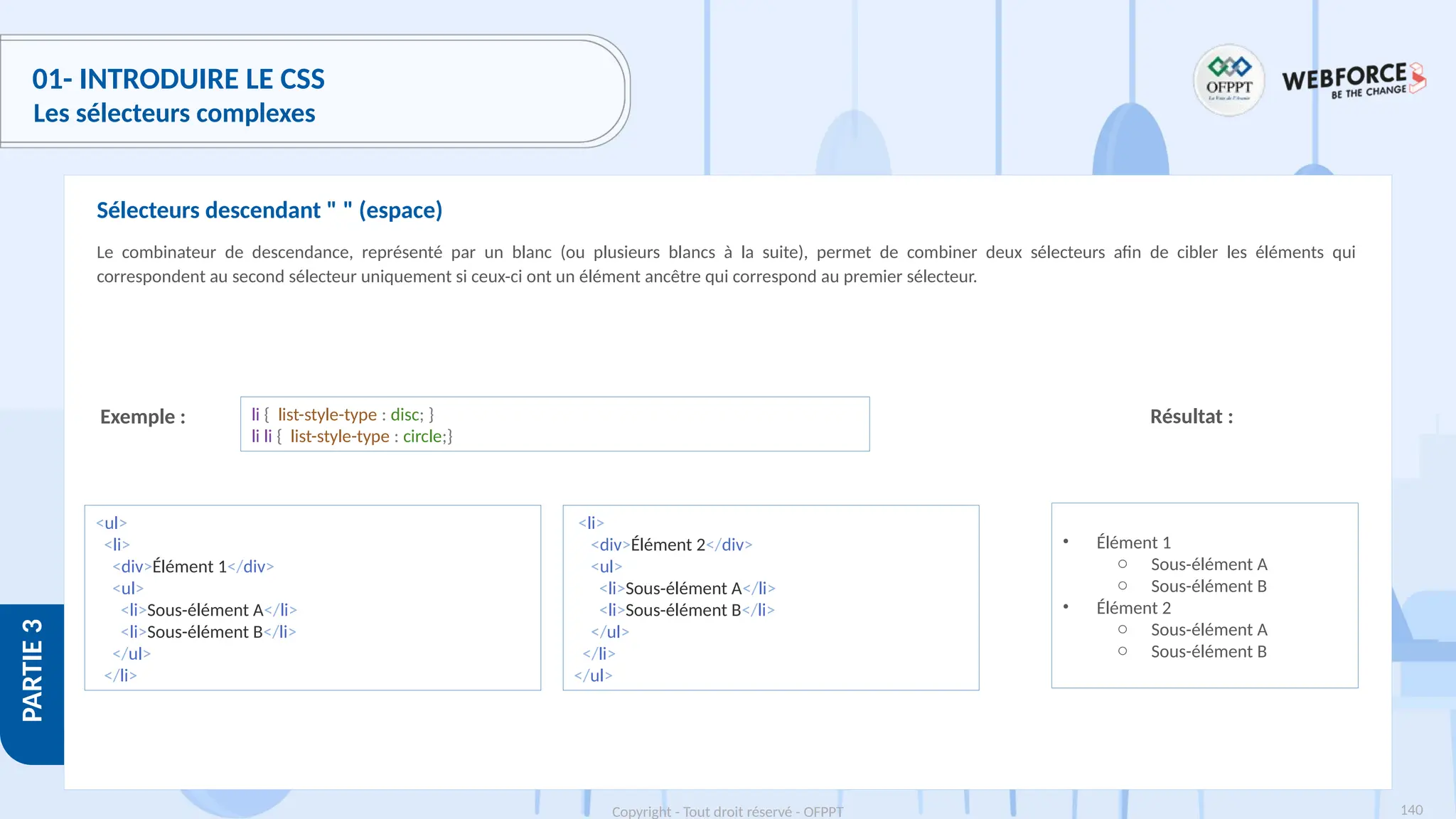


![220
Copyright - Tout droit réservé - OFPPT
PARTIE
4
01- INTÉGRER BOOTSTRAP
Système de grille
Les conteneurs (containers) sont l'élément de mise en page le plus basique dans Bootstrap. Ils sont utilisés par le système de grille (grid) par défaut.
Le rôle des conteneurs est de contenir, remplir et (parfois) centrer le contenu trouvé à leur intérieur.
Bien que les conteneurs puissent être imbriqués, la plupart des mises en page ne nécessitent pas de conteneur imbriqué [8]
Il existe deux classes de conteneurs disponibles :
• La classe .container fournit un conteneur de largeur fixe réactif.
• La classe .container-fluid fournit un conteneur pleine largeur, couvrant toute la largeur de la fenêtre.
Exemple :
Les conteneurs
<div class="container">
<h1>My First Bootstrap Page</h1>
<p>This is some text.</p>
</div>
<div class="container-fluid">
<h1>My First Bootstrap Page</h1>
<p>This is some text.</p>
</div>](https://image.slidesharecdn.com/cours-251004000742-1f7e2eda/75/Cours-devloppement-Web-de-niveau-debutant-pptx-220-2048.jpg)


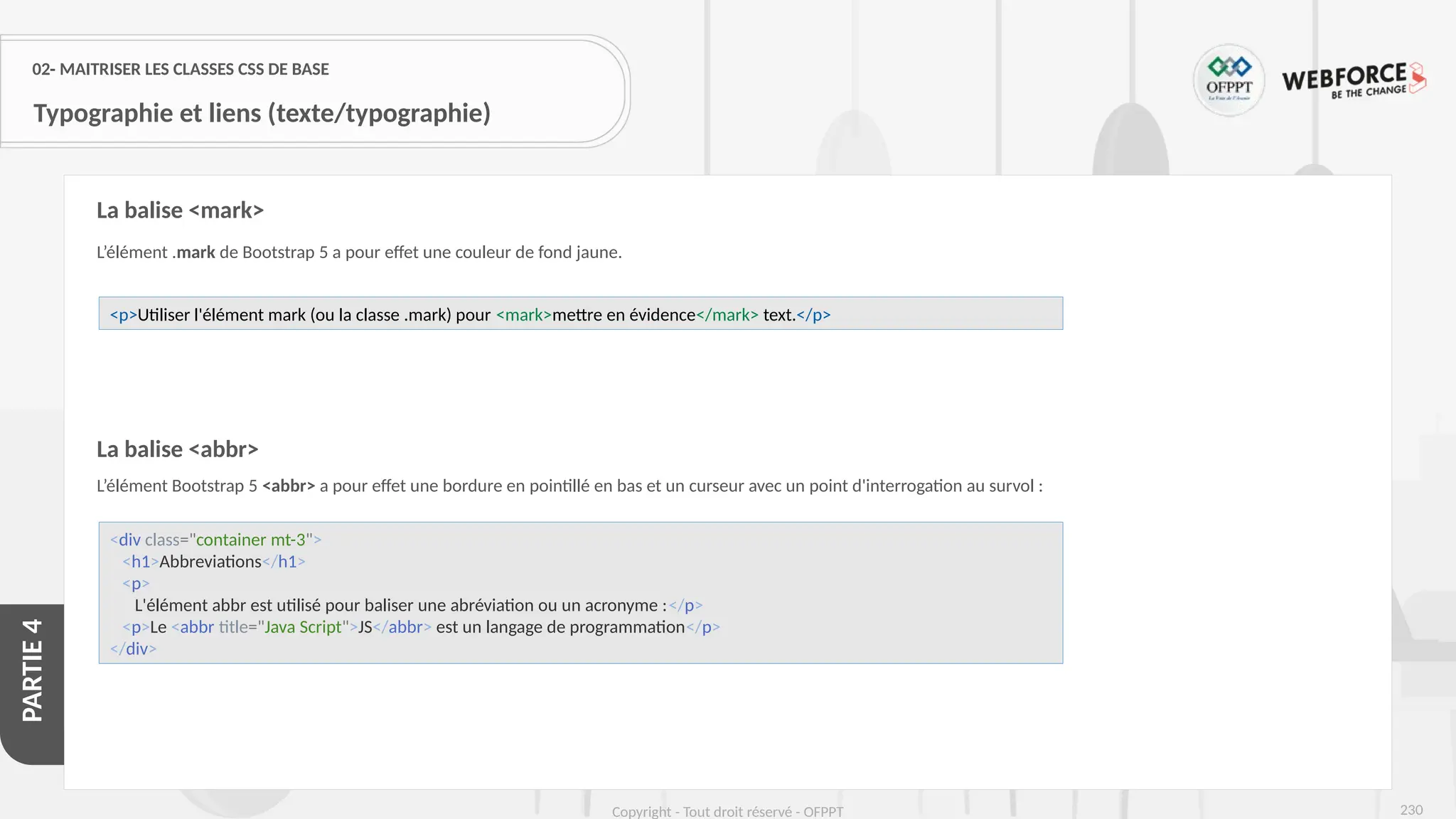


![291
Copyright - Tout droit réservé - OFPPT
PARTIE
5
01- DÉPLOYER EN INTRANET
Définition d'un réseau local
Un réseau local, appelé aussi réseau local d'entreprise (RLE) ou en anglais LAN (Local Area Network), est un réseau informatique à une échelle géographique relativement
restreinte, par exemple une salle informatique, un bâtiment ou un site d'entreprise [9]. Grâce à ce concept, datant de 1970, les employés d'une entreprise ont à
disposition un système permettant :
• D'échanger des informations
• De communiquer
• D'avoir accès à des services divers
Réseau local](https://image.slidesharecdn.com/cours-251004000742-1f7e2eda/75/Cours-devloppement-Web-de-niveau-debutant-pptx-291-2048.jpg)


