Dans cette partie,vous allez :
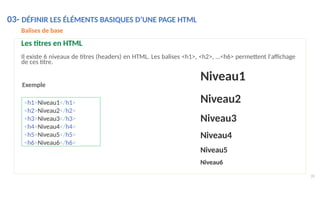
• Découvrir l’historique du web et du langage HTML
• Manipuler les outils de création d’une page web
• Connaître et manipuler les éléments de base d'une page web
PARTIE 1
Créer une page web en HTML
3.
01- INTRODUCTION AULANGAGE HTML
3
Historique de l’HTML
Définitions
Le World Wide Web (WWW), abrégé le Web, est le principal service de partage et de recherche d'informations
sur Internet (le réseau informatique mondial).
Le Web donne aux utilisateurs l’accès à une vaste gamme de pages et de documents (appelés ressources) qui
sont connectés au moyen de liens hypertextes (hyperliens) et accessibles via un navigateur.
Les ressources du web correspondent aux entités informatiques comme le texte, les image, les vidéos,
d’autres
ressources.
Pour chaque ressource sur le web, une adresse en ligne appelée URL (Uniform Resource Locator) est attribuée.
Un document hypertexte (composé du texte et des liens hypertextes) est écrit en langage de balisage hypertexte
(HTML).
Le Web fonctionne dans le mode client-serveur :
• Les serveurs sont des programmes informatiques qui stockent et transmettent des documents à d'autres
ordinateurs sur le réseau
• Les clients sont des programmes qui demandent des documents à un serveur
• Le navigateur est le logiciel qui permet aux utilisateurs de visualiser les documents récupérés
4.
01- INTRODUCTION AULANGAGE HTML
4
Historique de l’HTML
Historique du web
1980 : un physicien nommé Tim Berners-Lee , chercheur au CERN (Conseil européen pour la recherche nucléaire,
aujourd'hui l'Organisation européenne pour la recherche nucléaire), a proposé un système aux chercheurs pour
leur permettre de partager facilement les documents.
L’objectif du projet, baptisé « World Wide Web », a été de permettre à des scientifiques travaillant dans des
universités et des instituts du monde entier de s'échanger des informations instantanément
1990 : Robert Cailliau (ingénieur et informaticien belge) et Tim Berners-Lee ont collaboré pour travailler ensemble
sur HTML (HyperText Markup Language) mais le projet n'a pas été formellement adopté par le CERN. Le tout
premier HTML était disponible sous la forme d'un document appelé "balises HTML" en 1991 et a été partagé par
Tim Berners-Lee. Les balises HTML comprenaient initialement 18 éléments.
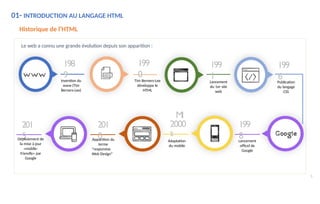
Le web a connu une grande évolution depuis son apparition :
5.
01- INTRODUCTION AULANGAGE HTML
Historique de l’HTML
Le web a connu une grande évolution depuis son apparition :
198
9
Invention du
www (Tim
Berners-Lee)
199
0
Tim Berners-Lee
développe le
HTML
199
1
Lancement
du 1er site
web
199
6
Publication
du langage
CSS
199
8
Lancement
officel de
Google
MI
2000
s
Adaptation
du mobile
201
0
Apparition du
terme
“responsive
Web Design”
201
5
Déploiement de
la mise à jour
«mobile-
friendly» par
Google
5
6.
01- INTRODUCTION AULANGAGE HTML
6
Historique de l’HTML
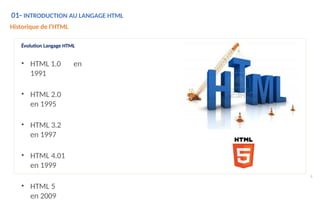
Évolution Langage HTML
• HTML 1.0 en
1991
• HTML 2.0
en 1995
• HTML 3.2
en 1997
• HTML 4.01
en 1999
• HTML 5
en 2009
7.
01- INTRODUCTION AULANGAGE HTML
Rôle du W3C
Le W3C (World Wide Web Consortium) est un organisme international à but
non lucratif.
Sa mission est de définir les standards techniques liés au web pour assurer
l'accessibilité et l'interopérabilité des documents Web.
La valeur sociale du Web vient du fait qu'il permet la communication et le
partage des connaissances entre les humains. L'un des principaux objectifs du
W3C est de mettre ces avantages à la disposition de tous, quels que soient leur
infrastructure matérielle et logicielle, et leur langue. Donc, tous les sites web
doivent respecter une norme afin de garantir une meilleure cohérence de
données, de formats et de fonctionnalités.
En l’absence des standards et des normes, chaque navigateur web aura ses
propres règles d'interprétation des données Web. Or, le rôle du W3C est de
standardiser les technologies du web et mettre en accord tous les navigateurs
ainsi que les développeurs sur un ensemble de règles à respecter par tout le
monde.
7
8.
01- INTRODUCTION AULANGAGE HTML
Propriétés des navigateurs
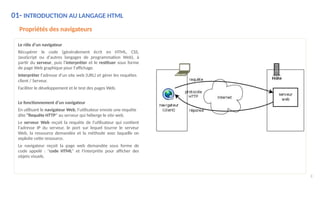
Le rôle d’un navigateur
Récupérer le code (généralement écrit en HTML, CSS,
JavaScript ou d'autres langages de programmation Web), à
partir du serveur, puis l’interpréter et le restituer sous forme
de page Web graphique pour l'affichage.
Interpréter l'adresse d'un site web (URL) et gérer les requêtes
client / Serveur.
Faciliter le développement et le test des pages Web.
Le fonctionnement d’un navigateur
En utilisant le navigateur Web, l'utilisateur envoie une requête
dite "Requête HTTP" au serveur qui héberge le site web.
Le serveur Web reçoit la requête de l'utilisateur qui contient
l'adresse IP du serveur, le port sur lequel tourne le serveur
Web, la ressource demandée et la méthode avec laquelle on
exploite cette ressource.
Le navigateur reçoit la page web demandée sous forme de
code appelé : "code HTML" et l'interprète pour afficher des
objets visuels.
8
9.
02- UTILISER L’ENVIRONNEMENTDE DÉVELOPPEMENT POUR PRODUIRE DU HTML
Utilisation de Visual Studio Code
Le logiciel Visual studio Code
Visual Studio Code est un logiciel gratuit qui permet l’édition, la correction et le débogage du code
source dans plusieurs langages informatiques : Visual Basic, JavaScript, XML, Python, HTML, CSS, ….
VS code offre :
Une présentation sophistiquée du code.
Une auto-complétion du code source.
Un ensemble d'extensions permettant de simplifier la programmation.
La détection du langage de programmation par l'extension du fichier.
9
10.
02- UTILISER L’ENVIRONNEMENTDE DÉVELOPPEMENT POUR PRODUIRE DU HTML
Utilisation de Visual Studio Code
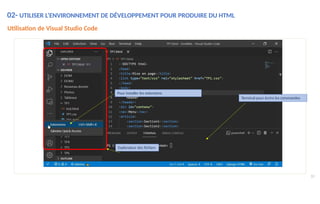
Explorateur des fichiers
Pour installer les extensions
Terminal pour écrire les commandes
10
11.
02- UTILISER L’ENVIRONNEMENTDE DÉVELOPPEMENT POUR PRODUIRE DU HTML
Installation des extensions VS Code
11
Les extensions de VS Code
Les extensions de Visual Studio Code permettent d’accélérer le développement et favorisent le partage entre les
membres de l’équipe de développement. Le modèle d'extensibilité riche de VS Code permet aux «auteurs
d'extensions» ainsi qu’aux utilisateurs d’intégrer facilement à l’environnement de développement de VS code.
Parmi les extensions connues de VS code :
Bracket Pair Colorizer
Better Comments
Snippets
CSS Peak
Icons
GitLens
Import Cost
12.
02- UTILISER L’ENVIRONNEMENTDE DÉVELOPPEMENT POUR PRODUIRE DU HTML
Installation des extensions VS Code
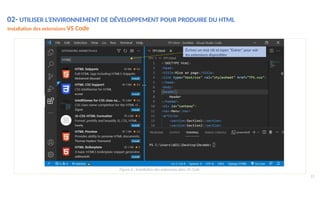
Écrivez un mot clé et taper "Entrer" pour voir
les extensions disponibles
Figure 6 : Installation des extensions dans VS Code
12
13.
3-DÉFINIR LES ÉLÉMENTSBASIQUES D’UNE PAGE HTML
1. Normes W3C
2. Squelette d’une page HTML
3. Balises de bases (contenu)
4. Couleurs
5. Listes en HTML
6. Liens en HTML
7. Balises multimédia (images, audio, vidéo)
8. Tableaux en HTML
9. Balises de structuration
14.
14
03- DÉFINIR LESÉLÉMENTS BASIQUES D’UNE PAGE HTML
Normes W3C
compatibilité des technologies du World Wide Web telles
Parmi les normes W3C concernant HTML on cite :
• Les balises <html>, <head>, <title>, et <body> sont obligatoires
• Les éléments doivent être correctement imbriqués
• Les éléments doivent toujours être fermés
• Les éléments HTML doivent être en minuscules
• Les documents HTML doivent avoir un élément racine
• Les noms d'attributs doivent être en minuscules
• Les valeurs des attributs doivent être indiqués
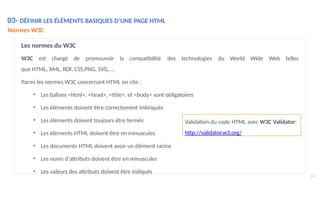
Les normes du W3C
W3C est chargé de promouvoir la
que HTML, XML, RDF, CSS,PNG, SVG, …
Validation du code HTML avec W3C Validator:
http://validator.w3.org/
15.
1. Normes W3C
2.Squelette d’une page HTML
3. Balises de bases (contenu)
4. Couleurs
5. Listes en HTML
6. Liens en HTML
7. Balises multimédia (images, audio, vidéo)
8. Tableaux en HTML
9. Balises de structuration
3-DÉFINIR LES ÉLÉMENTS BASIQUES D’UNE PAGE HTML
16.
03- DÉFINIR LESÉLÉMENTS BASIQUES D’UNE PAGE HTML
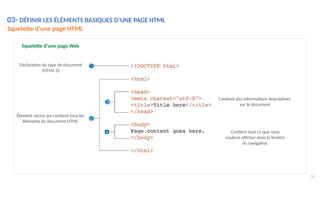
Squelette d’une page HTML
Squelette d’une page Web
Déclaration du type de document
(HTML 5)
Élément racine qui contient tous les
éléments du document HTML
Contient tout ce que nous
voulons afficher dans la fenêtre
du navigateur
Contient des informations descriptives
sur le document
16
17.
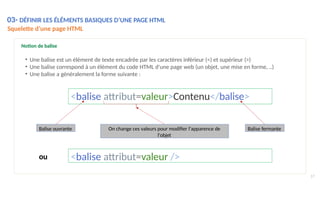
Notion de balise
•Une balise est un élément de texte encadrée par les caractères inférieur (<) et supérieur (>)
• Une balise correspond à un élément du code HTML d'une page web (un objet, une mise en forme, ..)
• Une balise a généralement la forme suivante :
<balise attribut=valeur>Contenu</balise>
Balise ouvrante Balise fermante
On change ces valeurs pour modifier l'apparence de
l'objet
03- DÉFINIR LES ÉLÉMENTS BASIQUES D’UNE PAGE HTML
Squelette d’une page HTML
17
<balise attribut=valeur />
ou
18.
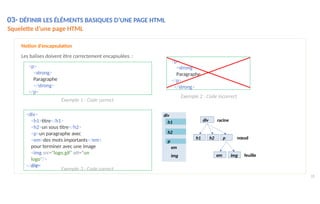
Notion d’encapsulation
Les balisesdoivent être correctement encapsulées :
<p>
<strong>
Paragraphe
</p>
</strong>
<p>
<strong>
Paragraphe
</strong>
</p>
<div>
<h1>titre</h1>
<h2>un sous titre</h2>
<p>un paragraphe avec
<em>des mots importants</em>
pour terminer avec une image
<img src="logo.gif" alt="un
logo"/>
</p>
</div>
Exemple 1 : Code correct
Exemple 2 : Code incorrect
Exemple 3 : Code correct
div
p
img
em
h2
h1
h1
18
h2
em
img
p
div
racine
nœud
feuille
03- DÉFINIR LES ÉLÉMENTS BASIQUES D’UNE PAGE HTML
Squelette d’une page HTML
19.
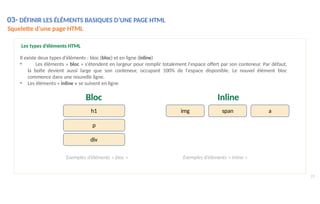
Les types d’élémentsHTML
Il existe deux types d'éléments : bloc (bloc) et en ligne (inline)
• Les éléments « bloc » s'étendent en largeur pour remplir totalement l'espace offert par son conteneur. Par défaut,
la boîte devient aussi large que son conteneur, occupant 100% de l'espace disponible. Le nouvel élément bloc
commence dans une nouvelle ligne.
• Les éléments « inline » se suivent en ligne
h1
p
div
img a
19
Bloc Inline
span
Exemples d’éléments « bloc » Exemples d’éléments « inline »
03- DÉFINIR LES ÉLÉMENTS BASIQUES D’UNE PAGE HTML
Squelette d’une page HTML
20.
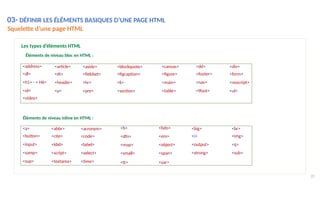
Les types d’élémentsHTML
Éléments de niveau bloc en HTML :
20
Éléments de niveau inline en HTML :
<address> <article> <aside> <blockquote> <canvas> <dd> <div>
<dl> <dt> <fieldset> <figcaption> <figure> <footer> <form>
<h1> - < H6> <header> <hr> <li> <main> <nav> <noscript>
<ol>
<video>
<p> <pre> <section> <table> <tfoot> <ul>
<a> <abbr> <acronym> <b> <bdo> <big> <br>
<button> <cite> <code> <dfn> <em> <i> <img>
<input> <kbd> <label> <map> <object> <output> <q>
<samp> <script> <select> <small> <span> <strong> <sub>
<sup> <textarea> <time> <tt> <var>
03- DÉFINIR LES ÉLÉMENTS BASIQUES D’UNE PAGE HTML
Squelette d’une page HTML
21.
1. Normes W3C
2.Squelette d’une page HTML
3. Balises de bases (contenu)
4. Couleurs
5. Listes en HTML
6. Liens en HTML
7. Balises multimédia (images, audio, vidéo)
8. Tableaux en HTML
9. Balises de structuration
3-DÉFINIR LES ÉLÉMENTS BASIQUES D’UNE PAGE HTML
22.
03- DÉFINIR LESÉLÉMENTS BASIQUES D’UNE PAGE HTML
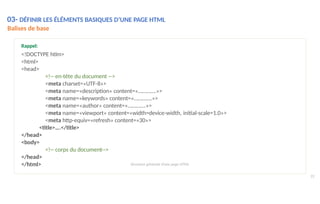
Balises de base
22
</html>
Rappel:
<!DOCTYPE htlm>
<html>
<head>
<!-- en-tête du document -->
<meta charset=«UTF-8»>
<meta name=«description» content=«………….»>
<meta name=«keywords» content=«………….»>
<meta name=«author» content=«………….»>
<meta name=«viewport» content=«width=device-width, initial-scale=1.0»>
<meta http-equiv=«refresh» content=«30»>
<title>….</title>
</head>
<body>
<!-- corps du document-->
</head>
Structure générale d’une page HTML
23.
L’entête du documentHTML
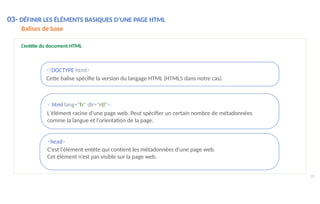
<!DOCTYPE html>
Cette balise spécifie la version du langage HTML (HTML5 dans notre cas).
< html lang="fr" dir="rtl">
L'élément racine d'une page web. Peut spécifier un certain nombre de métadonnées
comme la langue et l'orientation de la page.
<head>
C'est l'élément entête qui contient les métadonnées d'une page web.
Cet élément n’est pas visible sur la page web.
23
03- DÉFINIR LES ÉLÉMENTS BASIQUES D’UNE PAGE HTML
Balises de base
24.
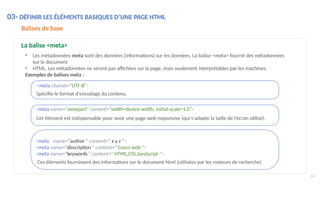
<meta name="author "content=" x y z ">
<meta name="description " content=" Cours web ">
<meta name="keywords " content=" HTML,CSS,JavaScript ">
Ces éléments fournissent des informations sur le document html (utilisées par les moteurs de recherche)
Balises de base
La balise <meta>
• Les métadonnées meta sont des données (informations) sur les données. La balise <meta> fournit des métadonnées
sur le document
• HTML. Les métadonnées ne seront pas affichées sur la page, mais seulement interprétables par les machines.
Exemples de balises meta :
<meta charset="UTF-8">
Spécifie le format d'encodage du contenu.
<meta name="viewport" content="width=device-width, initial-scale=1.0">
Cet élément est indispensable pour avoir une page web responsive (qui s'adapte la taille de l'écran utilisé).
24
03- DÉFINIR LES ÉLÉMENTS BASIQUES D’UNE PAGE HTML
25.
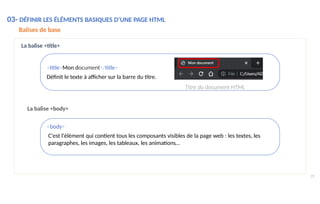
La balise <title>
<title>Mondocument</title>
Définit le texte à afficher sur la barre du titre.
Titre du document HTML
La balise <body>
<body>
C'est l'élément qui contient tous les composants visibles de la page web : les textes, les
paragraphes, les images, les tableaux, les animations…
25
03- DÉFINIR LES ÉLÉMENTS BASIQUES D’UNE PAGE HTML
Balises de base
26.
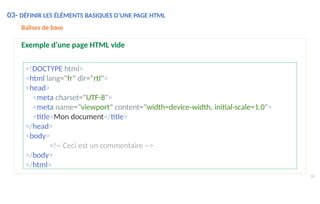
<!DOCTYPE html>
<html lang="fr"dir="rtl">
<head>
<meta charset="UTF-8">
<meta name="viewport" content="width=device-width, initial-scale=1.0">
<title>Mon document</title>
</head>
<body>
<!-- Ceci est un commentaire -->
</body>
</html>
26
Balises de base
Exemple d’une page HTML vide
03- DÉFINIR LES ÉLÉMENTS BASIQUES D’UNE PAGE HTML
27.
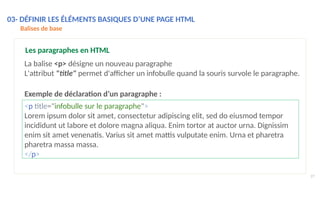
<p title="infobulle surle paragraphe">
Lorem ipsum dolor sit amet, consectetur adipiscing elit, sed do eiusmod tempor
incididunt ut labore et dolore magna aliqua. Enim tortor at auctor urna. Dignissim
enim sit amet venenatis. Varius sit amet mattis vulputate enim. Urna et pharetra
pharetra massa massa.
</p>
27
Les paragraphes en HTML
La balise <p> désigne un nouveau paragraphe
L'attribut "title" permet d'afficher un infobulle quand la souris survole le paragraphe.
Exemple de déclaration d’un paragraphe :
03- DÉFINIR LES ÉLÉMENTS BASIQUES D’UNE PAGE HTML
Balises de base
3-DÉFINIR LES ÉLÉMENTSBASIQUES D’UNE PAGE HTML
1. Normes W3C
2. Squelette d’une page HTML
3. Balises de bases (contenu)
4. Les couleurs
5. Listes en HTML
6. Liens en HTML
7. Balises multimédia (images, audio, vidéo)
8. Tableaux avec du HTML
9. Balises de structuration
30.
03- DÉFINIR LESÉLÉMENTS BASIQUES D’UNE PAGE HTML
30
Les couleurs
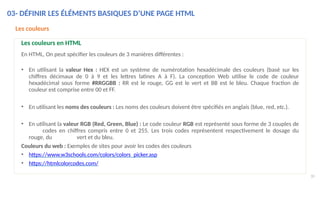
Les couleurs en HTML
En HTML, On peut spécifier les couleurs de 3 manières différentes :
• En utilisant la valeur Hex : HEX est un système de numérotation hexadécimale des couleurs (basé sur les
chiffres décimaux de 0 à 9 et les lettres latines A à F). La conception Web utilise le code de couleur
hexadécimal sous forme #RRGGBB : RR est le rouge, GG est le vert et BB est le bleu. Chaque fraction de
couleur est comprise entre 00 et FF.
• En utilisant les noms des couleurs : Les noms des couleurs doivent être spécifiés en anglais (blue, red, etc.).
• En utilisant la valeur RGB (Red, Green, Blue) : Le code couleur RGB est représenté sous forme de 3 couples de
codes en chiffres compris entre 0 et 255. Les trois codes représentent respectivement le dosage du
rouge, du vert et du bleu.
Couleurs du web : Exemples de sites pour avoir les codes des couleurs
• https://www.w3schools.com/colors/colors_picker.asp
• https://htmlcolorcodes.com/
31.
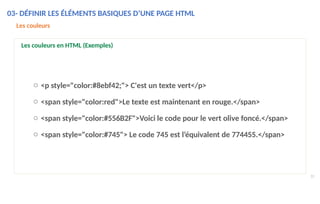
o <p style="color:#8ebf42;">C'est un texte vert</p>
o <span style="color:red">Le texte est maintenant en rouge.</span>
o <span style="color:#556B2F">Voici le code pour le vert olive foncé.</span>
o <span style="color:#745"> Le code 745 est l’équivalent de 774455.</span>
31
Les couleurs
Les couleurs en HTML (Exemples)
03- DÉFINIR LES ÉLÉMENTS BASIQUES D’UNE PAGE HTML
32.
3- DÉFINIR LESÉLÉMENTS BASIQUES D’UNE PAGE HTML
1. Normes W3C
2. Squelette d’une page HTML
3. Balises de bases (contenu)
4. Les couleurs
5. Listes en HTML
6. Liens en HTML
7. Balises multimédia (images, audio, vidéo)
8. Tableaux avec du HTML
9. Balises de structuration
33.
03- DÉFINIR LESÉLÉMENTS BASIQUES D’UNE PAGE HTML
33
Les listes
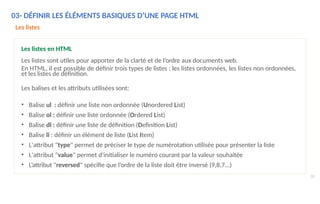
Les listes en HTML
Les listes sont utiles pour apporter de la clarté et de l’ordre aux documents web.
En HTML, il est possible de définir trois types de listes : les listes ordonnées, les listes non ordonnées,
et les listes de définition.
Les balises et les attributs utilisées sont:
• Balise ul : définir une liste non ordonnée (Unordered List)
• Balise ol : définir une liste ordonnée (Ordered List)
• Balise dl : définir une liste de définition (Definition List)
• Balise li : définir un élément de liste (List Item)
• L'attribut "type" permet de préciser le type de numérotation utilisée pour présenter la liste
• L'attribut "value" permet d'initialiser le numéro courant par la valeur souhaitée
• L’attribut "reversed" spécifie que l’ordre de la liste doit être inversé (9,8,7...)
34.
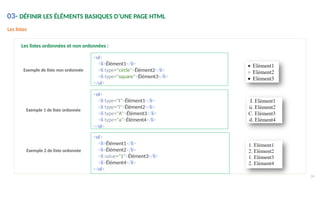
<ul>
<li>Élément1</li>
<li type="circle">Élément2</li>
<li type="square">Élément3</li>
</ul>
<ol>
<litype="I">Élément1</li>
<li type="i">Élément2</li>
<li type="A">Élément3</li>
<li type="a">Élément4</li>
</ol>
Exemple de liste non ordonnée
Exemple 1 de liste ordonnée
<ol>
<li>Élément1</li>
<li>Élément2</li>
<li value="1">Élément3</li>
<li>Élément4</li>
</ol>
Exemple 2 de liste ordonnée
34
Les listes
Les listes ordonnées et non ordonnées :
03- DÉFINIR LES ÉLÉMENTS BASIQUES D’UNE PAGE HTML
35.
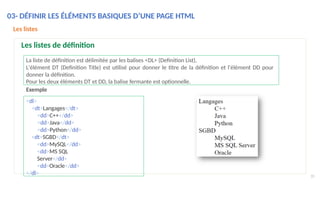
La liste dedéfinition est délimitée par les balises <DL> (Definition List),
L'élément DT (Definition Title) est utilisé pour donner le titre de la définition et l'élément DD pour
donner la définition.
Pour les deux éléments DT et DD, la balise fermante est optionnelle.
<dl>
<dt>Langages</dt>
<dd>C++</dd>
<dd>Java</dd>
<dd>Python</dd>
<dt>SGBD</dt>
<dd>MySQL</dd>
<dd>MS SQL
Server</dd>
<dd>Oracle</dd>
</dl>
Exemple
35
Les listes
Les listes de définition
03- DÉFINIR LES ÉLÉMENTS BASIQUES D’UNE PAGE HTML
36.
3-DÉFINIR LES ÉLÉMENTSBASIQUES D’UNE PAGE HTML
1. Normes W3C
2. Squelette d’une page HTML
3. Balises de bases (contenu)
4. Les couleurs
5. Listes en HTML
6. Liens en HTML
7. Balises multimédia (images, audio, vidéo)
8. Tableaux avec du HTML
9. Balises de structuration
37.
03- DÉFINIR LESÉLÉMENTS BASIQUES D’UNE PAGE HTML
37
Les liens
La balise <a>
La balise <a> permet de créer un lien hypertexte, c'est-à-dire rendre une partie du texte active suite au clic de
l’utilisateur.
Pour chaque lien on associe une adresse destination où l'utilisateur sera envoyé après son clic.
Cette balise permet également de créer des liens à l'intérieur d'un document ainsi que l'envoi d'un mail.
Les principaux attributs des liens hypertextes sont :
• href : la cible du lien
• title : affiche une info bulle sur le lien.
• Target :
_blank : ouverture de la page cible dans une nouvelle fenêtre.
_parent : ouverture de la page cible dans le cadre parent (de niveau immédiatement supérieur).
_self : (valeur par défaut), ouverture de la page cible dans le cadre d'appel.
_top : ouverture de la page cible dans la fenêtre hôte (par-dessus le FRAMESET).
38.
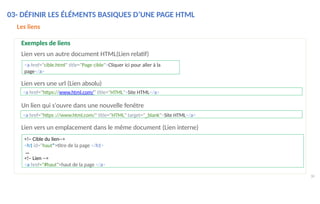
Lien vers uneurl (Lien absolu)
38
Un lien qui s'ouvre dans une nouvelle fenêtre
Lien vers un emplacement dans le même document (Lien interne)
<a href="https://www.html.com/" title="HTML">Site HTML</a>
<a href="https ://www.html,com/" title="HTML" target="_blank">Site HTML</a>
<a href="cible.html" title="Page cible">Cliquer ici pour aller à la
page</a>
<!– Cible du lien-->
<h1 id="haut">titre de la page </h1>
…
<!– Lien -->
<a href="#haut">haut de la page </a>
Les liens
Exemples de liens
Lien vers un autre document HTML(Lien relatif)
03- DÉFINIR LES ÉLÉMENTS BASIQUES D’UNE PAGE HTML
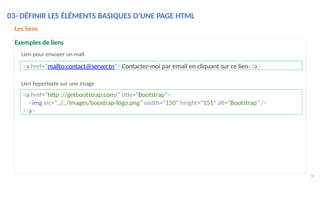
39.
Lien hypertexte surune image
39
<a href="mailto:contact@server.tn"> Contactez-moi par email en cliquant sur ce lien</a>
<a href="http ://getbootstrap.com/" title="Bootstrap">
<img src="../../images/boostrap-logo.png" width="150" height="151" alt="Bootstrap" />
</a>
Les liens
Exemples de liens
Lien pour envoyer un mail
03- DÉFINIR LES ÉLÉMENTS BASIQUES D’UNE PAGE HTML
40.
3- DÉFINIR LESÉLÉMENTS BASIQUES D’UNE PAGE HTML
1. Normes W3C
2. Squelette d’une page HTML
3. Balises de bases (contenu)
4. Les couleurs
5. Listes en HTML
6. Liens en HTML
7. Balises multimédia (images, audio, vidéo)
8. Tableaux avec du HTML
9. Balises de structuration
41.
03- DÉFINIR LESÉLÉMENTS BASIQUES D’UNE PAGE HTML
41
Les balises multimédia (images, audio, vidéo)
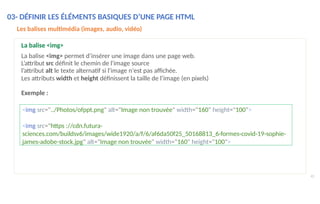
La balise <img>
La balise <img> permet d’insérer une image dans une page web.
L’attribut src définit le chemin de l'image source
l’attribut alt le texte alternatif si l'image n'est pas affichée.
Les attributs width et height définissent la taille de l’image (en pixels)
Exemple :
<img src="../Photos/ofppt.png" alt="Image non trouvée" width="160" height="100">
<img src="https ://cdn.futura-
sciences.com/buildsv6/images/wide1920/a/f/6/af6da50f25_50168813_6-formes-covid-19-sophie-
james-adobe-stock.jpg" alt="Image non trouvée" width="160" height="100">
42.
03- DÉFINIR LESÉLÉMENTS BASIQUES D’UNE PAGE HTML
42
Les balises multimédia (images, audio, vidéo)
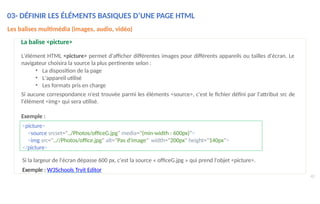
La balise <picture>
L'élément HTML <picture> permet d'afficher différentes images pour différents appareils ou tailles d'écran. Le
navigateur choisira la source la plus pertinente selon :
• La disposition de la page
• L'appareil utilisé
• Les formats pris en charge
Si aucune correspondance n'est trouvée parmi les éléments <source>, c'est le fichier défini par l'attribut src de
l'élément <img> qui sera utilisé.
Exemple :
<picture>
<source srcset="../Photos/officeG.jpg" media="(min-width : 600px)">
<img src="..//Photos/office.jpg" alt="Pas d'image" width="200px" height="140px">
</picture>
Si la largeur de l'écran dépasse 600 px, c'est la source « officeG.jpg » qui prend l'objet <picture>.
Exemple : W3Schools Tryit Editor
43.
<audio controls autoplay>
<sourcesrc=« son.ogg" type="audio/ogg">
<source src=« son.mp3" type="audio/mpeg">
Votre navigateur ne supporte pas la balise "audio".
</audio>
43
Les balises multimédia (images, audio, vidéo)
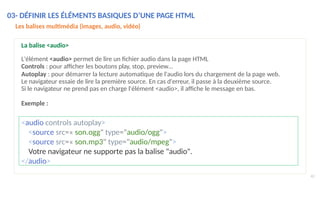
La balise <audio>
L'élément <audio> permet de lire un fichier audio dans la page HTML
Controls : pour afficher les boutons play, stop, preview…
Autoplay : pour démarrer la lecture automatique de l'audio lors du chargement de la page web.
Le navigateur essaie de lire la première source. En cas d'erreur, il passe à la deuxième source.
Si le navigateur ne prend pas en charge l'élément <audio>, il affiche le message en bas.
Exemple :
03- DÉFINIR LES ÉLÉMENTS BASIQUES D’UNE PAGE HTML
44.
<video width="320" height="240"controls autoplay>
<source src="movie.mp4" type="video/mp4">
<source src="movie.ogg" type="video/ogg">
Votre navigateur ne supporte pas la balise "video".
</video>
44
Les balises multimédia (images, audio, vidéo)
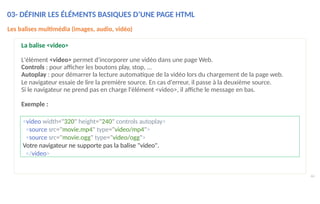
La balise <video>
L'élément <video> permet d'incorporer une vidéo dans une page Web.
Controls : pour afficher les boutons play, stop, …
Autoplay : pour démarrer la lecture automatique de la vidéo lors du chargement de la page web.
Le navigateur essaie de lire la première source. En cas d'erreur, il passe à la deuxième source.
Si le navigateur ne prend pas en charge l'élément <video>, il affiche le message en bas.
Exemple :
03- DÉFINIR LES ÉLÉMENTS BASIQUES D’UNE PAGE HTML
45.
Les balises multimédia(images, audio, vidéo)
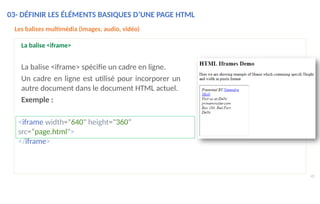
La balise <iframe>
La balise <iframe> spécifie un cadre en ligne.
Un cadre en ligne est utilisé pour incorporer un
autre document dans le document HTML actuel.
Exemple :
<iframe width="640" height="360“
src=“page.html">
</iframe>
03- DÉFINIR LES ÉLÉMENTS BASIQUES D’UNE PAGE HTML
45
46.
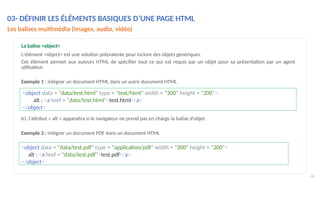
Ici, l'attribut «alt » apparaitra si le navigateur ne prend pas en charge la balise d'objet.
Exemple 2 : intégrer un document PDF dans un document HTML
46
La balise <object>
L'élément <object> est une solution polyvalente pour inclure des objets génériques.
Cet élément permet aux auteurs HTML de spécifier tout ce qui est requis par un objet pour sa présentation par un agent
utilisateur.
Exemple 1 : intégrer un document HTML dans un autre document HTML
<object data = "data/test.html" type = "text/html" width = "300" height = "200">
alt : <a href = "data/test.html">test.html</a>
</object>
<object data = "data/test.pdf" type = "application/pdf" width = "300" height = "200">
alt : <a href = "data/test.pdf">test.pdf</a>
</object>
03- DÉFINIR LES ÉLÉMENTS BASIQUES D’UNE PAGE HTML
Les balises multimédia (images, audio, vidéo)
47.
3- DÉFINIR LESÉLÉMENTS BASIQUES D’UNE PAGE HTML
1. Normes W3C
2. Squelette d’une page HTML
3. Balises de bases (contenu)
4. Les couleurs
5. Listes en HTML
6. Liens en HTML
7. Balises multimédia (images, audio, vidéo)
8. Tableaux avec du HTML
9. Balises de structuration
48.
03- DÉFINIR LESÉLÉMENTS BASIQUES D’UNE PAGE HTML
48
Les tableaux
Un tableau simple
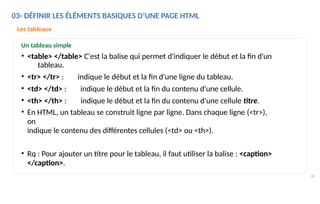
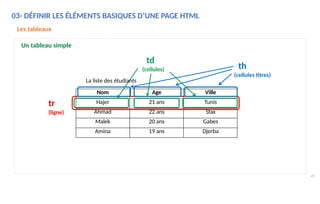
• <table> </table> C'est la balise qui permet d'indiquer le début et la fin d'un
tableau.
• <tr> </tr> : indique le début et la fin d'une ligne du tableau.
• <td> </td> : indique le début et la fin du contenu d'une cellule.
• <th> </th> : indique le début et la fin du contenu d'une cellule titre.
• En HTML, un tableau se construit ligne par ligne. Dans chaque ligne (<tr>),
on
indique le contenu des différentes cellules (<td> ou <th>).
• Rq : Pour ajouter un titre pour le tableau, il faut utiliser la balise : <caption>
</caption>.
49.
03- DÉFINIR LESÉLÉMENTS BASIQUES D’UNE PAGE HTML
Les tableaux
Un tableau simple
Nom Age Ville
Hajer 21 ans Tunis
Ahmad 22 ans Sfax
Malek 20 ans Gabes
Amina 19 ans Djerba
td
(cellules) th
(cellules titres)
La liste des étudiants
tr
(ligne)
49
03- DÉFINIR LESÉLÉMENTS BASIQUES D’UNE PAGE HTML
Les tableaux structurés
Les tableaux structurés sont de deux types :
Pour des tableaux, il est possible de les diviser en trois parties :
En-tête ;
Corps du tableau ;
Pied de tableau.
Pour certains tableaux, il se peut qu’on a besoin de fusionner des
cellules entre elles.
51
52.
03- DÉFINIR LESÉLÉMENTS BASIQUES D’UNE PAGE HTML
Les tableaux structurés
• Si le tableau est assez gros, on aura tout intérêt à le découper en
plusieurs parties.
• Pour cela, il existe des balises HTML qui permettent de définir les
trois « zones » du tableau :
– l'en-tête (en haut) : il se définit avec les balises <thead></thead> ;
– le corps (au centre) : il se définit avec les balises <tbody></tbody> ;
– le pied du tableau (en bas) : il se définit avec les balises
<tfoot></tfoot>.
52
53.
03- DÉFINIR LESÉLÉMENTS BASIQUES D’UNE PAGE HTML
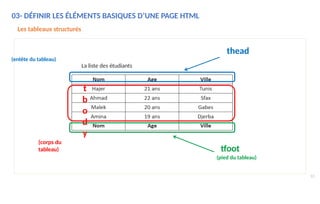
Les tableaux structurés
thead
(entête du tableau)
La liste des étudiants
t
b
o
d
y
(corps du
tableau) tfoot
(pied du tableau)
53
54.
03- DÉFINIR LESÉLÉMENTS BASIQUES D’UNE PAGE HTML
Les tableaux structurés
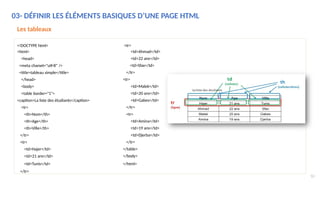
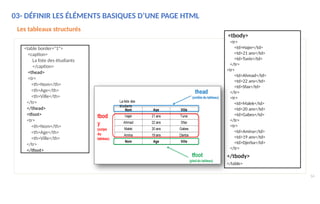
<table border="1">
<caption>
La liste des étudiants
</caption>
<thead>
<tr>
<th>Nom</th>
<th>Age</th>
<th>Ville</th>
</tr>
</thead>
<tfoot>
<tr>
<th>Nom</th>
<th>Age</th>
<th>Ville</th>
</tr>
</tfoot>
<tbody>
<tr>
<td>Hajer</td>
<td>21 ans</td>
<td>Tunis</td>
</tr>
<tr>
<td>Ahmad</td>
<td>22 ans</td>
<td>Sfax</td>
</tr>
<tr>
<td>Malek</td>
<td>20 ans</td>
<td>Gabes</td>
</tr>
<tr>
<td>Amina</td>
<td>19 ans</td>
<td>Djerba</td>
</tr>
</tbody>
</table>
54
55.
03- DÉFINIR LESÉLÉMENTS BASIQUES D’UNE PAGE HTML
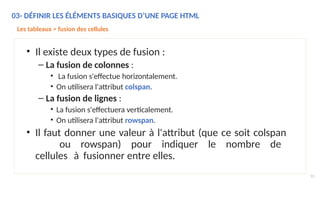
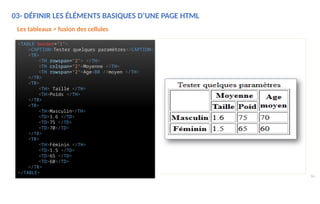
Les tableaux > fusion des cellules
• Il existe deux types de fusion :
– La fusion de colonnes :
• La fusion s'effectue horizontalement.
• On utilisera l'attribut colspan.
– La fusion de lignes :
• La fusion s'effectuera verticalement.
• On utilisera l'attribut rowspan.
• Il faut donner une valeur à l'attribut (que ce soit colspan
ou rowspan) pour indiquer le nombre de
cellules à fusionner entre elles.
55
03- DÉFINIR LESÉLÉMENTS BASIQUES D’UNE PAGE HTML
Les tableaux > colgroup
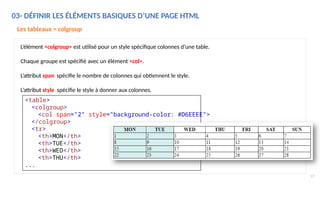
L’élément <colgroup> est utilisé pour un style spécifique colonnes d’une table.
Chaque groupe est spécifié avec un élément <col>.
L’attribut span spécifie le nombre de colonnes qui obtiennent le style.
L’attribut style spécifie le style à donner aux colonnes.
<table>
<colgroup>
<col span="2" style="background-color: #D6EEEE">
</colgroup>
<tr>
<th>MON</th>
<th>TUE</th>
<th>WED</th>
<th>THU</th>
...
57
58.
1. Normes W3C
2.Squelette d’une page HTML
3. Balises de bases (contenu)
4. Les couleurs
5. Listes en HTML
6. Liens en HTML
7. Balises multimédia (images, audio, vidéo)
8. Tableaux avec du HTML
9. Balises de structuration
3- DÉFINIR LES ÉLÉMENTS BASIQUES D’UNE PAGE HTML
59.
03- DÉFINIR LESÉLÉMENTS BASIQUES D’UNE PAGE HTML
Balises de structuration
Les balises <div>
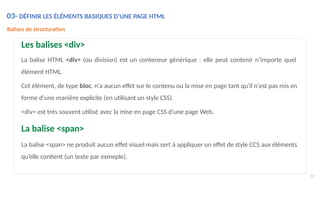
La balise HTML <div> (ou division) est un conteneur générique : elle peut contenir n’importe quel
élément HTML.
Cet élément, de type bloc, n'a aucun effet sur le contenu ou la mise en page tant qu'il n'est pas mis en
forme d'une manière explicite (en utilisant un style CSS).
<div> est très souvent utilisé avec la mise en page CSS d'une page Web.
La balise <span>
La balise <span> ne produit aucun effet visuel mais sert à appliquer un effet de style CCS aux éléments
qu’elle contient (un texte par exmeple).
59
60.
Balises de structuration
Lesbalises sémantiques
Une page web est souvent composée d'un menu, d'une sidebarre et d'un pied de page. Tous ces
ensembles peuvent (et doivent) être compris dans des balises qui vont structurer la page.
Un élément sémantique décrit clairement son sens au navigateur et au développeur.
Des exemples d'éléments non-sémantiques: <div> et <span> - ne disent rien sur leur contenu.
Des exemples d'éléments sémantiques: <form>, <table> et <img> - contenu clairement défini.
60
03- DÉFINIR LES ÉLÉMENTS BASIQUES D’UNE PAGE HTML
61.
Balises de structuration
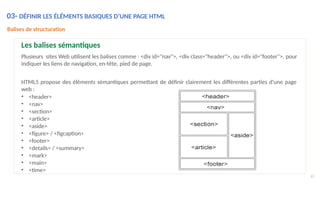
Lesbalises sémantiques
Plusieurs sites Web utilisent les balises comme : <div id="nav">, <div class="header">, ou <div id="footer">, pour
indiquer les liens de navigation, en-tête, pied de page.
HTML5 propose des éléments sémantiques permettant de définir clairement les différentes parties d'une page
web :
• <header>
• <nav>
• <section>
• <article>
• <aside>
• <figure> / <figcaption>
• <footer>
• <details> / <summary>
• <mark>
• <main>
• <time>
61
03- DÉFINIR LES ÉLÉMENTS BASIQUES D’UNE PAGE HTML
62.
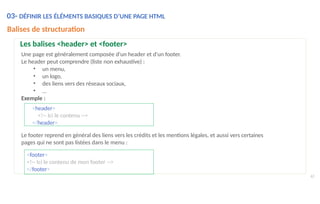
<header>
<!-- Ici lecontenu -->
</header>
Le footer reprend en général des liens vers les crédits et les mentions légales, et aussi vers certaines
pages qui ne sont pas listées dans le menu :
<footer>
<!-- Ici le contenu de mon footer -->
</footer>
62
03- DÉFINIR LES ÉLÉMENTS BASIQUES D’UNE PAGE HTML
Balises de structuration
Les balises <header> et <footer>
Une page est généralement composée d'un header et d'un footer.
Le header peut comprendre (liste non exhaustive) :
• un menu,
• un logo,
• des liens vers des réseaux sociaux,
• …
Exemple :
63.
<nav>
<ul>
<l
i>
<
a
hr
ef
=
"i
n
d
e
x.
ht
63
Balises de structuration
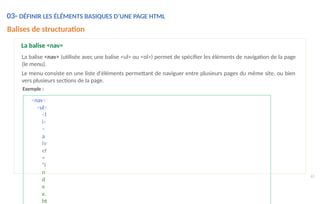
Labalise <nav>
La balise <nav> (utilisée avec une balise <ul> ou <ol>) permet de spécifier les éléments de navigation de la page
(le menu).
Le menu consiste en une liste d'éléments permettant de naviguer entre plusieurs pages du même site, ou bien
vers plusieurs sections de la page.
Exemple :
03- DÉFINIR LES ÉLÉMENTS BASIQUES D’UNE PAGE HTML
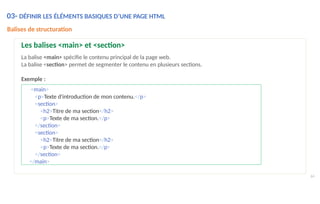
64.
<main>
<p>Texte d'introduction demon contenu.</p>
<section>
<h2>Titre de ma section</h2>
<p>Texte de ma section.</p>
</section>
<section>
<h2>Titre de ma section</h2>
<p>Texte de ma section.</p>
</section>
</main>
64
Balises de structuration
Les balises <main> et <section>
La balise <main> spécifie le contenu principal de la page web.
La balise <section> permet de segmenter le contenu en plusieurs sections.
Exemple :
03- DÉFINIR LES ÉLÉMENTS BASIQUES D’UNE PAGE HTML
65.
65
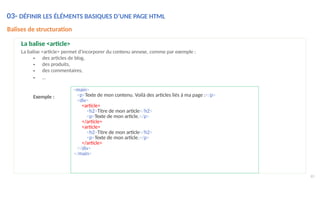
La balise <article>
Labalise <article> permet d'incorporer du contenu annexe, comme par exemple :
• des articles de blog,
• des produits,
• des commentaires,
• …
Exemple :
<main>
<p>Texte de mon contenu. Voilà des articles liés à ma page :</p>
<div>
<article>
<h2>Titre de mon article</h2>
<p>Texte de mon article.</p>
</article>
<article>
<h2>Titre de mon article</h2>
<p>Texte de mon article.</p>
</article>
</div>
</main>
03- DÉFINIR LES ÉLÉMENTS BASIQUES D’UNE PAGE HTML
Balises de structuration
66.
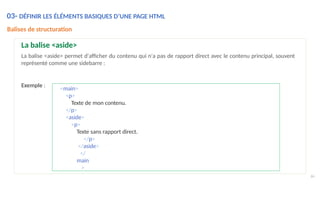
Exemple :
66
<main>
<p>
Texte demon contenu.
</p>
<aside>
<p>
Texte sans rapport direct.
</p>
</aside>
</
main
>
Balises de structuration
La balise <aside>
La balise <aside> permet d'afficher du contenu qui n'a pas de rapport direct avec le contenu principal, souvent
représenté comme une sidebarre :
03- DÉFINIR LES ÉLÉMENTS BASIQUES D’UNE PAGE HTML
67.
INTÉGRER DES FORMULAIRESDANS UNE PAGE WEB
1. Balise <form>
2. Champs de saisie (Input, TextArea)
3. Balises de choix (RadioButton, CheckBox, Select)
4. Balises HTML5 pour les formulaires
5. Validation automatique
6. Boutons
68.
04- INTÉGRER DESFORMULAIRES DANS UNE PAGE WEB
68
Balise <form>
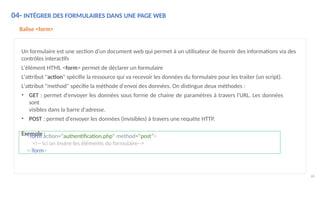
Un formulaire est une section d'un document web qui permet à un utilisateur de fournir des informations via des
contrôles interactifs
L'élément HTML <form> permet de déclarer un formulaire
L'attribut "action" spécifie la ressource qui va recevoir les données du formulaire pour les traiter (un script).
L'attribut "method" spécifie la méthode d'envoi des données. On distingue deux méthodes :
• GET : permet d'envoyer les données sous forme de chaine de paramètres à travers l'URL. Les données
sont
visibles dans la barre d'adresse.
• POST : permet d'envoyer les données (invisibles) à travers une requête HTTP.
Exemple :
<form action="authentification.php" method="post">
<!-- Ici on insère les éléments du formulaire-->
</form>
69.
1. Balise <form>
2.Champs de saisie (Input, TextArea)
3. Balises de choix (RadioButton, CheckBox, Select)
4. Balises HTML5 pour les formulaires
5. Validation automatique
6. Boutons
INTÉGRER DES FORMULAIRES DANS UNE PAGE WEB
70.
04- INTÉGRER DESFORMULAIRES DANS UNE PAGE WEB
Champs de saisie <input>
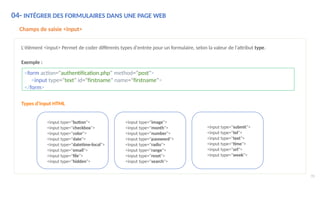
L'élément <input> Permet de coder différents types d'entrée pour un formulaire, selon la valeur de l'attribut type.
Exemple :
<form action="authentification.php" method="post">
<input type="text" id="firstname" name="firstname">
</form>
Types d’Input HTML
<input type="button">
<input type="checkbox">
<input type="color">
<input type="date">
<input type="datetime-local">
<input type="email">
<input type="file">
<input type="hidden">
<input type="image">
<input type="month">
<input type="number">
<input type="password">
<input type="radio">
<input type="range">
<input type="reset">
<input type="search">
<input type="submit">
<input type="tel">
<input type="text">
<input type="time">
<input type="url">
<input type="week">
70
71.
04- INTÉGRER DESFORMULAIRES DANS UNE PAGE WEB
Champs de saisie <input>
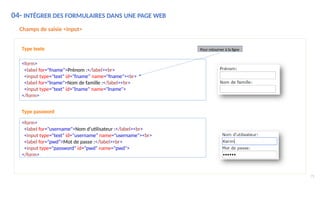
Type texte
<form>
<label for="fname">Prénom :</label><br>
<input type="text" id="fname" name="fname"><br>
<label for="lname">Nom de famille :</label><br>
<input type="text" id="lname" name="lname">
</form>
Type password
<form>
<label for="username">Nom d’utilisateur :</label><br>
<input type="text" id="username" name="username"><br>
<label for="pwd">Mot de passe :</label><br>
<input type="password" id="pwd" name="pwd">
</form>
Pour retourner à la ligne
71
72.
04- INTÉGRER DESFORMULAIRES DANS UNE PAGE WEB
Champs de saisie <textarea>
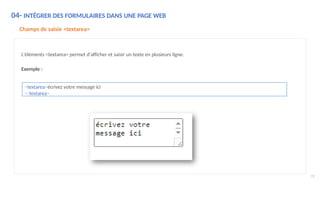
L'éléments <textarea> permet d'afficher et saisir un texte en plusieurs ligne.
Exemple :
<textarea>écrivez votre message ici
</textarea>
72
73.
1. Balise <form>
2.Champs de saisie (Input, TextArea)
3. Balises de choix (RadioButton, CheckBox, Select)
4. Balises HTML5 pour les formulaires
5. Validation automatique
6. Boutons
INTÉGRER DES FORMULAIRES DANS UNE PAGE WEB
74.
04- INTÉGRER DESFORMULAIRES DANS UNE PAGE WEB
Balises de choix (RadioButton)
Type radio
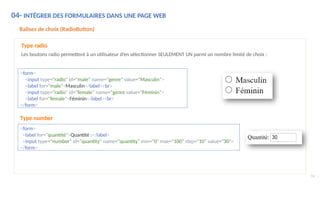
Les boutons radio permettent à un utilisateur d’en sélectionner SEULEMENT UN parmi un nombre limité de choix :
<form>
<input type="radio" id="male" name="genre" value="Masculin">
<label for="male">Masculin</label><br>
<input type="radio" id="female" name="genre value="Féminin">
<label for="female">Féminin</label><br>
</form>
Type number
<form>
<label for="quantité">Quantité :</label>
<input type="number" id="quantity" name="quantity" min="0" max="100" step="10" value="30">
</form>
74
75.
04- INTÉGRER DESFORMULAIRES DANS UNE PAGE WEB
Balises de choix (CheckBox)
Type checkbox
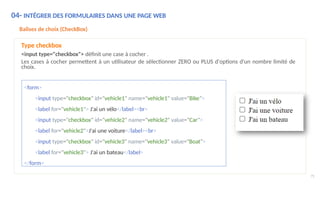
<input type="checkbox"> définit une case à cocher .
Les cases à cocher permettent à un utilisateur de sélectionner ZERO ou PLUS d'options d'un nombre limité de
choix.
<form>
<input type="checkbox" id="vehicle1" name="vehicle1" value="Bike">
<label for="vehicle1"> J'ai un vélo</label><br>
<input type="checkbox" id="vehicle2" name="vehicle2" value="Car">
<label for="vehicle2">J'ai une voiture</label><br>
<input type="checkbox" id="vehicle3" name="vehicle3" value="Boat">
<label for="vehicle3"> J'ai un bateau</label>
</form>
75
76.
04- INTÉGRER DESFORMULAIRES DANS UNE PAGE WEB
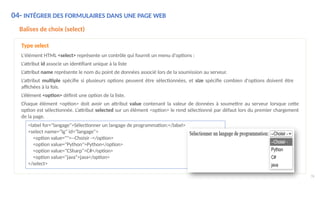
Balises de choix (select)
Type select
L'élément HTML <select> représente un contrôle qui fournit un menu d'options :
L’attribut id associe un identifiant unique à la liste
L’attribut name représente le nom du point de données associé lors de la soumission au serveur.
L’attribut multiple spécifie si plusieurs options peuvent être sélectionnées, et size spécifie combien d'options doivent être
affichées à la fois.
L’élément <option> définit une option de la liste.
Chaque élément <option> doit avoir un attribut value contenant la valeur de données à soumettre au serveur lorsque cette
option est sélectionnée. L’attribut selected sur un élément <option> le rend sélectionné par défaut lors du premier chargement
de la page.
<label for="langage">Sélectionner un langage de programmation:</label>
<select name="lg" id="langage">
<option value="">--Choisir -</option>
<option value="Python">Python</option>
<option value="CSharp">C#</option>
<option value="java">java</option>
</select>
76
77.
1. Balise <form>
2.Champs de saisie (Input, TextArea)
3. Balises de choix (RadioButton, CheckBox, Select)
4. Balises HTML5 pour les formulaires
5. Validation automatique
6. Boutons
INTÉGRER DES FORMULAIRES DANS UNE PAGE WEB
78.
04- INTÉGRER DESFORMULAIRES DANS UNE PAGE WEB
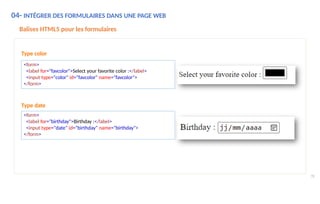
Balises HTML5 pour les formulaires
Type color
<form>
<label for="favcolor">Select your favorite color :</label>
<input type="color" id="favcolor" name="favcolor">
</form>
Type date
<form>
<label for="birthday">Birthday :</label>
<input type="date" id="birthday" name="birthday">
</form>
78
79.
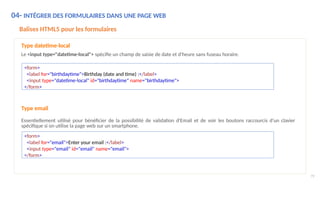
<form>
<label for="birthdaytime">Birthday (dateand time) :</label>
<input type="datetime-local" id="birthdaytime" name="birthdaytime">
</form>
79
<form>
<label for="email">Enter your email :</label>
<input type="email" id="email" name="email">
</form>
Type email
Essentiellement utilisé pour bénéficier de la possibilité de validation d'Email et de voir les boutons raccourcis d'un clavier
spécifique si on utilise la page web sur un smartphone.
04- INTÉGRER DES FORMULAIRES DANS UNE PAGE WEB
Balises HTML5 pour les formulaires
Type datetime-local
Le <input type="datetime-local"> spécifie un champ de saisie de date et d'heure sans fuseau horaire.
80.
04- INTÉGRER DESFORMULAIRES DANS UNE PAGE WEB
Balises HTML5 pour les formulaires
Type file
Le <input type="file"> définit un champ de sélection de fichier et un bouton « Parcourir » pour les téléchargements de fichiers.
<form>
<label for="myfile">Select a file :</label>
<input type="file" id="myfile" name="myfile">
</form>
Type month
<form>
<label for="bdaymonth">Birthday (month and year) :</label>
<input type="month" id="bdaymonth" name="bdaymonth">
</form>
Type tel
Le <input type="tel"> est utilisé pour les champs de saisie qui doivent contenir un numéro de téléphone.
<form>
<label for="phone">Enter your phone number :</label>
<input type="tel" id="phone" name="phone" pattern="[0-9]{3}-[0-9]{2}-[0-9]{3}">
</form>
80
81.
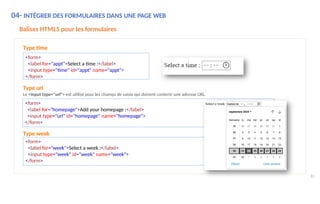
<form>
<label for="appt">Select atime :</label>
<input type="time" id="appt" name="appt">
</form>
Type url
Le <input type="url"> est utilisé pour les champs de saisie qui doivent contenir une adresse URL.
<form>
<label for="homepage">Add your homepage :</label>
<input type="url" id="homepage" name="homepage">
</form>
Type week
<form>
<label for="week">Select a week :</label>
<input type="week" id="week" name="week">
</form>
Balises HTML5 pour les formulaires
Type time
04- INTÉGRER DES FORMULAIRES DANS UNE PAGE WEB
81
82.
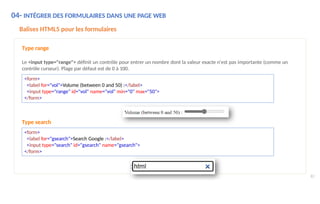
Type search
<form>
<label for="gsearch">SearchGoogle :</label>
<input type="search" id="gsearch" name="gsearch">
</form>
Balises HTML5 pour les formulaires
Type range
Le <input type="range"> définit un contrôle pour entrer un nombre dont la valeur exacte n'est pas importante (comme un
contrôle curseur). Plage par défaut est de 0 à 100.
<form>
<label for="vol">Volume (between 0 and 50) :</label>
<input type="range" id="vol" name="vol" min="0" max="50">
</form>
04- INTÉGRER DES FORMULAIRES DANS UNE PAGE WEB
82
83.
04- INTÉGRER DESFORMULAIRES DANS UNE PAGE WEB
83
Balises HTML5 pour les formulaires
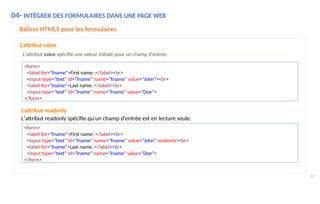
L'attribut value
L'attribut value spécifie une valeur initiale pour un champ d'entrée.
<form>
<label for="fname">First name :</label><br>
<input type="text" id="fname" name="fname" value="John"><br>
<label for="lname">Last name :</label><br>
<input type="text" id="lname" name="lname" value="Doe">
</form>
<form>
<label for="fname">First name :</label><br>
<input type="text" id="fname" name="fname" value="John" readonly><br>
<label for="lname">Last name :</label><br>
<input type="text" id="lname" name="lname" value="Doe">
</form>
L'attribut readonly
L'attribut readonly spécifie qu'un champ d'entrée est en lecture seule.
84.
04- INTÉGRER DESFORMULAIRES DANS UNE PAGE WEB
84
Balises HTML5 pour les formulaires
L'attribut maxlength
L'attribut maxlength spécifie le nombre maximum de caractères autorisés.
<form>
<label for="fname">First name :</label><br>
<input type="text" id="fname" name="fname" size="50"><br>
<label for="pin">PIN :</label><br>
<input type="text" id="pin" name="pin" maxlength="4" size="4">
</form>
<form>
<label for="files">Select files :</label>
<input type="file" id="files" name="files" multiple>
</form>
L'attribut multiple
L'attribut multiple spécifie que l'utilisateur est autorisé à saisir plusieurs valeurs.
85.
04- INTÉGRER DESFORMULAIRES DANS UNE PAGE WEB
85
Balises HTML5 pour les formulaires
L'attribut pattern
L'attribut pattern spécifie une expression régulière par rapport à laquelle la valeur du champ de saisie est vérifiée lorsque le formulaire est
soumis. L'attribut pattern fonctionne avec les types d'entrée suivants : texte, date, recherche, URL, tél, e-mail et mot de passe.
<form>
<label for="country_code">Country code :</label>
<input type="text" id="country_code" name="country_code"
pattern="[A-Za-z]{3}" title="Three letter country code">
</form>
L'attribut placeholder
L'attribut placeholder spécifie brièvement un indice qui décrit la valeur attendue d'un champ de saisie (une valeur d'échantillon ou une brève
description du format attendu).
L'attribut placeholder fonctionne avec les types d'entrée suivants : texte, recherche, URL, tél, e-mail et mot de passe.
<form>
<label for="phone">Enter a phone number :</label>
<input type="tel" id="phone" name="phone" placeholder="123-45-678« pattern="[0-9]{3}-[0-9]{2}-[0-9]{3}">
</form>
86.
04- INTÉGRER DESFORMULAIRES DANS UNE PAGE WEB
86
Balises HTML5 pour les formulaires
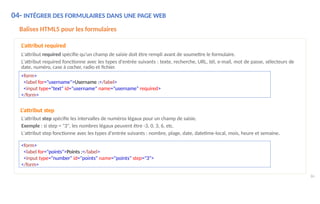
L'attribut required
L'attribut required spécifie qu'un champ de saisie doit être rempli avant de soumettre le formulaire.
L'attribut required fonctionne avec les types d'entrée suivants : texte, recherche, URL, tél, e-mail, mot de passe, sélecteurs de
date, numéro, case à cocher, radio et fichier.
<form>
<label for="username">Username :</label>
<input type="text" id="username" name="username" required>
</form>
L'attribut step
L'attribut step spécifie les intervalles de numéros légaux pour un champ de saisie.
Exemple : si step = "3", les nombres légaux peuvent être -3, 0, 3, 6, etc.
L'attribut step fonctionne avec les types d'entrée suivants : nombre, plage, date, datetime-local, mois, heure et semaine.
<form>
<label for="points">Points :</label>
<input type="number" id="points" name="points" step="3">
</form>
87.
87
04- INTÉGRER DESFORMULAIRES DANS UNE PAGE WEB
Balises HTML5 pour les formulaires
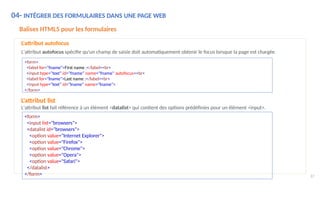
L'attribut autofocus
L'attribut autofocus spécifie qu'un champ de saisie doit automatiquement obtenir le focus lorsque la page est chargée.
<form>
<label for="fname">First name :</label><br>
<input type="text" id="fname" name="fname" autofocus><br>
<label for="lname">Last name :</label><br>
<input type="text" id="lname" name="lname">
</form>
L'attribut list
L'attribut list fait référence à un élément <datalist> qui contient des options prédéfinies pour un élément <input>.
<form>
<input list="browsers">
<datalist id="browsers">
<option value="Internet Explorer">
<option value="Firefox">
<option value="Chrome">
<option value="Opera">
<option value="Safari">
</datalist>
</form>
88.
1. Balise <form>
2.Champs de saisie (Input, TextArea)
3. Balises de choix (RadioButton, CheckBox, Select)
4. Balises HTML5 pour les formulaires
5. Validation automatique
6. Boutons
INTÉGRER DES FORMULAIRES DANS UNE PAGE WEB
89.
04- INTÉGRER DESFORMULAIRES DANS UNE PAGE WEB
89
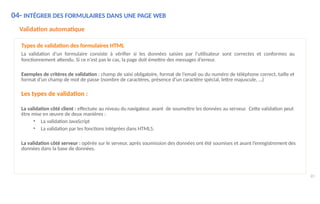
Validation automatique
Types de validation des formulaires HTML
La validation d’un formulaire consiste à vérifier si les données saisies par l’utilisateur sont correctes et conformes au
fonctionnement attendu. Si ce n'est pas le cas, la page doit émettre des messages d'erreur.
Exemples de critères de validation : champ de saisi obligatoire, format de l’email ou du numéro de téléphone correct, taille et
format d’un champ de mot de passe (nombre de caractères, présence d’un caractère spécial, lettre majuscule, …)
Les types de validation :
La validation côté client : effectuée au niveau du navigateur, avant de soumettre les données au serveur. Cette validation peut
être mise en œuvre de deux manières :
• La validation JavaScript
• La validation par les fonctions intégrées dans HTML5.
La validation côté serveur : opérée sur le serveur, après soumission des données ont été soumises et avant l’enregistrement des
données dans la base de données.
90.
04- INTÉGRER DESFORMULAIRES DANS UNE PAGE WEB
90
Validation automatique
Validation des formulaires par les fonctions intégrées dans HTML5
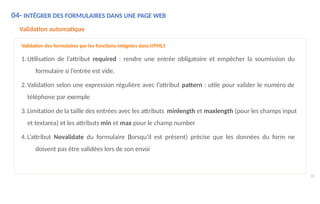
1.Utilisation de l’attribut required : rendre une entrée obligatoire et empêcher la soumission du
formulaire si l’entrée est vide.
2.Validation selon une expression régulière avec l’attribut pattern : utile pour valider le numéro de
téléphone par exemple
3.Limitation de la taille des entrées avec les attributs minlength et maxlength (pour les champs input
et textarea) et les attributs min et max pour le champ number
4.L’attribut Novalidate du formulaire (lorsqu'il est présent) précise que les données du form ne
doivent pas être validées lors de son envoi
91.
1. Balise <form>
2.Champs de saisie (Input, TextArea)
3. Balises de choix (RadioButton, CheckBox, Select)
4. Balises HTML5 pour les formulaires
5. Validation automatique
6. Boutons
INTÉGRER DES FORMULAIRES DANS UNE PAGE WEB
92.
04- INTÉGRER DESFORMULAIRES DANS UNE PAGE WEB
Boutons
Type submit
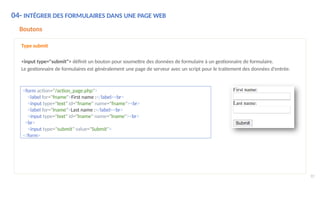
<input type="submit"> définit un bouton pour soumettre des données de formulaire à un gestionnaire de formulaire.
Le gestionnaire de formulaires est généralement une page de serveur avec un script pour le traitement des données d'entrée.
<form action="/action_page.php">
<label for="fname">First name :</label><br>
<input type="text" id="fname" name="fname"><br>
<label for="lname">Last name :</label><br>
<input type="text" id="lname" name="lname"><br>
<br>
<input type="submit" value="Submit">
</form>
92
93.
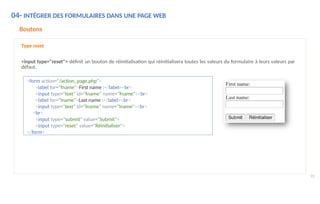
<form action="/action_page.php">
<label for="fname">Firstname :</label><br>
<input type="text" id="fname" name="fname"><br>
<label for="lname">Last name :</label><br>
<input type="text" id="lname" name="lname"><br>
<br>
<input type="submit" value="Submit">
<input type="reset" value="Réinitialiser">
</form>
04- INTÉGRER DES FORMULAIRES DANS UNE PAGE WEB
93
Boutons
Type reset
<input type="reset"> définit un bouton de réinitialisation qui réinitialisera toutes les valeurs du formulaire à leurs valeurs par
défaut.



![04- INTÉGRER DES FORMULAIRES DANS UNE PAGE WEB
Balises HTML5 pour les formulaires
Type file
Le <input type="file"> définit un champ de sélection de fichier et un bouton « Parcourir » pour les téléchargements de fichiers.
<form>
<label for="myfile">Select a file :</label>
<input type="file" id="myfile" name="myfile">
</form>
Type month
<form>
<label for="bdaymonth">Birthday (month and year) :</label>
<input type="month" id="bdaymonth" name="bdaymonth">
</form>
Type tel
Le <input type="tel"> est utilisé pour les champs de saisie qui doivent contenir un numéro de téléphone.
<form>
<label for="phone">Enter your phone number :</label>
<input type="tel" id="phone" name="phone" pattern="[0-9]{3}-[0-9]{2}-[0-9]{3}">
</form>
80](https://image.slidesharecdn.com/dveloppementweb-html-250321162647-fcdcc6aa/85/Informatique-Developpement-Web-HTML-pptx-80-320.jpg)
![04- INTÉGRER DES FORMULAIRES DANS UNE PAGE WEB
85
Balises HTML5 pour les formulaires
L'attribut pattern
L'attribut pattern spécifie une expression régulière par rapport à laquelle la valeur du champ de saisie est vérifiée lorsque le formulaire est
soumis. L'attribut pattern fonctionne avec les types d'entrée suivants : texte, date, recherche, URL, tél, e-mail et mot de passe.
<form>
<label for="country_code">Country code :</label>
<input type="text" id="country_code" name="country_code"
pattern="[A-Za-z]{3}" title="Three letter country code">
</form>
L'attribut placeholder
L'attribut placeholder spécifie brièvement un indice qui décrit la valeur attendue d'un champ de saisie (une valeur d'échantillon ou une brève
description du format attendu).
L'attribut placeholder fonctionne avec les types d'entrée suivants : texte, recherche, URL, tél, e-mail et mot de passe.
<form>
<label for="phone">Enter a phone number :</label>
<input type="tel" id="phone" name="phone" placeholder="123-45-678« pattern="[0-9]{3}-[0-9]{2}-[0-9]{3}">
</form>](https://image.slidesharecdn.com/dveloppementweb-html-250321162647-fcdcc6aa/85/Informatique-Developpement-Web-HTML-pptx-85-320.jpg)