1
Préparation examen Mise en plan
Exercice2
Fonctionnalité de vue simple ; création de vue(Enregistrez la mise en plan après chaque
question dans un autre fichier au cas où celle-ci devrait être réexaminée) 2
Système d’unités ; MMGS (millimétré, gramme, seconde) Nbre de décimales ;2
Type de cote ; projetée
-Téléchargez, puis ouvrez le fichier tank1.sldprt
Créez une mise en plan à partir de cette pièce avec une vue de face, comme sur la seconde
image.
Remarque 1 : vérifiez que les unités de la nouvelle mise en plan sont définies sur MMGS
(millimétré, gramme, seconde)
Remarque 2 : les lignes masquées sont affichées dans l'image pour plus de clarté. Ces lignes
cachées sont facultatives dans la vue que vous allez créer.
- Créez la vue AA projetée à partir de la vue de face.
- Créez la cote oblique X comme sur l’image.
Quelle est la valeur de X (degrés) ?
☐ 5.12 ☐6.98 ☐6.12 ☐5.79
2
Exercice 2
Fonctionnalité de vue simple : création de vue 2 (enregistrez la mise en plan après chaque
question dans un autre fichier au cas où celle-ci devrait être réexaminée)
Système d’unités ; MMGS (millimétré, gramme, seconde)
Nbre de décimales ; 2
Type de cote ; projetée
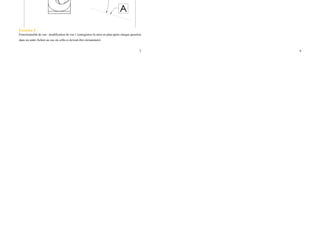
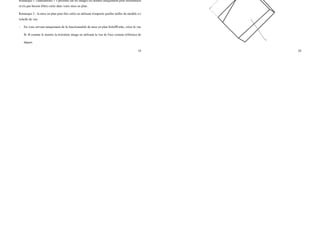
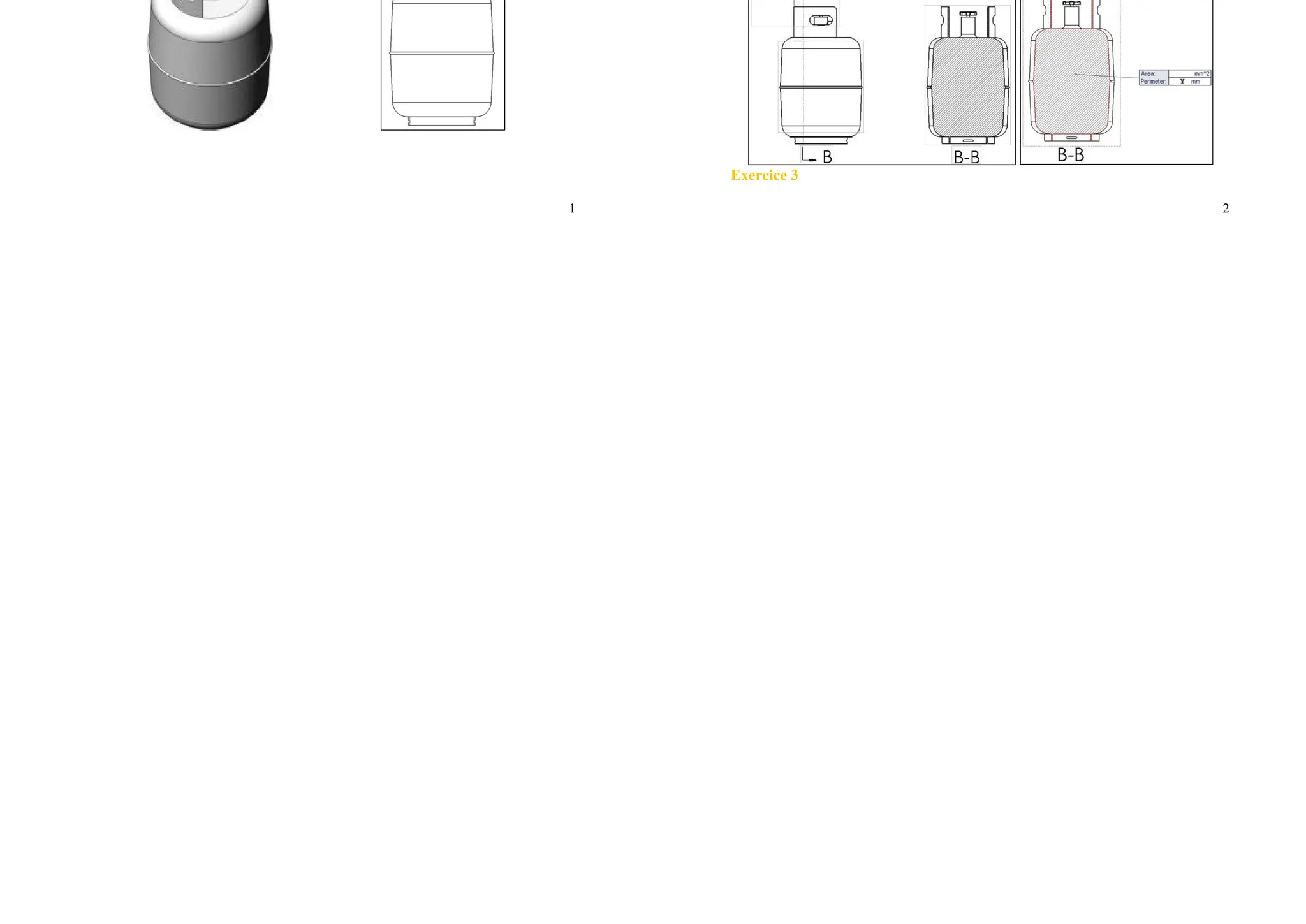
- En utilisant la vue de face créée à la question précédente, créer la vue B-B comme sur l’image.
Remarque : utilisez la cote figurant sur l’image pour créer la vue B-B
- Dans la vue B-B, mesurez le périmètre de la face en coupe
Remarque : mesurez la face indiquée par les lignes de coupe comme illustré dans l’image.
Quel est le périmètre mesuré, Y, de la face en coupe (mm) ?
Exercice 3
3
Fonctionnalité de vue simple ; création de vue
3 (enregistrez La mise en plan après chaque
question dans un autre fichier au cas où celle-ci
devrait m, réexaminée)
Système d’unités ; MMGS (millimétré,
gramme, seconde)
Nbre de décimales ; 2
Type de cote ; projetée
- En utilisant la vue de face créée à la question
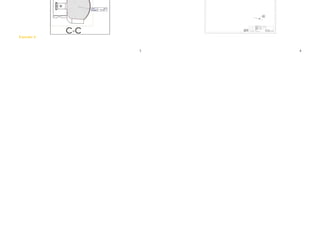
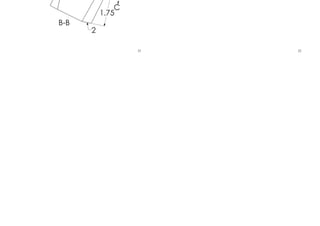
précédente, créez la vue C·C comme sur
l’image.
Remarque : utilisez les cotes figurant sur
l’image pour créer La vue C-C
Dans La vue C-C, mesurer le périmètre de la
face en coupe.
Remarque : autrement dit, mesurez la face
représentée par les lignes de coupe illustrées.
Quel est le périmètre Z mesuré de la face en
coupe (mm)?
Exercice 4
4
Fonctionnalité de vue : création de vue 1 (enregistrer la mise en plan après chaque question
dans un autre fichier au cas où celle-ci devrait être réexaminée)
Système d’unités ; MMGS (millimétré, gramme, seconde)
Nbre de décimales ; 2
Type de cote ; Vraie
-Décompressez le fichier Problem_Set_A.zip, en plaçant son contenu dans le dossier Windows
de votre choix. Ce fichier zip contient tous les assemblages, les composants et les mises en plan
nécessaires pour cet exercice.
-Ouvrez Draw1.slddrw. Cette mise en plan contient deux lignes d'esquisse intitulées « A », et
« B »
Remarque : ne modifier, en aucun cas l’angle ou la longueur de la Ligne A ou B. Cela pourrait
compromettre les réponses de cet exercice.
- insérez une vue de face de l'assemblage « Assy l » (Configuration « Cl ») dans l’orientation
indiquée.
L’arête « 1 », de l4assemblage « Assy l » doit être horizontale dans la mise en plan. (Echelle
1:1 )
- Créez la cote X comme illustré, entre l'arête de la manivelle et la ligne A.
Astuce : Vous couper et coller la ligne A pour créer la cote X
5
Exercice 5
Fonctionnalité de vue : modification de vue 1 (enregistrez la mise en plan après chaque question
dans un autre fichier au cas où celle-ci devrait être réexaminée)
6
Système d’unités ; MMGS (millimétré, gramme, seconde)
Nbre de décimales ; 2
Type de cote ; Vraie
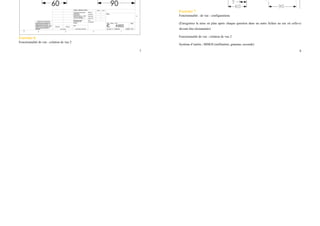
- Créez une ligne verticale C comme le montre la première image.
Remarque 1 : la ligne C doit reposer EXACTEMENT sur la bordure intérieure comme illustré.
Remarque 2 : la ligne C doit être tracée de manière à ce qu'une cote puisse être créée entre les
lignes A et C.
- Fixez la position de la ligne C
- Créez une cote horizontale cote horizontale comme illustré entre les lignes A et C et
remplacez la valeur par 90 mm. La ligne A doit changer de position
- Créez une cote horizontale comme illustré entre la longueur de la ligne A peut changer.
A doit changer de position.
Remarque : vérifiez que rang le de la ligne A ne change pas.
- Créez une cote horizontale comme illustre entre la ligne A et l’arête D et définissez la
valeur sur 60 mm. La longueur de la ligne A peut changer.
Remarque : assurez-vous que l'angle de la ligne A ne change pas.
- Créez la cote horizontale Y entre l'extrémité gauche de la ligne A et le coin inférieur
droit de l’assemblage, comme illustré.
Quelle est la valeur de la cote Y (mm) ?
☐ 22.76 ☐21.9 ☐20.27 ☐21.13
7
Exercice 6
Fonctionnalité de vue : création de vue 2
8
Système d’unités ; MMGS (millimétré, gramme, seconde)
Nbre de décimales ; 2
Type de cote : Projetée
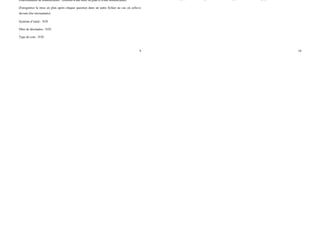
- A l'aide de l’arête 2 indiquée dans l'image, créez une vue C-C comme illustré (Echelle
1 :1) - Créez la cote Z comme illustré entre l’arête du support et la ligne B.
Astuce : vous pouvez couper et coller la ligne B pour créer la cote Z.
Quelle est la valeur de Z (degrés) ?
Exercice 7
Fonctionnalité : de vue : configurations
(Enregistrez la mise en plan après chaque question dans un autre fichier au cas où celle-ci
devrait être réexaminée)
Fonctionnalité de vue : création de vue 2
Système d’unités ; MMGS (millimétré, gramme, seconde)
9
Nbre de décimales ; 2
Type de cote : vraie
- Dans la vue de face, affichez les positions des pièces de l’assemblage « Assyl » pour les
deux Configurations « Cl » et « C2 »
-Créez la cote oblique XX comme illustré entre la même arrête de la manivelle dans les deux
positions.
Quelle est la valeur de XX (degrés) ?
Exercice 8
Fonctionnalité de nomenclature : création d'une mise en plan et d'une nomenclature
(Enregistrez la mise en plan après chaque question dans un autre fichier au cas où celle-ci
devrait être réexaminée)
Système d’unité : N/D
Nbre de décimales : N/D
Type de cote : N/D
10
Remarque : les images associées à cet exercice sont fournies uniquement à des fins de référence.
La table de nomenclature créée peut différer du contenu illustré.
- Décompressez le fichier « Problem_Set_B.zip » en plaçant son contenu dans le dossier
Windows de votre choix. Ce fichier zip contient tous les assemblages, les composants et les
mises en plan nécessaires pour cet exercice.
- Ouvrez l’assemblage « Full_Grill_Assembly.sldasm », La configuration « Full a doit être
la configuration active.
- Créez une mise en plan de taille C ou A3 à partir de cet assemblage. Insérez la vue «
Isométrique » de l'assemblage en ut lisant une échelle 1:8,
- Créez une nouvelle table de nomenclature avec les options suivantes :
- Type de nomenclature : Pièces uniquement
- Configurations : Full • Regroupement des configurations de pièces : Afficher avec le même
numéro d'article, Afficher sous un seul article toutes les configurations de la même pièce
- Configurations de pièces : Afficher avec le même numéro d'article, Afficher sous un seul
article toutes les configurations de la même pièce augmentant la valeur par incrément de 1
-Autorisez la modification des numéros d'article lors de la réorganisation des lignes
- La première colonne doit être « No. Article »
• La seconde colonne doit indiquer la propriété personnalisée « PartNo »
• La troisième colonne doit indiquer la propriété personnalisée « Description »
• La quatrième colonne doit indiquer la « Quantité »
Recherchez la quantité de « Corner Braces » de référence RTEW1223 dans l'assemblage.
☐ 8 ☐ 4 ☐ 7 ☐ 2
11
Exercice 9
Fonctionnalité de nomenclature ; quantité dans la nomenclature 2
(Enregistrez la mise en plan après chaque question dans un autre fichier au cas où celle-ci
devrait être réexaminée)
Système d’unité : N/D
Nbre de décimales : N/D
Type de cote : N/D
Remarque ; les images associées à cet exercice, sont fournies uniquement pour information. La
table de nomenclature créée peut différer du contenu illustré.
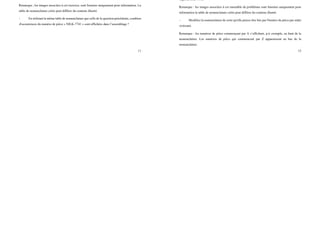
- En utilisant la même table de nomenclature que celle de la question précédente, combien
d'occurrences du numéro de pièce « NILK-7741 » sont affichées dans l’assemblage ?
12
Exercice 10
Fonctionnalité de nomenclature : réorganisation des articles de nomenclature 1
(Enregistrez la mise en plan après chaque question dans un autre fichier au cas où celle-ci
devrait être réexaminée)
Système d’unité : N/D
Nbre de décimales : N/D
Type de cote : N/D
Remarque : les images associées à cet ensemble de problèmes sont fournies uniquement pour
information la table de nomenclature créée peut différer du contenu illustré.
- Modifiez la nomenclature de sorte qu'elle puisse être liée par Numéro de pièce par ordre
croissant.
Remarque : les numéros de pièce commençant par A s’affichent, p.ir exemple, en haut de la
nomenclature. Les numéros de pièce qui commencent par Z apparaissent au bas de la
nomenclature.
13
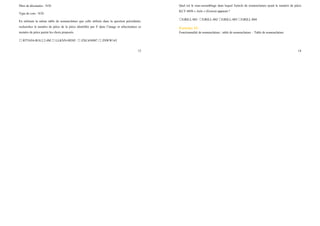
- Recherchez le numéro de pièce qui correspond au composant d'assemblage identifié par
« X » dans l’image.
Fonctionnalité de nomenclature : réorganisation des articles de nomenclature 1
(Enregistrez la mise en plan après chaque question dans un autre fichier au cas où celle-ci
devrait être réexaminée)
Système d’unité : N/D
Nbre de décimales : N/D
Type de cote : N/D
En utilisant la même table de nomenclature que celle utilisée dans la question précédente,
recherchez le numéro de pièce de la pièce identifiée par Y dans l’image et sélectionnez ce
numéro de pièce parmi les choix proposés.
☐ RTY654-B18.2.2.4M ☐ LLKNN-09285 ☐ ZXC654987 ☐ ZSWW143
Exercice 11
14
Exercice 12
Fonctionnalité de nomenclature : table
de nomenclature – Liste en tabulation
(Enregistrez la mise en plan après
chaque question dans un autre fichier
au cas où celle-ci devrait être
réexaminée)
Système d’unité : N/D
Nbre de décimales : N/D
Type de cote : N/D
Remarque : les numéros de pièce
commençant par A s’affichent, p.ir
exemple, en haut de la nomenclature.
Les numéros de pièce
qui commencent par Z apparaissent
au bas de la nomenclature.
En utilisant la même table de
nomenclature que celle utilisée dans
la question précédente modifiez la
table avec l’option suivante :
• Type de nomenclature : liste en tabulation, sans numérotation
• Repérez l’article de nomenclature portant le numéro de pièce KLY-4456, « Axle »
(Essieu) et recherchez dans quel sous-assemblage cet article apparait.
Quel est le sous-assemblage dans lequel l'article de nomenclature ayant le numéro de pièce
KLY-4456 « Axle » (Essieu) apparait ?
☐GRILL-001 ☐GRILL-002 ☐GRILL-003 ☐GRILL-004
Exercice 13
Fonctionnalité de nomenclature : table de nomenclature – Table de nomenclature
15
(Enregistrez la mise en plan après chaque question dans un autre fichier au cas où celle-ci
devrait être réexaminée)
Système d’unité : N/D
Nbre de décimales : N/D
Type de cote : N/D
Remarque : les numéros de pièce commençant par A s’affichent, p.ir exemple, en haut de la
nomenclature. Les numéros de pièce qui commencent par Z apparaissent au bas de la
nomenclature.
- En utilisant la table de nomenclature de la question précédente, modifiez la table en
n'affichant que les composants de premier niveau.
- Ajoutez deux colonnes intitulées « Coût » et « Coût total » avec les critères suivants :
• La colonne « Coût » contiendra la propriété personnalisée « Coût » du composant
• La colonne « Coût total » repr6ffltera le « Coût » multiplié par la Quantité du composant
correspondants.
- Additionnez les « Coût total » de tous les composants.
Quel est le résultat de la somme des « Coût total » de tous les composants présents dans la
nomenclature ?
16
Exercice 14
Remarque associée
(Enregistrez la mise en plan après chaque question dans un autre fichier au cas où celle-ci
devrait être réexaminée)
Système d’unité : N/D
Nbre de décimales : N/D
Type de cote : N/D
A l'aide de la mise en plan utilisée la question précédente effectuez un zoom sur la zone de lot
vue isométrique, comme illustré.
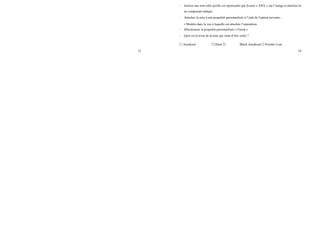
- Insérez une note telle qu'elle est représentée par la note « XXX » sur l’image et attachez-la
au composant indique.
- Attachez la note à une propriété personnalisée à l’aide de l'option suivante :
• Modèle dans la vue à laquelle est attachée l’annotation
- Sélectionner la propriété personnalisée « Finish »
- Quel est le texte de la note qui vient d’être créée ?
☐ Anodized ☐ Paint ☐ Black Anodized ☐ Powder Coat
17
Exercice 15
Cacher/Montrer les composants : cachés
(Enregistrez la mise en plan après chaque question dans un autre fichier au cas où celle-ci
devrait être réexaminée)
Fonctionnalité de vue : création de vue 2
Système d’unités ; MMGS (millimétré, gramme, seconde)
Nbre de décimales ; 2
Type de cote : Projetée
- décompressez le fichier « Problem_Set_D.zip » en plaçant son contenu dans le dossier
Windows de votre choix. Ce fichier zip contient tous les assemblages, les composants et les
mises en plan nécessaires pour cet ensemble de problèmes.
- Ouvrez le fichier de mise en plan « Probe.slddrw ».
- Certaines pièces sont masquées su- la vue de mise en plan.
- Identifiez les pièces qui sont masquées.
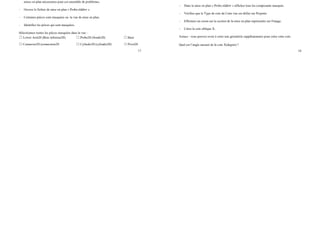
Sélectionnez toutes les pièces masquées dans la vue :
☐ Lower Arm20 (Bras inferieur20) ☐ Probe20 (Sonde20) ☐ Base
☐ Connector20 (connecteur20 ☐ Cylinder20 (cylindre20) ☐ Pivot20
18
☐ Lever (Levier) ☐ Hammer20 (Marteau20)
Exercice 16
Cacher/Montrer les composants : montrer
(Enregistrez la mise en plan après chaque question dans un autre fichier au cas où celle-ci
devrait être réexaminée)
Fonctionnalité de vue : création de vue 2
Système d’unités ; MMGS (millimétré, gramme, seconde)
Nbre de décimales ; 2
Type de cote : Projetée
- Dans la mise en plan « Probe.slddrw » affichez tous les composants masqués.
- Vérifiez que le Type de cote de Cette vue est défini sur Projetée.
- Effectuez un zoom sur la section de la mise en plan représentée sur l'image.
- Créez la cote oblique X.
Astuce : vous pouvez avoir à créer une géométrie supplémentaire pour créer cette cote.
Quel est l’angle mesuré de la cote X(degrés) ?
19
Exercice 17
Fonctionnalité de vue avancée : création de vue 1 (enregistrez la mise en plan après chaque
question dans un autre fichier au cas où celle-ci devrait être réexaminée)
Système d'unités : IPS (pouce, livre, seconde)
Nbre de décimales : 2
Type de cote : projetée
- Ouvrez le fichier joint « Blockl.sldprt ».
- Créez une mise en plan à partir de cette pièce avec une vue de face, comme illustré sur la
seconde image.
Remarque 1: l'annotation« 1 » présente sur les images est donnée uniquement pour information
et n'a pas besoin d'être créée dans votre mise en plan.
Remarque 2 : la mise en plan peut être créée en utilisant n'importe quelles tailles de modèle e-t
échelle de vue.
- En vous servant uniquement de la fonctionnalité de mise en plan SolidWorks, créez la vue
B- B comme le montre la troisième image en utilisant la vue de Face comme référence de
départ.
20
Remarque : la vue B-B est la vue réelle de la face « 1 », En d'autres termes, la vue B-B représente
la face « 1 » dans sa taille et sa forme réelles.
Astuce : une vue intermédiaire peut être nécessaire pour créer la vue 8-8 à partir de la vue de
face.
- Créez la cote projetée X.
Remarque : la vue B-B est créée correctement la cote X sera automatiquement de type « Projetée
»
Quelle est la valeur de la cote X (pouces) ?
☐ 1.44 ☐ 1.88 ☐ 1.23 ☐ 2.09
21
Exercice 18
Fonctionnalité de vue avancée : création de vue 2 (enregistrez la mise en plan après chaque
question dans un autre fichier au cas où celle-ci devait être réexaminée)
Système d'unités : IPS (pouce, livre, seconde)
Nbre de décimales : 2
Type de cote : projetée
A l'aide de la vue B-B créée précédemment, créez la Vue C-C comme sur la seconde image.
Remarque : la ligne de référence pour la vue C-C doit être parallèle à l’arête « 2 » à la distance
indiquée sur la première image.
- Créez une mise en plan à partir de cette pièce avec une vue de face telle que représentée sur
la seconde image.
- Dans la vue C-C, mesurez la surface d le périmètre de la face ce en coupe.
Remarque : mesurez la face représentée par les lignes de coupe comme illustré sur la troisième
image.
Quel est le périmètre Y mesuré, de la face en coupe (pouces) ?
22
Exercice 19
Fonctionnalité de vue : Coupe locale (enregistrez la mise en plan après chaque question dans
un autre fichier au cas où celle-ci devrait être réexaminée)
Système d'unités : IPS (pouce, livre, seconde)
Nbre de décimales : 2
Type de cote : projetée
Type de projection : USA
- Ouvrez le fichier joint « Blockl.sldprt ».
- Créez une mise en plan à partir de cette pièce avec une vue de face, comme illustré sur la
seconde image.
- Décompressez le fichier joint « Problem_Set_F.zip » en plaçant son contenu dans le dossier
Windows de votre choix. Ce fichier zip contient tous les assemblages, les composants et les
mises en plan nécessaires pour cet ensemble de problèmes - Ouvrez la mise en plan
F.slddrw.
- Insérez les vues de face et de droite de la pièce F.sldprt.
- Utilisez l'échelle par default de la mise en plan pour ces vues.
- Remarque : comme cette mise en plan est définie sur Projection USA, La vue de droite sera
placée à droite de la vue de face.
- Créez un cercle d’esquisse « B » à la taille et à remplacement indiqués sur la première
image.
- En utilisant le cercle d'esquisse « B », créez une coupe locale sur la vue de dessus à l'aide
de l’arête, « A » de la vue de droite pour définir la profondeur.
23
Exercice 20
Fonctionnalité de vue : Coupe locale (enregistrez la mise en plan après chaque question dans
un autre fichier au cas où celle-ci devrait être réexaminée)
Système d'unités : IPS (pouce, livre, seconde)
Nbre de décimales : 2
Type de cote : projetée
Type de projection : USA
- En utilisant La mise en plan créée à la question précédente, importez les cotes des objets du
modèle uniquement dans la vue de face avec les critères suivants :
• Importer les côtes du modèle entier
• Importer uniquement les cotes marquées pour la mise en plan
• Eliminer les cotes en double
Remarque : l’image en fournie uniquement pour information. Les cotes de votre vue de face
peuvent changer.
Combien de cotes de cotes sont importées dans la vue de face ?
☐ 3 ☐ 4 ☐ 7 ☐ 10
24

cswp deeeeeerawing tools_240606_132857.PDF

  • 1.
    1 Préparation examen Miseen plan Exercice2 Fonctionnalité de vue simple ; création de vue(Enregistrez la mise en plan après chaque question dans un autre fichier au cas où celle-ci devrait être réexaminée) 2 Système d’unités ; MMGS (millimétré, gramme, seconde) Nbre de décimales ;2 Type de cote ; projetée -Téléchargez, puis ouvrez le fichier tank1.sldprt Créez une mise en plan à partir de cette pièce avec une vue de face, comme sur la seconde image. Remarque 1 : vérifiez que les unités de la nouvelle mise en plan sont définies sur MMGS (millimétré, gramme, seconde) Remarque 2 : les lignes masquées sont affichées dans l'image pour plus de clarté. Ces lignes cachées sont facultatives dans la vue que vous allez créer. - Créez la vue AA projetée à partir de la vue de face. - Créez la cote oblique X comme sur l’image. Quelle est la valeur de X (degrés) ? ☐ 5.12 ☐6.98 ☐6.12 ☐5.79 2 Exercice 2 Fonctionnalité de vue simple : création de vue 2 (enregistrez la mise en plan après chaque question dans un autre fichier au cas où celle-ci devrait être réexaminée) Système d’unités ; MMGS (millimétré, gramme, seconde) Nbre de décimales ; 2 Type de cote ; projetée - En utilisant la vue de face créée à la question précédente, créer la vue B-B comme sur l’image. Remarque : utilisez la cote figurant sur l’image pour créer la vue B-B - Dans la vue B-B, mesurez le périmètre de la face en coupe Remarque : mesurez la face indiquée par les lignes de coupe comme illustré dans l’image. Quel est le périmètre mesuré, Y, de la face en coupe (mm) ? Exercice 3
  • 2.
    3 Fonctionnalité de vuesimple ; création de vue 3 (enregistrez La mise en plan après chaque question dans un autre fichier au cas où celle-ci devrait m, réexaminée) Système d’unités ; MMGS (millimétré, gramme, seconde) Nbre de décimales ; 2 Type de cote ; projetée - En utilisant la vue de face créée à la question précédente, créez la vue C·C comme sur l’image. Remarque : utilisez les cotes figurant sur l’image pour créer La vue C-C Dans La vue C-C, mesurer le périmètre de la face en coupe. Remarque : autrement dit, mesurez la face représentée par les lignes de coupe illustrées. Quel est le périmètre Z mesuré de la face en coupe (mm)? Exercice 4 4 Fonctionnalité de vue : création de vue 1 (enregistrer la mise en plan après chaque question dans un autre fichier au cas où celle-ci devrait être réexaminée) Système d’unités ; MMGS (millimétré, gramme, seconde) Nbre de décimales ; 2 Type de cote ; Vraie -Décompressez le fichier Problem_Set_A.zip, en plaçant son contenu dans le dossier Windows de votre choix. Ce fichier zip contient tous les assemblages, les composants et les mises en plan nécessaires pour cet exercice. -Ouvrez Draw1.slddrw. Cette mise en plan contient deux lignes d'esquisse intitulées « A », et « B » Remarque : ne modifier, en aucun cas l’angle ou la longueur de la Ligne A ou B. Cela pourrait compromettre les réponses de cet exercice. - insérez une vue de face de l'assemblage « Assy l » (Configuration « Cl ») dans l’orientation indiquée. L’arête « 1 », de l4assemblage « Assy l » doit être horizontale dans la mise en plan. (Echelle 1:1 ) - Créez la cote X comme illustré, entre l'arête de la manivelle et la ligne A. Astuce : Vous couper et coller la ligne A pour créer la cote X
  • 3.
    5 Exercice 5 Fonctionnalité devue : modification de vue 1 (enregistrez la mise en plan après chaque question dans un autre fichier au cas où celle-ci devrait être réexaminée) 6 Système d’unités ; MMGS (millimétré, gramme, seconde) Nbre de décimales ; 2 Type de cote ; Vraie - Créez une ligne verticale C comme le montre la première image. Remarque 1 : la ligne C doit reposer EXACTEMENT sur la bordure intérieure comme illustré. Remarque 2 : la ligne C doit être tracée de manière à ce qu'une cote puisse être créée entre les lignes A et C. - Fixez la position de la ligne C - Créez une cote horizontale cote horizontale comme illustré entre les lignes A et C et remplacez la valeur par 90 mm. La ligne A doit changer de position - Créez une cote horizontale comme illustré entre la longueur de la ligne A peut changer. A doit changer de position. Remarque : vérifiez que rang le de la ligne A ne change pas. - Créez une cote horizontale comme illustre entre la ligne A et l’arête D et définissez la valeur sur 60 mm. La longueur de la ligne A peut changer. Remarque : assurez-vous que l'angle de la ligne A ne change pas. - Créez la cote horizontale Y entre l'extrémité gauche de la ligne A et le coin inférieur droit de l’assemblage, comme illustré. Quelle est la valeur de la cote Y (mm) ? ☐ 22.76 ☐21.9 ☐20.27 ☐21.13
  • 4.
    7 Exercice 6 Fonctionnalité devue : création de vue 2 8 Système d’unités ; MMGS (millimétré, gramme, seconde) Nbre de décimales ; 2 Type de cote : Projetée - A l'aide de l’arête 2 indiquée dans l'image, créez une vue C-C comme illustré (Echelle 1 :1) - Créez la cote Z comme illustré entre l’arête du support et la ligne B. Astuce : vous pouvez couper et coller la ligne B pour créer la cote Z. Quelle est la valeur de Z (degrés) ? Exercice 7 Fonctionnalité : de vue : configurations (Enregistrez la mise en plan après chaque question dans un autre fichier au cas où celle-ci devrait être réexaminée) Fonctionnalité de vue : création de vue 2 Système d’unités ; MMGS (millimétré, gramme, seconde)
  • 5.
    9 Nbre de décimales; 2 Type de cote : vraie - Dans la vue de face, affichez les positions des pièces de l’assemblage « Assyl » pour les deux Configurations « Cl » et « C2 » -Créez la cote oblique XX comme illustré entre la même arrête de la manivelle dans les deux positions. Quelle est la valeur de XX (degrés) ? Exercice 8 Fonctionnalité de nomenclature : création d'une mise en plan et d'une nomenclature (Enregistrez la mise en plan après chaque question dans un autre fichier au cas où celle-ci devrait être réexaminée) Système d’unité : N/D Nbre de décimales : N/D Type de cote : N/D 10 Remarque : les images associées à cet exercice sont fournies uniquement à des fins de référence. La table de nomenclature créée peut différer du contenu illustré. - Décompressez le fichier « Problem_Set_B.zip » en plaçant son contenu dans le dossier Windows de votre choix. Ce fichier zip contient tous les assemblages, les composants et les mises en plan nécessaires pour cet exercice. - Ouvrez l’assemblage « Full_Grill_Assembly.sldasm », La configuration « Full a doit être la configuration active. - Créez une mise en plan de taille C ou A3 à partir de cet assemblage. Insérez la vue « Isométrique » de l'assemblage en ut lisant une échelle 1:8, - Créez une nouvelle table de nomenclature avec les options suivantes : - Type de nomenclature : Pièces uniquement - Configurations : Full • Regroupement des configurations de pièces : Afficher avec le même numéro d'article, Afficher sous un seul article toutes les configurations de la même pièce - Configurations de pièces : Afficher avec le même numéro d'article, Afficher sous un seul article toutes les configurations de la même pièce augmentant la valeur par incrément de 1 -Autorisez la modification des numéros d'article lors de la réorganisation des lignes - La première colonne doit être « No. Article » • La seconde colonne doit indiquer la propriété personnalisée « PartNo » • La troisième colonne doit indiquer la propriété personnalisée « Description » • La quatrième colonne doit indiquer la « Quantité » Recherchez la quantité de « Corner Braces » de référence RTEW1223 dans l'assemblage. ☐ 8 ☐ 4 ☐ 7 ☐ 2
  • 6.
    11 Exercice 9 Fonctionnalité denomenclature ; quantité dans la nomenclature 2 (Enregistrez la mise en plan après chaque question dans un autre fichier au cas où celle-ci devrait être réexaminée) Système d’unité : N/D Nbre de décimales : N/D Type de cote : N/D Remarque ; les images associées à cet exercice, sont fournies uniquement pour information. La table de nomenclature créée peut différer du contenu illustré. - En utilisant la même table de nomenclature que celle de la question précédente, combien d'occurrences du numéro de pièce « NILK-7741 » sont affichées dans l’assemblage ? 12 Exercice 10 Fonctionnalité de nomenclature : réorganisation des articles de nomenclature 1 (Enregistrez la mise en plan après chaque question dans un autre fichier au cas où celle-ci devrait être réexaminée) Système d’unité : N/D Nbre de décimales : N/D Type de cote : N/D Remarque : les images associées à cet ensemble de problèmes sont fournies uniquement pour information la table de nomenclature créée peut différer du contenu illustré. - Modifiez la nomenclature de sorte qu'elle puisse être liée par Numéro de pièce par ordre croissant. Remarque : les numéros de pièce commençant par A s’affichent, p.ir exemple, en haut de la nomenclature. Les numéros de pièce qui commencent par Z apparaissent au bas de la nomenclature.
  • 7.
    13 - Recherchez lenuméro de pièce qui correspond au composant d'assemblage identifié par « X » dans l’image. Fonctionnalité de nomenclature : réorganisation des articles de nomenclature 1 (Enregistrez la mise en plan après chaque question dans un autre fichier au cas où celle-ci devrait être réexaminée) Système d’unité : N/D Nbre de décimales : N/D Type de cote : N/D En utilisant la même table de nomenclature que celle utilisée dans la question précédente, recherchez le numéro de pièce de la pièce identifiée par Y dans l’image et sélectionnez ce numéro de pièce parmi les choix proposés. ☐ RTY654-B18.2.2.4M ☐ LLKNN-09285 ☐ ZXC654987 ☐ ZSWW143 Exercice 11 14 Exercice 12 Fonctionnalité de nomenclature : table de nomenclature – Liste en tabulation (Enregistrez la mise en plan après chaque question dans un autre fichier au cas où celle-ci devrait être réexaminée) Système d’unité : N/D Nbre de décimales : N/D Type de cote : N/D Remarque : les numéros de pièce commençant par A s’affichent, p.ir exemple, en haut de la nomenclature. Les numéros de pièce qui commencent par Z apparaissent au bas de la nomenclature. En utilisant la même table de nomenclature que celle utilisée dans la question précédente modifiez la table avec l’option suivante : • Type de nomenclature : liste en tabulation, sans numérotation • Repérez l’article de nomenclature portant le numéro de pièce KLY-4456, « Axle » (Essieu) et recherchez dans quel sous-assemblage cet article apparait. Quel est le sous-assemblage dans lequel l'article de nomenclature ayant le numéro de pièce KLY-4456 « Axle » (Essieu) apparait ? ☐GRILL-001 ☐GRILL-002 ☐GRILL-003 ☐GRILL-004 Exercice 13 Fonctionnalité de nomenclature : table de nomenclature – Table de nomenclature
  • 8.
    15 (Enregistrez la miseen plan après chaque question dans un autre fichier au cas où celle-ci devrait être réexaminée) Système d’unité : N/D Nbre de décimales : N/D Type de cote : N/D Remarque : les numéros de pièce commençant par A s’affichent, p.ir exemple, en haut de la nomenclature. Les numéros de pièce qui commencent par Z apparaissent au bas de la nomenclature. - En utilisant la table de nomenclature de la question précédente, modifiez la table en n'affichant que les composants de premier niveau. - Ajoutez deux colonnes intitulées « Coût » et « Coût total » avec les critères suivants : • La colonne « Coût » contiendra la propriété personnalisée « Coût » du composant • La colonne « Coût total » repr6ffltera le « Coût » multiplié par la Quantité du composant correspondants. - Additionnez les « Coût total » de tous les composants. Quel est le résultat de la somme des « Coût total » de tous les composants présents dans la nomenclature ? 16 Exercice 14 Remarque associée (Enregistrez la mise en plan après chaque question dans un autre fichier au cas où celle-ci devrait être réexaminée) Système d’unité : N/D Nbre de décimales : N/D Type de cote : N/D A l'aide de la mise en plan utilisée la question précédente effectuez un zoom sur la zone de lot vue isométrique, comme illustré. - Insérez une note telle qu'elle est représentée par la note « XXX » sur l’image et attachez-la au composant indique. - Attachez la note à une propriété personnalisée à l’aide de l'option suivante : • Modèle dans la vue à laquelle est attachée l’annotation - Sélectionner la propriété personnalisée « Finish » - Quel est le texte de la note qui vient d’être créée ? ☐ Anodized ☐ Paint ☐ Black Anodized ☐ Powder Coat
  • 9.
    17 Exercice 15 Cacher/Montrer lescomposants : cachés (Enregistrez la mise en plan après chaque question dans un autre fichier au cas où celle-ci devrait être réexaminée) Fonctionnalité de vue : création de vue 2 Système d’unités ; MMGS (millimétré, gramme, seconde) Nbre de décimales ; 2 Type de cote : Projetée - décompressez le fichier « Problem_Set_D.zip » en plaçant son contenu dans le dossier Windows de votre choix. Ce fichier zip contient tous les assemblages, les composants et les mises en plan nécessaires pour cet ensemble de problèmes. - Ouvrez le fichier de mise en plan « Probe.slddrw ». - Certaines pièces sont masquées su- la vue de mise en plan. - Identifiez les pièces qui sont masquées. Sélectionnez toutes les pièces masquées dans la vue : ☐ Lower Arm20 (Bras inferieur20) ☐ Probe20 (Sonde20) ☐ Base ☐ Connector20 (connecteur20 ☐ Cylinder20 (cylindre20) ☐ Pivot20 18 ☐ Lever (Levier) ☐ Hammer20 (Marteau20) Exercice 16 Cacher/Montrer les composants : montrer (Enregistrez la mise en plan après chaque question dans un autre fichier au cas où celle-ci devrait être réexaminée) Fonctionnalité de vue : création de vue 2 Système d’unités ; MMGS (millimétré, gramme, seconde) Nbre de décimales ; 2 Type de cote : Projetée - Dans la mise en plan « Probe.slddrw » affichez tous les composants masqués. - Vérifiez que le Type de cote de Cette vue est défini sur Projetée. - Effectuez un zoom sur la section de la mise en plan représentée sur l'image. - Créez la cote oblique X. Astuce : vous pouvez avoir à créer une géométrie supplémentaire pour créer cette cote. Quel est l’angle mesuré de la cote X(degrés) ?
  • 10.
    19 Exercice 17 Fonctionnalité devue avancée : création de vue 1 (enregistrez la mise en plan après chaque question dans un autre fichier au cas où celle-ci devrait être réexaminée) Système d'unités : IPS (pouce, livre, seconde) Nbre de décimales : 2 Type de cote : projetée - Ouvrez le fichier joint « Blockl.sldprt ». - Créez une mise en plan à partir de cette pièce avec une vue de face, comme illustré sur la seconde image. Remarque 1: l'annotation« 1 » présente sur les images est donnée uniquement pour information et n'a pas besoin d'être créée dans votre mise en plan. Remarque 2 : la mise en plan peut être créée en utilisant n'importe quelles tailles de modèle e-t échelle de vue. - En vous servant uniquement de la fonctionnalité de mise en plan SolidWorks, créez la vue B- B comme le montre la troisième image en utilisant la vue de Face comme référence de départ. 20 Remarque : la vue B-B est la vue réelle de la face « 1 », En d'autres termes, la vue B-B représente la face « 1 » dans sa taille et sa forme réelles. Astuce : une vue intermédiaire peut être nécessaire pour créer la vue 8-8 à partir de la vue de face. - Créez la cote projetée X. Remarque : la vue B-B est créée correctement la cote X sera automatiquement de type « Projetée » Quelle est la valeur de la cote X (pouces) ? ☐ 1.44 ☐ 1.88 ☐ 1.23 ☐ 2.09
  • 11.
    21 Exercice 18 Fonctionnalité devue avancée : création de vue 2 (enregistrez la mise en plan après chaque question dans un autre fichier au cas où celle-ci devait être réexaminée) Système d'unités : IPS (pouce, livre, seconde) Nbre de décimales : 2 Type de cote : projetée A l'aide de la vue B-B créée précédemment, créez la Vue C-C comme sur la seconde image. Remarque : la ligne de référence pour la vue C-C doit être parallèle à l’arête « 2 » à la distance indiquée sur la première image. - Créez une mise en plan à partir de cette pièce avec une vue de face telle que représentée sur la seconde image. - Dans la vue C-C, mesurez la surface d le périmètre de la face ce en coupe. Remarque : mesurez la face représentée par les lignes de coupe comme illustré sur la troisième image. Quel est le périmètre Y mesuré, de la face en coupe (pouces) ? 22 Exercice 19 Fonctionnalité de vue : Coupe locale (enregistrez la mise en plan après chaque question dans un autre fichier au cas où celle-ci devrait être réexaminée) Système d'unités : IPS (pouce, livre, seconde) Nbre de décimales : 2 Type de cote : projetée Type de projection : USA - Ouvrez le fichier joint « Blockl.sldprt ». - Créez une mise en plan à partir de cette pièce avec une vue de face, comme illustré sur la seconde image. - Décompressez le fichier joint « Problem_Set_F.zip » en plaçant son contenu dans le dossier Windows de votre choix. Ce fichier zip contient tous les assemblages, les composants et les mises en plan nécessaires pour cet ensemble de problèmes - Ouvrez la mise en plan F.slddrw. - Insérez les vues de face et de droite de la pièce F.sldprt. - Utilisez l'échelle par default de la mise en plan pour ces vues. - Remarque : comme cette mise en plan est définie sur Projection USA, La vue de droite sera placée à droite de la vue de face. - Créez un cercle d’esquisse « B » à la taille et à remplacement indiqués sur la première image. - En utilisant le cercle d'esquisse « B », créez une coupe locale sur la vue de dessus à l'aide de l’arête, « A » de la vue de droite pour définir la profondeur.
  • 12.
    23 Exercice 20 Fonctionnalité devue : Coupe locale (enregistrez la mise en plan après chaque question dans un autre fichier au cas où celle-ci devrait être réexaminée) Système d'unités : IPS (pouce, livre, seconde) Nbre de décimales : 2 Type de cote : projetée Type de projection : USA - En utilisant La mise en plan créée à la question précédente, importez les cotes des objets du modèle uniquement dans la vue de face avec les critères suivants : • Importer les côtes du modèle entier • Importer uniquement les cotes marquées pour la mise en plan • Eliminer les cotes en double Remarque : l’image en fournie uniquement pour information. Les cotes de votre vue de face peuvent changer. Combien de cotes de cotes sont importées dans la vue de face ? ☐ 3 ☐ 4 ☐ 7 ☐ 10 24