Gingerbread sur X8
Requis :                        BastGeek
                                Voilà un tutoriel de A-Z pour vous permettre d’installer
    Le téléphone X8
                                GingerBread avec la Rom GingerDX sur votre téléphone
    Un ordinateur avec         Android X8. Le tutoriel est mis à disposition de tous il
     internet                   peut donc être partagé.
    Etre en possession d’une
     carte SD
    Et surtout une bonne
     bière 


      BASTGEEK.1ALLO.COM
Etape 1 : Téléchargement (Télécharger chaques fichiers ils
sont tous utile pour la suite sauf le baseband)


      Télécharger les fichiers pour xRecovery
             http://bastgeek.1allo.com/Android/xRecovery%20for%20X8%20-%200.1.zip

             Extraire le Zip sur le PC


      Télécharger Apps Installer ( Que l'on trouve sur Android Market )


      Télécharger BusyBox ( que l'on trouve également sur Android Market )


      Root Explorer : http://www.megaupload.com/?d=YOEWYKM9
             Extraire le Zip sur le PC


      LockWorkMod http://www.multiupload.com/WHO1AZ78PJ
             Mettre le Zip à la racine de la carte SD
      Le logiciel Flashtool (contenus dans l'archive du baseband)

             La dernière version du baseband.

      GingerDXprendre la dernière version :
              http://forum.xda-developers.com/showthread.php?t=1188486
             Mettre le Zip à la racine de la carte SD


      Addons (En option mais vivement recommander). Note: A mettre après avoir mis GingerDX
                                                                                               BASTGEEK.1ALLO.COM


      Timescape for GingerDX v010+ : http://www.multiupload.com/VU0L9RSQ2H
             Mettre le Zip à la racine de la carte SD


      Modules pour le kernel : http://www.multiupload.com/WRP51P3OOS
             Mettre le Zip à la racine de la carte SD


http://forum.xda-developers.com/showthread.php?t=1188486
Http://bastgeek.1allo.com
Etape 2 : Vérification du BaseBand
-Pour connaitre votre version de baseband il vous suffit d'aller dans "Paramètres" puis "A
propos du téléphone" et de regarde la ligne "Version de bande de base". Vous y verrez une
suite de lettres et de chiffres se finissant soit par 006 soit par 015. Si votre suite ce fini par
015 vous pouvez passé la verifcation du BaseBand sinon faite ce qui suit :

      Mettez votre téléphone en mode Débogage USB, pour ce faire allez dans
       "Paramètres","Applications", "Développement", cochez "Débogage Usb"

       Connectez le téléphone au PC sans monter la carte SD.

       Installer le driver contenus dans le dossier "drivers" de l'archive téléchargé (le driver
       se nomme : ggsetup-2.2.0.10.exe)

       Lancer X10Flashtool.exe (contenus dans le dossier "Baseband") puis clicker sur le
       bouton "FLASH"

       Dans la nouvelle fenêtre, sélectionnez la ligne "X8i 2.1.1.A.0.6 baseband_015" et
       cliquez sur "OK"

       Le logiciel va vous demandez de débrancher le téléphone, de l'éteindre, puis de
       rebrancher le câble usb tout en maintenant la touche <= (la touche de droite) de votre
       téléphone jusqu’à ce que le logiciel détecte le téléphone et qu'il commence
       l'installation.

       Une fois l'installation terminé, vous pouvez débrancher le téléphone, quitter le logiciel
       et démarrer le téléphone.

       Pensez à vérifier que l'installation c'est bien passez en allant voir si votre "version de
       bande de base" a bien changé et se termine bien par 015 et pensez à décocher
       l'option "Débogage USB".


                                                                                                     BASTGEEK.1ALLO.COM


http://forum.xda-developers.com/showthread.php?t=1188486
Http://bastgeek.1allo.com
Etape 3 : Installation de xRecovery et de ClockworkMod :
      - Après avoir télécharger Apps Installer et BusyBox sur Android Market faite un reboot du
       téléphone.
      - Extraire sur l'Ordinateur le dossier xRecovery for X8 - 0.1.zip.
      -Brancher le téléphone au pc , et transférer le dossier Complet : xRecovery for X8 -0.1 et
       le fichier Root Explorer.apk a la racine de la carte SD mettre également le fichier CWM-
       recovery-3.2.0.0-r3-e15-Amend.zip
      -Débrancher le téléphone
      -Lancer App Installer et installer Root Explorer.apk
      -Lancer BusyBox , et sélectionner Install une suite de message s’affiche faite toujours oui
       ou ok.
      -Lancer xRecovery : Aller dans votre carte SD
      -Vous allez arriver là où il y a les 3 fameux fichiers : busybox , chargemon et
       xrecovery.tar
      -Appuyer sur la touche option du téléphone et sélectionner " Multi-select " , sélectionner
       les 3 fichiers puis appuyer sur " Move " ensuite appuyer sur la touche Retour jusqu'a
       arriver à la page du début,Puis aller dans : /system/bin , sélectionner en haut a droite "
       Remount as R/W si cela ne marche pas changer mettre l’autre option dans Remount " et
       enfin sélectionner " Paste " . Et enfin la ou vous venez de coller les 3 fichiers , dans
       toutes cette liste chercher busybox et appuyer longtemps dessus , il y aura une fenêtre
       d'Options qui va s'ouvrirent , appuyer sur Permissions et sélectionner toutes les cases
       puis appuyer sur " ok " , il faut faire la même chose avec chargemon et xrecovery.tar .
      Après appuyer sur la touche Retour jusqu'à quitter Root Explorer .


      Faites un reboot du téléphone, quand vous rallumez le téléphone dès que " Sony
       Ericsson " apparait en blanc appuyer plusieurs fois sur la touche retour jusqu'à ce que
       xRecovery apparaissent.
      Dans le menu xRecovery, sélectionnez install custom zip et choisissez le fichier
       CWM-recovery-3.2.0.0-r3-e15-Amend.zip.
      Attendez la fin du flashage. Redémarrez le téléphone puis, faites comme si vous allez
       sur xRecovery, appuyez sur retour, et là CWM est là à la place de xRecovery.ce
       trouve CWM
                                                                                                     BASTGEEK.1ALLO.COM


http://forum.xda-developers.com/showthread.php?t=1188486
Http://bastgeek.1allo.com
Etape 4 : Backup du téléphone (Important en cas de
problème)
      Pour naviguer dans CWM utilisé le volume pour monter descendre et la touche
       central du téléphone pour sélectionner.
      Vous vous trouvez actuellement dans CWM chercher "Backup & Restore", puis allez
       dans "Backup". A partir de ce moment-là, le logiciel va sauvegarder tout votre
       système sur votre carte SD (y compris vos données personnelles, votre configuration,
       vos paramètres, vos applications, vos sms ... etc). Une fois terminé, faites un reboot
       de votre phone et retournez sur Android.
      Explorez votre carte SD depuis votre PC : normalement à la racine de celle ci vous
       devriez y trouver un répertoire nommé xrecovery ou alors backup. Allez dedans et
       vous y verrez un répertoire "backup". C'est ce dossier qui va contenir les backup que
       vous avez fait depuis xrecovery. A l'intérieur, ceux-ci seront rangés dans des
       répertoires dont les noms sont constitués de la date et de l'heure à laquelle vous
       avez fait le Backup (exemple : "2011-02-10.21.06.02"). Vous pouvez conserver le
       vôtre sur votre ordinateur, bien au chaud, dans l'éventualité où vous feriez une bêtise
       et qu'il faille réparer les dégâts !


                                                                                                 BASTGEEK.1ALLO.COM


http://forum.xda-developers.com/showthread.php?t=1188486
Http://bastgeek.1allo.com
Etape 5 : Installation de GingerDX :
      Relancer le téléphone en ClockWorldMode
      Sélectionner wipe data/factory reset
      Ensuite sélectionner install zip from sdcard
      Selection le fichier zip GingerDX
      Un fois l’installation de GingerDX terminer faire de même avec Timescape et le module
       pour le Kernel
      Voilà maintenant rebooter le téléphone en selectionnant reboot system now ne toucher à
       rien et vous voilà en possession de la Rom GingerDX et surtout de Gingerbread


                                                                                                BASTGEEK.1ALLO.COM


http://forum.xda-developers.com/showthread.php?t=1188486
Http://bastgeek.1allo.com
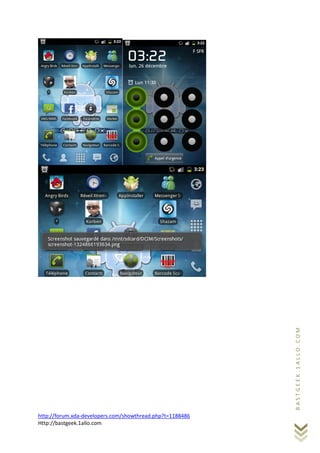
Voilà quelques screen de GingerDX :


                                                           BASTGEEK.1ALLO.COM


http://forum.xda-developers.com/showthread.php?t=1188486
Http://bastgeek.1allo.com
BASTGEEK.1ALLO.COM


http://forum.xda-developers.com/showthread.php?t=1188486
Http://bastgeek.1allo.com

Gingerbread sur x8

  • 1.
    Gingerbread sur X8 Requis: BastGeek Voilà un tutoriel de A-Z pour vous permettre d’installer  Le téléphone X8 GingerBread avec la Rom GingerDX sur votre téléphone  Un ordinateur avec Android X8. Le tutoriel est mis à disposition de tous il internet peut donc être partagé.  Etre en possession d’une carte SD  Et surtout une bonne bière  BASTGEEK.1ALLO.COM
  • 2.
    Etape 1 :Téléchargement (Télécharger chaques fichiers ils sont tous utile pour la suite sauf le baseband)  Télécharger les fichiers pour xRecovery  http://bastgeek.1allo.com/Android/xRecovery%20for%20X8%20-%200.1.zip  Extraire le Zip sur le PC  Télécharger Apps Installer ( Que l'on trouve sur Android Market )  Télécharger BusyBox ( que l'on trouve également sur Android Market )  Root Explorer : http://www.megaupload.com/?d=YOEWYKM9  Extraire le Zip sur le PC  LockWorkMod http://www.multiupload.com/WHO1AZ78PJ  Mettre le Zip à la racine de la carte SD  Le logiciel Flashtool (contenus dans l'archive du baseband)  La dernière version du baseband.  GingerDXprendre la dernière version :  http://forum.xda-developers.com/showthread.php?t=1188486  Mettre le Zip à la racine de la carte SD  Addons (En option mais vivement recommander). Note: A mettre après avoir mis GingerDX BASTGEEK.1ALLO.COM  Timescape for GingerDX v010+ : http://www.multiupload.com/VU0L9RSQ2H  Mettre le Zip à la racine de la carte SD  Modules pour le kernel : http://www.multiupload.com/WRP51P3OOS  Mettre le Zip à la racine de la carte SD http://forum.xda-developers.com/showthread.php?t=1188486 Http://bastgeek.1allo.com
  • 3.
    Etape 2 :Vérification du BaseBand -Pour connaitre votre version de baseband il vous suffit d'aller dans "Paramètres" puis "A propos du téléphone" et de regarde la ligne "Version de bande de base". Vous y verrez une suite de lettres et de chiffres se finissant soit par 006 soit par 015. Si votre suite ce fini par 015 vous pouvez passé la verifcation du BaseBand sinon faite ce qui suit :  Mettez votre téléphone en mode Débogage USB, pour ce faire allez dans "Paramètres","Applications", "Développement", cochez "Débogage Usb" Connectez le téléphone au PC sans monter la carte SD. Installer le driver contenus dans le dossier "drivers" de l'archive téléchargé (le driver se nomme : ggsetup-2.2.0.10.exe) Lancer X10Flashtool.exe (contenus dans le dossier "Baseband") puis clicker sur le bouton "FLASH" Dans la nouvelle fenêtre, sélectionnez la ligne "X8i 2.1.1.A.0.6 baseband_015" et cliquez sur "OK" Le logiciel va vous demandez de débrancher le téléphone, de l'éteindre, puis de rebrancher le câble usb tout en maintenant la touche <= (la touche de droite) de votre téléphone jusqu’à ce que le logiciel détecte le téléphone et qu'il commence l'installation. Une fois l'installation terminé, vous pouvez débrancher le téléphone, quitter le logiciel et démarrer le téléphone. Pensez à vérifier que l'installation c'est bien passez en allant voir si votre "version de bande de base" a bien changé et se termine bien par 015 et pensez à décocher l'option "Débogage USB". BASTGEEK.1ALLO.COM http://forum.xda-developers.com/showthread.php?t=1188486 Http://bastgeek.1allo.com
  • 4.
    Etape 3 :Installation de xRecovery et de ClockworkMod :  - Après avoir télécharger Apps Installer et BusyBox sur Android Market faite un reboot du téléphone.  - Extraire sur l'Ordinateur le dossier xRecovery for X8 - 0.1.zip.  -Brancher le téléphone au pc , et transférer le dossier Complet : xRecovery for X8 -0.1 et le fichier Root Explorer.apk a la racine de la carte SD mettre également le fichier CWM- recovery-3.2.0.0-r3-e15-Amend.zip  -Débrancher le téléphone  -Lancer App Installer et installer Root Explorer.apk  -Lancer BusyBox , et sélectionner Install une suite de message s’affiche faite toujours oui ou ok.  -Lancer xRecovery : Aller dans votre carte SD  -Vous allez arriver là où il y a les 3 fameux fichiers : busybox , chargemon et xrecovery.tar  -Appuyer sur la touche option du téléphone et sélectionner " Multi-select " , sélectionner les 3 fichiers puis appuyer sur " Move " ensuite appuyer sur la touche Retour jusqu'a arriver à la page du début,Puis aller dans : /system/bin , sélectionner en haut a droite " Remount as R/W si cela ne marche pas changer mettre l’autre option dans Remount " et enfin sélectionner " Paste " . Et enfin la ou vous venez de coller les 3 fichiers , dans toutes cette liste chercher busybox et appuyer longtemps dessus , il y aura une fenêtre d'Options qui va s'ouvrirent , appuyer sur Permissions et sélectionner toutes les cases puis appuyer sur " ok " , il faut faire la même chose avec chargemon et xrecovery.tar .  Après appuyer sur la touche Retour jusqu'à quitter Root Explorer .  Faites un reboot du téléphone, quand vous rallumez le téléphone dès que " Sony Ericsson " apparait en blanc appuyer plusieurs fois sur la touche retour jusqu'à ce que xRecovery apparaissent.  Dans le menu xRecovery, sélectionnez install custom zip et choisissez le fichier CWM-recovery-3.2.0.0-r3-e15-Amend.zip.  Attendez la fin du flashage. Redémarrez le téléphone puis, faites comme si vous allez sur xRecovery, appuyez sur retour, et là CWM est là à la place de xRecovery.ce trouve CWM BASTGEEK.1ALLO.COM http://forum.xda-developers.com/showthread.php?t=1188486 Http://bastgeek.1allo.com
  • 5.
    Etape 4 :Backup du téléphone (Important en cas de problème)  Pour naviguer dans CWM utilisé le volume pour monter descendre et la touche central du téléphone pour sélectionner.  Vous vous trouvez actuellement dans CWM chercher "Backup & Restore", puis allez dans "Backup". A partir de ce moment-là, le logiciel va sauvegarder tout votre système sur votre carte SD (y compris vos données personnelles, votre configuration, vos paramètres, vos applications, vos sms ... etc). Une fois terminé, faites un reboot de votre phone et retournez sur Android.  Explorez votre carte SD depuis votre PC : normalement à la racine de celle ci vous devriez y trouver un répertoire nommé xrecovery ou alors backup. Allez dedans et vous y verrez un répertoire "backup". C'est ce dossier qui va contenir les backup que vous avez fait depuis xrecovery. A l'intérieur, ceux-ci seront rangés dans des répertoires dont les noms sont constitués de la date et de l'heure à laquelle vous avez fait le Backup (exemple : "2011-02-10.21.06.02"). Vous pouvez conserver le vôtre sur votre ordinateur, bien au chaud, dans l'éventualité où vous feriez une bêtise et qu'il faille réparer les dégâts ! BASTGEEK.1ALLO.COM http://forum.xda-developers.com/showthread.php?t=1188486 Http://bastgeek.1allo.com
  • 6.
    Etape 5 :Installation de GingerDX :  Relancer le téléphone en ClockWorldMode  Sélectionner wipe data/factory reset  Ensuite sélectionner install zip from sdcard  Selection le fichier zip GingerDX  Un fois l’installation de GingerDX terminer faire de même avec Timescape et le module pour le Kernel  Voilà maintenant rebooter le téléphone en selectionnant reboot system now ne toucher à rien et vous voilà en possession de la Rom GingerDX et surtout de Gingerbread BASTGEEK.1ALLO.COM http://forum.xda-developers.com/showthread.php?t=1188486 Http://bastgeek.1allo.com
  • 7.
    Voilà quelques screende GingerDX : BASTGEEK.1ALLO.COM http://forum.xda-developers.com/showthread.php?t=1188486 Http://bastgeek.1allo.com
  • 8.