Installation de la bibliothèque SDL2
dans un projet Visual Studio
© 2019, Mustapha Tachouct
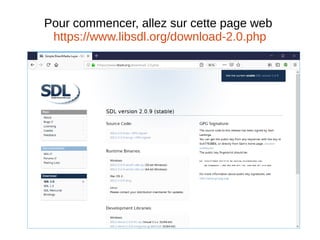
Pour commencer, allez sur cette page web
https://www.libsdl.org/download-2.0.php
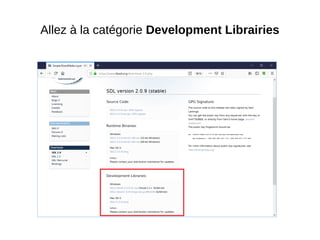
Allez à la catégorie Development Librairies
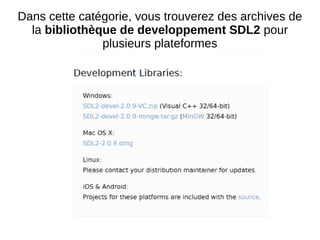
Dans cette catégorie, vous trouverez des archives de
la bibliothèque de developpement SDL2 pour
plusieurs plateformes
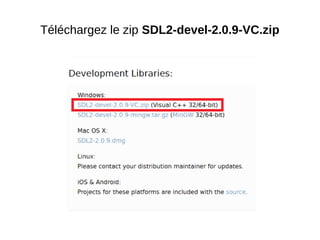
Téléchargez le zip SDL2-devel-2.0.9-VC.zip
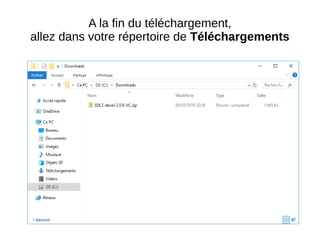
A la fin du téléchargement,
allez dans votre répertoire de Téléchargements
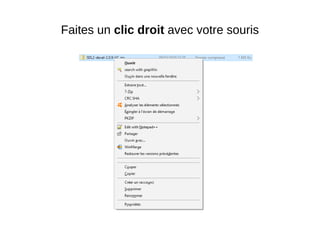
Faites un clic droit avec votre souris
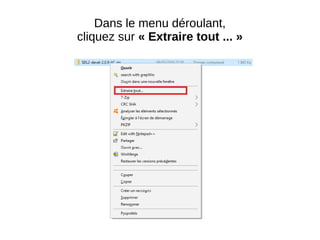
Dans le menu déroulant,
cliquez sur « Extraire tout ... »
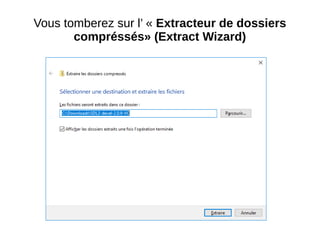
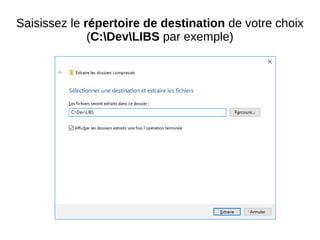
Vous tomberez sur l’ « Extracteur de dossiers
compréssés» (Extract Wizard)
Saisissez le répertoire de destination de votre choix
(C:DevLIBS par exemple)
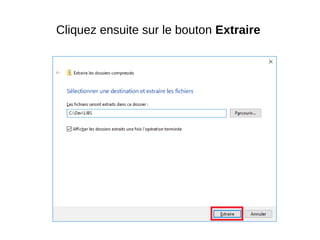
Cliquez ensuite sur le bouton Extraire
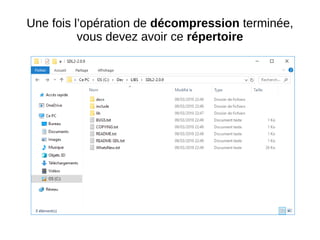
Une fois l’opération de décompression terminée,
vous devez avoir ce répertoire
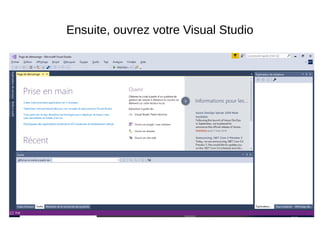
Ensuite, ouvrez votre Visual Studio
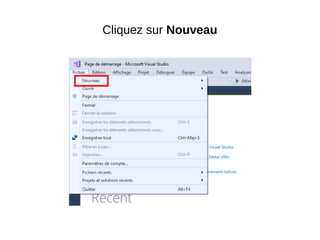
Cliquez sur l’onglet Fichier
Cliquez sur Nouveau
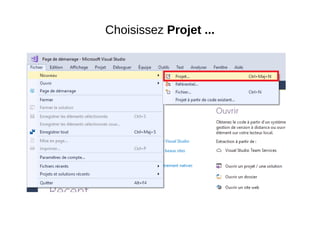
Choisissez Projet ...
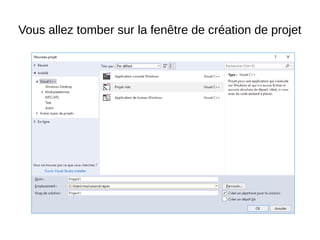
Vous allez tomber sur la fenêtre de création de projet
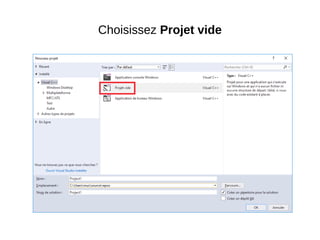
Choisissez Projet vide
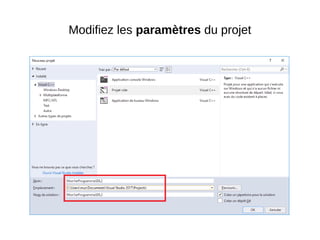
Modifiez les paramètres du projet
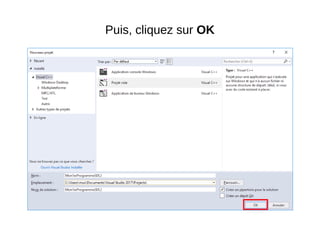
Puis, cliquez sur OK
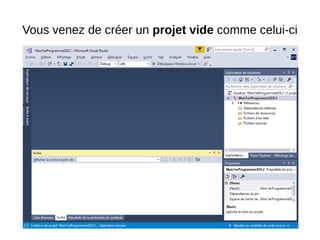
Vous venez de créer un projet vide comme celui-ci
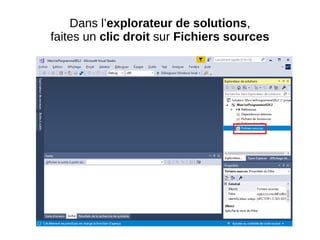
Dans l’explorateur de solutions,
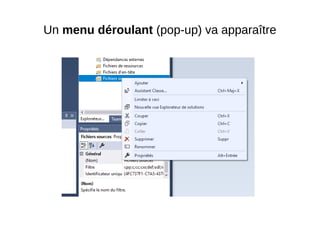
faites un clic droit sur Fichiers sources
Un menu déroulant (pop-up) va apparaître
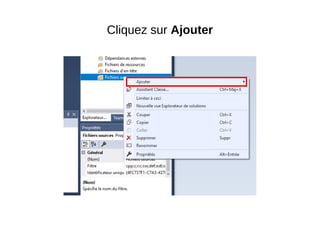
Cliquez sur Ajouter
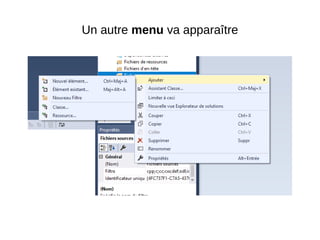
Un autre menu va apparaître
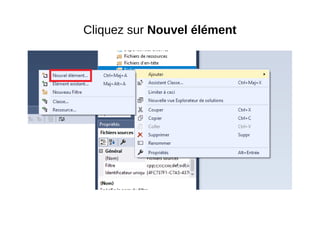
Cliquez sur Nouvel élément
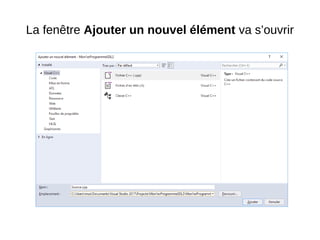
La fenêtre Ajouter un nouvel élément va s’ouvrir
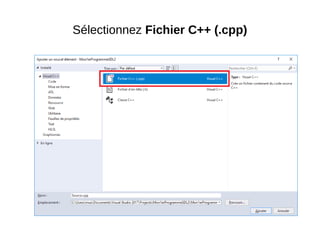
Sélectionnez Fichier C++ (.cpp)
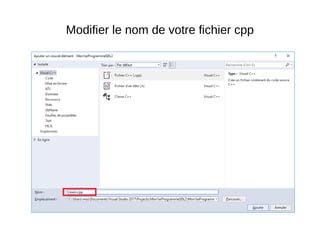
Modifier le nom de votre fichier cpp
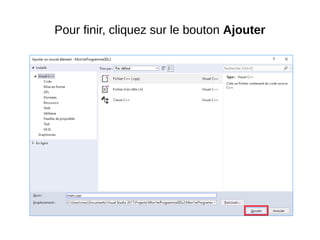
Pour finir, cliquez sur le bouton Ajouter
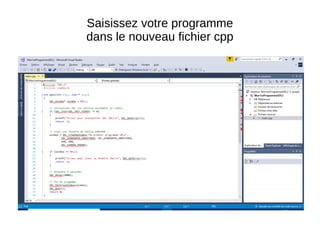
Saisissez votre programme
dans le nouveau fichier cpp
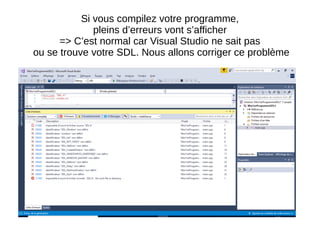
Si vous compilez votre programme,
pleins d’erreurs vont s’afficher
=> C’est normal car Visual Studio ne sait pas
ou se trouve votre SDL. Nous allons corriger ce problème
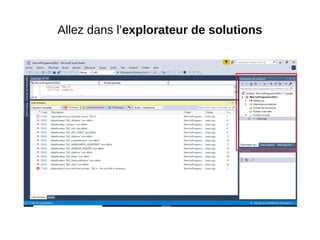
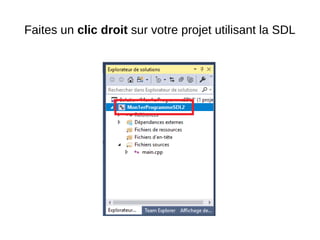
Allez dans l’explorateur de solutions
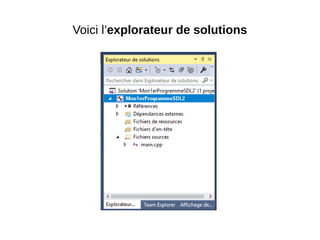
Voici l’explorateur de solutions
Faites un clic droit sur votre projet utilisant la SDL
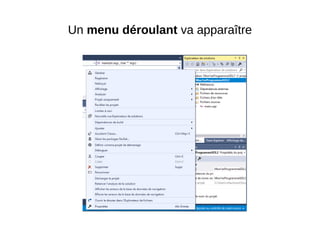
Un menu déroulant va apparaître
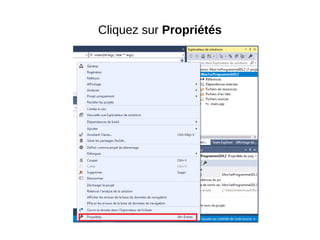
Cliquez sur Propriétés
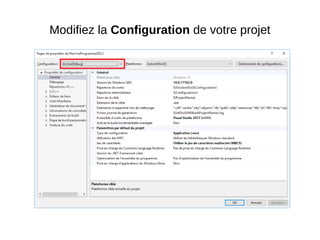
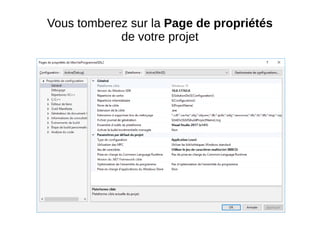
Vous tomberez sur la Page de propriétés
de votre projet
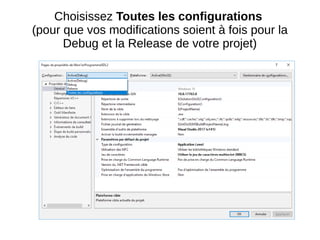
Modifiez la Configuration de votre projet
Choisissez Toutes les configurations
(pour que vos modifications soient à fois pour la
Debug et la Release de votre projet)
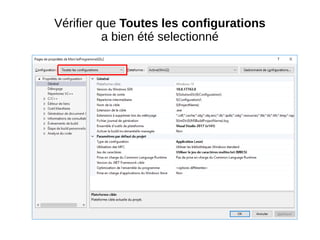
Vérifier que Toutes les configurations
a bien été selectionné
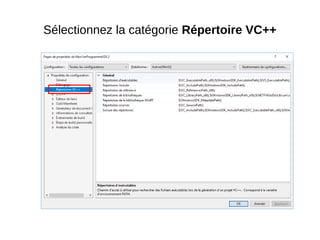
Sélectionnez la catégorie Répertoire VC++
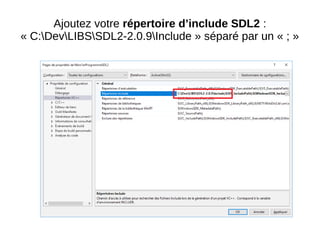
Ajoutez votre répertoire d’include SDL2 :
« C:DevLIBSSDL2-2.0.9Include » séparé par un « ; »
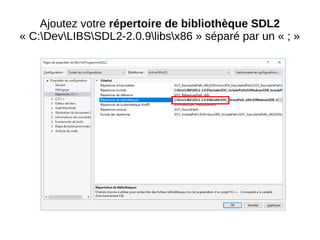
Ajoutez votre répertoire de bibliothèque SDL2
« C:DevLIBSSDL2-2.0.9libsx86 » séparé par un « ; »
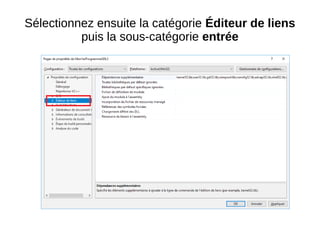
Sélectionnez ensuite la catégorie Éditeur de liens
puis la sous-catégorie entrée
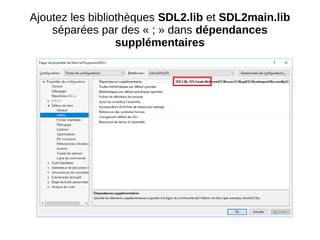
Ajoutez les bibliothèques SDL2.lib et SDL2main.lib
séparées par des « ; » dans dépendances
supplémentaires
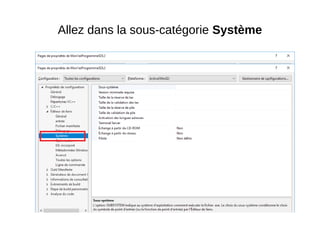
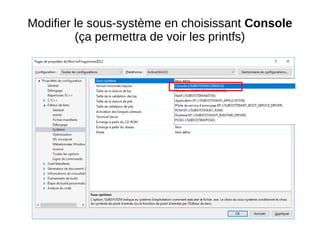
Allez dans la sous-catégorie Système
Modifier le sous-système en choisissant Console
(ça permettra de voir les printfs)
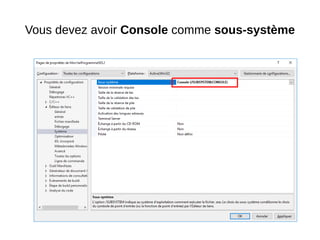
Vous devez avoir Console comme sous-système
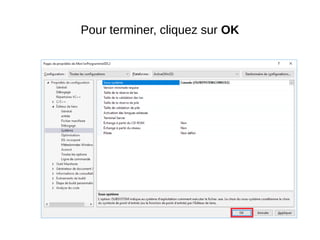
Pour terminer, cliquez sur OK
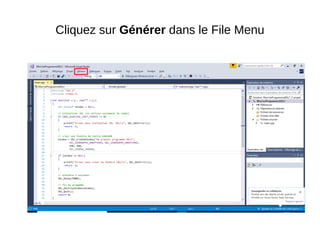
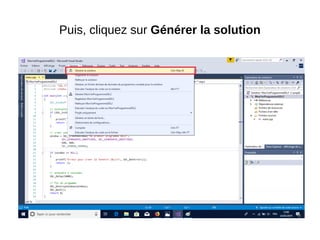
Cliquez sur Générer dans le File Menu
Puis, cliquez sur Générer la solution
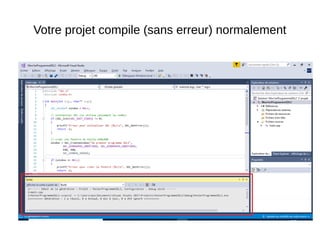
Votre projet compile (sans erreur) normalement
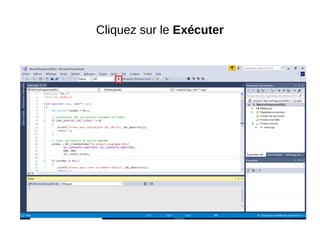
Cliquez sur le Exécuter
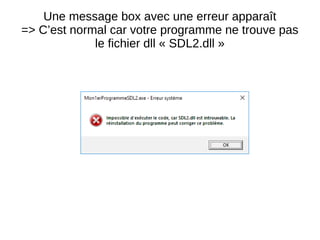
Une message box avec une erreur apparaît
=> C’est normal car votre programme ne trouve pas
le fichier dll « SDL2.dll »
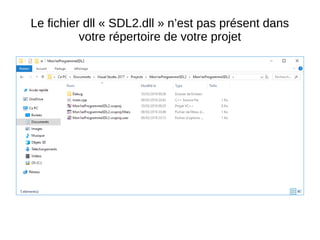
Le fichier dll « SDL2.dll » n’est pas présent dans
votre répertoire de votre projet
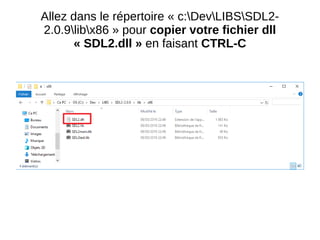
Allez dans le répertoire « c:DevLIBSSDL2-
2.0.9libx86 » pour copier votre fichier dll
« SDL2.dll » en faisant CTRL-C
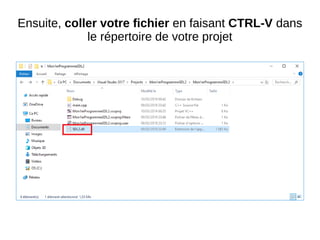
Ensuite, coller votre fichier en faisant CTRL-V dans
le répertoire de votre projet
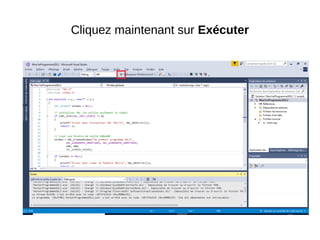
Cliquez maintenant sur Exécuter
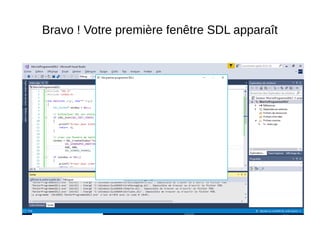
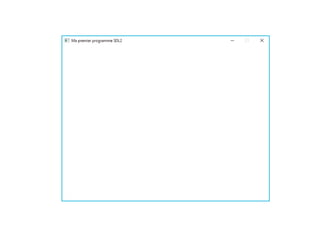
Bravo ! Votre première fenêtre SDL apparaît
Références
● https://alexandre-laurent.developpez.com/tutoriels/sdl-2/installation-et-configuration/
● https://www.wikihow.com/Set-Up-SDL-with-Visual-Studio-2017

Installation de la bibliothèque SDL2 dans un projet Visual Studio