Cours de C n°15 (intermédiaire)
Trimestre 2
© 2018-2019, Mustapha Tachouct
Développement avec la bibliothèque SDL2
partie 2
Rappel
Initialiser SDL
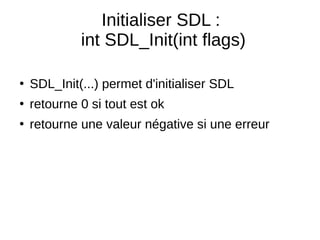
Initialiser SDL :
int SDL_Init(int flags)
●
SDL_Init(...) permet d'initialiser SDL
●
retourne 0 si tout est ok
●
retourne une valeur négative si une erreur
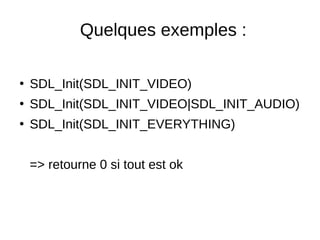
Quelques exemples :
●
SDL_Init(SDL_INIT_VIDEO)
●
SDL_Init(SDL_INIT_VIDEO|SDL_INIT_AUDIO)
●
SDL_Init(SDL_INIT_EVERYTHING)
=> retourne 0 si tout est ok
La fenêtre (window)
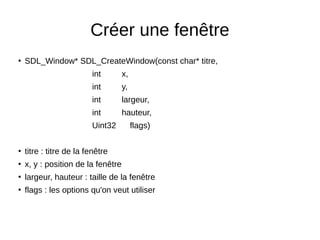
Créer une fenêtre
●
SDL_Window* SDL_CreateWindow(const char* titre,
int x,
int y,
int largeur,
int hauteur,
Uint32 flags)
●
titre : titre de la fenêtre
●
x, y : position de la fenêtre
●
largeur, hauteur : taille de la fenêtre
●
flags : les options qu'on veut utiliser
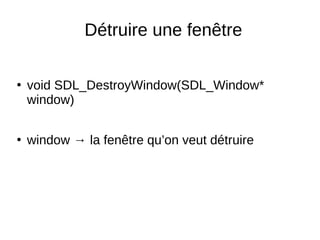
Détruire une fenêtre
●
void SDL_DestroyWindow(SDL_Window*
window)
●
window → la fenêtre qu’on veut détruire
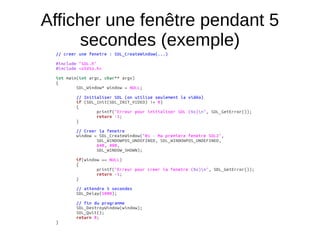
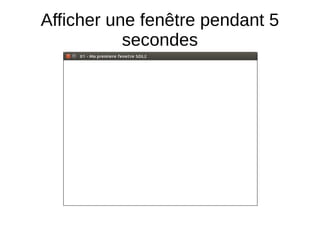
Afficher une fenêtre pendant 5
secondes (exemple)
Afficher une fenêtre pendant 5
secondes
Attendre une durée fixe
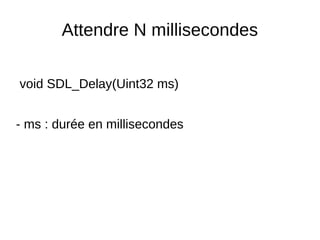
Attendre N millisecondes
void SDL_Delay(Uint32 ms)
- ms : durée en millisecondes
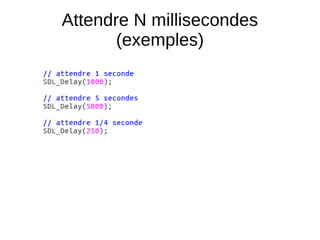
Attendre N millisecondes
(exemples)
Dessiner avec SDL
Position écran
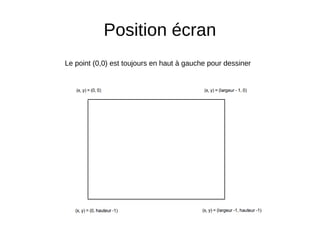
Le point (0,0) est toujours en haut à gauche pour dessiner
Quelques fonctions graphiques - 1/2
●
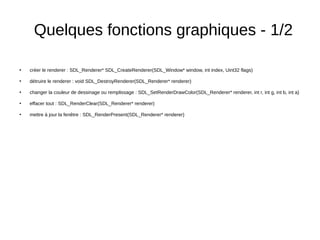
créer le renderer : SDL_Renderer* SDL_CreateRenderer(SDL_Window* window, int index, Uint32 flags)
●
détruire le renderer : void SDL_DestroyRenderer(SDL_Renderer* renderer)
●
changer la couleur de dessinage ou remplissage : SDL_SetRenderDrawColor(SDL_Renderer* renderer, int r, int g, int b, int a)
●
effacer tout : SDL_RenderClear(SDL_Renderer* renderer)
●
mettre à jour la fenêtre : SDL_RenderPresent(SDL_Renderer* renderer)
Quelques fonctions graphiques - 2/2
●
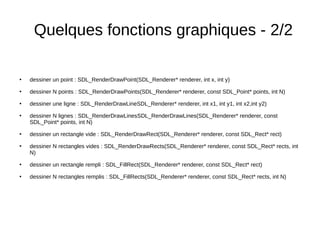
dessiner un point : SDL_RenderDrawPoint(SDL_Renderer* renderer, int x, int y)
●
dessiner N points : SDL_RenderDrawPoints(SDL_Renderer* renderer, const SDL_Point* points, int N)
●
dessiner une ligne : SDL_RenderDrawLineSDL_Renderer* renderer, int x1, int y1, int x2,int y2)
●
dessiner N lignes : SDL_RenderDrawLinesSDL_RenderDrawLines(SDL_Renderer* renderer, const
SDL_Point* points, int N)
●
dessiner un rectangle vide : SDL_RenderDrawRect(SDL_Renderer* renderer, const SDL_Rect* rect)
●
dessiner N rectangles vides : SDL_RenderDrawRects(SDL_Renderer* renderer, const SDL_Rect* rects, int
N)
●
dessiner un rectangle rempli : SDL_FillRect(SDL_Renderer* renderer, const SDL_Rect* rect)
●
dessiner N rectangles remplis : SDL_FillRects(SDL_Renderer* renderer, const SDL_Rect* rects, int N)
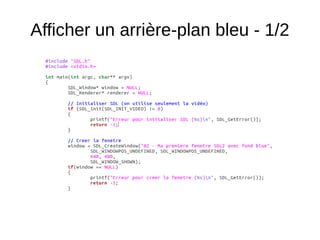
Afficher un arrière-plan bleu - 1/2
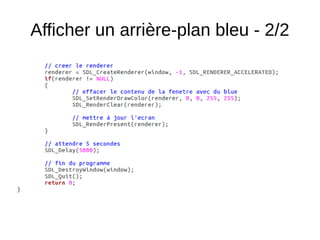
Afficher un arrière-plan bleu - 2/2
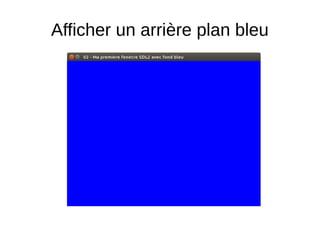
Afficher un arrière plan bleu
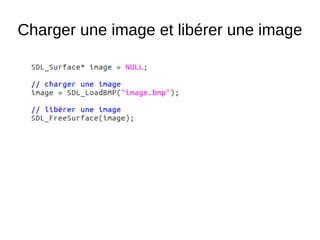
Charger une image et libérer une image
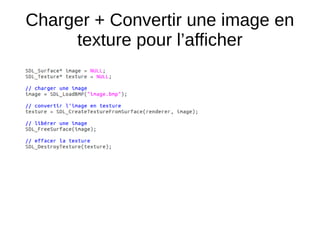
Charger + Convertir une image en
texture pour l’afficher
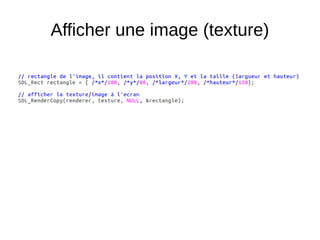
Afficher une image (texture)
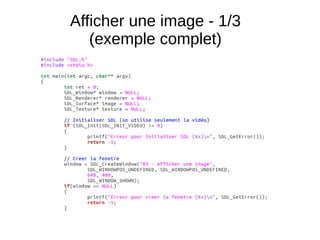
Afficher une image - 1/3
(exemple complet)
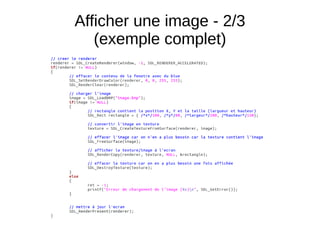
Afficher une image - 2/3
(exemple complet)
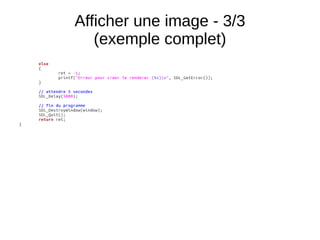
Afficher une image - 3/3
(exemple complet)
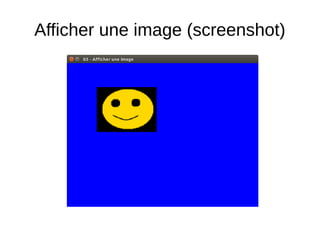
Afficher une image (screenshot)
Les événements (events)
Qu'est-ce qu'un événement
(event) ?
●
Un événement est une action utilisateur ou de l'OS
●
Ils sont stockés dans une file/queue : liste qui
conserve l'ordre d'arrivé (FIFO : First In First Out =
1er arrivé 1er servi)
●
Quelques exemples d'évenement : Touche du
clavier préssée, Click de la souris,
redimensionnement de la fenêtre, ...
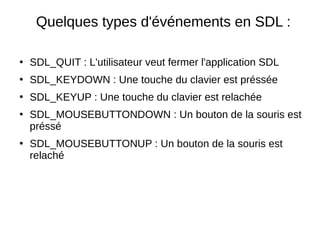
Quelques types d'événements en SDL :
●
SDL_QUIT : L'utilisateur veut fermer l'application SDL
●
SDL_KEYDOWN : Une touche du clavier est préssée
●
SDL_KEYUP : Une touche du clavier est relachée
●
SDL_MOUSEBUTTONDOWN : Un bouton de la souris est
préssé
●
SDL_MOUSEBUTTONUP : Un bouton de la souris est
relaché
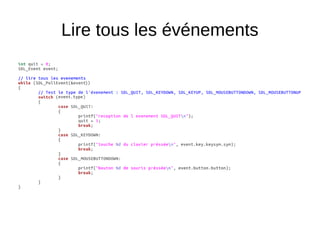
Lire tous les événements
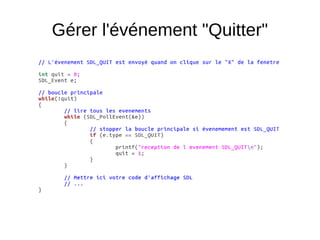
Gérer l'événement "Quitter"
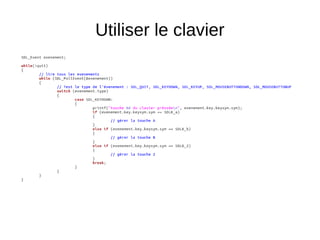
Utiliser le clavier
Il faut gérer les événements de type SDL_KEYDOWN
(touche préssée) ou SDL_KEYUP (touche relachée)
Utiliser le clavier
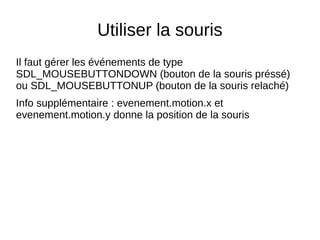
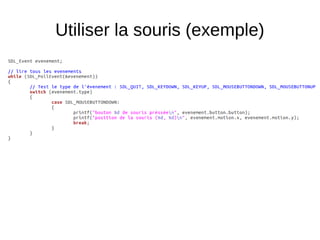
Utiliser la souris
Il faut gérer les événements de type
SDL_MOUSEBUTTONDOWN (bouton de la souris préssé)
ou SDL_MOUSEBUTTONUP (bouton de la souris relaché)
Info supplémentaire : evenement.motion.x et
evenement.motion.y donne la position de la souris
Utiliser la souris (exemple)
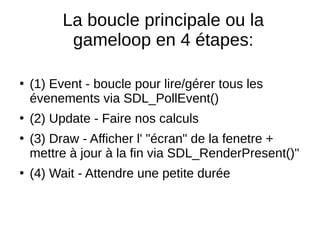
La boucle principale ou la gameloop
La boucle principale ou la
gameloop en 4 étapes:
●
(1) Event - boucle pour lire/gérer tous les
évenements via SDL_PollEvent()
●
(2) Update - Faire nos calculs
●
(3) Draw - Afficher l' "écran" de la fenetre +
mettre à jour à la fin via SDL_RenderPresent()"
●
(4) Wait - Attendre une petite durée
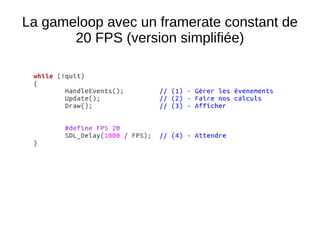
Gérer un framerate constant
(version simplifiée)
●
Par exemple, pour synchroniser l'affichage de
l'application SDL avec un framerate fixe de 20
FPS (20 images par secondes), il suffit
d’attendre : 1 secondes / 20
1 secondes / 20 = 1000 millisecondes / 20 = 50 ms
●
Remarque : on considère que les autres étapes
prennent 0 millisecondes (pas toujours vrais)
La gameloop avec un framerate constant de
20 FPS (version simplifiée)
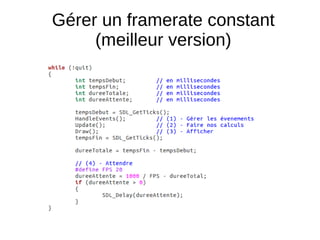
Gérer un framerate constant
(meilleur version)
●
Synchroniser l'affichage de l'application SDL
avec un framerate fixe de 20 FPS (20 images
par secondes)
●
Remarque : On veut que l'application tourne
toujours à 20 FPS quelque soit la durée des 3
autres étapes.
Gérer un framerate constant
(meilleur version)
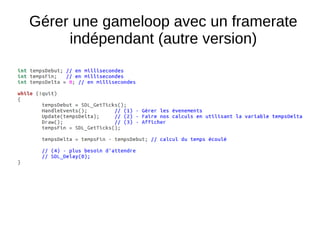
Gérer une gameloop avec un framerate
indépendant (autre version)
●
Synchroniser l'affichage de l'application SDL
avec un framerate indépendant (N images par
secondes), c’est à dire quelque soit la vitesse
du programme
Gérer une gameloop avec un framerate
indépendant (autre version)
La transparence
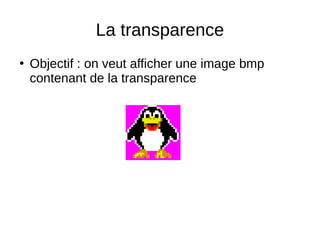
La transparence
●
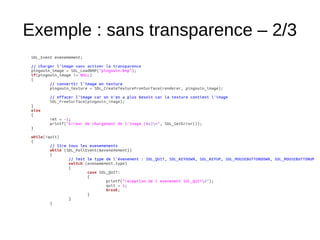
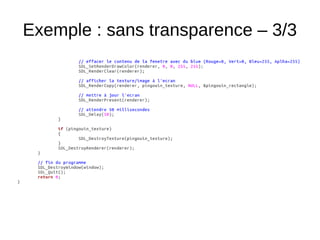
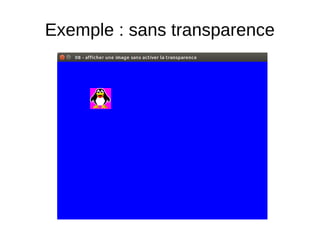
Objectif : on veut afficher une image bmp
contenant de la transparence
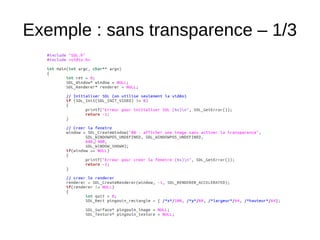
Exemple : sans transparence – 1/3
Exemple : sans transparence – 2/3
Exemple : sans transparence – 3/3
Exemple : sans transparence
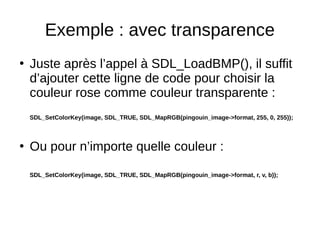
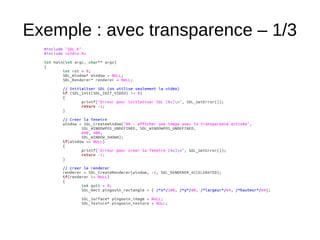
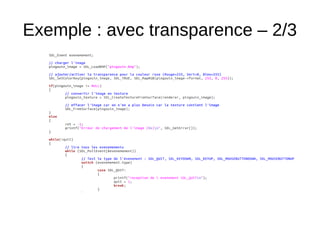
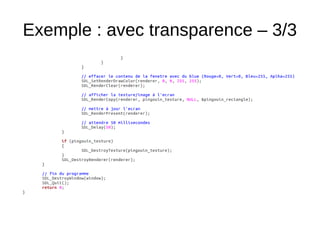
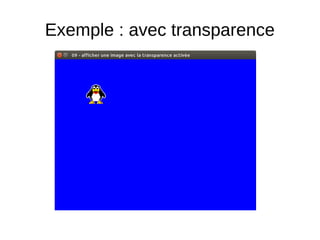
Exemple : avec transparence
●
Juste après l’appel à SDL_LoadBMP(), il suffit
d’ajouter cette ligne de code pour choisir la
couleur rose comme couleur transparente :
SDL_SetColorKey(image, SDL_TRUE, SDL_MapRGB(pingouin_image->format, 255, 0, 255));
●
Ou pour n’importe quelle couleur :
SDL_SetColorKey(image, SDL_TRUE, SDL_MapRGB(pingouin_image->format, r, v, b));
Exemple : avec transparence – 1/3
Exemple : avec transparence – 2/3
Exemple : avec transparence – 3/3
Exemple : avec transparence
Créer une animation
Qu'est-ce qu'un sprite ? Qu'est-ce
qu'un tile (une tuile) ?
●
Un sprite et un tile (une tuile) sont tous les deux une
petite image.
●
Un sprite est souvent utilisé pour un personnange ou
un objet alors qu'un tile (une tuile) sert pour le décors.
●
« La différence entre les deux est qu'un sprite contient
de la transparence » (pas toujours vrai car on peut
aussi avoir plusieurs plans contenant des tiles avec
de la transparence dans le but de les superposer).
Créer une animation venant d'un
"sprite sheet"
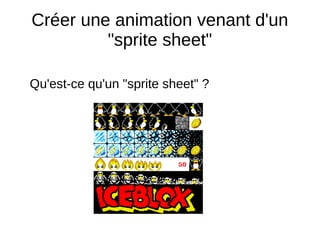
Qu'est-ce qu'un "sprite sheet" ?
●
Une sprite est une (petite) image contenant un
personnage ou un objet.
●
Un sprite sheet est une image contenant
plusieurs sprites.
Créer une animation venant d'un
"sprite sheet"
Qu'est-ce qu'un "sprite sheet" ?
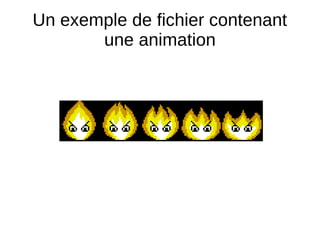
Un exemple de fichier contenant
une animation
Créer une animation en SDL
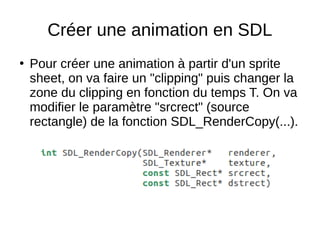
●
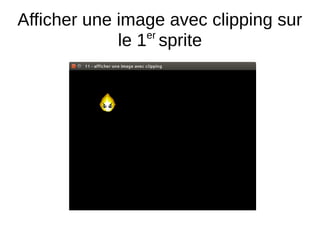
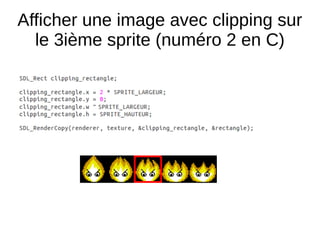
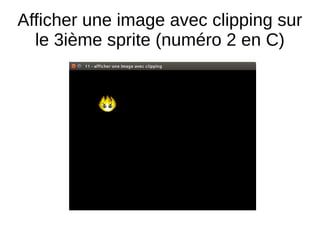
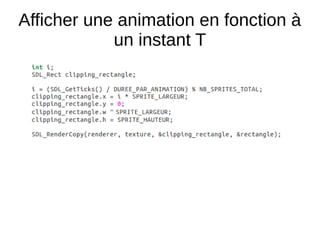
Pour créer une animation à partir d'un sprite
sheet, on va faire un "clipping" puis changer la
zone du clipping en fonction du temps T. On va
modifier le paramètre "srcrect" (source
rectangle) de la fonction SDL_RenderCopy(...).
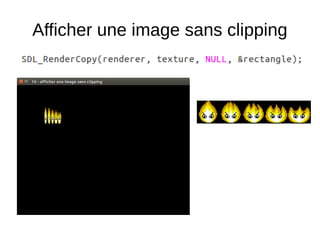
Afficher une image sans clipping
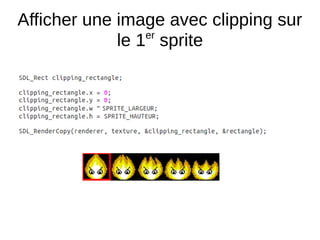
Afficher une image avec clipping sur
le 1er
sprite
Afficher une image avec clipping sur
le 1er
sprite
Afficher une image avec clipping sur
le 3ième sprite (numéro 2 en C)
Afficher une image avec clipping sur
le 3ième sprite (numéro 2 en C)
Afficher une animation en fonction à
un instant T
Afficher une animation en fonction à
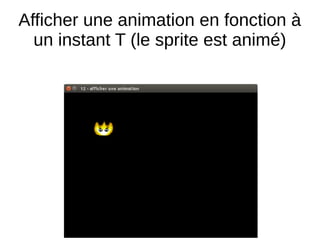
un instant T (le sprite est animé)
Les collisions 2d
La théorie des collisions
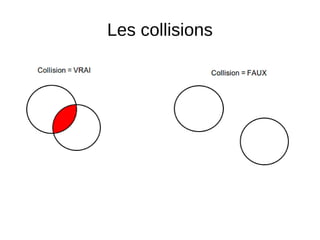
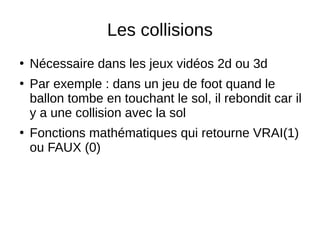
Les collisions
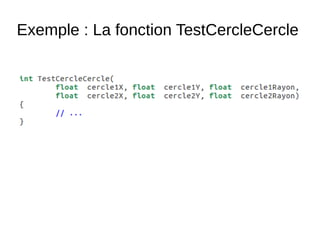
Exemple : La fonction TestCercleCercle
Les collisions
●
Nécessaire dans les jeux vidéos 2d ou 3d
●
Par exemple : dans un jeu de foot quand le
ballon tombe en touchant le sol, il rebondit car il
y a une collision avec la sol
●
Fonctions mathématiques qui retourne VRAI(1)
ou FAUX (0)
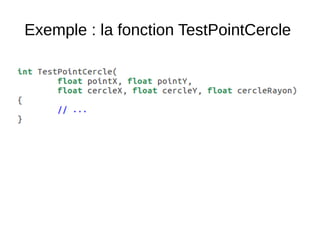
Exemple : la fonction TestPointCercle
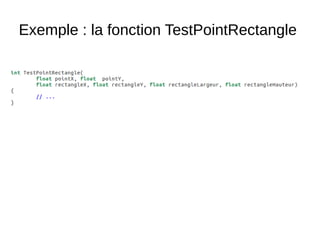
Exemple : la fonction TestPointRectangle
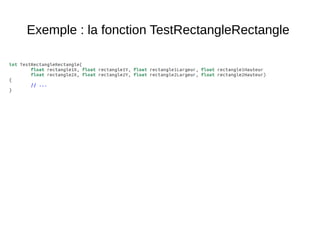
Exemple : la fonction TestRectangleRectangle

Cours SDL2 (partie 2)

  • 1.
    Cours de Cn°15 (intermédiaire) Trimestre 2 © 2018-2019, Mustapha Tachouct
  • 2.
    Développement avec labibliothèque SDL2 partie 2
  • 3.
  • 4.
  • 5.
    Initialiser SDL : intSDL_Init(int flags) ● SDL_Init(...) permet d'initialiser SDL ● retourne 0 si tout est ok ● retourne une valeur négative si une erreur
  • 6.
  • 7.
  • 8.
    Créer une fenêtre ● SDL_Window*SDL_CreateWindow(const char* titre, int x, int y, int largeur, int hauteur, Uint32 flags) ● titre : titre de la fenêtre ● x, y : position de la fenêtre ● largeur, hauteur : taille de la fenêtre ● flags : les options qu'on veut utiliser
  • 9.
    Détruire une fenêtre ● voidSDL_DestroyWindow(SDL_Window* window) ● window → la fenêtre qu’on veut détruire
  • 10.
    Afficher une fenêtrependant 5 secondes (exemple)
  • 11.
    Afficher une fenêtrependant 5 secondes
  • 12.
  • 13.
    Attendre N millisecondes voidSDL_Delay(Uint32 ms) - ms : durée en millisecondes
  • 14.
  • 15.
  • 16.
    Position écran Le point(0,0) est toujours en haut à gauche pour dessiner
  • 17.
    Quelques fonctions graphiques- 1/2 ● créer le renderer : SDL_Renderer* SDL_CreateRenderer(SDL_Window* window, int index, Uint32 flags) ● détruire le renderer : void SDL_DestroyRenderer(SDL_Renderer* renderer) ● changer la couleur de dessinage ou remplissage : SDL_SetRenderDrawColor(SDL_Renderer* renderer, int r, int g, int b, int a) ● effacer tout : SDL_RenderClear(SDL_Renderer* renderer) ● mettre à jour la fenêtre : SDL_RenderPresent(SDL_Renderer* renderer)
  • 18.
    Quelques fonctions graphiques- 2/2 ● dessiner un point : SDL_RenderDrawPoint(SDL_Renderer* renderer, int x, int y) ● dessiner N points : SDL_RenderDrawPoints(SDL_Renderer* renderer, const SDL_Point* points, int N) ● dessiner une ligne : SDL_RenderDrawLineSDL_Renderer* renderer, int x1, int y1, int x2,int y2) ● dessiner N lignes : SDL_RenderDrawLinesSDL_RenderDrawLines(SDL_Renderer* renderer, const SDL_Point* points, int N) ● dessiner un rectangle vide : SDL_RenderDrawRect(SDL_Renderer* renderer, const SDL_Rect* rect) ● dessiner N rectangles vides : SDL_RenderDrawRects(SDL_Renderer* renderer, const SDL_Rect* rects, int N) ● dessiner un rectangle rempli : SDL_FillRect(SDL_Renderer* renderer, const SDL_Rect* rect) ● dessiner N rectangles remplis : SDL_FillRects(SDL_Renderer* renderer, const SDL_Rect* rects, int N)
  • 19.
  • 20.
  • 21.
  • 22.
    Charger une imageet libérer une image
  • 23.
    Charger + Convertirune image en texture pour l’afficher
  • 24.
  • 25.
    Afficher une image- 1/3 (exemple complet)
  • 26.
    Afficher une image- 2/3 (exemple complet)
  • 27.
    Afficher une image- 3/3 (exemple complet)
  • 28.
    Afficher une image(screenshot)
  • 29.
  • 30.
    Qu'est-ce qu'un événement (event)? ● Un événement est une action utilisateur ou de l'OS ● Ils sont stockés dans une file/queue : liste qui conserve l'ordre d'arrivé (FIFO : First In First Out = 1er arrivé 1er servi) ● Quelques exemples d'évenement : Touche du clavier préssée, Click de la souris, redimensionnement de la fenêtre, ...
  • 31.
    Quelques types d'événementsen SDL : ● SDL_QUIT : L'utilisateur veut fermer l'application SDL ● SDL_KEYDOWN : Une touche du clavier est préssée ● SDL_KEYUP : Une touche du clavier est relachée ● SDL_MOUSEBUTTONDOWN : Un bouton de la souris est préssé ● SDL_MOUSEBUTTONUP : Un bouton de la souris est relaché
  • 32.
    Lire tous lesévénements
  • 33.
  • 34.
    Utiliser le clavier Ilfaut gérer les événements de type SDL_KEYDOWN (touche préssée) ou SDL_KEYUP (touche relachée)
  • 35.
  • 36.
    Utiliser la souris Ilfaut gérer les événements de type SDL_MOUSEBUTTONDOWN (bouton de la souris préssé) ou SDL_MOUSEBUTTONUP (bouton de la souris relaché) Info supplémentaire : evenement.motion.x et evenement.motion.y donne la position de la souris
  • 37.
  • 38.
    La boucle principaleou la gameloop
  • 39.
    La boucle principaleou la gameloop en 4 étapes: ● (1) Event - boucle pour lire/gérer tous les évenements via SDL_PollEvent() ● (2) Update - Faire nos calculs ● (3) Draw - Afficher l' "écran" de la fenetre + mettre à jour à la fin via SDL_RenderPresent()" ● (4) Wait - Attendre une petite durée
  • 40.
    Gérer un framerateconstant (version simplifiée) ● Par exemple, pour synchroniser l'affichage de l'application SDL avec un framerate fixe de 20 FPS (20 images par secondes), il suffit d’attendre : 1 secondes / 20 1 secondes / 20 = 1000 millisecondes / 20 = 50 ms ● Remarque : on considère que les autres étapes prennent 0 millisecondes (pas toujours vrais)
  • 41.
    La gameloop avecun framerate constant de 20 FPS (version simplifiée)
  • 42.
    Gérer un framerateconstant (meilleur version) ● Synchroniser l'affichage de l'application SDL avec un framerate fixe de 20 FPS (20 images par secondes) ● Remarque : On veut que l'application tourne toujours à 20 FPS quelque soit la durée des 3 autres étapes.
  • 43.
    Gérer un framerateconstant (meilleur version)
  • 44.
    Gérer une gameloopavec un framerate indépendant (autre version) ● Synchroniser l'affichage de l'application SDL avec un framerate indépendant (N images par secondes), c’est à dire quelque soit la vitesse du programme
  • 45.
    Gérer une gameloopavec un framerate indépendant (autre version)
  • 46.
  • 47.
    La transparence ● Objectif :on veut afficher une image bmp contenant de la transparence
  • 48.
    Exemple : sanstransparence – 1/3
  • 49.
    Exemple : sanstransparence – 2/3
  • 50.
    Exemple : sanstransparence – 3/3
  • 51.
    Exemple : sanstransparence
  • 52.
    Exemple : avectransparence ● Juste après l’appel à SDL_LoadBMP(), il suffit d’ajouter cette ligne de code pour choisir la couleur rose comme couleur transparente : SDL_SetColorKey(image, SDL_TRUE, SDL_MapRGB(pingouin_image->format, 255, 0, 255)); ● Ou pour n’importe quelle couleur : SDL_SetColorKey(image, SDL_TRUE, SDL_MapRGB(pingouin_image->format, r, v, b));
  • 53.
    Exemple : avectransparence – 1/3
  • 54.
    Exemple : avectransparence – 2/3
  • 55.
    Exemple : avectransparence – 3/3
  • 56.
    Exemple : avectransparence
  • 57.
  • 58.
    Qu'est-ce qu'un sprite? Qu'est-ce qu'un tile (une tuile) ? ● Un sprite et un tile (une tuile) sont tous les deux une petite image. ● Un sprite est souvent utilisé pour un personnange ou un objet alors qu'un tile (une tuile) sert pour le décors. ● « La différence entre les deux est qu'un sprite contient de la transparence » (pas toujours vrai car on peut aussi avoir plusieurs plans contenant des tiles avec de la transparence dans le but de les superposer).
  • 59.
    Créer une animationvenant d'un "sprite sheet" Qu'est-ce qu'un "sprite sheet" ? ● Une sprite est une (petite) image contenant un personnage ou un objet. ● Un sprite sheet est une image contenant plusieurs sprites.
  • 60.
    Créer une animationvenant d'un "sprite sheet" Qu'est-ce qu'un "sprite sheet" ?
  • 61.
    Un exemple defichier contenant une animation
  • 62.
    Créer une animationen SDL ● Pour créer une animation à partir d'un sprite sheet, on va faire un "clipping" puis changer la zone du clipping en fonction du temps T. On va modifier le paramètre "srcrect" (source rectangle) de la fonction SDL_RenderCopy(...).
  • 63.
    Afficher une imagesans clipping
  • 64.
    Afficher une imageavec clipping sur le 1er sprite
  • 65.
    Afficher une imageavec clipping sur le 1er sprite
  • 66.
    Afficher une imageavec clipping sur le 3ième sprite (numéro 2 en C)
  • 67.
    Afficher une imageavec clipping sur le 3ième sprite (numéro 2 en C)
  • 68.
    Afficher une animationen fonction à un instant T
  • 69.
    Afficher une animationen fonction à un instant T (le sprite est animé)
  • 70.
    Les collisions 2d Lathéorie des collisions
  • 71.
  • 72.
    Exemple : Lafonction TestCercleCercle
  • 73.
    Les collisions ● Nécessaire dansles jeux vidéos 2d ou 3d ● Par exemple : dans un jeu de foot quand le ballon tombe en touchant le sol, il rebondit car il y a une collision avec la sol ● Fonctions mathématiques qui retourne VRAI(1) ou FAUX (0)
  • 74.
    Exemple : lafonction TestPointCercle
  • 75.
    Exemple : lafonction TestPointRectangle
  • 76.
    Exemple : lafonction TestRectangleRectangle