KASHEnregistrement à Abriva
Enregistrement à KashJava JRE recommandé Allez surhttp://demo.kash.abriva.netSélectionnez « Start yourvirtual phone »
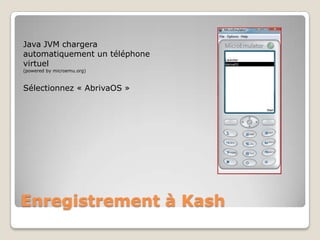
Enregistrement à KashJava JVM chargera automatiquement un téléphone virtuel(powered by microemu.org)Sélectionnez « AbrivaOS »
Enregistrement à KashSélectionnez « Run OS » pour  charger l’application Ne pressez pas « erase data » sans avoir une idée  exact de ce que vous faites.
 Plus d’information à ce sujet plus tard.Enregistrement à KashSelectionnez « New Setup »
Enregistrement à KashRemplissezLes 4 premières informations demandées sont obligatoires.Enregistrement àKashremplissezVous pouvez au choix ajouter vos nom et prénom(s) .
Appuyer sur« OK » pour  s’enregistrerEnregistrement à KashGénérer les clés Le téléphone générera automatiquement toutes les clés.
Il n’est pas très important de copier les clés pour l’instant(démo).
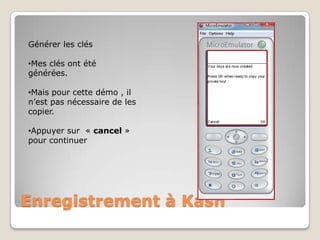
Appuyer  sur  « OK » pour enregistrerEnregistrement à KashGénérer les clésMes clés ont été générées.
Mais pour cette démo , il n’est pas nécessaire de les copier.
Appuyer sur  « cancel » pour continuerEnregistrement à KashConnexion au serveurAttendez quelques secondes …Enregistrement à KashBingo!Vous êtes maintenant enregistré.Puisque ceci est une démo, le téléphone virtuel utilisera le préfixe« dmo- » avant votre  nom d’utilisateur.Donc, le nom d’utilisateur ici est: « dmo-user1 »Appuyez sur« Exit » . Vos clés sont enregistrées en permanence dans la mémoire de votre téléphone.
Enregistrement à KashNous sommes maintenant sur le menu Abriva.
Nous avons aussi un message  déroulant nous rappelant que nous n’avons pas encore copié notre clé confidentiel en lieu sure.
Nous le ferons plus tard.

Kash Demo Fr

  • 1.
  • 2.
    Enregistrement à KashJavaJRE recommandé Allez surhttp://demo.kash.abriva.netSélectionnez « Start yourvirtual phone »
  • 3.
    Enregistrement à KashJavaJVM chargera automatiquement un téléphone virtuel(powered by microemu.org)Sélectionnez « AbrivaOS »
  • 4.
    Enregistrement à KashSélectionnez« Run OS » pour charger l’application Ne pressez pas « erase data » sans avoir une idée exact de ce que vous faites.
  • 5.
    Plus d’informationà ce sujet plus tard.Enregistrement à KashSelectionnez « New Setup »
  • 6.
    Enregistrement à KashRemplissezLes4 premières informations demandées sont obligatoires.Enregistrement àKashremplissezVous pouvez au choix ajouter vos nom et prénom(s) .
  • 7.
    Appuyer sur« OK » pour s’enregistrerEnregistrement à KashGénérer les clés Le téléphone générera automatiquement toutes les clés.
  • 8.
    Il n’est pastrès important de copier les clés pour l’instant(démo).
  • 9.
    Appuyer sur « OK » pour enregistrerEnregistrement à KashGénérer les clésMes clés ont été générées.
  • 10.
    Mais pour cettedémo , il n’est pas nécessaire de les copier.
  • 11.
    Appuyer sur « cancel » pour continuerEnregistrement à KashConnexion au serveurAttendez quelques secondes …Enregistrement à KashBingo!Vous êtes maintenant enregistré.Puisque ceci est une démo, le téléphone virtuel utilisera le préfixe« dmo- » avant votre nom d’utilisateur.Donc, le nom d’utilisateur ici est: « dmo-user1 »Appuyez sur« Exit » . Vos clés sont enregistrées en permanence dans la mémoire de votre téléphone.
  • 12.
    Enregistrement à KashNoussommes maintenant sur le menu Abriva.
  • 13.
    Nous avons aussiun message déroulant nous rappelant que nous n’avons pas encore copié notre clé confidentiel en lieu sure.
  • 14.
    Nous le feronsplus tard.