Le langage HTML
1
2
HTML, l'origine
HTML Hyper Text Markup Language est né en
1989 sous l'impulsion de Tim Berners Lee,
" inventeur " du Web.
HTML est basé sur SGML (Structured Markup
Language), qui est une vieille norme utilisée
pour la description de documents. Elle est conçue
pour les grosses documentations techniques.
HTML est une instance de SGML.
3
HTML, les principes
Il contient des commandes, implémentées par des
balises pour marquer les différents types de texte
(titres, paragraphe, listes …) , pour inclure des
images, des formulaires, des liens …
C'est un langage à balisage qui décrit la structure
logique d'un document hypertexte. Il a
volontairement été conçu pour être simple.
4
L'hypertexte
Le langage HTML permet de créer des
documents interactifs grâce à des liens
hypertextes, qui relient votre document à
d'autres documents.
En cliquant sur une zone de texte (ou une image,
un logo) mise en évidence, on peut accéder a un
nouveau document situé sur un autre
ordinateur en n'importe quel point du globe.
5
Introduction au marquage - 1
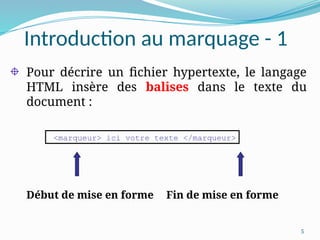
Pour décrire un fichier hypertexte, le langage
HTML insère des balises dans le texte du
document :
Début de mise en forme Fin de mise en forme
<marqueur> ici votre texte </marqueur>
6
Introduction au marquage - 2
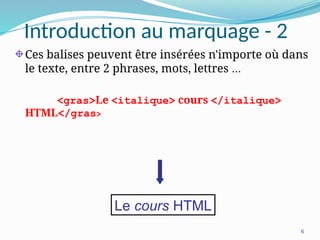
Ces balises peuvent être insérées n'importe où dans
le texte, entre 2 phrases, mots, lettres …
<gras>Le <italique> cours </italique>
HTML</gras>
Le cours HTML
7
Introduction au marquage - 3
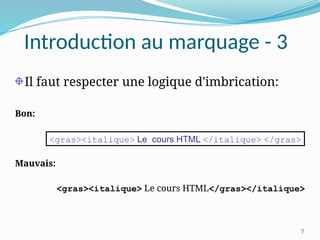
Il faut respecter une logique d'imbrication:
Bon:
Mauvais:
<gras><italique> Le cours HTML</gras></italique>
<gras><italique> Le cours HTML </italique> </gras>
8
Introduction au marquage - 4
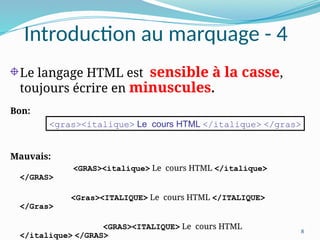
Le langage HTML est sensible à la casse,
toujours écrire en minuscules.
Bon:
Mauvais:
<GRAS><italique> Le cours HTML </italique>
</GRAS>
<Gras><ITALIQUE> Le cours HTML </ITALIQUE>
</Gras>
<GRAS><ITALIQUE> Le cours HTML
</italique> </GRAS>
<gras><italique> Le cours HTML </italique> </gras>
9
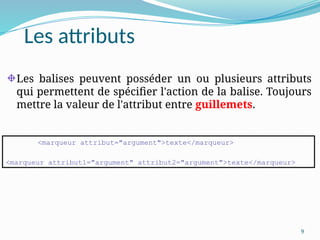
Les attributs
Les balises peuvent posséder un ou plusieurs attributs
qui permettent de spécifier l'action de la balise. Toujours
mettre la valeur de l'attribut entre guillemets.
<marqueur attribut="argument">texte</marqueur>
<marqueur attribut1="argument" attribut2="argument">texte</marqueur>
10
Les commentaires
<!–- Voici un commentaire HTML -->
<!–-
Voici un commentaire HTML qui
peut se placer sur plusieurs lignes
-->
<!--------------- Cette méthode est déconseillée !
--------------->
11
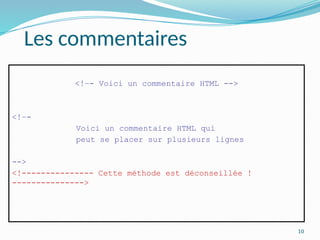
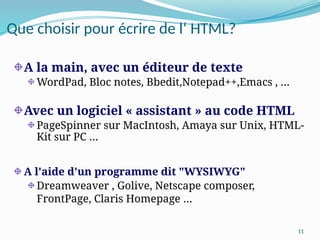
Que choisir pour écrire de l‘ HTML?
A la main, avec un éditeur de texte
WordPad, Bloc notes, Bbedit,Notepad++,Emacs , …
Avec un logiciel « assistant » au code HTML
PageSpinner sur MacIntosh, Amaya sur Unix, HTML-
Kit sur PC …
A l'aide d'un programme dit "WYSIWYG"
Dreamweaver , Golive, Netscape composer,
FrontPage, Claris Homepage …
12
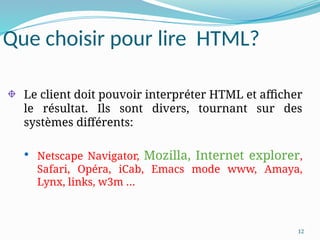
Que choisir pour lire HTML?
Le client doit pouvoir interpréter HTML et afficher
le résultat. Ils sont divers, tournant sur des
systèmes différents:
 Netscape Navigator, Mozilla, Internet explorer,
Safari, Opéra, iCab, Emacs mode www, Amaya,
Lynx, links, w3m …
13
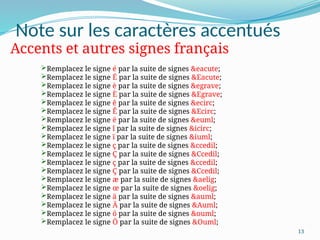
Remplacez le signe é par la suite de signes &eacute;
Remplacez le signe É par la suite de signes &Eacute;
Remplacez le signe è par la suite de signes &egrave;
Remplacez le signe È par la suite de signes &Egrave;
Remplacez le signe ê par la suite de signes &ecirc;
Remplacez le signe Ê par la suite de signes &Ecirc;
Remplacez le signe ë par la suite de signes &euml;
Remplacez le signe î par la suite de signes &icirc;
Remplacez le signe ï par la suite de signes &iuml;
Remplacez le signe ç par la suite de signes &ccedil;
Remplacez le signe Ç par la suite de signes &Ccedil;
Remplacez le signe ç par la suite de signes &ccedil;
Remplacez le signe Ç par la suite de signes &Ccedil;
Remplacez le signe æ par la suite de signes &aelig;
Remplacez le signe œ par la suite de signes &oelig;
Remplacez le signe ä par la suite de signes &auml;
Remplacez le signe Ä par la suite de signes &Auml;
Remplacez le signe ö par la suite de signes &ouml;
Remplacez le signe Ö par la suite de signes &Ouml;
Note sur les caractères accentués
Accents et autres signes français
14
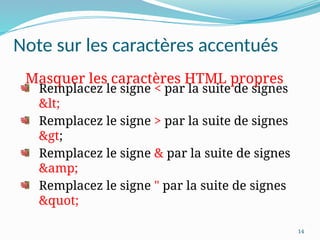
Remplacez le signe < par la suite de signes
&lt;
Remplacez le signe > par la suite de signes
&gt;
Remplacez le signe & par la suite de signes
&amp;
Remplacez le signe " par la suite de signes
&quot;
Masquer les caractères HTML propres
Note sur les caractères accentués
15
Structure de base d’un fichier
HTML
16
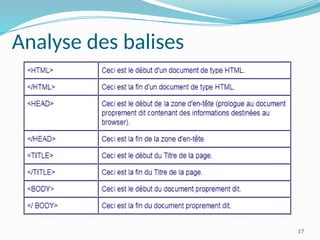
Structure de base d'un fichier HTML
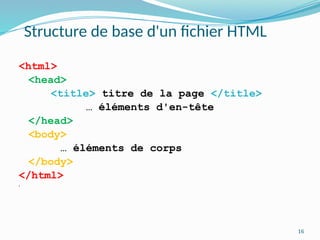
<html>
<head>
<title> titre de la page </title>
… éléments d'en-tête
</head>
<body>
… éléments de corps
</body>
</html>
.
17
Analyse des balises
18
Analyse des balises
Une balise <html> contenant une seule
balise <head> et une seule balise <body>.
La balise <html> encadre l'ensemble des
autres balises.
La balise <html> contient deux grandes
balises : <head>, qui va contenir tout
l'en-tête de la page et <body> qui va
contenir tout le corps du document.
19
Analyse des balises
Les noms d' éléments sont sensibles à la casse et
sont écrits en minuscules.
Les noms d'attributs sont sensibles à la casse,
doivent être écrits en minuscules et encadrées
par des guillemets. Tous les attributs doivent
recevoir une valeur.
Les balises fermantes sont obligatoires.
20
Titre d’un fichier HTML
Chaque fichier HTML devrait avoir un titre. C'est
particulièrement important pour les raisons suivantes:
 Le titre du fichier est indiqué dans la ligne de titre de la
fenêtre d'affichage lors de l'affichage sur le navigateur
Web.
 Le titre du fichier est affiché dans le navigateur WWW
dans l'historique des pages déjà visitées.
 Le titre du fichier sert sur le WWW à beaucoup de
programmes de recherche automatiques d'entrée
importante. Si le fichier et son contenu sont dans les
résultats, beaucoup de moteurs de recherche proposent
le titre du fichier comme lien pouvant être cliqué.
21
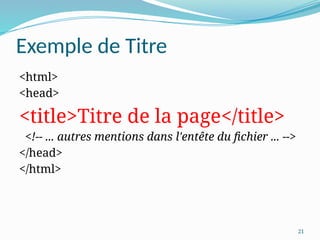
Exemple de Titre
<html>
<head>
<title>Titre de la page</title>
<!-- ... autres mentions dans l'entête du fichier ... -->
</head>
</html>
22
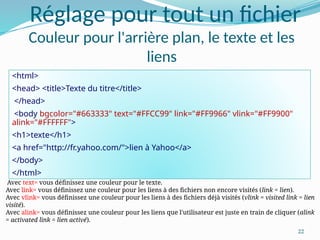
Réglage pour tout un fichier
Couleur pour l'arrière plan, le texte et les
liens
<html>
<head> <title>Texte du titre</title>
</head>
<body bgcolor="#663333" text="#FFCC99" link="#FF9966" vlink="#FF9900"
alink="#FFFFFF">
<h1>texte</h1>
<a href="http://fr.yahoo.com/">lien à Yahoo</a>
</body>
</html>
Avec text= vous définissez une couleur pour le texte.
Avec link= vous définissez une couleur pour les liens à des fichiers non encore visités (link = lien).
Avec vlink= vous définissez une couleur pour les liens à des fichiers déjà visités (vlink = visited link = lien
visité).
Avec alink= vous définissez une couleur pour les liens que l'utilisateur est juste en train de cliquer (alink
= activated link = lien activé).
23
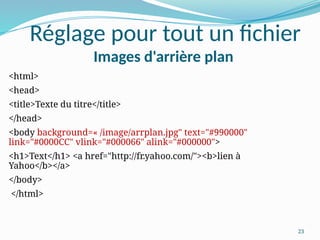
Réglage pour tout un fichier
Images d'arrière plan
<html>
<head>
<title>Texte du titre</title>
</head>
<body background=« /image/arrplan.jpg" text="#990000"
link="#0000CC" vlink="#000066" alink="#000000">
<h1>Text</h1> <a href="http://fr.yahoo.com/"><b>lien à
Yahoo</b></a>
</body>
</html>
24
Réglage pour tout un fichier
Marge de la page
<html>
<head>
<title>Texte du titre</title>
</head>
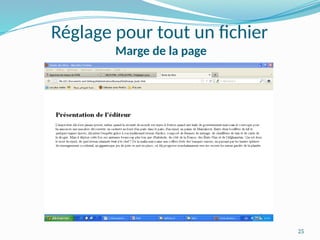
<body marginwidth="50" marginheight="100" topmargin="100"
leftmargin="50">
<h1>Texte</h1>
beaucoup de texte etc.
</body>
</html>
25
Réglage pour tout un fichier
Marge de la page
26
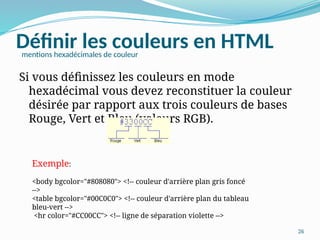
Définir les couleurs en HTML
Si vous définissez les couleurs en mode
hexadécimal vous devez reconstituer la couleur
désirée par rapport aux trois couleurs de bases
Rouge, Vert et Bleu (valeurs RGB).
mentions hexadécimales de couleur
Exemple:
<body bgcolor="#808080"> <!-- couleur d'arrière plan gris foncé
-->
<table bgcolor="#00C0C0"> <!-- couleur d'arrière plan du tableau
bleu-vert -->
<hr color="#CC00CC"> <!-- ligne de séparation violette -->
27
Définir les couleurs en HTML
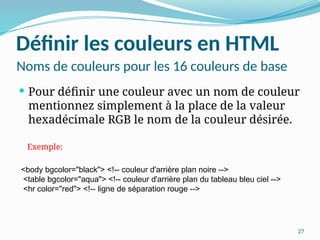
 Pour définir une couleur avec un nom de couleur
mentionnez simplement à la place de la valeur
hexadécimale RGB le nom de la couleur désirée.
Noms de couleurs pour les 16 couleurs de base
Exemple:
<body bgcolor="black"> <!-- couleur d'arrière plan noire -->
<table bgcolor="aqua"> <!-- couleur d'arrière plan du tableau bleu ciel -->
<hr color="red"> <!-- ligne de séparation rouge -->
28
Eléments pour structurer le texte
29
Les titres: Définir les titres
<html>
<head>
<title>Texte du titre</title>
</head>
<body>
<h1>Titre N°1</h1>
<h2>Titre N°2</h2>
<h3>Titre N°3</h3>
<h4>Titre N°4</h4>
<h5>Titre N°5</h5>
<h6>Titre N°6</h6>
</body>
</html>
<h[1-6]> (h = heading = Titre) introduit un titre. Le N° indique le niveau du titre. 1 est
le niveau le plus élevé, 6 le niveau le plus bas. Après vient le texte du titre .
30
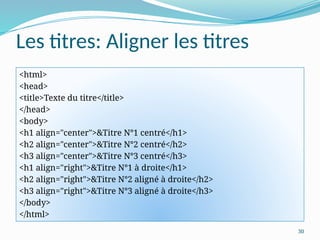
Les titres: Aligner les titres
<html>
<head>
<title>Texte du titre</title>
</head>
<body>
<h1 align="center">&Titre N°1 centré</h1>
<h2 align="center">&Titre N°2 centré</h2>
<h3 align="center">&Titre N°3 centré</h3>
<h1 align="right">&Titre N°1 à droite</h1>
<h2 align="right">&Titre N°2 aligné à droite</h2>
<h3 align="right">&Titre N°3 aligné à droite</h3>
</body>
</html>
31
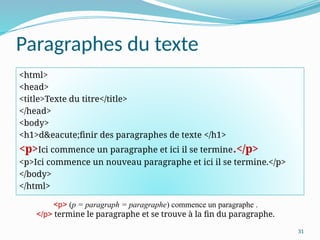
Paragraphes du texte
<html>
<head>
<title>Texte du titre</title>
</head>
<body>
<h1>d&eacute;finir des paragraphes de texte </h1>
<p>Ici commence un paragraphe et ici il se termine.</p>
<p>Ici commence un nouveau paragraphe et ici il se termine.</p>
</body>
</html>
<p> (p = paragraph = paragraphe) commence un paragraphe .
</p> termine le paragraphe et se trouve à la fin du paragraphe.
32
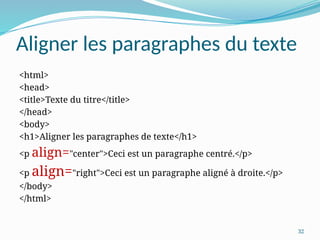
Aligner les paragraphes du texte
<html>
<head>
<title>Texte du titre</title>
</head>
<body>
<h1>Aligner les paragraphes de texte</h1>
<p align="center">Ceci est un paragraphe centré.</p>
<p align="right">Ceci est un paragraphe aligné à droite.</p>
</body>
</html>
33
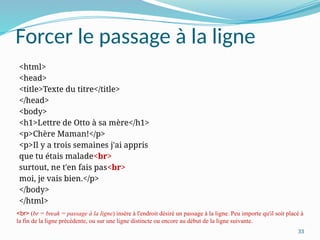
Forcer le passage à la ligne
<html>
<head>
<title>Texte du titre</title>
</head>
<body>
<h1>Lettre de Otto à sa mère</h1>
<p>Chère Maman!</p>
<p>Il y a trois semaines j'ai appris
que tu étais malade<br>
surtout, ne t'en fais pas<br>
moi, je vais bien.</p>
</body>
</html>
<br> (br = break = passage à la ligne) insère à l'endroit désiré un passage à la ligne. Peu importe qu'il soit placé à
la fin de la ligne précédente, ou sur une ligne distincte ou encore au début de la ligne suivante.
34
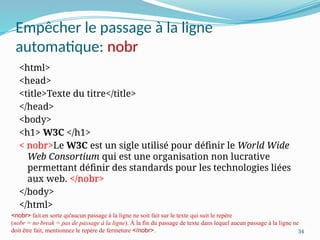
Empêcher le passage à la ligne
automatique: nobr
<html>
<head>
<title>Texte du titre</title>
</head>
<body>
<h1> W3C </h1>
< nobr>Le W3C est un sigle utilisé pour définir le World Wide
Web Consortium qui est une organisation non lucrative
permettant définir des standards pour les technologies liées
aux web. </nobr>
</body>
</html>
<nobr> fait en sorte qu'aucun passage à la ligne ne soit fait sur le texte qui suit le repère
(nobr = no break = pas de passage à la ligne). À la fin du passage de texte dans lequel aucun passage à la ligne ne
doit être fait, mentionnez le repère de fermeture </nobr>.
35
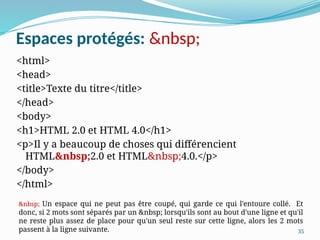
Espaces protégés: &nbsp;
<html>
<head>
<title>Texte du titre</title>
</head>
<body>
<h1>HTML 2.0 et HTML 4.0</h1>
<p>Il y a beaucoup de choses qui différencient
HTML&nbsp;2.0 et HTML&nbsp;4.0.</p>
</body>
</html>
&nbsp; Un espace qui ne peut pas être coupé, qui garde ce qui l'entoure collé. Et
donc, si 2 mots sont séparés par un &nbsp; lorsqu'ils sont au bout d'une ligne et qu'il
ne reste plus assez de place pour qu'un seul reste sur cette ligne, alors les 2 mots
passent à la ligne suivante.
36
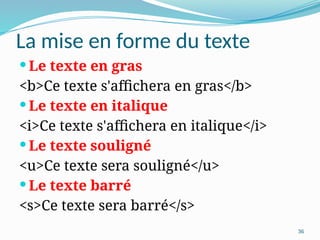
La mise en forme du texte
 Le texte en gras
<b>Ce texte s'affichera en gras</b>
 Le texte en italique
<i>Ce texte s'affichera en italique</i>
 Le texte souligné
<u>Ce texte sera souligné</u>
 Le texte barré
<s>Ce texte sera barré</s>
37
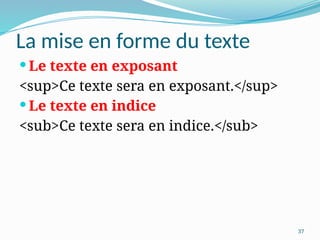
La mise en forme du texte
 Le texte en exposant
<sup>Ce texte sera en exposant.</sup>
 Le texte en indice
<sub>Ce texte sera en indice.</sub>
38
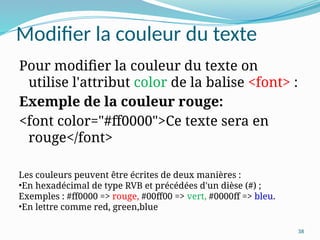
Modifier la couleur du texte
Pour modifier la couleur du texte on
utilise l'attribut color de la balise <font> :
Exemple de la couleur rouge:
<font color="#ff0000">Ce texte sera en
rouge</font>
Les couleurs peuvent être écrites de deux manières :
•En hexadécimal de type RVB et précédées d'un dièse (#) ;
Exemples : #ff0000 => rouge, #00ff00 => vert, #0000ff => bleu.
•En lettre comme red, green,blue
39
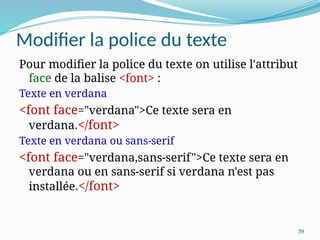
Modifier la police du texte
Pour modifier la police du texte on utilise l'attribut
face de la balise <font> :
Texte en verdana
<font face="verdana">Ce texte sera en
verdana.</font>
Texte en verdana ou sans-serif
<font face="verdana,sans-serif">Ce texte sera en
verdana ou en sans-serif si verdana n'est pas
installée.</font>
40
Modifier la taille du texte
Pour modifier la taille du texte on utilise l'attribut
size de la balise <font> :
Texte en taille 5
<font size="5">Ce texte sera en taille 5</font>
size= détermine la taille de la police (font size = taille de la police). Vous pouvez
donner la valeur absolue en chiffres entre 1 et 7, ou bien relative par rapport à la
taille de police normale avec +chiffre ou -chiffre. La taille normale de police est 3.
Avec </font> vous terminez le passage doté d'une autre taille de police.
41
Lignes de séparation: hr
<html>
<head>
<title>Texte du titre</title>
</head>
<body>
<p>Ici se termine une partie.</p>
<hr>
<p>Et ici commence quelque chose de nouveau.</p>
</body>
</html>
Les lignes de séparation servent à séparer optiquement des passages de
texte contigus ou pour aérer en général. Une ligne de séparation crée un
paragraphe distinct.
42
Mettre les lignes de séparation en forme
avec HTML (1)
<html>
<head>
<title>Texte du titre</title>
</head>
<body>
<p>Ici se termine une partie.</p>
<hr noshade width="300" size="3" align="left">
<p>Ici commence quelque chose de nouveau.</p>
</body>
</html>
43
Mettre les lignes de séparation en forme
avec HTML (2)
Avec l'attribut noshade vous faites en sorte que le navigateur représente la ligne
en plein et d'un seul trait, c'est à dire sans ombrage (noshade = sans ombre).
 Par l'attribut width= (width = largeur) vous obtenez que le navigateur affiche
la ligne de séparation, telle qu'il est mentionné. Vous pouvez mentionner un
nombre ou un pourcentage.
 Avec l'attribut size= (size = taille) vous pouvez fixer la hauteur (épaisseur)
d'une ligne de séparation. La valeur par défaut est de 2 points. Avec une
valeur de 1 vous obtenez une ligne particulièrement fine, avec des valeurs
supérieures à 2, vous pouvez obtenir des lignes de séparation plus épaisses
que la normale.
 Avec l'attribut align="left" vous obtenez que la ligne de séparation soit alignée
à gauche (align = alignement, left = gauche). Avec align="right" la ligne de
séparation sera alignée à droite (right = à droite) et avec align="center"
centrée (réglage par défaut). L'alignement des lignes de séparation n'a un sens
que quand il est combiné avec la mention width= (largeur réduite), étant
donné qu'autrement, la ligne de séparation occupe toute la largeur de l'écran.
44
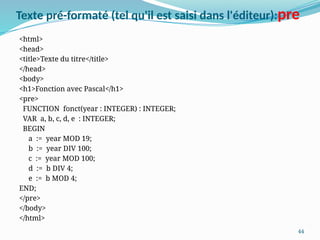
Texte pré-formaté (tel qu'il est saisi dans l'éditeur):pre
<html>
<head>
<title>Texte du titre</title>
</head>
<body>
<h1>Fonction avec Pascal</h1>
<pre>
FUNCTION fonct(year : INTEGER) : INTEGER;
VAR a, b, c, d, e : INTEGER;
BEGIN
a := year MOD 19;
b := year DIV 100;
c := year MOD 100;
d := b DIV 4;
e := b MOD 4;
END;
</pre>
</body>
</html>
45
Les liens hypertextes
46
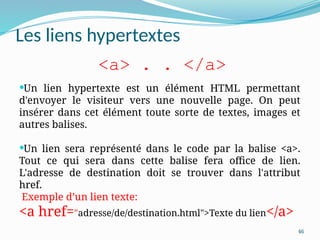
Les liens hypertextes
Un lien hypertexte est un élément HTML permettant
d'envoyer le visiteur vers une nouvelle page. On peut
insérer dans cet élément toute sorte de textes, images et
autres balises.
Un lien sera représenté dans le code par la balise <a>.
Tout ce qui sera dans cette balise fera office de lien.
L'adresse de destination doit se trouver dans l'attribut
href.
Exemple d’un lien texte:
<a href="adresse/de/destination.html">Texte du lien</a>
<a> . . </a>
47
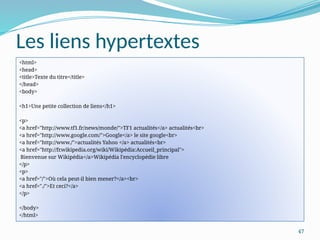
Les liens hypertextes
<html>
<head>
<title>Texte du titre</title>
</head>
<body>
<h1>Une petite collection de liens</h1>
<p>
<a href="http://www.tf1.fr/news/monde/">TF1 actualités</a> actualités<br>
<a href="http://www.google.com/">Google</a> le site google<br>
<a href="http://www./">actualités Yahoo </a> actualités<br>
<a href="http://fr.wikipedia.org/wiki/Wikipédia:Accueil_principal">
Bienvenue sur Wikipédia</a>Wikipédia l'encyclopédie libre
</p>
<p>
<a href="/">Où cela peut-il bien mener?</a><br>
<a href="./">Et ceci?</a>
</p>
</body>
</html>
48
Les liens hypertextes
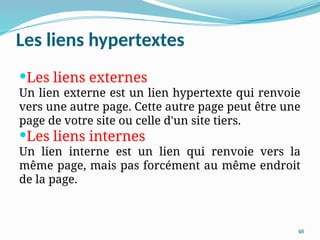
Les liens externes
Un lien externe est un lien hypertexte qui renvoie
vers une autre page. Cette autre page peut être une
page de votre site ou celle d'un site tiers.
Les liens internes
Un lien interne est un lien qui renvoie vers la
même page, mais pas forcément au même endroit
de la page.
49
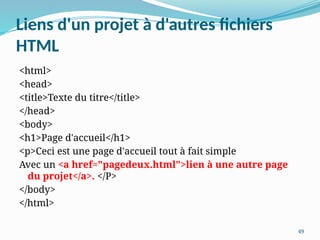
Liens d'un projet à d'autres fichiers
HTML
<html>
<head>
<title>Texte du titre</title>
</head>
<body>
<h1>Page d'accueil</h1>
<p>Ceci est une page d'accueil tout à fait simple
Avec un <a href="pagedeux.html">lien à une autre page
du projet</a>. </P>
</body>
</html>
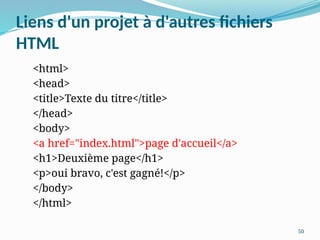
50
Liens d'un projet à d'autres fichiers
HTML
<html>
<head>
<title>Texte du titre</title>
</head>
<body>
<a href="index.html">page d'accueil</a>
<h1>Deuxième page</h1>
<p>oui bravo, c'est gagné!</p>
</body>
</html>
51
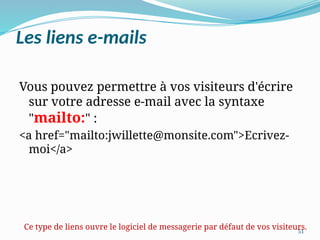
Les liens e-mails
Vous pouvez permettre à vos visiteurs d'écrire
sur votre adresse e-mail avec la syntaxe
"mailto:" :
<a href="mailto:jwillette@monsite.com">Ecrivez-
moi</a>
Ce type de liens ouvre le logiciel de messagerie par défaut de vos visiteurs.
52
Les liens e-mails
 Exemple d'un lien vers une adresse e-mail avec un
sujet par défaut
<a href="mailto:belouar_hocine@yahoo.fr?
subject=Sujet du mail">Ecrivez-moi</a>
 Exemple d'un lien vers plusieurs adresses e-mail
<a
href="mailto:destinataire1@monsite.com;destinataire2@monsit
e.com">Ecrivez-nous</a>
53
Liens pour télécharger
<html>
<html>
<head>
<title>Texte du titre</title>
</head>
<body>
<h1>Le coin du téléchargeur</h1>
<p><a href="ExerciceSQL.zip"><b>Exercices résolus de langage SQL</b></a><br>
ExerciceSQL(Fichier ZIP, taille:13,7 Ko)</p>
</body>
</html>
il n'y a pas de commande HTML spécifique pour, en cliquant, proposer des fichiers au
téléchargement sur Internet. Il y a bien des types de fichiers que tous les navigateurs
interprètent en proposant à l'utilisateur de télécharger. Le plus connu de ces formats
est aujourd'hui le format ZIP (*.zip).
54
Les ancres
Vous pouvez définir des ancres à l'intérieur d'un
fichier HTML. Ensuite, vous pouvez poser des liens
à de telles ancres pour faire un saut exactement à
l'endroit de l'ancre dans le fichier. Le lien peut se
trouver dans le même fichier. Alors, le saut
s'effectue à l'intérieur de la page affichée. Mais le
lien peut aussi se trouver dans un autre fichier.
Alors, le fichier-cible est chargé et le navigateur
saute, dès qu'il a chargé l'endroit avec l'ancre, à
l'endroit correspondant du fichier.
Les ancres permettent de naviguer à l'intérieur d'une même page.
55
Les ancres
<html>
<head>
<title>Texte du titre</title>
</head>
<body>
<h1><a name="debut">Longue page</a></h1>
<p><a href="#chap02">chapitre 2</a></p>
<hr><hr><hr><hr><hr><hr><hr><hr><hr><hr><hr><hr><hr><hr><hr><hr>
<!-- etc. plein de lignes de séparation pour remplir de l'espace -->
<h2><a name="chap02">Chapitre 2</a></h2>
<p><a href="#debut">début de la page</a> ou bien
<a href="../#ancre">définir une ancre et des liens à une ancre</a></p>
<hr><hr><hr><hr><hr><hr><hr><hr><hr><hr><hr><hr><hr><hr><hr><hr>
<!-- etc... plein de lignes de séparation pour remplir de l'espace -->
</body>
</html>
56
•Une ancre est créée exactement comme un lien avec le repère a. La référence réside en ce qu'aucun attribut
href= n'est noté mais à la place un attribut name=. Une ancre complète a donc l'aspect suivant:
<a name="nomdancre">...</a>
•Vous pouvez attribuer un nom d'ancre de votre choix. Les noms ne peuvent contenir aucun espace ni caractère
spécial (accents). Le premier signe doit être alphabétique. puis les chiffres sont également permis. Utilisez comme
caractère spécial dans le nom d'ancre tout au plus le tiret de soulignement (_), Le trait d'union (-), les deux points
(:) ou le point (.).
•Ce que vous notez entre <a name="nomdancre"> et </a> comme contenu est la cible du saut pour les liens qui
mènent à cette ancre. Il est parfaitement permis de noter une ancre vide donc <a name="nomdancre"></a>.
Quelques navigateurs plus anciens n'exécutent pourtant pas les liens à des ancres vides, c'est pourquoi il est
préférable de poser l'ancre à un contenu concret. Mais pensez en le faisant que l'élément a est lui-même un
élément incorporé et qu'aucun élément de bloc ne peut être placé dans son contenu. Si donc vous voulez définir
par exemple un titre comme ancre ce qui est assez typique, notez l'imbrication d'éléments sous la forme:
•<h2><a name="nomdancre">Texte du titre</a></h2>
•Pour noter dans un fichier un lien à une ancre existant dans ce fichier, le schéma suivant s'applique:
<a href="#nomdancre">texte du lien</a>.
•La cible du lien commence donc avec le signe dièse #, suivi immédiatement du nom de l'ancre.
•Quand le lien doit mener à une ancre située dans un autre fichier, c'est le fichier qui est adressé en premier.
Derrière le nom de fichier est placé le signe dièse # suivi lui-même du nom de l'ancre.
Les ancres
57
Insertion des graphiques
58
Insertion des graphiques
Pour incorporer des graphiques dans vos fichiers HTML, il vous
faut référencer les fichiers aux endroits désirés dans le code
source HTML. Les formats de fichiers graphiques appropriés au
Web sont GIF et JPEG mais peu à peu aussi PNG
<
img
>
Attention au poids des images, il est important d'optimiser son
fichier image.
Les formats de fichiers graphiques appropriés au Web sont GIF
et JPEG mais peu à peu aussi PNG.
59
Insertion des graphiques
<html>
<head>
<title>Texte du titre</title>
</head>
<body>
<h1>Exemple image</h1>
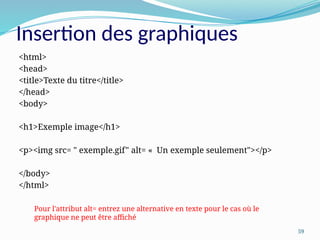
<p><img src= " exemple.gif" alt= « Un exemple seulement"></p>
</body>
</html>
Pour l'attribut alt= entrez une alternative en texte pour le cas où le
graphique ne peut être affiché
60
Largeur et hauteur de
graphiques
<html>
<head>
<title>Texte du titre</title>
</head>
<body>
<h1>Ours dansant</h1>
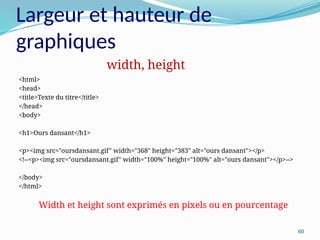
<p><img src="oursdansant.gif" width="368" height="383" alt="ours dansant"></p>
<!--<p><img src="oursdansant.gif" width="100%" height="100%" alt="ours dansant"></p>-->
</body>
</html>
Width et height sont exprimés en pixels ou en pourcentage
width, height
61
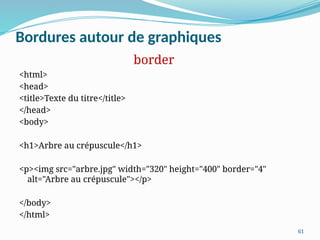
Bordures autour de graphiques
<html>
<head>
<title>Texte du titre</title>
</head>
<body>
<h1>Arbre au crépuscule</h1>
<p><img src="arbre.jpg" width="320" height="400" border="4"
alt="Arbre au crépuscule"></p>
</body>
</html>
border
62
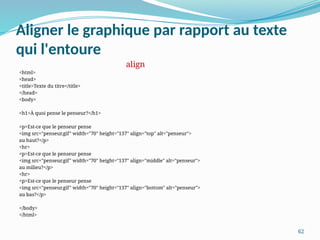
Aligner le graphique par rapport au texte
qui l'entoure
<html>
<head>
<title>Texte du titre</title>
</head>
<body>
<h1>À quoi pense le penseur?</h1>
<p>Est-ce que le penseur pense
<img src="penseur.gif" width="70" height="137" align="top" alt="penseur">
au haut?</p>
<hr>
<p>Est-ce que le penseur pense
<img src="penseur.gif" width="70" height="137" align="middle" alt="penseur">
au milieu?</p>
<hr>
<p>Est-ce que le penseur pense
<img src="penseur.gif" width="70" height="137" align="bottom" alt="penseur">
au bas?</p>
</body>
</html>
align
63
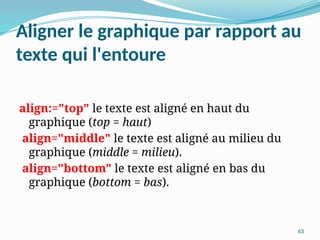
Aligner le graphique par rapport au
texte qui l'entoure
align:="top" le texte est aligné en haut du
graphique (top = haut)
align="middle" le texte est aligné au milieu du
graphique (middle = milieu).
align="bottom" le texte est aligné en bas du
graphique (bottom = bas).
64
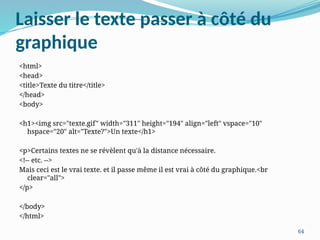
Laisser le texte passer à côté du
graphique
<html>
<head>
<title>Texte du titre</title>
</head>
<body>
<h1><img src="texte.gif" width="311" height="194" align="left" vspace="10"
hspace="20" alt="Texte?">Un texte</h1>
<p>Certains textes ne se révèlent qu'à la distance nécessaire.
<!-- etc. -->
Mais ceci est le vrai texte. et il passe même il est vrai à côté du graphique.<br
clear="all">
</p>
</body>
</html>
65
Laisser le texte passer à côté du
graphique
Avec hspace= [pixels] vous déterminez l'espace
entre un graphique et d'autres éléments à sa
gauche ou à sa droite (hspace = horizontal
space = espace horizontal).
vec vspace= [Pixel] vous déterminez l'espace
entre un graphique et d'autres éléments au
dessus ou en dessous (vspace = vertical space
= espace vertical).
66
Définir des graphiques en tant que liens
<html>
<head>
<title>Texte du titre</title>
</head>
<body>
<table border="0" cellpadding="0" cellspacing="0"><tr>
<td><a href="accueil.htm"><img src="bouton1.jpg" width="160" height="34" border="0" alt="accueil"></a></td>
<td><a href="page.htm"><img src="bouton2.jpg" width="160" height="34" border="0" alt="retour"></a></td>
<td><a href="page.htm"><img src="bouton3.jpg" width="160" height="34" border="0"
alt="apr&egrave;s"></a></td>
<td><a href="theme.htm"><img src="bouton4.jpg" width="160" height="34" border="0"
alt="th&egrave;me"></a></td>
</tr></table>
<h1>Barres de navigation</h1>
<p>Que serait la toile sans elles!</p>
</body>
</html>
67
Eléments de listes
68
Eléments de listes
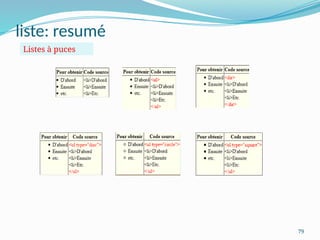
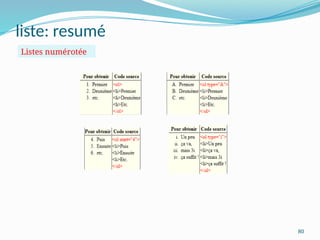
<ul> . . </ul> Liste non triée, liste à puces
<ol> . . </ol> Liste triée, liste à numéros
<li> . . </li> Elément de la liste
Et aussi: dl, dt, dd
69
Eléments de listes
Des listes énumératives prennent tout leur sens
par exemple pour représenter clairement les
propriétés d'un produit ou les arguments
pour une thèse. Dans une liste énumérative,
tous les éléments de la liste sont marqués
avec une puce.
Définir des listes énumératives
70
Définir des listes énumératives
<html>
<head>
<title>Texte du titre</title>
</head>
<body>
<h1>Liste de rimes importantes</h1>
<ul>
<li>L'expérience fait la science </li>
<li>Le monde est trop petit</li>
<li>petit à petit l'oiseau fait son nid</li>
</ul>
</body>
</html>
Eléments de listes
71
Eléments de listes
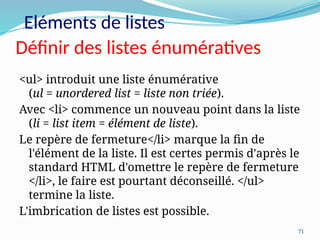
<ul> introduit une liste énumérative
(ul = unordered list = liste non triée).
Avec <li> commence un nouveau point dans la liste
(li = list item = élément de liste).
Le repère de fermeture</li> marque la fin de
l'élément de la liste. Il est certes permis d'après le
standard HTML d'omettre le repère de fermeture
</li>, le faire est pourtant déconseillé. </ul>
termine la liste.
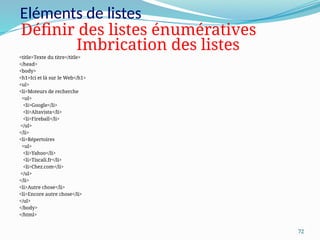
L'imbrication de listes est possible.
Définir des listes énumératives
72
Eléments de listes
<title>Texte du titre</title>
</head>
<body>
<h1>Ici et là sur le Web</h1>
<ul>
<li>Moteurs de recherche
<ul>
<li>Google</li>
<li>Altavista</li>
<li>Fireball</li>
</ul>
</li>
<li>Répertoires
<ul>
<li>Yahoo</li>
<li>Tiscali.fr</li>
<li>Chez.com</li>
</ul>
</li>
<li>Autre chose</li>
<li>Encore autre chose</li>
</ul>
</body>
</html>
Définir des listes énumératives
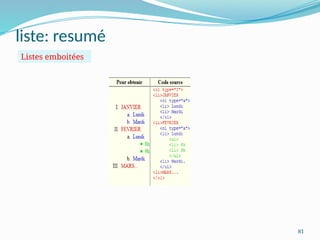
Imbrication des listes
73
Les listes numérotées ont tout leur
sens pour, par exemple, représenter
de façon claire des actions à
accomplir les une après les autres
ou des suites rangées dans l'ordre.
Dans une liste numérotée tous les
éléments de la liste sont numérotés
dans l'ordre.
Définir des listes numérotées
Eléments de listes
74
Eléments de listes
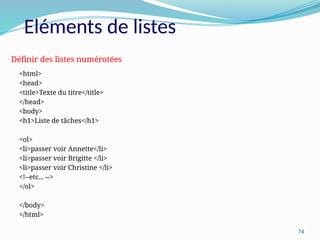
<html>
<head>
<title>Texte du titre</title>
</head>
<body>
<h1>Liste de tâches</h1>
<ol>
<li>passer voir Annette</li>
<li>passer voir Brigitte </li>
<li>passer voir Christine </li>
<!--etc... -->
</ol>
</body>
</html>
Définir des listes numérotées
75
Les listes de définitions sont conçues
pour des glossaires. Les glossaires
comprennent une liste d'éléments. Les
éléments d'un glossaire sont constitués
par une expression à définir (par
exemple un terme spécialisé) et la
définition qui le concerne. .
Définir des listes de définitions
Eléments de listes
76
<html>
<head>
<title>Texte du titre</title>
</head>
<body>
<h1>Abréviations concernant la transmission de donn&eacute;es</h1>
<dl>
<dt>AA</dt>
<dd>Auto Answer (Modem)</dd>
<dt>AARP</dt>
<dd>Appletalk Address Resolution Protocol</dd>
<dt>ACE</dt>
<dd>Advanced Computing Environment (constructeur)</dd>
<!-- etc. -->
</dl>
</body>
</html>
Définir des listes de définitions
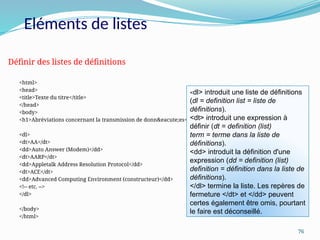
<dl> introduit une liste de définitions
(dl = definition list = liste de
définitions).
<dt> introduit une expression à
définir (dt = definition (list)
term = terme dans la liste de
définitions).
<dd> introduit la définition d'une
expression (dd = definition (list)
definition = définition dans la liste de
définitions).
</dl> termine la liste. Les repères de
fermeture </dt> et </dd> peuvent
certes également être omis, pourtant
le faire est déconseillé.
Eléments de listes
77
Dans la pratique, les listes de menus et de
répertoires sont à peine employées et sont
entre-temps classées comme en cours
d'abandon et doivent donc dans le futur
disparaître du standard HTML. Elles ne sont
soit plus représentées par les navigateurs
actuels, soit représentées sous la même forme
que des listes énumératives normales.
Définir une liste de menus ou de répertoires
Eléments de listes
78
<html>
<head>
<title>Texte du titre</title>
</head>
<body>
<h1>R&eacute;pertoires et menus</h1>
<dir>
<li>/usr/home/</li>
<li>/usr/home/web/</li>
<li>/usr/home/web/data/</li>
</dir>
<menu>
<li>Fichier</li>
<li>&Eacute;diter</li>
<li>Affichage</li>
</menu>
</body>
</html>
Définir une liste de menus ou de répertoires
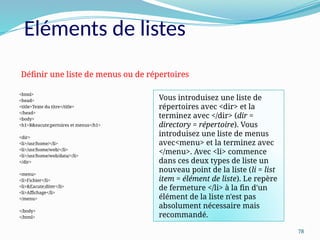
Vous introduisez une liste de
répertoires avec <dir> et la
terminez avec </dir> (dir =
directory = répertoire). Vous
introduisez une liste de menus
avec<menu> et la terminez avec
</menu>. Avec <li> commence
dans ces deux types de liste un
nouveau point de la liste (li = list
item = élément de liste). Le repère
de fermeture </li> à la fin d'un
élément de la liste n'est pas
absolument nécessaire mais
recommandé.
Eléments de listes
79
liste: resumé
Listes à puces
80
liste: resumé
Listes numérotée
81
liste: resumé
Listes emboitées
82
Les tableaux
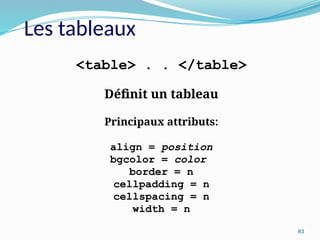
83
<table> . . </table>
Définit un tableau
Principaux attributs:
align = position
bgcolor = color
border = n
cellpadding = n
cellspacing = n
width = n
Les tableaux
84
Les tableaux
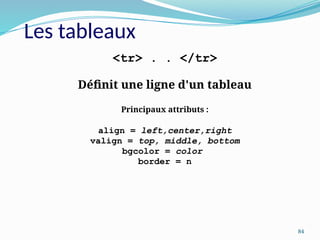
<tr> . . </tr>
Définit une ligne d'un tableau
Principaux attributs :
align = left,center,right
valign = top, middle, bottom
bgcolor = color
border = n
85
Les tableaux
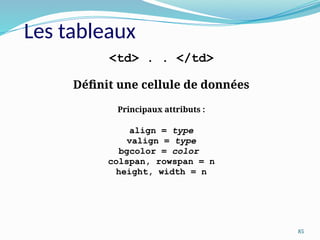
<td> . . </td>
Définit une cellule de données
Principaux attributs :
align = type
valign = type
bgcolor = color
colspan, rowspan = n
height, width = n
86
Les tableaux
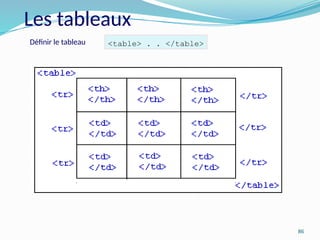
Définir le tableau <table> . . </table>
87
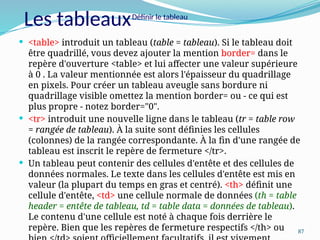
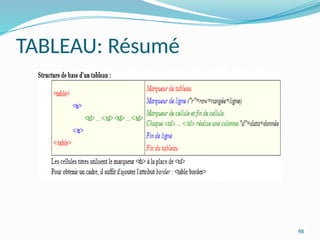
 <table> introduit un tableau (table = tableau). Si le tableau doit
être quadrillé, vous devez ajouter la mention border= dans le
repère d'ouverture <table> et lui affecter une valeur supérieure
à 0 . La valeur mentionnée est alors l'épaisseur du quadrillage
en pixels. Pour créer un tableau aveugle sans bordure ni
quadrillage visible omettez la mention border= ou - ce qui est
plus propre - notez border="0".
 <tr> introduit une nouvelle ligne dans le tableau (tr = table row
= rangée de tableau). À la suite sont définies les cellules
(colonnes) de la rangée correspondante. À la fin d'une rangée de
tableau est inscrit le repère de fermeture </tr>.
 Un tableau peut contenir des cellules d'entête et des cellules de
données normales. Le texte dans les cellules d'entête est mis en
valeur (la plupart du temps en gras et centré). <th> définit une
cellule d'entête, <td> une cellule normale de données (th = table
header = entête de tableau, td = table data = données de tableau).
Le contenu d'une cellule est noté à chaque fois derrière le
repère. Bien que les repères de fermeture respectifs </th> ou
Les tableauxDéfinir le tableau
88
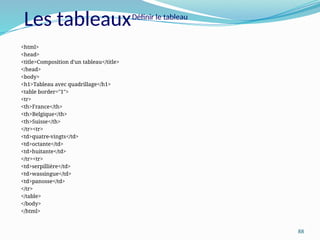
<html>
<head>
<title>Composition d'un tableau</title>
</head>
<body>
<h1>Tableau avec quadrillage</h1>
<table border="1">
<tr>
<th>France</th>
<th>Belgique</th>
<th>Suisse</th>
</tr><tr>
<td>quatre-vingts</td>
<td>octante</td>
<td>huitante</td>
</tr><tr>
<td>serpillière</td>
<td>wassingue</td>
<td>panosse</td>
</tr>
</table>
</body>
</html>
Les tableauxDéfinir le tableau
89
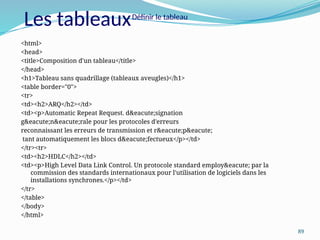
<html>
<head>
<title>Composition d'un tableau</title>
</head>
<h1>Tableau sans quadrillage (tableaux aveugles)</h1>
<table border="0">
<tr>
<td><h2>ARQ</h2></td>
<td><p>Automatic Repeat Request. d&eacute;signation
g&eacute;n&eacute;rale pour les protocoles d'erreurs
reconnaissant les erreurs de transmission et r&eacute;p&eacute;
tant automatiquement les blocs d&eacute;fectueux</p></td>
</tr><tr>
<td><h2>HDLC</h2></td>
<td><p>High Level Data Link Control. Un protocole standard employ&eacute; par la
commission des standards internationaux pour l'utilisation de logiciels dans les
installations synchrones.</p></td>
</tr>
</table>
</body>
</html>
Les tableauxDéfinir le tableau
90
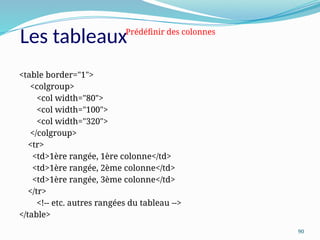
<table border="1">
<colgroup>
<col width="80">
<col width="100">
<col width="320">
</colgroup>
<tr>
<td>1ère rangée, 1ère colonne</td>
<td>1ère rangée, 2ème colonne</td>
<td>1ère rangée, 3ème colonne</td>
</tr>
<!-- etc. autres rangées du tableau -->
</table>
Prédéfinir des colonnes
Les tableaux
91
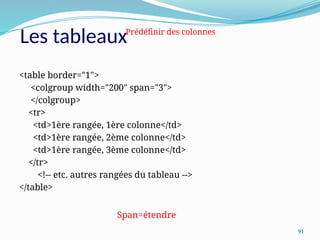
<table border="1">
<colgroup width="200" span="3">
</colgroup>
<tr>
<td>1ère rangée, 1ère colonne</td>
<td>1ère rangée, 2ème colonne</td>
<td>1ère rangée, 3ème colonne</td>
</tr>
<!-- etc. autres rangées du tableau -->
</table>
Span=étendre
Les tableauxPrédéfinir des colonnes
92
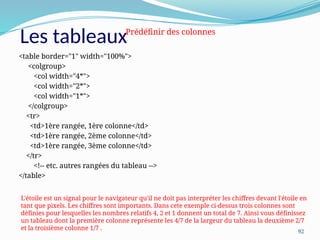
<table border="1" width="100%">
<colgroup>
<col width="4*">
<col width="2*">
<col width="1*">
</colgroup>
<tr>
<td>1ère rangée, 1ère colonne</td>
<td>1ère rangée, 2ème colonne</td>
<td>1ère rangée, 3ème colonne</td>
</tr>
<!-- etc. autres rangées du tableau -->
</table>
Les tableauxPrédéfinir des colonnes
L'étoile est un signal pour le navigateur qu'il ne doit pas interpréter les chiffres devant l'étoile en
tant que pixels. Les chiffres sont importants. Dans cete exemple ci-dessus trois colonnes sont
définies pour lesquelles les nombres relatifs 4, 2 et 1 donnent un total de 7. Ainsi vous définissez
un tableau dont la première colonne représente les 4/7 de la largeur du tableau la deuxième 2/7
et la troisième colonne 1/7 .
93
Les tableaux Mise en forme d'un tableau
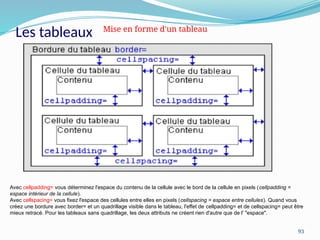
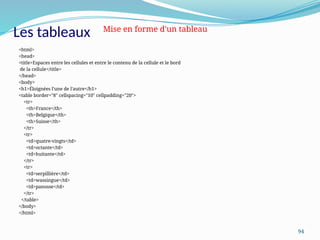
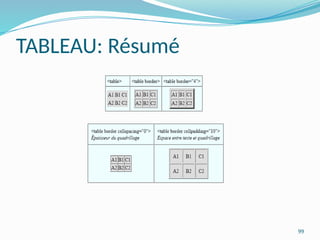
Avec cellpadding= vous déterminez l'espace du contenu de la cellule avec le bord de la cellule en pixels (cellpadding =
espace intérieur de la cellule).
Avec cellspacing= vous fixez l'espace des cellules entre elles en pixels (cellspacing = espace entre cellules). Quand vous
créez une bordure avec border= et un quadrillage visible dans le tableau, l'effet de cellpadding= et de cellspacing= peut être
mieux retracé. Pour les tableaux sans quadrillage, les deux attributs ne créent rien d'autre que de l' "espace".
94
<html>
<head>
<title>Espaces entre les cellules et entre le contenu de la cellule et le bord
de la cellule</title>
</head>
<body>
<h1>Éloignées l'une de l'autre</h1>
<table border="8" cellspacing="10" cellpadding="20">
<tr>
<th>France</th>
<th>Belgique</th>
<th>Suisse</th>
</tr>
<tr>
<td>quatre-vingts</td>
<td>octante</td>
<td>huitante</td>
</tr>
<tr>
<td>serpillière</td>
<td>wassingue</td>
<td>panosse</td>
</tr>
</table>
</body>
</html>
Les tableaux Mise en forme d'un tableau
95
<html>
<head>
<title>Texte du titre</title>
</head>
<body>
<h1>Conventions pour les cadres</h1>
<table border="3" frame=« void">
<tr>
<td><b>Association 1</b></td>
<td><b>Association 2</b></td>
<td><b>Association 3</b></td>
</tr><tr>
<td>France</td>
<td>Belgique</td>
<td>Suisse</td>
</tr><tr>
<td>quatre-vingts</td>
<td>octante</td>
<td>huitante</td>
</tr><tr>
<td>serpillière</td>
<td>wassingue</td>
<td>panosse</td>
</tr>
</table>
</body>
</html>
Les tableaux Règles pour la bordure extérieure
96
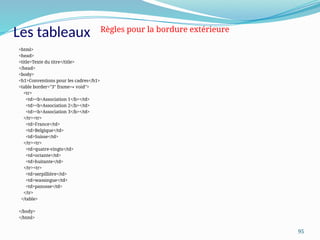
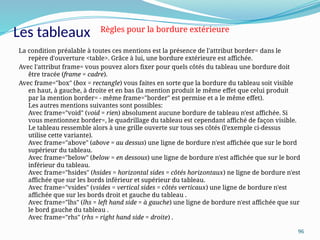
La condition préalable à toutes ces mentions est la présence de l'attribut border= dans le
repère d'ouverture <table>. Grâce à lui, une bordure extérieure est affichée.
Avec l'attribut frame= vous pouvez alors fixer pour quels côtés du tableau une bordure doit
être tracée (frame = cadre).
Avec frame="box" (box = rectangle) vous faites en sorte que la bordure du tableau soit visible
en haut, à gauche, à droite et en bas (la mention produit le même effet que celui produit
par la mention border= - même frame="border" est permise et a le même effet).
Les autres mentions suivantes sont possibles:
Avec frame="void" (void = rien) absolument aucune bordure de tableau n'est affichée. Si
vous mentionnez border=, le quadrillage du tableau est cependant affiché de façon visible.
Le tableau ressemble alors à une grille ouverte sur tous ses côtés (l'exemple ci-dessus
utilise cette variante).
Avec frame="above" (above = au dessus) une ligne de bordure n'est affichée que sur le bord
supérieur du tableau.
Avec frame="below" (below = en dessous) une ligne de bordure n'est affichée que sur le bord
inférieur du tableau.
Avec frame="hsides" (hsides = horizontal sides = côtés horizontaux) ne ligne de bordure n'est
affichée que sur les bords inférieur et supérieur du tableau.
Avec frame="vsides" (vsides = vertical sides = côtés verticaux) une ligne de bordure n'est
affichée que sur les bords droit et gauche du tableau .
Avec frame="lhs" (lhs = left hand side = à gauche) une ligne de bordure n'est affichée que sur
le bord gauche du tableau .
Avec frame="rhs" (rhs = right hand side = droite) .
Les tableaux Règles pour la bordure extérieure
97
TABLEAU: Résumé
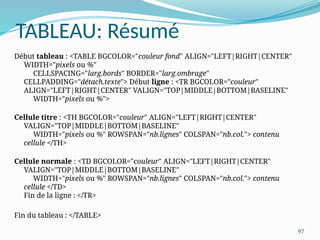
Début tableau : <TABLE BGCOLOR="couleur fond" ALIGN="LEFT|RIGHT|CENTER"
WIDTH="pixels ou %"
CELLSPACING="larg.bords" BORDER="larg.ombrage"
CELLPADDING="détach.texte"> Début ligne : <TR BGCOLOR="couleur"
ALIGN="LEFT|RIGHT|CENTER" VALIGN="TOP|MIDDLE|BOTTOM|BASELINE"
WIDTH="pixels ou %">
Cellule titre : <TH BGCOLOR="couleur" ALIGN="LEFT|RIGHT|CENTER"
VALIGN="TOP|MIDDLE|BOTTOM|BASELINE"
WIDTH="pixels ou %" ROWSPAN="nb.lignes" COLSPAN="nb.col."> contenu
cellule </TH>
Cellule normale : <TD BGCOLOR="couleur" ALIGN="LEFT|RIGHT|CENTER"
VALIGN="TOP|MIDDLE|BOTTOM|BASELINE"
WIDTH="pixels ou %" ROWSPAN="nb.lignes" COLSPAN="nb.col."> contenu
cellule </TD>
Fin de la ligne : </TR>
Fin du tableau : </TABLE>
98
TABLEAU: Résumé
99
TABLEAU: Résumé
100
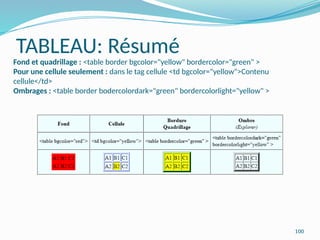
Fond et quadrillage : <table border bgcolor="yellow" bordercolor="green" >
Pour une cellule seulement : dans le tag cellule <td bgcolor="yellow">Contenu
cellule</td>
Ombrages : <table border bodercolordark="green" bordercolorlight="yellow" >
TABLEAU: Résumé
101
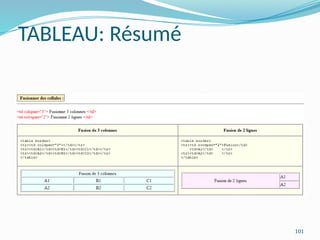
TABLEAU: Résumé
102
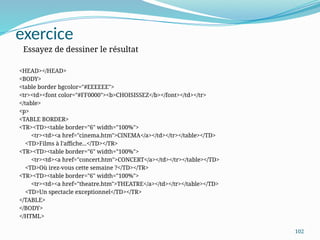
exercice
<HEAD></HEAD>
<BODY>
<table border bgcolor="#EEEEEE">
<tr><td><font color="#FF0000"><b>CHOISISSEZ</b></font></td></tr>
</table>
<p>
<TABLE BORDER>
<TR><TD><table border="6" width="100%">
<tr><td><a href="cinema.htm">CINEMA</a></td></tr></table></TD>
<TD>Films à l'affiche...</TD></TR>
<TR><TD><table border="6" width="100%">
<tr><td><a href="concert.htm">CONCERT</a></td></tr></table></TD>
<TD>Où irez-vous cette semaine ?</TD></TR>
<TR><TD><table border="6" width="100%">
<tr><td><a href="theatre.htm">THEATRE</a></td></tr></table></TD>
<TD>Un spectacle exceptionnel</TD></TR>
</TABLE>
</BODY>
</HTML>
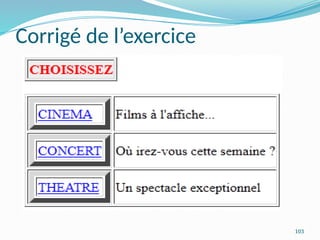
Essayez de dessiner le résultat
103
Corrigé de l’exercice
104
Aligner des graphiques et autres contenus à
l'aide de tableaux
</head>
<body>
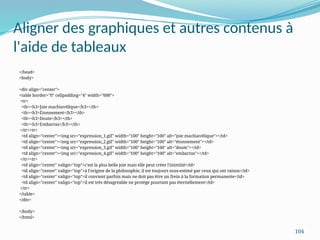
<div align="center">
<table border="0" cellpadding="4" width="600">
<tr>
<th><h3>Joie machiavélique</h3></th>
<th><h3>Étonnement</h3></th>
<th><h3>Doute</h3></th>
<th><h3>Embarras</h3></th>
</tr><tr>
<td align="center"><img src="expression_1.gif" width="100" height="100" alt="joie machiavélique"></td>
<td align="center"><img src="expression_2.gif" width="100" height="100" alt="étonnement"></td>
<td align="center"><img src="expression_3.gif" width="100" height="100" alt="doute"></td>
<td align="center"><img src="expression_4.gif" width="100" height="100" alt="embarras"></td>
</tr><tr>
<td align="center" valign="top">c'est la plus belle joie mais elle peut créer l'inimitié</td>
<td align="center" valign="top">à l'origine de la philosophie, il est toujours sous-estimé par ceux qui ont raison</td>
<td align="center" valign="top">il convient parfois mais ne doit pas être un frein à la formation permanente</td>
<td align="center" valign="top">il est très désagréable ne protège pourtant pas éternellement</td>
</tr>
</table>
</div>
</body>
</html>

langage html pour les débutants formation

  • 1.
  • 2.
    2 HTML, l'origine HTML HyperText Markup Language est né en 1989 sous l'impulsion de Tim Berners Lee, " inventeur " du Web. HTML est basé sur SGML (Structured Markup Language), qui est une vieille norme utilisée pour la description de documents. Elle est conçue pour les grosses documentations techniques. HTML est une instance de SGML.
  • 3.
    3 HTML, les principes Ilcontient des commandes, implémentées par des balises pour marquer les différents types de texte (titres, paragraphe, listes …) , pour inclure des images, des formulaires, des liens … C'est un langage à balisage qui décrit la structure logique d'un document hypertexte. Il a volontairement été conçu pour être simple.
  • 4.
    4 L'hypertexte Le langage HTMLpermet de créer des documents interactifs grâce à des liens hypertextes, qui relient votre document à d'autres documents. En cliquant sur une zone de texte (ou une image, un logo) mise en évidence, on peut accéder a un nouveau document situé sur un autre ordinateur en n'importe quel point du globe.
  • 5.
    5 Introduction au marquage- 1 Pour décrire un fichier hypertexte, le langage HTML insère des balises dans le texte du document : Début de mise en forme Fin de mise en forme <marqueur> ici votre texte </marqueur>
  • 6.
    6 Introduction au marquage- 2 Ces balises peuvent être insérées n'importe où dans le texte, entre 2 phrases, mots, lettres … <gras>Le <italique> cours </italique> HTML</gras> Le cours HTML
  • 7.
    7 Introduction au marquage- 3 Il faut respecter une logique d'imbrication: Bon: Mauvais: <gras><italique> Le cours HTML</gras></italique> <gras><italique> Le cours HTML </italique> </gras>
  • 8.
    8 Introduction au marquage- 4 Le langage HTML est sensible à la casse, toujours écrire en minuscules. Bon: Mauvais: <GRAS><italique> Le cours HTML </italique> </GRAS> <Gras><ITALIQUE> Le cours HTML </ITALIQUE> </Gras> <GRAS><ITALIQUE> Le cours HTML </italique> </GRAS> <gras><italique> Le cours HTML </italique> </gras>
  • 9.
    9 Les attributs Les balisespeuvent posséder un ou plusieurs attributs qui permettent de spécifier l'action de la balise. Toujours mettre la valeur de l'attribut entre guillemets. <marqueur attribut="argument">texte</marqueur> <marqueur attribut1="argument" attribut2="argument">texte</marqueur>
  • 10.
    10 Les commentaires <!–- Voiciun commentaire HTML --> <!–- Voici un commentaire HTML qui peut se placer sur plusieurs lignes --> <!--------------- Cette méthode est déconseillée ! --------------->
  • 11.
    11 Que choisir pourécrire de l‘ HTML? A la main, avec un éditeur de texte WordPad, Bloc notes, Bbedit,Notepad++,Emacs , … Avec un logiciel « assistant » au code HTML PageSpinner sur MacIntosh, Amaya sur Unix, HTML- Kit sur PC … A l'aide d'un programme dit "WYSIWYG" Dreamweaver , Golive, Netscape composer, FrontPage, Claris Homepage …
  • 12.
    12 Que choisir pourlire HTML? Le client doit pouvoir interpréter HTML et afficher le résultat. Ils sont divers, tournant sur des systèmes différents:  Netscape Navigator, Mozilla, Internet explorer, Safari, Opéra, iCab, Emacs mode www, Amaya, Lynx, links, w3m …
  • 13.
    13 Remplacez le signeé par la suite de signes &eacute; Remplacez le signe É par la suite de signes &Eacute; Remplacez le signe è par la suite de signes &egrave; Remplacez le signe È par la suite de signes &Egrave; Remplacez le signe ê par la suite de signes &ecirc; Remplacez le signe Ê par la suite de signes &Ecirc; Remplacez le signe ë par la suite de signes &euml; Remplacez le signe î par la suite de signes &icirc; Remplacez le signe ï par la suite de signes &iuml; Remplacez le signe ç par la suite de signes &ccedil; Remplacez le signe Ç par la suite de signes &Ccedil; Remplacez le signe ç par la suite de signes &ccedil; Remplacez le signe Ç par la suite de signes &Ccedil; Remplacez le signe æ par la suite de signes &aelig; Remplacez le signe œ par la suite de signes &oelig; Remplacez le signe ä par la suite de signes &auml; Remplacez le signe Ä par la suite de signes &Auml; Remplacez le signe ö par la suite de signes &ouml; Remplacez le signe Ö par la suite de signes &Ouml; Note sur les caractères accentués Accents et autres signes français
  • 14.
    14 Remplacez le signe< par la suite de signes &lt; Remplacez le signe > par la suite de signes &gt; Remplacez le signe & par la suite de signes &amp; Remplacez le signe " par la suite de signes &quot; Masquer les caractères HTML propres Note sur les caractères accentués
  • 15.
    15 Structure de based’un fichier HTML
  • 16.
    16 Structure de based'un fichier HTML <html> <head> <title> titre de la page </title> … éléments d'en-tête </head> <body> … éléments de corps </body> </html> .
  • 17.
  • 18.
    18 Analyse des balises Unebalise <html> contenant une seule balise <head> et une seule balise <body>. La balise <html> encadre l'ensemble des autres balises. La balise <html> contient deux grandes balises : <head>, qui va contenir tout l'en-tête de la page et <body> qui va contenir tout le corps du document.
  • 19.
    19 Analyse des balises Lesnoms d' éléments sont sensibles à la casse et sont écrits en minuscules. Les noms d'attributs sont sensibles à la casse, doivent être écrits en minuscules et encadrées par des guillemets. Tous les attributs doivent recevoir une valeur. Les balises fermantes sont obligatoires.
  • 20.
    20 Titre d’un fichierHTML Chaque fichier HTML devrait avoir un titre. C'est particulièrement important pour les raisons suivantes:  Le titre du fichier est indiqué dans la ligne de titre de la fenêtre d'affichage lors de l'affichage sur le navigateur Web.  Le titre du fichier est affiché dans le navigateur WWW dans l'historique des pages déjà visitées.  Le titre du fichier sert sur le WWW à beaucoup de programmes de recherche automatiques d'entrée importante. Si le fichier et son contenu sont dans les résultats, beaucoup de moteurs de recherche proposent le titre du fichier comme lien pouvant être cliqué.
  • 21.
    21 Exemple de Titre <html> <head> <title>Titrede la page</title> <!-- ... autres mentions dans l'entête du fichier ... --> </head> </html>
  • 22.
    22 Réglage pour toutun fichier Couleur pour l'arrière plan, le texte et les liens <html> <head> <title>Texte du titre</title> </head> <body bgcolor="#663333" text="#FFCC99" link="#FF9966" vlink="#FF9900" alink="#FFFFFF"> <h1>texte</h1> <a href="http://fr.yahoo.com/">lien à Yahoo</a> </body> </html> Avec text= vous définissez une couleur pour le texte. Avec link= vous définissez une couleur pour les liens à des fichiers non encore visités (link = lien). Avec vlink= vous définissez une couleur pour les liens à des fichiers déjà visités (vlink = visited link = lien visité). Avec alink= vous définissez une couleur pour les liens que l'utilisateur est juste en train de cliquer (alink = activated link = lien activé).
  • 23.
    23 Réglage pour toutun fichier Images d'arrière plan <html> <head> <title>Texte du titre</title> </head> <body background=« /image/arrplan.jpg" text="#990000" link="#0000CC" vlink="#000066" alink="#000000"> <h1>Text</h1> <a href="http://fr.yahoo.com/"><b>lien à Yahoo</b></a> </body> </html>
  • 24.
    24 Réglage pour toutun fichier Marge de la page <html> <head> <title>Texte du titre</title> </head> <body marginwidth="50" marginheight="100" topmargin="100" leftmargin="50"> <h1>Texte</h1> beaucoup de texte etc. </body> </html>
  • 25.
    25 Réglage pour toutun fichier Marge de la page
  • 26.
    26 Définir les couleursen HTML Si vous définissez les couleurs en mode hexadécimal vous devez reconstituer la couleur désirée par rapport aux trois couleurs de bases Rouge, Vert et Bleu (valeurs RGB). mentions hexadécimales de couleur Exemple: <body bgcolor="#808080"> <!-- couleur d'arrière plan gris foncé --> <table bgcolor="#00C0C0"> <!-- couleur d'arrière plan du tableau bleu-vert --> <hr color="#CC00CC"> <!-- ligne de séparation violette -->
  • 27.
    27 Définir les couleursen HTML  Pour définir une couleur avec un nom de couleur mentionnez simplement à la place de la valeur hexadécimale RGB le nom de la couleur désirée. Noms de couleurs pour les 16 couleurs de base Exemple: <body bgcolor="black"> <!-- couleur d'arrière plan noire --> <table bgcolor="aqua"> <!-- couleur d'arrière plan du tableau bleu ciel --> <hr color="red"> <!-- ligne de séparation rouge -->
  • 28.
  • 29.
    29 Les titres: Définirles titres <html> <head> <title>Texte du titre</title> </head> <body> <h1>Titre N°1</h1> <h2>Titre N°2</h2> <h3>Titre N°3</h3> <h4>Titre N°4</h4> <h5>Titre N°5</h5> <h6>Titre N°6</h6> </body> </html> <h[1-6]> (h = heading = Titre) introduit un titre. Le N° indique le niveau du titre. 1 est le niveau le plus élevé, 6 le niveau le plus bas. Après vient le texte du titre .
  • 30.
    30 Les titres: Alignerles titres <html> <head> <title>Texte du titre</title> </head> <body> <h1 align="center">&Titre N°1 centré</h1> <h2 align="center">&Titre N°2 centré</h2> <h3 align="center">&Titre N°3 centré</h3> <h1 align="right">&Titre N°1 à droite</h1> <h2 align="right">&Titre N°2 aligné à droite</h2> <h3 align="right">&Titre N°3 aligné à droite</h3> </body> </html>
  • 31.
    31 Paragraphes du texte <html> <head> <title>Textedu titre</title> </head> <body> <h1>d&eacute;finir des paragraphes de texte </h1> <p>Ici commence un paragraphe et ici il se termine.</p> <p>Ici commence un nouveau paragraphe et ici il se termine.</p> </body> </html> <p> (p = paragraph = paragraphe) commence un paragraphe . </p> termine le paragraphe et se trouve à la fin du paragraphe.
  • 32.
    32 Aligner les paragraphesdu texte <html> <head> <title>Texte du titre</title> </head> <body> <h1>Aligner les paragraphes de texte</h1> <p align="center">Ceci est un paragraphe centré.</p> <p align="right">Ceci est un paragraphe aligné à droite.</p> </body> </html>
  • 33.
    33 Forcer le passageà la ligne <html> <head> <title>Texte du titre</title> </head> <body> <h1>Lettre de Otto à sa mère</h1> <p>Chère Maman!</p> <p>Il y a trois semaines j'ai appris que tu étais malade<br> surtout, ne t'en fais pas<br> moi, je vais bien.</p> </body> </html> <br> (br = break = passage à la ligne) insère à l'endroit désiré un passage à la ligne. Peu importe qu'il soit placé à la fin de la ligne précédente, ou sur une ligne distincte ou encore au début de la ligne suivante.
  • 34.
    34 Empêcher le passageà la ligne automatique: nobr <html> <head> <title>Texte du titre</title> </head> <body> <h1> W3C </h1> < nobr>Le W3C est un sigle utilisé pour définir le World Wide Web Consortium qui est une organisation non lucrative permettant définir des standards pour les technologies liées aux web. </nobr> </body> </html> <nobr> fait en sorte qu'aucun passage à la ligne ne soit fait sur le texte qui suit le repère (nobr = no break = pas de passage à la ligne). À la fin du passage de texte dans lequel aucun passage à la ligne ne doit être fait, mentionnez le repère de fermeture </nobr>.
  • 35.
    35 Espaces protégés: &nbsp; <html> <head> <title>Textedu titre</title> </head> <body> <h1>HTML 2.0 et HTML 4.0</h1> <p>Il y a beaucoup de choses qui différencient HTML&nbsp;2.0 et HTML&nbsp;4.0.</p> </body> </html> &nbsp; Un espace qui ne peut pas être coupé, qui garde ce qui l'entoure collé. Et donc, si 2 mots sont séparés par un &nbsp; lorsqu'ils sont au bout d'une ligne et qu'il ne reste plus assez de place pour qu'un seul reste sur cette ligne, alors les 2 mots passent à la ligne suivante.
  • 36.
    36 La mise enforme du texte  Le texte en gras <b>Ce texte s'affichera en gras</b>  Le texte en italique <i>Ce texte s'affichera en italique</i>  Le texte souligné <u>Ce texte sera souligné</u>  Le texte barré <s>Ce texte sera barré</s>
  • 37.
    37 La mise enforme du texte  Le texte en exposant <sup>Ce texte sera en exposant.</sup>  Le texte en indice <sub>Ce texte sera en indice.</sub>
  • 38.
    38 Modifier la couleurdu texte Pour modifier la couleur du texte on utilise l'attribut color de la balise <font> : Exemple de la couleur rouge: <font color="#ff0000">Ce texte sera en rouge</font> Les couleurs peuvent être écrites de deux manières : •En hexadécimal de type RVB et précédées d'un dièse (#) ; Exemples : #ff0000 => rouge, #00ff00 => vert, #0000ff => bleu. •En lettre comme red, green,blue
  • 39.
    39 Modifier la policedu texte Pour modifier la police du texte on utilise l'attribut face de la balise <font> : Texte en verdana <font face="verdana">Ce texte sera en verdana.</font> Texte en verdana ou sans-serif <font face="verdana,sans-serif">Ce texte sera en verdana ou en sans-serif si verdana n'est pas installée.</font>
  • 40.
    40 Modifier la tailledu texte Pour modifier la taille du texte on utilise l'attribut size de la balise <font> : Texte en taille 5 <font size="5">Ce texte sera en taille 5</font> size= détermine la taille de la police (font size = taille de la police). Vous pouvez donner la valeur absolue en chiffres entre 1 et 7, ou bien relative par rapport à la taille de police normale avec +chiffre ou -chiffre. La taille normale de police est 3. Avec </font> vous terminez le passage doté d'une autre taille de police.
  • 41.
    41 Lignes de séparation:hr <html> <head> <title>Texte du titre</title> </head> <body> <p>Ici se termine une partie.</p> <hr> <p>Et ici commence quelque chose de nouveau.</p> </body> </html> Les lignes de séparation servent à séparer optiquement des passages de texte contigus ou pour aérer en général. Une ligne de séparation crée un paragraphe distinct.
  • 42.
    42 Mettre les lignesde séparation en forme avec HTML (1) <html> <head> <title>Texte du titre</title> </head> <body> <p>Ici se termine une partie.</p> <hr noshade width="300" size="3" align="left"> <p>Ici commence quelque chose de nouveau.</p> </body> </html>
  • 43.
    43 Mettre les lignesde séparation en forme avec HTML (2) Avec l'attribut noshade vous faites en sorte que le navigateur représente la ligne en plein et d'un seul trait, c'est à dire sans ombrage (noshade = sans ombre).  Par l'attribut width= (width = largeur) vous obtenez que le navigateur affiche la ligne de séparation, telle qu'il est mentionné. Vous pouvez mentionner un nombre ou un pourcentage.  Avec l'attribut size= (size = taille) vous pouvez fixer la hauteur (épaisseur) d'une ligne de séparation. La valeur par défaut est de 2 points. Avec une valeur de 1 vous obtenez une ligne particulièrement fine, avec des valeurs supérieures à 2, vous pouvez obtenir des lignes de séparation plus épaisses que la normale.  Avec l'attribut align="left" vous obtenez que la ligne de séparation soit alignée à gauche (align = alignement, left = gauche). Avec align="right" la ligne de séparation sera alignée à droite (right = à droite) et avec align="center" centrée (réglage par défaut). L'alignement des lignes de séparation n'a un sens que quand il est combiné avec la mention width= (largeur réduite), étant donné qu'autrement, la ligne de séparation occupe toute la largeur de l'écran.
  • 44.
    44 Texte pré-formaté (telqu'il est saisi dans l'éditeur):pre <html> <head> <title>Texte du titre</title> </head> <body> <h1>Fonction avec Pascal</h1> <pre> FUNCTION fonct(year : INTEGER) : INTEGER; VAR a, b, c, d, e : INTEGER; BEGIN a := year MOD 19; b := year DIV 100; c := year MOD 100; d := b DIV 4; e := b MOD 4; END; </pre> </body> </html>
  • 45.
  • 46.
    46 Les liens hypertextes Unlien hypertexte est un élément HTML permettant d'envoyer le visiteur vers une nouvelle page. On peut insérer dans cet élément toute sorte de textes, images et autres balises. Un lien sera représenté dans le code par la balise <a>. Tout ce qui sera dans cette balise fera office de lien. L'adresse de destination doit se trouver dans l'attribut href. Exemple d’un lien texte: <a href="adresse/de/destination.html">Texte du lien</a> <a> . . </a>
  • 47.
    47 Les liens hypertextes <html> <head> <title>Textedu titre</title> </head> <body> <h1>Une petite collection de liens</h1> <p> <a href="http://www.tf1.fr/news/monde/">TF1 actualités</a> actualités<br> <a href="http://www.google.com/">Google</a> le site google<br> <a href="http://www./">actualités Yahoo </a> actualités<br> <a href="http://fr.wikipedia.org/wiki/Wikipédia:Accueil_principal"> Bienvenue sur Wikipédia</a>Wikipédia l'encyclopédie libre </p> <p> <a href="/">Où cela peut-il bien mener?</a><br> <a href="./">Et ceci?</a> </p> </body> </html>
  • 48.
    48 Les liens hypertextes Lesliens externes Un lien externe est un lien hypertexte qui renvoie vers une autre page. Cette autre page peut être une page de votre site ou celle d'un site tiers. Les liens internes Un lien interne est un lien qui renvoie vers la même page, mais pas forcément au même endroit de la page.
  • 49.
    49 Liens d'un projetà d'autres fichiers HTML <html> <head> <title>Texte du titre</title> </head> <body> <h1>Page d'accueil</h1> <p>Ceci est une page d'accueil tout à fait simple Avec un <a href="pagedeux.html">lien à une autre page du projet</a>. </P> </body> </html>
  • 50.
    50 Liens d'un projetà d'autres fichiers HTML <html> <head> <title>Texte du titre</title> </head> <body> <a href="index.html">page d'accueil</a> <h1>Deuxième page</h1> <p>oui bravo, c'est gagné!</p> </body> </html>
  • 51.
    51 Les liens e-mails Vouspouvez permettre à vos visiteurs d'écrire sur votre adresse e-mail avec la syntaxe "mailto:" : <a href="mailto:jwillette@monsite.com">Ecrivez- moi</a> Ce type de liens ouvre le logiciel de messagerie par défaut de vos visiteurs.
  • 52.
    52 Les liens e-mails Exemple d'un lien vers une adresse e-mail avec un sujet par défaut <a href="mailto:belouar_hocine@yahoo.fr? subject=Sujet du mail">Ecrivez-moi</a>  Exemple d'un lien vers plusieurs adresses e-mail <a href="mailto:destinataire1@monsite.com;destinataire2@monsit e.com">Ecrivez-nous</a>
  • 53.
    53 Liens pour télécharger <html> <html> <head> <title>Textedu titre</title> </head> <body> <h1>Le coin du téléchargeur</h1> <p><a href="ExerciceSQL.zip"><b>Exercices résolus de langage SQL</b></a><br> ExerciceSQL(Fichier ZIP, taille:13,7 Ko)</p> </body> </html> il n'y a pas de commande HTML spécifique pour, en cliquant, proposer des fichiers au téléchargement sur Internet. Il y a bien des types de fichiers que tous les navigateurs interprètent en proposant à l'utilisateur de télécharger. Le plus connu de ces formats est aujourd'hui le format ZIP (*.zip).
  • 54.
    54 Les ancres Vous pouvezdéfinir des ancres à l'intérieur d'un fichier HTML. Ensuite, vous pouvez poser des liens à de telles ancres pour faire un saut exactement à l'endroit de l'ancre dans le fichier. Le lien peut se trouver dans le même fichier. Alors, le saut s'effectue à l'intérieur de la page affichée. Mais le lien peut aussi se trouver dans un autre fichier. Alors, le fichier-cible est chargé et le navigateur saute, dès qu'il a chargé l'endroit avec l'ancre, à l'endroit correspondant du fichier. Les ancres permettent de naviguer à l'intérieur d'une même page.
  • 55.
    55 Les ancres <html> <head> <title>Texte dutitre</title> </head> <body> <h1><a name="debut">Longue page</a></h1> <p><a href="#chap02">chapitre 2</a></p> <hr><hr><hr><hr><hr><hr><hr><hr><hr><hr><hr><hr><hr><hr><hr><hr> <!-- etc. plein de lignes de séparation pour remplir de l'espace --> <h2><a name="chap02">Chapitre 2</a></h2> <p><a href="#debut">début de la page</a> ou bien <a href="../#ancre">définir une ancre et des liens à une ancre</a></p> <hr><hr><hr><hr><hr><hr><hr><hr><hr><hr><hr><hr><hr><hr><hr><hr> <!-- etc... plein de lignes de séparation pour remplir de l'espace --> </body> </html>
  • 56.
    56 •Une ancre estcréée exactement comme un lien avec le repère a. La référence réside en ce qu'aucun attribut href= n'est noté mais à la place un attribut name=. Une ancre complète a donc l'aspect suivant: <a name="nomdancre">...</a> •Vous pouvez attribuer un nom d'ancre de votre choix. Les noms ne peuvent contenir aucun espace ni caractère spécial (accents). Le premier signe doit être alphabétique. puis les chiffres sont également permis. Utilisez comme caractère spécial dans le nom d'ancre tout au plus le tiret de soulignement (_), Le trait d'union (-), les deux points (:) ou le point (.). •Ce que vous notez entre <a name="nomdancre"> et </a> comme contenu est la cible du saut pour les liens qui mènent à cette ancre. Il est parfaitement permis de noter une ancre vide donc <a name="nomdancre"></a>. Quelques navigateurs plus anciens n'exécutent pourtant pas les liens à des ancres vides, c'est pourquoi il est préférable de poser l'ancre à un contenu concret. Mais pensez en le faisant que l'élément a est lui-même un élément incorporé et qu'aucun élément de bloc ne peut être placé dans son contenu. Si donc vous voulez définir par exemple un titre comme ancre ce qui est assez typique, notez l'imbrication d'éléments sous la forme: •<h2><a name="nomdancre">Texte du titre</a></h2> •Pour noter dans un fichier un lien à une ancre existant dans ce fichier, le schéma suivant s'applique: <a href="#nomdancre">texte du lien</a>. •La cible du lien commence donc avec le signe dièse #, suivi immédiatement du nom de l'ancre. •Quand le lien doit mener à une ancre située dans un autre fichier, c'est le fichier qui est adressé en premier. Derrière le nom de fichier est placé le signe dièse # suivi lui-même du nom de l'ancre. Les ancres
  • 57.
  • 58.
    58 Insertion des graphiques Pourincorporer des graphiques dans vos fichiers HTML, il vous faut référencer les fichiers aux endroits désirés dans le code source HTML. Les formats de fichiers graphiques appropriés au Web sont GIF et JPEG mais peu à peu aussi PNG < img > Attention au poids des images, il est important d'optimiser son fichier image. Les formats de fichiers graphiques appropriés au Web sont GIF et JPEG mais peu à peu aussi PNG.
  • 59.
    59 Insertion des graphiques <html> <head> <title>Textedu titre</title> </head> <body> <h1>Exemple image</h1> <p><img src= " exemple.gif" alt= « Un exemple seulement"></p> </body> </html> Pour l'attribut alt= entrez une alternative en texte pour le cas où le graphique ne peut être affiché
  • 60.
    60 Largeur et hauteurde graphiques <html> <head> <title>Texte du titre</title> </head> <body> <h1>Ours dansant</h1> <p><img src="oursdansant.gif" width="368" height="383" alt="ours dansant"></p> <!--<p><img src="oursdansant.gif" width="100%" height="100%" alt="ours dansant"></p>--> </body> </html> Width et height sont exprimés en pixels ou en pourcentage width, height
  • 61.
    61 Bordures autour degraphiques <html> <head> <title>Texte du titre</title> </head> <body> <h1>Arbre au crépuscule</h1> <p><img src="arbre.jpg" width="320" height="400" border="4" alt="Arbre au crépuscule"></p> </body> </html> border
  • 62.
    62 Aligner le graphiquepar rapport au texte qui l'entoure <html> <head> <title>Texte du titre</title> </head> <body> <h1>À quoi pense le penseur?</h1> <p>Est-ce que le penseur pense <img src="penseur.gif" width="70" height="137" align="top" alt="penseur"> au haut?</p> <hr> <p>Est-ce que le penseur pense <img src="penseur.gif" width="70" height="137" align="middle" alt="penseur"> au milieu?</p> <hr> <p>Est-ce que le penseur pense <img src="penseur.gif" width="70" height="137" align="bottom" alt="penseur"> au bas?</p> </body> </html> align
  • 63.
    63 Aligner le graphiquepar rapport au texte qui l'entoure align:="top" le texte est aligné en haut du graphique (top = haut) align="middle" le texte est aligné au milieu du graphique (middle = milieu). align="bottom" le texte est aligné en bas du graphique (bottom = bas).
  • 64.
    64 Laisser le textepasser à côté du graphique <html> <head> <title>Texte du titre</title> </head> <body> <h1><img src="texte.gif" width="311" height="194" align="left" vspace="10" hspace="20" alt="Texte?">Un texte</h1> <p>Certains textes ne se révèlent qu'à la distance nécessaire. <!-- etc. --> Mais ceci est le vrai texte. et il passe même il est vrai à côté du graphique.<br clear="all"> </p> </body> </html>
  • 65.
    65 Laisser le textepasser à côté du graphique Avec hspace= [pixels] vous déterminez l'espace entre un graphique et d'autres éléments à sa gauche ou à sa droite (hspace = horizontal space = espace horizontal). vec vspace= [Pixel] vous déterminez l'espace entre un graphique et d'autres éléments au dessus ou en dessous (vspace = vertical space = espace vertical).
  • 66.
    66 Définir des graphiquesen tant que liens <html> <head> <title>Texte du titre</title> </head> <body> <table border="0" cellpadding="0" cellspacing="0"><tr> <td><a href="accueil.htm"><img src="bouton1.jpg" width="160" height="34" border="0" alt="accueil"></a></td> <td><a href="page.htm"><img src="bouton2.jpg" width="160" height="34" border="0" alt="retour"></a></td> <td><a href="page.htm"><img src="bouton3.jpg" width="160" height="34" border="0" alt="apr&egrave;s"></a></td> <td><a href="theme.htm"><img src="bouton4.jpg" width="160" height="34" border="0" alt="th&egrave;me"></a></td> </tr></table> <h1>Barres de navigation</h1> <p>Que serait la toile sans elles!</p> </body> </html>
  • 67.
  • 68.
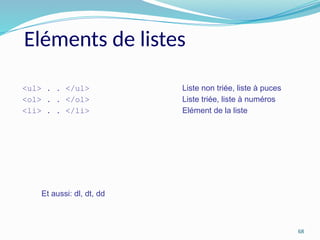
    68 Eléments de listes <ul>. . </ul> Liste non triée, liste à puces <ol> . . </ol> Liste triée, liste à numéros <li> . . </li> Elément de la liste Et aussi: dl, dt, dd
  • 69.
    69 Eléments de listes Deslistes énumératives prennent tout leur sens par exemple pour représenter clairement les propriétés d'un produit ou les arguments pour une thèse. Dans une liste énumérative, tous les éléments de la liste sont marqués avec une puce. Définir des listes énumératives
  • 70.
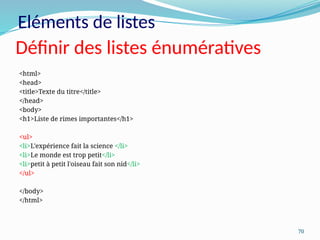
    70 Définir des listesénumératives <html> <head> <title>Texte du titre</title> </head> <body> <h1>Liste de rimes importantes</h1> <ul> <li>L'expérience fait la science </li> <li>Le monde est trop petit</li> <li>petit à petit l'oiseau fait son nid</li> </ul> </body> </html> Eléments de listes
  • 71.
    71 Eléments de listes <ul>introduit une liste énumérative (ul = unordered list = liste non triée). Avec <li> commence un nouveau point dans la liste (li = list item = élément de liste). Le repère de fermeture</li> marque la fin de l'élément de la liste. Il est certes permis d'après le standard HTML d'omettre le repère de fermeture </li>, le faire est pourtant déconseillé. </ul> termine la liste. L'imbrication de listes est possible. Définir des listes énumératives
  • 72.
    72 Eléments de listes <title>Textedu titre</title> </head> <body> <h1>Ici et là sur le Web</h1> <ul> <li>Moteurs de recherche <ul> <li>Google</li> <li>Altavista</li> <li>Fireball</li> </ul> </li> <li>Répertoires <ul> <li>Yahoo</li> <li>Tiscali.fr</li> <li>Chez.com</li> </ul> </li> <li>Autre chose</li> <li>Encore autre chose</li> </ul> </body> </html> Définir des listes énumératives Imbrication des listes
  • 73.
    73 Les listes numérotéesont tout leur sens pour, par exemple, représenter de façon claire des actions à accomplir les une après les autres ou des suites rangées dans l'ordre. Dans une liste numérotée tous les éléments de la liste sont numérotés dans l'ordre. Définir des listes numérotées Eléments de listes
  • 74.
    74 Eléments de listes <html> <head> <title>Textedu titre</title> </head> <body> <h1>Liste de tâches</h1> <ol> <li>passer voir Annette</li> <li>passer voir Brigitte </li> <li>passer voir Christine </li> <!--etc... --> </ol> </body> </html> Définir des listes numérotées
  • 75.
    75 Les listes dedéfinitions sont conçues pour des glossaires. Les glossaires comprennent une liste d'éléments. Les éléments d'un glossaire sont constitués par une expression à définir (par exemple un terme spécialisé) et la définition qui le concerne. . Définir des listes de définitions Eléments de listes
  • 76.
    76 <html> <head> <title>Texte du titre</title> </head> <body> <h1>Abréviationsconcernant la transmission de donn&eacute;es</h1> <dl> <dt>AA</dt> <dd>Auto Answer (Modem)</dd> <dt>AARP</dt> <dd>Appletalk Address Resolution Protocol</dd> <dt>ACE</dt> <dd>Advanced Computing Environment (constructeur)</dd> <!-- etc. --> </dl> </body> </html> Définir des listes de définitions <dl> introduit une liste de définitions (dl = definition list = liste de définitions). <dt> introduit une expression à définir (dt = definition (list) term = terme dans la liste de définitions). <dd> introduit la définition d'une expression (dd = definition (list) definition = définition dans la liste de définitions). </dl> termine la liste. Les repères de fermeture </dt> et </dd> peuvent certes également être omis, pourtant le faire est déconseillé. Eléments de listes
  • 77.
    77 Dans la pratique,les listes de menus et de répertoires sont à peine employées et sont entre-temps classées comme en cours d'abandon et doivent donc dans le futur disparaître du standard HTML. Elles ne sont soit plus représentées par les navigateurs actuels, soit représentées sous la même forme que des listes énumératives normales. Définir une liste de menus ou de répertoires Eléments de listes
  • 78.
    78 <html> <head> <title>Texte du titre</title> </head> <body> <h1>R&eacute;pertoireset menus</h1> <dir> <li>/usr/home/</li> <li>/usr/home/web/</li> <li>/usr/home/web/data/</li> </dir> <menu> <li>Fichier</li> <li>&Eacute;diter</li> <li>Affichage</li> </menu> </body> </html> Définir une liste de menus ou de répertoires Vous introduisez une liste de répertoires avec <dir> et la terminez avec </dir> (dir = directory = répertoire). Vous introduisez une liste de menus avec<menu> et la terminez avec </menu>. Avec <li> commence dans ces deux types de liste un nouveau point de la liste (li = list item = élément de liste). Le repère de fermeture </li> à la fin d'un élément de la liste n'est pas absolument nécessaire mais recommandé. Eléments de listes
  • 79.
  • 80.
  • 81.
  • 82.
  • 83.
    83 <table> . .</table> Définit un tableau Principaux attributs: align = position bgcolor = color border = n cellpadding = n cellspacing = n width = n Les tableaux
  • 84.
    84 Les tableaux <tr> .. </tr> Définit une ligne d'un tableau Principaux attributs : align = left,center,right valign = top, middle, bottom bgcolor = color border = n
  • 85.
    85 Les tableaux <td> .. </td> Définit une cellule de données Principaux attributs : align = type valign = type bgcolor = color colspan, rowspan = n height, width = n
  • 86.
    86 Les tableaux Définir letableau <table> . . </table>
  • 87.
    87  <table> introduitun tableau (table = tableau). Si le tableau doit être quadrillé, vous devez ajouter la mention border= dans le repère d'ouverture <table> et lui affecter une valeur supérieure à 0 . La valeur mentionnée est alors l'épaisseur du quadrillage en pixels. Pour créer un tableau aveugle sans bordure ni quadrillage visible omettez la mention border= ou - ce qui est plus propre - notez border="0".  <tr> introduit une nouvelle ligne dans le tableau (tr = table row = rangée de tableau). À la suite sont définies les cellules (colonnes) de la rangée correspondante. À la fin d'une rangée de tableau est inscrit le repère de fermeture </tr>.  Un tableau peut contenir des cellules d'entête et des cellules de données normales. Le texte dans les cellules d'entête est mis en valeur (la plupart du temps en gras et centré). <th> définit une cellule d'entête, <td> une cellule normale de données (th = table header = entête de tableau, td = table data = données de tableau). Le contenu d'une cellule est noté à chaque fois derrière le repère. Bien que les repères de fermeture respectifs </th> ou Les tableauxDéfinir le tableau
  • 88.
    88 <html> <head> <title>Composition d'un tableau</title> </head> <body> <h1>Tableauavec quadrillage</h1> <table border="1"> <tr> <th>France</th> <th>Belgique</th> <th>Suisse</th> </tr><tr> <td>quatre-vingts</td> <td>octante</td> <td>huitante</td> </tr><tr> <td>serpillière</td> <td>wassingue</td> <td>panosse</td> </tr> </table> </body> </html> Les tableauxDéfinir le tableau
  • 89.
    89 <html> <head> <title>Composition d'un tableau</title> </head> <h1>Tableausans quadrillage (tableaux aveugles)</h1> <table border="0"> <tr> <td><h2>ARQ</h2></td> <td><p>Automatic Repeat Request. d&eacute;signation g&eacute;n&eacute;rale pour les protocoles d'erreurs reconnaissant les erreurs de transmission et r&eacute;p&eacute; tant automatiquement les blocs d&eacute;fectueux</p></td> </tr><tr> <td><h2>HDLC</h2></td> <td><p>High Level Data Link Control. Un protocole standard employ&eacute; par la commission des standards internationaux pour l'utilisation de logiciels dans les installations synchrones.</p></td> </tr> </table> </body> </html> Les tableauxDéfinir le tableau
  • 90.
    90 <table border="1"> <colgroup> <col width="80"> <colwidth="100"> <col width="320"> </colgroup> <tr> <td>1ère rangée, 1ère colonne</td> <td>1ère rangée, 2ème colonne</td> <td>1ère rangée, 3ème colonne</td> </tr> <!-- etc. autres rangées du tableau --> </table> Prédéfinir des colonnes Les tableaux
  • 91.
    91 <table border="1"> <colgroup width="200"span="3"> </colgroup> <tr> <td>1ère rangée, 1ère colonne</td> <td>1ère rangée, 2ème colonne</td> <td>1ère rangée, 3ème colonne</td> </tr> <!-- etc. autres rangées du tableau --> </table> Span=étendre Les tableauxPrédéfinir des colonnes
  • 92.
    92 <table border="1" width="100%"> <colgroup> <colwidth="4*"> <col width="2*"> <col width="1*"> </colgroup> <tr> <td>1ère rangée, 1ère colonne</td> <td>1ère rangée, 2ème colonne</td> <td>1ère rangée, 3ème colonne</td> </tr> <!-- etc. autres rangées du tableau --> </table> Les tableauxPrédéfinir des colonnes L'étoile est un signal pour le navigateur qu'il ne doit pas interpréter les chiffres devant l'étoile en tant que pixels. Les chiffres sont importants. Dans cete exemple ci-dessus trois colonnes sont définies pour lesquelles les nombres relatifs 4, 2 et 1 donnent un total de 7. Ainsi vous définissez un tableau dont la première colonne représente les 4/7 de la largeur du tableau la deuxième 2/7 et la troisième colonne 1/7 .
  • 93.
    93 Les tableaux Miseen forme d'un tableau Avec cellpadding= vous déterminez l'espace du contenu de la cellule avec le bord de la cellule en pixels (cellpadding = espace intérieur de la cellule). Avec cellspacing= vous fixez l'espace des cellules entre elles en pixels (cellspacing = espace entre cellules). Quand vous créez une bordure avec border= et un quadrillage visible dans le tableau, l'effet de cellpadding= et de cellspacing= peut être mieux retracé. Pour les tableaux sans quadrillage, les deux attributs ne créent rien d'autre que de l' "espace".
  • 94.
    94 <html> <head> <title>Espaces entre lescellules et entre le contenu de la cellule et le bord de la cellule</title> </head> <body> <h1>Éloignées l'une de l'autre</h1> <table border="8" cellspacing="10" cellpadding="20"> <tr> <th>France</th> <th>Belgique</th> <th>Suisse</th> </tr> <tr> <td>quatre-vingts</td> <td>octante</td> <td>huitante</td> </tr> <tr> <td>serpillière</td> <td>wassingue</td> <td>panosse</td> </tr> </table> </body> </html> Les tableaux Mise en forme d'un tableau
  • 95.
    95 <html> <head> <title>Texte du titre</title> </head> <body> <h1>Conventionspour les cadres</h1> <table border="3" frame=« void"> <tr> <td><b>Association 1</b></td> <td><b>Association 2</b></td> <td><b>Association 3</b></td> </tr><tr> <td>France</td> <td>Belgique</td> <td>Suisse</td> </tr><tr> <td>quatre-vingts</td> <td>octante</td> <td>huitante</td> </tr><tr> <td>serpillière</td> <td>wassingue</td> <td>panosse</td> </tr> </table> </body> </html> Les tableaux Règles pour la bordure extérieure
  • 96.
    96 La condition préalableà toutes ces mentions est la présence de l'attribut border= dans le repère d'ouverture <table>. Grâce à lui, une bordure extérieure est affichée. Avec l'attribut frame= vous pouvez alors fixer pour quels côtés du tableau une bordure doit être tracée (frame = cadre). Avec frame="box" (box = rectangle) vous faites en sorte que la bordure du tableau soit visible en haut, à gauche, à droite et en bas (la mention produit le même effet que celui produit par la mention border= - même frame="border" est permise et a le même effet). Les autres mentions suivantes sont possibles: Avec frame="void" (void = rien) absolument aucune bordure de tableau n'est affichée. Si vous mentionnez border=, le quadrillage du tableau est cependant affiché de façon visible. Le tableau ressemble alors à une grille ouverte sur tous ses côtés (l'exemple ci-dessus utilise cette variante). Avec frame="above" (above = au dessus) une ligne de bordure n'est affichée que sur le bord supérieur du tableau. Avec frame="below" (below = en dessous) une ligne de bordure n'est affichée que sur le bord inférieur du tableau. Avec frame="hsides" (hsides = horizontal sides = côtés horizontaux) ne ligne de bordure n'est affichée que sur les bords inférieur et supérieur du tableau. Avec frame="vsides" (vsides = vertical sides = côtés verticaux) une ligne de bordure n'est affichée que sur les bords droit et gauche du tableau . Avec frame="lhs" (lhs = left hand side = à gauche) une ligne de bordure n'est affichée que sur le bord gauche du tableau . Avec frame="rhs" (rhs = right hand side = droite) . Les tableaux Règles pour la bordure extérieure
  • 97.
    97 TABLEAU: Résumé Début tableau: <TABLE BGCOLOR="couleur fond" ALIGN="LEFT|RIGHT|CENTER" WIDTH="pixels ou %" CELLSPACING="larg.bords" BORDER="larg.ombrage" CELLPADDING="détach.texte"> Début ligne : <TR BGCOLOR="couleur" ALIGN="LEFT|RIGHT|CENTER" VALIGN="TOP|MIDDLE|BOTTOM|BASELINE" WIDTH="pixels ou %"> Cellule titre : <TH BGCOLOR="couleur" ALIGN="LEFT|RIGHT|CENTER" VALIGN="TOP|MIDDLE|BOTTOM|BASELINE" WIDTH="pixels ou %" ROWSPAN="nb.lignes" COLSPAN="nb.col."> contenu cellule </TH> Cellule normale : <TD BGCOLOR="couleur" ALIGN="LEFT|RIGHT|CENTER" VALIGN="TOP|MIDDLE|BOTTOM|BASELINE" WIDTH="pixels ou %" ROWSPAN="nb.lignes" COLSPAN="nb.col."> contenu cellule </TD> Fin de la ligne : </TR> Fin du tableau : </TABLE>
  • 98.
  • 99.
  • 100.
    100 Fond et quadrillage: <table border bgcolor="yellow" bordercolor="green" > Pour une cellule seulement : dans le tag cellule <td bgcolor="yellow">Contenu cellule</td> Ombrages : <table border bodercolordark="green" bordercolorlight="yellow" > TABLEAU: Résumé
  • 101.
  • 102.
    102 exercice <HEAD></HEAD> <BODY> <table border bgcolor="#EEEEEE"> <tr><td><fontcolor="#FF0000"><b>CHOISISSEZ</b></font></td></tr> </table> <p> <TABLE BORDER> <TR><TD><table border="6" width="100%"> <tr><td><a href="cinema.htm">CINEMA</a></td></tr></table></TD> <TD>Films à l'affiche...</TD></TR> <TR><TD><table border="6" width="100%"> <tr><td><a href="concert.htm">CONCERT</a></td></tr></table></TD> <TD>Où irez-vous cette semaine ?</TD></TR> <TR><TD><table border="6" width="100%"> <tr><td><a href="theatre.htm">THEATRE</a></td></tr></table></TD> <TD>Un spectacle exceptionnel</TD></TR> </TABLE> </BODY> </HTML> Essayez de dessiner le résultat
  • 103.
  • 104.
    104 Aligner des graphiqueset autres contenus à l'aide de tableaux </head> <body> <div align="center"> <table border="0" cellpadding="4" width="600"> <tr> <th><h3>Joie machiavélique</h3></th> <th><h3>Étonnement</h3></th> <th><h3>Doute</h3></th> <th><h3>Embarras</h3></th> </tr><tr> <td align="center"><img src="expression_1.gif" width="100" height="100" alt="joie machiavélique"></td> <td align="center"><img src="expression_2.gif" width="100" height="100" alt="étonnement"></td> <td align="center"><img src="expression_3.gif" width="100" height="100" alt="doute"></td> <td align="center"><img src="expression_4.gif" width="100" height="100" alt="embarras"></td> </tr><tr> <td align="center" valign="top">c'est la plus belle joie mais elle peut créer l'inimitié</td> <td align="center" valign="top">à l'origine de la philosophie, il est toujours sous-estimé par ceux qui ont raison</td> <td align="center" valign="top">il convient parfois mais ne doit pas être un frein à la formation permanente</td> <td align="center" valign="top">il est très désagréable ne protège pourtant pas éternellement</td> </tr> </table> </div> </body> </html>

Notes de l'éditeur

  • #5 Les balises délimitent une zone.Le couple <marq> </marq> s'appelle le conteneur Analogie avec un traitement de texte, ici les balises sont accessibles !!
  • #7 les balises sont imbriquées et non entrecroisées.
  • #8 L’interprétation produit un résultat identique Attention XHTML sensible à la casse , maintenant il faut utiliser des minuscules.
  • #9 Exemple taille=10% ou 100.
  • #10 Exemple taille=10% ou 100.
  • #11 Garder la maîtrise du code. Celà peut être très long
  • #12 Source d'incertitude,ne donnent jamais le même résultat, l' interprétation varie d'un navigateur à l'autre, d'une version à l'autre, d'une plate-forme à l'autre !! Bon courage.
  • #17 C'est un fichier HTML!
  • #58 Hiérarchie au sein du document
  • #68 Hiérarchie au sein du document
  • #83 align=position dans la fenêtre …